Как исправить размытые шрифты в Windows 10

В этой инструкции подробно о том, что делать, если в Windows 10 или отдельных программах и приложениях вы видите размытые шрифты, что может случиться как после изменения масштабирования в параметрах экрана, так и без этих действий.
В первую очередь речь пойдет о способах исправления проблемы, связанных с изменением разрешения экрана, которые очевидны для большинства пользователей, но могут быть не учтены начинающими пользователями, а затем — другие способы исправить размытость текста в Windows 10.
Примечание: если шрифты стали размытыми после недавнего изменения параметров масштабирования (125%, 150%) в параметрах экрана (пункт «Изменение размера текста, приложения, и других элементов»), попробуйте для начала просто перезагрузить компьютер (даже если до этого уже не раз его выключали-включали, так как выключение в 10-ке не то же самое, что перезагрузка).
Автоматическое устранение размытия шрифтов в Windows 10 1803
В Windows 10 1803 April Update появилась дополнительная опция, позволяющая исправить размытые шрифты для приложений, которые не поддерживают масштабирование (или делают это неправильно). Найти параметр можно, зайдя в Параметры — Система — Дисплей — Дополнительные параметры масштабирования, пункт «Разрешить Windows исправлять размытость в приложениях».
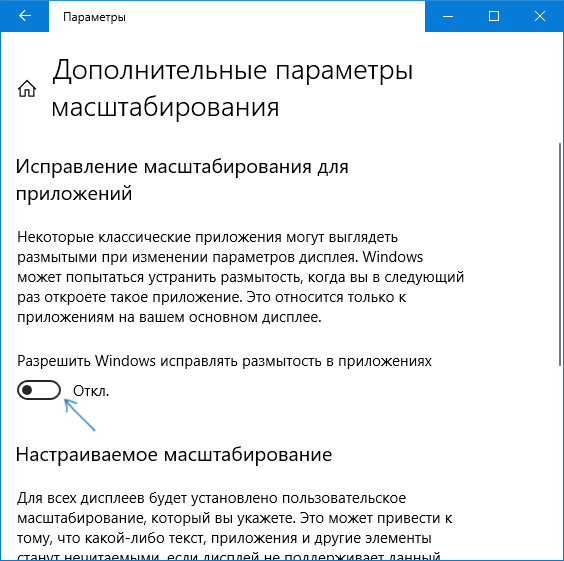
Если окажется, что параметр включен, а проблема сохраняется, попробуйте, наоборот, отключить его.
Проверка разрешения экрана
Этот пункт для тех из пользователей, кто не до конца представляет, что такое физическое разрешение экрана монитора и почему разрешение, выставленное в системе должно соответствовать физическому.
Итак, современные мониторы имеют такой параметр, как физическое разрешение, представляющее собой количество точек по горизонтали и вертикали на матрице экрана, например, 1920×1080. Причем, если в системе у вас установлено любое разрешение, не кратно отличающееся от физического, вы увидите искажения и размытость шрифтов.
Поэтому: если вы не уверены, убедитесь, что выставленное в Windows 10 разрешение экрана соответствует действительному разрешению экрана (при этом в некоторых случаях это может привести к тому, что шрифт вам покажется слишком мелким, но это можно будет исправить параметрами масштабирования).
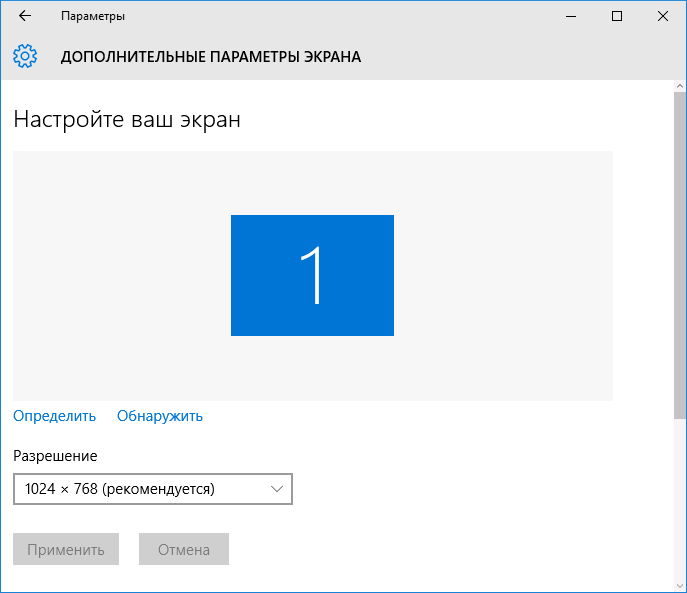
- Чтобы узнать физическое разрешение экрана — можете просто поискать технические характеристики в Интернете, введя марку и модель вашего монитора.
- Чтобы установить разрешение экрана в Windows 10, кликните в любом пустом месте рабочего стола правой кнопкой мыши и выберите пункт «Параметры экрана», после этого нажмите по пункту «Дополнительные параметры экрана» (внизу справа) и установите нужное разрешение. Если в списке отсутствует нужное разрешение, то вероятно вам требуется установить официальные драйвера вашей видеокарты, пример см. Установка драйверов NVIDIA в Windows 10 (для AMD и Intel будет то же самое).
Примечание: если вы используете несколько мониторов (или монитор + ТВ) и изображение на них дублируется, то Windows при дублировании использует одинаковое разрешение на обоих экранах, при этом для какого-то из них оно может быть «не родное». Решение тут лишь одно — изменить режим работы двух мониторов на «Расширить экраны» (нажав клавиши Win+P) и установить для каждого из мониторов правильное разрешение.
Устранение размытости текста при масштабировании
Если проблема с размытыми шрифтами возникла после изменения размеров элементов в «Правый клик по рабочему столу» — «Параметры экрана» — «Изменение размера текста, приложений и других элементов» на 125% и более, а перезагрузка компьютера или ноутбука не исправила проблему, попробуйте следующий вариант.
- Нажмите клавиши Win+R и введите dpiscaling (или зайдите в панель управления — экран).
- Нажмите по пункту «Установить настраиваемый уровень масштабирования».

- Убедитесь, что в нем установлено 100%. Если нет — измените на 100, примените, и перезагрузите компьютер.
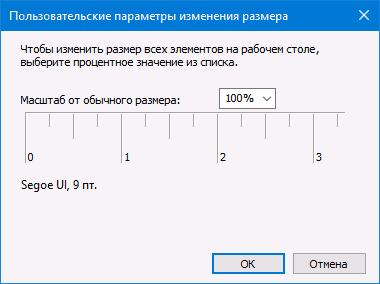
И второй вариант этого же способа:

- Кликните правой кнопкой мыши по рабочему столу — параметры экрана.
- Верните масштабирование на 100%.
- Зайдите в Панель управления — Экран, нажмите «Установить настраиваемый уровень масштабирования», и задайте требуемое масштабирование Windows 10.
После применения настроек, вас попросят выйти из системы, а после входа вы должны будете увидеть измененные размеры шрифтов и элементов, но уже без размытия (при использовании данной опции применяется иное масштабирование, чем в параметрах экрана Windows 10).
Как исправить размытые шрифты в программах
Не все программы Windows поддерживают правильное изменение масштаба и, как следствие, в отдельных приложениях вы можете видеть размытые шрифты, в то время как в остальной системе такие проблемы не наблюдать.
В этом случае вы можете исправить проблему следующим образом:

- Кликните правой кнопкой мыши по ярлыку или исполняемому файлу программы и выберите пункт «Свойства».
- На вкладке «Совместимость» установите отметку в пункте «Отключить масштабирование изображения при высоком разрешении экрана» и примените настройки. В новых версиях Windows 10 нажмите «Изменить параметры высокого DPI», а затем отметьте пункт «Переопределите режим масштабирования» и выберите «Приложение».
При следующих запусках программы, проблема с размытыми шрифтами проявляться не должна (однако, они могут оказаться мелкими на экранах с высоким разрешением).
ClearType
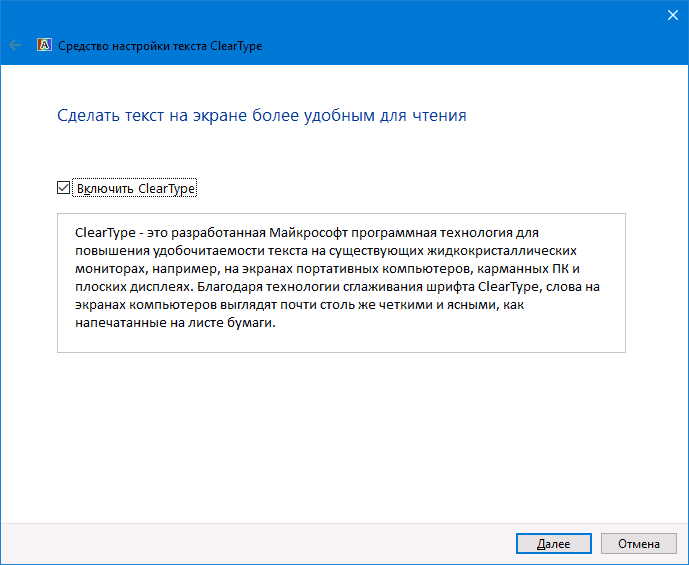
В некоторых случаях (например, из-за неправильной работы драйверов видеокарты), проблему с размытым текстом может вызывать неправильная работа функции сглаживания шрифтов ClearType, которая включена по умолчанию в Windows 10 для ЖК экранов.
Попробуйте отключить или настроить эту функцию и проверить была ли решена проблема. Для того, чтобы это сделать, введите в поиск на панели задач ClearType и запустите «Настройка текста ClearType».
Дополнительная информация
В Интернете также имеется программа Windows 10 DPI Blurry Fix, призванная решать проблему с размытыми шрифтами. Программа, насколько я понял, использует второй способ из этой статьи, когда вместо масштабирования Windows 10 используется «старое» масштабирование.
Для использования достаточно установить в программе «Use Windows 8.1 DPI scaling» и настроить желаемый уровень масштабирования.
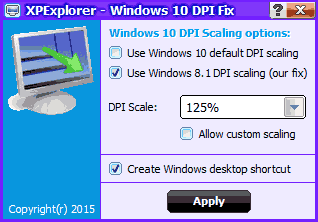
Скачать программу можно с сайта разработчика windows10_dpi_blurry_fix.xpexplorer.com — только не забывайте проверить ее на VirusTotal.com (на текущий момент она чистая, но есть негативные отзывы, так что будьте внимательны). Также учитывайте, что запуск программы требуется при каждой перезагрузке (она сама себя добавить в автозагрузку.
И, наконец, если ничто не помогает, еще раз перепроверьте, установлены ли у вас оригинальные последние драйверы для видеокарты, не путем нажатия «обновить» в диспетчере устройств, а путем ручной загрузки с соответствующих официальных сайтов (или с помощью утилит NVIDIA и AMD).
А вдруг и это будет интересно:
- Лучшие бесплатные программы для Windows
- Как открыть Свойства системы Windows 11 и 10
- Как отключить или удалить Связь с телефоном в Windows 11 и 10
- Ошибка 0xc000001d при запуске игры или программы — как исправить?
- Ключ восстановления BitLocker в Windows — способы посмотреть
- User OOBE Broker — что это за процесс в Windows 11 и 10
- Windows 11
- Windows 10
- Android
- Загрузочная флешка
- Лечение вирусов
- Восстановление данных
- Установка с флешки
- Настройка роутера
- Всё про Windows
- В контакте
- Одноклассники
-
ss 12.03.2021 в 08:32
- Dmitry 02.04.2021 в 10:31
Как исправить размытый шрифт в Windows 10: 6 способов

Одна из проблем Windows 10 – размытие текста в отдельных приложениях в разных программах. Надписи становятся нечеткими, а их чтение вызывает ощущение дискомфорта. Избежать такого некорректного отображения можно, исправив размытый шрифт в Windows 10. Мы собрали шесть самых надежных способов это сделать.
1 Изменение настроек в «Параметрах»
Чтобы убрать размытые шрифты в приложениях Windows 10, проще всего использовать встроенную в систему утилиту «Параметры». Для этого придется выполнить такие действия:
- В открытом приложении перейти к «Системе».
- Выбрать пункт «Дисплей».
- В самой нижней части группы настроек «Масштаб и разметка» кликнуть по ссылке для перехода к дополнительным параметрам масштабирования.
- Включить здесь параметр исправления масштабирования.
- Открыть программу, в которой наблюдается размытие. При появлении уведомления о том, что обнаружено приложения с проблемами, согласиться с внесением исправлений.
Здесь же можно избавиться от размытия, уменьшая настройки DPI. Пользователю придется выполнить два первых пункта того же списка, а затем, вместо переходов по ссылке, в меню изменения размера текста установить значение 100%. В конце следует выйти из Виндовс и зайти обратно.
2 Использование вкладки «Совместимость»
Иногда проблему размытых шрифтов в Windows 10 можно заметить только в некоторых программах — когда в системных приложениях такого эффекта нет. Это значит, что причиной могло стать неправильное масштабирование. Его следует отключить или перенастроить, в зависимости от версии ОС.
Для решения проблемы пользователь должен найти исполняемый файл нужной программы. Затем кликнуть по нему правой клавишей мыши и выбрать в контекстном меню свойства. После перехода к вкладке «Совместимость» следует выполнить определенные действия, которые зависят от версии системы.
- Так, для Виндоус 10 с 1507 по 1607 ставится галочка на пункте отключения масштабирования при высоком разрешении экрана.
- Для Windows 10, начиная с версии 1703, выбирается уже не отключение, а переопределение режима, после чего указывается, будут применяться настройки к приложению или к системе в целом.
3 Изменение способа масштабирования
Еще одна методика предполагает возвращение такого способа масштабирования, который применялся в предыдущих версиях системы. Иногда этот способ помогает лучше остальных. А для того чтобы его реализовать следует выполнить следующие шаги:
- Запустить утилиту редактора реестра (в меню «Выполнить» ввести regedit).
- Найти HKEY_CURRENT_USER и перейти сначала к разделу Control, а затем к Desktop.
- Для DpiScalingVer ввести значение 0x00001018 (1018 для шестнадцатеричной системы).
- Сделать значение Win8DpiScaling равным 1.
- Создать 32-битный ключ DWORD, назвать его LogPixels и ввести в качестве значения 0x00000078DPI_reg3.
После перезагрузки системы пользователь уже вряд ли столкнется с размытием надписей. Однако способ это достаточно сложный из-за необходимости вносить изменения в реестр. Чтобы избежать проблем, стоит на всякий случай создать точку восстановления системы.
4 Настройка сглаживания
Включив сглаживание шрифтов, можно избавиться от проблем с отображением символов. Для этого придется сделать следующее:
- Открыть раздел дополнительных параметров системы (вкладка «Система и безопасность»).
- Выбрать параметры быстродействия.
- Найти в перечне пункт, отвечающий за сглаживание неровностей шрифта, и включить его.
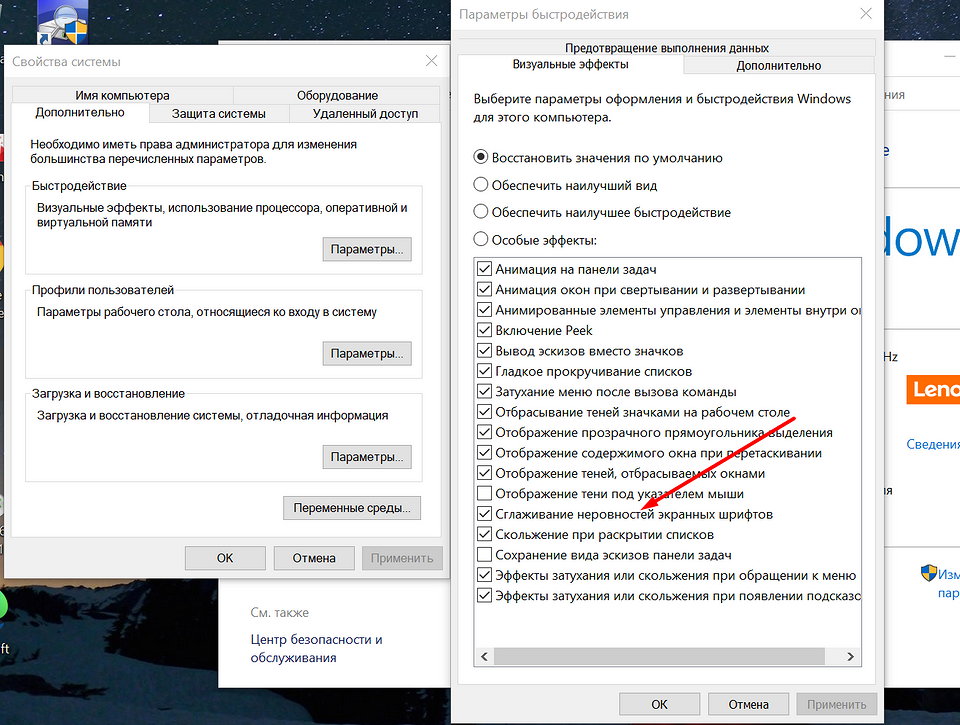
Cглаживать шрифты может и встроенная в систему функция ClearType. Запускающий ее в работу файл проще всего найти, введя название в строке поиска. Теперь можно попробовать включить и отключить ClearType, изменить настройки и, добившись нужного результата, сохранить изменения.
5 Утилита DPI Fix
Проблему размытия можно попробовать устранить с помощью сторонней утилиты DPI Fix. Вероятность положительного результата при ее использовании достаточно большая. А исправление выполняется автоматически: достаточно выбрать параметр Use Windows 8.1 DPI scaling и нажать Apply.
При использовании программы стоит знать, что открывать ее придется при каждом запуске системы. Поэтому ее желательно установить в автозагрузку — после регулирования DPI утилита закроется сама. Еще один небольшой недостаток способа — уменьшение размеров шрифтов для Flash Player, который интегрирован в браузер Microsoft Edge.
6 Устранение проблем с разрешением
Одна из причин, почему в Windows 10 размытый шрифт, вообще не связана с версией операционной системы. К размытию приводит неправильно выбранное пользователем (или автоматически) разрешение. Поэтому перед началом настройки стоит убедиться, какие форматы поддерживает монитор. Информацию об этом можно найти в Сети.
Для ручной регулировки параметров пользователь должен перейти к «Рабочему столу» и кликнуть в любом свободном месте правой клавишей мыши. Здесь следует выбрать параметры экрана и уже на вкладке «Дисплей» установить необходимое разрешение. Если нужного формата нет, стоит попробовать переустановить драйвера видеокарты.
Читайте также:
- Как смотреть YouTube одновременно с друзьями=«content_internal_link»>
- Что делать, если вы потеряли смартфон или у вас его украли?=«content_internal_link»>
Почему экран iPhone показывает очень бледные цвета?
Мой айфон неожиданно начал показывать слишком бледную картинку. Светофильтры в настройках отключены. Что делать?
Если качество отображаемой картинки на смартфоне или планшете Apple резко ухудшилось, сделайте следующее:
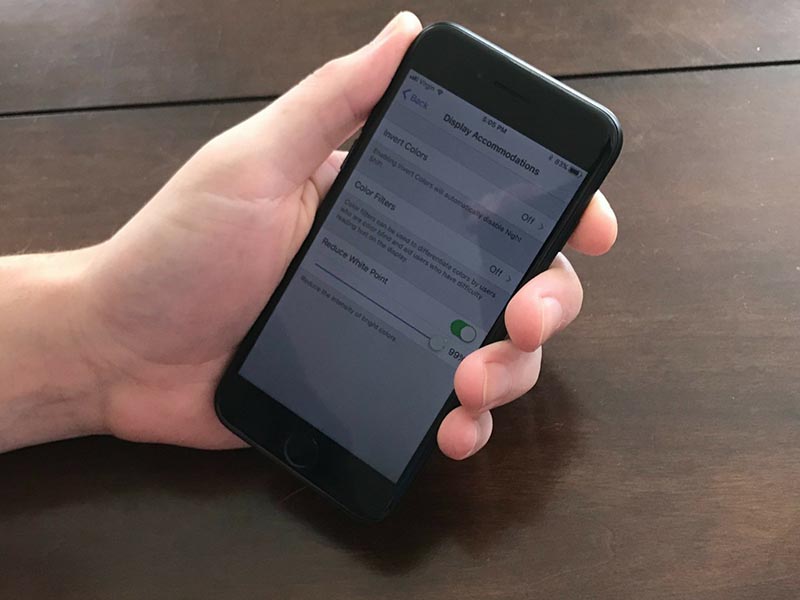
1. Проверьте, отключены ли светофильтры по пути Настройки – Универсальный доступ – Дисплей и размер текста. Этот раздел параметров может влить на отображаемые цвета на экране iPhone.
2. Перезагрузите iPhone. Возможно, это временный сбой и перезагрузка решит проблему.
3. Восстановите прошивку на iPhone. Поможет при повреждении системы, результатом которого стало аномальное поведение гаджета.
В последнем случае не забудьте сделать актуальную резервную копию.
Иногда причина подобного поведения может быть не программная, а аппаратная. Матрица iPhone из-за производственного брака, долгого срока службы либо повреждения может выводить бледную или тусклую картинку.
К сожалению, с большой долей вероятности, поможет только замена экрана смартфона. Однако, есть временное решение, которое позволит немного повременить с дорогостоящим ремонтом.
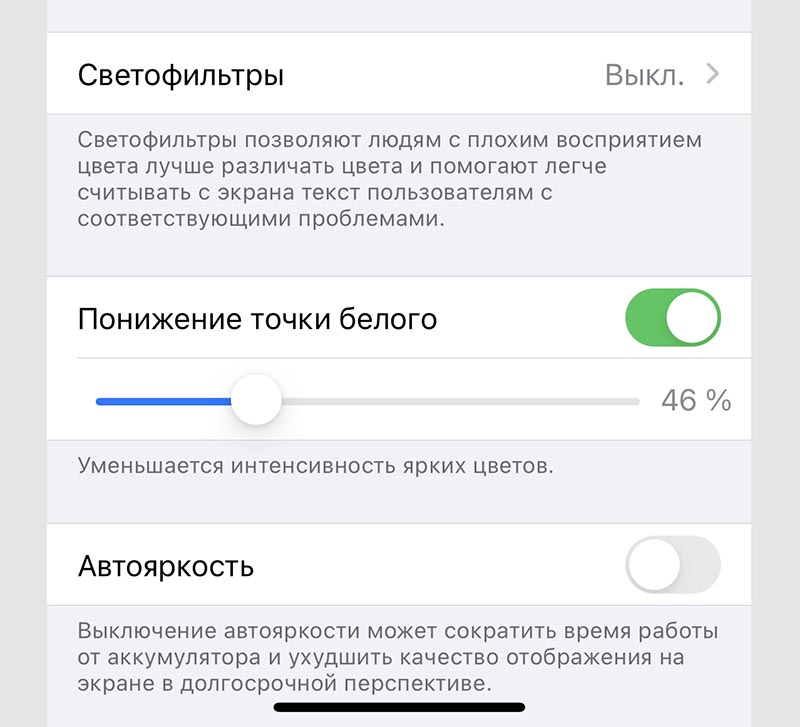
Если матрица iPhone в результате повреждения выдает бледную картинку, ей может банально не хватать питания для полноценной работы. В таком случае помогает снижение яркости смартфона или понижение точки белого.
■ Для снижения яркости перейдите в Настройки – Универсальный доступ – Дисплей и размер текста и отключите переключатель Автояркость. После этого снизьте яркость подсветки для восстановления качества картинки на экране.
■ Для понижения точки белого перейдите в Настройки – Универсальный доступ – Дисплей и размер текста активируйте переключатель Понижение точки белого и сдвигайте ползунок настроек для восстановления картинки.
Еще раз повторимся, что это временная мера. Если это и поможет вернуть нужную контрастность или цвет картинке на экране, то через определенное время нести смартфон в ремонт все-равно придется.
Изображение на мониторе слишком светлое
Приобрёл монитор LG Flatron W1943C
Изображение чрезмерно яркое.
То есть, например, серый или светлоголубой цвет тупо не виден.
Менял настройки яркости, контрастности — не помогает.
Все режимы в меню экрана перепробовал.
В чём может быть дело?
- Вопрос задан более трёх лет назад
- 70612 просмотров
1 комментарий
Оценить 1 комментарий
выяснили как поправить?
Решения вопроса 0
Ответы на вопрос 9
Одень солнечные очки.
Ответ написан более трёх лет назад
Комментировать
Нравится 5 Комментировать
Есть ещё гамма-коррекция. Это параметр, отвечающий за нелинейность функции яркости. Вполне возможно, что в ней дело.
Ответ написан более трёх лет назад
Комментировать
Нравится 3 Комментировать
Возможно, стоит еще заглянуть в настройки драйвера видеокарты NVidia Control Panel/ATI Catalyst Control Center, там есть настройки цветопередачи. Разумеется если у Вас соответствующая видеокарта. И еще с моником обычно идет диск с цветовым профилем, попробуйте поставить его.
Ответ написан более трёх лет назад
Комментировать
Нравится 1 Комментировать
SwampRunner @SwampRunner
Попробуйте поменять color profile, такая штука была, только не везде, а в раных программах по разному, добавил sRGB и Adobe RGB, стало нормально.
Ответ написан более трёх лет назад
shaida @shaida Автор вопроса
У меня во всех приложениях так.
Где меняется color profile? 🙂
SwampRunner @SwampRunner
На win 7 Правой кнопкой, Screen resolution»Advanced Settings»Color Management» Devices и Advanced ну и там добавляйте, меняйте. у меня ICC Profiles стоит sRGB IEC61966-2.1 включён на default, а в Advanced Adobe RGB (1998), может поможет и вам.
shaida @shaida Автор вопроса
Не помогло 🙁
SwampRunner @SwampRunner

Вообще то рекомендуется ставить не левые профайлы, а родные для монитора. Зачастую с моником идет диск, где кроме прочего записан и профайл. Так же его очень часто можно скачать на сайте производителя.
В частности для вашего монитора на сайте производителя лежит родной профайл:
www.lg.com/ru/support/product/support-product-profile.jsp?customerModelCode=W1943C-PF&matchedModelCode=NOT_MATCHED&searchEngineModelCode=W1943C-PF&initialTab=documents&targetPage=support-product-profile#
Советовал бы попробовать его.
Воспользуйтесь калибратором
Ответ написан более трёх лет назад
Комментировать
Нравится Комментировать
Тип ЖК-матрицы: TFT TN
Входы: VGA (D-Sub)
Нечего удивительного, монитор эконом класса.
Ответ написан более трёх лет назад
Комментировать
Нравится Комментировать
Это не изображение яркое, а цветопередача хромает, что не удивительно, если учитывать тип матрицы. На TN-матрице никогда не будет адекватной цветопередачи. Единственное, что можно сделать — поиграться с настройками контрастности, гаммы и яркости, чтоб добиться более-менее приемлемого изображения, при этом могут «проступить» незаметные ранее цвета и тона, правда об адекватности цветопередачи здесь всё-равно говорить не приходится. Если вам нужна качественная цветопередача — копите деньги на монитор с матрицей PWA или IPS (первая, на мой взгляд — оптимальный выбор, как по цене, так и по латентности). Когда в свое время пересел с на монитор с S-PWA-матрицей (NEC MultiSync P221W, кстати, рекомендую), с удивлением узнал, что на самом деле цвета привычных вещей радикально отличаются от того, что видел на старом мониторе.
Ответ написан более трёх лет назад
Комментировать
Нравится Комментировать
Производители, видимо, на угоду пользователям гонятся за яркостью, а забывают про контрастность.
Иногда помогают настройки гамма-коррекции не в мониторе, а в видеокарте (в NVidia Control Panel, например).
Ответ написан более трёх лет назад
Комментировать
Нравится Комментировать
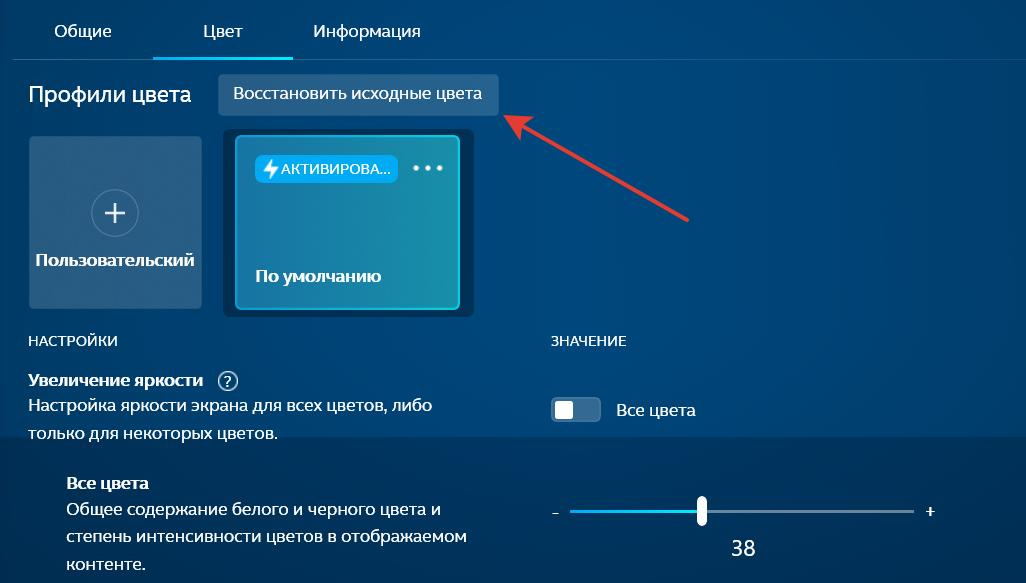
У меня была такая проблема, мучался несколько дней. Проблема оказалась в банальной цветопередаче, которая настраивается не системно, а на видеокарте:

1) Нужно открыть либо «панель управления Nvidia», либо «AMD Radeon settings», либо «центр управления графикой Intel», (ищите в меню пуск) в зависимости от того, что у вас отвечает за экран по дефолту. Лично у меня ноутбук со встроенной Intel и дискретной Nvidia. В настройках Nvidia раздела «Дисплей» у меня нет, есть только «Параметры 3D». Значит за отображение цветопередачи дисплея у меня отвечает Intel

2) После открытия центра управления графикой Intel нужно перейти в раздел «Дисплей»
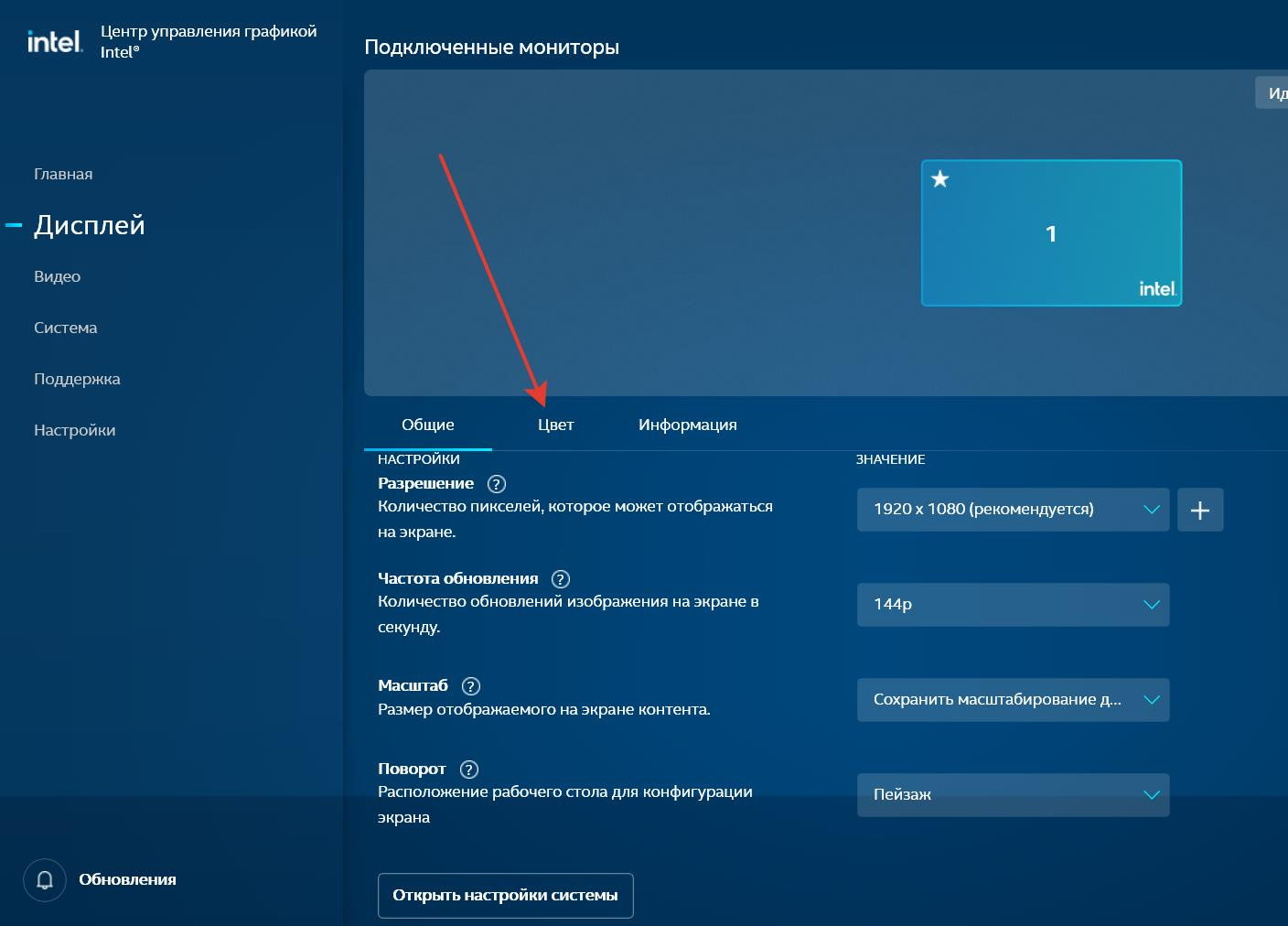
3) Кликнуть «Цвет»
4) И вот здесь либо нажмите «Восстановить исходные цвета», либо двигайте ползунок пока цвет вас не устроит. Лично у меня RGB были выставлены все на 50% и это было настолько ярко, что в некоторых приложениях уже было не видно часть элементов. Исходные значения равны 38%. Выставил их и все цвета начали отображаться как после покупки ноута