Почему Фотошоп не меняет шрифт?

Вы добавили текст в Photoshop, но вам не нравиться шрифт. Вы пытаетесь его поменять на другой, но как был, например, стандартный Arial, так он и не изменился.
Почему Фотошоп не меняет шрифт? Попробуем разобраться.
Как изменить шрифт в Photoshop?
Во-первых, следует проверить, какие символы использует данный шрифт, так как Фотошоп не видит кириллицу. Так, в системе возникает конфликт между кодировками, шрифты для Photoshop автоматически заменяются на один из читаемых.
Во-вторых, вероятнее всего вы пытаетесь поменять шрифт на другой с аналогичным названием, но с иной подборкой символов. В Photoshop используются векторные шрифты, состоящие из точек, прямых линий и геометрических фигур. В таком случае может выполняться автозамена.
Как решить проблему с автозаменой?
До того, как скачать шрифты, необходимо проверить, сможете ли вы в дальнейшем их использовать.
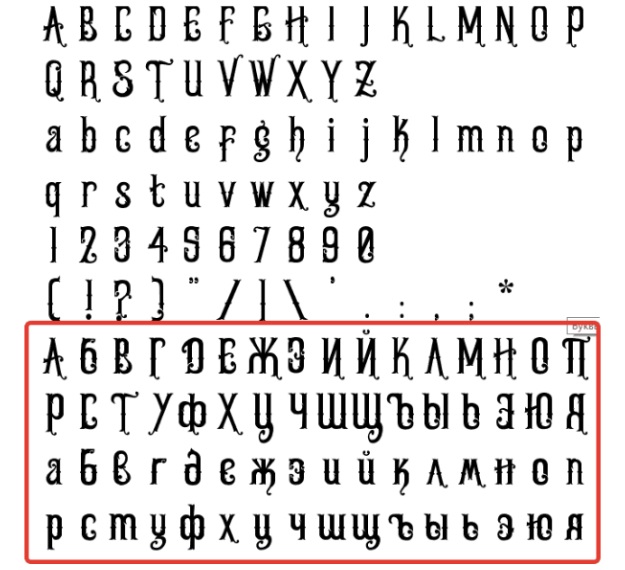
- Устанавливайте TTF шрифты или любые другие для Фотошоп, поддерживающие кириллицу. В описании шрифтов обязательно проверьте наличие русских букв.
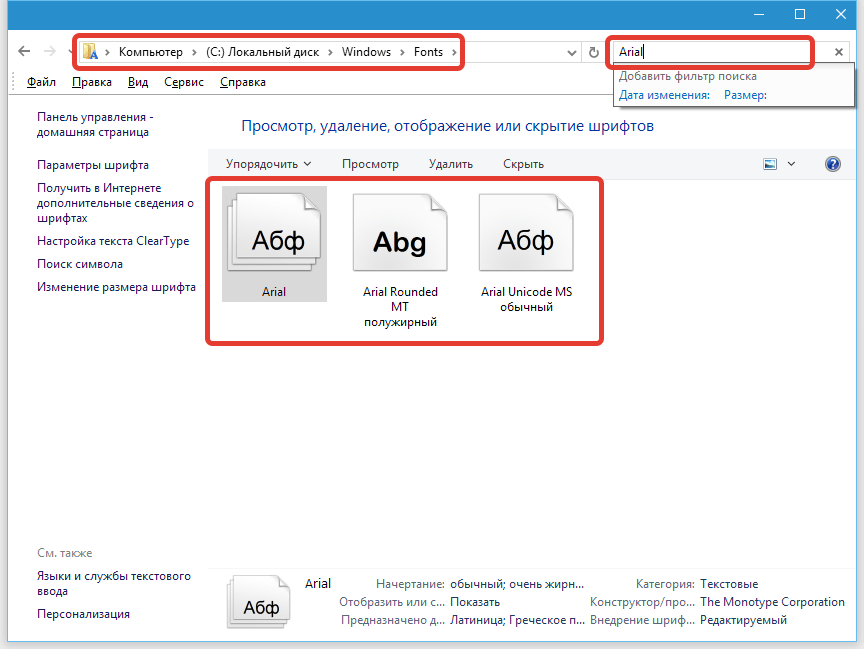
2.Откройте папку Windows->Fonts.
3. В строке для поиска введите название шрифта.

При выдаче нескольких вариантов шрифтов с одинаковым названием, выберите тот, который является рабочим, а все другие удалите, это поможет избежать автозамены. В итоге, не будет возникать вопрос “почему фотошоп не видит шрифты?”.
Вывод
Скачивайте шрифты для Illustrator и другие типы шрифтов для Фотошопа, которые точно поддерживают кириллицу. Перед тем как скачать и установить какой-нибудь шрифт, проверьте, что у вас такого еще нет. Например, обратите внимание на качественные шрифты от ТМ:
Почему у меня в фотошопе не работают шрифты когда я пишу на русском?
русский не все шрифты поддерживает. приходится довольствоваться малым и не очень симпотным. а деваться то некуда.
шрифт не поддерживает кириллицу, либо переустанови фотошоп !
Выбирай шрифты с поддержкой кириллицы. Большая часть шрифтов в фотошопе только латинница.
Шрифты не поддерживают кириллицу, т .е русский, надо качать Русские шрифты с поддержкой латиницы и кириллицы
Шрифты нормально работают, просто в выбранном шрифте отсутствуют кириллические буквы.
пользуйся тем что есть
Потому, что далеко не все шрифты имеют в наборе кирилические символы.
В фотошопе это вообще злая тема (кому нужно тот понял) .
Качай кирилические шрифты и пользуйся.
С вопросом «откуда качать? » к Гуглу.
кириллические шрифты не работают, даже после полной переустановки виндовс.. хотя раньше работали безупречно..
Решаем проблему со шрифтами в Фотошопе
Вы сделали надпись в Фотошопе, а шрифт вам не очень нравится. Попытка сменить его на набор из списка, который предлагает программа, ничего не дает. Шрифт как был, к примеру, Arial, так и остался. Почему так происходит? Давайте разбираться.
Не меняется шрифт в Photoshop
Есть всего две распространенные причины такого поведения программы.
Причина 1: Нет поддержки кириллических глифов
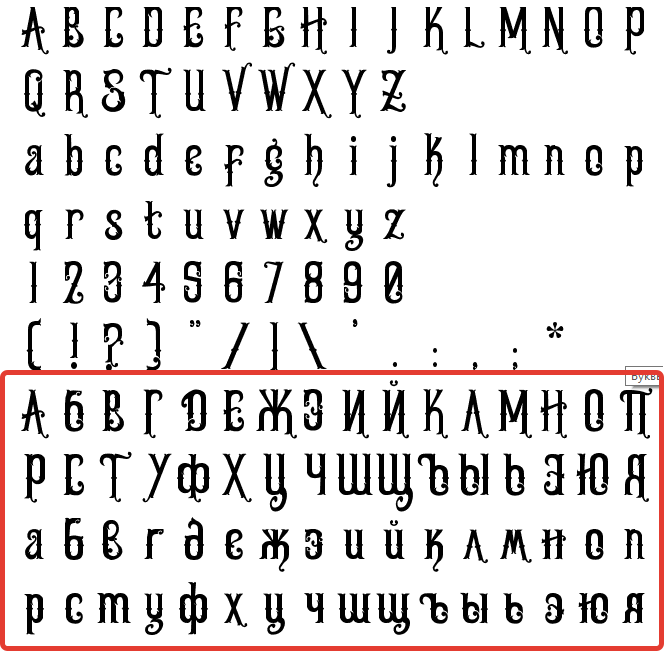
Во-первых, возможно шрифт, на который вы собираетесь сменить действующий, попросту не поддерживает кириллические символы. Это значит, что в наборе символов того шрифта, который установлен в системе, русских букв нет. Решение: установить в систему (Фотошоп пользуется системными шрифтами) шрифт, который поддерживает кириллицу. Во время поиска и скачивания обратите на это внимание. В превью набора должны быть русские буквы.
Причина 2: Дублирование шрифтов
Все шрифты в Фотошопе векторные, то есть состоят из примитивов (точек, прямых и геометрических фигур), имеющих свои четкие координаты. Возможно, была попытка смены шрифта на шрифт с таким же названием, но с другим набором символов. В этом случае также возможен сброс на шрифт по умолчанию. Кроме того, есть наборы с тем же названием, но с поддержкой кириллицы. Гугл, как говорится в помощь. Решение: найдите в папке Windows подпапку с названием Fonts и напишите в поисковой строке название шрифта. Если поиск выдаст более одного шрифта с одним и тем же названием, оставить нужно только один, а остальные удалить.
Используйте в работе шрифты, поддерживающие кириллицу, а перед скачиванием и установкой нового шрифта убедитесь в том, что такого нет в вашей системе.
Что делать если фотошоп не видит шрифты?

Всем привет! Недавно столкнулся с такой проблемой, что фотошоп не видел один из начертания шрифта одной гарнитуры, конкретно это был шрифт Roboto. Все начертания были успешно установлены в систему Windows, но почему то фотошоп не видел Roboto Regular. Я не могу приступить полноценно к верстке, если хотя бы один из шрифтов, с которым мне надо работать не установлен. Переустановка шрифта не помогла. Я задался вопросом — что делать, почему фотошоп не видит шрифты, хотя они установлены? В результате я нашел одно интересное и рабочее решение. Оказывается совсем не обязательно устанавливать шрифты в систему, чтобы работать с ними в фотошоп. Все нестандартные шрифты, которые мы хотим установить можно сложить в отдельную папку на компьютере, а в определенную директорию добавить просто ярлык на данную папку со шрифтами. Итак, давайте по порядку… Создаете папку для шрифтов, желательно не на том диске на котором стоит система. Сюда копируете все необходимые шрифты в корень, т.е. без подпапок. Далее создаем ярлык данной папки — правая кнопка мыши -> Создать ярлык. Перемещаете данный ярлык по следующему пути — C:\Program Files\Common Files\Adobe\Fonts. Если папка «Fonts» не существует, то создаете ее. В общем, ярлык на папку со шрифтами должен быть в папке Fonts. В принципе все, что нужно было сделать. Далее открываем фотошоп или перезагружаем, если он был открыт и открываем макет PSD с нестандартным шрифтом. Все должно работать, по крайне мере у меня вопрос решился — система Windows 10 x64 и фотошоп последней версии.
Чем хорош данный метод?
- Во-первых, вы не засоряете систему лишними тяжелыми шрифтами;
- Во-вторых, при переустановке Windows все ваши шрифты сохранятся. Единственное надо будет повторить копирование ярлыка по вышеуказанному пути.
- В-третьих, проблемы с отображением шрифтов в данном случае сводятся к минимуму.
Читайте также: Font-Face: подключение нестандартных шрифтов
На самом деле проблема со шрифтами в фотошоп не редкость и поэтому, пока у меня все не вылетело из головы я решил написать данный пост, может еще кому поможет. А я в свою очередь буду рад, если вы поделитесь данной статьей в соц. сетях.
На этом у меня все. Всем спасибо за внимание!