Что такое «адресная строка» в браузере и где она находится
Каждый день пользователи по всему миру работают с браузерами. Но порой даже не задумываются, какие элементы находятся в открытом окне и каким функционалом они обладают. Адресная строка является одной из этих составляющих современных обозревателей, таких, как Яндекс.Браузер, Гугл Хром, и других. Для начала следует разобраться, что представляет собой данный элемент и где он находится.
Что такое адресная строка?
Адресная строка представляет собой небольшое поле в верхней части окна браузера. Она используется для перехода на конкретный сайт. Каждый ресурс в интернете имеет свое уникальное имя или адрес, который состоит из букв латинского или русского алфавита. В названии ресурса также могут присутствовать цифры и специальные символы.
Таким образом, с помощью поисковой строки пользователь сможет перейти на определенный сайт. Важным условием будет знание полного названия ресурса. Также, необходимо придерживаться критериев ввода имени, чтобы воспользоваться именно адресным полем, а не обычным поиском, который встроен в строку современных браузеров.

Если пользователь будет вводить в данную область название сайта, который он посещал прежде, то браузер сам предложит открыть данную страницу (если включена соответствующая функция, обычно активна по умолчанию). Это очень удобно, так как не нужно вводить полное название ресурса.
Функции и возможности строки
Адресная строка браузера имеет ряд возможностей. По большей части, пользователь не прибегает к этим функциям. Однако, они могут быть достаточно полезными.

Например, в Яндекс.Браузере адресная строка может конвертировать валюту, расстояние или градусы. Например, если ввести «170f=c», то в строчке будет показано сколько градусов Цельсия в 170 градусах Фаренгейта. Здесь же можно проводить простые математические операции.
Следующая функция будет полезна для тех, кто часто копируют информацию в интернете. Тексты на сайтах имеют свое форматирование. Чтобы удалить его, достаточно добавить текст в адресную строку. После этого, следует скопировать его из этого поля и вставить в текстовый редактор. Форматирование выбранного текста будет полностью убрано и не придется делать это вручную в текстовом редакторе.
Выбираем менеджер закладок для повседневного использования
С помощью адресного поля можно обновить страницу, которая не загружается или зависла. Для этого необходимо нажать на поле. Как только адрес ресурса будет выделен, нужно нажать на «Enter». Тогда, страница будет загружена заново.

В поле адресной строчки в Яндекс.Браузера есть дополнительные функции. Например, можно быстро скопировать адрес сайта, достаточно нажать на соответствующую команду. Здесь же пользователь может поделиться ресурсом через электронную почту или социальную сеть. Кроме того, можно быстро добавить ресурс в закладки.
Где она находится?
Адресное поле расположено в верхней части окна браузера. Его достаточно легко узнать. Это поле, ширина которого почти совпадает с шириной открытого окна. Многие браузеры объединяют адресную строку с полем для поиска. В других же можно обнаружить несколько областей для ввода адреса сайта и поиска.

Так, в браузере Опера, пользователь может обратить внимание, что поле для ввода название сайта расположено рядом с полем для поиска.

Однако в новой версии разработчики объединили эти две строки в одну.

Яндекс.Браузер имеет всего одну строку, в которую можно ввести и название сайта, и запрос в поисковую систему. Если нужно отобразить список ресурсов по запросу, достаточно выбрать строку из списка, в которой имеется надпись: «Искать в Яндекс», или аналогичная. К сожалению, в последних версиях Яндекс.Браузера, адресная строка стала маленькой. Т.е. она уменьшается в зависимости от того, какие функции выполняются в браузере. Этим недовольны многие пользователи, но перенастроить этот элемент интерфейса не получится.

Гугл Хром также имеет только одну строку для ввода информации. Как и в случае с предыдущим браузером, для отображения поисковой системы, следует выбрать нужный вариант.
Что такое адресная строка браузера. Как использовать адресную строку браузера. Настройки и параметры
Каждый пользователь, который ищет информацию в интернет, использует адресную строку браузера. Казалось бы, это банальный и привычный инструмент, который нет нужды рассматривать отдельно. Но это не так. С этим инструментом нужно уметь работать. Сейчас мы и научимся это делать.
Вы также можете скачать современный браузер UC Browser, для просмотра интернет страниц с компьютера и телефона. В нем тоже есть адресная строка, и несколько интересных функций. Он постепенно развивается, и уже сейчас может составить конкуренцию привычным Firefox, Chrome и Opera. Скачать и попробовать.
- Терминология
- Основные элементы
- Где находится адресная строка
- Настройка служб поиска
- Заключение
- Наши рекомендации
- Стоит почитать
Терминология
Для просмотра веб-страниц, используются специальные программы — браузеры. В каждом из них, в верхней части окна, присутствует текстовое поле, в котором набирается с клавиатуры адрес нужного веб-сайта (url). Когда открыт какой-либо сайт, в адресной строке отображается его полный адрес.
URL — уникальный адрес ресурса в интернет.
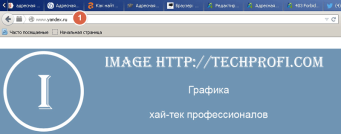
Пример адресной строки в браузере Mozilla Firefox
Основные элементы
Следующие элементы адресной строки, присутствуют во всех популярных браузерах.
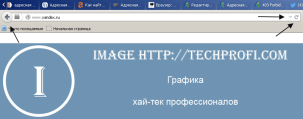
- Кнопка обновить — обновляет текущую страницу
- Кнопки перехода к предыдущей/следующей странице — элементы навигации, позволяющие вернуться к ранее открытой странице, или перейти к той, с которой ушли (в пределах текущей вкладки)
- Список самых посещаемых страниц — позволяет быстро перейти к странице сайта, которую часто просматривали
Где находится адресная строка
Давайте рассмотрим это, на примере трех самых 4 самых популярных браузерах — firefox , opera , chrome и internet explorer .
Mozilla Firefox
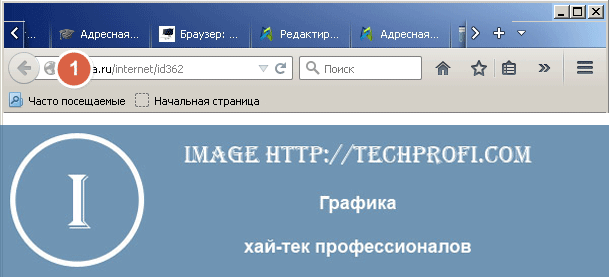
Адресная строка в браузере Mizila Firefox.
Google Chrome
Вот так выглядит в браузере от Google.

Opera
Внешний вид представлен таким образом.

Internet Explorer
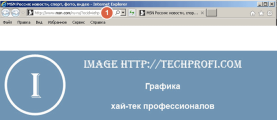
И наконец последний браузер.
Настройка служб поиска
Стоит почитать
- Как изменить мак адрес windows 7
- Маска подсети что это такое
- Как раздавать интернет через bluetooth на android
- Как добавить пробел в html коде
- Как узнать движок сайта онлайн
- Где скачать эмулятор андроид для пк
Адресная строка
Адресная строка предназначена для поиска информации. В нее можно вводить не только адреса сайтов, но и поисковые запросы. Atom самостоятельно определит, что вам нужно: сайт или поиск информации — и покажет необходимый результат.
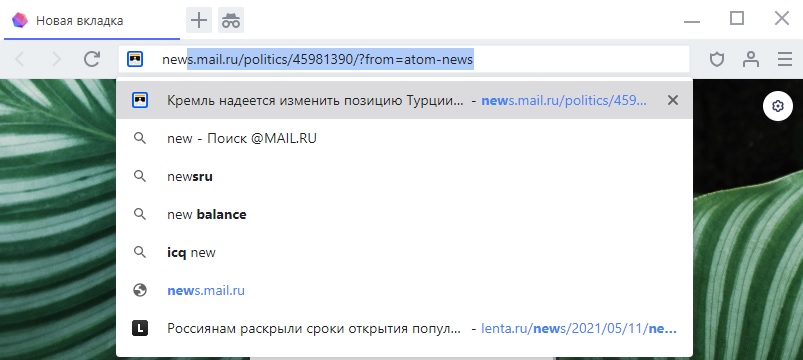

- Строки со значком — поиск по ключевыми словам;
- Строки с логотипами ресурсов — сайты.
По умолчанию для поиска установлена поисковая система Mail.ru, но при желании поиск по умолчанию можно изменить.
Чтобы изменить поиск по умолчанию:

- Нажмите на адресную строку правой кнопкой мыши и выберите пункт «Управление поисковыми системами»;
- На странице «Поисковая система по умолчанию» наведите указатель на строку с нужной системой, нажмите на значок и выберите пункт «Использовать по умолчанию».
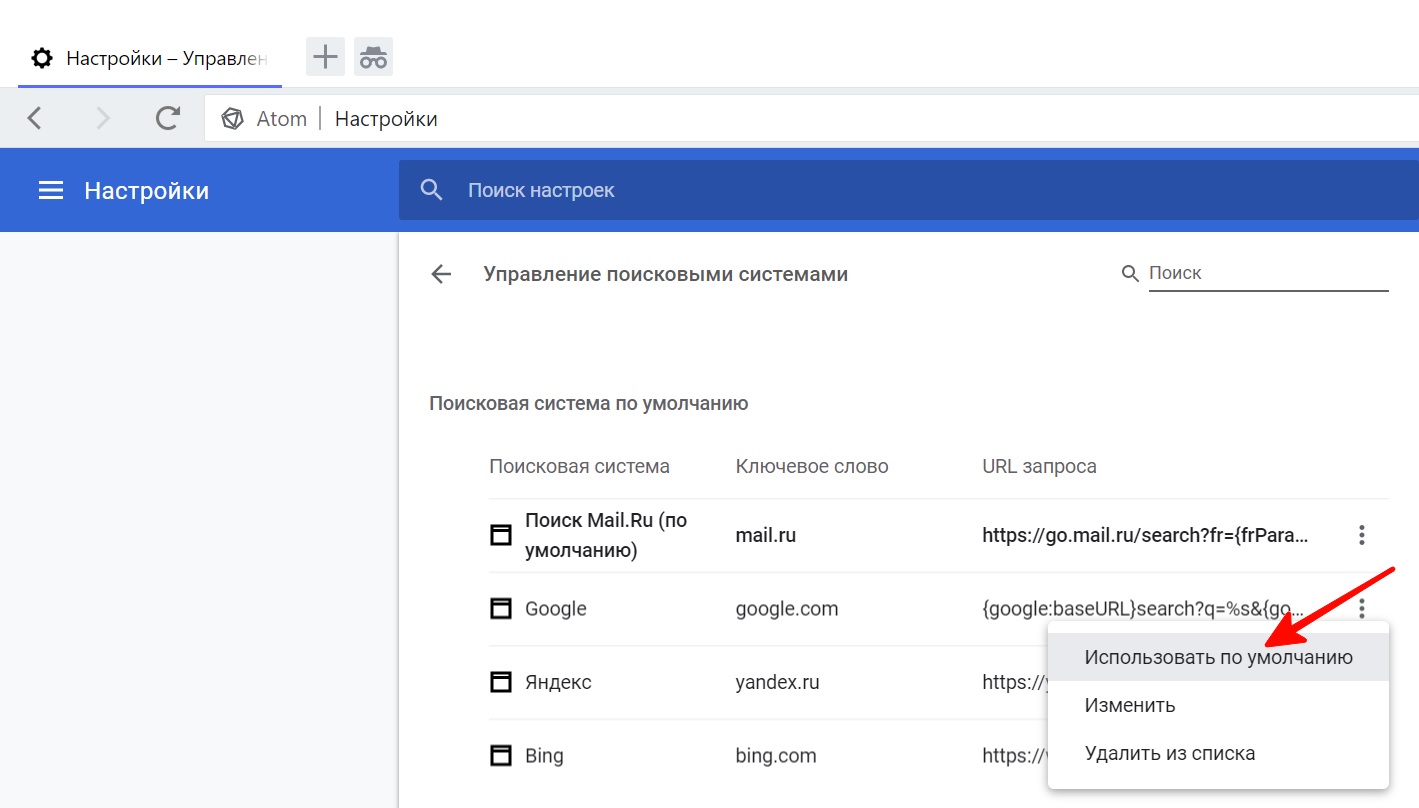
Если вы хотите использовать по умолчанию поисковую систему, которой нет в списке, вы можете добавить ее самостоятельно.
- Нажмите на адресную строку правой кнопкой мыши и выберите пункт «Изменить поисковые системы»;
- В разделе «Другие поисковые системы» нажмите кнопку «Добавить»;
- В появившемся окне заполните поля и нажмите «Сохранить».
Как заполнять поля:
Поисковая система — введите название поисковой системы (например, B ing );
Ключевое слово — введите любое слово для быстрого перехода к поисковой системе (например, bing.com);
Ссылка с параметром %s вместо запроса — URL страницы с результатами поиска. Чтобы перейти на страницу с результатами, введите любой поисковый запрос в системе, которую вы собираетесь добавить, скопируйте URL, вставьте в поле «Ссылка с параметром» и замените поисковый запрос на символы %s (например, https://bing.com/?q=%s ).
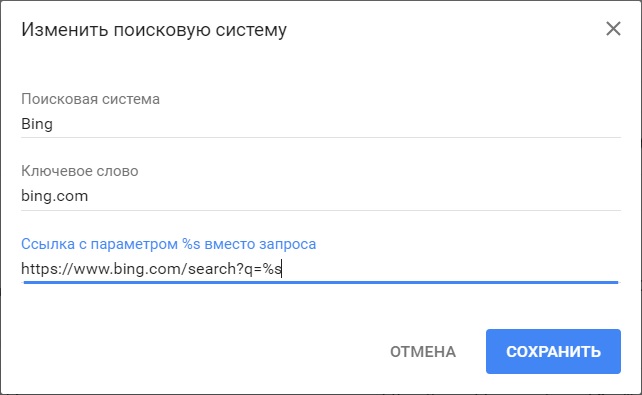
После того как новая поисковая система появится в разделе «Другие поисковые системы», нажмитеи выберите пункт «Использовать по умолчанию».
Еще одна поисковая строка расположена в центре страницы новой вкладки. Она дублирует верхнюю поисковую строку.
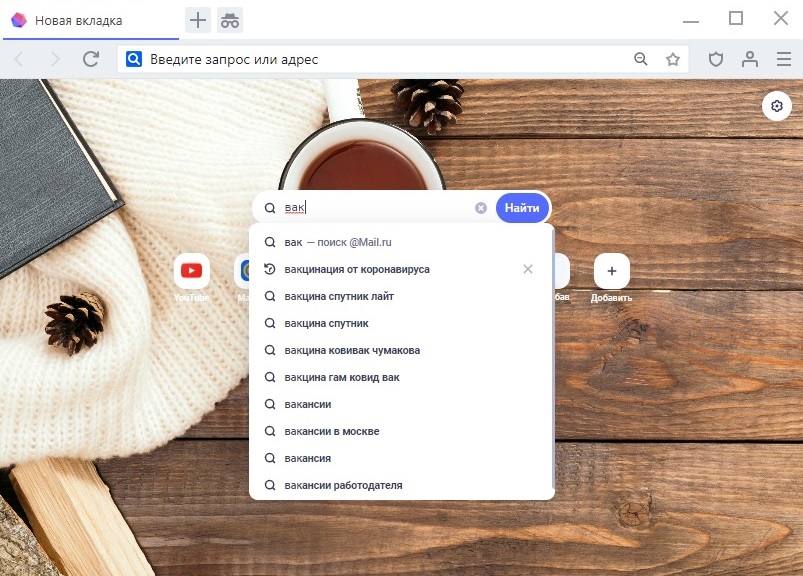
Чтобы отключить отображение центральной поисковой строки, нажмите в правом верхнем углу страницы новой вкладки и передвиньте переключатель напротив пункта «Строка поиска».
Адресная строка браузера
Когда в чем-то разбираешься, это кажется очевидным. Для автора данной статьи не стало исключением и понятие адресной строки браузера. Часто приходится видеть, как, вместо того, чтобы зайти сразу на нужный сайт, используя адресную строку и ее возможности в современных браузерах по запоминанию истории посещений сайтов, пользователи сначала открывают поисковик, затем вводят название сайта и только потом переходят по полученной ссылке.
Как интернет-проект, миссией которого является получение полной независимости и самостоятельности в плане использования компьютеров для бытовых задач абсолютно всеми пользователями, мы не могли обойти вопрос с адресными строками стороной.
В данной статье будет максимально подробно описано, что представляет собой адресная строка, как ее найти, как скопировать url страницы и как отобразить адресную строку в случае, если ее не видно, на примерах во всех наиболее популярных современных браузерах.
Что такое адресная строка браузера
Адресная строка в любом браузере вне зависимости от его производителя или версии — это обычное текстовое поле, которое располагается в верхней части окна и содержит URL текущей страницы.
Единый указатель ресурсов (URL) (англ. URL — Uniform Resource Locator) — стандартизированный способ записи адреса сайта или отдельной страницы в сети Интернет.
Фактически, причина ее появления во всех браузерах — использование уникальных адресов для интернет-страниц.
Возможности адресной строки в современных браузерах
Помимо хранения URL текущей страницы, адресная строка в современных браузерах часто предлагает различные дополнительные возможности:
- Обновить страницу. Небольшая кнопка, обычно в виде кружка со стрелкой. Обнаружена в браузерах Firefox 27
 и Internet Explorer 11
  . Необходимость в данной кнопке внутри адресной строки, на наш взгляд, сомнительна. Ведь, если нужно обновить страницу, всегда и в любом браузере достаточно нажать на клавиатуре клавишу
  .
. - Добавить текущую страницу в избранное (закладки, копилку). Эта кнопка по умолчанию присутствует в браузерах Firefox 27, Opera 19, Google Chrome 33.
- Информация о соединении. Эта кнопка отображает информацию о состоянии соединения на открытой странице. Если используется шифрование, то можно получить исчерпывающую информацию. Присутствует в Firefox 27 (
 ) , Opera 19 (
 ), Google Chrome 33 (
 ).
).
Пример отображения в адресной строке информации о зашифрованном соединении (браузер Google Chrome):
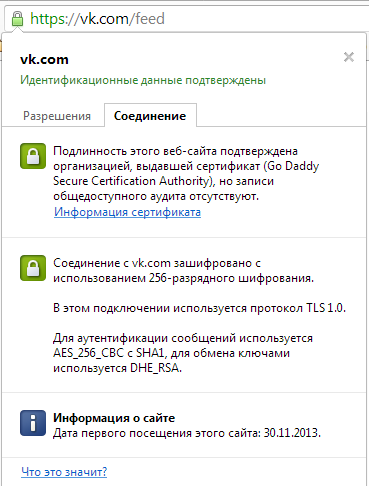
Кнопка в адресной строке браузера Google Chrome, показывающая информацию о соединении.
- Службы поиска. Действительно, в некоторых современных браузерах адресная строка также является так называемой «умная строкой поиска». Это означает, что теперь для быстрого поиска по, например, Яндексу, на его главную страницу можно не заходить. Достаточно ввести нужный запрос и нажать Enter. О том, как настроить службы поиска адресной строки в разных браузерах, подробно рассказано ниже.
- Подсказки при вводе адреса. Современные популярные браузеры при вводе в адресную строку URL сайта сразу же предлагают варианты на основе истории посещений сайтов.
Где находится адресная строка в популярных браузерах
Далее показано, где расположена адресная строка в наиболее популярных браузерах.
Использованы самые свежие версии на момент написания данной статьи.
Адресная строка в браузере Mozilla Firefox
На картинке ниже адресная строка в браузере Mozilla Firefox 27 выделена зеленым:

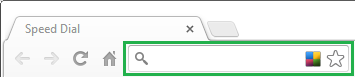
Адресная строка в браузере Google Chrome
В браузере Google Chrome версии 33 строка адреса выглядит вот так (выделено зеленым):
Адресная строка в браузере Opera
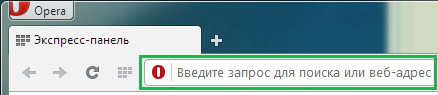
В браузере Opera адресная строка расположена стандартно, в верхней части окна. В отличие от Google Chrome, в Опере, как и в Firefox, строка поиска содержит подсказку-приглашение, поэтому обнаружить ее гораздо проще.
Адресная строка в браузере Internet Explorer

Адресная строка в браузере Яндекс
В стремительно набирающем популярность среди пользователей рунета браузере от компании «Яндекс» адресная строка, как и все стартовое окно, при первом запуске программы отличается минимализмом. Сама строка подсвечена привычным для пользователей этой поисковой системы цветом и формой в виде стрелочки:

Изображения выше приведены для того, чтобы исключить даже минимальную вероятность того, что самый начинающий пользователь столкнется со сложностями при поиске адресной строки.
Как скопировать URL текущего сайта
Допустим, нужно отправить кому-нибудь адрес текущей страницы просматриваемого сайта и отправить его по почте. Следующие действия актуальны для всех популярных браузеров, поэтому, выполнив их буквально, можно будет забыть о такой проблеме, как «узнать URL сайта».
Просто кликните тексту внутри адресной строки левой кнопкой мыши, затем нажмите на клавиатуре одновременно клавиши  и
и  . Затем установите курсор в текстовое поле, куда требуется поместить скопированный из адресной строки url (например, окно почтового клиента) и нажмите на клавиатуре клавиши и
  .
.
Замечание. Мы намеренно не рассказываем, как выполнять копирование и вставку с помощью мыши, т. к. привычка использовать сочетания клавиш при работе с компьютером существенно повышает производительность.
Как отобразить адресную строку
Иногда может возникнуть довольно редкая проблема, когда адресная строка «пропала». Это может означать только одно: она была кем-то скрыта ранее в настройках. Далее мы покажем, как включить адресную строку в Firefox. В остальных наиболее популярных браузерах скрыть ее нельзя.
Включить адресную строку в браузере Mozilla Firefox
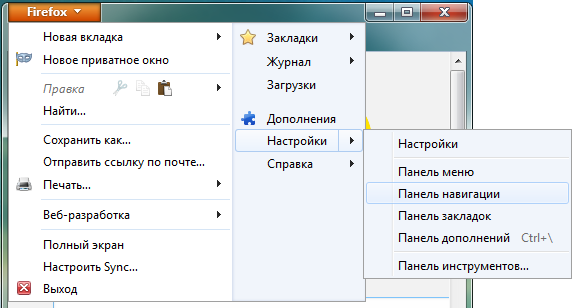
1) Стандартный способ.
Кликните по большой оранжевой кнопке, затем выберите «Настройки» и пункт «Панель навигации«.
2) А если большой оранжевой кнопки нет.
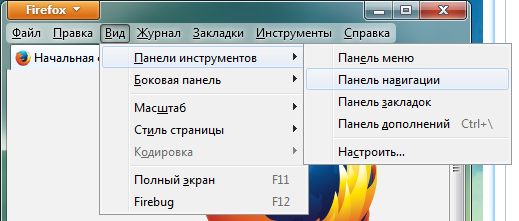
В браузере Firefox версии 27 это возможно только в том случае, если включено отображение «классического» меню. Тогда в этом меню выберите «Вид» — «Панели инструментов» — «Панель навигации«:
3) И еще один способ.
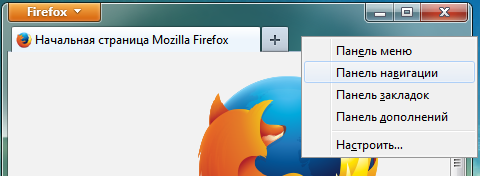
Самый простой и быстрый способ включить адресную строку в Firefox — это кликнуть правой кнопкой мыши по области окна рядом со значком создания новой вкладки, затем выбрать «Панель навигации» (см. рисунок):
Полезное замечание. Иногда иметь под рукой Панель меню необходимо, но жертвовать компактностью окна не хочется. Поэтому предлагаем отображение «Панели меню» не включать, если такое желание возникнет.

Просто тогда, когда оно понадобиться, нажать клавишу .
Настройка служб поиска в адресной строке
Как было сказано в начале статьи, некоторые современные браузеры позволяют использовать адресную строку в качестве строки поиска. Это означает, что, при вводе вместо URL сайта любого текста, браузер открывает результаты поиска по этому запросу на одном из поисковых сайтов. Далее показано, как указать, какой именно сайт использовать.
Управление службами поиска в Firefox
В браузере Firefox справа от адресной строки есть похожее поле со значком поисковой системы.
Если кликнуть по этому значку, откроется выпадающий список с имеющимися поисковыми системами:
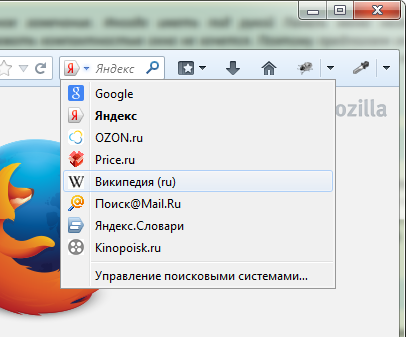
В данном примере выбрана Википедия. Теперь, если в адресную строку ввести какой-нибудь текст вместо URL сайта, браузер откроет результаты поиска на Википедии.
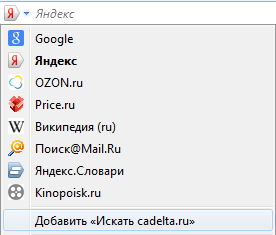
Если нужный поисковый сервис отсутствует в списке, перейдите на сайт, поиск по которому необходимо добавить. Например, если перейти на сайт cadelta.ru, то в выпадающем меню появится пункт «Добавить «Искать cadelta.ru»». После нажатия, введя любой текст в адресную строку, вы сможете попасть на страницу результатов поиска по сайту cadelta.ru.
Управление службами поиска в Google Chrome
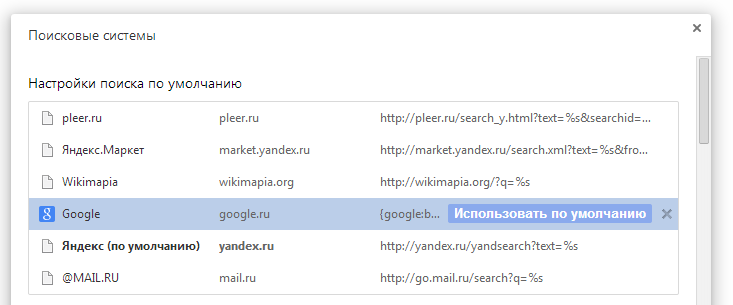
Допустим, нужно изменить поисковую систему адресной строки по умолчанию с Яндекса на Google. Для этого кликните правой кнопкой мыши по адресной строке и выберите пункт «Изменить поисковые системы«:
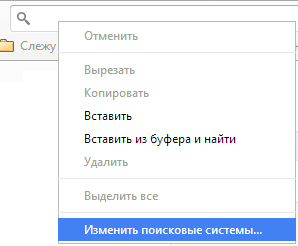
В открывшемся окне подведите мышь к строке «Google«, кликните по появившейся синей кнопке «Использовать по умолчанию» и нажмите «Готово«:
Управление службами поиска в Opera
В Опере управление службами поиска адресной строки немного отличается.
Изменение службы поиска адресной строки по умолчанию
Нажмите на клавиатуре одновременно клавиши и  .
.
Затем в области «Поиск» в выпадающем списке выберите нужную поисковую систему:
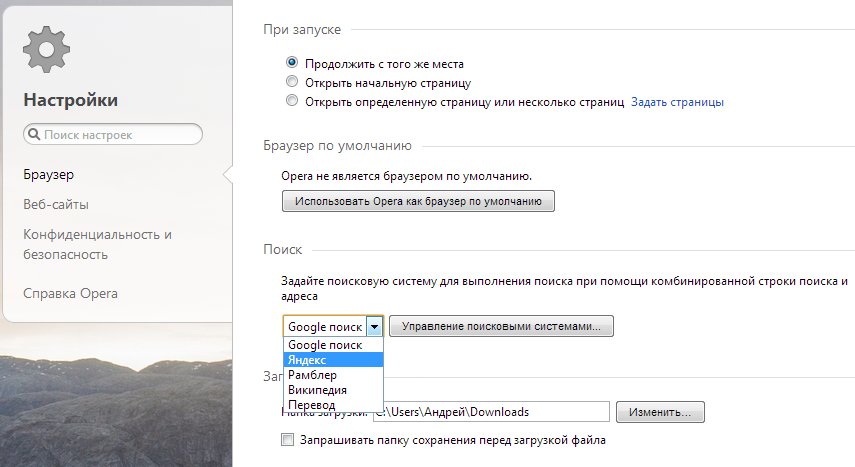
Теперь любой запрос, не являющийся url сайта, адресная строка будет передавать Яндексу.
И отображаться будут результаты поиска на этом сайте.
Добавление службы поиска адресной строки в Opera
Добавление новой службы поиска в Опере будет показано на примере добавления поиска по сайту kinopoisk.ru.
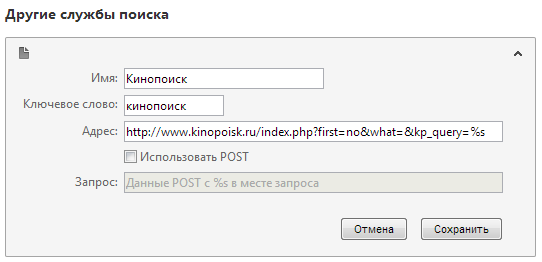
Чтобы добавить службу поиска, которой нет в списке, нажмите кнопку «Управление поисковыми плагинами. » В открывшемся окне нажмите кнопку «Создать поиск» и заполните поля:
«Имя» => «Кинопоиск«,
«Ключевое слово» => «кинопоиск«.
Зайдите на сайт Кинопоиска. Введите в поле поиска какой-нибудь запрос, например, «cadelta» и нажмите Enter. Скопируйте url из адресной строки. Результат должен быть такой:
http://www.kinopoisk.ru/index.php?first=no&what=&kp_query=cadelta
Замените слово «cadelta» на «%s» и вставьте то, что получилось, в поле «Адрес«:
Нажмите «Сохранить«, затем «Готово«.
Чтобы использовать добавленную поисковую службу по умолчанию, выберите ее как показано выше (подраздел «Изменение службы поиска адресной строки по умолчанию»).
Управление службами поиска в Internet Explorer
Добавление службы поиска в браузере Internet Explorer 11

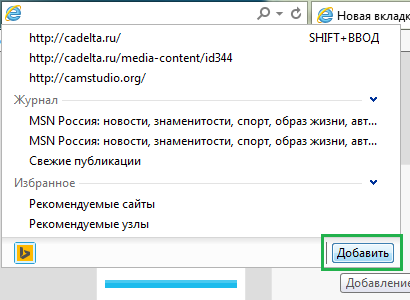
Кликните по адресной строке и нажмите на клавиатуре кнопку .
Справа внизу нажмите на кнопку «Добавить«:
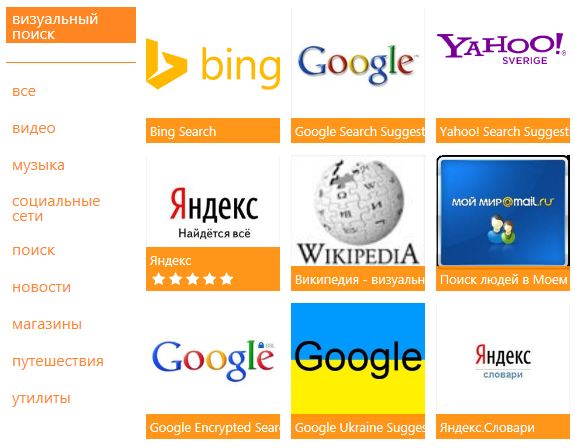
Откроется сайт «Коллекция Internet Explorer«. Кликните по поисковой системе Яндекса (для примера):
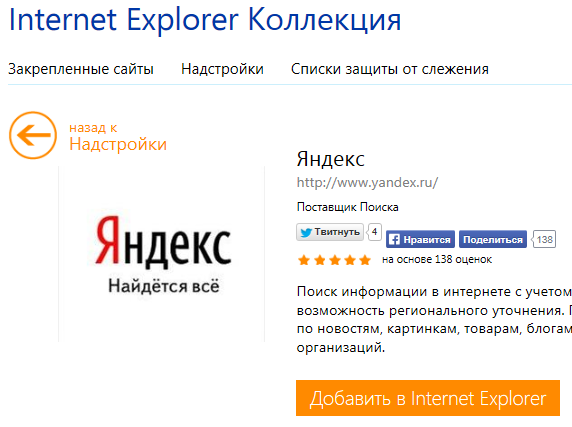
Затем нажмите на большую кнопку «Добавить в Internet Explorer«, как показано на рисунке:
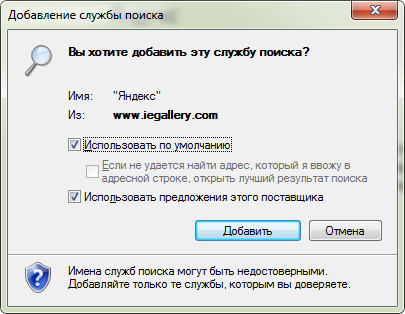
В появившемся окне «Добавить службу поиска» поставьте галочку «Использовать по умолчанию» и нажмите «Добавить«:
Создайте новую вкладку, в адресной строке введите любой текст и нажмите Enter.
Откроется страница с результатами поиска Яндекса.