Таймер в JavaScript
JavaScript позволяет создать таймер и выполнять какой-то код через определённое время. Для этого есть специальные функции. В них указывается время, через которое будет выполнен отпределённый код. Функции возвращают идентификатор таймера, через который можно в дальнейшем с ним работать.
Выполнение функции через интервал
Функция setInterval() многократно выполняет какой-то код через определённый интервал.
setInterval (функция, интервал, параметры)
функция — функция, которая должна запускаеться
интервал — интервал в миллисекундах, через который запускается функция
параметры — параметры, которые можно передать функции
Для примера создадим страницу, на которой будет выведено текущее время и будет обновляться каждые две секунды:
10
11
12
13
14
15
16
17
18
19
20
let cur = document.getElementById('cur'); function inform() < let current = new Date(); cur.innerHTML = current.getHours() + ' : ' + current.getMinutes() + ' : ' + current.getSeconds(); >setInterval(inform, 2000);
Обратите внимание, первый запуск функции происходит не сразу, а через интервал.
Существует возможность прекратить выполнение функции. Для этого нужно при создании конкретного таймера получить его идентификатор, а в нужный момент использовать функцию clearInterval() , которая прекращает работу этого таймера, и функция больше запускаться не будет.
let timer = setInterval(inform, 2000); clearInterval(timer);
Функция setInterval() запускает функцию чётко через указанный интервал. При этом время работы самой функции не учитывается. В нашем примере текущее время будет обновляться каждые две секунды, независимо от того, сколько времени требуется на обновление страницы. Если время исполнения функции получается больше, чем указанный интервал, то некоторые запуски не срабатывают. Но это не приводит к ошибке, следующий запуск будет выполнен.
Выполнение функции с задежкой
Функция setTimeout() позволяет выполнить какой-то код через определённое время.
setTimeout (функция, задержка, параметры)
функция — функция, которая должна запуститься
задержка — время в миллисекундах, через которое запустится функция
параметры — параметры, которые можно передать функции
Добавим на страницу скрипт, который будет выводить на страницу текст через 5 секунд после запуска:
25
26
27
28
29
30
31
32
let text = document.getElementById('text'); function usetext () < text.innerHTML = 'Этот текст появляется через 5 секунд'; >setTimeout(usetext, 5000);
Нужно понимать, что функция setTimeout() не останавлявает работу скрипта. Код, который идёт за ней, продолжает выполняться. А когда пройдёт указанное время, то выполняется функция. Если скрипт выполняется дольше, чем установленная задержка, то функция срабатывает только после выполнения скрипта.
Минимальный интервал, через который срабатывают обе рассмотренные функции, зависит от разных факторов. Самый минимальный, который можно установить — 4 миллисекунды. Меньше устанавливать нет смысла, потому что это самыая большая частота, которая предусмотрена в языке JavaScript. Но если ресурсов процессора не хватает для такой частоты исполнения функций, то интервал увеличивается. Кроме того, если ноутбук работает от батареи, то минимальный интервал значительно увеличивается. Это зависит от устройства и браузера.
Коприрование материалов сайта возможно только с согласия администрации
2017 — 2024 © basecourse.ru Все права защищены
Таймеры в JavaScript: что нужно знать
У JavaScript полно разнообразных функций. Все они помогают создавать программное обеспечение, соответствующее установленным требованиям. Чем сложнее утилита, тем больше манипуляций она выполняет.
Обратите внимание на то, что большинство софта в процессе функционирования использует таймер. Есть еще пауза (задержка). Это полезные функции JavaScript, которые будут рассмотрены далее.
Предложенная информация раскроет settimeout jquerty в JS. Приведенный пример научит грамотно использовать таймеры (timer) в приложении. Электронные материалы пригодятся как новичкам, так и опытным разработчикам.
Описание
JavaScript Timeout – это нативная функция JS. Она отвечает за исполнение кодификации после установленной задержки. Время указывается в миллисекундах.
SetTimeOut пригодится, если требуется осуществить вывод всплывающего окна после того, как пользователь некоторое время пробыл на веб-страничке. Вот еще пример – когда эффект от наведения курсора на элемент на экране появляется спустя некоторый промежуток.
Синтаксис
Settimeout – это функция, которая имеет определенный синтаксис. Посмотреть его можно ниже:

- timeOutID – ID числового характера, который используется в сочетании с clearTimeout() для отключения таймера;
- func – функция, которую требуется выполнить в процессе обработки запроса;
- code – строчка кода, необходимая для исполнения утилитой;
- delay – срок задержки в миллисекундах (по умолчанию установлена на 0).
Работает соответствующий script достаточно легко и просто. Поэтому далее будут рассмотрены все варианты контактирования с settimeout в JS.
Против window.SetTimeout
Стоит обратить внимание на то, что в ранее представленной синтаксисе применяется не settimeout, а window.settimeout. Это практически одинаковые функции. Во втором выражении требуется задействовать settimeout в виде свойства глобального объекта «виндов».
Данный вариант несколько усложняет код. Но он все равно иногда встречается на практике. Пример, приведенный далее, будет работать без window.
Передача параметров
Если нужно вызвать функцию jquery, которая работает как «пауза» (задержка), нужно запомнить, как передавать ей параметры. Это помогает добавлять особенности задействования таймера.
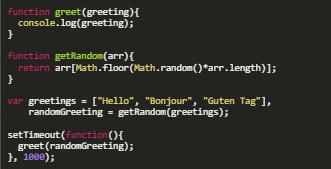
Здесь нужно передать параметры в callback-функцию. Она будет исполняться через setTimeout. Предстоит выделить случайное приветствие из массива под названием greerings. Далее – передать его в виде параметра функции greet(). Она реализуется settimeout с задержкой, равной одной секунде. Вот выше – пример, как будет выглядеть запрос jquery на практике.
Альтернативный подход
Предложенный ранее синтаксис предусматривает метод, через который можно передать параметры в функцию типа callback. Упомянутый вариант предусматривает вывод всех параметров, которые следуют после того, как произошла пауза.

Выглядит это так. Метод не работает в IE 9 и более старых версиях. Связано это с тем, что передаваемые параметры будут выступать в качестве indefined. Эту проблему можно решить, если изучить документацию и туториалы. Новичкам соответствующие данные не пригодятся.
Какие могут возникнуть трудности и This
Если работать с jquery и пытаться установить в приложении один или несколько таи меров (поставить pause), можно столкнуться с различными подводными камнями. Поэтому важно учитывать некоторые особенности разработки:
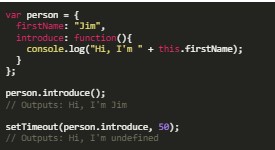
- Код, который исполняется через setTimeout будет запускаться отдельно от функции, которой он был вызван.
- Соответствующая ситуация влечет за собой некоторые трудности, которые решаются через ключевое слово this.
- Здесь this будет вести к объекту person. Далее – происходит ссылка на глобальный объект window. У последнего нет свойства firstName.
Разрешить ситуацию удастся разными методами. Примеры приведены далее.
Принудительная установка
Чтобы сделать код правильным и вызвать функцию settimeout без ошибок, можно задать this принудительно. Этот метод реализовывается через blind(). Представляет собой метод, который позволяет вызвать новую функцию. Оная при обращении в виде значения ключа this будет присвоить определенный параметр.

В рассматриваемом примере речь идет о person. Поэтому выше можно увидеть результат реализации первого метода.
Использование библиотеки
Проблемы с This могут быть решены , если вызывать функцию встроенного типа – элемент библиотек. Пример – метод jQuery.proxy(). Он берет function, а затем возвращает новую. В последней всегда применяется установленный заранее контекст.
Рассматриваемый пример предусматривает такую кодификацию:

Отключение таймера
Как быть, если settimeout не работает, понятно. Иногда установленный таймер требуется отключить. Сделать это достаточно легко. Связано это с тем, что возвращенный параметр рассмотренной операции представлен числовым id. Его можно использовать для отключения. Для этого применяется функция calearTimeout().

В этом примере , если кликнуть по Start, будет начат обратный отсчет setinterval. Как только он подойдет к концу, котята смогут получить желаемое. Если же обратиться к stop, таймер остановится. Результаты сбросятся.
Вместо заключения
Рассмотренный вызов операции – это работа с асинхронными данными. Полученное обращение к ним попадет в очередь. Исполняется в рамках «СетТаймАут» после того, как подойдут к концу остальные манипуляции в пределах стека. Одновременно с другими «командами» или отдельным потоком не сможет.
Не нужно путать JS-function с jQuery-методом delay. Второй необходим для установки временной задержки между методами заданной очереди. Она не подлежит отмене и всегда реализовывается в приложении.
Если требуется затемнить картинку на экране на одну секунду, сделать его видимым на 5, а потом затемнить вновь, выглядеть это будет так:

Именно поэтому ТаймАут лучше применять для иных целей. Для того, чтобы повторить ранее использованный фрагмент кодификации после задержки, лучше активировать setInterval.
А быстро научиться делать таймеры в JS и применять их на практике помогут специализированные дистанционные компьютерные курсы для новичков и опытных разработчиков. Пользователям гарантирован опыт, помощь при сборке портфолио, а также сертификат в конце программы, подтверждающий навыки программиста.
Настройка производительности и энергосбережения Internet Explorer 9
Представляю материал моего коллеги MVP, лидера форума Windows 7, где он известен как Morpheus. Читатели моего блога получили возможность раньше всех ознакомиться со статьей, которая будет опубликована на OSZone.net через несколько дней в рамках конкурса по IE9.

Чем больше различных элементов приходится обрабатывать движку браузера, тем интенсивнее потребляются ресурсы системы. Эта нагрузка повышает энергопотребление, что особенно актуально для владельцев ноутбуков. У них при высоком энергопотреблении сокращается время автономной работы от батареи.
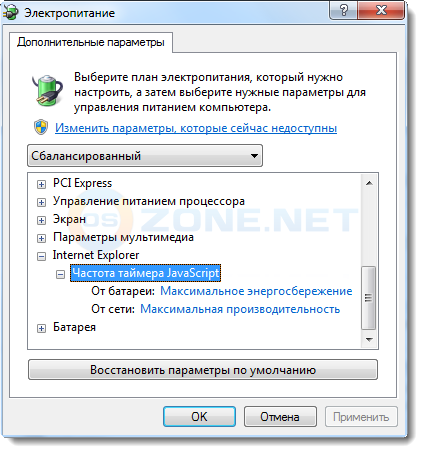
Internet Explorer 9 получил от создателей новый движок JavaScript, а Вы – возможность отрегулировать баланс между его производительностью и энергосбережением. После установки браузера в управлении электропитанием Windows появляется новая настройка:
Пуск —> Панель управления —> Электропитание —> Настройка плана электропитания* —> Изменить дополнительные параметры питания —> Internet Explorer —>Частота таймера JavaScript
Здесь Вы можете задать поведение при питании от батареи и от сети. Значения у параметров совсем нехитрые: Максимальная производительность и Максимальное энергосбережение.
* по умолчанию настройка имеет различные значения в зависимости от выбранного плана.
Осталось разобраться, что изменение параметра даёт на практике. Для этого нужно раздобыть ноутбук и протестировать.
Выбираю план питания Сбалансированный и выставляю несколько параметров:
- запрет на сон
- запрет на гибридный спящий режим
- запрет на отключение экрана
- переход в гибернацию при 50% заряда батареи (больше ждать смысла нет). Переход в гибернацию нужен, чтобы обойтись без секундомера. Гораздо удобнее определить время включения по событию 100 и время перехода в гибернацию по событию 300, к тому же этот способ точнее.
Выключаю ноутбук, полностью заряжаю батарею, отключаю зарядное устройство, включаю, тестирую.
Чтобы нагрузить JavaScript буду использовать 8 прогонов теста Peacekeeper, а затем машина будет бездействовать до ухода в гибернацию.
Тест повторяю для обоих параметров.
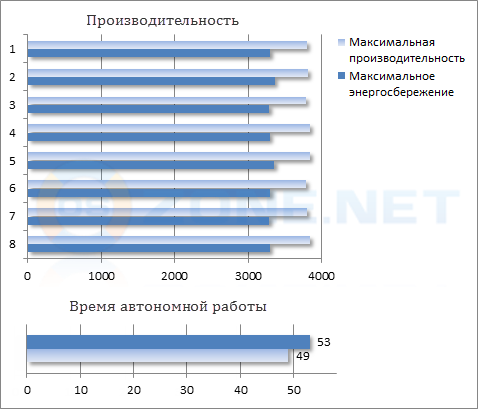
Как Вы видите, всего один параметр достаточно значительно влияет на производительность и энергосбережение.
Рекомендации можно дать такие:
- Если у Вас стационарный компьютер, лучше ставить Максимальную производительность. Разницу в счетах за электричество, Вы вряд ли заметите.
- Если компьютер портативный, и время работы от батареи имеет значение, оптимальным выбором будет Максимальное энергосбережение. Ведь именно этих нескольких минут может когда-нибудь и не хватить 🙂
Об авторе
Morpheus успешно скрывается от агента Смита в лабиринте форумов конференции OSZone.net. Там он ведет беспощадную борьбу со злобными машинами и неумелыми действиями их операторов 🙂
C мая 2012 г. Morpheus развивает свой блог Полезная площадь.
Вас также может заинтересовать:
- [видео] Как добавить поиск по любимому сайту в IE9
- Серия пенальти: Opera 11 vs. IE9
- Конкурс статей и видео с ценными призами: IE9 – быстрее, выше, сильнее!
- Как перенести настроенный план электропитания на другую систему
Я в Telegram
Подпишитесь на канал и читайте интересные записи чаще! Есть вопросы? Задайте их в чате.
комментариев 9
Большое спасибо! Я преподаватель, у меня нет денег на приобретение легальных программ и по этому у меня к вам просьба, если можно, то разъясняйте пожалуйста, как можно стредствами самой ОС-7 добиться хорошого результата, а может даже лучшего.Я вас благодарю за то, что вы уже сделали, я теперь часто захожу на ваш ОЗОН. До свиданья!
Ваша оценка: 
 0
0
Андрей, если честно, то я не уловил связь между отсутствием у вас денег на легальные программы и этой записью. В моем блоге нет записей, посвященных платным программам, но большинство из них о платной операционной системе. Платить или не платить за нее, это ваше личное дело (хотя могли бы гордо использовать Линукс и не жаловаться на свою нищету тут). Но если вы не сможете воспользоваться каким-то из моих советов по причине кривизны вашей г-сборки, это будет следствием избранного вами пути 🙂
Ваша оценка: 0
У меня нуоут HP 4720s, настройки элекропитания выставлены (HP-Recommended) практически то, что и Сбалансированный, Так что визуально разницы в работе от источника и без особо не заметно.
Вопрос у меня такой: -Вот в IE 9 имеется что-то speeddial. Кол-во рядов можно увеличить, а вот колонок я таково не нашёл. Можно?
И почему это задействовано в реестре?
Ваша оценка: 0
Андрей, вам нужно следить за конкурсными статьями по Internet Explorer 9 на OSZone. Ответ на ваш вопрос здесь: Настройка быстрого доступа к любимым сайтам в Internet Explorer 9
Ваша оценка: 0
Правильно, надо смотреть. А я по-гуглил и с вам поближе познакомился. Ещё раз спасибо. IE 7Pro — классно, только с англ. туговато, буду разбираться.
(bogok)
Ваша оценка: 0
Вам Microsoft деньги хоть платит за доп. раскрутку браузера?-Вы работаете там?
Или Вы делаете просто так.
Ваша оценка: -3
Дмитрий, а в чем вы видите раскрутку браузера? У браузера Microsoft новая интересная (и даже уникальная) возможность. Мой коллега о ней рассказал, я разместил его рассказ в блоге. Нам что, нельзя рассказывать об IE только потому, что упоминание о нем вызывает у вас тошноту? Если вы знаете интересные и уникальные возможности других браузеров, расскажите о них на таком же техническом и языковом уровне, и я с удовольствием размещу ваш рассказ в своем блоге. Слабо? P.S. Нет, MSFT мне не платит, и я там не работаю. Я публикую такие статьи специально для таких как вы, которые не видят дальше собственного носа, то бишь браузера 🙂 P.P.S. Вас, кстати, не смущает, что подавляющее большинство записей блога посвящено ОС Microsoft. И, кстати, если вы пользуетесь Windows, вас это не напрягает случайно? 😉
Годится! Согласны? +5
В Thinkpad есть собственный менеджер питания. Подскажите есть ли смысл отказать от него в пользу стандартных средств W7? Или задам вопрос по другому, достаточно ли управления питанием от W7 для обычных пользователей? Мне просто не нравятся дополнительные надстройки к ОС, если ее средства справляются с поставленными задачами.
Ваша оценка: 0
Валерий, стандартные средства справляются, но инженеры IBM, наверное, видят какой-то смысл в собственных схемах, иначе бы они не тратили деньги на их создание.
Ваша оценка: +1
Оптимизация Windows для игр в 2022 году
С популяризацией соревновательных игр геймеры со всего мира стали искать нетипичные способы превзойти оппонента. Потому как давно известно, что личностные качества и опыт — это лишь малая часть, влияющая на возможность победы. В этом материале вы узнаете, как оптимизировать Windows для получения идеальной плавности, чтобы стать быстрее всех в соревновательных играх!
Внимание!
Гайд рассчитан на создание игровой системы с минимальным внесением изменений в работу ОС, так что вы можете без опасений что-то сломать, следовать всем рекомендациям.
Актуальность драйверов
Нельзя приступать к оптимизации, не будучи уверенным в актуальности драйверов нашего ПК. Ведь известно, что от свежести драйверов зависит не только правильность работы устройства, но и производительность всей системы в целом.
Установка и обновление
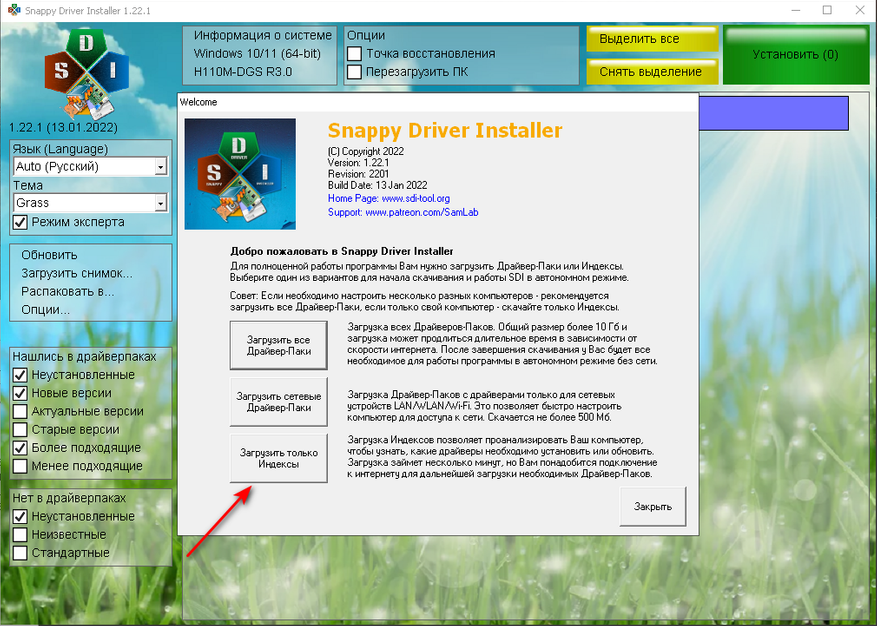
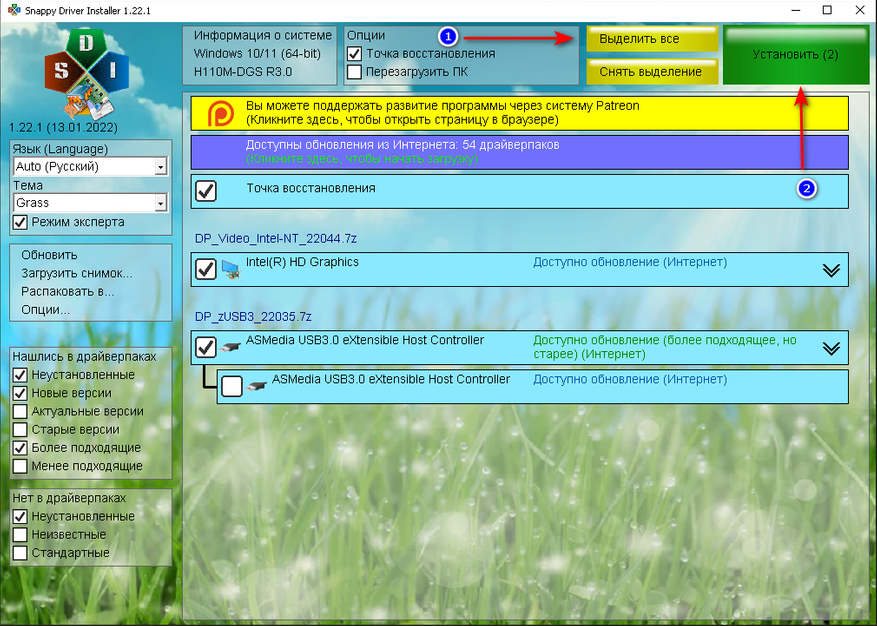
- Скачиваем и устанавливаем желаемую версию Snappy Driver Installer.
- Извлекаем файлы архива в любую папку.
- Запускаем файл SDI_x64_R2000.exe (64-bit) или SDI_R2201.exe (32-bit). (Желательно от имени администратора).
- Производим индексацию оборудования.
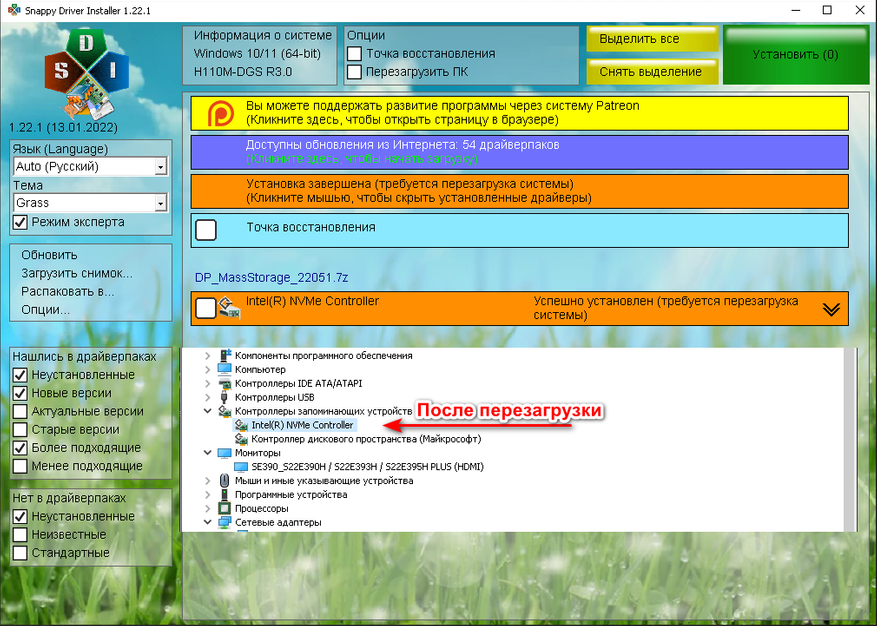
- Выполняем установку всего, что нашлось и перезагружаем ПК.
PS. Более подроно о установке драйвера и чем он является, вы всегда можете найти здесь.
После установки всех драйверов необходимо выполнить «правильную» найстройку устройств ввода и Windows. Что я имею в виду?
Геймерская настройка Windows
В современных версиях операционной системы Windows часто не учитывается геймерская направленность, потому как сама ОС изначально заточена для разных задач. Выполним по порядку базовые настройки ОС для геймера.
Мышь и клавиатура
Отключим мешающие алгоритмы поведения мыши для повышения точности её наводки и срабатывания в игре.
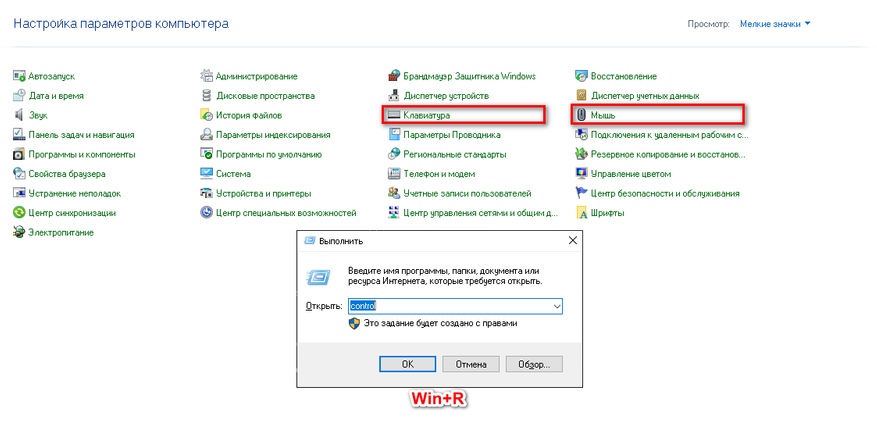
- Нажимаем Win+R и в появившемся окне вводим команду control.
- В старой панели управления заходим в выделенные разделы.
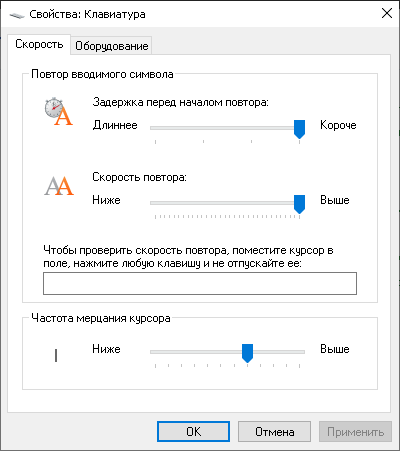
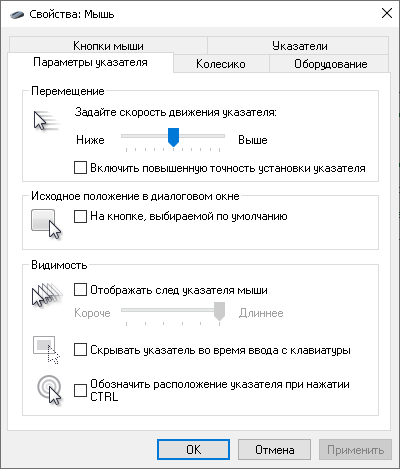
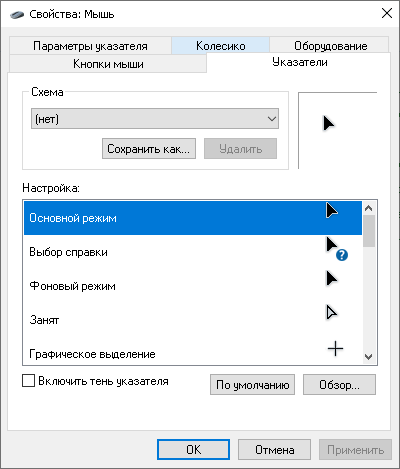
Снимаем галочки, что отвечают за акселерацию и лишние темы мыши, и повышаем скорость работы клавиатуры.
По идее, большинство гайдов на этом и заканчиваются. Но есть проблема. Даже выполнив все эти действия, мы не получим правильного перемещения нашего грызуна и желаемого отклика. Чтобы всё исправить, необходимо задействовать скрытые настройки в реестре.
Cкрытые настройки реестра
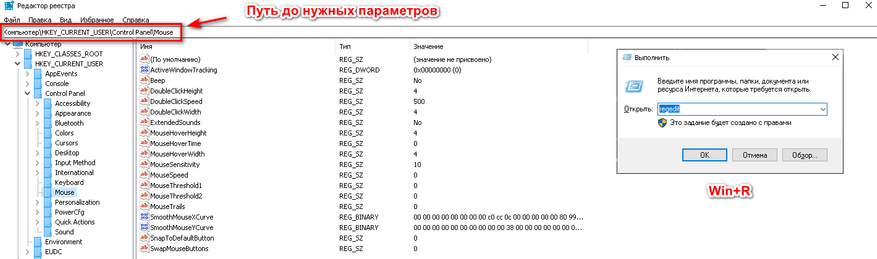
Вновь задействуем Win+R и вводим команду regedit. В появившемся окне поэтапно вносим изменения ниже. Правда если вам лень заниматься всей этой магией вручную, то вы всегда можете запустить этот файл (от администратора) в котором я уже прописал все настройки заранее.
Сглаживание мыши и отклик наведения
Windows Registry Editor Version 5.00 [HKEY_CURRENT_USER\Control Panel\Mouse] "MouseSpeed"="0" "MouseThreshold1"="0" "MouseThreshold2"="0"
Эти параметры отключат повышенную точность указателя, когда скорость курсора увеличивается вслед за физическим увеличением скорости передвижения грызуна в руке. Зачем это нужно? При стандартных настройках мышка сама доводится до нужного объекта, если вы немного ошиблись или не довели. Для шутеров подобное поведение грызуна приносит большие проблемы с прицеливанием. Дополнительно советую также изменить параметр «MouseHoverTime»=«0» — это помогает убрать задержку при наводке на объекты в системе.
Windows Registry Editor Version 5.00 [HKEY_CURRENT_USER\Control Panel\Mouse] "SmoothMouseXCurve"=hex:\ 00,00,00,00,00,00,00,00,\ C0,CC,0C,00,00,00,00,00,\ 80,99,19,00,00,00,00,00,\ 40,66,26,00,00,00,00,00,\ 00,33,33,00,00,00,00,00 "SmoothMouseYCurve"=hex:\ 00,00,00,00,00,00,00,00,\ 00,00,38,00,00,00,00,00,\ 00,00,70,00,00,00,00,00,\ 00,00,A8,00,00,00,00,00,\ 00,00,E0,00,00,00,00,00
В Windows 10 существует старый баг, когда разница между физическим перемещением мыши и перемещением курсора зависит от масштабирования экрана. Чтобы исправить ситуацию, принудительно изменим параметры SmoothMouseXCurve и SmoothMouseYCurve, которые отвечают за ускорение мыши по горизонтали и вертикали в режиме масштабирования 1 к 1.
Скорость курсора
Windows Registry Editor Version 5.00 [HKEY_CURRENT_USER\Control Panel\Mouse] "MouseSensitivity"="10"
Этот параметр отвечает за скорость перемещения курсора, его не рекомендуется изменять, ибо от него зависят многие параметры для расчёта движения мыши. Он всегда должен быть равен 10.
Приоритет исполнения и задержка ввода
Windows Registry Editor Version 5.00 [HKEY_LOCAL_MACHINE\SYSTEM\CurrentControlSet\Services\mouclass\Parameters] "MouseDataQueueSize"=dword:00000014 [HKEY_LOCAL_MACHINE\SYSTEM\CurrentControlSet\Services\kbdclass\Parameters] "KeyboardDataQueueSize"=dword:00000014
Параметры MouseDataQueueSize и KeyboardDataQueueSize отвечают за количество информации, которая может храниться в буфере драйвера мыши и клавиатуры. Чем меньше значение, тем быстрее новая информация будет обрабатываться. Принцип работы похож на очередь кадров в видеокарте, когда мы принудительно убираем фоновую подготовку очереди кадров, чтобы сразу получать настоящий. В нашем случае оптимальным значением будет 20.
Windows Registry Editor Version 5.00 [HKEY_LOCAL_MACHINE\SYSTEM\CurrentControlSet\Services\mouclass\Parameters] "ThreadPriority"=dword:0000001f [HKEY_LOCAL_MACHINE\SYSTEM\CurrentControlSet\Services\kbdclass\Parameters] "ThreadPriority"=dword:0000001f
Выставим обработку драйверов клавиатуры и мыши в режиме реального времени.
Windows Registry Editor Version 5.00 [HKEY_CURRENT_USER\Control Panel\Accessibility] "StickyKeys"="506" [HKEY_CURRENT_USER\Control Panel\Accessibility\ToggleKeys] "Flags"="58" [HKEY_CURRENT_USER\Control Panel\Accessibility\Keyboard Response] "DelayBeforeAcceptance"="0" "AutoRepeatRate"="0" "AutoRepeatDelay"="0" "Flags"="122"
Вновь отключим дополнительную задержку при нажатии клавиш мыши и клавиатуры, а также уберём залипание при двойном нажатии Shift.
Дополнительная часть самого муторного гайда подошла к концу. Переходим к следующему пункту настроек.
Перенос исполнения ввода
Вторым важным изменением, которое следует применить для мыши и клавиатуры — это выполнить перенос исполнения задач ввода с первого ядра CPU и активировать серверный режим опроса устройств (MSI). Зачем это нужно? Всё дело в задачах Windows, что обрабатываются первым ядром с устаревшим режимом прерывания. Такой режим работы устройства создаёт очередь исполнения и может вызывать задержки.
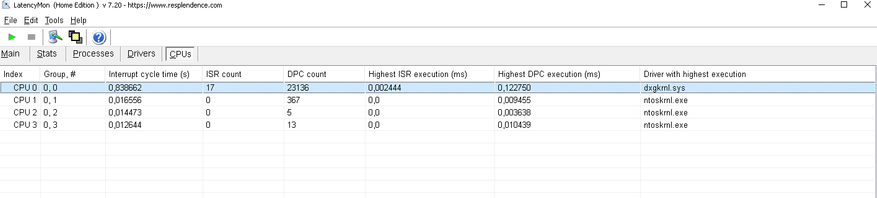
Посмотреть что крутится на первом ядре, можно с помощью Latency Moon. Выполним перенос.
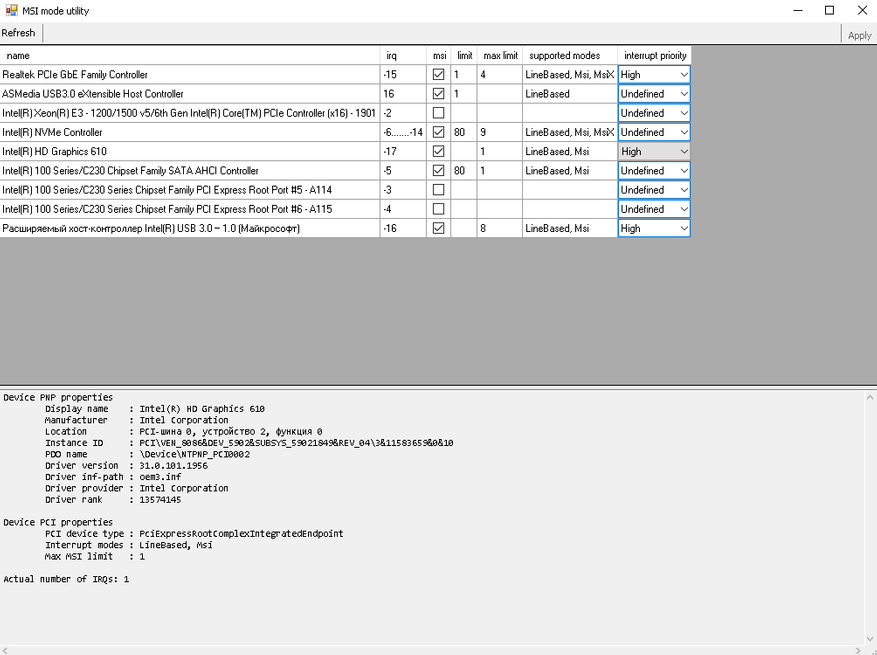
- Скачиваем и извлекаем файлы в любую папку.
- Запускаем файл MSI_util_v3.exe. (Желательно от имени администратора).
- Активируем режим MSI для, где есть надпись LineBased, Msi, MsX.
- Выставляем приоритет High для мыши.
- Применяем изменения (Apply) и перезагружаем ПК.
Таким нехитрым образом, мы задействовали серверный режим опроса устройств и немного прибавили плавности. Перейдём к переносу задачи с первого ядра.
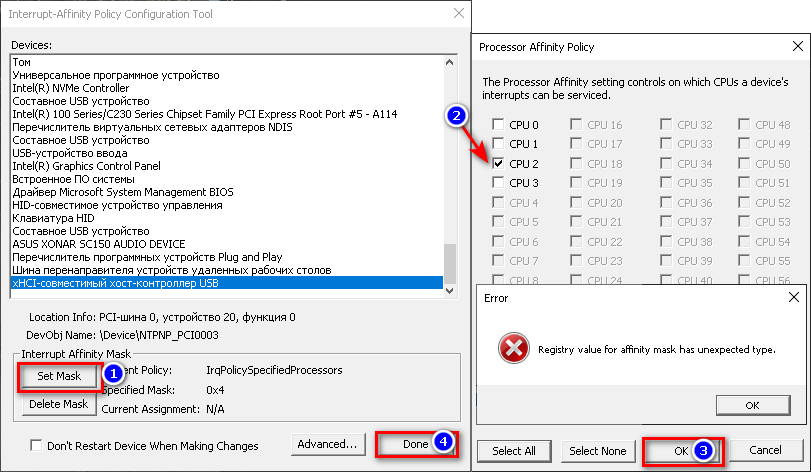
- Скачиваем и извлекаем файлы.
- Запускаем файл intPolicy_x64.exe (Желательно от имени администратора).
- Находим в списке нужные устройства и кликаем пару раз. Если вышла ошибка, то это устройство поддерживает перенос.
- Переходим к редактированию через Set Mask и выделяем нужное ядро, применяем.
- Перезагружаем ПК.
Поздравляю! Если скука вас ещё не съела, то вы весьма сильны желанием стать быстрее всех. Шутка. Мы почти завершили редактирование параметров, влияющих на задержку ввода. Перейдём к DPC Latency.
DPC Latency
Чтобы не нагружать вас технической информацией, вам лишь следует знать, что чем ниже показатели DPC Latency, то тем выше плавность системы. Сравнить её можно с резким увеличением герцовки монитора. Фокус и состоит в том, что герцовка не увеличивается, а плавность прибавляется. Посмотреть свою задержку можно с помощью Latency Moon.
Лишнии устройства и задержка
Ранее я уже писал, какая Windows не геймерская ОС, которая так и ждёт, чтобы вставить очередную палку в колёса бедному геймеру. Система почему-то считает, что отключение устройства от питания или его затормаживание во время игры — это совершенно нормально. Отключим такое странное поведение и удалим лишние устройства.
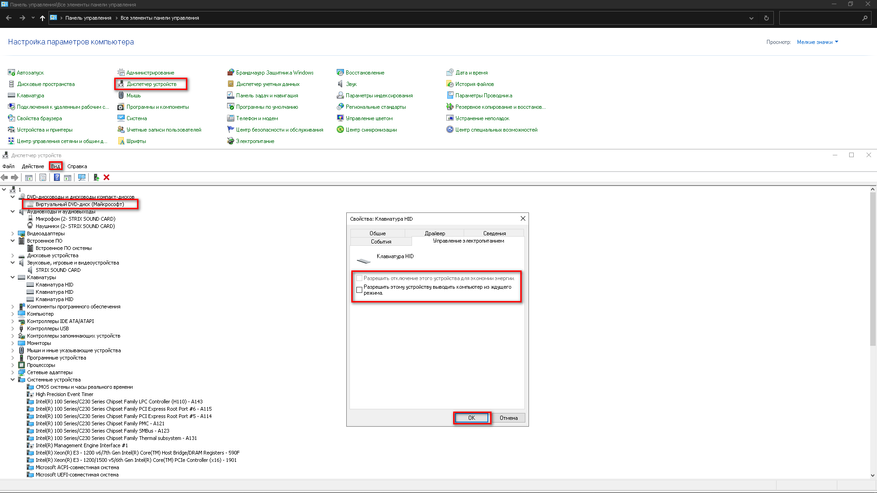
- Заходим в диспетчер устройств.
- Вид, показать скрытые устройства.
- Удаляем все серые устройства из списка.
- Для всех остальных через правый клик убираем галочки в разделе управления.
- Перезагружаемся.
После перезагрузки вы сразу почувствуете увеличение плавности, так как система уже не будет заниматься управлением поведения наших устройств.
Звук
Переходя к теме звука, сто́ит отметить его весомую значимость в плане влияния на задержки ввода, так как всё, что выше 44100 Гц, начинает почему-то несоизмеримо грузить систему, если у вас нет отдельной звуковой карты. Я не знаю, связано ли это с усложнением синусоиды сигнала, но на технических форумах часто ссылаются на саму схему реализации звука в Windows. Ладно, всё это рассуждения, а нам пора переходить к исправлению проблемы.
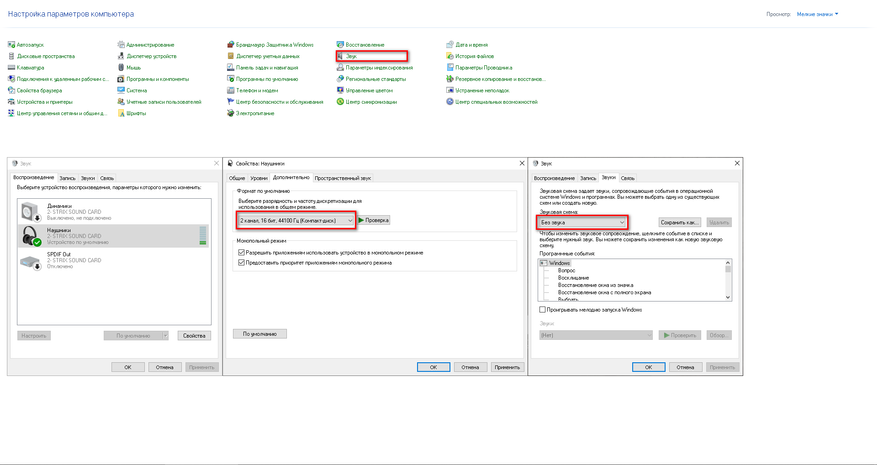
- Переходим в старой панели управления во вкладку звук.
- Отключаем все неиспользуемые устройства, кроме вывода звука и микрофона.
- Через правый клик по активному устройству изменяем качество выводимого звука до 44100 Гц и аналогично у микрофона.
- Во вкладке звуки выставляем профиль без звука для отключения системных звуков Windows.
После данных измеений вы вновь должны ощутить прибавку в плавности.
Электропитание
Как я уже писал ранее, о Создатель, а это уже третий раз, что Windows ни разу не геймерская ОС и не заточена под нужды геймера. В настройках электропитания Windows содержатся механизмы, которые могут влиять на плавность и стабильность во время игровой сессии. К значимым механизмам, мешающих геймеру, можно отнести парковку ядер, настройки электросбережения, а также небольшие параметры, отвечающие за различные таймеры/функции, которые также влияют на DPC Latency.
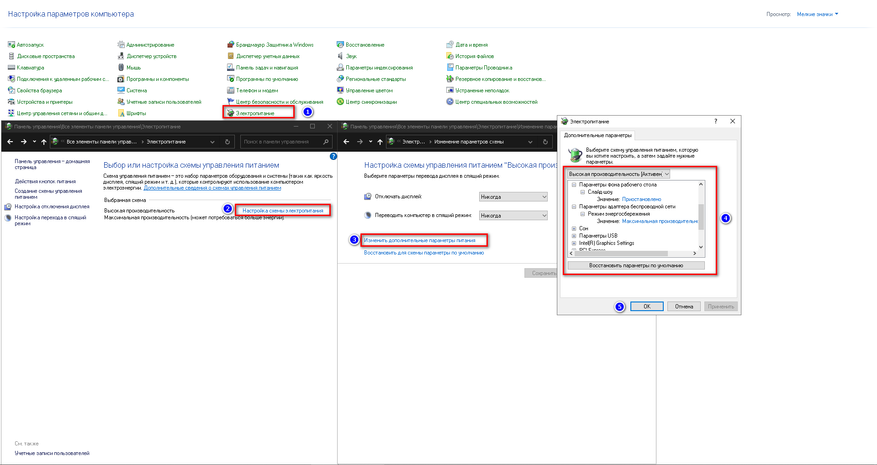
Прежде чем приступать к исправлению, необходимо отредактировать параметры реестра для получения возможности изменения скрытых настроек. В этом нам поможет бесплатная утилита Power Settings Explorer.
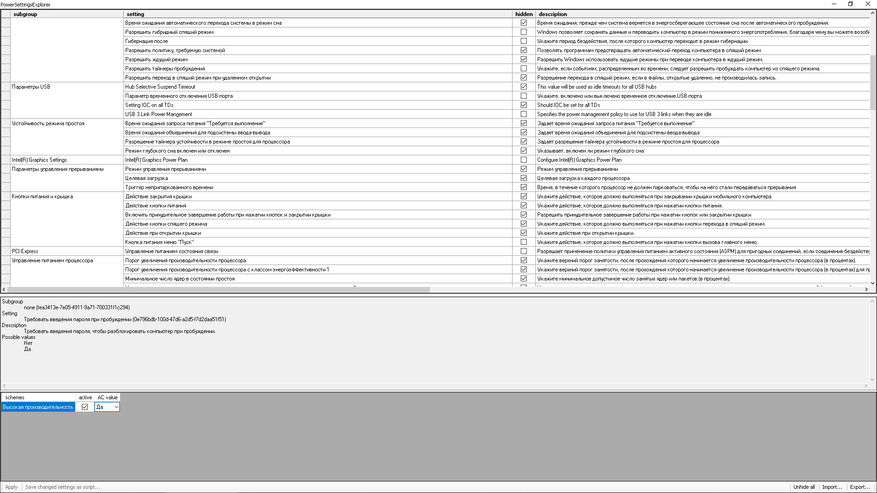
- Скачиваем и извлекаем файлы.
- Запускаем файл PowerSettingsExplorer.exe (Желательно от имени администратора).
- Находим в списке USB3 Link Power Management, разрешить состояния снижения питания
и NVIDIA Display Power Settings Technology (если у вас карта Nvidia). - Снимаем галочки и переходим к редактированию схемы электропитания.
Переходя к схеме редактирования электропитания, желательно удалить все схемы, кроме «Высокая производительность».
Вводим в CMD команды:
powercfg -delete a1841308-3541-4fab-bc81-f71556f20b4a
powercfg -delete 381b4222-f694-41f0-9685-ff5bb260df2e
Параметры электропитания:
- Жёсткий Диск — Отключать жёсткий диск через — Состояния (мин): 0 мин.
- Internet Explorer — Частота таймера JavaScript — Значение: Максимальная производительность.
- Параметры фона рабочего стола — Слайд-шоу — Значение: Приостановлено.
- Параметры адаптера беспроводной сети — Режим энергосбережения — Значение: Максимальная производительность.
- Сон — Сон после — Значение: Никогда.
- Cон — Разрешить таймеры пробуждения — Значение: Никогда.
- Параметры USB — Параметры временного отключения USB-порта — Значение: Запрещено.
- Параметры USB — USB 3 Link Power Mangement — Значение: Off.
- PCI Express — Управление питанием состояния связи — Значение: Откл.
- Управление питанием процессора — Разрешить состояние снижения питания — Значение: Выкл.
- Управление питанием процессора — Минимальное состояние процессора — Настройка: 100%.
- Управление питанием процессора — Политика охлаждения системы — Значение: Активный.
- Управление питанием процессора — Максимальное состояние процессора — Настройка: 100%.
- Экран — Отключить экран через — Значение: Никогда.
- Экран — Время ожидания до отключения экрана блокировки — Значение: 0 Мин.
Некоторые параметры могут отсутствовать или дополняться в зависимости от оборудования. Всё, что нам теперь осталось сделать со схемой электропитания — это отключить парковку ядер.
Парковка ядер
В Windows со времён Windows Vista, если я не ошибаюсь, существует механизм парковки ядер, который был призван обеспечить продление жизни ноутбуков путём отключения или снижения производительности ядер процессора. В игровых сессиях работа этого алгоритма может привести к падению FPS. Чтобы избежать этой проблемы, необходимо вновь лесть в реестр, но мы воспользуемся бесплатной утилитой Unpark-CPU.
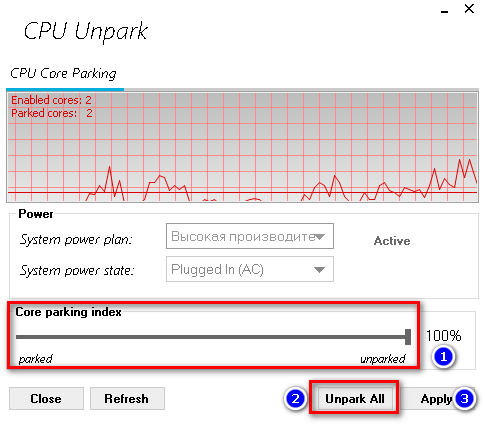
- Скачиваем и извлекаем файлы.
- Запускаем файл UnparkCpu.exe (Желательно от имени администратора).
- Передвинем ползунок в правую сторону.
- Нажимаем Unpakr All и применить (Apply).
- Перезагружаем ПК.
С доведением до ума настроек электропитания мы закончили. Можно переходить к отключению заплаток процессора.
Твик приоритета прерывания
Windows Registry Editor Version 5.00 [HKEY_LOCAL_MACHINE\SYSTEM\CurrentControlSet\Control\PriorityControl] "IRQ8Priority"=dword:00000001
Это небольшой твик для установки повышенного приоритета прерывания. Вновь используем regedit или готовый файл.
Meltdown/Spectre/Zombieload
В своё время много шума наделало обнаружение уязвимостей для процессоров Intel и AMD, но ещё больший шум наделали патчи, которые «исправляли» дыры с существенной потерей производительности CPU. Если вы не Джеймс Бонд и не читаете этот материал с рабочего ПК, то смело отключайте патчи, ибо кто им дал право резать наш FPS.
Windows Registry Editor Version 5.00 ; отключение патчей Meltdown и Spectre [HKEY_LOCAL_MACHINE\SYSTEM\CurrentControlSet\Control\Session Manager\Memory Management] "FeatureSettings"=dword:00000001 "FeatureSettingsOverride"=dword:00000003 "FeatureSettingsOverrideMask"=dword:00000003 ; отключение патча Zombieload v2 [HKEY_LOCAL_MACHINE\SYSTEM\CurrentControlSet\Control\Session Manager\Kernel] "DisableTsx"=dword:00000000
Опять вносим наши изменения в параметры реестра через regedit или скачиваем и применяем заранее готовый файл. После перезагрузки мы должны получить прибавку в работе процессора от 5 до 30% в зависимости от поколения CPU. Перейдём к пингу.
Пинг
Windows очень любит надёжность, поэтому она плевать хотела на то, что вы геймер, ибо её алгоритмы задействованы на подтверждение получения и отправки пакетов с одной лишь ей ве́домой логикой задержки. Заставим систему сделать упор на скорость приёма и отправку пакетов.
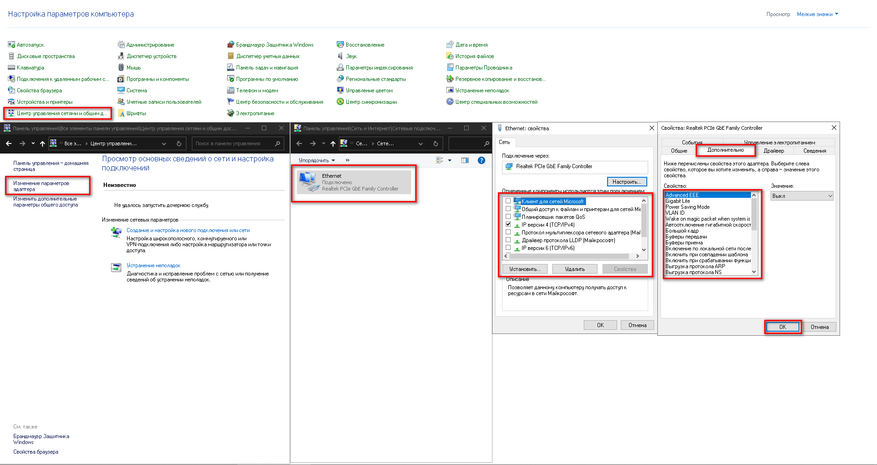
- Переходим в старой панели управления во вкладку центр управления.
- Изменить параметры адаптера.
- Через правый клик по активному устройству нажимаем свойства.
- Убираем все галочки кроме (TCP/IPv4).
- По кнопке настроить, во вкладке дополнительно, отключаем электросбережения.
- Применяем.
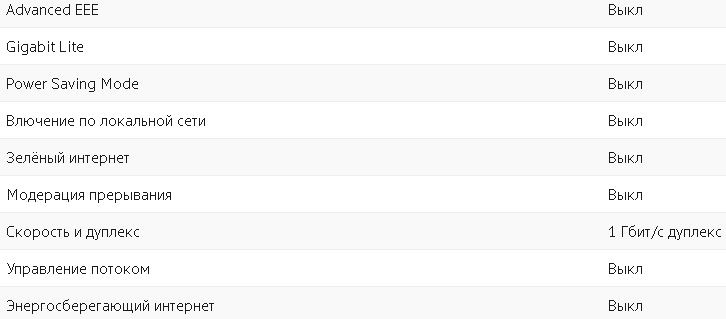
Это основные параметры, которые отвечают за торможение интернета. Я напоминаю, что в зависимости от производителя и новизы сетевого адаптера, некоторых из них может и не быть. Перейдём к завершающему шагу настроек интернета.
Windows также через реестр регулирует работу интернета вне зависимости от настроек вашей сетевой карты. Таких параметров пара сотен, и изменять их вручную — это ад. Воспользуемся бесплатной утилитой TCP Optimizer 4.
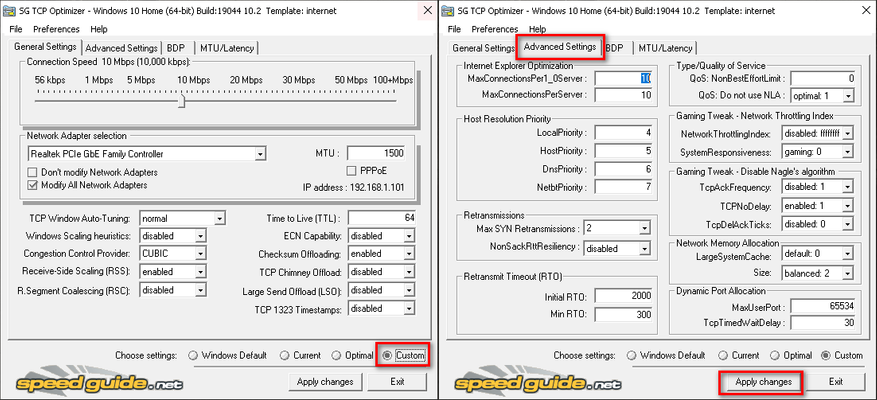
- Скачиваем и запускаем TCPOptimizer.exe (Желательно от имени администратора).
- Выставляем в интерфейсе программы Optimal или как на скриншоте.
- Применяем.
- Перезагружаем ПК.
Мы выполнили изменение множества настроек, отвечающих за отклик и время жизни пакета, не говоря уже об изменении алгоритма передачи, и добились снижения итогового пинга. Настройку интернета для геймера можно официально объявить закрытой. Перейдём к последним пунктам.
Системные таймеры и Hpet
Разрешение таймера по умолчанию в Windows составляет 15,6 мс — это является весьма высоким значением, которое приводит к лишнему энергопотреблению и траты впустую большого количества вычислительных мощностей — замедляя работу вашего компьютера! Хотя некоторые мультимедийные программы и игры сами могут фиксировать значение таймера для увеличения производительности, но они никогда не выставляют его меньше 1 мс. Чтобы исправить эту проблему и принудительно назначить время таймера для повышения производительности и отклика, а также чтобы не возиться с лишним ПО, выполним установку фоновой службы, которая и станет отвечать за наш таймер.
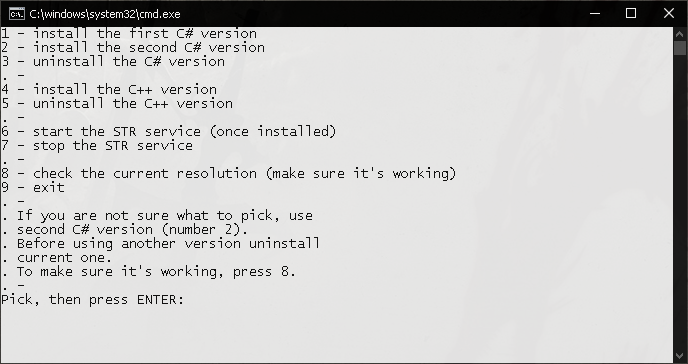
- Скачиваем и извлекаем файлы на диск.
- Переходим в папку и запускаем файл Installer.bat (Желательно от имени администратора).
- Выбираем в списке желаемый таймер, я советую 2.
- Дожидаемся окончания установки. (После установки не удалять!).
- Можно закрыть ПО.
Значение нынешнего таймера после установки можно проверить нажав 8 в интерфейсе ПО.
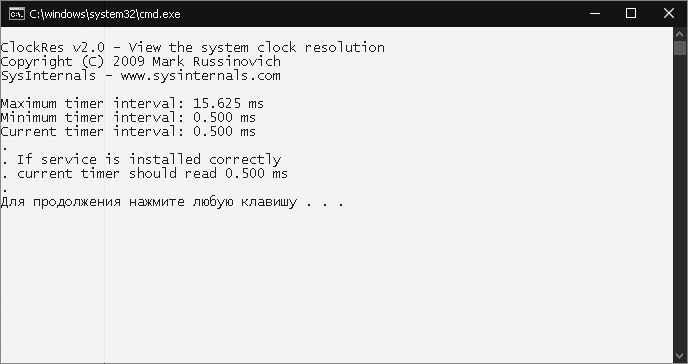
С постоянным таймером закончили. В Windows существует ещё множество таймеров, отвечающих за производительность. Одним из главных можно назвать Hpet. Конечно, в интернете бытует мнение, что его лучше не трогать, но главное — не отключать его в BIOS, а в самой Windows это даже нужно делать для избавления от стартеров и для увеличения FPS.
Вводим в CMD команды:
bcdedit /set disabledynamictick yes bcdedit /set useplatformtick yes
Отключаем в диспетчере устройств таймеры.
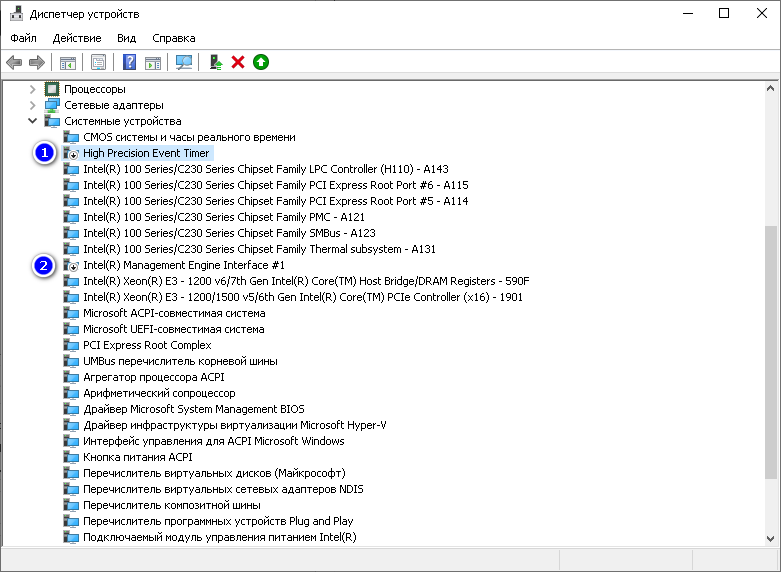
Иногда он может быть подписан как High Precision Even Timer или Высокоточный таймер событий. Аналогично советую отключить Intel Management, ибо он также сильно тормозит систему. Перезагружаем ПК и проверяем драйверы через Snappy Driver Installer. Там должны будут появиться наши таймеры. Обновляем таймеры и вновь отключаем их в диспетчере устройств.
Фанфары, гром и молния! Поздравляю с завершением сокращённого гайда по оптимизации Windows без поломки. Вы можете гордиться собой! Вы были упорны и стали быстрее всех!
Заключение
Кто-то назовёт автора сумасшедшим и не простит отсутствия итогов всего ада выше, но я могу поставить честь и совесть, а также 14-летний опыт оптимизации Windows-систем, что выполнив все эти действия, вы станете быстрее всех! Конечно, можно было бы применить ещё некоторые твики и ПО для очистки и удаления телеметрии, но тогда бы гайд разросся ещё больше, и был бы шанс поломать систему. В общем, пользуйтесь и будьте быстрее всех.