Error unsupported adapter installed что означает
Данная статья поможет Вам установить операционную систему macOS High Sierra 10.13.x на ваш Mac при помощи утилиты macOS High Sierra Patcher.
И в первую очередь, статья будет полезна владельцам устаревших моделей Mac, но вполне работоспособных на сегодняшний день.
Также владельцы моделей Mac официально поддерживаемых операционной системой macOS High Sierra могут столкнуться с тем фактом, что установка системы навязывает новую файловую систему APFS, которая может быть нежелательна для пользователя по разным причинам.
Например, некоторые обладатели моделей Mac Pro 5.1 или моделей Mac Pro 4.1 устанавливая macOS High Sierra 10.13.6 (именно последний билд) могут установить операционную систему на Mac OS Extended (журналируемый) раздел и просто не применять Patch.
Статья переведена и адаптирована на русский язык, для тех пользователей кому затруднительно читать с английского языка.
Оригинальную статью Вы сможете найти пройдя по ссылке (откроется в новой вкладке).
Итак приступим.
Модели Mac на которые ВОЗМОЖНО установить High Sierra
Начало 2008 года выпуска или новее Mac Pro, Xserve, iMac и MacBook Pro:
- MacPro3,1
- MacPro4,1
- Xserve 2,1
- Xserve 3,1
- iMac8,1
- iMac9,1
- MacBookPro4,1
- MacBookPro5,1
- MacBookPro5,2
- MacBookPro5,3
- MacBookPro5,4
- MacBookPro5,5
Конец 2008 года выпуска или новее MacBook Air или Aluminum Unibody MacBook:
- MacBookAir 2,1
- MacBook 5,1
Начало 2009 года выпуска или новее Mac Mini или белые MacBook:
- Macmini 3,1
- MacBook 5,2
Модели Mac на которые НЕВОЗМОЖНО установить High Sierra
Выпуск 2006-2007 все модели Mac Pro, iMacs, MacBook Pro и Mac Mini:
- MacPro1,1
- MacPro2,1
- iMac4,1
- iMac5,1
- iMac5,2
- iMac6,1
- iMac7,1 *
- MacBookPro1,1
- MacBookPro2,1
- MacBookPro3,1
- Macmini1,1
- Macmini2,1
* iMac 7,1 2007 года выпуска совместим, если ЦП обновлен на T9300 Core 2 Duo (Penryn).
Модели MacBook 2006-2008 годов выпуска:
- MacBook1,1
- MacBook2,1
- MacBook3,1
- MacBook4,1
Модель MacBook Air 2008 года выпуска:
Дополнительно о несовместимости
Встроенные камеры iSight: в настоящее время встроенные камеры iSight работают неправильно на некоторых машинах. Вероятно будет работать, но перед установкой знайте, что ваша камера iSight может не работать.
Трекпад (только для MacBook 5,2). Трекпад в MacBook5,2 не полностью поддерживается в High Sierra. Хотя он работает и полностью пригоден для использования, High Sierra обнаруживает его как обычную мышь, не позволяя вам изменять некоторые настройки, ориентированные на трекпад.
В компьютерах Mac, которые используют модуль Broadcom BCM4321 (BCM94321) WiFi, не будут иметь функционального WiFi при запуске High Sierra, поддержка данных модулей прекращена начиная с macOS Sierra. Это касается как правило компьютеров MacPro3,1, MacBook5,2, MacBookPro4,1, iMac8,1, Macmini3,1 и MacBookAir2,1. Пожалуйста, обратите внимание, что не все эти машины будут иметь неподдерживаемую карту, это просто список машин, которые, как известно, поставляются с этой картой в некоторых конфигурациях.
Посмотрите совместимую с High Sierra карту Wi-Fi (откроется в новом окне).
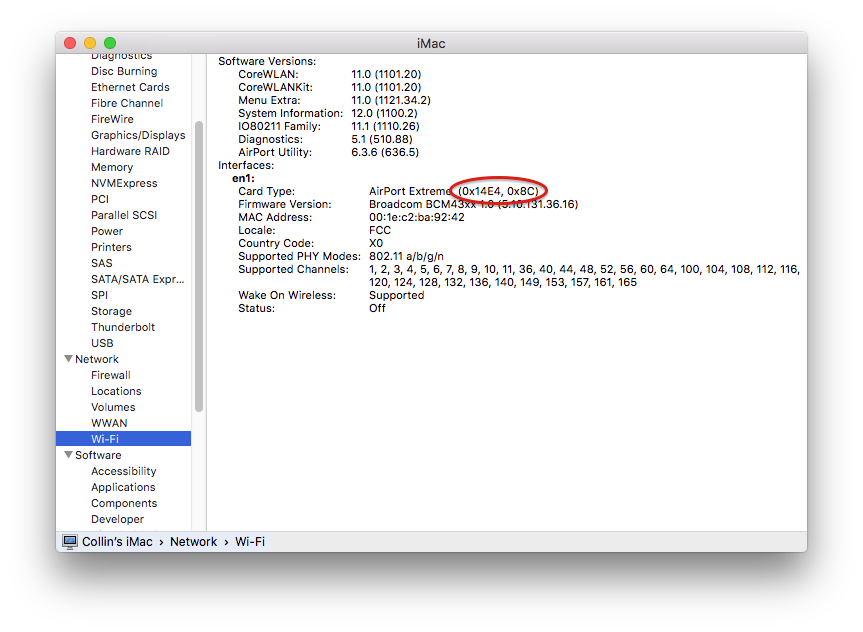
Вы можете узнать, что у вас неподдерживаемая карта, открыв System Profiler (кликните на Яблоко > Об этом Mac > Отчёт о системе), и кликните на Wi-Fi в разделе Сеть. Обратите внимание на значение, указанное для поля «Тип карты».
Ниже приведены ID Wi-Fi модулей, которые не работают в High Sierra:
- (0x14E4, 0x8C)
- (0x14E4, 0x9D)
- (0x14E4, 0x87)
- (0x14E4, 0x88)
- (0x14E4, 0x8B)
- (0x14E4, 0x89)
- (0x14E4, 0x90)
* Любой ID, не указанный в списке выше, например (0x14E4, 0x8D), является поддерживаемой картой и будет отлично работать в High Sierra.
Примечание: убедитесь, что SIP отключен в Вашей системе, на которой вы намереваетесь установить High Sierra. Если это не так или вы не уверены, просто загрузитесь в раздел восстановления вашей установленной копии OS X, откройте терминал и выполните команду «csrutil disable».
Что вам понадобится:
1. Копия установщика Mac OS High Sierra.
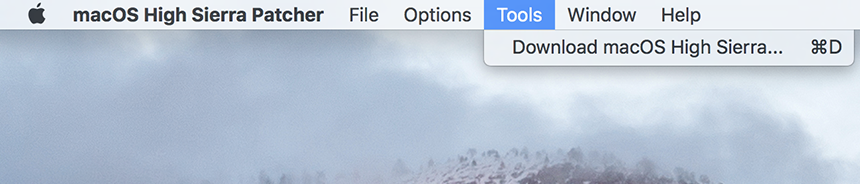
Вы можете скачать её в Mac App Store с помощью компьютера, поддерживающего High Sierra, или с помощью встроенной функции загрузки непосредственно из утилиты macOS High Sierra Patcher. Запустите macOS High Sierra Patcher и в строке меню просто выберите «Tools > Download macOS High Sierra. » как показано на рисунке ниже:
2. USB-накопитель размером не менее 16 ГБ
3. Утилита macOS High Sierra Patcher
Скачайте последнюю версию: Ссылка
* Посмотреть список изменений (на английском языке) и скачать предыдущие версии утилиты можно тут.
Процесс установки High Sierra:
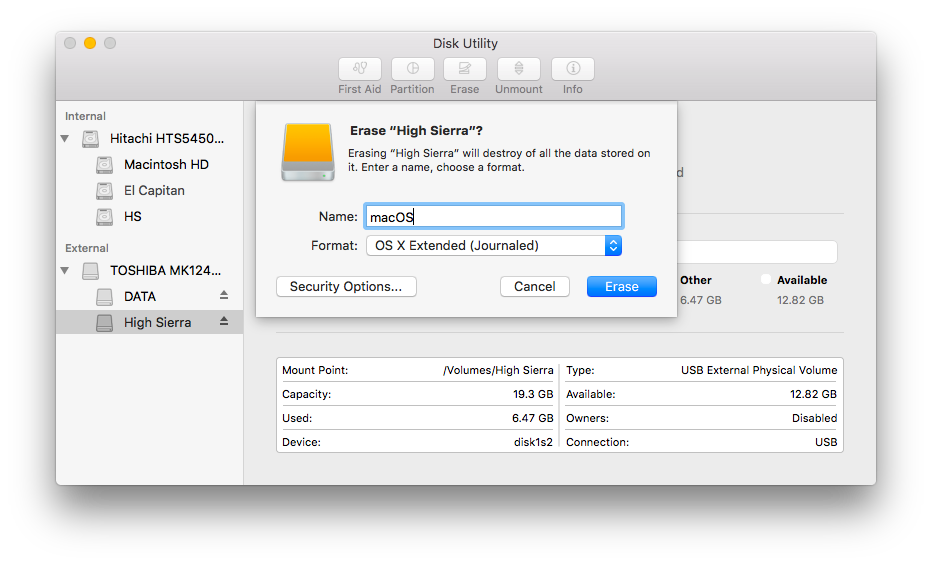
1. Вставьте ваш USB-накопитель (напомню не менее 16 Гб), откройте Дисковую утилиту и отформатируйте его как OS X Extended (Journaled).
Сделайте как на картинке ниже:
2. Откройте ранее скачанную утилиту «macOS High Sierra Patcher» и найдите свою копию программы установки macOS High Sierra Installer, как правило инсталятор macOS принято скачивать в папку Программы (Applicatoins).
Сделайте как на картинке ниже:
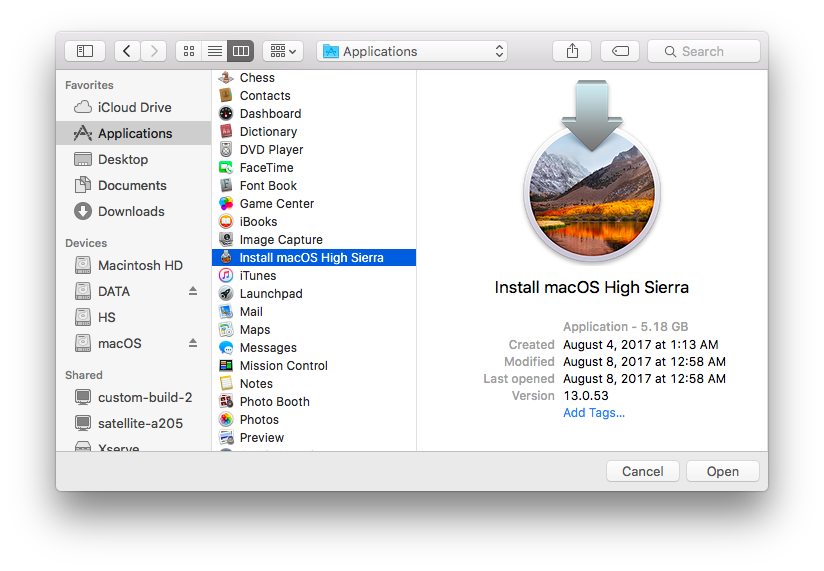
Должно появиться окно, что утилита успешно проверила приложение macOS High Sierra Installer. Кликните кнопку «ОК»
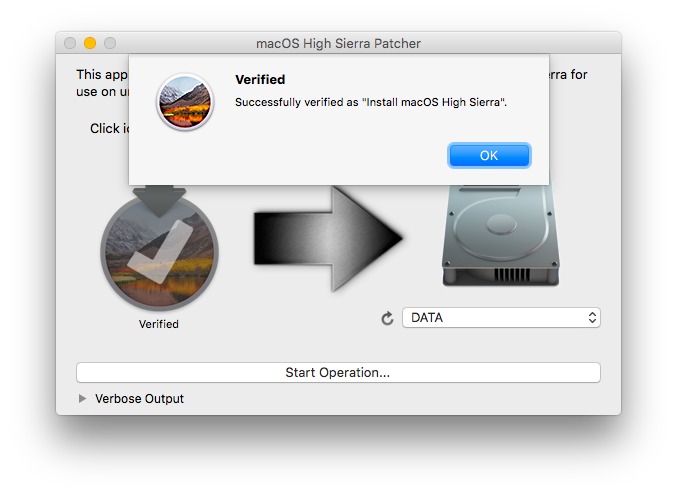
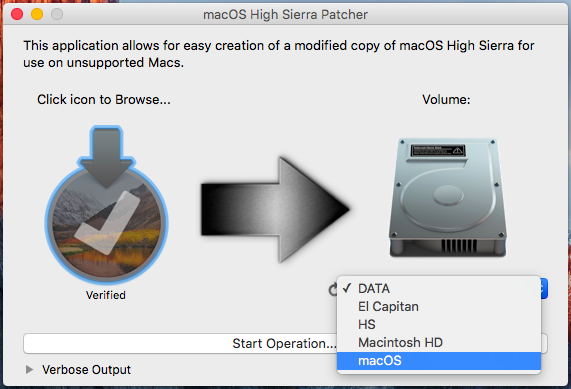
3. Затем выберите USB-накопитель в выпадащем списке справа и нажмите широкую кнопку «Start Operation».
Смотрите картинку ниже:
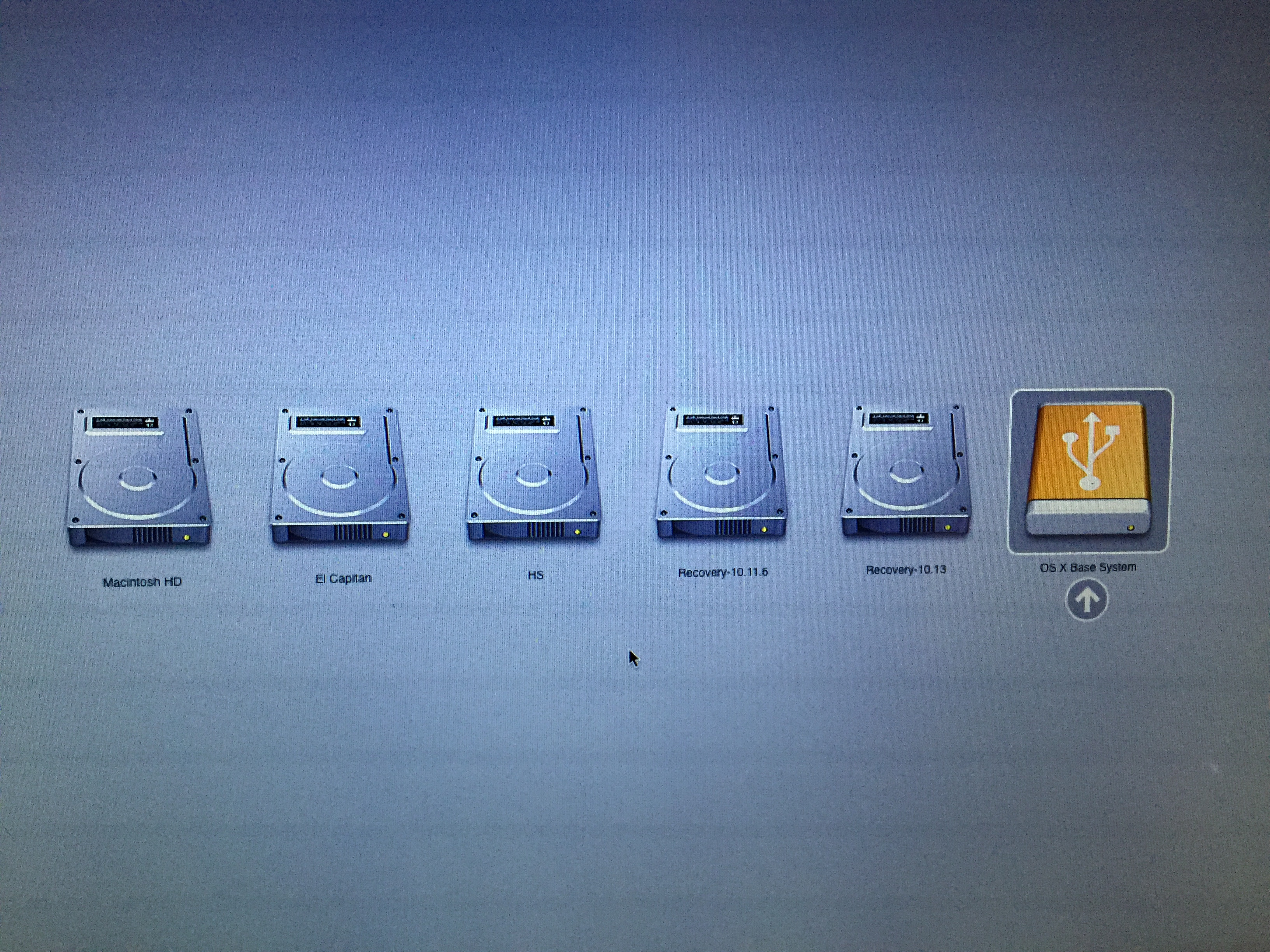
4. Когда установочная флешка будет готова, необходимо загрузиться именно с неё. Для этого выключите Mac и включите снова, удерживая нажатой клавишу Option (ALT) и выберите загрузку с флеш накопителя.
Смотрите картинку ниже:
Примечание: выполните шаги 5 и 6, если вы хотите сделать чистую установку. Если Вы уже имеете опыт установки macOS, то можете просто пропустить эти шаги и установить операционную систему High Sierra на том предыдущей версии OS X, после чего будет выполнено обновление на месте.
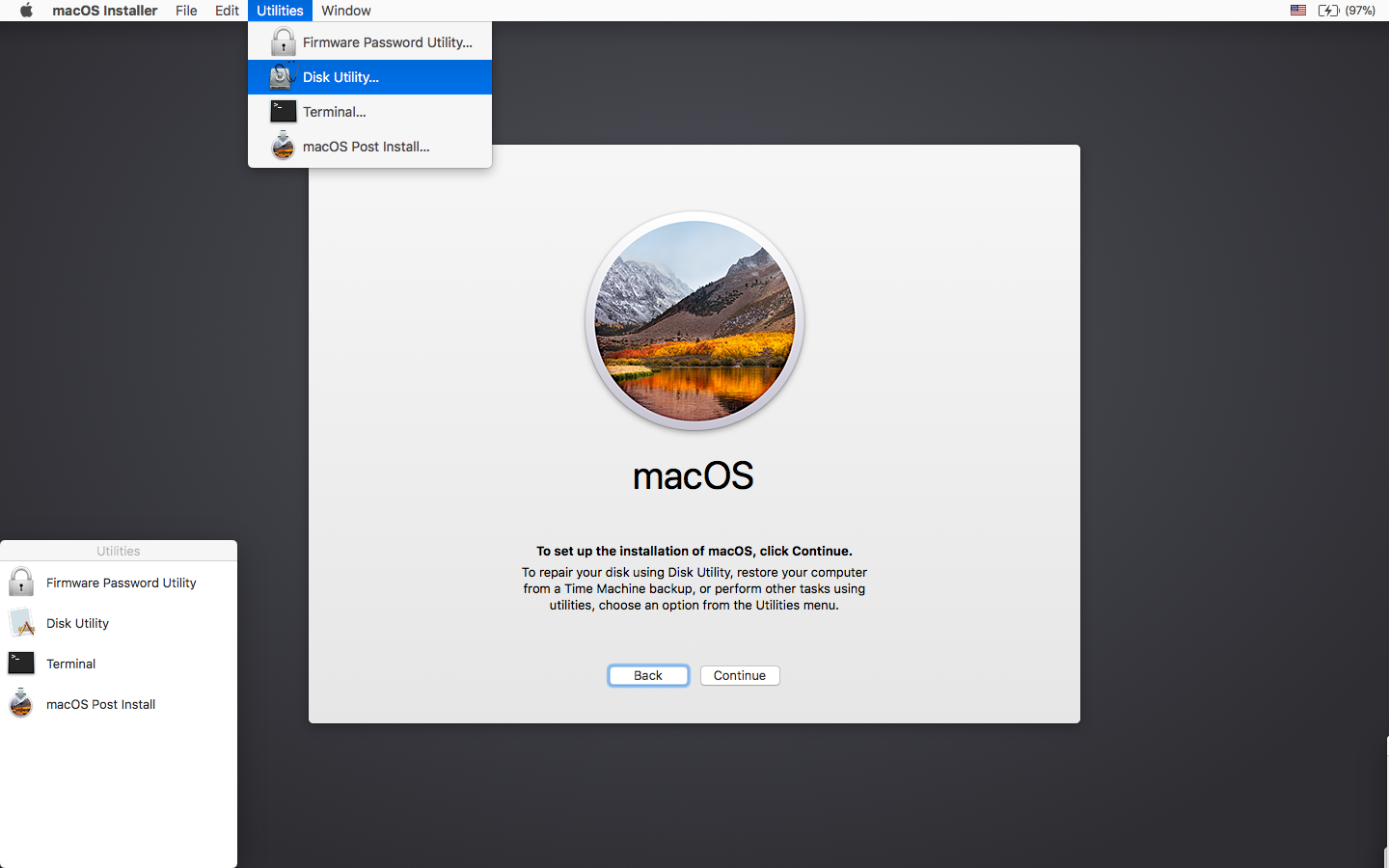
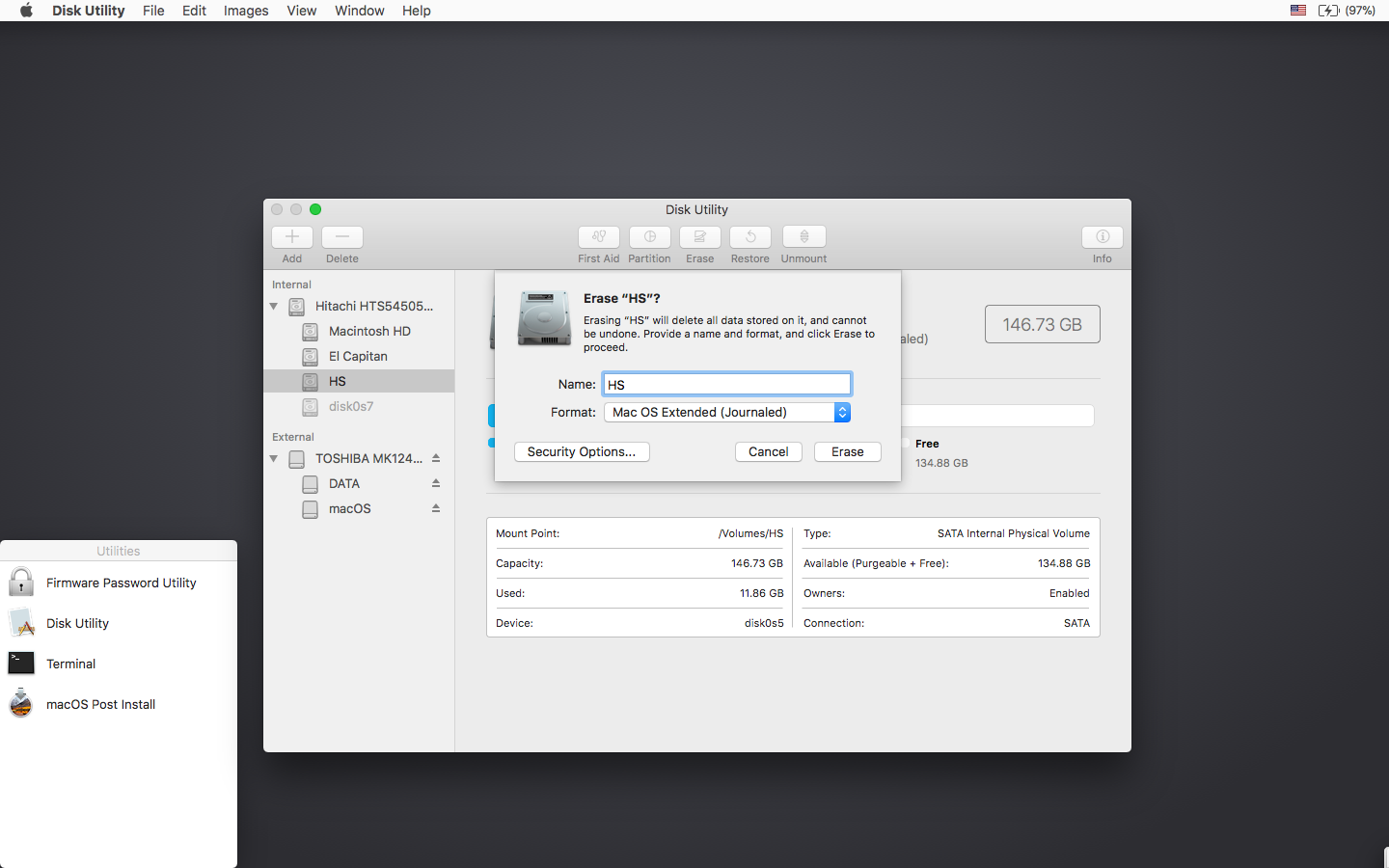
5. После загрузки программы установки откройте Дисковую утилиту из меню утилиты или дважды щелкните ее в окне утилиты в левом нижнем углу экрана.
Смотрите картинку ниже:
6. Выберите диск или раздел, на который вы хотите установить macOS High Sierra, и кликните Стереть (Erase), далее выберите фаловую систему Mac OS Extended (Journaled) или APFS. При форматировании всего диска убедитесь, что выбрана разметка диска GUID.
- Используйте APFS для моделей 2009 года выпуска и более поздних, будет работать, также как на macOS High Sierra.
- Рекомендуется использовать APFS, только если устанавливаете High Sierra на SSD диск.
Если у вас Mac, который изначально не поддерживал High Sierra (и поэтому не может загружаться с тома APFS изначально), обратите внимание на следующее:
- Если вы используете APFS, у вас не будет загрузочного раздела восстановления (Recovery HD).
- Если вы решите использовать APFS, загрузчик будет установлен утилитой позже, так как встроенное ПО этих неподдерживаемых машин не поддерживает загрузку с томов APFS. Это не совсем нативный (родной) метод загрузки, но не вызовет каких-либо проблем во время работы High Sierra. Демо процесс такой загрузки можно посмотреть тут.
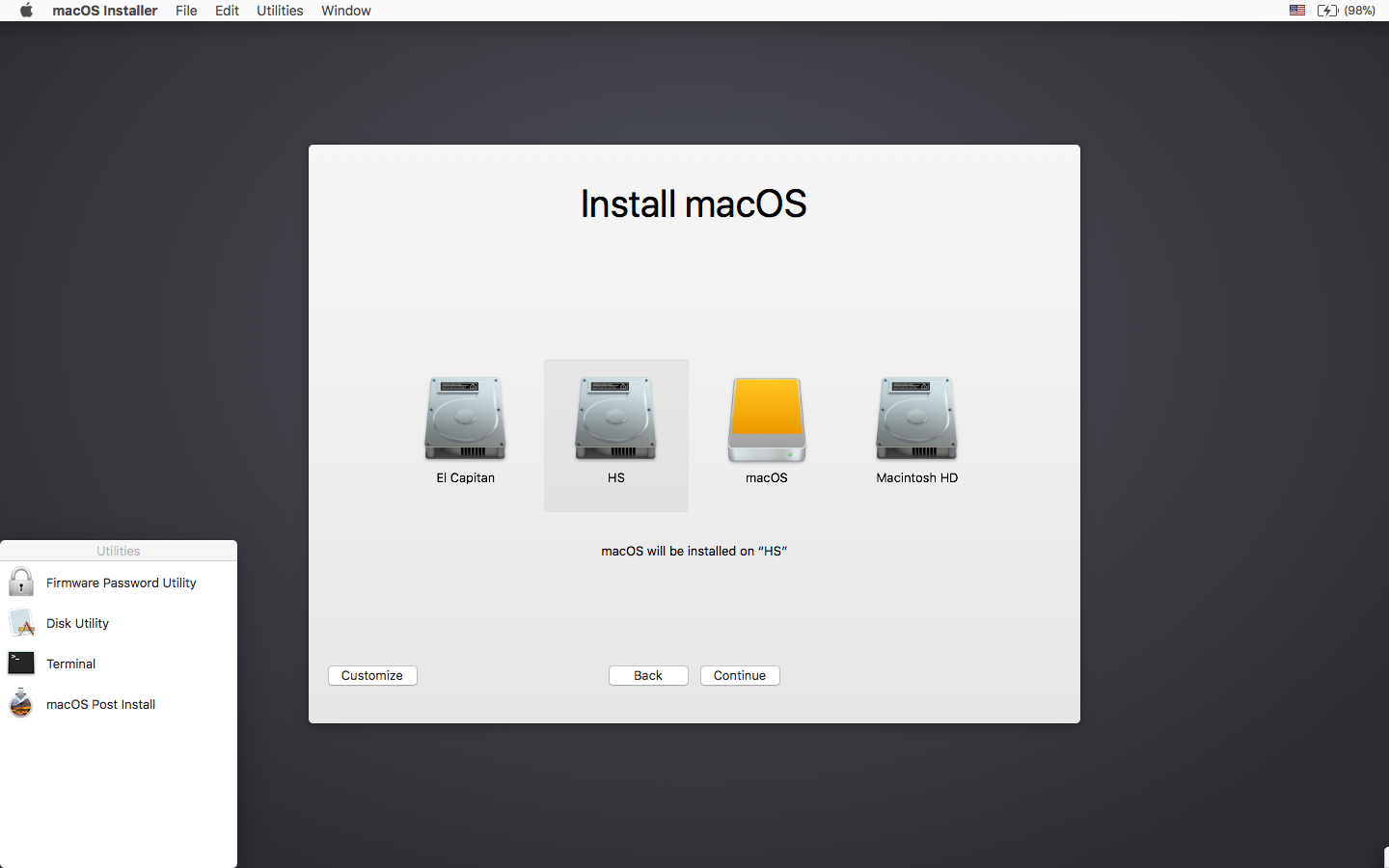
7. Далее установите Mac OS как обычно на нужный том.
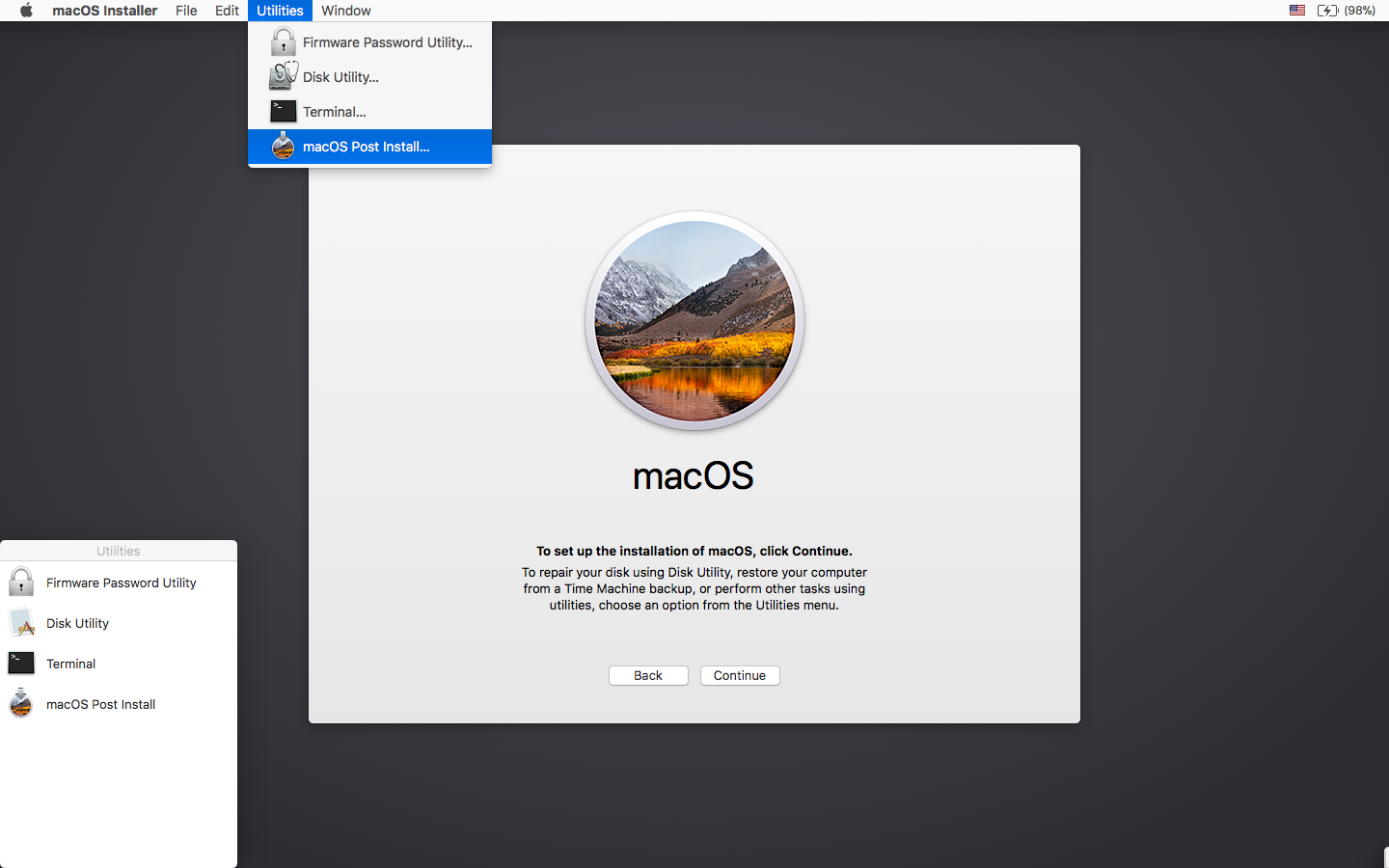
* Следует заметить, что если Вы по каким-либо причинам устанавливаете операционную систему на официально поддерживаемую модель Mac, то на этом этапе установка завершена и шаги 8-11 вам проделывать не нужно. Просто перезагрузите ваш Mac.
8. После завершения установки перезагрузитесь опять удерживая клавишу Option (ALT) и снова выберите загрузку с флеш-накопителя. После загрузки, откройте приложение «mac OS Post Install».
Смотрите картинку ниже:
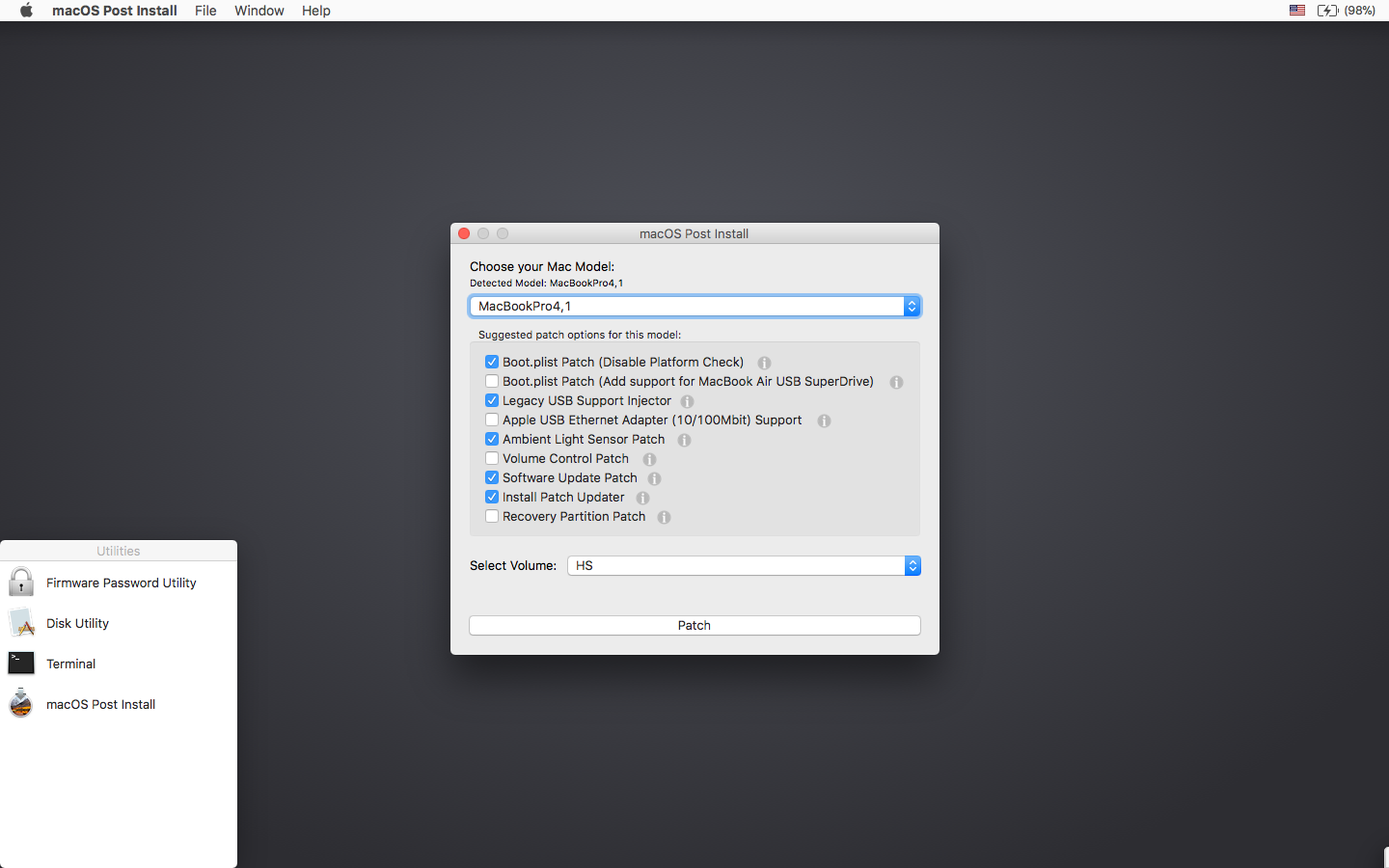
9. Откроется окно в котором необходимо сверху в разделе «Choose your Mac Model» в выпадающем списке выбрать модель вашего Mac. После выбора модели Mac, оптимальные чекбоксы (галочки) будут отмечены автоматически для Вашей модели. Вы также можете отметить другие галочки по вашему выбору, но как правило этого не требуется.
10. Снизу в разделе Select Volume в выпадающем списке выберите том, на который вы только что установили Mac OS High Sierra, и нажмите «Patch». Когда утилита установит все выбранные патчи, нажмите «Перезагрузить». Mac может в течение нескольких минут перестраивать кэш перед перезагрузкой.
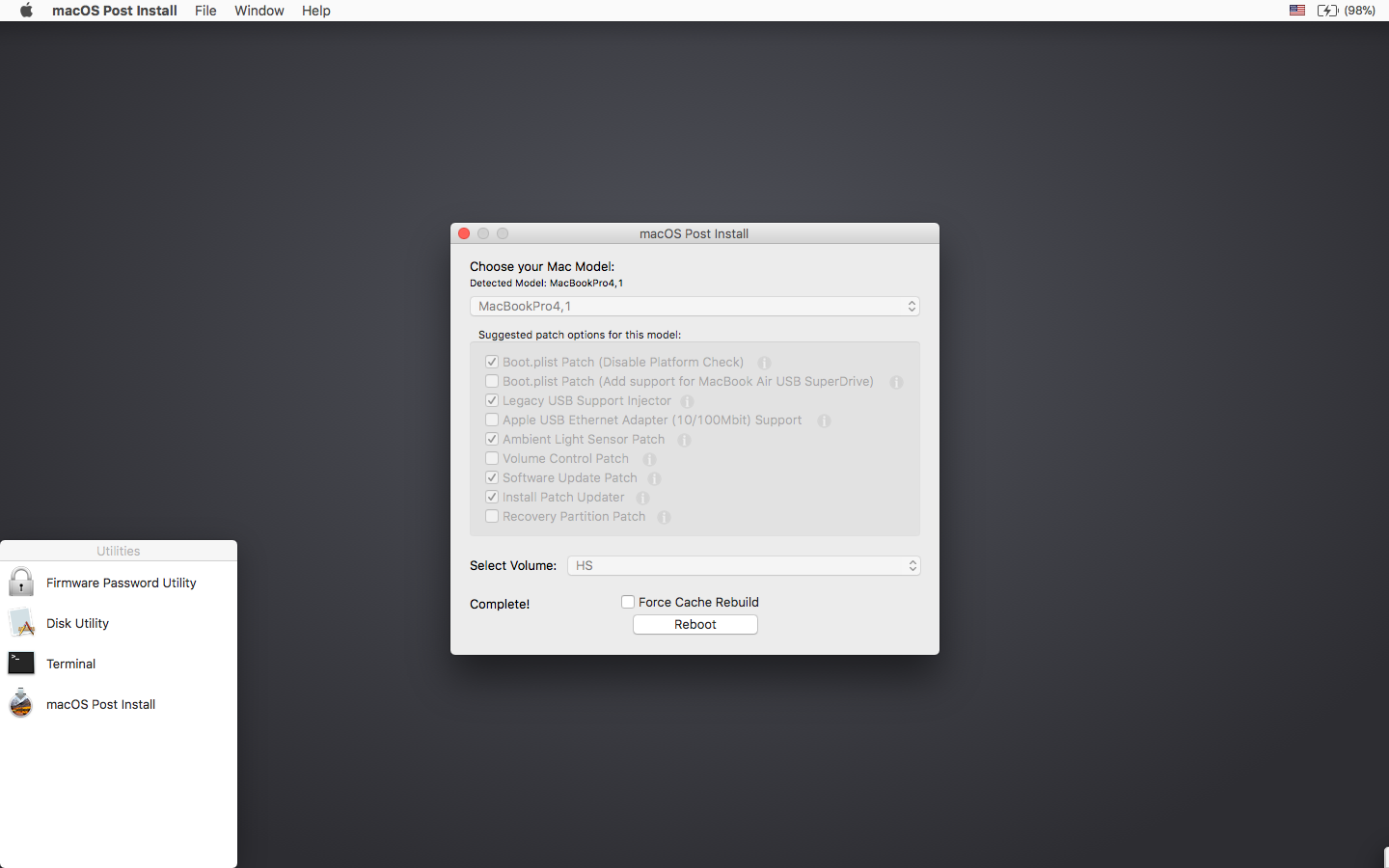
* Если по какой-то причине система не работает правильно после перезагрузки, загрузитесь обратно в установочный диск, снова запустите «mac OS Post Install» и выберите «Force Cache Rebuild» перед перезагрузкой. В большинстве случаев в этом нет необходимости.
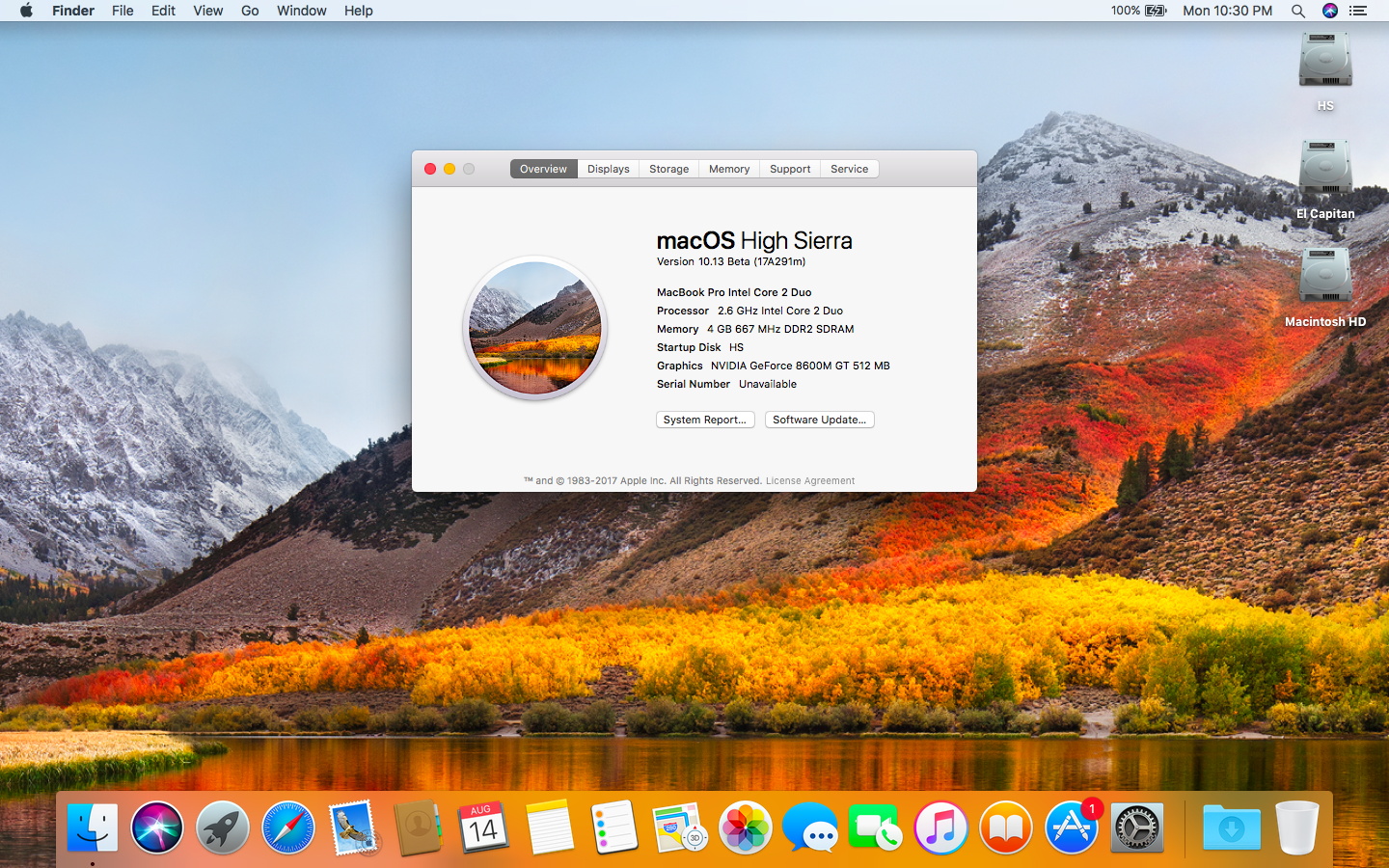
11. После перезагрузки ваш Mac должен загрузиться в полностью рабочую операционную систему macOS High Sierra.
Дополнительная информация:
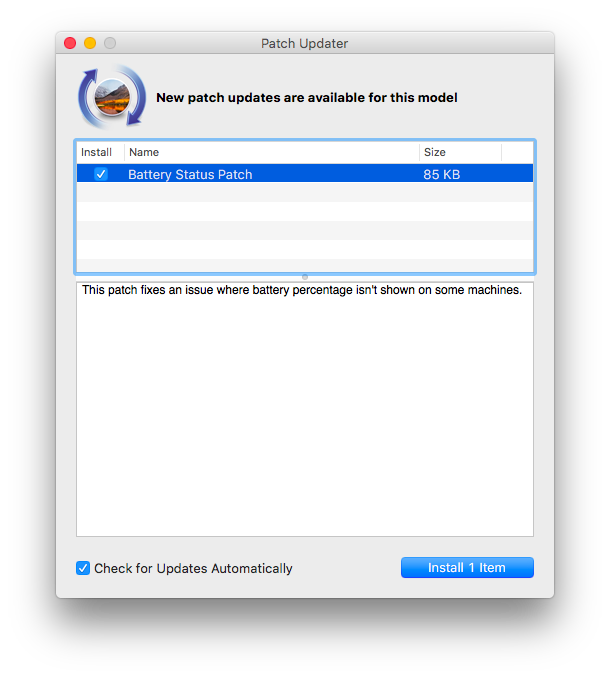
При установке Mac OS Post Install tool, в High Sierra инсталлируется программа «Patch Updater», расположенная в папке /Applications/Utilities. Данная программа предупредит вас, когда новые обновления патчей будут доступны для вашей машины, и предложит вам их установить. Если у вас не установлен Patch Updater, но вы хотите его установить, вы можете скачать и установить данную программу, кликните на ссылку и после скачивания распакуйте архив.
Переустановка патчей:
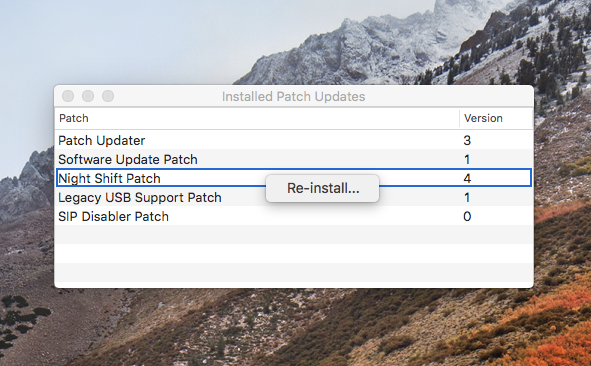
Во время обновления macOS High Sierra некоторые наши исправления могут быть перезаписаны. С помощью средства обновления патчей можно переустановить эти исправления одним щелчком мыши. Для этого откройте приложение Patch Updater и выберите «View Installed Updates», или используйте меню «View > Show Installed Updates» в строке меню.
Чтобы повторно установить один из патчей, просто щелкните правой кнопкой мыши на нем в списке и выберите «Re-install. «. Вы также можете нажать кнопку «Re-install All», чтобы сразу переустановить все установленные исправления.
Обновления:
Системные обновления, такие как например 10.13.1, должны устанавливаться в обычном режиме, если «Software Update Patch» был отмечен в Mac OS Post Install tool или Вы установили его позже с помощью программы InstallPatchUpdater. Если по какой-то причине обновления не отображаются или устанавливаются неправильно, необходимо переустановить исправление обновления программного обеспечения с помощью приложения Patch Updater.
Если после установки обновления, система не запустится должным образом, необходимо будет загрузить исправленный установочный том и повторно запустить исправление после установки на томе High Sierra. Убедитесь, что вы выбрали «Force Cache Rebuild» перед перезагрузкой.
Вопросы и Ответы:
Я успешно создал USB-накопитель, но при загрузке индикатор выполнения зависает на полпути.
Проверьте свою копию инсталляции операционной системы Install mac OS High Sierra. Скачайте именно последнюю версию инсталляции операционной системы Install mac OS High Sierra. Проверьте версию macOS High Sierra Patcher, она должна быть версии 1.1 или выше.
Патчер выводит мне сообщение об ошибке «Error copying files. «.
Убедитесь, что USB-накопитель доступен для записи. Попробуйте переформатировать его или просто попробуйте другой USB-накопитель.
Патчер исправления выводит мне ошибку «Mounting Failed»
Убедитесь, что macOS High Sierra установлена правильно. Размер должен быть около 5 ГБ. Если вы использовали опцию «Skip App Verification» (пропустить проверку приложения), вы скорее всего, выбрали не оригинальный инсталлятор macOS High Sierra, и он не содержит необходимых файлов.
Раздел жесткого диска не отображается на экране в момент установки.
Убедитесь, что FileVault отключен. Вы можете отключить его вручную с помощью терминала, воспользуйтесь инструкциями пройдя по ссылке.
Я вижу символ «NO» при запуске High Sierra после успешной установки.
Убедитесь, что после установки вы выполняли «Mac OS Post Install tool» и пропатчили том на который установили macOS High Sierra, это описано выше в шагах 8-10.
Я вижу символ «NO» при запуске с созданного USB-накопителя
Проверьте список поддерживаемых и не поддерживаемых Mac в верхней части этой страницы. Убедитесь, что устройство находится в списке поддерживаемых.
Я вижу сообщение об ошибке «NSURL» при попытке обновить компьютер через App Store
Это обычно является результатом наличия недопустимого набора URL-адресов каталога. Чтобы исправить, просто подайте команду в терминале «sudo softwareupdate —clear-catalog», а затем запустите Patch Updater.
Safari, App Store и(или) приложение Mail перестали работать после установки обновления системы
Загрузите и запустите приложение Onyx, выберите вкладку «Maintenence», затем нажмите кнопку «Run».
Важно. При попытке установить High Sierra появляется сообщение об ошибке «Нет пакетов разрешенных для установки»
Это связано с неправильной установкой даты и времени в системе. Чтобы исправить это, вы должны:
1. Открыть терминал после загрузки с вашего USB-установщика, чтобы установить дату.
2. В терминале подайте команду: date 0318125014 и нажмите Enter
Теперь Вы можете продолжить установку и данное сообщение выводиться не будет.
Не стесняйтесь связаться со автором по меилу collinmistr@gmail.com.
Но пожалуйста, для начала взгляните на раздел «Вопросы и Ответы», расположенный чуть выше на этой странице.
Похожие страницы
- Память и уход за ней
- Отключаем диски на MAC
- Процессоры для Mac Pro
- Мои настройки Sublime Text 3
- NVidia Web драйверы для Mac
- Полезные программы для Apple Mac
- Полезные хуки из терминала
- Установка macOS Mojave на неподдерживаемые компьютеры Mac
- Команды Терминала в MacOS
- SwitchResX полный обзор
- Пересобираем ядро MacOS
- Маленький мальчик Сева
Теги
- macOS High Sierra Patcher
- установка High Sierra на старый mac
Error unsupported adapter installed что означает
Сообщения: 49
Благодарности: 0
Здравствуйте.
Купил проц. AMD Phenom II X4 960T (Zosma) AM3 95W на замену AMD II Athlon X4 640 (Propus) AM3 95W.(в последнее время RAR архивы стал делать с ошибками или вообще не рабочие)
Установил, включаю, сразу выдаёт ошибку -> Error:Unsupported CPU installed . и выключается.
Материнка -> Pegatron M2N68-LA (Narra6-GL6 HP), ОЗУ 8 Гб, вот в прочем вся конфигурация: http://h10025.www1.hp.com/ewfrf/wc/d. ct=5147915#N55
По характеристикам процессор вроде подходит, но только вот ядро «Zosma» наверно как раз моя ошибка. Да?
Подскажите, как быть.
Спасибо.
Сообщения: 4238
Благодарности: 1604
| Конфигурация компьютера |  |
| Процессор: AMD Phenom II X4 BE 965, 3400 MHz | |
| Материнская плата: Asus M5A99X EVO | |
| Память: Kingsnon KVR1333D3N9K2/8G 2×4 Гб DDR3-1333 MHz | |
| HDD: WD Caviar Blu WD3200AAJS 320 Гб + Toshiba DT01ACA100 1Tb | |
| Видеокарта: MSI R7870 Twin Frozer 2GD5 256 bit | |
| Звук: Asus Xonar D1 + Microlab Solo-6C | |
| Блок питания: FSP Epsilon 88Plus 600W | |
| CD/DVD: HP DVD A DH16AAL ATA Device | |
| Монитор: Benq G2220HDA 22′ | |
| ОС: Windows 7 Ultimate x64 | |
| Индекс производительности Windows: 5.9(hdd),7.4(cpu),7.5(mem),7.9(gpu) | |
| Прочее: Корпус — Zalman Z9 Plus,Кулер — Cooler Master Vortex Plus |
Цитата martingor:
| По характеристикам процессор вроде подходит » |
По характеристикам подходит,а вот по совместимости нет M2N68-LA (Narra6)
Цитата martingor:
| Подскажите, как быть. » |
Возвращаться на
Цитата martingor:
| AMD II Athlon X4 640 (Propus) » |
——-
Характеристики процессора и ОП-CPU-Z.Характеристики видеокарты-GPU-Z.Разгон видеокарты-MSI Afterburner.Аппаратный мониторинг-HWMonitor.Аппаратная информация ПК и анализ/тест комплектующих-PC-Wizard.
>>Спасибо можно выразить, нажав на ссылку»Полезное сообщение»
Для отключения данного рекламного блока вам необходимо зарегистрироваться или войти с учетной записью социальной сети.
Сообщения: 40597
Благодарности: 9330
Цитата martingor:
| Купил проц. AMD Phenom II X4 960T (Zosma) » |
Сдавайте обратно, пока не поздно.
Цитата martingor:
| в последнее время RAR архивы стал делать с ошибками или вообще не рабочие » |
Слабо улавливается связь с процессором, если таковая вообще есть
Сообщения: 49
Благодарности: 0
Mr.Benq,
| По характеристикам подходит,а вот по совместимости нет |
А если новую мат. плату к AMD Phenom II X4 960T (Zosma) AM3 95W, то какую, на что надо обращать внимание?
(проц. уже не вернуть)
Цитата WSonic:
| Слабо улавливается связь с процессором, если таковая вообще есть » |
с работы на выходные брал Athlon X4 640, всё без проблем с архивами работало, поставил свой обратно и пошли ошибки.
Сообщения: 4238
Благодарности: 1604
| Конфигурация компьютера | |
| Процессор: AMD Phenom II X4 BE 965, 3400 MHz | |
| Материнская плата: Asus M5A99X EVO | |
| Память: Kingsnon KVR1333D3N9K2/8G 2×4 Гб DDR3-1333 MHz | |
| HDD: WD Caviar Blu WD3200AAJS 320 Гб + Toshiba DT01ACA100 1Tb | |
| Видеокарта: MSI R7870 Twin Frozer 2GD5 256 bit | |
| Звук: Asus Xonar D1 + Microlab Solo-6C | |
| Блок питания: FSP Epsilon 88Plus 600W | |
| CD/DVD: HP DVD A DH16AAL ATA Device | |
| Монитор: Benq G2220HDA 22′ | |
| ОС: Windows 7 Ultimate x64 | |
| Индекс производительности Windows: 5.9(hdd),7.4(cpu),7.5(mem),7.9(gpu) | |
| Прочее: Корпус — Zalman Z9 Plus,Кулер — Cooler Master Vortex Plus |
Цитата martingor:
| то какую, на что надо обращать внимание? » |
Этот процессор подходит под сокет AM3/AM3+,значит плату нужно брать на этом сокете.
И не забудьте посмотреть список поддерживаемых процессоров к плате, которую будите брать.
Если собираетесь покупать новую плату под AMD Phenom II X4 960T,тогда вам сюда Выбор: Процессор, Материнская плата, Память — в любых комбинациях,задавайте вопрос,поможем подобрать конкретную модель
——-
Характеристики процессора и ОП-CPU-Z.Характеристики видеокарты-GPU-Z.Разгон видеокарты-MSI Afterburner.Аппаратный мониторинг-HWMonitor.Аппаратная информация ПК и анализ/тест комплектующих-PC-Wizard.
>>Спасибо можно выразить, нажав на ссылку»Полезное сообщение»
Последний раз редактировалось Mr.Benq, 06-05-2013 в 20:09 .
Добавляем драйвера в установочный образ VMware ESXi

23.09.2022

itpro

PowerShell, VMware

комментариев 50
В этой статье мы разберемся, как добавить (интегрировать) драйвера в установочный ISO образ VMware ESXi. Установочный образ ESXi поддерживает (сертифицирован) большинство популярных моделей серверов. Но при установке на некоторое нестандартное оборудование, или на десктопный компьютер, скорее всего вы столкнетесь с тем, что в установочном ISO образе ESXi отсутствуют драйвера для каких-то устройств (RAID контроллера, сетевой карты, видеоадаптеры и т.д.).
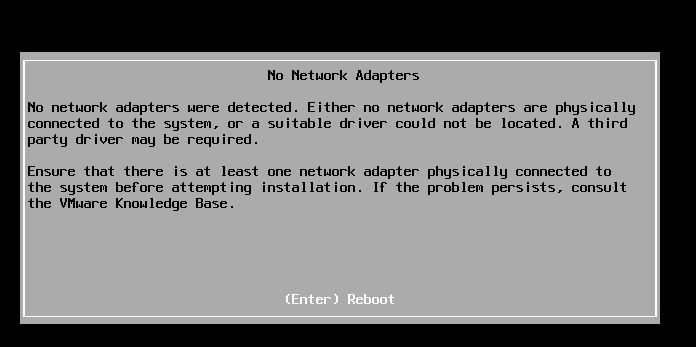
Чаще всего при попытке установить ESXi с оригинального установочного образа на домашний компьютер, вы увидите ошибку:
No Network Adapters. No network adapters were detected. Either no network adapters are physically connected to the system, or a suitable driver could not be located. A third party driver may be required. Ensure that the is at least one network adapter physically connected to the system before attempting installation. If the problem persists, consult the VMware Knowledge Base.
Стандартный ISO образ ESXi не поддерживает большинство дестопных сетевых карт. Чтобы установить ESXi на таком компьютере вам придется интегрировать драйвера вашей сетевой карты в установочный образ.
Рассмотрим, как самостоятельно добавить драйвер в установочный ISO образ VMware ESXi 6.x и 7.0. В этом примере мы покажем, как интегрировать в образ ESXi драйвера для сетевой карты Realtek.
Официально VMware рекомендует использовать для кастомизации образов ESXi собственную утилиту vSphere ESXi Image Builder, но она требует развернутого vCenter Server Appliance (vCSA). Большинство системных администраторов используют неофициальную утилиту ESXi-Customizer.
Где скачать драйвера для VMWare ESXi?
Прежде всего вам нужно скачать драйвера под ESXi для вашего оборудования. Их можно найти:
-
на сайте VMWare в разделе VMware Compatibility Guide;
Вы можете скачать комьюнити драйвера для ESXi:
Community Networking Driver for ESXi (https://flings.vmware.com/community-networking-driver-for-esxi) – набор ESXi драйверов от VMware Community, позволяющий использовать большинство современных сетевых адаптеров (отсутствующих в VMware HCL), подключенных через PCIe.
USB Network Native Driver for ESXi (https://flings.vmware.com/usb-network-native-driver-for-esxi) – дайвера для поддержки популярных сетевых карт с интерфейсом USB (ASIX USB 2.0 — ASIX88178a, ASIX USB 3.0 — ASIX88179, Realtek USB 3.0 — RTL8152/RTL8153, and Aquantia AQC111U.
Обратите внимание, что вам нужен драйвер в формате vib, tgz или zip (offline bundle).
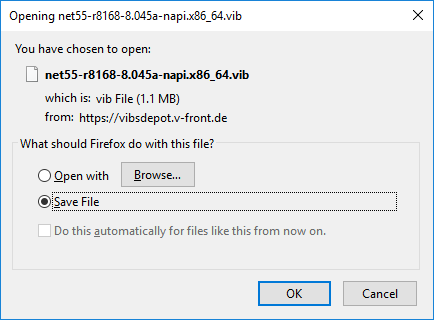
Вы так же можете найти драйвера по VID устройства. Загрузите ваш компьютер с Linux LiveCD и выясните VID и PID устройства, например, выполнив команду:
С помощью полученных идентификаторов вы сможете поискать в сети vib драйвера.
В Windows вы можете найти драйвер для неизвестного устройства по VID/PID согласно инструкции.
Интеграция драйверов с помощью PowerShell скрипта ESXi-Customizer-PS
PowerShell скрипт ESXi-Customizer-PS (https://www.v-front.de/p/esxi-customizer-ps.html) можно использовать для интеграции драйверов и обновления установочного образа ESXi версий начиная с 5.0, и заканчивая 6.7 и 7.0. Для использования этого скрипта на вашем компьютер должен быт установлен модуль VMware PowerCLI 5.1 или выше.
Скачайте текущую версию (2.8.2) файла ESXi-Customizer-PS.ps1 с GitHub (https://github.com/VFrontDe/ESXi-Customizer-PS/releases), разблокируйте скачанный из интернета PS1 файл, поставив галку Разблокировать в его свойствах ) и запустите PowerCLI.
Выполните команду для изменения настроек PowerShell Execution Policy:
Set-ExecutionPolicy -ExecutionPolicy RemoteSigned -Scope Process
Справку по параметрам скрипта можно вывести так:
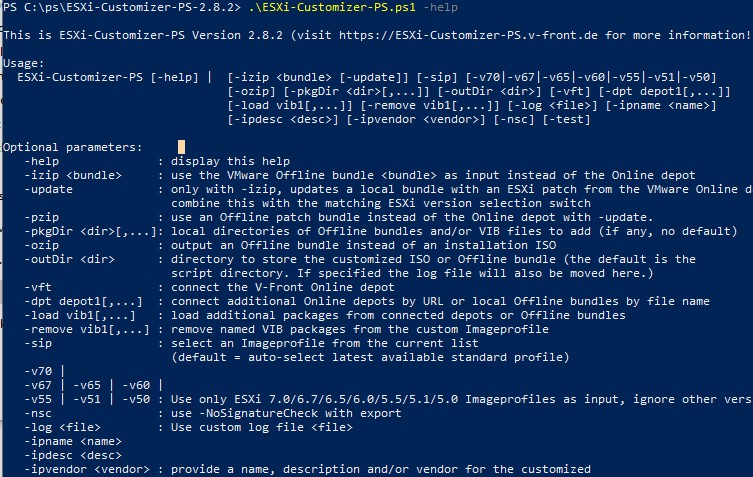
При запуске скрипта может появится ошибка:
An unexpected error occured: The VMware.ImageBuilder module is not currently supported on the Core edition of PowerShell
Это означает, что вы пытаетесь запустить PS1 скрипт из новой версии PowerShell Core ( pwsh.exe ), который не поддерживается в текущей версии ESXi-Customizer-PS. Используйте консоль Windows PowerShell ( powershell.exe ).
Вывести список доступных образов ESXi:
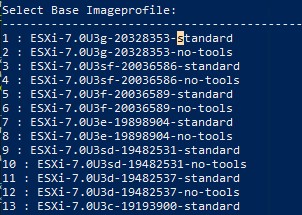
Чтобы скачать версию ISO дистрибутива ESXi 6.7 с последними обновлениями с сайта VMware Online Depot, выполните команду:
Аналогичным образом можно скачать другие версии ESXI (-v70| -v67 | -v65 | -v60 | -v55 | -v51 | -v50).
Скрипт позволяет выбрать один из трех режимов:
- Создать установочный образ ISO или Offline Bundle напрямую из хранилища VMware Online depot (режим по-умолчанию);
- Создать установочный образ ISO из скачанного Offline Bundle (параметр -izip);
- Обновить локальный ESXi Offline Bundle из хранилища VMware Online depot (параметры -izip -update).
Чтобы сгенерировать ISO образ ESXi и сразу интегрировать в него все офлайн-бандлы и VIB-пакеты драйверов из папки C:\distr\esxi\driver, выполните:
.\ESXi-Customizer-PS.ps1 -v67 -pkgDir C:\distr\esxi\driver
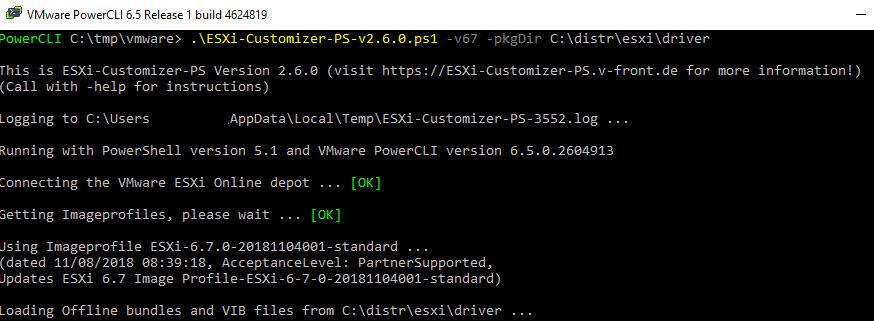
Через 15-20 минут в указанном каталоге появится установочный ISO образ ESXi.
Если вы хотите получить образ Offline bundle вместо установочного ISO образа, используйте параметр —ozip.
Вы можете модифицировать офлайн бандл (это zip архив с установочными файлами ESXi), добавив в него все VIB драйвера из указанного каталога:
.\ESXi-Customizer-PS.ps1 -izip .\VMware-ESXi-6.7.0-9484548-HPE-Gen9plus-670.10.3.5.6-Sep2018.zip -pkgDir C:\distr\esxi\driver
С помощью следующей команды вы можете создать ISO-образ ESXi из офлайн-бандла:
.\ESXi-Customizer-PS.ps1 -izip .\VMware-ESXi-6.7.0-HPE-Gen9plus.zip
В онлайн хранилище V-Front есть довольно большая библиотека vib драйверов. Вы можете интегрировать в образ ESXi конкретные драйвера из этого хранилища так:
.\ESXi-Customizer-PS.ps1 -v67 -vft -load sata-xahci,net55-r8168,net-e1000e,esx-ui
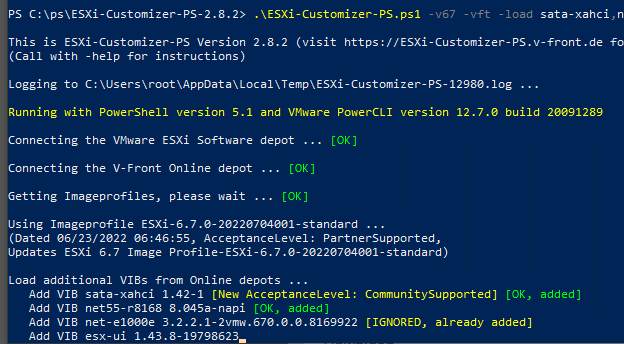
В этом примере мы интегрируем в дистрибутив ESXi следующие драйвера:
- net-e1000e – сетевой драйвер для Intel I21782579LM/82574L;
- net51-r8169 – сетевой драйвер Realtek 8168/8111/8411/8118 (его убрали из ESXi 5.1 и выше);
- esx-ui — ESXi Embedded Host Client — удобный web интерфейс для хоста;
- sata-xahci — driver map для корректного определения некоторых SATA-контроллеров.
Как правило, для большинства компьютеров достаточно интегрировать в образ ESXi следующие драйвера:
-v60 -sip -vft -load net-e1000e,net51-r8169,net55-r8168,esx-ui,sata-xahci,net51-sky2,esxcli-shell
Чтобы обновить Offline bundle последними патчами из репозитария VMware, выполните:
.\ESXi-Customizer-PS.ps1 -v67 -izip .\VMware-ESXi-6.7.0-HPE-Gen9plus.zip -update
Аналогичным образом вы можете добавить в образ ESXi сетевой драйвер net-tulip, который позволить запустить ESXi в виде виртуальной машины Hyper-V.
Если при экспорте образа появляется ошибка An unexpected error occured: Could not find trusted signer , нужно отключить проверку подписей драйверов с помощью параметра —nsc (-noSignatureCheck). Также попробуйте указать этот параметр, если появляется ошибка:
[WinError 10054] An existing connection was forcibly closed by the remote host.
Интеграция драйвера в ESXi с помощью графической утилиты ESXi-Customizer
ESXi-Customizer – это графическая утилита с простым интерфейсом, которая позволяет автоматизировать процесс интеграции драйверов и vib файлов в ISO образ ESXi.
На данный момент скрипт не обновляется с 2016 года. Разработчик сообщает, что поддерживаются только версии ESXi 4.1, 5.0, 5.1 и 5.5. Однако ниже указано, как можно использовать для более новых версий ESXi (6.5, 6.7 и 7.0).
Скачайте ESXi-Customizer-v2.7.2.exe (https://www.v-front.de/p/esxi-customizer.html), распакуйте архив и запустите утилиту (ESXi-Customizer.cmd). Утилита ESXi-Customizer официально поддерживает современные версии Windows, поэтому при запуске в Windows 10/11 появляется ошибка:
—————————
ESXi-Customizer v2.7.2 — Message
—————————
FATAL ERROR: Unsupported Windows Version: 10.0. At least Windows XP is required!
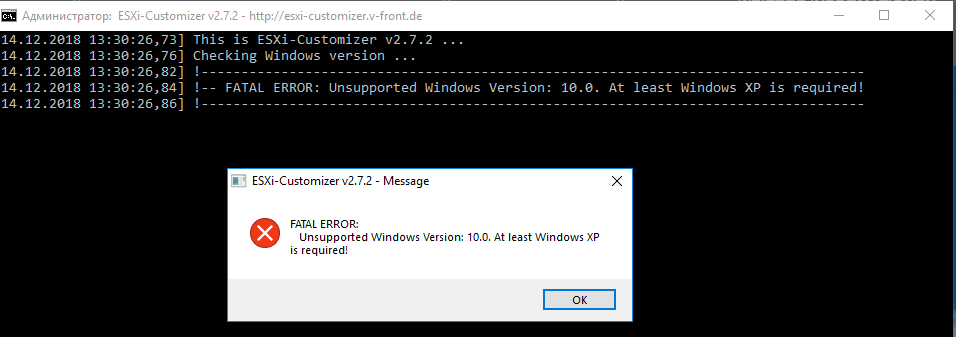
Чтобы исправить эту ошибку, достаточно отредактировать файл ESXi-Customizer.cmd и закомментировать строку (добавить в начале REM):
if «!WinVer!» LSS «5.1» call :earlyFatal Unsupported Windows Version: !WinVer!. At least Windows XP is required & exit /b 1
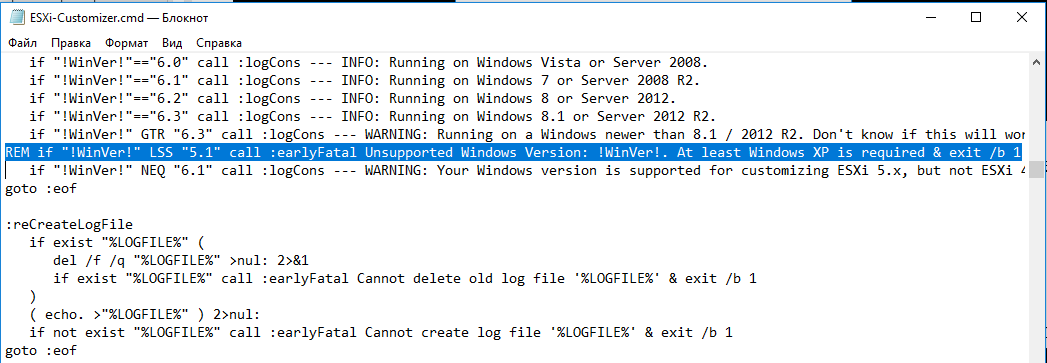
Сохраните файл ESXi-Customizer.cmd и запустите его. В открывшемся окне нужно указать путь к оригинальному ISO образу ESXi, файл с драйвером (формата VIB или архив с драйверами TGZ) и каталог, в который нужно сохранить полученный образ с интегрированным драйвером. Галку с проверкой обновлений лучше снять.
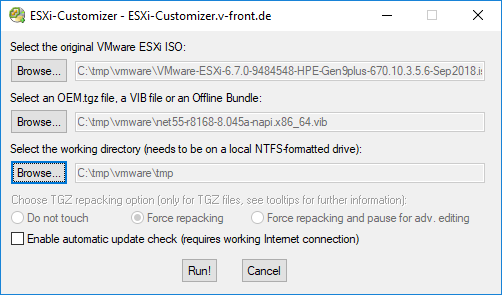
Нажмите кнопку Run и через несколько минут в целевом каталоге появится новый ISO образ ESXi, который можно установить на ваше железо.
Если вы пытаетесь интегрировать драйвера в ISO образ с ESXi 6.7 или 7.0, появится ошибка:
Error un-taring IMGDB.tar!
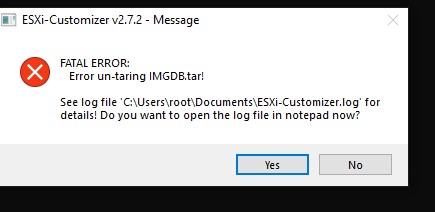
Чтобы исправить ошибку, нужно вручную модифицировать образ ESXi:
- Распакуйте ваш установочный ISO образ VMware ESXi в каталог на диске;
- Установите на компьютер архиватор 7zip (быстрее всего установить его с помощью пакетного менеджера winget: winget install 7zip.7zip );
- Откройте файл IMGDB.TGZ с помощью 7ZIP и переименуйте файл внутри на IMGDB.tar;
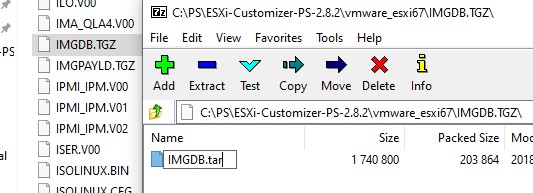
- Теперь нужно собрать ISO образ. Можно воспользоваться программой IsoCreator (скачайте IsoCreator.msi, откройте файл с помощью 7ZIP и запустите IsoCreator.exe );
- Укажите каталог с установочными файлами ESXi и имя ISO файл;
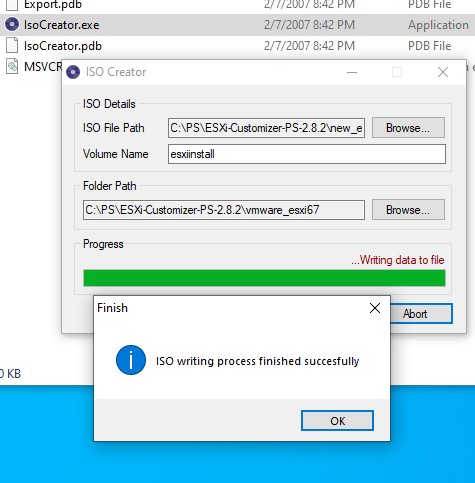
- Теперь вы можете использовать полученный ISO в ESXi-Customizer. Ошибка при добавлении драйверов исчезнет.
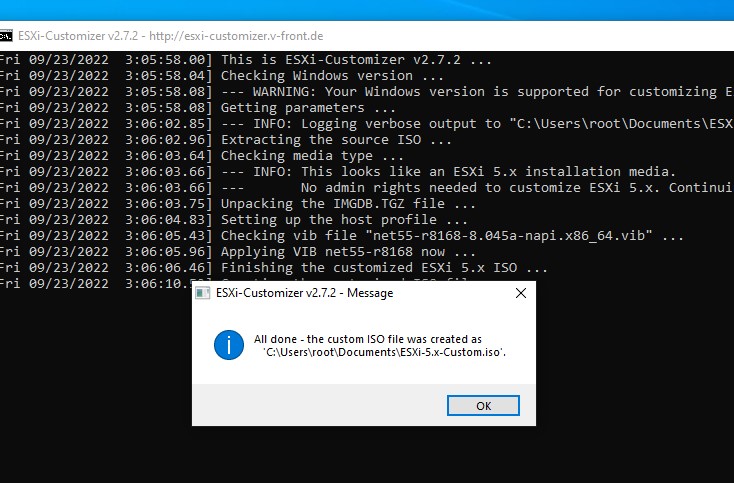
Теперь можете использовать ваш ISO образ для установки ESXi.
Добавляем драйвера с помощью Image Builder в vCenter Server
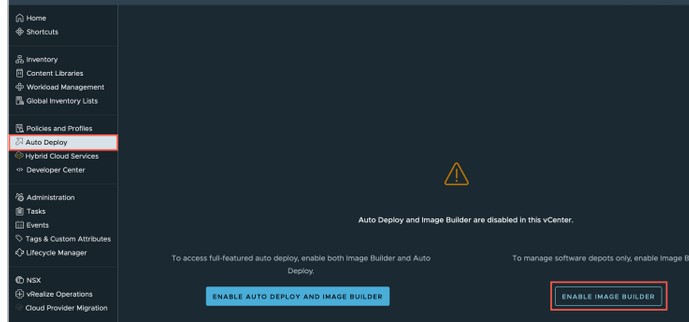
В vCenter Server вы можете использовать встроенный Image Builder для модификации установочных образов ESXi. По умолчанию эта служба отключена. Включите ее через vCenter -> Auto Deploy -> Enable Image Builder.
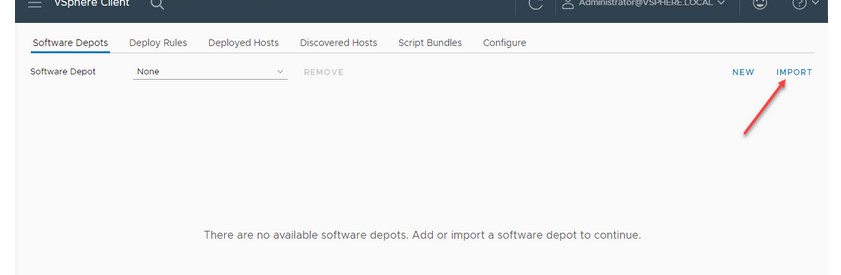
Теперь нужно создать Software Depot и импортировать в него ваш ISO образ, vib (zip) файлы с драйверами и необходимые обновления ESXi.
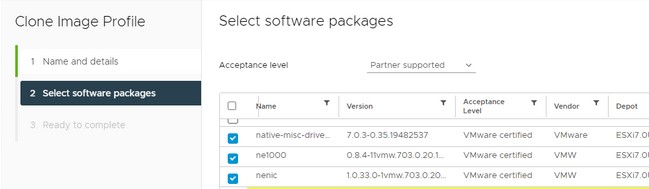
Теперь клонируйте ваш образ. При клонировании вы можете выбрать какие пакеты (драйвера) нужно добавить в этот дистрибутив ESXi.
После этого нажмите кнопку Export и вы скачаете ваш установочный ISO образ ESXi с интегрированными сторонними драйверами.
 Предыдущая статья Следующая статья
Не включается комп. Пишет UNSUPPORTED CPU INSTALLED! красными буквами

Материнская плата:
HP and Compaq Desktop PCs — Motherboard Specifications H-Alpinia-RS780L-uATX (Alpinia)
Процессор: AMD Phenom II X4 Deneb Core
Этот процессор есть в списке поддерживаемых, но при установке выходит вышесказанная ошибка. Что делать?
Дополнен 9 лет назад
Дополнен 9 лет назад
процессор работает в другой метеринке, проверено
Голосование за лучший ответ
да поддерживает только Феномы с тепловыделением 95 W твой скорей всего 125W по этому такая ошибка красными буквами
такая версия
Возможно требуется обновить биос
если что-купите материнку поприличнее, оемовские-шлак
или проц убитый или БИОС обновлять треба, третьего не дано.
Как решили проблему — напишите пожалуйста! У меня аналогичная (