Как быстро включить фонарик Bluetooth и другие функции жестом с заблокированного экрана в Tecno
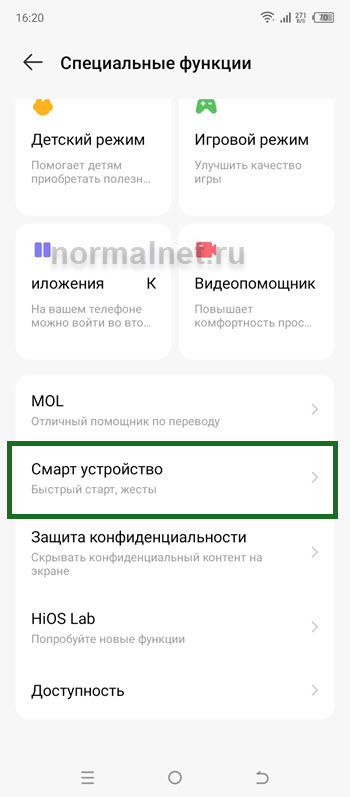
3. Открываем подраздел «Смарт устройство».
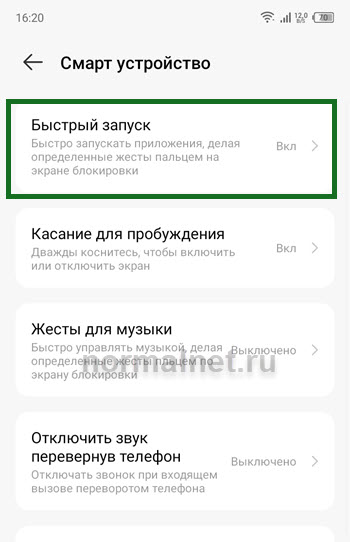
4. На открывшейся странице, нас интересует самый верхний пункт, жмём на него.
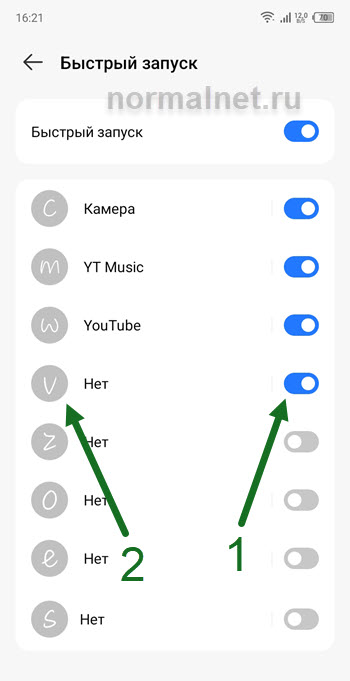
5. Активируем свободный жест, после жмём на него.
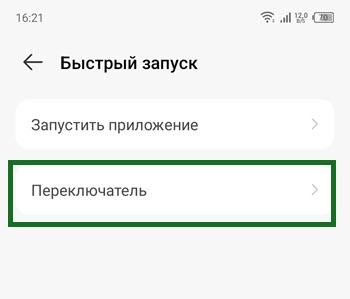
6. Жмём на пункт «Переключатель».
7. Остаётся выделить функцию, которая будет включаться с помощью этого жеста, я выберу фонарик.
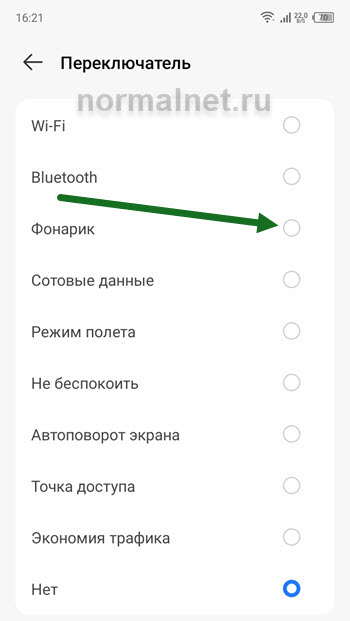
Так-же можно задействовать: Wi-Fi, Блютуз, Сотовые данные, Режим палёта, Не беспокоить, Автоповорот экрана, Точка доступа, Экономия трафика.
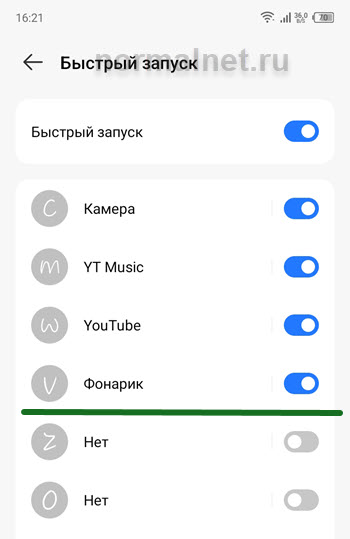
8. Поставленная задача выполнена, можете проверять работу данной опции.
- ВКонтакте
- Telegram
- Одноклассники
Как включить вспышку на смартфоне при звонке или уведомлениях: суперполезная «фича»
Мало того, что это крайне полезная функция, так она еще и практически не расходует батарею.
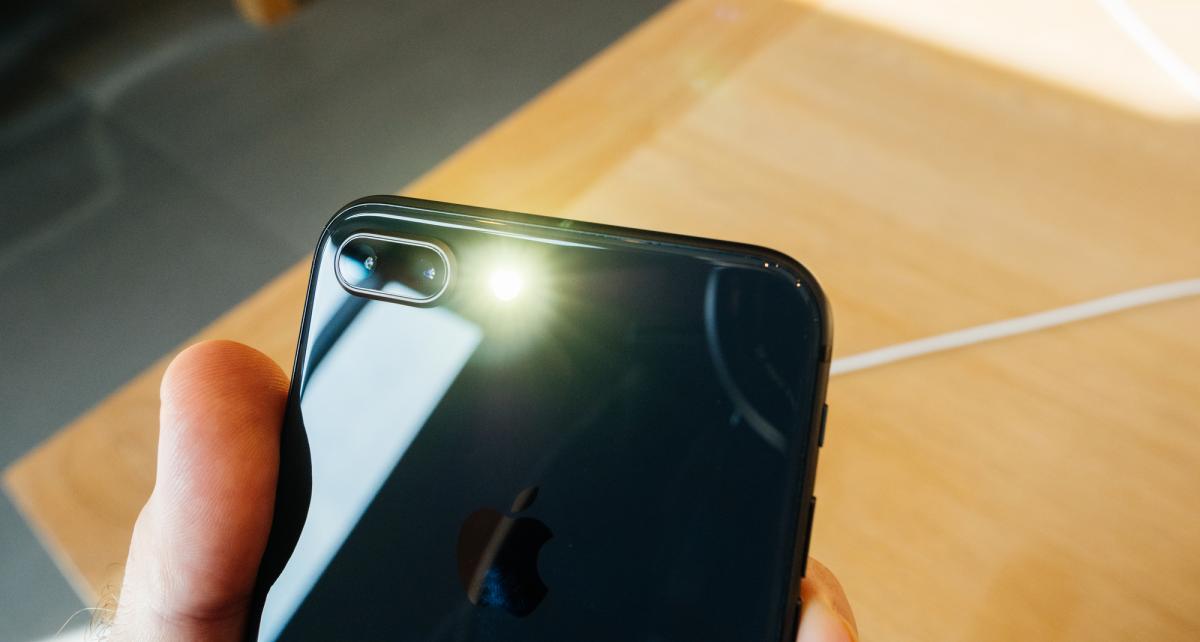
Сегодня роль мобильного телефона в жизни человека сложно переоценить. Эти компактные приборы помогают оставаться на связи с нашими родными, близкими и коллегами, получать важные уведомления и делать многое другое.
Но что делать, если вы находитесь в шумном месте или у вас стоит беззвучный режим? Как узнать, что кто-то звонит или пришло новое оповещение? В этом случае вам может помочь вспышка на смартфоне, которая будет мигать при входящих звонках или уведомлениях. Функция эта крайне полезная, в то же время она практически не расходует батарею.
Как на айфоне включить вспышку при звонке
В устройствах на базе операционной системе iOS индикация вызовов вспышкой появилась еще в 2011 году. Эта функция является частью системы и работает не только для звонков, но и для всех входящих уведомлений, включая WhatsApp, Telegram и других мессенджеров.
- Заходим в «Настройки» → «Основные» → «Универсальный доступ» > «Аудиовизуализация» (или «Слух» в устаревших версиях iOS).
- Клацаем на «Вспышка предупреждений» и переводим ползунок в состояние активного. А если понадобится убрать мигание – возвращаем этот ползунок обратно.
- Там же можно активировать опцию «В бесшумном режиме». Если этот пункт активирован, LED-вспышка будет мигать исключительно в том случае, если переключатель звонка на боковой границе iPhone находится в бесшумном режиме.
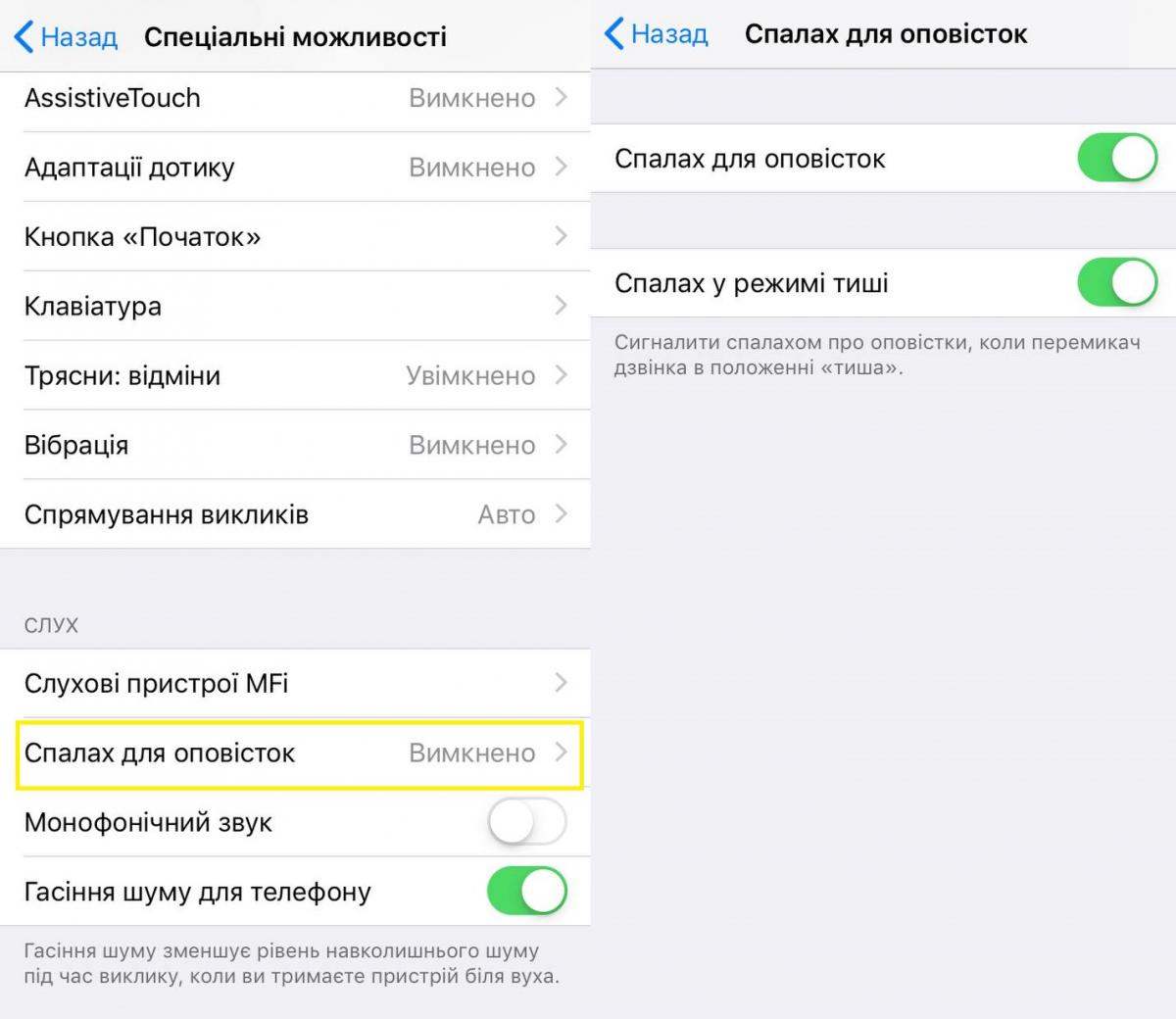
В итоге, после включения функции «Вспышка предупреждений» при получении входящего звонка или уведомления на айфоне светодиодная вспышка начнет мигать. Если функция не работает (на старых устройствах), попробуйте перезагрузить устройство.
И главное, не забудьте убедиться, что вы положили телефон экраном вниз, чтобы увидеть функцию в действии.
Фонарик при звонке на Android
У большинства современных устройств на базе Android соответствующая фича также реализована на системном уровне. Вот что нужно сделать:
- заходим в «Настройки» → «Системные приложения» → «Телефон» → «Входящие вызовы»
- В этом разделе активируем ползунок «Уведомление вспышкой» или «Вспышка во время входящих звонков».
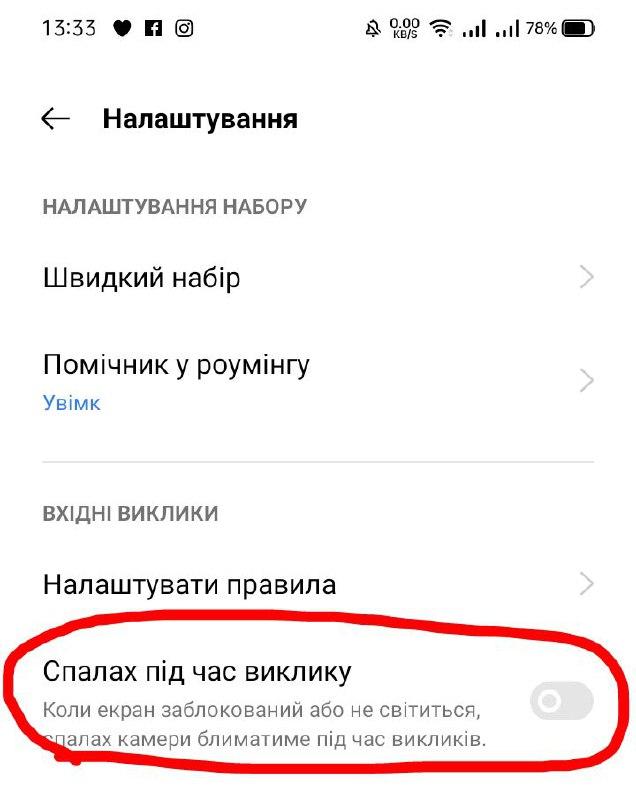
После включения этой опции, вспышка на смартфоне будет мигать при входящих звонках или уведомлениях, чтобы уведомить вас о них. Обратите внимание, что на некоторых Android-устройствах может быть несколько другой путь для этой опции.
Если в вашем Android-смартфоне функция мигания почему-то не реализована, не беда – ее так само легко можно активировать с помощью специальных программ.
Читайте также:

Мы часто делимся лайфхками, как облегчить работу с iPhone и Android-устройствами. Например, как ускорить работу смартфона и как откалибровать сенсор, чтобы экран телефона стал более отзывчивым.
Но и от взаимодействия с ПК тоже можно получить большое удовольствие если знать, как можно автоматизировать отдельные процессоры и «прокачать» свой браузер. Ранее УНИАН отобрал пятерку полезных дополнений для Google Chrome и других популярных браузеров.
Вас также могут заинтересовать новости:
- Эксперты объяснили, почему Android-смартфоны могут «дребезжать» при встряхивании
- Почему нельзя заряжать смартфон выше этого процента: батарея скажет вам спасибо
- Обновился список Android-смартфонов, на которых можно испытать дополненную реальность
Здесь все, что вы должны знать о фонарике на Андроид: секретные функции, включение и настройка
Каждый смартфон оснащается фонариком — набором специальных светодиодов, которые начинают светиться в определенный момент. Обычно он располагается на спинке устройства и отличается как тональностью, так и яркостью. Кроме того, этот аппаратный компонент может использоваться в самых разных сценариях. О многих из них вы наверняка не знали, поэтому не лишним будет еще раз вспомнить, как включить фонарик на телефоне, и какие задачи он выполняет на устройствах с операционной системой Андроид на борту.
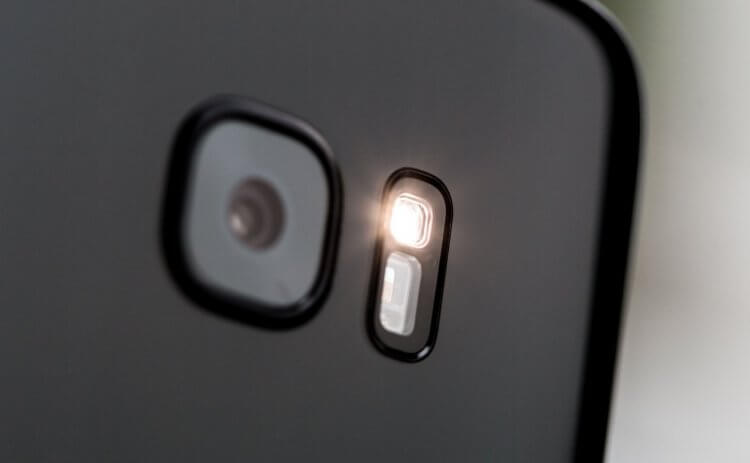
Уверены, что знаете о фонарике своего смартфона все?
Как включить фонарик на телефоне
Начнем с простого и разберемся, где в телефоне фонарик. Как правило, чтобы получить к нему доступ, вам нужно просто опустить шторку уведомлений, сделав свайп от верхней части экрана вниз. Здесь находится значок фонаря, на который и нужно нажать для его активации.
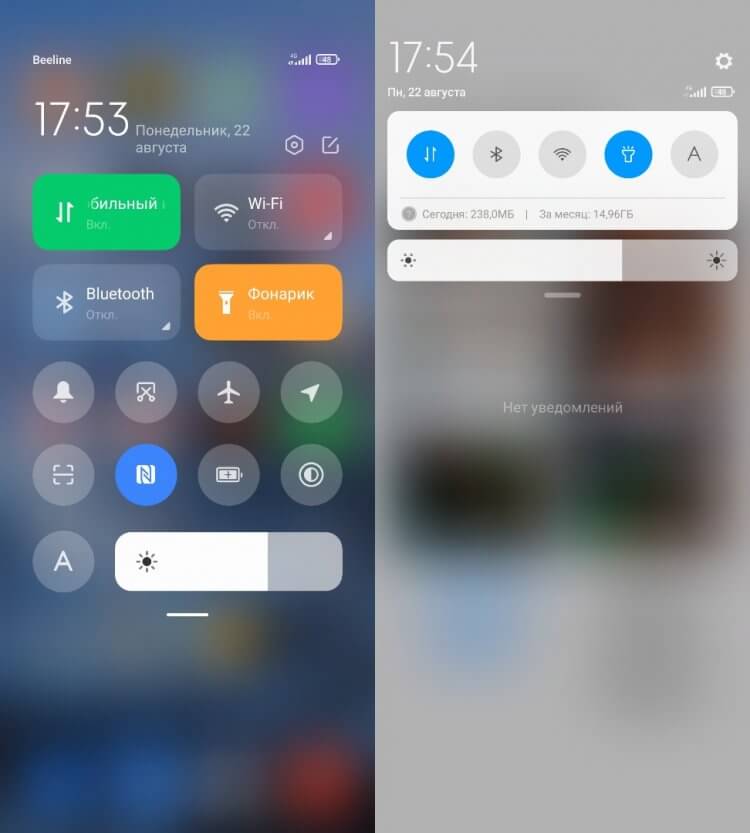
Если иконка фонарика отсутствует, откройте дополнительное меню центра управления
Если вы пользуетесь виртуальными ассистентами, то можете включить фонарик голосом. Так, если ваш основной помощник — Google Assistant, скажите: «Ок, Гугл» для его запуска, а затем: «Включи фонарик». После этого светодиоды загорятся. Деактивировать их можно как голосом, так и в ручном режиме.
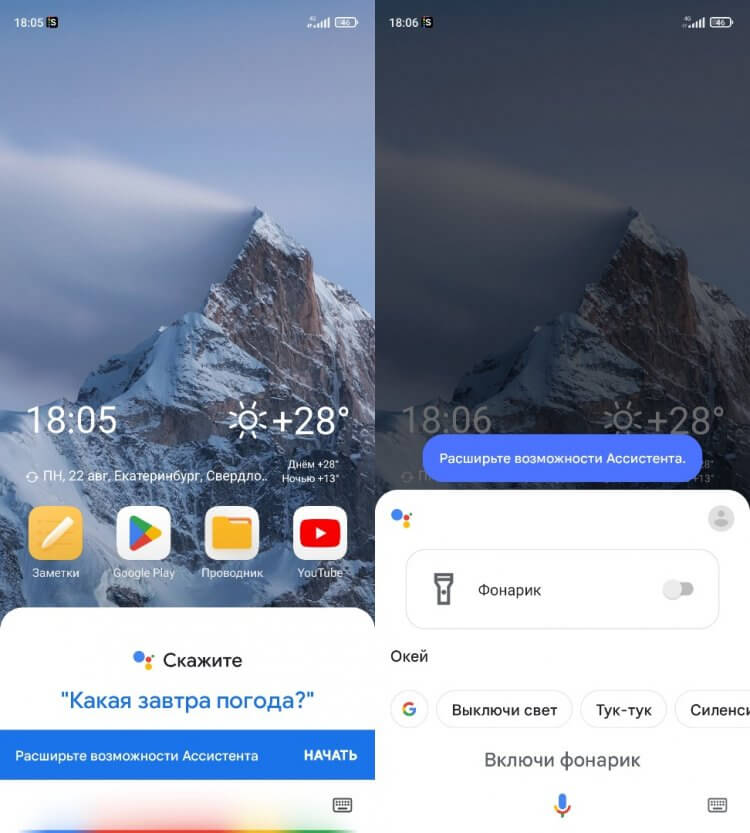
Если вы пользуетесь голосовым ассистентом Яндекса, можно произнести: «Алиса, включи фонарик»
Как включить фонарик кнопкой
По умолчанию на смартфоне можно включить вспышку только через шторку уведомлений (центр управления) или через голосовую команду ассистента. В то же время есть другое вариант активации: нажатием горячей клавиши. Чтобы настроить подобный способ включения, сделайте следующее:
- Откройте настройки телефона.
- Перейдите в раздел «Расширенные настройки», а затем — «Функции кнопок».
- Выберите опцию «Фонарик».
- Назначьте подходящую клавишу или комбинацию кнопок.
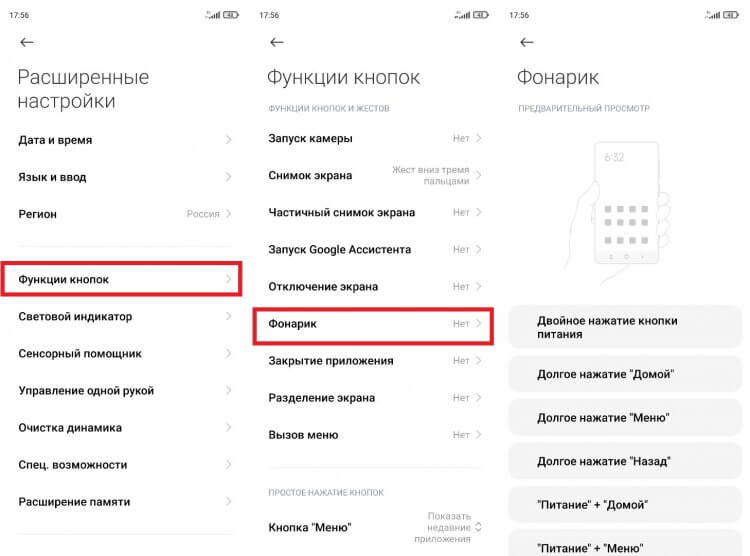
Некоторые способы активации не работают при управлении жестами
Так вы добавите для себя еще один способ активации вспышки. Например, двойным нажатием кнопки питания — этот вариант кажется мне наиболее удобным. А как включаете фонарик вы?
⚡ Подпишись на Androidinsider в Дзене, где публикуются эксклюзивные материалы
Как включить вспышку на телефоне
Еще один вариант использования фонарика — вспышка. В таком случае он активируется только в тот момент, когда вы делаете фотографию на камеру своего смартфона. И сейчас мы поговорим о том, как включить вспышку:
- Запустите приложение «Камера».
- Нажмите на значок вспышки.
- Выберите нужный режим работы.
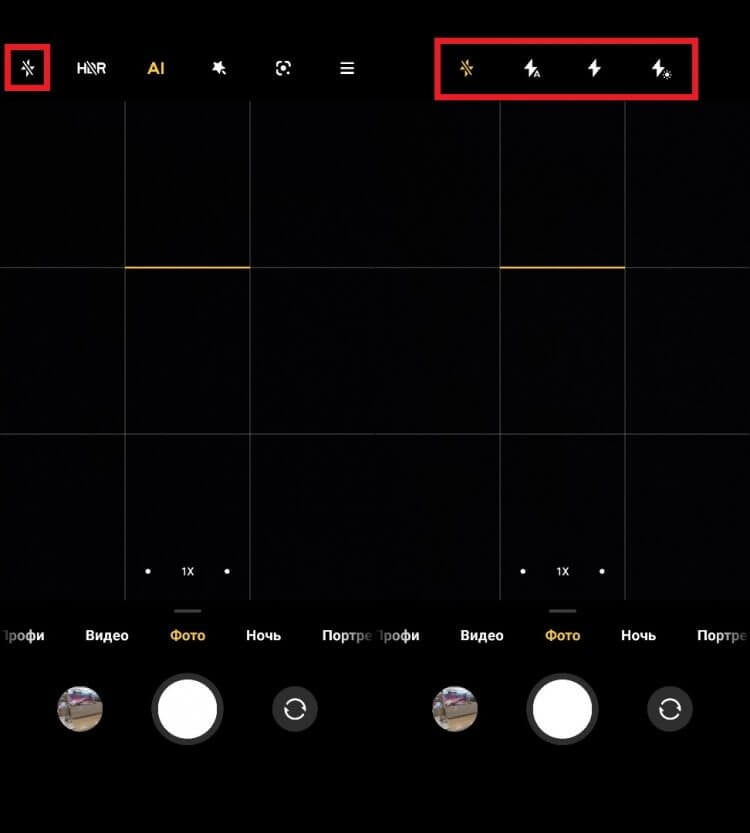
Вспышка работает в нескольких режимах
Стоит подробнее остановиться на режимах вспышки. Если вы жмете на перечеркнутый значок, то она не включится даже ночью. Иконка с буквой «А» отвечает за автоматическую активацию вспышки в зависимости от условий освещения. А вот нажатие на последний значок включает режим фонарика, когда светодиоды горят на всем протяжении съемки хоть при фотографировании, хоть при записи видео.
�� Собрали самые интересные находки с АлиЭкспресс в нашем телеграм-канале Сундук Али-Бабы
Как включить фонарик при звонке
Одной из фишек Apple iPhone была и остается вспышка при звонке. Она позволяет узнать о поступлении входящего вызова не только за счет мелодии или вибрации, но и за счет мигающего фонарика. И, если вы не знаете, как включить вспышку при звонке, действуйте по следующей инструкции:
- Откройте настройки устройства.
- Перейдите в раздел «Приложения».
- Выберите «Вызовы».
- Откройте вкладку «Входящие вызовы».
- Активируйте ползунок «Вспышка при звонке».
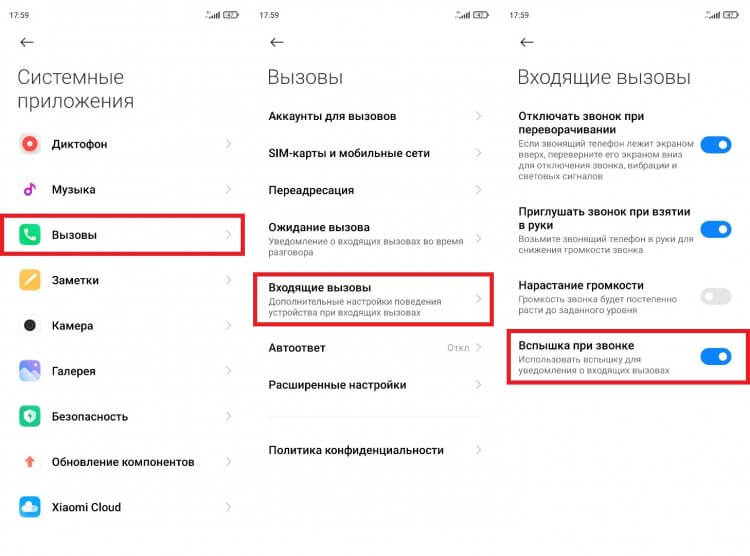
Включить вспышку также можно через настройки звонилки
Теперь, когда вам поступит входящий звонок, фонарик начнет мигать в такт мелодии вызова. Кстати, подобная настройка доступна не только в стандартном приложении «Вызовы», но и в большинстве звонилок от сторонних разработчиков.
Фонарик на телефоне — секретные функции
Выше мы рассмотрели основные варианты использования вспышки, но можно пойти дальше, включив свою фантазию. К примеру, фонарик может стать инструментом для общения посредством азбуки Морзе. Включая и выключая вспышку, можно подать сигнал бедствия «SOS» или построить полноценный диалог. Сомнительно? Согласен, но зато интересно.
❗ Присоединяйся к нашему чату в Telegram — ответим на любые вопросы
Говоря о том, как включить вспышку на уведомления, я уже отметил, что фонарик играет в такт мелодии. То же самое он может делать не только при входящем вызове, но и при воспроизведении музыки. А еще есть куча дополнительных вариантов активации вспышки (например, хлопком). Для всего этого вам понадобится специальные приложения, о которых я расскажу далее.
Приложение фонарик — какое скачать
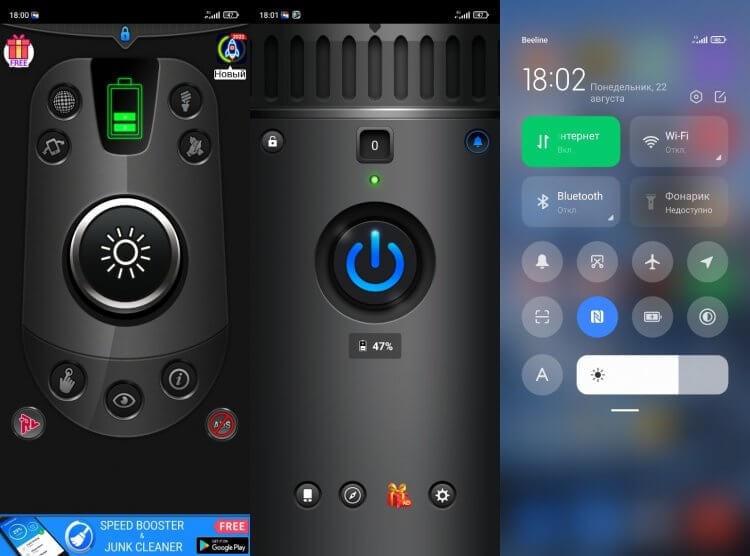
Если вы используете стороннее приложение, управлять фонариком через шторку не получится
В Google Play есть огромное количество программ, которые ищутся по слову «Фонарик». Но далеко не все из них обладают широким набором функций, расширяющих стандартные возможности вспышки. Я попробовал несколько приложений, и готов порекомендовать следующие из них:
- Flashlight (RV AppStudios);
- Фонарик (Weather Radar);
- Фонарик Galaxy (Szymon Dyja).
В отличие от других подобных программ, эти приложения позволяют настроить периодичность мигания или время работы фонаря, а также включить активацию светодиодов встряской смартфонов. Но, если вы будете пользоваться функцией при помощи одной из рекомендованных утилит, выключить фонарик через шторку уведомлений не получится.
⚡ Теперь Androidinsider есть в Пульс Mail.Ru — получай новости самым первым!
Как увеличить яркость фонарика
Последнее, о чем мне хотелось бы рассказать — яркость фонарика. На некоторых смартфонах (например, Samsung) ее можно регулировать. Поэтому, если вспышка кажется вам слишком тусклой, выполните несколько простых шагов:
- Опустите шторку уведомлений.
- Задержите палец на иконке фонаря.
- Выберите интересующий уровень яркости.
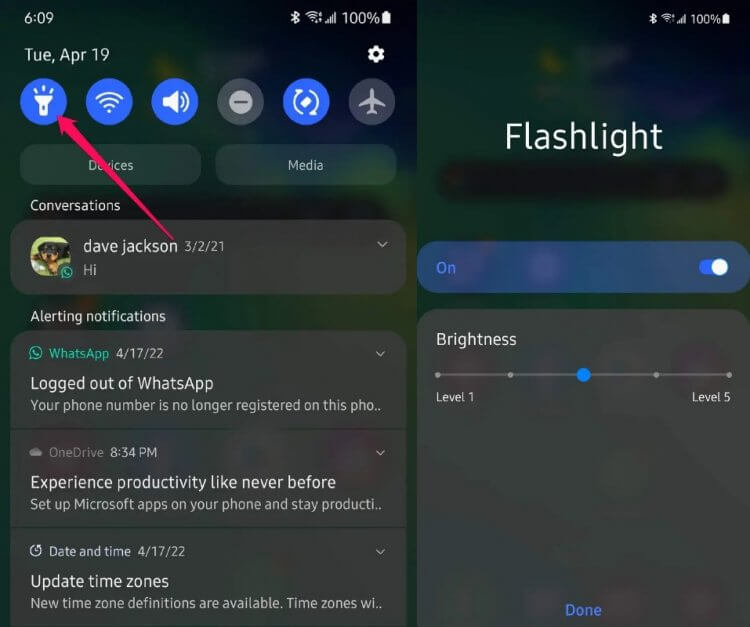
Далеко не каждый производитель позволяет регулировать яркость
Обычно производитель смартфона устанавливает максимальную яркость фонарика, и сделать его более выразительным не получается. Можно попробовать изменить параметры через сторонние приложения, о которых я рассказывал ранее, но с высокой долей вероятности вспышка останется тусклой. Так что не забывайте обращать внимание на ее яркость при выборе смартфона.

Теги
- Новичкам в Android
- Приложения для Андроид
Наши соцсети
Новости, статьи и анонсы публикаций
Свободное общение и обсуждение материалов
Почему не работает фонарик на телефоне
Для начала проясним основной момент — ваш фонарик на смартфоне не является таковым буквально. Это вспышка камеры. Конечно же, фонарик смартфона нужен нам не так часто, но согласитесь, любая неполадка сильно раздражает. Соответственно если вы знаете что у вас сломана камера, то и фонарик работать не будет.
Если же вы уверены, что повреждений на камере никаких нет, то ознакомьтесь с нашей инструкцией:
- Перезагрузите ваш смартфон. Да, банально как всегда. Но способ рабочий.
- Конфликт приложений. Особенно касается тех приложений, которые меняют свойства вашей камеры или фонарика. Удалите их. Тем самым вы избавитесь от конфликта с камерой и фонариком.
- Ваш чехол на смартфоне закрывает объектив. Банальная вещь, которую можно не заметить. Снимите чехол. Тоже самое касается любых наклеек.
- Какой у вас смартфон? Если у вас копия (можно сказать реплика) смартфона, а не официальное устройство, то здесь всё очевидно. Была допущена заводская ошибка.
- Фонарик — это предустановленное приложение. В настройках зайдите в раздел приложений, найдите фонарик и выберите пункт очистки данных.
- Возможен сбой с приложением. Иными словами, вспышка может работать, что легко проверить открыв камеру и включить режим вспышки. Раз работает, то попробуйте установить в магазине (appstore / google play) стороннее приложение фонарика и проверить работоспособность.
- Проверьте обновления операционной системы. На смартфонах обновления ОС строго необходимы и полезны. Вероятно у вас програмный сбой, что легко вылечит обновление ОС.
- Как вы пытаетесь включить фонарик? Попробуйте непосредственно через меню, если не поможет, то через виджет.
- Вы могли поменять способ включения фонарика в настройках. Для некоторых современных android-устройств предусмотрена возможность включения некоторых функций зажатием или нажатием нескольких кнопок/клавиш на смартфоне. Проверьте в настройках раздел кнопок и жестов. Возможно вы включили сочетание клавиш, включающих фонарик.