Полный обзор 3uTools и его лучшая альтернатива
Когда вы ищете инструмент для джейлбрейка вашего iPhone или управления всеми типами данных iOS в Интернете, вы можете легко получить 3uИнструменты рекомендация. Это популярный инструмент управления данными для устройств iOS. Кроме того, это может помочь обновить и понизить версию iOS. В этом посте представлен подробный обзор 3uTools, в котором объясняются его основные функции, плюсы и минусы, цены, загрузка и другая сопутствующая информация.
- Часть 1. Обзор 3uTools
- Часть 2. Как пользоваться 3uTools
- Часть 3. Альтернатива 3uTools для Mac
- Часть 4. Часто задаваемые вопросы о 3uTools
Часть 1. Полный обзор 3uTools — Что такое 3uTools
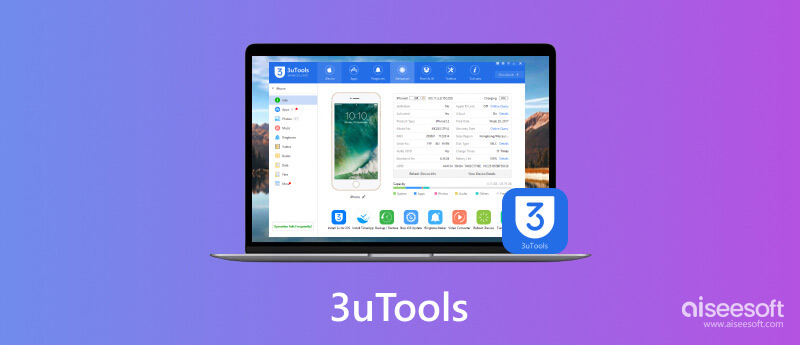
3uИнструменты — это универсальный инструмент управления файлами для устройств iOS, таких как iPhone, iPad и iPod. Он позволяет вам проверять и управлять различными данными iOS, включая фотографии, музыку, рингтоны, видео, книги, приложения и т. д. Он показывает текущие состояния вашего устройства iOS, такие как активация, джейлбрейк, батарея, блокировка iCloud и емкость жесткого диска. Он также имеет другие полезные инструменты, такие как RT и WP, Smart Flash, Backup/Restore, Realtime Screen и iTunes Utility.
Для чего используется 3uTools
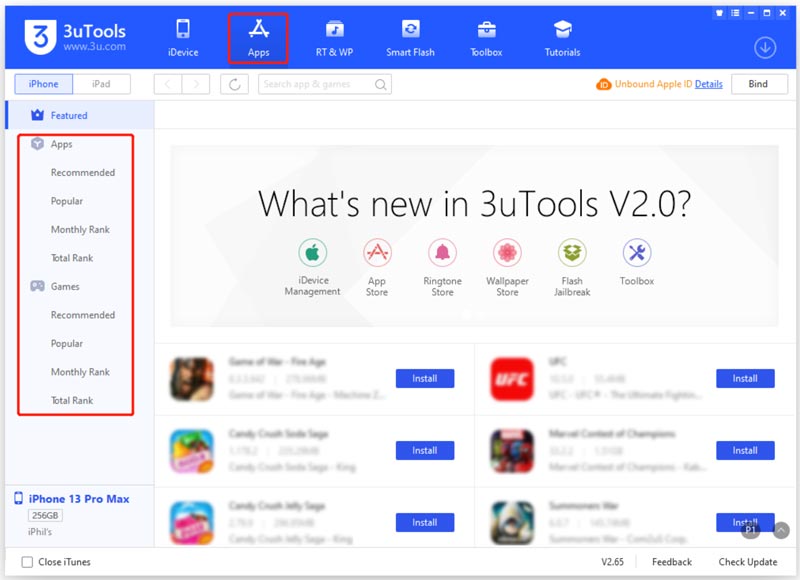
3uTools в основном используется для управления всеми типами файлов и приложений iOS. Как упоминалось выше, он поддерживает часто используемые данные, включая изображения, песни, видео, книги, контакты, сообщения, историю вызовов, заметки, голосовые заметки и напоминания. Кроме того, он позволяет вам управлять установленными приложениями, обновлять и удалять их. 3uTools также позволяет вам проверять популярные приложения и игры на рынке и напрямую устанавливать их на ваше устройство iOS.
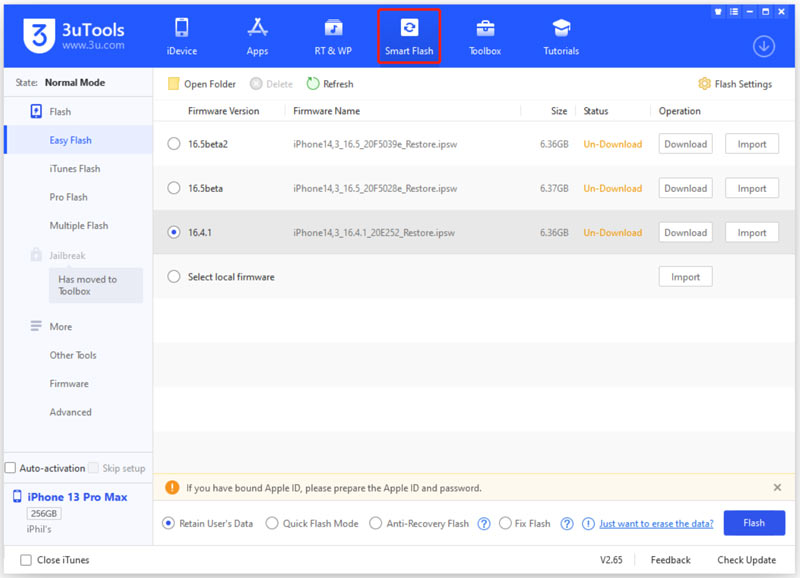
3uTools имеет Smart Flash функция обновления или понижения версии iOS в зависимости от ваших потребностей. Кроме того, он может выполнять iTunes Flash или Pro Flash. 3uTools также можно использовать для джейлбрейка.
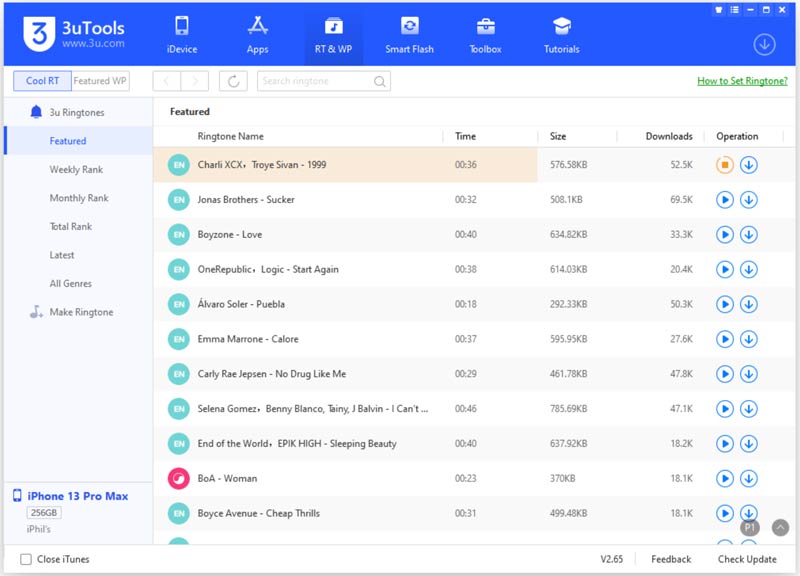
3uTools собирает множество высококачественных рингтонов и обоев для скачивания. Он предлагает функцию поиска, чтобы быстро найти нужные товары. Рингтоны и обои перечислены в категориях на левой панели. Вы можете просматривать, воспроизводить и сохранять их по своему усмотрению.
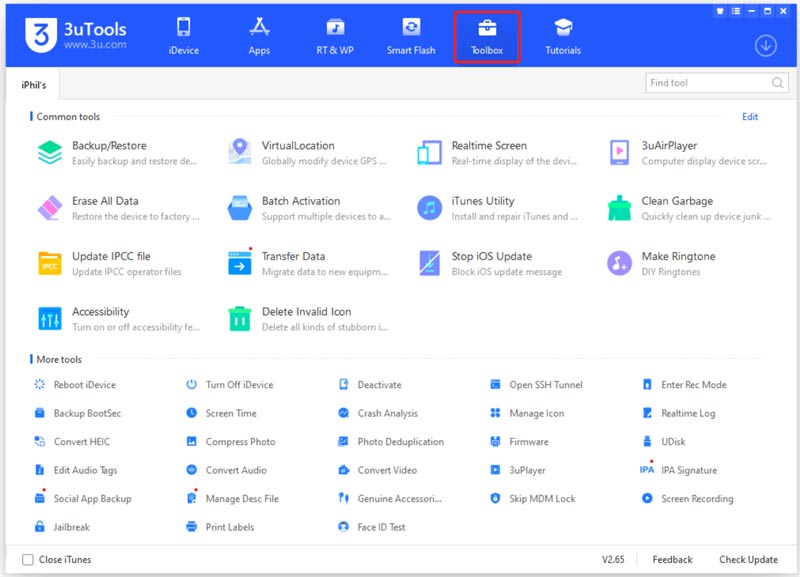
3uTools разрабатывает другие полезные инструменты в своем наборе инструментов, такие как резервное копирование / восстановление, удаление всех данных, виртуальное местоположение, побег из тюрьмы, 3uAirPlayer, пакетная активация, преобразование HEIC, обновление IPCC, остановка обновления iOS, очистка мусора и другие.
3uTools скачать
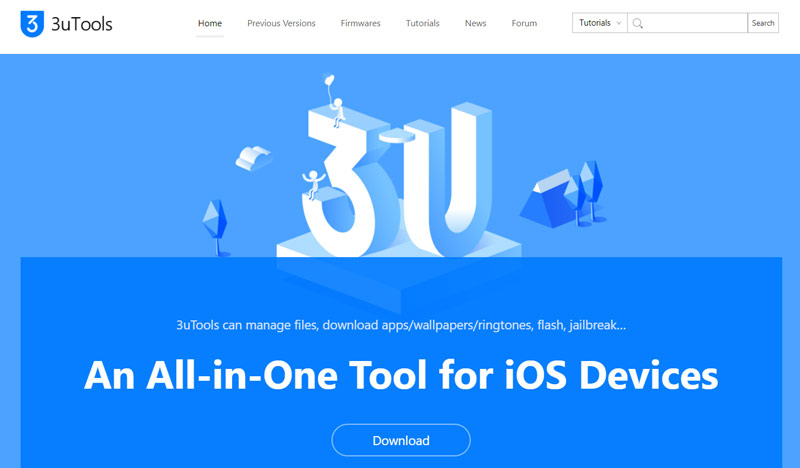
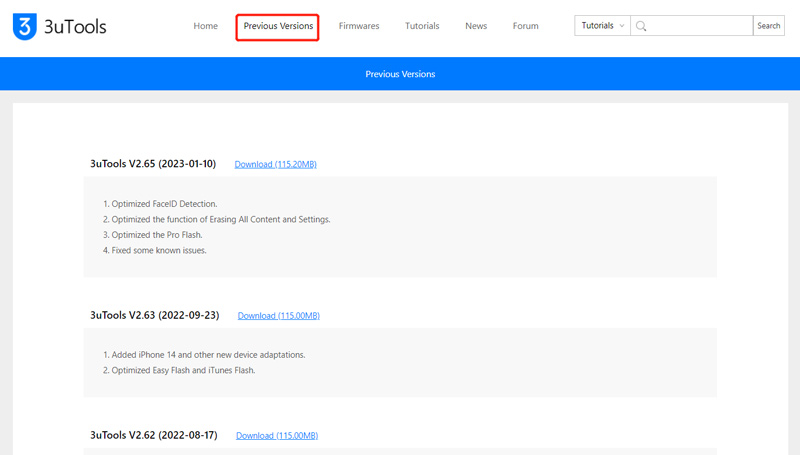
Вы можете легко скачать 3uTools с официального сайта. Когда вы дойдете до страницы, нажмите кнопку Скачать кнопку, чтобы установить его последнюю версию на ваш компьютер с Windows. Вы также можете нажать кнопку Предыдущие версии вкладку для загрузки других версий 3uTools.
3uTools плюсы и минусы
3uTools бесплатен и содержит множество полезных функций. Он разработан с лаконичным интерфейсом для легкого доступа и использования всех его функций. Он предлагает удобный способ управления всеми типами файлов iOS. Вы можете прошивать устройства iOS без потери данных. Он поддерживает все распространенные версии iOS и модели продуктов.
3uTools не совместим с macOS. Несмотря на то, что вы можете найти некоторые загрузки 3uTools для Mac в Интернете, они не являются официальными. Он может отображать неправильную информацию об устройстве и статусе. Например, вы можете увидеть неверную емкость жесткого диска, тип продукта, версию iOS, время работы от батареи или статус джейлбрейка. Иногда 3uTools не может обнаружить все файлы iOS на вашем устройстве. В некоторых обзорах сообщалось, что управлять данными и делать джейлбрейк iPhone с помощью 3uTools небезопасно.
Часть 2. Как использовать 3uTools для управления данными iOS
После загрузки 3uTools на свой компьютер запустите его и выполните следующие шаги, чтобы управлять различными файлами iOS на вашем iPhone.
Подключите ваш iPhone через молниеносный USB-кабель. После успешного подключения 3uTools отобразит информацию и статусы iPhone. Нажмите Посмотреть отчет о проверке or Просмотр сведений об iDevice чтобы проверить более подробную информацию.
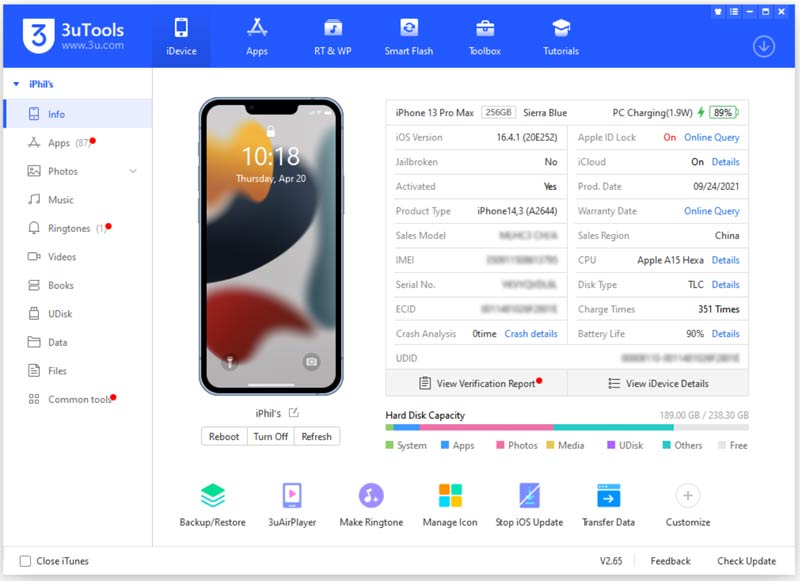
Щелкните определенный тип данных на левой панели, чтобы просматривать файлы iPhone и управлять ими. Например, вы можете нажать Фото чтобы проверить все файлы изображений на этом устройстве iOS. Вам разрешено импортировать или экспортировать фотографии в соответствии с вашими потребностями.
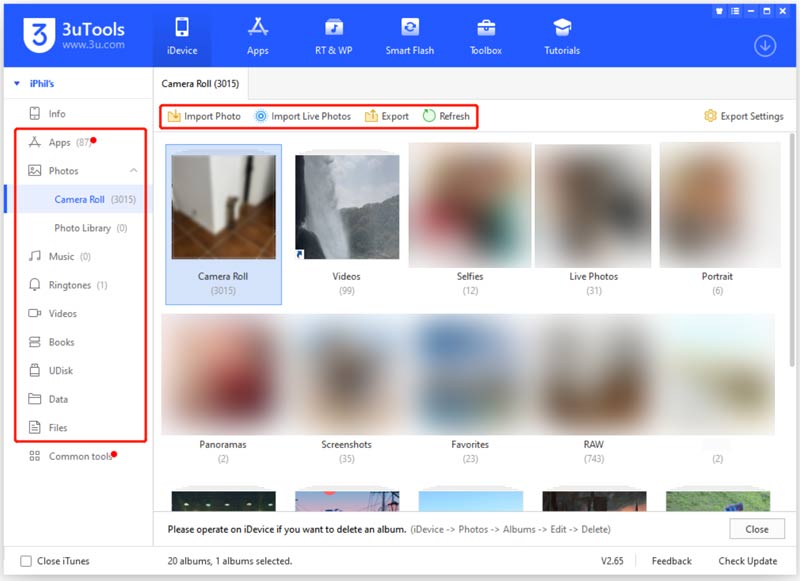
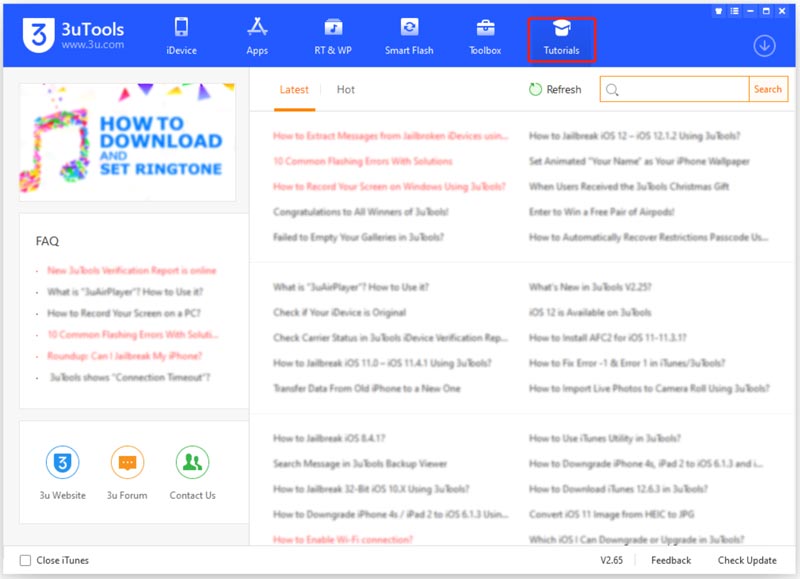
Вы можете использовать аналогичные шаги для управления данными вашего iPad или iPod. Вы можете загружать рингтоны и обои из RT и WP, устанавливать приложения из Apps, обновлять/откатывать iOS из Smart Flash и получать доступ к дополнительным инструментам в Toolbox. 3uTools также предлагает Руководства вкладку, чтобы вы могли получить доступ к его функциям, исправить проблемы и лучше использовать его.
Часть 3. Лучшие альтернативы 3uTools для Mac и ПК с Windows
3uTools альтернатива управлению данными
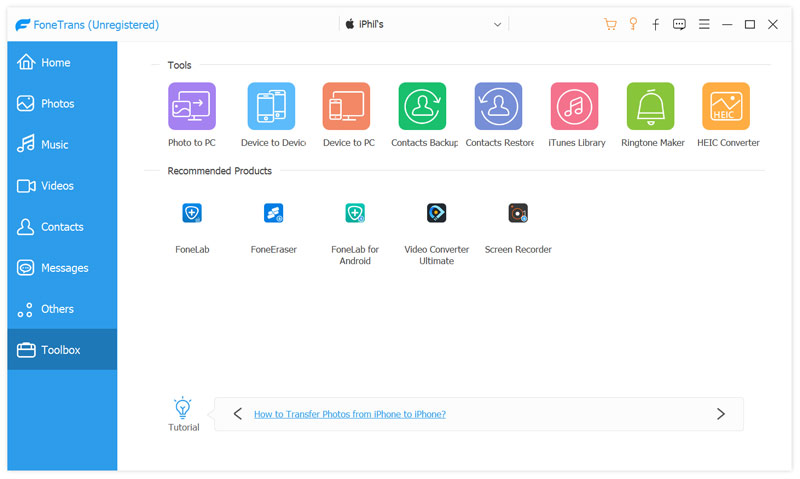
Если вы хотите управлять файлами iOS на Mac, вы можете положиться на лучшую альтернативу 3uTools, FoneTrans. Это известный инструмент передачи и управления данными iOS для пользователей MacOS и Windows. Эта альтернатива 3uTools поддерживает все часто используемые типы данных iOS, включая фотографии, музыку, видео, контакты, журналы вызовов, сообщения, заметки, книги, календари и данные различных приложений. Он позволяет передавать файлы между iPhone, iPad, iPod, iTunes, Mac и ПК с Windows.

- Лучшая альтернатива 3uTools для просмотра и управления всеми типами файлов iOS.
- Поддержка файлов iOS, таких как музыка, фотографии, видео, контакты, сообщения, заметки и т. д.
- Перенос, резервное копирование и восстановление различных данных iOS на iPhone, iPad, iPod и iTunes.
- Создайте восстановление данных iOS, ластик, создатель мелодии звонка, конвертер и т. Д. В его панели инструментов.
Бесплатно загрузите и откройте эту альтернативу 3uTools на своем Mac или ПК с Windows 11/10/8/7. Подключите к нему свое iOS-устройство. Вы можете увидеть некоторую основную информацию о вашем устройстве после успешного подключения. Нажмите Больше Информации проверить детали.
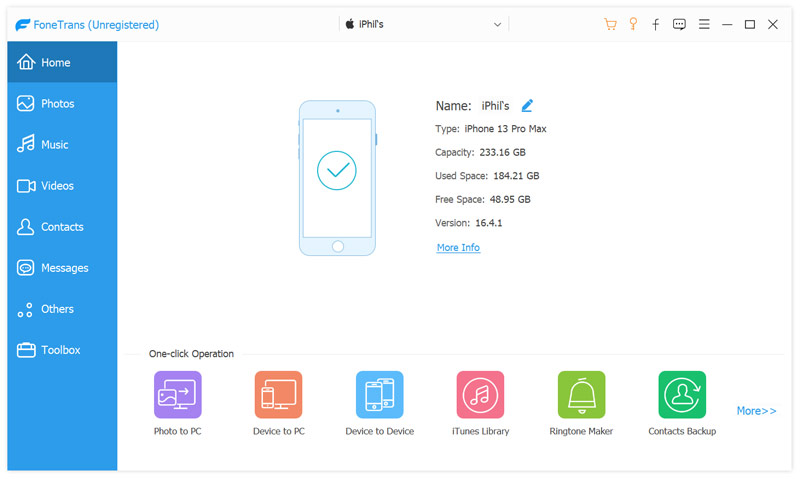
Все часто используемые файлы iOS перечислены в категориях на левой боковой панели, таких как «Музыка», «Фотографии», «Контакты», «Сообщения» и другие. Вы можете щелкнуть тип данных, чтобы проверить связанные данные. Это позволяет вам свободно добавлять, удалять, экспортировать или создавать резервные копии различных данных iOS в соответствии с вашими потребностями. Также вы можете напрямую передавать файлы с одного устройства iOS на другое.
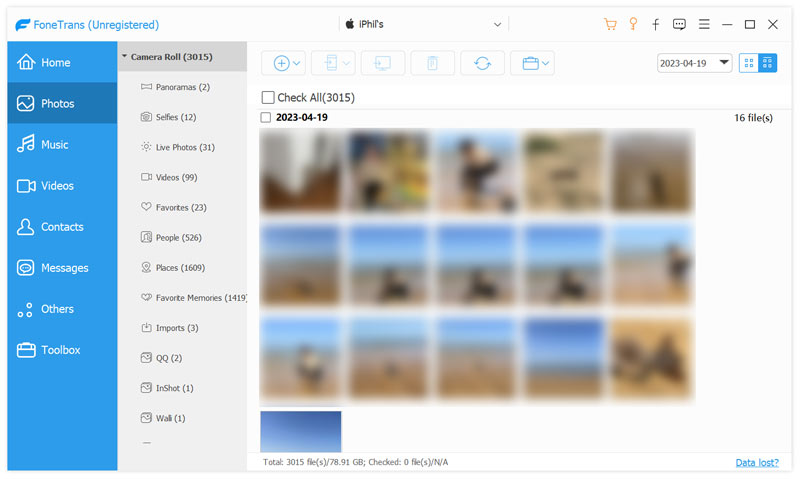
Вы можете получить доступ к более полезным инструментам в его Ящик для инструментов . Вы можете выбрать соответствующий инструмент для резервного копирования или восстановления данных iOS, преобразования форматов изображений, видео или аудио, захвата экрана компьютера, восстановления удаленных/потерянных данных, создания мелодий звонка и многого другого.
Альтернатива 3uTools для разблокировки iCloud и удаления Apple ID
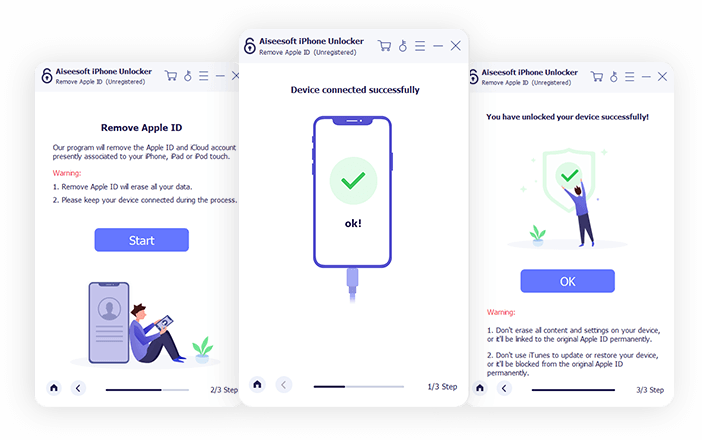
3uTools не может помочь вам обойти блокировку активации iCloud. Вы можете обратиться к простой в использовании разблокировка iPhone чтобы разблокировать iCloud или удалить код доступа Apple ID. Это может быть альтернатива 3uTools для удаления пароля Apple ID, удаления забытых кодов доступа и обхода времени экрана.

- Альтернатива 3uTools для простого обхода блокировки активации iCloud.
- Удалите или восстановите пароль Apple ID без номера телефона.
- Обход кода доступа к экранному времени, чтобы избавиться от различных ограничений.
- Сотрите пароль блокировки экрана и удалите Управление мобильными устройствами.
Часть 4. Часто задаваемые вопросы о 3uTools
Могу ли я использовать 3uTools на iPhone?
3uTools — это инструмент управления данными для Windows. Он не предлагает мобильное приложение для iPhone или iPad. Вам необходимо загрузить 3uTools на компьютер с Windows, чтобы управлять данными и приложениями вашего iPhone.
Могу ли я использовать 3uTools без iTunes?
Нет. Чтобы использовать 3uTools, вам необходимо установить iTunes на свой компьютер. Если у вас не установлен iTunes, вам будет предложено загрузить его, чтобы 3uTools заработал. Это требует, чтобы iTunes установил соединение между вашим устройством iOS и компьютером.
Насколько безопасно использовать 3uTools?
3uTools можно безопасно загрузить с официального сайта. Убедитесь, что вы не устанавливаете его с некоторых платформ для загрузки приложений. Кроме того, вам лучше не делать джейлбрейк iPhone с помощью 3uTools.
Эта статья полностью рассматривает 3uИнструменты относительно его ключевых особенностей, плюсов, минусов и лучших альтернатив. Если у вас есть дополнительные вопросы о 3uTools, вы можете оставить нам сообщение.
Что вы думаете об этом посте.
Рейтинг: 4.9 / 5 (на основе голосов 337) Подпишитесь на нас в
Более Чтение

Оставьте свой комментарий и присоединяйтесь к нашему обсуждению
разблокировка iPhone
Чтобы исправить заблокированный экран iPhone, вам может помочь функция очистки пароля. И вы также можете легко очистить Apple ID или пароль времени экрана.
Полное руководство по 3uTools Location Faker плюс отличная альтернатива
Вы устали от того, что ваше местоположение раскрывается приложениям и службам на вашем iPhone? Или вы хотите получить доступ к службам на основе местоположения, недоступным в вашей стране? В любом случае смена местоположения, например 3uTools подделка местоположения может пригодиться. 3uTools — популярный инструмент управления iOS, который позволяет пользователям выполнять различные задачи на своих iPhone, включая изменение местоположения устройства. Эта статья объяснит, что 3uTools подделка местоположения и как его использовать для изменения местоположения вашего iPhone. Кроме того, в этом посте также будет представлена альтернативная смена местоположения для пользователей iOS, которые предпочитают не использовать 3uTools.
- Часть 1. Что такое 3uTools Location Faker
- Часть 2. Как использовать 3uTools Location Faker
- Часть 3. Лучшая альтернатива 3uTools Location Faker
- Часть 4. Часто задаваемые вопросы о 3uTools Location Faker
Часть 1. Что такое 3uTools Location Faker
3uTools — это мощное программное обеспечение, предоставляющее различные функции для управления устройствами iOS, включая iPhone, iPad и iPod Touch. Одной из функций, которые он предоставляет, является инструмент виртуального местоположения.
Инструмент виртуального местоположения в 3uTools позволяет имитировать GPS-местоположение вашего устройства iOS в любой точке мира. Это может быть полезно по разным причинам, например, для тестирования приложений или игр, основанных на местоположении, или из соображений конфиденциальности, если вы не хотите, чтобы ваше фактическое местоположение раскрывалось.
Использование подделки местоположения 3uTools может иметь несколько рисков и ограничений. Например, это может привести к нарушению условий обслуживания некоторых приложений и служб, что может привести к приостановке или прекращению действия учетной записи. Кроме того, некоторые приложения могут быть юридически обязаны сообщать точные данные о местоположении, например службы экстренной помощи. Использование поддельных локаций снизит их эффективность. Кроме того, использование поддельных местоположений может повлиять на точность служб на основе местоположения, таких как позиционирование GPS и Wi-Fi, и может привести к ошибкам и неожиданным результатам.
Часть 2. Как использовать 3uTools Location Faker
Стоит отметить, что использование подделки местоположения 3uTools для приложений, которые вы используете на своем устройстве. Но если вы хотите использовать этот инструмент, вы должны джейлбрейк вашего устройства iOS первый. Итак, прежде чем использовать 3uTools для подделки вашего текущего местоположения, вам нужно разумно подумать, потому что джейлбрейк принесет много неудобств вашему устройству iOS. Тем не менее, следующие шаги научат вас, как использовать 3uTools.
Подключите ваше устройство iOS к ПК с помощью USB-кабеля. А затем нажмите кнопку Виртуальное местоположение с Ящик для инструментов меню.
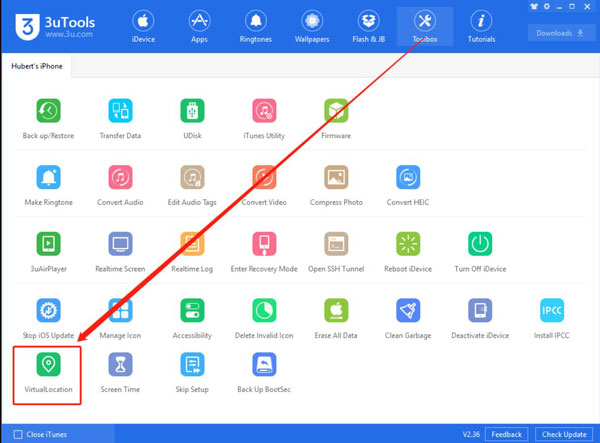
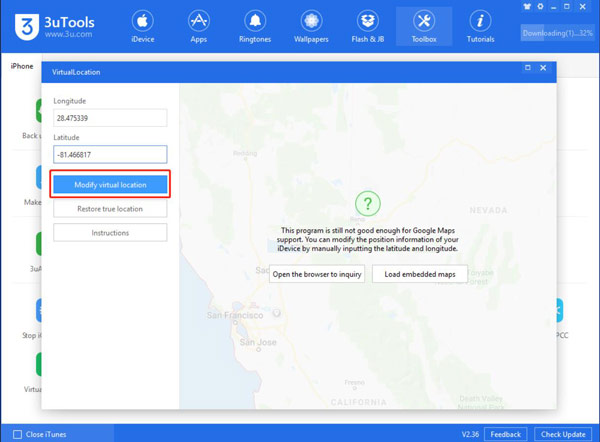
Вы можете выбрать местоположение на карте или ввести координаты. И нажмите на Изменить виртуальное местоположение кнопку для активации виртуального местоположения.
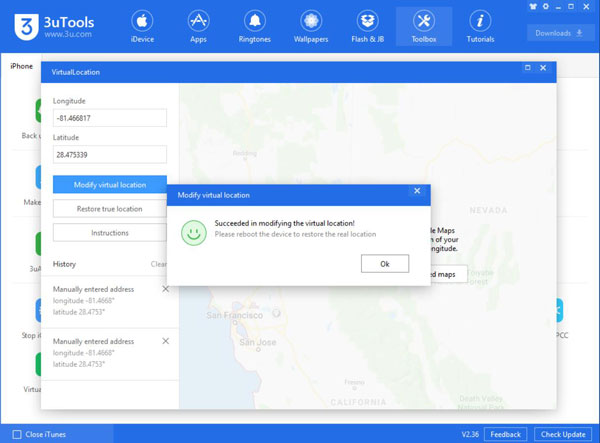
Как только виртуальное местоположение будет активировано, всплывающее окно на вашем компьютере предложит вам успешно смоделировать местоположение.
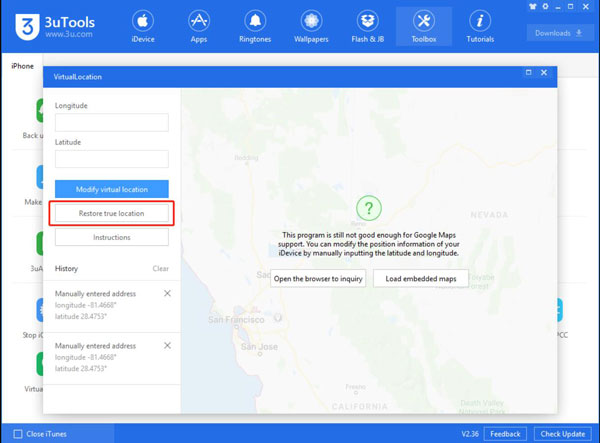
Если вы хотите завершить симуляцию, вы можете нажать кнопку Восстановить кнопку фактического местоположения и перезагрузите устройство.
Часть 3. Лучшая альтернатива 3uTools Location Faker
Если вы не хотите подделывать свое местоположение, загрузив программное обеспечение 3uTools, есть альтернатива подделке местоположения 3uTools. Вы можете использовать Преобразователь местоположения Aiseesoft AnyCoord. Это программное обеспечение может подделать ваше местоположение без лишних функций. Более того, он может не только изменять ваше местоположение, но вы также можете использовать это программное обеспечение для имитации движущегося местоположения.

- Импортируйте или экспортируйте файл GPX для подделки местоположения на iPhone.
- Переместите местоположение вашего iPhone с помощью настраиваемых маршрутов и скорости.
- Имейте четыре режима для настройки поддельного местоположения для iPhone.
- Обеспечьте более простое использование, чем подделка местоположения 3uTools.
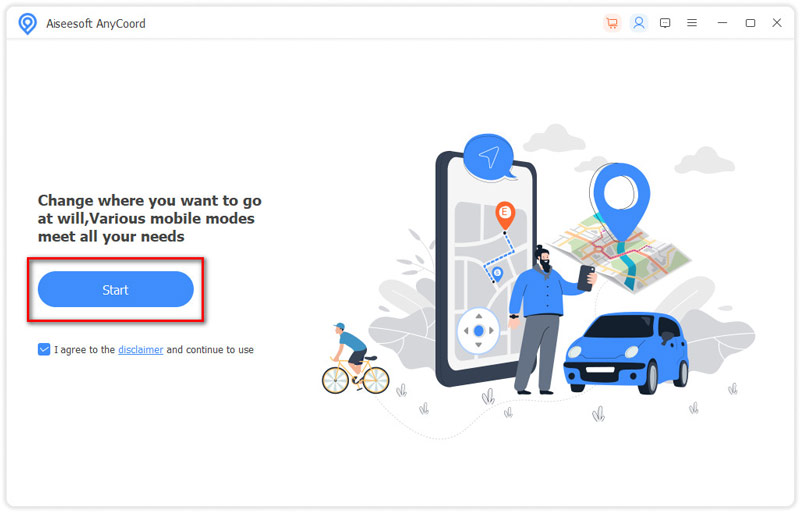
Подключите устройство iOS к компьютеру с помощью USB-кабеля. А затем нажмите кнопку Start кнопку, чтобы имитировать ваше местоположение iOS.
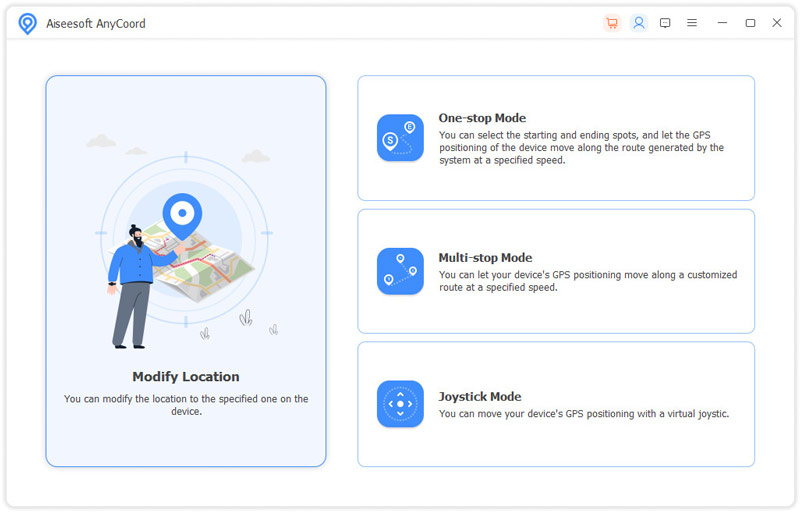
Вам предоставляется четыре режима, чтобы подделать местоположение. Вы можете нажать на Изменить местоположение кнопку, если вы хотите изменить местоположение.
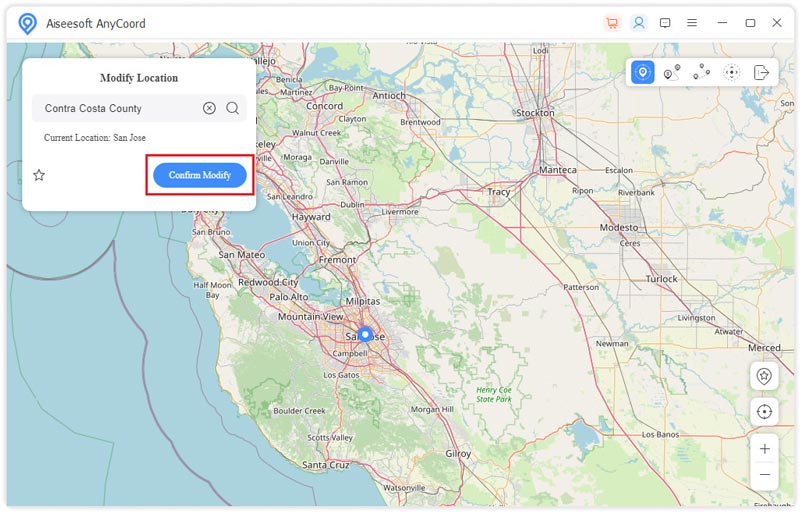
Вы можете перетащить точку в нужное положение или ввести определенное положение, чтобы изменить свое местоположение. И нажмите на Подтвердить Изменить кнопку.
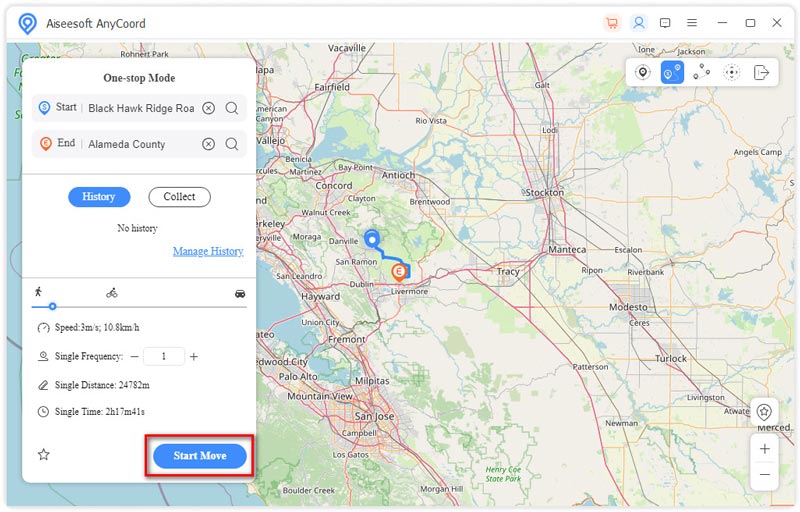
Если вы хотите изменить свое местоположение с помощью маршрутов, вы можете нажать остальные три кнопки. Нажмите на Универсальный режим кнопку, чтобы установить один пункт назначения.
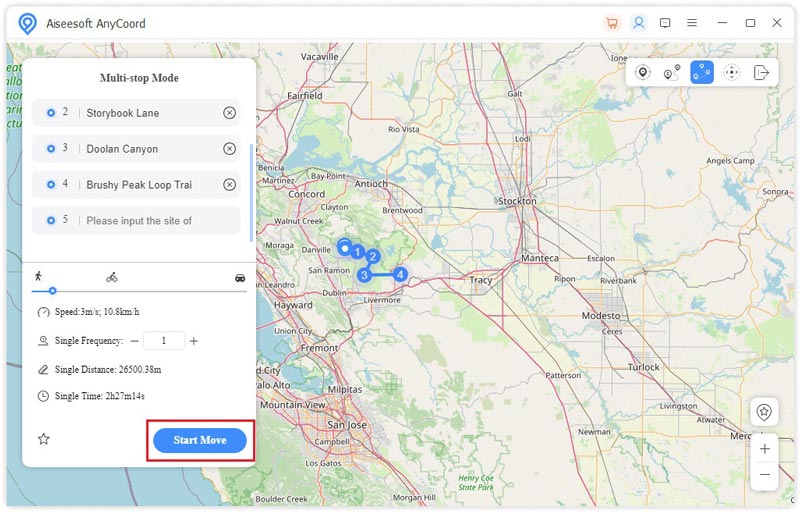
Если есть несколько остановок для перемещения вашей позиции, вы можете нажать кнопку Многоступенчатый режим кнопка. Или щелкните джойстик кнопку для перемещения местоположения вручную.
Часть 4. Часто задаваемые вопросы о 3uTools Location Faker
Законно ли использовать 3uTools Location Faker?
Да. Использование подделки местоположения 3uTools является законным, и важно использовать его ответственно и в рамках закона. Использование спуфинга местоположения для обмана или обмана людей или учреждений, например игр или мошенничества в приложениях, основанных на местоположении, считается неэтичным и может привести к юридическим последствиям.
Работает ли 3uTools Location Faker со всеми устройствами iOS?
Подделка местоположения 3uTools работает с большинством устройств iOS, на которых установлен джейлбрейк. Однако, если ваше устройство не взломано, вы не сможете использовать 3uTools Location Faker. Но вы можете использовать Aiseesoft AnyCoord Location Changer, для которого не нужен джейлбрейк.
Безопасно ли использовать 3uTools Location Faker?
Нет. Если вы подделаете свое местоположение, чтобы получить доступ к услуге, недоступной в вашей стране, вы можете нарушить условия обслуживания. Более того, очень важно ответственно использовать мошенническую локацию 3uTools и предпринимать шаги для защиты ваших данных. Не говоря уже о том, что вы должны сделать джейлбрейк iOS, что создаст угрозу безопасности.
Прочитав этот пост, вы должны знать, что 3uTools подделка местоположения есть и как им пользоваться. Но всегда есть условие для использования 3uTools: вы должны сделать джейлбрейк своего устройства iOS. Если вы не хотите ломать свою систему iOS, лучшим решением будет использование Aiseesoft AnyCoord Location Changer для макет локаций. Эта альтернатива может обеспечить лучшие условия безопасности и простоту операций для пользователей.
Что вы думаете об этом посте.
Рейтинг: 4.9 / 5 (на основе голосов 459) Подпишитесь на нас в
Более Чтение
Оставьте свой комментарий и присоединяйтесь к нашему обсуждению
AnyCoord
Aiseesoft AnyCoord может помочь вам с легкостью скрыть, подделать или изменить свое местоположение GPS на любое другое место. Вы даже можете спланировать движущийся маршрут, если это необходимо.
3uTools
Разработчики 3uTools постарались и создали софт подходящий и для обычного пользователя устройства на платформе iOS, и для мастеров по ремонту телефонов и пайке motherboard. Для обучения пайке плат в Bgacenter, 3uTools применяется на постоянной основе. Давайте узнаем о преимуществах и применимости этой программы.
Содержание скрыть
3uTools скачать
Для начала использования, необходимо скачать 3uTools. Рекомендация – скачивать с сайта разработчика: 3u.com. Следующий шаг, установка на свой персональный компьютер. Сразу же необходимо сделать пометку, что этот софт разработан для операционной системы Windows. Если Вы владелец iMac или MacBook, необходимо чуть больше усилий для установки. Один из вариантов, сначала установить виртуальную машину на Mac.
Как пользоваться 3uTools
После установки программы, подключаем айфон через кабель Lightning/USB. Из опыта выполненных прошивок более 1000 iPhone, рекомендуем использовать оригинальный кабель. Как говорят мастера “из коробки”. При подключении возможны два варианта:
- Устройство не определяется ноутбуком, посмотрите материал на тему неисправности телефона по ссылке далее – Неисправность телефона.
- Если всё хорошо и айфон определился, перед нами главное меню. В статье рассматривается клиентский iPhone 7, imei и серийный номер заретуширован в Фотошоп.
Подключая телефон впервые необходимо ввести пароль от экрана и нажать на “Доверять этому устройству”, для того чтобы 3uTools определил подключаемое устройство. При последующих подключениях, определение происходит автоматически.
3uTools на русском языке
Пользуясь данной программой с самого основания Bgacenter, мы видели разные языковые варианты 3uTools. Сначала это был откровенно китайский софт, на китайском языке. Было непросто применять в работе, пользовались переводчиками с китайского. Затем появилась версия программы на английском. Стало намного легче, так как многие наши мастера знают технический английский язык. Несколько лет назад вышла русская версия, и с этого момента программа 3uTools стала широко использоваться не только в сервисных центрах, а и обычными пользователями техники Apple.
Обзор программы
На первом экране 3uTools размещены:
- Главное меню
- Боковое меню
- Кнопка с информацией об аккумуляторной батарее
- Кнопка “Отчет подтверждения”
- Блок с кнопками для управления устройством (можно выключить телефон)
- Кнопка “Закрыть iTunes”. Закрывает открытую программу iTunes
- Кнопка “Инструменты”

3uTools начальная страница
Состояние батареи
Нажав эту кнопку открывается следующее информационное окно.

Информация о состоянии батареи
В этом разделе для нас будет информативным:
- Количество раз зарядки АКБ. Подключив телефон к 3uTools, можно понять, батарейка находящаяся по факту в телефоне установлена на заводе или была заменена.
- Состояние батареи. Предупреждает о необходимости замены АКБ. Если менее 80%, аккумуляторную батарею рекомендуется заменить.
Отчет подтверждения
При нажатии на кнопку “Показать отчет подтверждения”, открывается следующий отчет:

Информация о телефоне
В столбце Test Result, компоненты замены которых не было, обозначены надписью Normal, зеленого цвета. Тест осуществляется на основании сравнения серийных номеров
Если же была замена, то программа выделит красным цветом и сделает соответствующую запись. В моем случае, была заменена батарея. Если Вы сравните серийные номера в столбцах Ex-factory Value и Read Value, то они разные.
Инструменты
Нажимая на кнопку “Инструменты” открывается следующее окно:

Инструменты 3uTools
- Резерв./Восстан.
- Прошивка.
- В режим восстан.
- Перезагрузить. Здесь всё понятно.Перезагружает телефон или планшет.
- Выключить. Позволяет выключать устройство не используя кнопку Power. Это удобно, когда прошиваете только материнскую плату, с отключенным шлейфом кнопки включения.
- Не обновлять iOS. Устанавливается запрет на обновление версии прошивки.
- Удобный доступ. Выводит или убирает с экрана AssistiveTouch.
- Обновить. Всегда старайтесь обновлять версию 3uTools до последней, актуальной. Хотя среди некоторых мастеров и бытует мнение, что лучше не обновлять. Это не так.
Как самостоятельно прошить телефон
Для того чтобы прошить устройство самостоятельно, необходимо следовать простой инструкции:
- Обновить 3uTools.
- Подключить смартфон или планшет по USB кабелю к ноутбуку.
- Сделать резервную копию данных, в iCloud или на ПК.
- Нажать на кнопку “Прошивка и JB”, затем выбрать необходимую версию прошивки и нажать кнопку “Прошивка”. Примерно через 3 – 5 минут ваш телефон прошьется и перезагрузится.
- Активировать телефон.
Рекомендованный материал в блоге Bgacenter на тему прошивок айфон по ссылке далее – Как прошить айфон.
Если при обновлении (режим Recovery), программа выдает ошибку, возможно недостаточно объема памяти телефона (NAND Flash). И в этом случае единственный вариант – прошить в режиме dfu, с полной потерей данных. DFU – это режим восстановления (Device Firmware Update) актуальной версии iOS подписываемой на серверах Apple.
Один из вариантов, как ввести телефон в режим восстановления (не нажимая кнопок), подключить к компьютеру через кабель MAGIC.
Прошивка и JB
Диалоговое окно “Прошивка” содержит дополнительные возможности. Вот некоторые из них:
- Позволяет загрузить версию прошивки, начать прошивать устройство, восстановить из резервной копии.

Вкладка прошивка
- Множественная прошивка. Используя эту опцию можно прошивать несколько устройств одновременно. В Bgacenter большой объем выполняемых ремонтов, и мы часто пользуемся этим разделом.

Множественная прошивка
- Прошивки. Это раздел программы для скачивания разных версий прошивок, доступных для определенной модели устройства.

Доступные версии прошивок
3uTools ошибки
Коды часто встречающихся при ремонтах ошибок:
- 11% ERROR: Unable to switch DFU Mode to Recovery Mode. Невозможно переключить режим DFU в режим восстановления.
- 20%. Чаще всего это неисправность памяти телефона. Как вариант большое количество bad block. В этом случае необходимо память заменить используя программатор. Рекомендованный материал в блоге Bgacenter на тему замены памяти по ссылке далее – Айфон 8 не включается.
- 80% ERROR: Unable to restore device (-1). Не удается восстановить устройство. Довольно часто программа выдает ошибку на восьмидесяти процентах при неисправном Baseband. Рекомендованная статья на тему ремонта сети – Айфон 7 нет сети.
Преимущества 3uTools
Программа имеет следующие преимущества (среди похожих софтов: iTunes, i4Tools, Test & Check for iPhone (устанавливается из App Store), iTools, Tongbu, PPHelper):
- Самый важный плюс программы, это возможность прошивать все устройства iOS. И ещё одна особенность, 3uTools может докачать прошивку, после временного отсутствия интернета. В iTunes такая возможность не предусмотрена. Актуально при скачивании ПО например на iPhone SE (2020), которая весит 3,83 Gb, и не очень высокой скорости загрузки.
- Абсолютно бесплатная.
- Для работы не требуется регистрация. Нужен лишь код пароль от экрана или сохраненный отпечаток пальца, для разблокировки устройства.
- Быстрая установка.
- На русском языке, с 2017 года.
- Перенос файлов на компьютер, особенно видео в высоком качестве, быстро и просто.
- Есть возможность сделать полный дамп прошивки, для этого необходимо знать учетную запись и пароль от iCloud.
- Осуществляется поддержка от разработчика по email.
- Возможность запретить обновление устройства.
- Удобный и понятный интерфейс.
- Разработан для операционной системы Windows.
- Если плата менялась, с перекидкой микросхем, то 3uTools этого не покажет. В этом случае нельзя доверять на 100% при проверке. Рекомендованный материал в блоге Bgacenter по ссылке далее – iPhone 7 замена платы.
- больше не нашел
Crash Analysis
Анализ аварий (Crash Analysis) – полезный функционал, позволяет определить причину перезагрузки устройства. Рассмотрим на примере iPhone 12 Pro Max. После перезагрузки смартфона, подключаем телефон к ноутбуку с установленным заранее 3uTools.

Затем нажимая на кнопку Crash Details, открывается следующее диалоговое окно, где уже можно выбрать последний отчет. В котором будет указана причина перезагрузки.

Выбор последнего отчета
В открывшемся окне “Анализ сбоев” ищем причину перезагрузки телефона.

Анализ сбоев iPhone 12 Pro Max
Выводы
- 3uTools, это бесплатный профессиональный софт для диагностики и ремонта телефонов и планшетов на платформе iOS.
- Применяется мастерами по ремонту телефонов, для диагностики и прошивки устройств.
- Подробнее, как пользоваться на практике 3uTools, вы можете научиться на курсах пайки BGA.
3uTools-Forum
Welcome to 3uTools forum. Here you can find all information about iOS and 3uTools.
Как копировать фотографии из iPhone/iPad на компьютер под управлением Windows,используя программу «3uTools»?
Tutorials about 3uTools and iOS. A place for you to learn more about iOS.
1 post • Page 1 of 1
kristine Posts: 349 Joined: 26 Oct 2016 17:47 like: 60
Как копировать фотографии из iPhone/iPad на компьютер под управлением Windows,используя программу «3uTools»?
Post by kristine » 22 Sep 2017 15:52
Свободное место в вашем устройстве заканчивается? В вашем iPhone слишком много фотографий?
Возможно ли скопировать фотоальбомы на свой компьютер из iPadи ли iPhone?
Не переживайте, есть легкий и быстрый способ сделать это с помощью 3uTools.
3utools1.png (54.01 KiB) Viewed 22983 times
1. Как переносить фотографии между iPhone и компьютером, используя программу 3uTools?
Шаг 1: Загрузите и установите последнюю версию 3utools на компьютер. Подключите ваш iPhone к компьютеру с помощью USB кабеля. В меню программы выберите «Photos»
Click image for larger version.
3utools2.png (202.74 KiB) Viewed 22983 times
Шаг 2: Нажмите“Export”. Далее вы можете выбирать альбомы или отдельные фотографии, которые хотите скопировать на компьютер.
Для копирования фотографий с компьютера на устройство нажмите “Import”.
Для примера, мы выбрали три скриншота из альбома iPhone для передачи на компьютер, 3uTools предложит выбрать папку на компьютере для сохранения выбранных фотографий (“OpenFolder”).