Открытие PDF-файлов в Word
Чтобы открыть PDF-файл без преобразования в документ Word, откройте его прямо там, где он хранится (например, дважды щелкните значок PDF-файла в папке «Документы»).
Однако если вы хотите изменить PDF-файл, откройте его в Word. Word создаст копию PDF-файла, преобразуя его в документ Word и пытаясь воссоздать макет исходного PDF-файла. У вас всегда будет исходный PDF-файл на тот случай, если вы не захотите сохранять версию, преобразованную Word.
Преобразование PDF в Word лучше всего работает с файлами, которые в основном состоят из текста, например деловыми, юридическими и научными документами. Но при открытии PDF-файла в Word его внешний вид может отличаться от исходного.
Если PDF-файл в основном состоит из диаграмм и других иллюстраций, вся страница может отображаться как изображение. В таком случае текст невозможно будет редактировать.
Иногда приложению Word не удается обнаружить элемент, поэтому версия в Word может не совпадать с исходным PDF-файлом. Например, если Word не удается обнаружить сноску, она отображается как обычный текст и может находиться не в нижней части страницы.
Элементы документов, которые плохо преобразуются
Некоторые элементы часто приводят к проблемам при преобразовании из PDF-файла в формат Word. Если они есть в PDF-файле, рекомендуется открывать его напрямую, а не преобразовывать в документ Word:
- таблицы с интервалами между ячейками;
- цвета и границы страниц;
- исправления;
- рамки;
- сноски, занимающие более одной страницы;
- концевые сноски;
- звук, видео и активные элементы PDF;
- закладки PDF;
- теги PDF;
- примечания PDF;
- такие эффекты шрифтов, как свечение и тень (в файлах Word эти эффекты представляются в виде изображений).
Как выполняется преобразование
PDF является фиксированным форматом файлов, то есть в файле сохраняется расположение текста, рисунков и векторных изображений на странице, но в нем не обязательно хранятся связи между ними. Большинство PDF-файлов не включают сведения о таких структурных элементах содержимого, как абзацы, таблицы и столбцы. Например, таблицы в PDF-файлах хранятся в виде набора строк, не связанных с содержимым за пределами ячеек таблицы.
Разные программы представляют одинаковое содержимое, используя разные структуры в PDF-файлах. Например, PDF-файл может содержать невидимый текст, графику и изображения. Они могут использовать разные границы текста. Но вы не видите эту разницу при просмотре PDF-файла в средстве чтения.
При открытии PDF-файла приложение Word использует систему сложных правил для определения объектов (например, заголовков, списков, таблиц и т. д.), которые лучше всего представляют исходный PDF-файл, и их расположения в документе Word.
Как из рдф преобразовать документ в ворд
Наш конвертер PDF – лучшее средство для конвертации файлов PDF в документ Word, лист Excel, PowerPoint или даже PNG и JPG.
Доступ к 20 инструментам для конвертирования PDF
С помощью набора других удобных инструментов для объединения, разделения, сжатия, вращения и удаления страниц наш конвертер избавит вас от обычных ограничений PDF-файлов.
Шифрование файлов в целях безопасности
Наш PDF-конвертер защищает ваши файлы путем 256-битного шифрования SSL, а отправленные вами данные не передаются другим лицам и остаются доступны только вам.
Быстрое конвертирование с автоматическим удалением
Когда вы отправляете PDF для преобразования в Word, ваши файлы преобразуются немедленно и удаляются сразу же после его окончания без сохранения резервных копий.
Используйте на любом компьютере, где угодно
Наш PDF-конвертер работает с компьютерами Mac, Windows и Linux. Поэтому можно использовать его на любом компьютере, где бы вы ни находились.
Конвертируйте PDF в Word бесплатно, используя пробную версию
Попробуйте бесплатную пробную версию конвертера PDF в Word либо оформите одномесячную, годовую или бессрочную подписку, чтобы получить полный доступ ко всем нашим инструментам, включая неограниченный размер файлов и возможность конвертировать несколько документов одновременно.
Превращаем PDF в Word: пять способов конвертации файла

Если вам необходимо отредактировать документ в PDF, проще всего конвертировать его в поддерживаемый редактором Word формат — DOC или DOCX. Существует несколько способов это сделать.

Формат Portable Document (PDF) появился в далеком уже 1992 году и стал стандартом для современной техники — файлы PDF поддерживаются всеми операционными системами на любых устройствах, причем программы для открытия таких файлов предустановлены по умолчанию.
Разработанный Adobe Systems формат файла может включать в себя шрифты, векторные и растровые изображения, мультимедиа-вставки, формы для заполнения, электронные подписи и другое. Но если при создании файла его автор не добавил возможность редактирования, то в этом случае придется потрудиться уже вам.

Adobe Acrobat
Самый простой и очевидный вариант — воспользоваться «родной» программой для работы с PDF файлами. Приложение Adobe Acrobat позволяет в несколько конвертировать файл в формат документов Microsoft Word. В процессе конвертации сохраняются макет, шрифты, форматирование и таблицы.
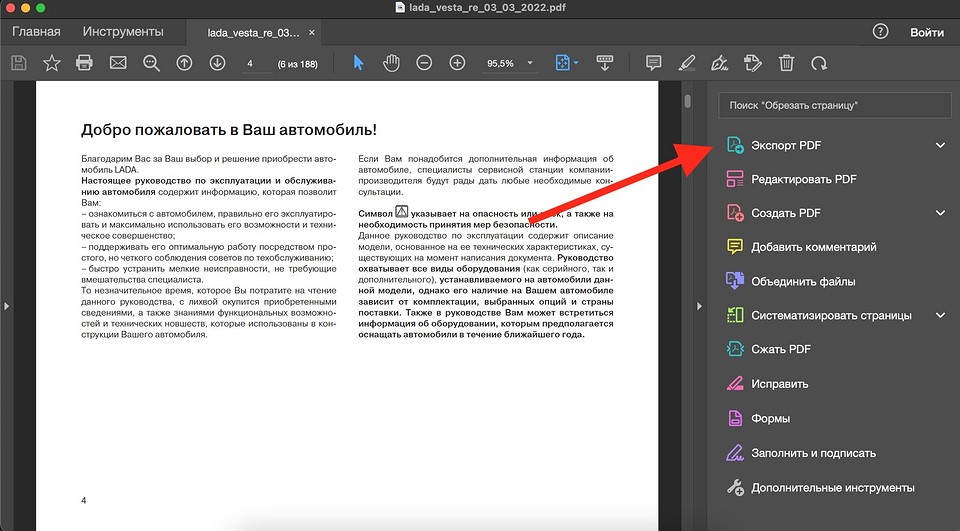
Правда, есть несколько нюансов. Во-первых, доступна такая функция только для версии приложения, начиная от Acrobat Standard (базовый Acrobat Reader позволяет только читать PDF). Во-вторых, если у вас установлено приложение по подписке, то в 2022 году воспользоваться облачными сервисами Adobe Systems в России не получится из-за санкций.
Word 2010 и младше
Начиная с 2010 года и выхода текстового редактора Microsoft Word 2010, все его последующие версии имеют встроенный преобразователь форматов файлов. Он позволяет конвертировать PDF в Word с возможностью редактирования и тут же начать работу с документом.
Для конвертации PDF в Word с помощью Microsoft Word 2010 необходимо:
- Запустить текстовый редактор;
- В меню «Файл» выбрать пункт «Открыть»;
Конвертер PDF в Word
Возьмите свой PDF и выгрузите его на нашу платформу путем перетаскивания или нажатия кнопки. Затем дождитесь преобразования и можете скачивать полученный doc-файл.
Мы безопасно храним ваши файлы
Мы заботимся о конфиденциальности. Все файлы будут навсегда удалены с наших серверов через час. Для получения дополнительной информации ознакомьтесь с нашей политикой безопасности.
Доступно для всех платформ!
Наш конвертер PDF в Word работает на всех компьютерах, неважно, Mac, Windows или Linux.
PDF в Word наилучшего качества
Конвертировать PDF в Word непросто. Для получения наилучшего результата при конвертации файлов в формате doc мы объединили усилия с Solid Documents — лучшим поставщиком таких решений на рынке.
PDF в DOC за считанные секунды
С помощью нашего инструмента преобразование файлов действительно становится до смешного легким. Попробуйте — и Вам понравится.
Волшебное преобразование в облаке
У нас в облаке много серверов, которым ничего не остается, кроме как конвертировать PDF в Word. Поэтому Вы можете откинуться на спинку кресла, а они пусть работают.
Как конвертировать PDF в Word онлайн
- Выгрузите ваш файл в онлайн-конвертер PDF
- Smallpdf сразу начнет извлекать страницы
- Если вы выгрузите отсканированный документ, сразу включится инструмент распознавания текста
- Дождитесь окончания конвертации и загрузите свой Word файл