Как превратить интерфейс Android в iPhone. Изменяем рабочий стол до неузнаваемости

В закладки
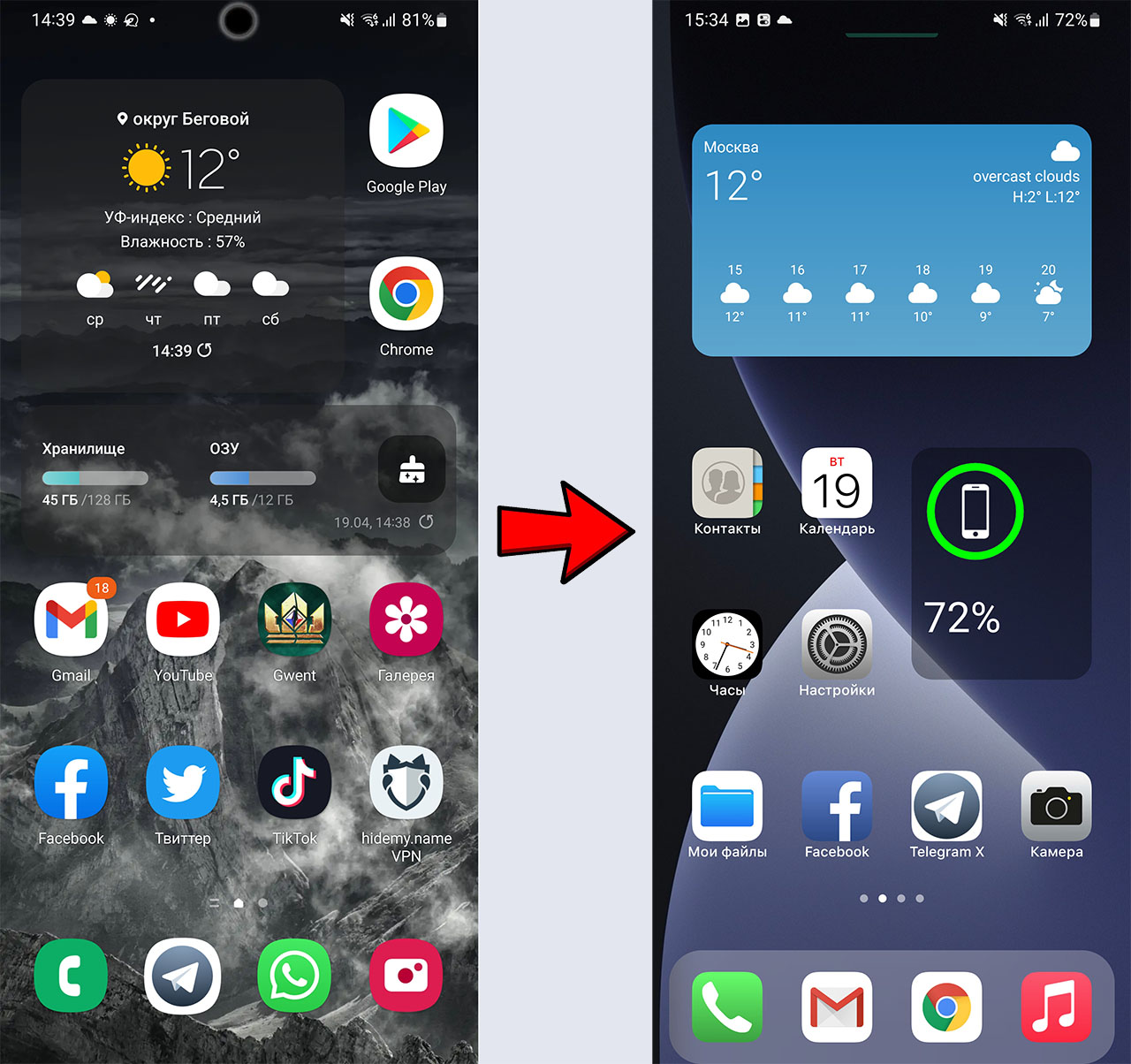
Недавно увидел материал про то, как с помощью сторонних приложений и небольших ухищрений можно до неузнаваемости изменить внешний облик iOS и превратить её в почти настоящий Android.
Но что делать нам, владельцам Android-смартфонов, если мы хотим сделать то же самое, но наоборот – изменить внешний облик нашей мобильной операционки и превратить её в максимально айфоноподобную?
Я сам задался этой целью и результат вы можете видеть на заглавной картинке к этому посту. Сразу и не скажешь, что это Samsung Galaxy S20 Ultra, а не iPhone последнего поколения.
Хотите так же? Поехали! Для этого потребуется выполнить всего четыре шага:
1. Установка оболочки в стиле iOS 15
Разработчик: LuuTinh Developer
Размер файла: Зависит от устройства
Ссылка в Google Play: Launcher iOS 15
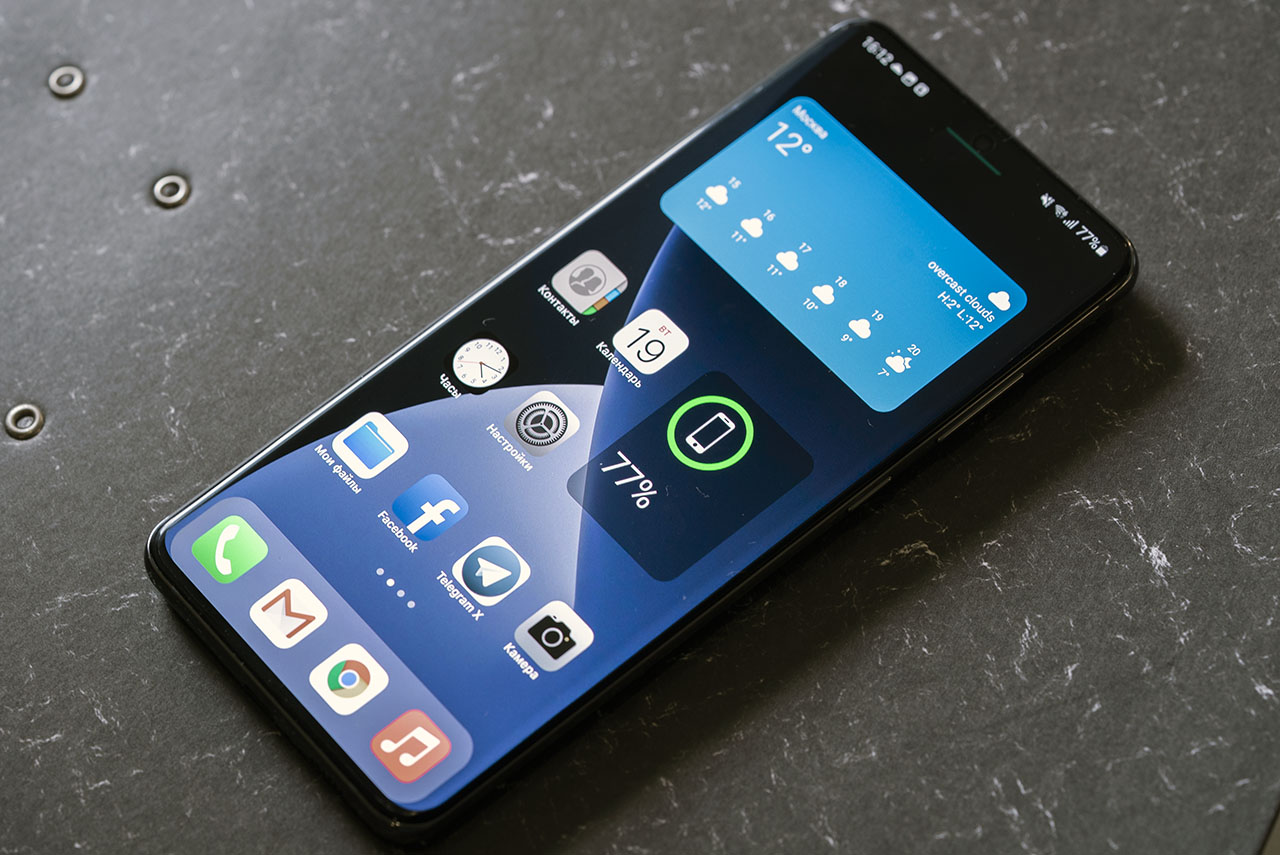
Предупрежу сразу: три из четырёх приложений для кастомизации Android-гаджета принадлежат одному разработчику. Это не реклама, просто я перепробовал много разных вариантов, и выбрал самые лучшие, безглючные и полностью бесплатные.
Сперва нужно скачать основу – лаунчер в стиле iOS 15.
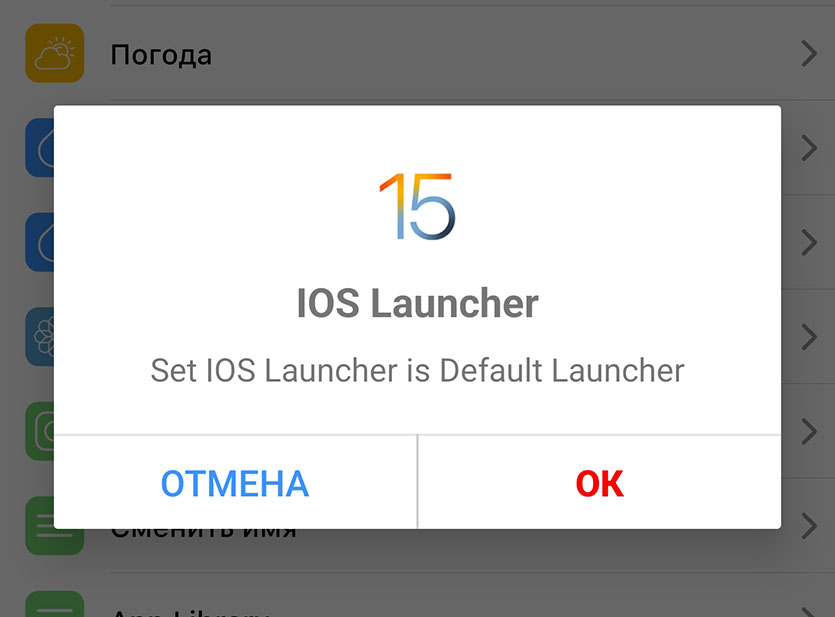
После скачивания запускаем приложение и тапаем по пункту меню «Make Default Launcher». смартфон покажет окно с выбором оболочки по умолчанию, в котором следует выбрать наш новый лаунчер в стиле айфона.
Через несколько секунд ваш гаджет уже станет на 60% похож на iPhone. При желании можно снова зайти в приложение лаунчера и настроить эффекты размытия, выбрать обои и прочую анимацию.
Важно: иногда при перетаскивании иконок из дока на главном экране в любое другое место, они не становятся ровно в сетку. Это небольшой баг, он исправляется путём перезагрузки смартфона.
Далее переходим к кастомизации шторки Центра управления.
2. Установка Центра Управления в стиле iOS 15
Разработчик: LuuTinh Developer
Размер файла: 6,2 мб
Ссылка в Google Play: Центр управления iOS 15
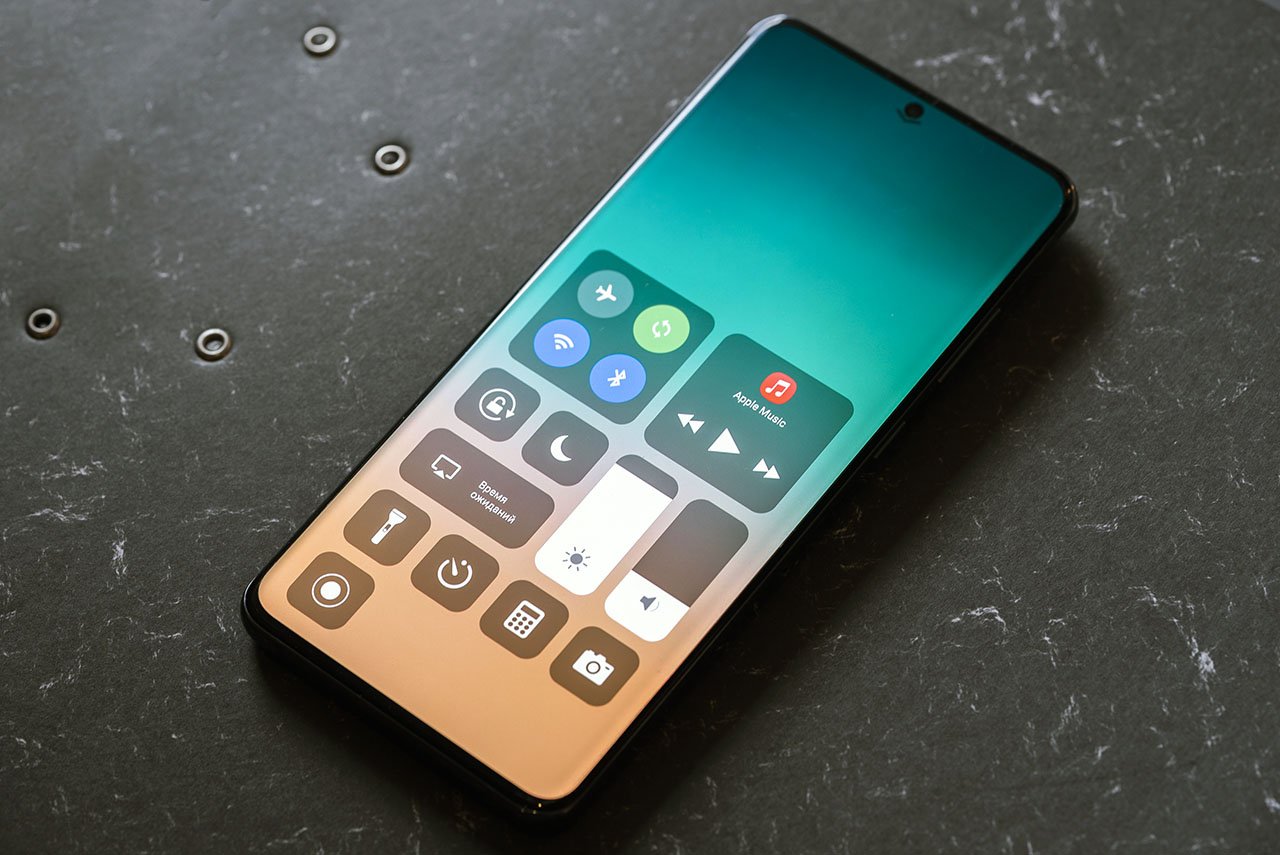
Приложение, которое изменяет внешний вид Центра уведомлений можно скачать по ссылке напрямую, а можно через приложение лаунчера, благо в его меню первыми строчками идут ссылки на это и следующее приложение для изменения экрана блокировки.
После скачивания Центра Управления в стиле iOS 15 следует зайти в это приложение и активировать его, тапнув по огромному переключателю вверху экрана.
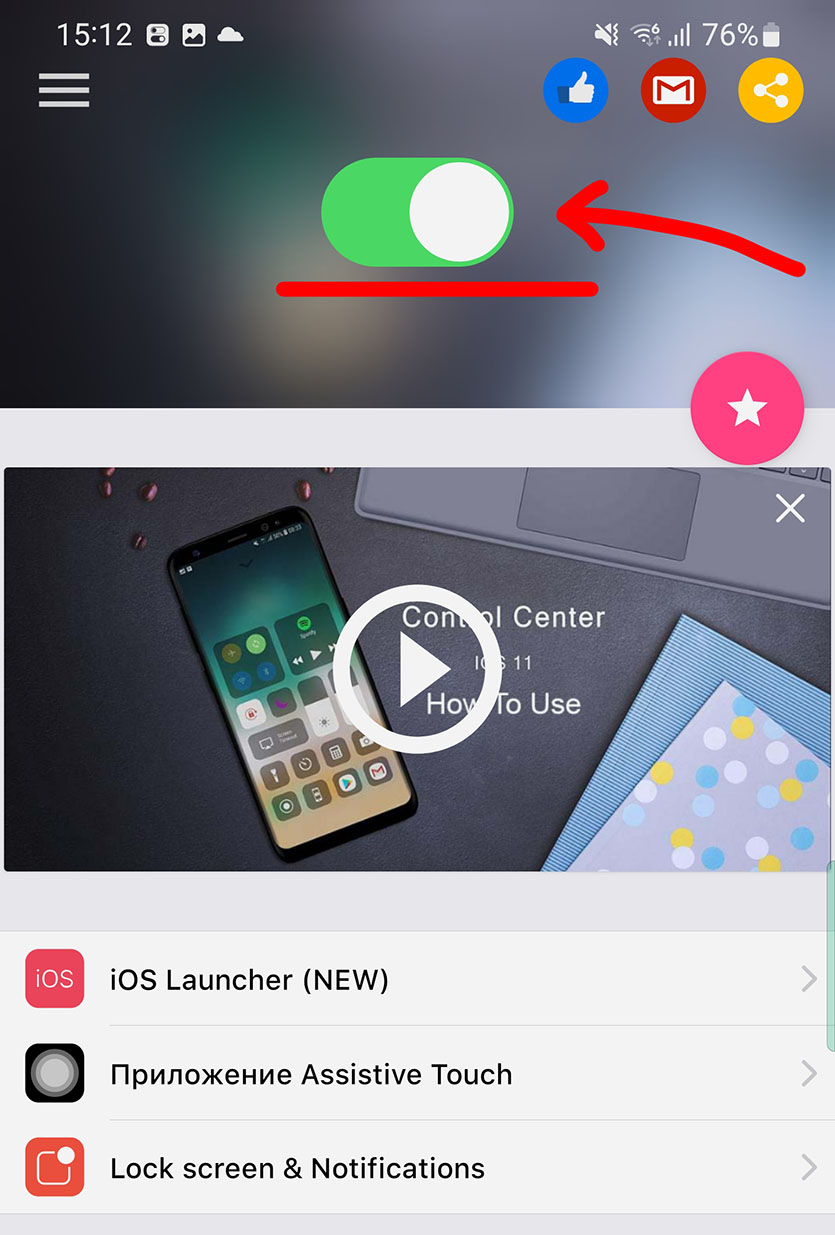
После этого нужно изменить расположение нашего нового Центра Уведомления, потому что по умолчанию он активируется свайпом сбоку справа налево от края экрана.
Поэтому нужно зайти в пункт меню «Позиция» и поставить галочку рядом с параметром «Верхний».
После этого выходим на рабочий стол и проверяем. Всё работает и наш Центр управления превратился в аналог iOS-версии.
3. Установка Экрана блокировки в стиле iOS 15
Разработчик: LuuTinh Developer
Размер файла: 5 мб
Ссылка в Google Play: Блокировка экрана и уведомления iOS 15
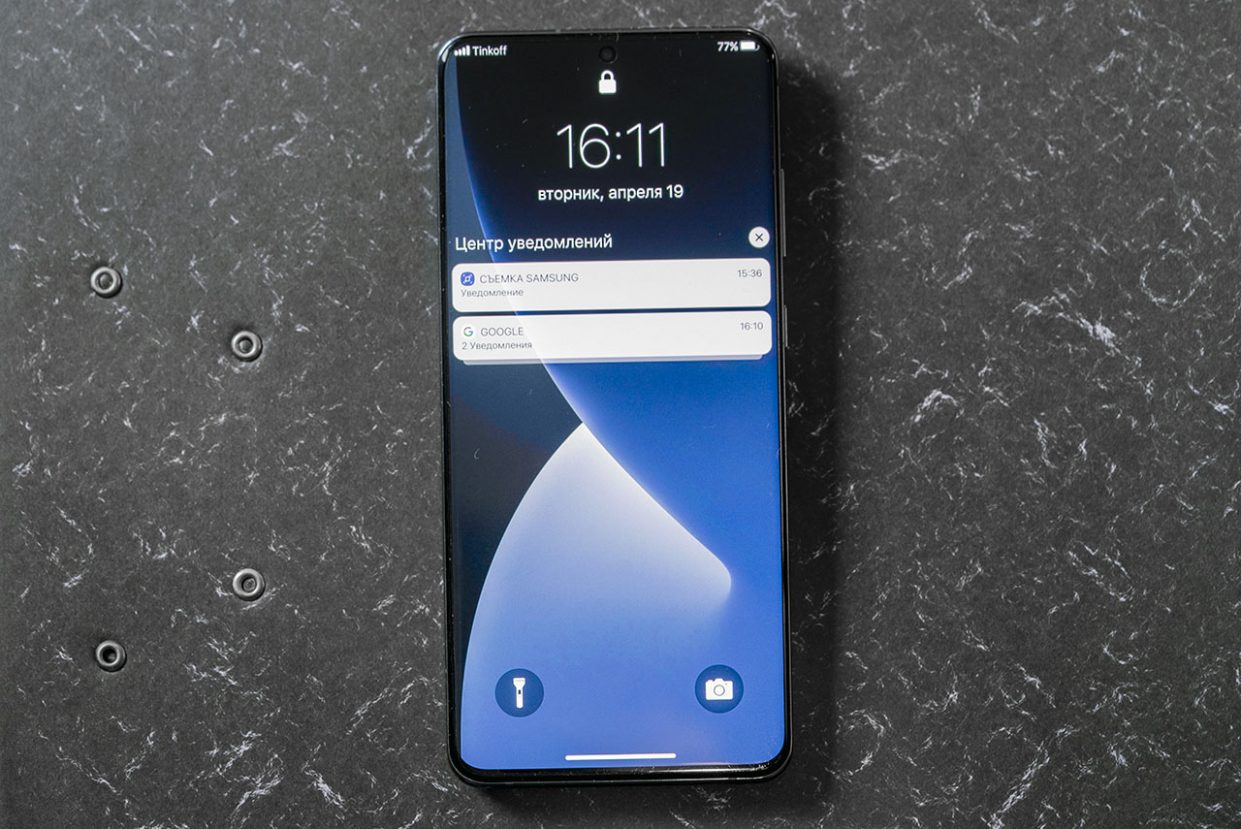
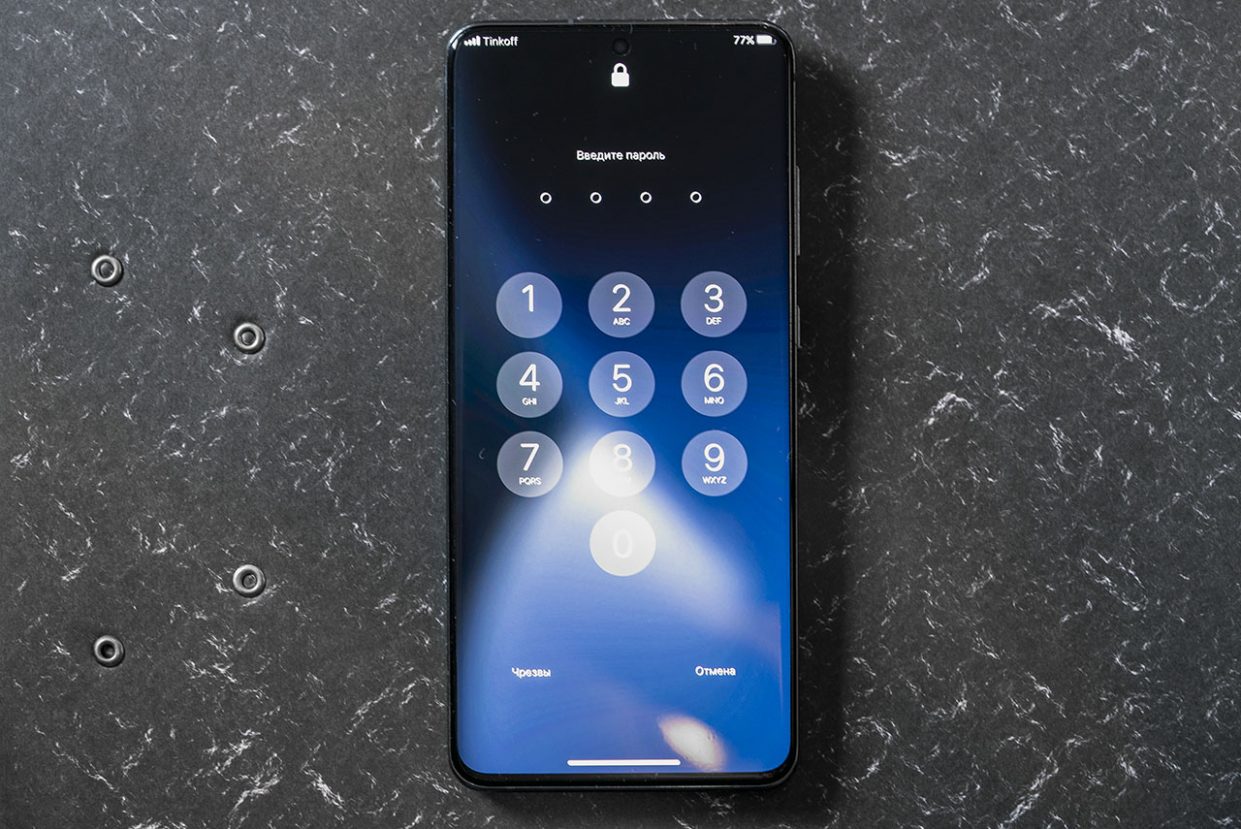
Это приложение также можно скачать по ссылке или через приложение лаунчера. В любом случае, после установки нужно зайти в него, и также как и предыдущее, активировать с помощью тумблера в верхней части экрана.
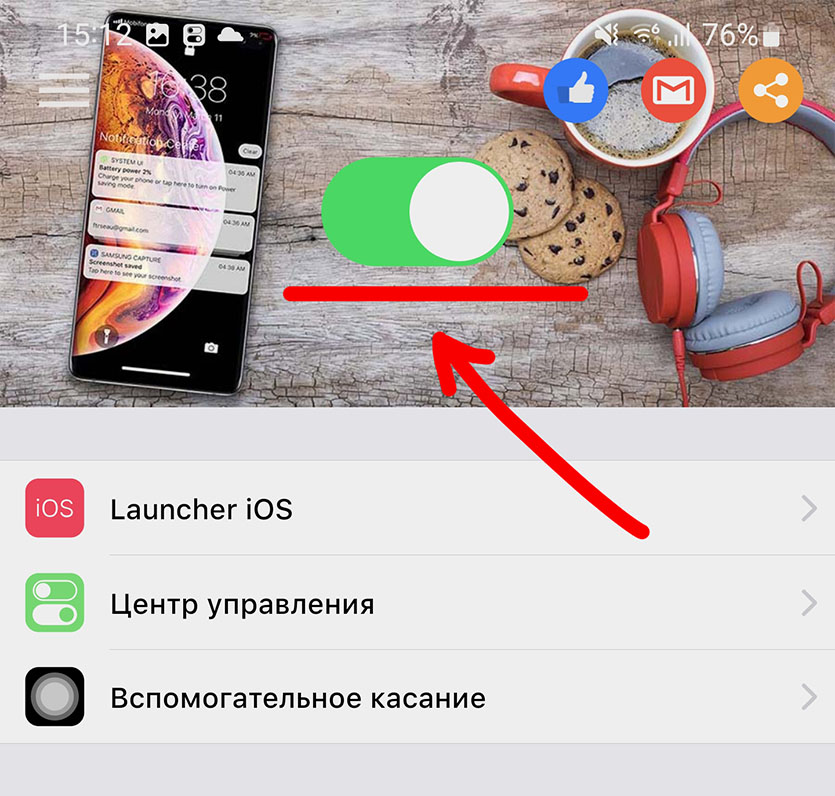
После этого нужно зайти в пункт меню «Passcode» и активировать переключатель напротив параметра «Использовать пароль».
Чтобы этот экран блокировки заработал по умолчанию, нужно в настройках вашего гаджета полностью отключить использование пароля, отпечатка пальца или разблокировку по лицу в настройках безопасности.
После отключения смартфон будет по умолчанию ативировать локскрин в стиле iOS при нажатии кнопки питания гаджета, а если у вас был установлен пароль, то нужно будет его вводить.
4. Установка клавиатуры в стиле iOS 15
Разработчик: N-HStudio
Размер файла: 8 мб
Ссылка в Google Play: Keyboard iOS 15
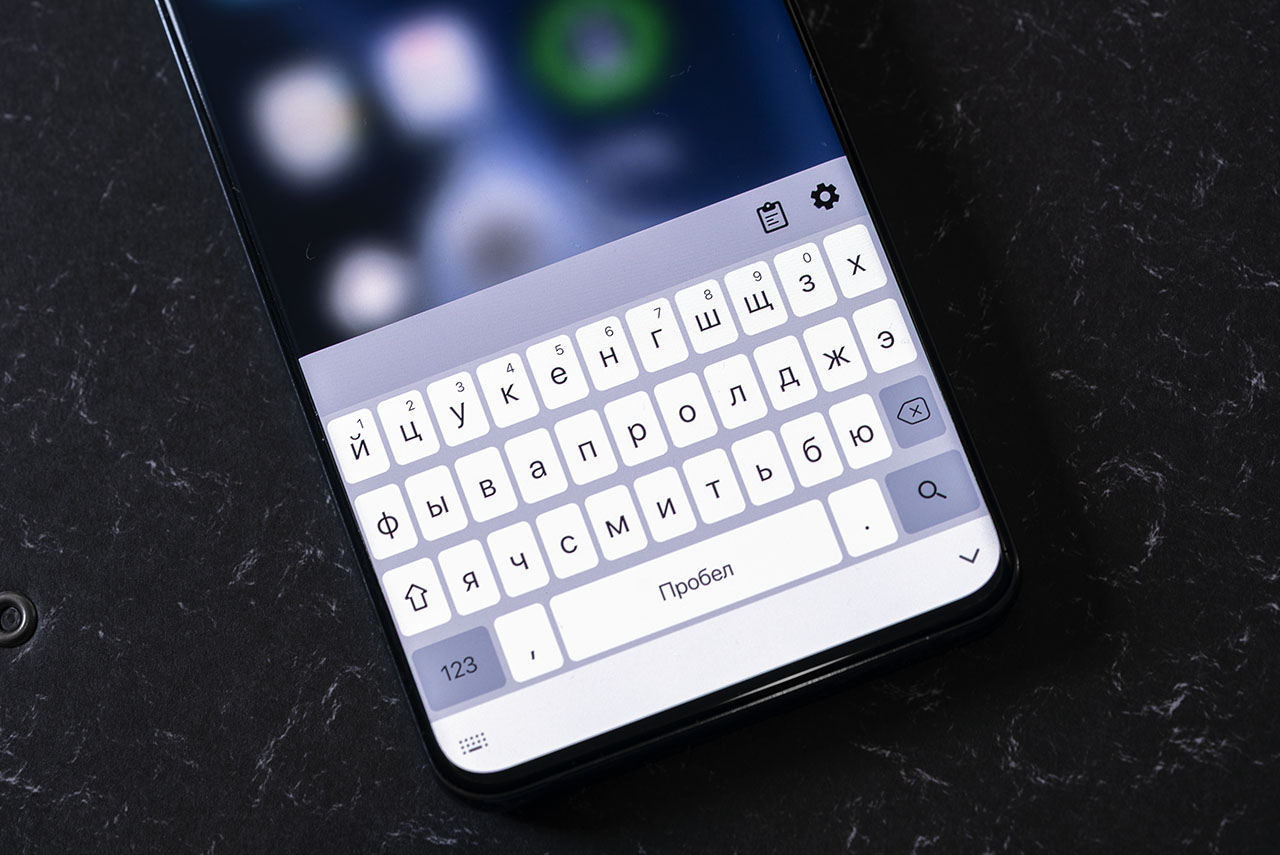
Это стороннее приложение имеет хороший рейтинг, но всё равно имейте в виду: любая сторонняя клавиатура может, в теории, перехватывать всё, что вы на ней набираете, включая пароли и данные карт. Так что этот элемент устанавливайте на свой страх и риск.
Скачиваете клавиатуру в стиле iOS 15, затем идёте в настройки своего смартфона и в поиске пишете «клавиатура». Находите параметр меню «Список доступных клавиатур», заходите в него и активируете нашу новую клавиатуру в стиле iOS 15.
Что получается в результате
Как видите, мой Android-смартфон стал максимально похож на iPhone. Да, можно ещё заморочиться с меню набора номера, видом записной книжки, скачать аналог приложения «Заметки» и «Калькулятор» в стиле iOS 15, которых достаточно много в Google Play.
Вот только я не смог найти ни одного безглючного или полностью бесплатного: в отзывах ко всем этим приложениям люди жалуются на нестабильную работу или обилие выскакивающих баннеров.
Так что пользуйтесь этими четырьмя приложениями, изменяйте внешний вид своего смартфона и привыкайте к iPhone. Всё равно рано или поздно мы, адепты «зелёного робота», перейдём на сторону надкусанного яблока.
(57 голосов, общий рейтинг: 4.49 из 5)
�� Хочешь ещё? Читай больше в Telegram
�� Ищешь ответ на вопрос? Приходи на Форум
Недавно увидел материал про то, как с помощью сторонних приложений и небольших ухищрений можно до неузнаваемости изменить внешний облик iOS и превратить её в почти настоящий Android. Но что делать нам, владельцам Android-смартфонов, если мы хотим сделать то же самое, но наоборот – изменить внешний облик нашей мобильной операционки и превратить её в максимально айфоноподобную.
Как добавить виджеты из iOS 14 на любой Android
Думаю, никто не возьмётся спорить с тем, что подход Apple к развитию iOS лучше подхода Google. Бесспорно, меня тоже раздражают ограничения, которые в Купертино навязывают пользователям своей операционки, но, если взять только качество реализации обновлений, новых функций и всевозможных системных механизмов, то тут компании из Купертино действительно нет равных. Отличный тому пример – iOS 14, которая добавила поддержку виджетов, которые на поверку оказались интереснее и удобнее, чем в исполнении Google. Рассказываю, как перенести их на Android.
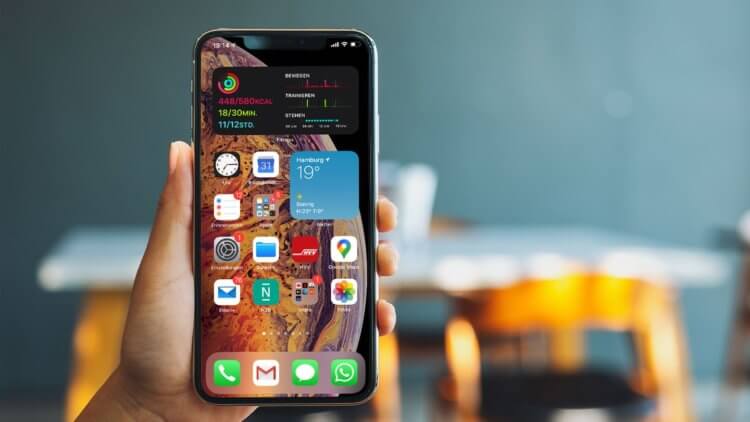
Виджеты из iOS 14 можно скачать на Android
Несмотря на то что на Android виджеты устроены совершенно иначе, нежели на iOS, это не значит, что их нельзя реализовать там в принципе. Скорее, напротив. Просто нужно воспользоваться специальным приложением под названием KWGT, которое поддерживает так называемые скины от сторонних разработчиков, создающих собственные виджеты для популярных приложений. По сути, всё, что от вас потребуется, — это скачать само приложение, отыскать в интернете интересующие вас скины и просто добавить их на рабочий стол.
Виджеты iOS 14 на андроид скачать
- Скачайте KWGT себе на смартфон из Google Play;
- Нажмите на свободное пространство на рабочем столе и добавьте виджет KWGT;
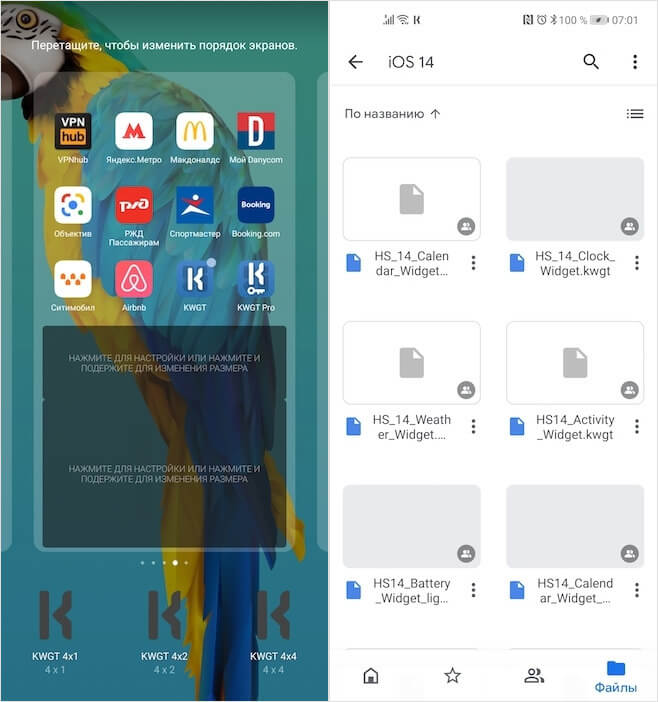
Для начала нужно скачать приложение и скины
- Перейдите по этой ссылке и скачайте интересующие вас скины виджетов;
- Запустите KWGT и перейдите в раздел «Экспорт» — Downloads;
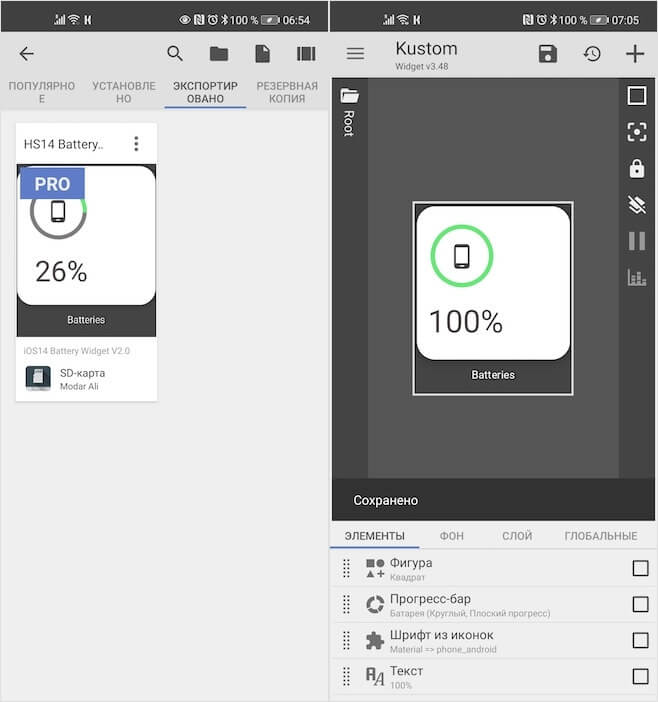
Добавьте скачанные скины в приложение
- Добавьте в KWGT скин виджета, настройте его размер, вид и форму и сохраните;
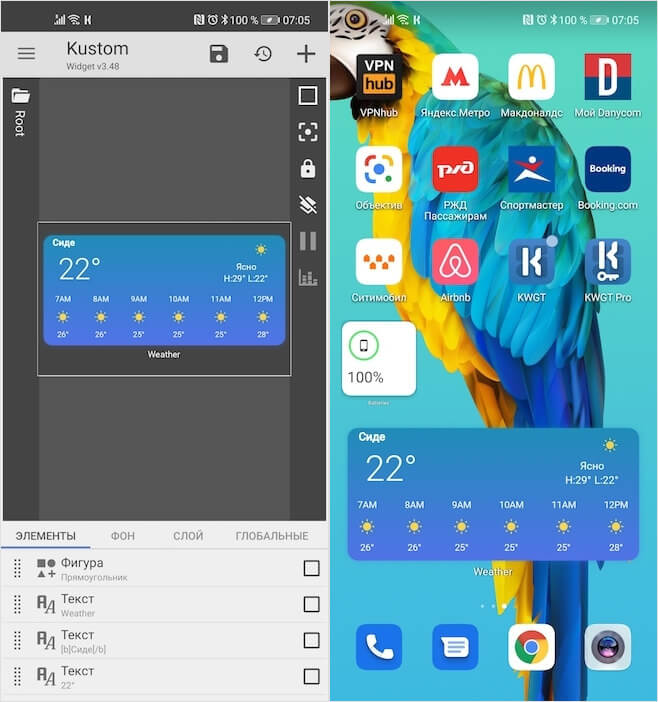
В конечном итоге должно получиться вот так
- Вернитесь на рабочий стол и разместите виджет там, где вам удобно.
При добавлении виджетов на рабочий стол очень важно учитывать размеры скинов, которые вы скачиваете, чтобы они не занимали больше места, чем им требуется. Как правило, разработчики пишут размеры прямо в названии скинов. Например, 4×1 или 4×2. Поэтому очень важно подгонять скин с размером 4×2 под виджет 4×2. Если этого не сделать, несовпадение скина и виджета на рабочем столе может привести к тому, что разместить что-то рядом с ним уже не удастся, да и масштабировать его в этом случае будет нельзя. В итоге получится не так классно, как на iOS. А нам ведь только этого и нужно, не так ли?
Где скачать виджеты из iOS 14
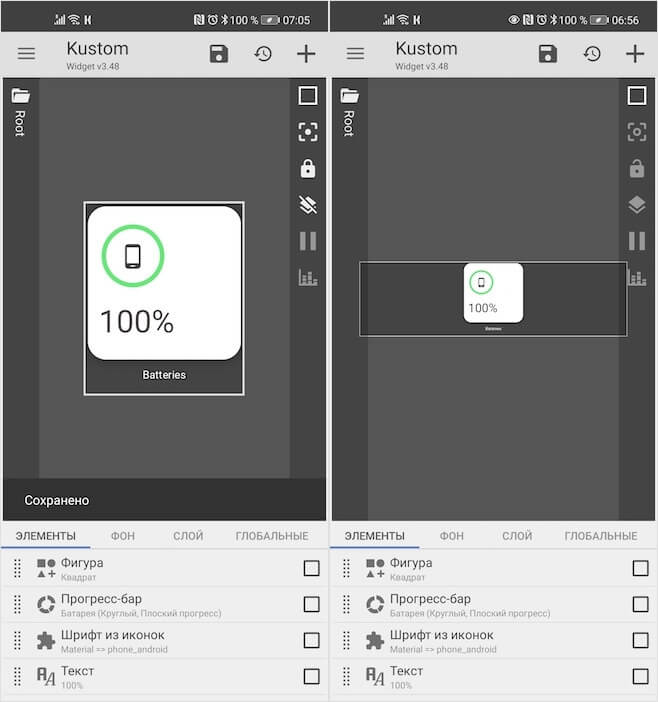
Справа — неправильно, слева — правильно
Небольшое уточнение: в каталоге KWGT есть много скинов в стиле iOS 14. Поэтому отыскать их можно в самом приложении. Но, если вы хотите пользоваться скинами сторонних разработчиков, скачивая их на стороне, вам потребуется платная версия KWGT. Она стоит 200 рублей и покупается на один раз. Не так уж и много, как по мне. Я, когда писал эту статью, хотел оплатить доступ к полной версии, но оказалось, что она уже была куплена. Поэтому, если вам жалко денег, проверьте, возможно, вы тоже когда-то приобрели её, а потом забыли.
Я составил небольшую подборку пакетов с виджетами, которые скачал сам и проверил на качество. Они нарисованы очень чётко и на 100% повторяют исполнение виджетов, которые доступны в iOS 14. У них нет собственных названий, поэтому я привожу имена авторов:
- Muller Ali
- Aashir Shaikh
- Jamie Hartley
- /u/dontbeatboot
- /u/Patient-Summer-8438
При желании вы сможете найти виджеты, которые вам понравятся, самостоятельно либо, при наличии соответствующих навыков создать их в приложении KWGT. Ведь оно предназначается не только для установки скинов, но и имеет встроенный редактор, который позволяет с нуля делать классные виджеты, которыми потом будет приятно пользоваться, осознавая, что это было сделано своими руками.

Теги
- iOS или Android
- Новичкам в Android
- Операционная система iOS
Крутые приложения, которые поменяют оформление Айфона, но не превратят его в Андроид
Несмотря на большое количество нововведений iOS 17, среди них практически нет функций, позволяющих настроить внешний вид Айфона. С одной стороны, это хорошо, так как смартфон от Apple все еще не превратился в Android. С другой — грустно, так как пользователям еще минимум год придется видеть на экране Айфона все те же значки и другие элементы меню. Зато есть отличная возможность исправить это, украсив свой смартфон с помощью сторонних приложений благо выбор таких утилит огромен даже по меркам App Store. Рассказываем, как сделать свой Айфон красивее совершенно бесплатно.
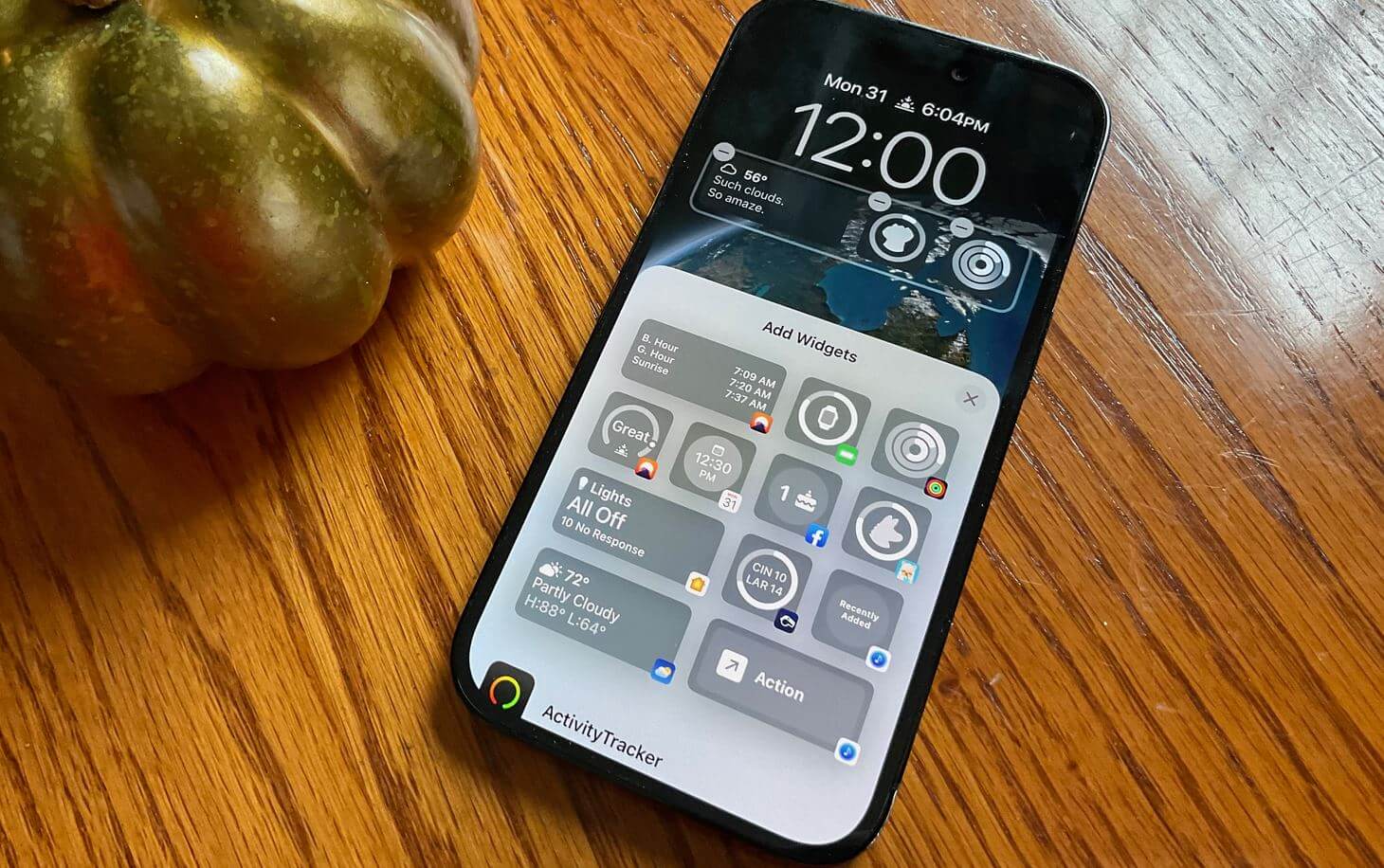
Нашли отличные приложения, которые помогут кастомизировать Айфон
Виджеты часов на Айфон
С появлением виджетов пользователи все чаще устанавливают их на экран «Домой» не только для того, чтобы узнавать время или погоду, но и просто для того, чтобы разбавить однообразие значков. Правда, встроенные виджеты с часами в Айфоне довольно скучные и не настраиваются: лучше скачать сторонние с помощью приложения WidgetGo. В нем также есть обои и иконки, которые выглядят довольно неплохо.
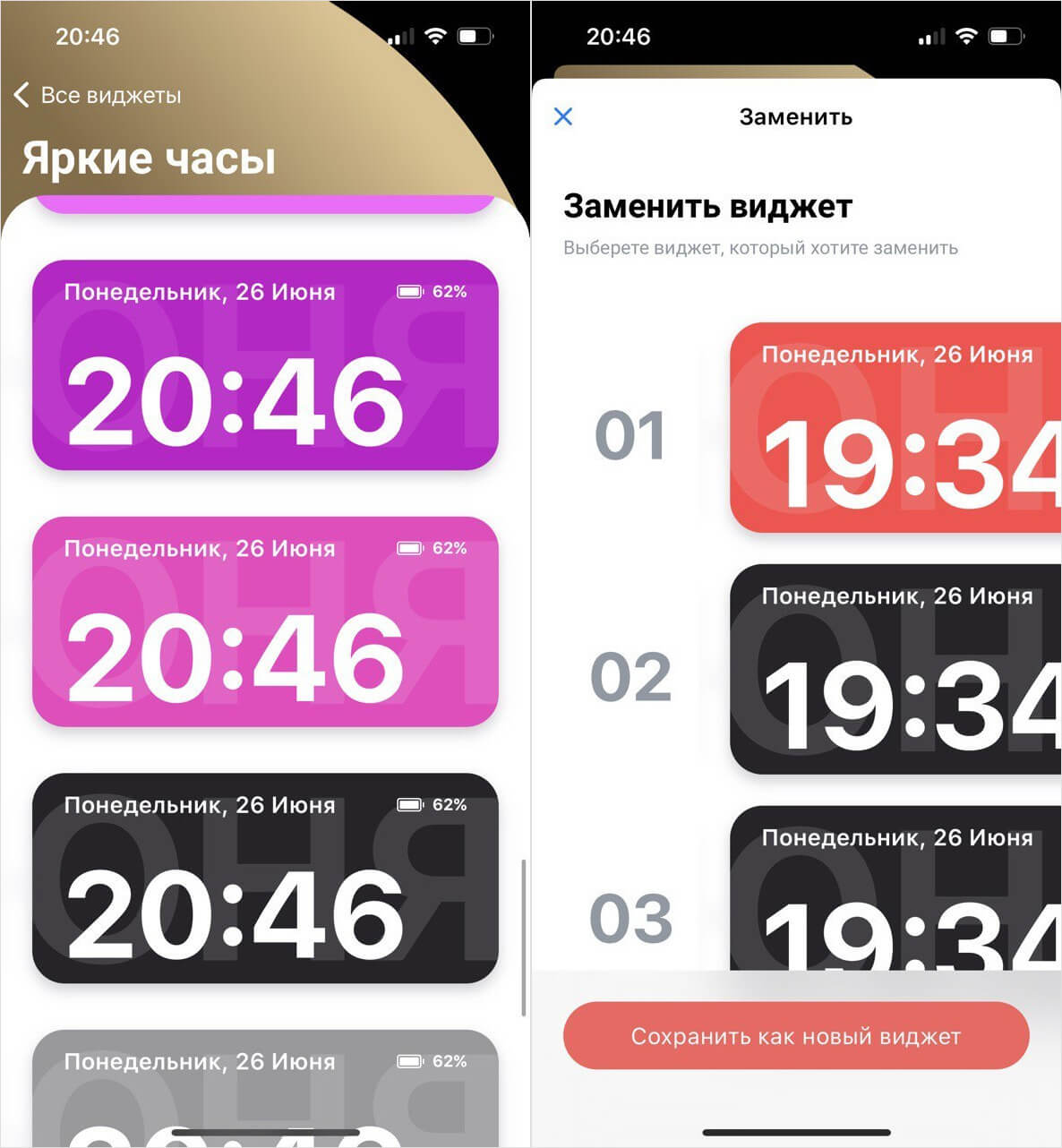
В приложении есть масса виджетов часов и не только
Хоть приложение и работает по подписке, здесь есть классные виджеты с часами разного цвета, которые перед установкой еще и настраиваются! Можно поменять цвет текста, выбрать фон и отключить индикатор заряда.
- Зайдите в приложение.
- Нажмите «Все виджеты», затем «Яркие часы».
- Выберите понравившийся и настройте его по желанию.
- Затем нажмите «Установить виджет» и нажмите на самый верхний в списке.
Теперь выйдите из WidgetGo и добавьте виджет как обычно. Обратите внимание, что в списке есть не только часы, но еще гороскопы, подборки фотографий и даже аффирмации — мотивирующие цитаты на весь день, которые меняются автоматически. В общем, прокачать Айфон не так уж сложно!
Как поменять иконки приложений на Айфоне
Стоит признать: иконки в iOS довольно симпатичные и выглядят интереснее, чем в Android, но даже они со временем надоедают. Поменять их можно с помощью приложения Theme Pack: в нем собраны темы, виджеты или отдельные иконки для разных приложений. Минус в том, что приложение платное, а подписка стоит от 500 рублей. Стоит ли тратить на это деньги? Конечно, нет: вместо этого можно просто посмотреть рекламу, собрать ежедневные бонусы или отправить пару ссылок друзьям, после чего темы разблокируются.
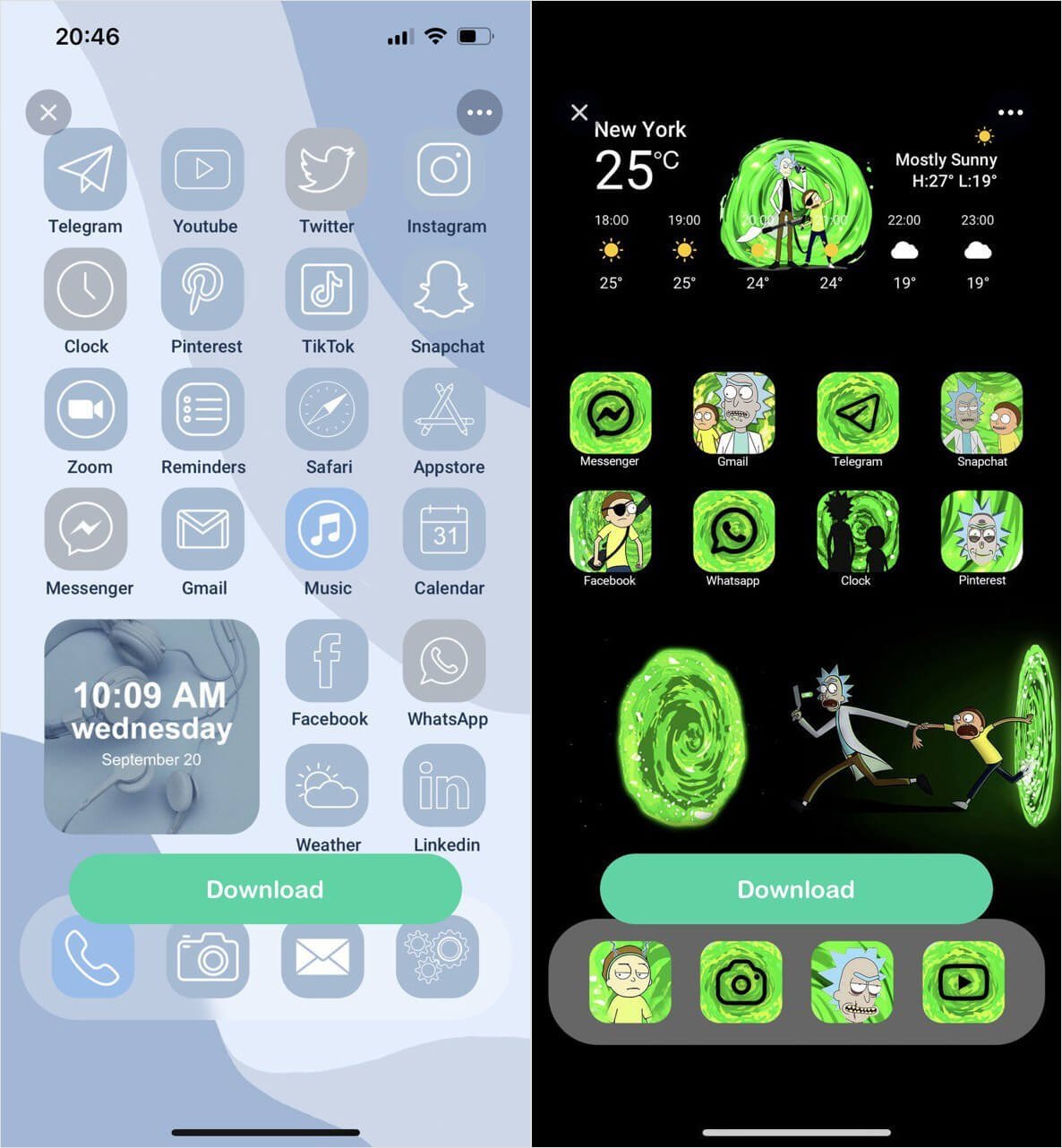
Иконки на Айфоне можно заменить на кастомные, которые выглядят очень симпатично
Ассортимент нереально широк: есть темы из мультфильмов, аниме, абстракции, темное оформление и многое другое. Отдельно можно скачать обои, виджеты, экраны блокировки или иконки приложений для Айфона. Последние, как мне кажется, выглядят намного органичнее в составе целой темы нежели по отдельности. Если присмотреться, то среди ярлычков можно найти дизайн близкий по духу к Material You из Android: оказывается, такое оформление неплохо выглядит даже на Айфоне!
Как сделать рингтон на Айфон бесплатно
Несмотря на то, что все больше пользователей отключают звук на Айфоне, делая выбор в пользу вибровызова или уведомлений с Apple Watch, по-прежнему есть те, кто предпочитает ставить песню на звонок. Вырезать ее на компьютере довольно сложно, а искать подходящий отрывок в интернете займет еще больше времени.
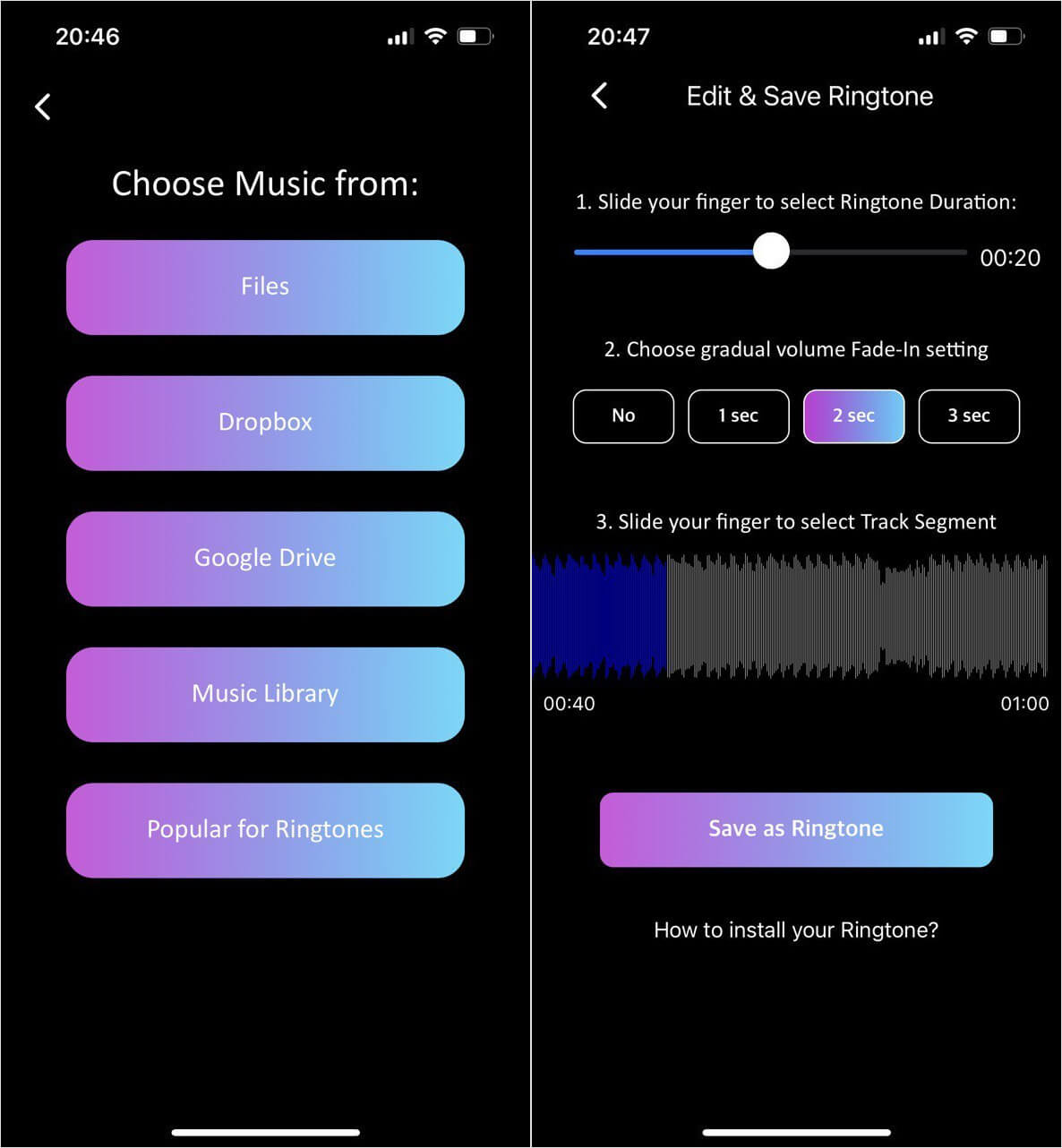
Рингтон для звонка можно быстро сделать прямо на Айфоне
Попробуйте приложение Ringtones: оно позволяет импортировать музыку из облака или памяти телефона, а затем обрезать песню буквально в пару касаний. Что удобно: никаких лишних кнопок в этом аудиторедакторе нет — нужно всего лишь отмотать трека на нужный момент и выбрать продолжительность рингтона. Есть даже эффект затухания, чтобы мелодия начиналась плавно.
После этого отрывок сохраняется через GarageBand и устанавливается на звонок прямо оттуда — инструкция есть прямо на странице приложения. Удобно, что все это — абсолютно бесплатно, без рекламы и подписок. Ну, а понравившиеся треки в условиях нехватки западных новинок в Apple Music у вас уж наверняка найдутся.
Где взять обои для Айфона
Apple регулярно удаляет обои для Айфона из новых версий iOS, из-за чего приходится искать их вручную. Сэкономьте время: просто скачайте их из приложения Wallcraft: в библиотеке вы найдете изображения на разные темы, включая обои с эффектом глубины. На главной странице отображаются самые новые, а если открыть изображение, то ниже появятся и другие из той же категории.
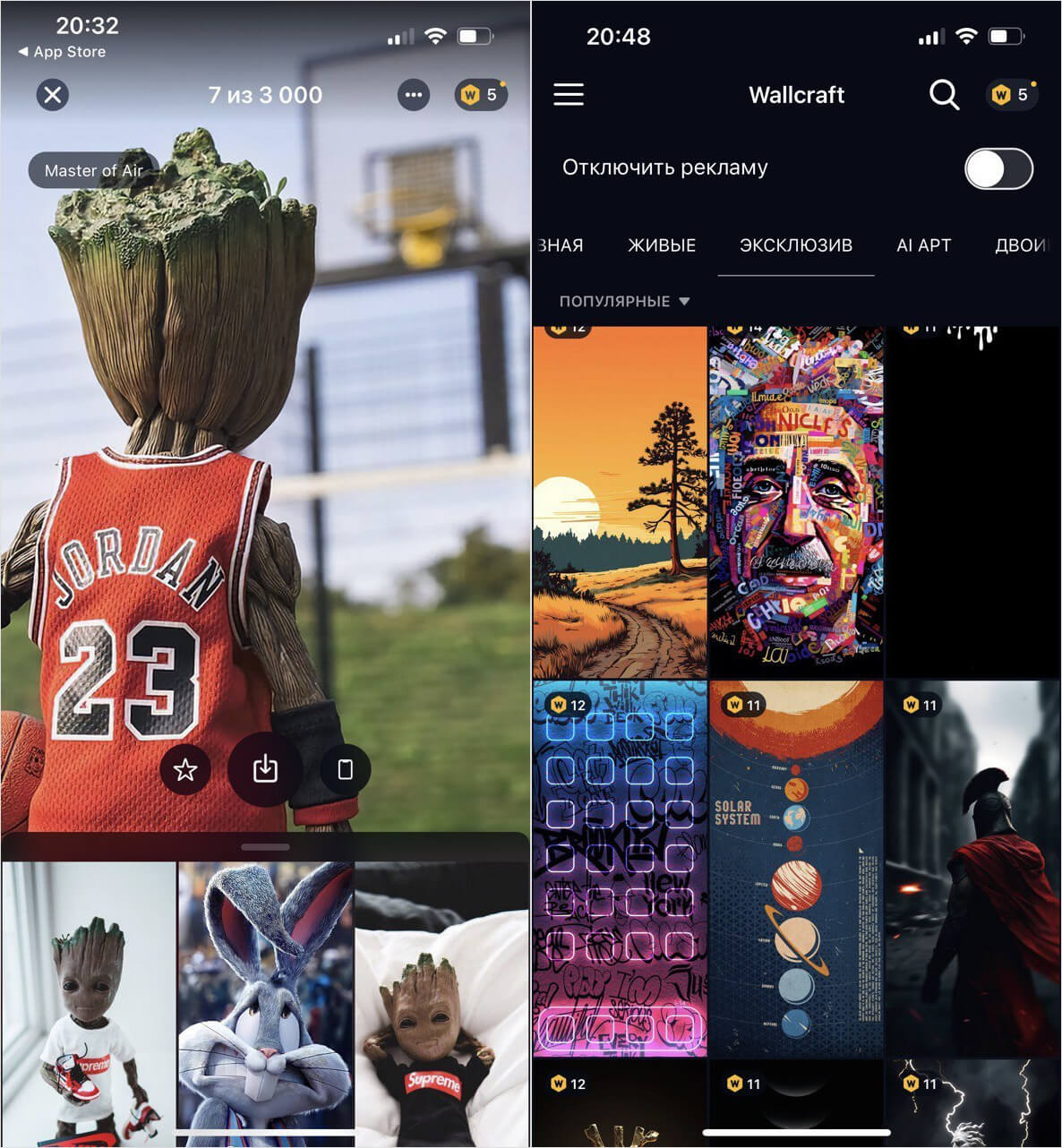
В приложении можно бесплатно скачать обои в хорошем качестве
Приложение бесплатное и работает без подписки, но за все это нужно заплатить просмотром рекламы, длящейся по 30 секунд. С другой стороны, у вас под рукой всегда будут подборки новых обоев разных жанров, возможность сохранить их на Айфон, а также папка с избранными изображениями, куда можно сохранять все понравившиеся варианты. Качайте на здоровье!
А если хочется найти классный чехол для Айфона, загляните в Телеграм-канал «Сундук Али-Бабы», в котором есть эти аксессуары и множество других гаджетов!
Как превратить любой Android-смартфон в айфон. Ну почти
В закладки
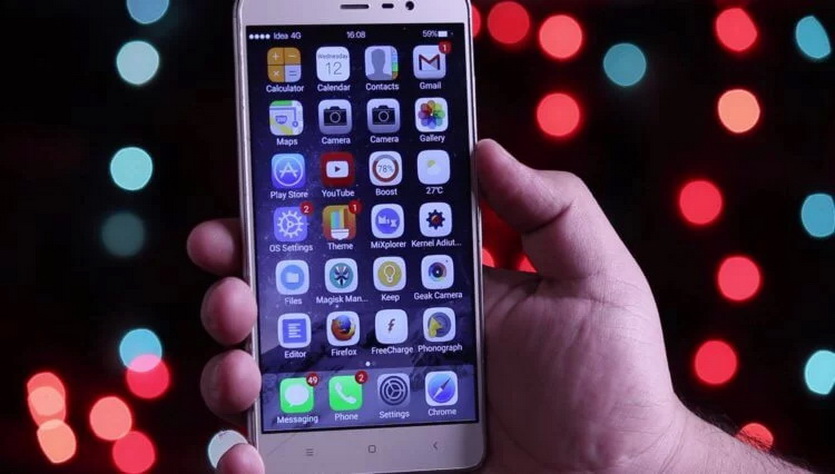
С некоторых пор удобство интерфейса iOS перестало быть решающим преимуществом. MIUI и ColorOS так же стабильны, удобны и эффективно копируют лучшее от системы Apple, добавляя свои фишки в виде тонкой настройки и понятного для пользователя процесса работы.
А если хочется как в любимом iPhone? Нет ничего проще: каждый пользователь Android может превратить свой смартфон в iPhone.
Достаточно установить несколько программ, и даже заядлый фанат не сможет отличить систему Google от любимой платформы.
В какой iPhone будем превращать?
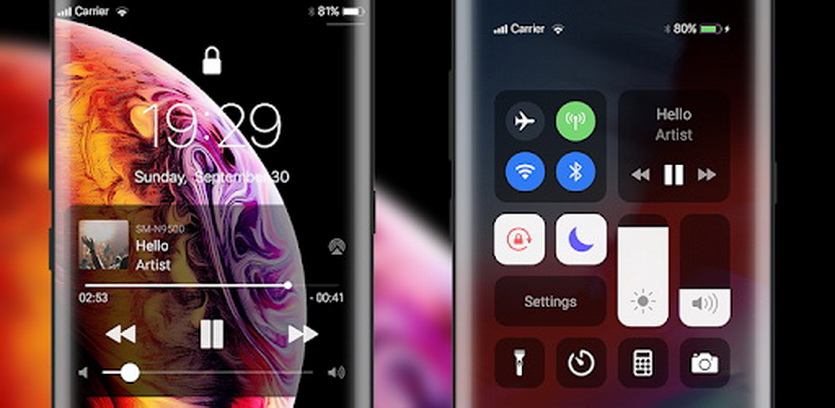
Учитывая способности Android-систем к модификации и мечту пользователей получить крутой смартфон за минимальные деньги (не будем брать в расчет мошенников), не удивительно, что превращениями “зеленых роботов” в “айфоны” занимаются очень давно.
Благодаря этому можно превратить условный “сяоми” в устройство под управлением Android 9 Oreo с интерфейсом iOS 6. Найдется и свежее: сегодня для Android-смартфонов доступны все мажорные версии интерфейса с 6 по 13 версию.
Однако, средства достижения цели отличаются в зависимости от выбранной цели.
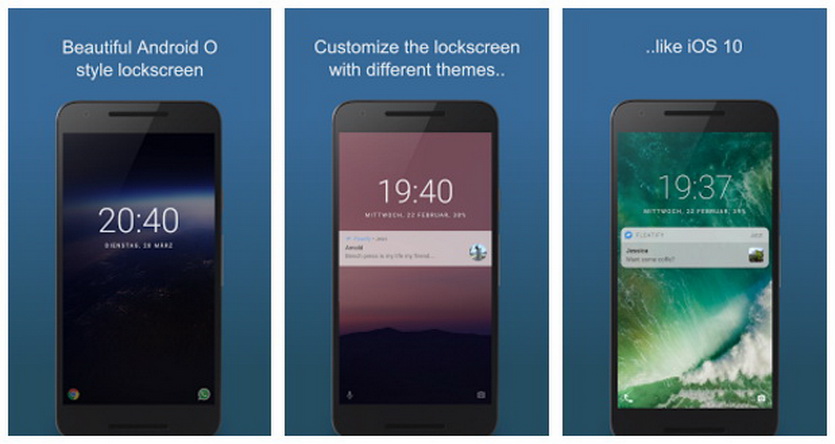
Для имитации ранних версий iOS потребуется iLauncher, Espier Launcher, JOYLauncher. Седьмая и восьмая так же имитируются с помощью Go Launcher и Hi Launcher.
Для старших лучше выбрать Launcher iOS 12/13.
Алгоритм превращения:
1. Устанавливаем лаунчер из Google Play или альтернативного магазина.
2. В настройках системы (Настройки -> Приложения по умолчанию -> Графический интерфейс) указываем используемый лаунчер.
3. Пользуемся.
ВНИМАНИЕ: редакция не несет ответственности за использование стороннего программного обеспечения.
Имитация системы
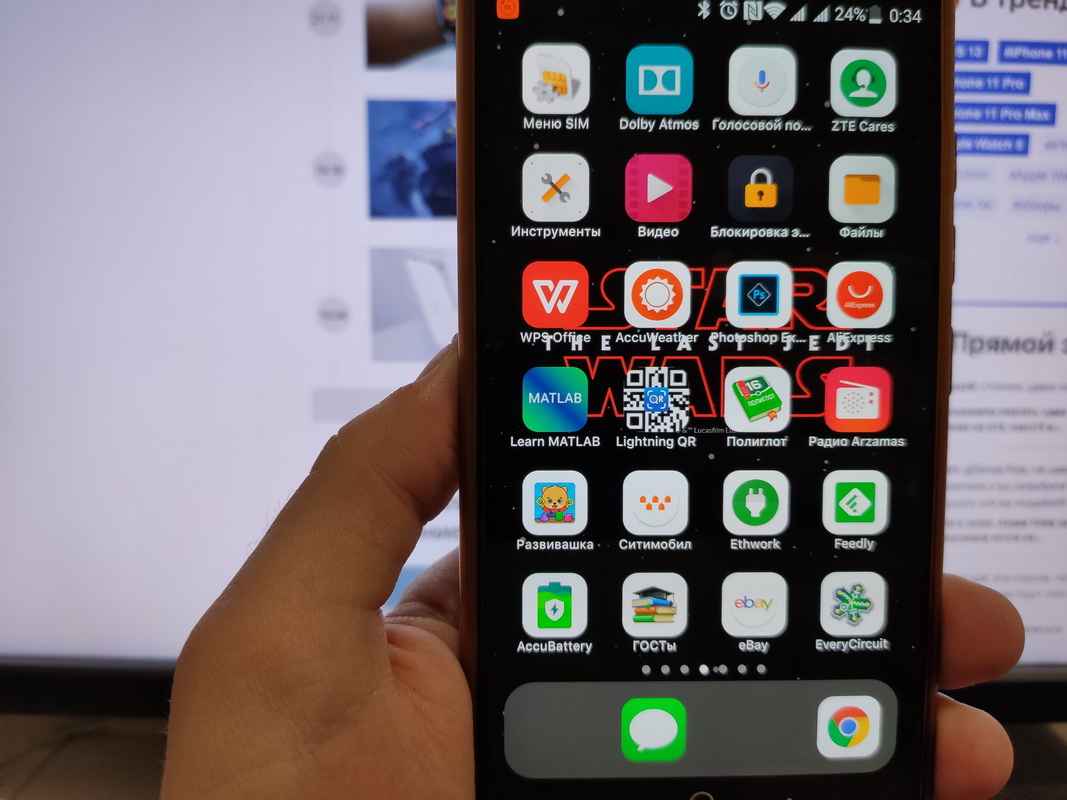
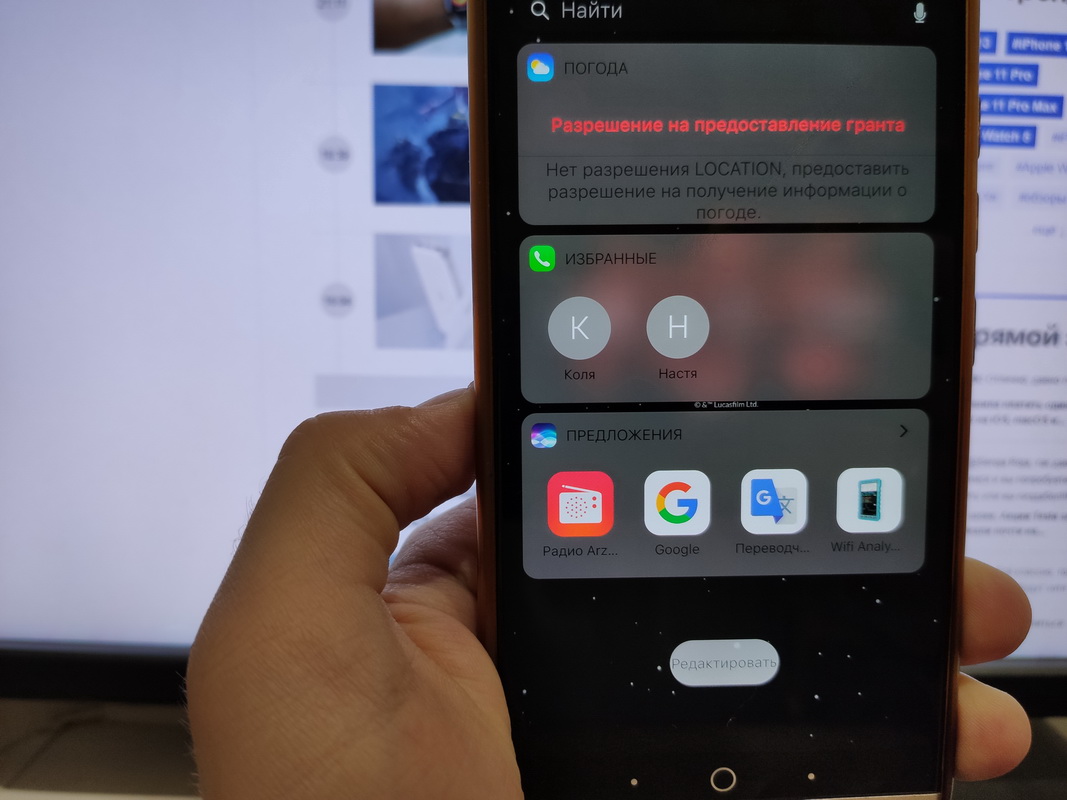
Выбранная программа полностью изменяет интерфейс от рабочего стола до меню настроек.
Cвежая версия Launcher iOS 13 поддерживает темную тему, имитирует работу 3D Touch при длительном нажатии, имеет встроенный док-бар и работает чуть стабильнее аналогов.
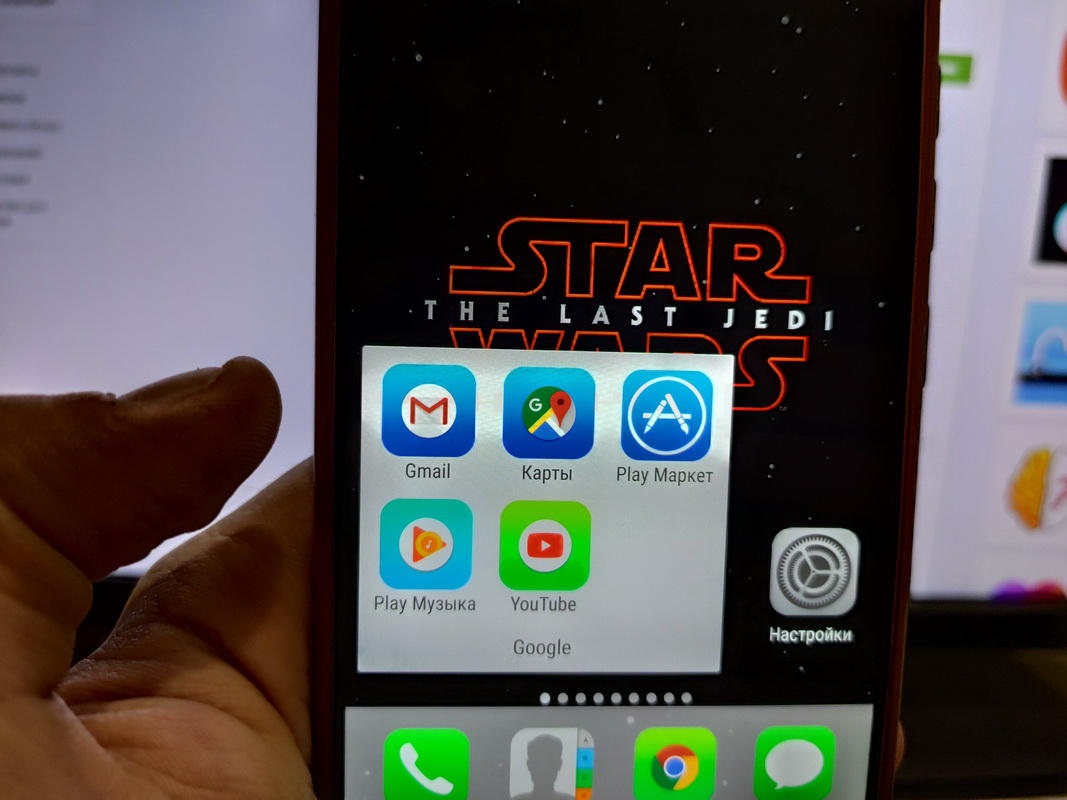
Разработчики Launcher iOS 13 дают возможность воспользоваться набором иконок из любимой системы без установки лаунчера. Эрзац-имитация, но кому-то она придется по вкусу.
Результатом установки станет привычное окружение, однако основанное на стоковых приложениях Android.
Так же Android-оболочка оставляет базовый набор функций, не изменяет оповещения, шторку и экран блокировки. Кроме этого, остается ряд вопросов по мелким твикам.
Тем не менее, внешнее сходство очень большое — достаточное для «мягкого» перехода между платформами.
Имитация оповещений
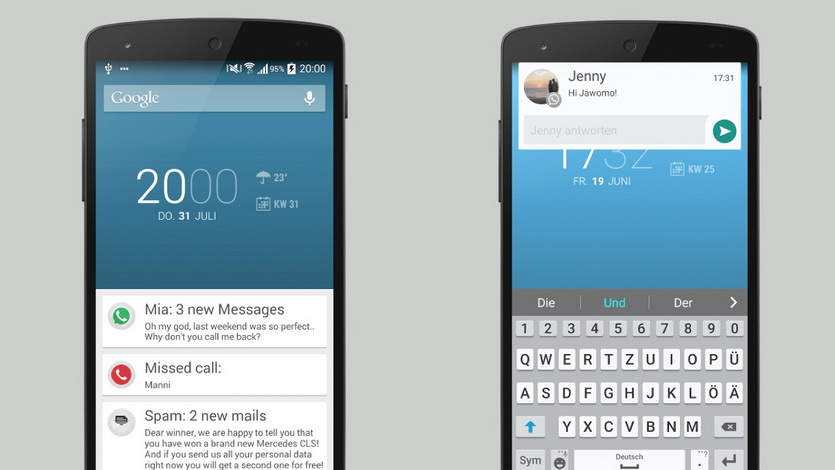
Ни один из текущих лаунчеров не умеет правильно отображать оповещения iOS. Поэтому для имитации потребуется отдельная программа, например, iNotifier X или Floatify. С её помощью вся работа с сигналами приложений станет в точности как на iOS 11 и выше. Но есть нюанс.
На версиях Android выше 8.1 для корректной работы кастомных уведомлений потребуется отключить все стоковые отображения уведомлений.
Для этого необходимо зайти в Настройки -> Приложения и уведомления и здесь отключить все соответствующие галочки. Те, что не отключатся — отключить долгим нажатием во время появления в шторке.
ВНИМАНИЕ: при использовании Floatify метод не работает.
Имитация шторки и статус-бара
Чтобы получить почти полную имитацию взаимодействия с настоящей iOS, потребуется статус-бар и шторка.
Он не входит в стандартный пакет изменений, приносимых вышеописанными лаунчерами, поэтому потребуется отдельное приложение: Шторка iOS или Notify X.
Первое содержит только шторку и рекомендуется использовать в комбинации с iNotifier X и Launcher iOS 13. Для других вариантов лучше выбрать более продвинутое второе приложение.
Обои из iOS
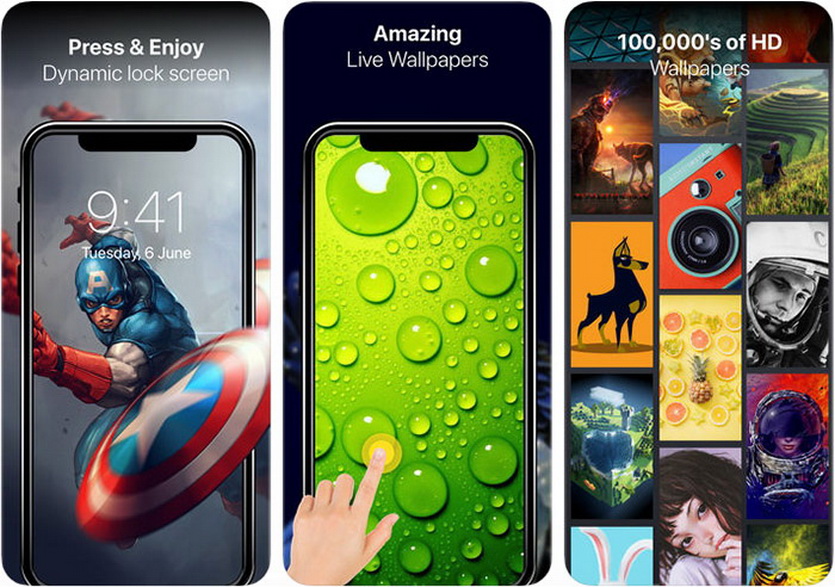
Пожалуй самый простой пункт: достаточно скачать архив через приложение Google Photo и установить понравившуюся картинку.
Папка обновляется владельцем по мере появления новых стоковых (встроенных в систему) обоев.
Имитация экранов загрузки и блокировки
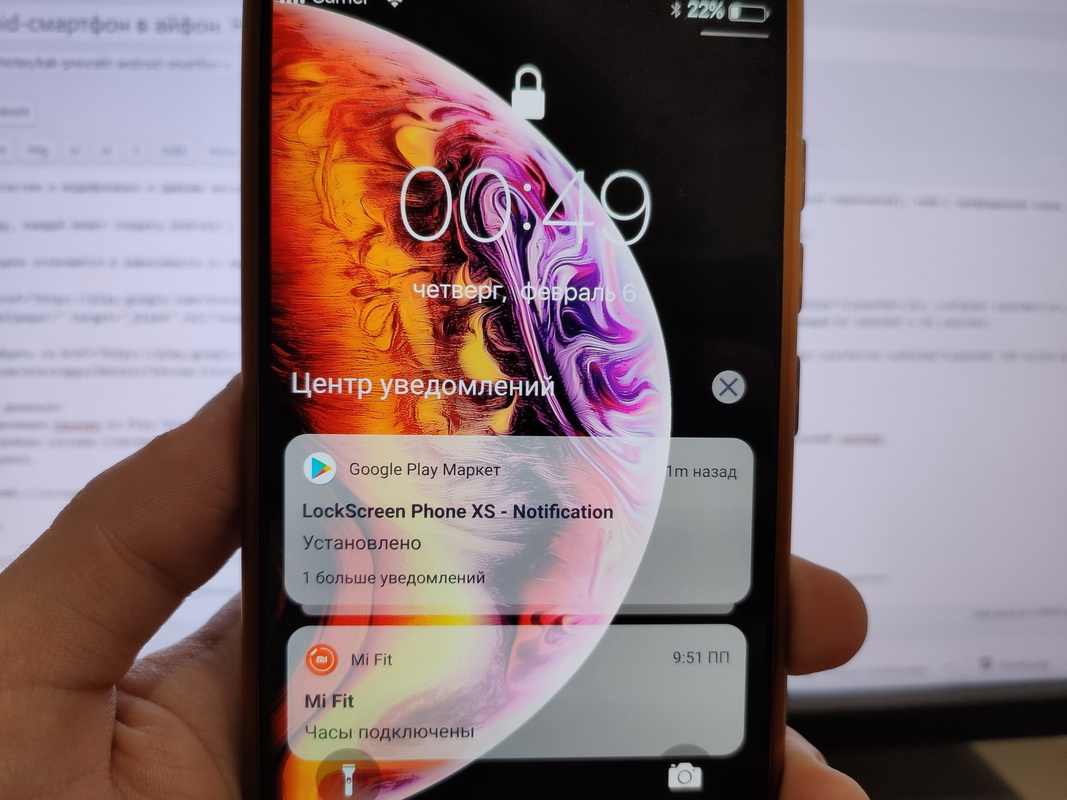
Пожалуй, самым сложным элементом «превращения» Android-смартфона в iPhone станет замена бут-анимации (загрузочного экрана анимации).
Для того, чтобы использовать эту картинку потребуется получить рут-права и/или установить кастомный загрузчик (TWRP). С ним достаточно закинуть архив в папку media загрузочного раздела.
Внимание: не работает на Android 8.0 и выше, поскольку в этих версиях все равно будет присутствовать родной загрузочный экран.
Для поздних версий Android требуется использование приложения Lock Screen XS. Его работоспособность не гарантируется
Клавиатура
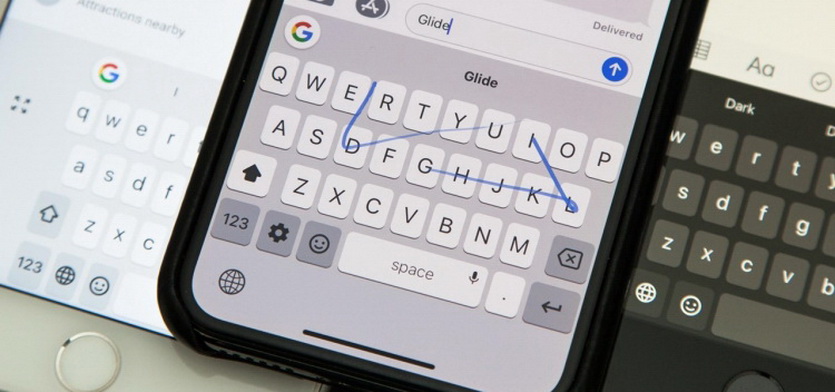
Точной копии клавиатуры из iOS не существует. Наиболее похожа на родную Keyboard for Os13, но её работоспособность не гарантируется на всех смартфонах.
Другим вариантом может стать платная SwiftKey с темой Huawei. Но у неё нет темной темы.
Которая есть у GBoard, на данный момент лучше всего имитирующей тот самый набор свайпами, за который любят клавиатуру в iOS.
И только она среди всех вариантов имеет корректную темную тему, которая, минуточку, на Android действительно позволяет прилично экономить батарею.
Приложения
ВНИМАНИЕ. Приложения, имитирующие стоковые iOS-программы, являются частными разработками и не присутствуют в Google Play. Установка производится пользователем на свой страх и риск. Редакция не несет ответственности за их использование.
На тематических форумах можно найти почти любые приложения, имитирующие аналоги из iOS. Так, пользователи 4pda создали целый ряд приложений, детально схожих с используемыми в iOS.
ВАЖНО: для скачивания следующих материалов необходима регистрация на соответствующем ресурсе.
Их неполный перечень выглядит таким образом:
- Фото — имитирует интерфейс, доступ к оффлайн-трекам
- Сообщения — имитирует интерфейс
- Напоминания — имитирует интерфейс
- Dialer — имитирует интерфейс
- Календарь — имитирует интерфейс
- Панель громкости iOS 13 — имитирует интерфейс
- Музыка — имитирует интерфейс, доступ к оффлайн-трекам
- Подкасты — имитирует интерфейс
- AppStore — применяет знакомый интерфейс к Google Play
- iTunes Store — полноценное приложение для доступа к ресурсу
- Game Center — применяет знакомый интерфейс к Google Games
- Акции — имитирует интерфейс, используя другие источники
- Диктофон — имитирует интерфейс
- Здоровье — имитирует интерфейс
- Компас — имитирует интерфейс
- Видео — имитирует интерфейс, доступ к оффлайн-видео
- iBooks — имитирует интерфейс, доступ к оффлайн книгам
- Почта — имитирует интерфейс, использует любую почту
- Заметки — имитирует интерфейс, доступ к оффлайн-трекам
- Калькулятор — имитирует интерфейс
- Контакты — имитирует интерфейс
- Погода — имитирует интерфейс, использует другие источники
- Настройки — имитирует интерфейс
- Часы — имитирует интерфейс
Установка проводится так:
1. Необходимо разрешить установку приложений из неизвестных источников (Безопасность -> Неизвестные источники).
2. Скачать apk-файл по указанной выше или иной ссылке и установить его.
3. Назначить программу на выполнение базовой функции (Приложения по умолчанию).
С помощью иных приложений можно изменить так же модель смартфона в настройках и полностью скрыть упоминания об Android. Однако, их применение является мошенническим, поэтому даже явных отсылок на источник мы давать не будем.
Какой Android лучше имитирует iPhone?
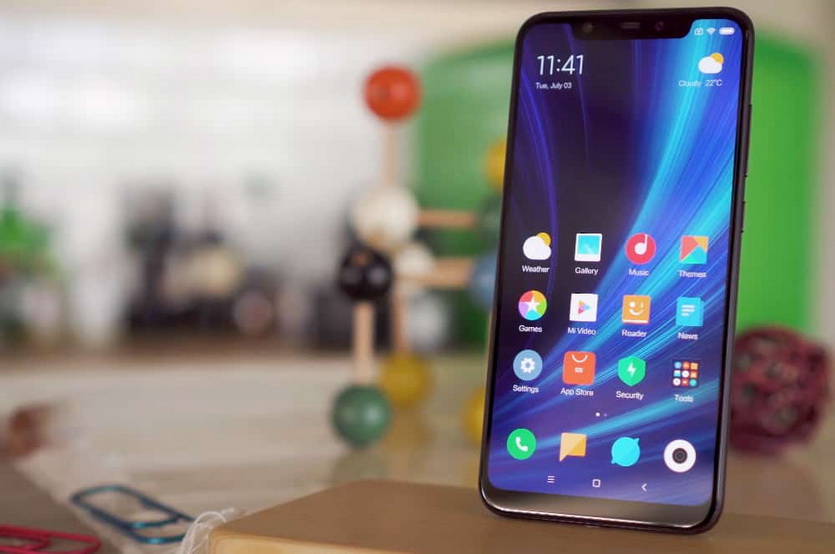
Описанные выше способы работают на любых смартфонах под управлением Android. Однако, существуют явные клоны iPhone, которым подобные изменения даже к лицу.
Среди них однозначно выделяется Xiaomi Mi 8 (MIUI очень похожа на iOS), поскольку на данный момент это единственный продаваемый смартфон с фронтальной ИК-камерой.
Можно рассмотреть и другие аппараты, однако ни один другой не предлагает соответствующей возможности, ограничивая пользователя сходной с iPhone X/Xs задней крышкой.
В ближайшее время появятся и клоны iPhone 11. Но все же лучше купить iPhone — лучше iOS может быть только iOS. Или нормальный фирменный Android.