Как настроить ленту и панель быстрого доступа в Microsoft Office 2010
В Microsoft Office 2010 продолжается традиция ленточного интерфейса, заложенная в Office 2007. Более того, полноценную ленту получили приложения раньше не имевшие ее (например, Outlook). В Office 2010 можно за несколько минут настроить ленту в полном соответствии со своими задачами. Я расскажу, как это сделать на примере Word 2010.
Возможности настройки ленты
Лента состоит из вкладок, в которых по группам распределены команды. На рисунке ниже вы видите группу Моя, которую я создал на стандартной вкладке Главная и наполнил нужными мне командами.
В группу я добавил быстрый переход к параметрам Word, вставку рисунка, перемещение по примечаниям и управление шаблоном документа. Я также поместил группу в удобном мне месте вкладки.
Разработчики Office 2010 учли запросы пользователей, желающих получить полный контроль над видом ленты (в Office 2007 для этого приходилось пользоваться сторонними надстройками). В Office 2010 появилось огромное количество настроек для ленты.
Теперь вы можете:
- скрывать и отображать вкладки и группы
- добавлять свои вкладки
- добавлять свои группы на любые вкладки
- изменять порядок вкладок и групп
- переименовывать стандартные вкладки и группы
- импортировать и экспортировать настройки ленты и панели быстрого доступа
Фактически нельзя лишь добавить свои команды в стандартные группы, но это и не требуется, поскольку можно заменить любую группу своей.
Настройка ленты
Учитывая такое количество возможных настроек, в параметрах приложений Office 2010 появилась отдельная группа для настройки ленты. Чтобы отобразить ее, щелкните Файл – Параметры – Настройка ленты.
В финальной версии Office 2010, в отличие от Beta, уже включена по умолчанию вкладка «Разработчик», на которой сосредоточен доступ к макросам, надстройкам, защите документа и управлению шаблонами.
В таблице ниже я перечислил основные действия для настройки ленты.
- Нажмите кнопку Создать вкладку.
- Выделите созданную вкладку, нажмите кнопку Переименовать и задайте имя.
- Выделите желаемую вкладку и нажмите кнопку Создать группу.
- Задайте группе имя и значок, который будет отождествляться с ней в окнах маленького размера.
- Выделите созданную группу, нажмите кнопку Переименовать и задайте имя.
- Выделите настраиваемую группу.
- Щелкните команду в списке и нажмите кнопку Добавить >>.
В этом же окне можно перейти к настройкам сочетаний клавиш.
Настройка панели быстрого доступа
Как и в Office 2007, вы можете настроить панель быстрого доступа, добавив туда свои команды. Щелкните кнопку со стрелкой в правой части панели, чтобы добавить популярные команды или перейти к расширенной настройке.
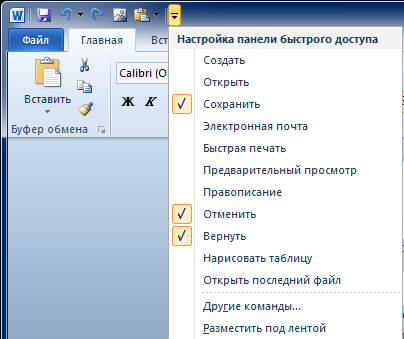
Пункт меню Другие команды открывает окно, в котором можно добавить команды из полного списка, а также задать их порядок на панели. Его также можно открыть, щелкнув Файл – Параметры – Панель быстрого доступа.
Настройка панели быстрого доступа и настройка ленты очень похожи. Точно так же вы можете сохранять настройки, сбрасывать их или импортировать. Обратите внимание, что панель быстрого доступа можно настроить как для текущего документа, так и для всех документов.
Вы можете добавить на панель быстрого доступа часто используемые команды и поместить ее под лентой.
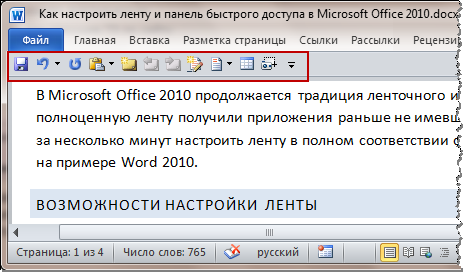
В этом случае скрытие ленты позволяет увеличить область документа, не теряя быстрого доступа к часто используемым элементам.
Заключение
В Office 2010 ленточный интерфейс приобрел те возможности, которых так не хватало Office 2007. Теперь вы можете гибко настроить ленту в соответствии со своими задачами, а также импортировать и экспортировать свои настройки.
Об авторе
Вадим — владелец этого блога, и почти все записи здесь вышли из-под его пера. Подробности о блоге и авторе здесь. Поддержать автора вы можете тут.
Вас также может заинтересовать:
- Как моментально изменить масштаб всех картинок в документе Word
- Как установить SP2 для Office 2010, если нет папки MSOCache
- Все статьи конкурса по Office 2010
- Как добавить русский язык интерфейса и проверки правописания в английский Office 2010
- Проверка правописания в Office 2010
- Возможности рецензирования в Microsoft Word 2010
Я в Telegram
Подпишитесь на канал и читайте интересные записи чаще! Есть вопросы? Задайте их в чате.
комментария 4
«Вы также можете выбрать эти варианты перемещения из контекстного меню. Но, на мой взгляд, быстрее всего перетащить элемент мышью в нужное расположение.»
Вы пробовали это сделать сами?
Как раз этого и не стало с момента выхода Office 2007. В Office 2003 была возможность перетаскивать кнопки с помощью клавиши Alt и менять ширину элементов (например элемент выбора шрифта). Зачем убрали эту возможность в дальнейших версиях для меня остаётся загадкой. Может вы знаете, как это делать?
Ваша оценка: 
 0
0
Олег, я пробую делать все, о чем я пишу. В настройках ленты можно перетаскивать элементы. Для встроенных вкладок можно менять порядок групп. Для своей вкладки — групп и команд. Если вам нужны меню как в Office 2003, попробуйте это.
Ваша оценка: 0

Антон Попов14.12.2015 в 14:25
Что делать если в меню «Файл – Параметры – Панель быстрого доступа» нет ни одного элемента?
А в самой панели все элементы серые и не кликабельные.
Столкнулся с такой проблемой в outlook 2010
Ваша оценка: 0
Антон, вам сюда http://forum.oszone.net/forum-115.html
Ваша оценка: -1
Настройка ленты в Office
Excel для Microsoft 365 Word для Microsoft 365 Outlook для Microsoft 365 PowerPoint для Microsoft 365 Access для Microsoft 365 OneNote для Microsoft 365 Классический клиент Project Online Publisher для Microsoft 365 Visio, план 2 Excel для Microsoft 365 для Mac PowerPoint для Microsoft 365 для Mac Excel 2021 Word 2021 Outlook 2021 PowerPoint 2021 Access 2021 Project профессиональный 2021 Project стандартный 2021 Publisher 2021 Visio профессиональный 2021 Visio стандартный 2021 OneNote 2021 Excel 2021 для Mac PowerPoint 2021 для Mac Excel 2019 Word 2019 Outlook 2019 PowerPoint 2019 Access 2019 Project профессиональный 2019 Project стандартный 2019 Publisher 2019 Visio профессиональный 2019 Visio стандартный 2019 Excel 2019 для Mac PowerPoint 2019 для Mac Excel 2016 Word 2016 Outlook 2016 PowerPoint 2016 Access 2016 OneNote 2016 Project профессиональный 2016 Project стандартный 2016 Publisher 2016 Visio профессиональный 2016 Visio стандартный 2016 Excel 2016 для Mac PowerPoint 2016 для Mac Excel 2013 Word 2013 Outlook 2013 PowerPoint 2013 Access 2013 OneNote 2013 Project профессиональный 2013 Project стандартный 2013 Publisher 2013 Visio профессиональный 2013 Visio 2013 SharePoint Designer 2010 Excel 2010 Word 2010 Outlook 2010 PowerPoint 2010 Access 2010 OneNote 2010 Project 2010 Project стандартный 2010 Publisher 2010 Visio премиум 2010 Visio 2010 Visio стандартный 2010 Office 2010 Visio стандартный 2007 InfoPath 2010 InfoPath 2013 InfoPath Filler 2013 SharePoint Workspace 2010 Еще. Меньше
Что можно настроить: можно персонализировать ленту, чтобы расположить вкладки и команды в нужном порядке, скрыть или отобразить ленту, а также скрыть команды, используемые реже. Кроме того, можно экспортировать или импортировать пользовательскую ленту.
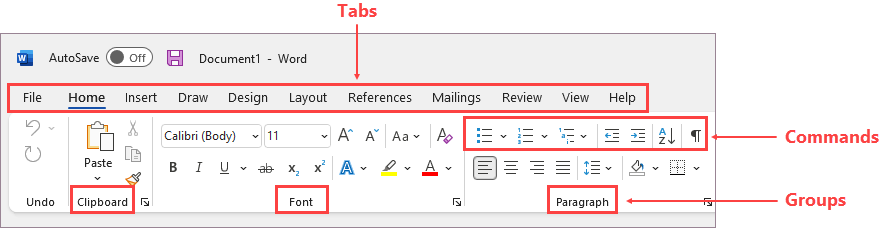
Что нельзя настроить: нельзя уменьшить размер ленты, текста или значков на ленте. Единственный способ сделать это — изменить разрешение дисплея, что приведет к изменению размера всех элементов на странице.
При настройке ленты настройки применяются только к программе Office, в которой вы работаете в этот момент. Например, если персонализировать ленту в PowerPoint, новые параметры не будут действовать в Excel. Если необходимо одинаково настроить ленту в нескольких приложениях Office, придется внести изменения в каждой программе по отдельности. Нельзя совместно использовать настройки между приложениями, но можно экспортировать настройки для совместного использования с другими пользователями или использования на других устройствах.
Совет: Нельзя изменить цвет ленты или ее значки, но можно изменить цветовую схему, используемую в Office. Дополнительные сведения см. в разделе Изменение темы Office.
Скрытие или отображение ленты
Существует несколько способов для переключения между развертыванием или свертыванием ленты.
Если лента свернута, разверните ее, выполнив одно из следующих действий:
- Дважды щелкните любую вкладку ленты.
- Щелкните правой кнопкой мыши любую вкладку ленты и выберите Свернуть ленту.
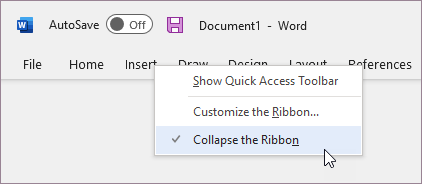
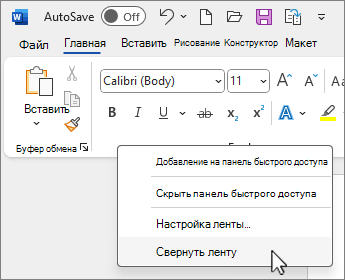
Если лента развернута, сверните ее, выполнив одно из следующих действий:
- Дважды щелкните любую вкладку ленты.
- Щелкните правой кнопкой мыши любую вкладку ленты и выберите Свернуть ленту.
Если лента совсем не отображается
Если лента совсем не отображается, а вкладки скрыты, вероятно, у вас настроен полноэкранный режим. Выберите Дополнительно в правом верхнем углу экрана. Это временно восстановит ленту.
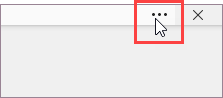
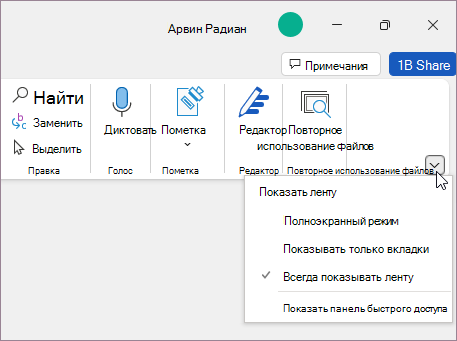
Когда вы щелкните лист документа, лента снова будет скрыта. Чтобы сохранить отображение ленты, выберите другое состояние в меню «Параметры отображения ленты».
Настройка вкладок на ленте: изменение порядка, добавление, скрытие, удаление
Вкладки на ленте: «Главная», «Вставка», «Конструктор» и т. д. Например, на рисунке ниже показаны вкладки в Word.

Можно добавлять пользовательские вкладки, а также переименовывать стандартные вкладки Office и изменять их порядок. В списке Настроить ленту настраиваемые вкладки помечаются надписью «(настраиваемая)», которая не отображается на ленте.
Открыть окно «Настройка ленты»
Для работы с лентой необходимо перейти к окну «Настройка ленты». Вот как это сделать:
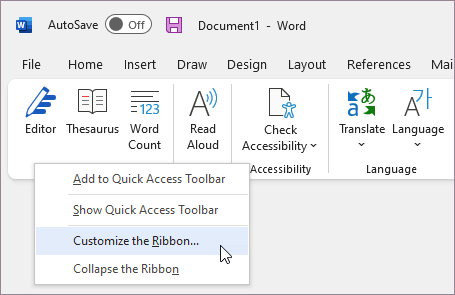
- Откройте приложение, в котором нужно настроить ленту, например PowerPoint или Excel.
- Поместите указатель мыши в пустое место на ленте и щелкните правой кнопкой мыши.
- Выберите команду Настройка ленты.
Теперь все готово к выполнению нижеописанных действий для настройки ленты.
Изменение порядка стандартных и настраиваемых вкладок
Можно изменить порядок вкладок «Главная», «Вставка», «Рисование», «Конструктор» и др. Невозможно изменить расположение вкладки «Файл».
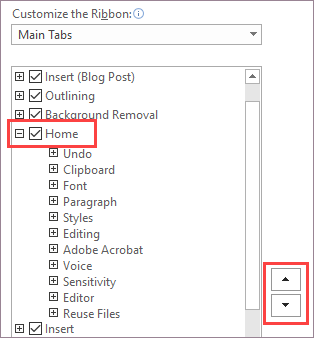
- В окне Настройка ленты в списке Настроить ленту выберите вкладку, которую вы хотите переместить.
- Нажимайте кнопку Вверх или Вниз, пока вкладка не окажется в нужной позиции.
- Чтобы просмотреть и сохранить изменения, нажмите кнопку ОК.
Создание настраиваемой вкладки
Нажав кнопку Создать вкладку, вы добавите в список настраиваемую вкладку и настраиваемую группу. Добавлять команды можно только в настраиваемые группы.
- В окне Настройка ленты нажмите кнопку Создать вкладку, расположенную под списком Настроить ленту.
- Чтобы просмотреть и сохранить изменения, нажмите кнопку ОК.
Переименование стандартной или настраиваемой вкладки
- В окне Настройка ленты в списке Настроить ленту выберите вкладку, которую вы хотите переименовать.
- Нажмите кнопку Переименование и введите новое имя.
- Чтобы просмотреть и сохранить изменения, нажмите кнопку ОК.
Скрытие стандартной или настраиваемой вкладки
Можно скрывать как пользовательские, так и стандартные вкладки. Но можно удалять только пользовательские вкладки. Невозможно скрыть вкладку «Файл».
- В окне Настройка ленты в списке Настроить ленту снимите флажок рядом со стандартной или настраиваемой вкладкой, которую вы хотите скрыть.
- Чтобы просмотреть и сохранить изменения, нажмите кнопку ОК.
Удаление настраиваемой вкладки
Если удалять можно только настраиваемые вкладки, то скрывать — как стандартные, так и настраиваемые. Настраиваемые вкладки и группы помечаются надписью «(настраиваемая)», которая не отображается на ленте.
- В окне Настройка ленты в списке Настроить ленту выберите вкладку, которую вы хотите удалить.
- Нажмите кнопку Удалить.
- Чтобы просмотреть и сохранить изменения, нажмите кнопку ОК.
Настройка групп: изменение порядка, добавление, переименование, удаление
Можно добавлять пользовательские группы, а также переименовывать стандартные группы Office и изменять их порядок. В списке Настроить ленту настраиваемые группы помечаются надписью «(настраиваемая)», которая не отображается на ленте.
Изменение порядка стандартных или настраиваемых групп
- В окне Настройка ленты в списке Настроить ленту выберите группу, которую хотите переместить.
- Нажимайте кнопку Вверх или Вниз, пока вкладка не окажется в нужной позиции.
- Чтобы просмотреть и сохранить изменения, нажмите кнопку ОК.
Добавление настраиваемой группы на вкладку
Настраиваемые группы можно добавлять как на настраиваемые, так и на стандартные вкладки.
- В окне Настройка ленты в списке Создать вкладку выберите вкладку, на которую вы хотите добавить группу.
- Нажмите кнопку Создать группу.
- Чтобы переименовать группу Новая группа (настраиваемая), щелкните ее правой кнопкой мыши, выберите команду Переименовать и введите новое имя.
Примечание: Кроме того, можно добавить значок пользовательской группы, щелкнув ее, а затем нажав Переименовать. Когда откроется диалоговое окно Символ, выберите значок для представления группы.
Переименование стандартной или настраиваемой группы
- В окне Настройка ленты в списке Настроить ленту выберите вкладку или группу, которую хотите переименовать.
- Нажмите кнопку Переименование и введите новое имя.
- Чтобы просмотреть и сохранить изменения, нажмите кнопку ОК.
Удаление стандартной или настраиваемой группы
- В окне Настройка ленты в списке Настроить ленту выберите группу, которую хотите удалить.
- Нажмите кнопку Удалить.
- Чтобы просмотреть и сохранить изменения, нажмите кнопку ОК.
Замена стандартной группы настраиваемой
Нельзя удалять команды из стандартных групп Microsoft Office. Однако можно создать пользовательскую группу с необходимыми командами, чтобы заменить стандартную группу.
- В окне Настройка ленты в списке Настроить ленту выберите стандартную вкладку, на которую хотите добавить настраиваемую группу.
- Нажмите кнопку Создать группу.
- Щелкните правой кнопкой мыши новую группу и выберите команду Переименовать.
- Введите имя новой группы и выберите значок, который будет отображаться для нее при изменении размера ленты.
- В списке Выбрать команды выберите категорию Основные вкладки.
- Щелкните знак «плюс» (+) рядом со стандартной вкладкой, содержащей стандартную группу, вместо которой требуется создать настраиваемую.
- Щелкните знак «плюс» (+) рядом с необходимой стандартной группой.
- Выберите команды, которые требуется добавить в настраиваемую группу, и нажмите кнопку Добавить.
- Щелкните стандартную группу правой кнопкой мыши и нажмите кнопку Удалить.
Настройка команд: изменение порядка, добавление, переименование, удаление
Чтобы добавить команды в настраиваемую группу, сначала нужно создать ее на стандартной или пользовательской вкладке. В стандартных группах можно переименовывать только добавленные команды.
Названия стандартных команд отображаются серым цветом. Для таких команд нельзя ввести новое имя, выбрать новый значок или изменить порядок расположения.
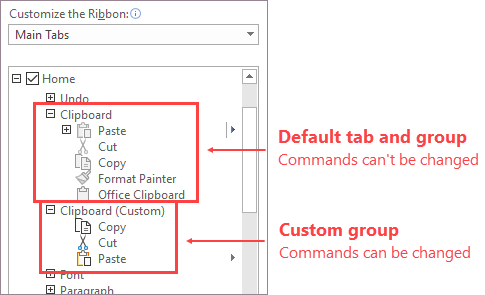
Изменение порядка команд в настраиваемой группе
- В окне Настройка ленты в списке Настроить ленту выберите команду, которую хотите переместить.
- Нажимайте кнопку Вверх или Вниз, пока вкладка не окажется в нужной позиции.
- Чтобы просмотреть и сохранить изменения, нажмите кнопку ОК.
Добавление команд в настраиваемую группу
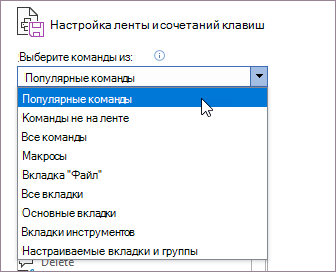
- В окне Настройка ленты в списке Создать вкладку выберите настраиваемую группу, в которую хотите добавить команду.
- В списке Выбрать команды выберите тип команд, которые планируете добавить в группу (например, Часто используемые команды или Все команды).
- Выберите в списке необходимую команду.
- Нажмите кнопку Добавить.
- Чтобы просмотреть и сохранить изменения, нажмите кнопку ОК.
Удаление команды из настраиваемой группы
Удалять команды можно только из настраиваемых групп.
- В окне Настройка ленты в списке Настроить ленту выберите команду, которую хотите удалить.
- Нажмите кнопку Удалить.
- Чтобы просмотреть и сохранить изменения, нажмите кнопку ОК.
Переименование команды, добавленной в настраиваемую группу
- В окне Настройка ленты в списке Настроить ленту выберите команду, которую хотите переименовать.
- Нажмите кнопку Переименование и введите новое имя.
- Чтобы просмотреть и сохранить изменения, нажмите кнопку ОК.
Сброс ленты к параметрам по умолчанию
Можно сбросить все вкладки в исходное состояние или сбросить выбранные вкладки в исходное состояние. При сбросе всех вкладок ленты также сбрасывается панель быстрого доступа, на которой после этого будут доступны только стандартные команды.
Выполните следующие действия для сброса ленты:
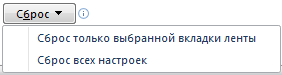
- В окне Настройка ленты нажмите кнопку Сброс.
- Выберите команду Сброс всех настроек.
Сброс только выбранной вкладки до параметров по умолчанию
Сбрасывать в начальное состояние можно только стандартные вкладки.
- В окне Настройка ленты выберите стандартную вкладку, которую хотите сбросить в изначальное состояние.
- Нажмите кнопку Сброс и выберите команду Сброс только выбранной вкладки ленты.
Предоставление общего доступа к пользовательской ленте другому пользователю или компьютеру
Можно предоставить общий доступ к настройкам ленты и панели быстрого доступа в виде файла, который другие сотрудники могут импортировать и использовать на своих компьютерах.
Шаг 1. Экспорт пользовательской ленты:
- В окне Настройка ленты нажмите кнопку Импорт и экспорт.
- Выберите команду Экспортировать все настройки.
Шаг 2. Импорт пользовательской ленты и панели быстрого доступа на другом компьютере
Важно: При импорте файла настроек ленты все настроенные ранее параметры ленты и панели быстрого доступа будут потеряны. Если вы считаете, что вам может потребоваться вернуться к текущим настройкам, экспортируйте их до импорта новых параметров.
- В окне Настройка ленты нажмите кнопку Импорт и экспорт.
- Нажмите кнопку Импортировать файл настроек.
См. также:
В Office можно настроить ленту и панели инструментов на свой вкус, отобразив часто используемые команды и скрыв те, которые применяются редко. Вы можете изменить вкладки, отображаемые по умолчанию, или создать собственные вкладки и группы для часто используемых команд.
Примечание: Однако невозможно переименовать стандартные команды и изменить значки, назначенные им, или их порядок.
- Чтобы настроить ленту, откройте или создайте документ Excel, Word или PowerPoint.
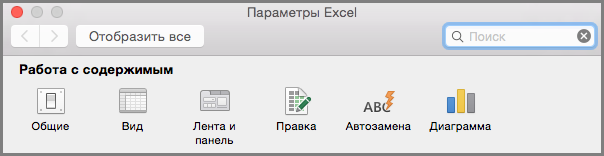
- Откройте Параметры приложения и выберите Лента и панель инструментов.
- В окне вкладки Лента выберите команды, которые необходимо добавить на ленту или удалить с нее, и щелкните стрелку для добавления или удаления.
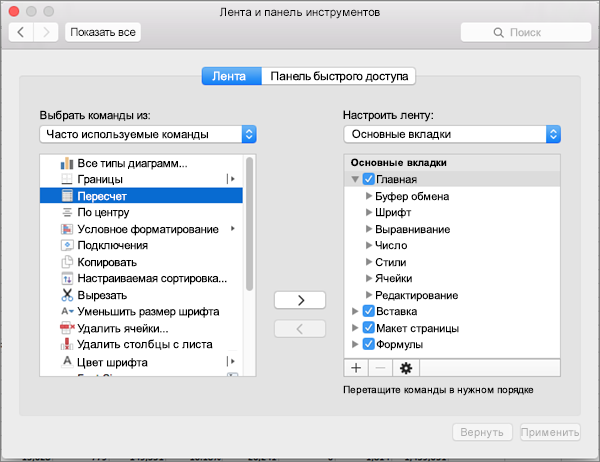
Примечание: Чтобы удалить с ленты стандартные вкладки или команды, такие как Главная и Вставка, снимите их флажки в поле Настроить ленту.
Вот как можно настроить ленту:
- Переименование вкладок: чтобы переименовать вкладку, например Главная, Вставка или Конструктор в поле Настроить ленту, нажмите
 >Переименовать.
 - Добавление новой вкладки или группы: чтобы добавить новую вкладку или группу, щелкните
 под полем Настроить ленту и выберите Создать вкладку или Создать группу.
 - Удаление вкладок: можно удалять только настраиваемые вкладки. Выберите вкладку в поле Настроить ленту и щелкните
 .
.
Настройка панели быстрого доступа
Если вам просто нужно быстро получать доступ к нескольким командам, используйте панель быстрого доступа. Это значки, которые всегда выводятся над лентой независимо от того, какая вкладка выбрана.

- Чтобы настроить панель быстрого доступа, откройте или создайте документ Excel, Word или PowerPoint.
- Откройте Параметры приложения и выберите Панель быстрого доступа.
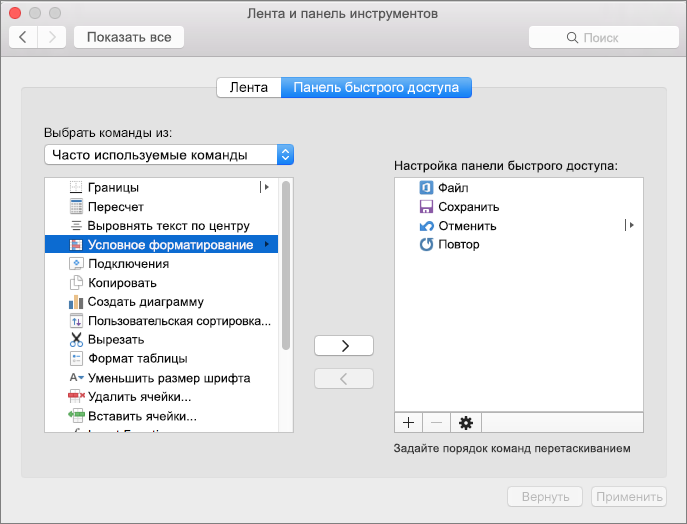
- В окне вкладки Панель быстрого доступа выберите команды и используйте стрелки, чтобы добавить их в поле Настройка панели быстрого доступа или удалить их из него.
Примечание: Если вы не можете найти нужную команду, значит ее добавление на панель быстрого доступа пока не поддерживается.
После выбора команды она появится в конце панели быстрого доступа. По умолчанию на панели быстрого доступа выводятся следующие команды: 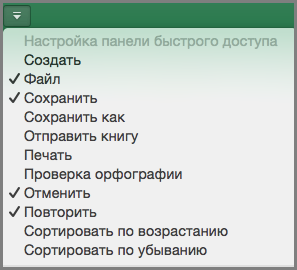 Если необходимо добавить одну из этих команд, просто выберите имя команды, чтобы добавить или удалить ее с панели инструментов. Элементы, отображаемые на панели быстрого доступа, помечены флажком
  .
.
Свертывание или развертывание ленты
Можно свернуть ленту, чтобы отображались только вкладки.
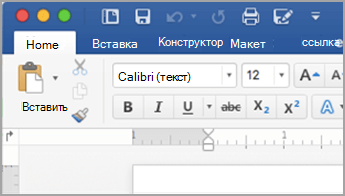
Развернутая лента
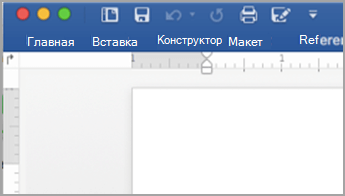
Свернутая лента
Свертывание ленты во время работы
- На правой стороне ленты нажмите кнопку .
Развертывание ленты во время работы
- На правой стороне ленты нажмите кнопку .
Свертывание ленты при открытии файла
По умолчанию лента развертывается при каждом открытии файла, но вы можете изменить этот параметр, чтобы лента всегда была свернута.
- В меню Вид снимите флажок Лента.
- Чтобы снова отобразить ленту при открытии файла, в меню Вид выберите Лента или просто разверните ленту, выбрав .
Вкладка Главная на ленте управления Word 2010
Как уже упоминалось ранее, все вкладки ленты управления, кроме вкладки Файл (File), устроены по одинаковому принципу. В данной статье мы рассмотрим лишь содержание этих вкладок, все основные приемы работы с элементами управления будут рассмотрены далее.
[box color=primechanie]Обратите внимание на то, что некоторая часть групп элементов управления может содержать отдельное диалоговое окно или панель. Это легко проверить: если в правой нижней части группы элементов управления есть кнопка с направленной стрелкой вниз по диагонали, то данная группа элементов содержит дополнительные возможности. Щелкните мышью по кнопке — и вы увидите открывшееся диалоговое окно или панель с функциями, расширяющими представленные на ленте управления возможности.[/box]
Вкладка Главная (Home) (рис. 2.10) предлагает пользователю основные инструменты для набора текста. В том случае, если вам предстоит львиную долю времени посвятить набору текста, эта вкладка станет вам ближе других. Все другие вкладки предлагают инструменты по верстке и дальнейшей обработке документа.

Рис. 2.10. Вкладка Главная
Давайте посмотрим, какие группы элементов управления расположились на данной вкладке.
- Группа элементов Буфер обмена (Clipboard) используется для копирования, вставки и вырезания текста. Нажав кнопку с направленной стрелкой вниз по диагонали, можно работать с панелью буфера обмена.
- Группа элементов Шрифт (Font) содержит инструменты по работе со шрифтами документа. На ней можно изменить форматирование шрифта, изменить его отображение на курсив, полужирное начертание, зачеркнутый или подчеркнутый режим отображения. Можно сменить кегль, гарнитуру, цвет шрифта и цвет фона. Также вы можете задать правила смены регистра шрифта, очистки форматирования.
- Группа элементов управления Абзац (Paragraph) позволит вам управлять форматированием абзацев, а именно: изменять отступы с разных сторон абзаца, устанавливать режимы выравнивания текста, вставлять маркированные и нумерованные списки, увеличивать и уменьшать абзацные отступы. Также можно задавать границы абзаца, указывать межстрочные интервалы и сортировать абзацы по различным признакам. Особое внимание в этой группе заслуживает единственный инструмент, относящийся скорее к верстке документа, нежели к его набору. Это кнопка Отобразить все знаки (Show/Hide), которая позволяет отобразить все знаки в документе, включая непечатные символы.
- Группа элементов Стили (Styles) содержит уже готовые шаблоны для текстового оформления различного содержимого документа. Старайтесь использовать стили в документах: это существенно облегчит вам работу в дальнейшем. Группа элементов управления Стили (Styles) состоит из поля с полосой прокрутки, в котором вы можете выбрать один из экспресс-стилей, и кнопки Изменить стили (Change Styles), в котором можно изменить ряд параметров для стилей, таких как смена цвета шрифтов, набора стилей и т. д. Нажатие кнопки с направленной стрелкой вниз по диагонали отобразит в правой части рабочего окна программы Microsoft Office панель для работы со стилями, которая позволит оптимизировать работу со стилями.

Рис. 2.11. Вид панели Стили
[box color=primechanie]Несмотря на кажущуюся сложность работы с различными функциями по редактированию текста, такими как установка отступов, маркированные и нумерованные списки, стили текста и выравнивание текста, старайтесь использовать при работе с программой Microsoft Office только эти инструменты. Любое ручное форматирование текста может сделать документ совершенно нечитаемым в другой программе или на другом компьютере.[/box]
А теперь перейдем к следующей вкладке ленты управления — Вставка (Insert).
Лента управления в Word 2010
Как уже упоминалось выше, она состоит из вкладок, которые отображают группы элементов управления, представленные кнопками. Несмотря на сложность текстового описания, эта иерархия элементов добавила гибкости новому интерфейсу программы, а именно возможность перемещения кнопки из одной группы элементов управления в другую и переноса групп элементов управления с одной вкладки на другую. Наконец, появилась возможность формирования полностью собственной вкладки с нужными функциями.
Однако возможности настройки ленты управления вы увидите в другом разделе этого сайта, а здесь мы рассмотрим уже имеющиеся вкладки и расположенные на них функции. Но для начала давайте научимся перемещаться по вкладкам ленты управления. Для этого существуют три способа.
Первый, самый простой — щелкнуть левой кнопкой мыши по заголовку нужной вкладки.
Второй способ тоже подразумевает использование мыши, а именно — колеса прокрутки. Установите курсор мыши над любым местом ленты управления и прокрутите колесо мыши от себя для переключения на вкладку, расположенную правее текущей, и на себя для переключения на вкладку, расположенную левее текущей.
[box color=primechanie]Обратите внимание на то, что данный способ не откроет вкладки Файл (File), так как ее содержимое значительно отличается по структуре от остальных вкладок.[/box]
Третий способ — использование системы «горячих» клавиш. Для их активации нажмите и удерживайте клавишу Alt до тех пор, пока над лентой управления и панелью быстрого доступа не появятся квадратные иконки с цифрами и буквами (рис. 2.2). После это вы сможете, нажимая соответствующие буквы и цифры, перемещаться по ленте управления и панели быстрого запуска.

Рис. 2.2. Активация режима перемещения по ленте управления с помощью клавиатуры
Например, для перехода на вкладку Ссылки (References) достаточно активировать режим управления лентой с клавиатуры и нажать клавишу с русской буквой «К».
[box color=primechanie]При установленном английском языке интерфейса для перехода по ленте управления будут использоваться буквы английского алфа вита.[/box]
А далее давайте рассмотрим каждую из вкладок интерфейса программы более подробно. Начнем с особой по содержанию и значению вкладки Файл (File).