Как удалить календарь на iPhone
wikiHow работает по принципу вики, а это значит, что многие наши статьи написаны несколькими авторами. При создании этой статьи над ее редактированием и улучшением работали, в том числе анонимно, 9 человек(а).
Количество просмотров этой статьи: 28 167.
В этой статье:
Ваш начальник добавил вам в iCloud календарь, который вам не нужен? Или календарь был установлен вместе с недавно загруженными приложениями, и теперь на вашем iPhone появляются надоедливые всплывающие окна? Если вы удалите календарь, вы будете получать лишь те уведомления, которые вам необходимы.
Часть 1 из 2:
Удаление календаря в приложении

Запустите на своем устройстве приложение «Календарь». На телефоне это приложение выглядит как небольшой округленный квадрат, в котором отображена дата и день недели. Фон значка имеет белый цвет. Приложение называется «Календарь». [1] X Источник информации

Нажмите на свой личный календарь. Когда приложение запустится, вы сможете найти личные календари. Сделайте это, взглянув в нижнюю часть экрана. Между пунктами «Сегодня» и «Входящие» вы увидите красную кнопку «Календари». [2] X Источник информации Нажмите на нее.

Выберите личный календарь. Когда вы загрузите календари, то в левой части экрана увидите красную кнопку редактирования. Нажмите на нее, чтобы войти в настройки календаря. [3] X Источник информации На экране настроек вы сможете выбрать календарь, который желаете удалить. Чтобы выбрать календарь, нажмите по нему один раз. [4] X Источник информации

- Если кнопки «Удалить календарь» нет, попробуйте удалить календарь, зайдя в личные настройки. [6] X Источник информации
Как очистить календарь от спама Айфон
Появление спама в календаре на Айфон зачастую становится для пользователей настоящей проблемой. Напоминания о встречах могут приходить каждые несколько часов или даже несколько минут. При этом всегда содержатся сомнительные ссылки и предложения рекламного характера. Как правило, пользователи не понимают в чем проблема и как от нее избавиться. Виной во всем служит спамный календарь. Поэтому далее рассмотрим, как очистить календарь от спама Айфон.

Откуда в календаре Айфон взялся спам
Причина появления спама бывают самые разные. Зачастую пользователи регистрируются на сомнительных сайтах. Иногда проблемы возникают по причине скачивания вполне безобидных на первый взгляд приложений с AppStore. Причем спам может появиться не сразу, а спустя несколько недель или даже месяц, в результате чего пользователи недоумевают откуда он взялся.
В некоторых случаях чтобы заразить календарь спамом, достаточно попасть в спам базу. Причем спам может возникнуть как в стоковом приложении, так и Google календаре. Самое главное правило при появлении такого спама — ни в коем случае нельзя переходить по ссылкам, иначе аккаунт будет распознан как активный, и тогда количество спама резко увеличится.
Как очистить календарь от спама Айфон
Процесс удаления спама из календаря должен быть комплексным. В первую очередь необходимо выполнить следующие действия:
- Коснитесь значка шестеренки, чтобы открыть настройки.
- Откройте раздел “Календарь”.
- Напротив строчки “Предложение мест” переведите ползунок в положение ”Выкл”.

Теперь нужно выполнить такие действия:
- Выйдите из раздела «Календарь» и откройте строчку «Siri и Поиск».
- Сдвиньте ползунки в положение «Выкл» напротив строчек «Из приложения» или «Анализ этого приложения».
Имейте в виду, что после того, как вы снимите флажки, уведомления не будут приходить. Поэтому подумайте, нет ли у вас важных запланированных событий.
Затем нужно проверить какие приложения взаимодействуют с календарем:
- Зайдите в настройки смартфона.
- Перейдите в раздел “Конфиденциальность”.
- Тапните по строчке «Календарь» и посмотрите какие приложения имеют доступ к календарю.
- Удалите приложения, которые были недавно установлены, а также те, которые вызывают подозрение.
- Точно так же проверьте какие приложения работают с “напоминаниями” и “почтой”.

Теперь нужно удалить спаянный календарь:
- Откройте приложение «Календарь».
- Перейдите в раздел «Все календари».
- Посмотрите какие календари имеют доступ к вашему смартфону. Все календари, которые вы не создавали или имеют странные названия, надо удалить. Для этого тапните по кнопке “Удалить календарь”.
Теперь надо проверить каким учетным записям предоставлен доступ к календарю:
- Откройте настройки смартфона.
- Зайдите в раздел «Календарь».
- Перейдите в подраздел «Учётные записи».
- Удалите все подозрительные учетные записи.
После всех этих действий обязательно удалите все приложения и игры, после которых заметили появление спамных сообщений.
Читайте также:

11 мая 2022
Многие пользователи уверены, что все важные настройки и опции в смартфоне уже активированы. После покупки достаточно слегка “подогнать” интерфейс под себя, и можно пользоваться устройством. Даже сама .

15 августа 2021
Как говорит известный аналитик и эксперт TF Securities по продукции Apple Минг-Чи Куо, благодаря новой матрице mini LED ноутбук MacBook Pro станет еще популярнее. А главное, он колоссально повлияет .

15 сентября 2021
На специальном мероприятии Apple, состоявшемся 14 сентября, внимание общественности, как всегда, было приковано к новой линейке смартфонов — iPhone 13. Однако на презентации были представлены и .
5 советов по удалению событий календаря на iPhone/iPad
Кем бы вы ни были, тайм-менеджмент — весьма важный навык. Все больше и больше пользователей используют приложение календаря, так как в нем легко добавлять или удалять события.
Слишком много событий будет отвлекать, особенно некоторые спам-события. Таким образом, удаление старых или ненужных событий поможет вам избавиться от хаоса.
Прежде чем удалять данные календаря, мы должны знать, что существует 5 видов событий календаря:
- События календаря, которые вы создали сами.
- Общие события, к которым вы присоединились.
- Подписка/спам Событие календаря.
- Календари в iCloud.
- События, импортированные из сторонних аккаунтов.
И методы удаления календаря будут другими. О них мы и поговорим в этой статье.

#1 Совет 1. Удалить одиночное или повторяющееся событие
Откройте Календарь, коснитесь события, проведите пальцем вниз. Ударил Удалить событие.
Если вы видите две опции: «Удалить только это событие» и «Удалить все будущие события», это означает, что это событие является повторяющимся.
Предполагая, что вы хотите остановить его показ в будущем, вам следует нажать Удалить все будущие события. В то время как хит Удалить это событие Only удалит только одно событие.

#2 Совет 2. Удалить общее событие
Общее мероприятие — это своего рода мероприятие, к которому другие пользователи приглашают вас присоединиться. Когда вы нажимаете общее событие в Календаре, вы увидите внизу «Принять», «Возможно», «Отклонить». Трогать Отклонить и он будет удален.
#3 Совет 3. Удалите календарь подписки/спама
Календарь подписки — это открытый календарь с общей ссылкой, поэтому при нажатии на ссылку вы можете случайно добавить его в свой календарь, поэтому некоторые пользователи могут найти спам-события календаря, не добавляя их в настройки.
Не волнуйтесь, мы покажем вам, как удалить надоедливые элементы календаря:
Откройте Календарь, найдите спам-мероприятие и коснитесь значка информации рядом с событием, перейдите в конец и коснитесь Отменить подписку на этот Календарь, нажмите Отписаться.
#4 Совет 4. Удалите все календари iCloud
Календарь iCloud поможет вам синхронизировать календарь на каждом устройстве. Если вы хотите удалить все календари, вы можете напрямую отключить календарь iCloud на своем устройстве.
Перейдите на Настройки ⟶ ваше имя ⟶ ICloud, выключите Календарь.

#5 Совет 5. Удалите сторонние учетные записи
Предположим, вы импортировали календарь из сторонних учетных записей, таких как Google/Yahoo/Microsoft Exchange, и хотите удалить все события календаря.
Затем нужно открыть Настройки приложение, хит Календарь ⟶ Учетная запись, коснитесь учетной записи и нажмите «Удалить учетную запись».
Бонус: как восстановить удаленный календарь
Если вы хотите восстановить удаленные данные календаря, вы можете восстановить их в iCloud. Однако предположим, что вы хотите восстановить только некоторые календари, iOS Data Recovery поможет вам вернуть удаленные события календаря.
Имя: Убедитесь, что ваш iPhone/iPad подключен к ПК. Затем откройте FoneLab ⟶ IOS Восстановление данныхИ выберите Восстановление с устройства iOS.
Во-вторых: Выбрать Start кнопку, чтобы начать сканирование данных на iPhone/iPad. Затем отметьте несколько календарей и выберите Recover Кнопка внизу справа.

Когда вы увидите всплывающее окно, нажмите кнопку Recover кнопку, чтобы продолжить. После этого удаленные события календаря будут храниться на вашем ПК.
Итоги
Существует 5 видов событий календаря, и методы удаления каждого типа событий будут немного отличаться. Таким образом, мы представили для вас 5 подсказок, с помощью которых вы сможете удалить любые события календаря. Как только вы удалите его, календарь будет в некоторой степени организован.
[Решено] Как удалить календари на iPhone / iPad без восстановления
С помощью приложения Календарь вы можете организовать и отсортировать все события и встречи на месте. Кроме того, вы можете легко разделить свою работу и личную жизнь. Просто создайте специальные календари для разных тем или людей. Если вы не используете некоторые календари в течение длительного времени, вы можете скрыть или удалить календари на iPhone чтобы оставаться хорошо организованным.
Однако у многих людей возникают проблемы с удалением событий календаря iPhone.
«Как мне удалить все события календаря iCloud?»
«Как удалить событие календаря iPhone без значка редактирования?»
«Как я могу удалить календари в iOS 10?»

Если вы застряли с одним и тем же вопросом, вам повезло найти эту статью. Здесь вы можете узнать, как удалить календарь на iPhone временно или навсегда. Да, если вы хотите стереть что-то действительно личное, вы также можете получить подробное руководство. Теперь давайте вместе прочитаем и удалим прошлые события календаря в разных случаях.
- Часть 1. Как удалить подписанные календари в iOS 17/16/15/14/13/12/11
- Часть 2. Как удалить событие старого календаря на iPhone через приложение «Календарь»
- Часть 3. Как удалить календарь из списка календарей iCloud
- Часть 4. Не можете удалить календарь или событие? Попробуйте этот ластик для iPhone
- Часть 5. Часто задаваемые вопросы об удалении календаря на iPhone
Часть 1 . Часть 1. Как удалить подписанные календари в iOS 17/16/15/14/13/12/11
Некоторые пользователи жалуются, что после обновления iOS 11 трудно удалить подписанные календари iPhone. На самом деле вы можете удалить ненужные календари со своего устройства iOS 11 или более поздней версии в виде приложений. Просто зайдите в настройки iPhone, чтобы удалить календарь на iPhone 14/13/12/11/X, iPhone 8 или других моделях iPhone с версией iOS 11/12.
Шаг 1 : Включите iPhone и откройте «Настройки».
Шаг 2 : Прокрутите вниз, чтобы найти «Учетные записи и пароли».
Шаг 3 : Нажмите «Календари с подпиской» в разделе «Учетные записи».
Шаг 4 : Выберите календарь, который вы хотите очистить.
Шаг 5 : нажмите «Удалить учетную запись», чтобы удалить календарь на iPhone в iOS 11 или более поздней версии.
Часть 2 , Как удалить старое событие календаря на iPhone с помощью приложения календаря
Это старый способ удаления событий в календаре для iOS 10, iOS 9 и других версий iOS. Вы можете увидеть все свои предыдущие календари и события в приложении Календарь. Ну, вы можете выбрать определенный цвет для быстрого доступа к календарям в похожих темах.
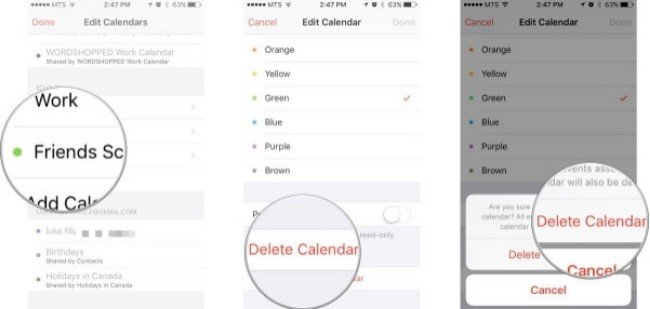
Шаг 1 : Запустите приложение Календари.
Шаг 2 : Выберите «Календари» в нижней части экрана iPhone.
Шаг 3 : Нажмите значок «Редактировать» вверху.
Шаг 4 : Найдите и выберите ненужные календари iPhone.
Шаг 5 : Выберите «Удалить календарь» и подтвердите удаление.
Часть 3 , Как удалить календарь из списка календарей iCloud
Если вы ранее синхронизировали календари iPhone с iCloud, вам также следует удалить календарь iCloud вручную. Следовательно, все события, связанные с этим календарем, будут удалены одновременно. Имейте в виду, что вы не можете удалить все календари в списке. iCloud требуется хотя бы один календарь. Более того, все ваши устройства Apple не могут найти этот удаленный календарь через iCloud.
Шаг 1 : Посетите iCloud.com в вашем веб-браузере. Войдите в свой аккаунт iCloud.
Шаг 2 : Выберите «Календарь» из различных вариантов. Затем нажмите «Изменить» в верхнем левом углу.
Шаг 3 : Выберите значок «-» в красном кружке рядом с названием старого календаря iPhone.
Шаг 4 : Выберите «Удалить», чтобы удалить календарь iCloud на iPhone.
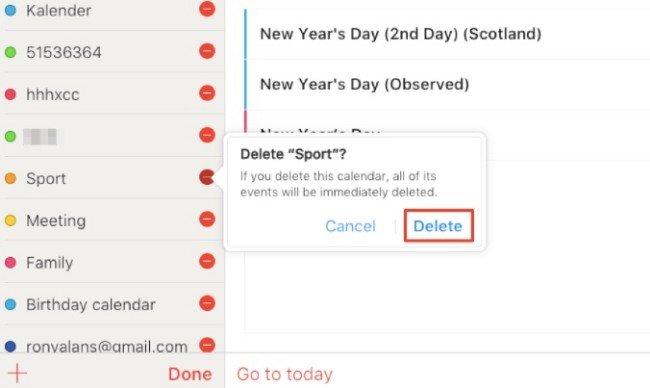
Тогда все устройства iOS, синхронизированные с этой учетной записью iCloud, также будут удалять календари на ваших устройствах iOS. Таким образом, вы можете легко удалить контакты на iPhone.
Часть 4 . Не удается удалить календарь или событие? Попробуйте этот ластик для iPhone
Если вы не хотите, чтобы другие знали ваш календарь, самый эффективный способ — очистить ваш iPhone. Удаление календарей на iPhone недостаточно безопасно. Точно так же, как вы выбрасываете макулатуру в мусорный бак. Даже если вы очистите мусорный ящик, кто-то все равно сможет найти макулатуру. За это время вам понадобится «измельчитель», которым является Apeaksoft. iPhone Eraser.
Вы можете удалить все сохраненные файлы и настройки с вашего устройства iOS без возможности восстановления. Другие не могут отслеживать вашу личную информацию со старого iPhone. Таким образом, iPhone Eraser также является обязательным приложением, которое может защитить данные вашего телефона. Вы действительно должны очистить свой iPhone, прежде чем продавать или давать. Таким образом, вы можете безопасно удалить календарь на iPhone, а также другую конфиденциальную информацию.
- Удалить все события календаря, заметки, URL, входящие и т. Д.
- Очистите свой iPhone от других данных, таких как контакты, SMS, фотографии и т. Д.
- Удалить календари на iPhone в низком, среднем или высоком уровне.
- Работайте с iPhone 15/14/13/12/11/XS/XR/X/8/7/6 и т. д. под управлением iOS 17/16/15/14/13/12/11 и более ранних версий.
Прежде чем удалить календари навсегда, вам лучше синхронизировать календарь iPhone с Mac, на случай потери данных.
Шаги, чтобы окончательно удалить iPhone календари без восстановления
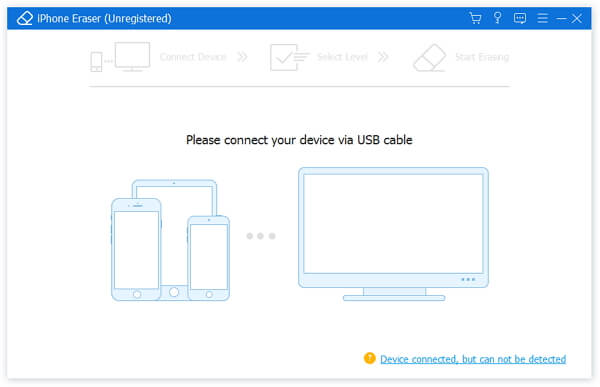
Шаг 1 : Подключите iPhone к iPhone Eraser
Бесплатно скачайте и установите iPhone Eraser. Используйте USB-кабель Apple для подключения iPhone к компьютеру. Вскоре компьютер обнаружит ваше устройство iOS.
Шаг 2 : Установить уровень стирания iPhone
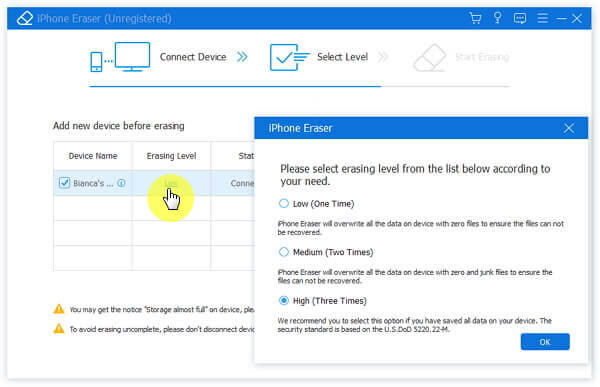
Вам необходимо будет выбрать уровень стирания iPhone. Выберите «Низкий (один раз)», чтобы перезаписать данные iPhone один раз. Следовательно, вы также можете перезаписать все данные iPhone и ненужные файлы два или три раза. В это время достаточно низкого уровня по умолчанию. Затем нажмите «ОК», чтобы сохранить изменения.
Шаг 3 : Безопасно удалить календарь на iPhone
Нажмите «Пуск», чтобы начать стирать события iPhone и другие файлы. Вам нужно немного подождать, чтобы завершить процесс. Позже вы можете перезагрузить свой iPhone, чтобы проверить.

Часть 5 . Часто задаваемые вопросы об удалении календаря на iPhone
Почему на моем iPhone несколько календарей?
Функция календаря iPhone позволяет настроить несколько календарей, чтобы отслеживать различные типы расписаний и классифицировать их. Например, рабочие графики, семейные дела, школьные расписания и т. д. Также можно настроить отслеживание всех своих расписаний в одном календаре.
Что значит объединить календари на iPhone?
Объединение календарей обычно означает объединение календаря на вашем iPhone с календарем в iCloud. Если вы не использовали календари iCloud, ваш календарь будет загружен в iCloud и объединен с пустым.
Календарь iCloud — это то же самое, что Календарь iPhone?
Хотя оба они не сильно отличаются по функциональности, они хранятся по-разному. Календарь iPhone будет храниться только на вашем устройстве, но календарь iCloud хранится в облаке. Вы можете просматривать эти календари на любом устройстве, вошедшем в iCloud. Конечно, вы также можете объединить их.
Как создать семейный календарь на iPhone?
Откройте Календарь на вашем iPhone, и нажмите Календари в нижней части экрана, чтобы перейти на следующий экран. Тогда выбирай Добавить календарь в левом нижнем углу экрана. Теперь вы можете создать новый календарь или добавить календарь подписки.
Как далеко назад календарь iPhone сохраняет события?
По умолчанию iPhone сохранит ваш календарь на срок до месяца. Однако вы можете изменить временной лимит календаря. Открыть Настройки и нажмите Календарь . Вы можете настроить диапазон на События 3 месяца назад , События 6 месяца назад или Все события .
Заключение
Используя iPhone Eraser, вы можете защитить конфиденциальность и освободить больше места. Другими словами, сколько бы файлов вы ни сохранили, вы можете превратить свой iPhone в «новый». Можете ли вы сейчас удалить календарь на iPhone? Если у вас по-прежнему возникают проблемы с удалением календарей или событий iPhone, вы можете оставить сообщение ниже или связаться с нами.
- Data Eraser
- [Решено] Как удалить сообщения в Hangouts / историю разговоров
- Конкретное руководство по удаленному удалению iPhone без функции «Найти мой iPhone»
- Очистить историю буфера обмена на телефоне Android (Samsung Galaxy)
- Как очистить корзину на iPhone/iPad/iPod (поддерживается iOS 17) навсегда
- Полное руководство по Android Backup File Extractor
- Как удалить историю инкогнито на Windows / Mac / iOS / Android
- 3 Easy Ways для удаления фильмов или телешоу из iTunes
- Как удалить (одно / несколько / все) сообщения Facebook (обе стороны)
- 4 способа найти и восстановить удаленную историю на iPhone (поддерживается iOS 16)
- Как удалить наиболее посещаемые сайты на iPhone или компьютере
- [2024] Как отменить / обновить обновление приложения на iPhone и Android
- 100% рабочие решения для очистки данных кэша Waze на iPhone/iPad
- Все, что вам нужно, чтобы удалить загрузки на Mac в 2023
- 6 способы безопасного и постоянного удаления мусора на Mac
- У вас нет разрешения на удаление этого файла iPhone — исправлено
- Как удалить загрузки, чтобы освободить место на iPhone 15/14/13/12/11/XS/XR/X/8/7
- Учебник по удалению голосовых заметок на iPhone

- Учебник по удалению сообщений на iPhone
- Центр загрузок
- Апексофт Магазин
- Компания
- О Нас
- Свяжитесь с нами
- Пользовательское соглашение
- Персональные данные
- Лицензионное соглашение
- Продукт
- Восстановление данных iPhone
- Android Восстановление данных
- Передача iPhone
- iPhone Eraser
- Восстановление данных
- Поддержка
- Центр поддержки
- Решения
- Карта сайта
- FAQ