Если iPhone не синхронизирует контакты СИМ-карты (не видит)
В Айфонах нет функции считывания контактов с СИМ-карты. Поэтому есть возможность перенести их вручную. Это сделать очень просто и многие с этим справятся.
Как правило, всего два способа помогают, если iPhone не видит контакты на сим. Вы так же можете обратиться к специалистам, которые исправят ошибки по следующим ценам из списка ниже.
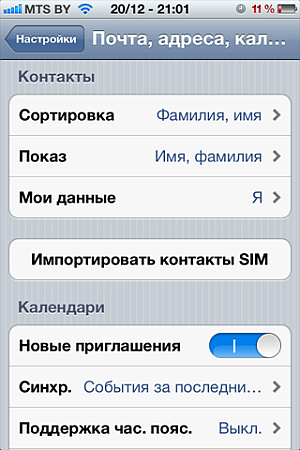
- Если Айфон не читает контакты сим, следует зайти в «Настройки» -> «Mail» -> «Контакты» -> «Календари». Там выбираем меню «Импортировать контакты SIM». Таким образом, вы сможете ввести все контакты на свой телефон без лишних усилий.
- Есть и второй способ, который чуть сложнее, однако так же хорошо работает. Если iPhone не находит контакты, то можно взять другой телефон, посредством которого мы перенесем всю информацию о контактах в компьютер. Далее запустим iTunes и синхронизируем все контакты со своим Айфоном. Это все будет происходить при помощи обычного USB кабеля и кнопки «Синхронизировать», которая появится на экране после определения устройства.
Если это сделать не получается и появляются какие-то проблемы, а так же iPhone не синхронизирует контакты, то лучше обратиться в наш сервисный центр. Специалисты помогут бесплатно провести диагностику телефона и выявят все проблемы, которые могут быть. Если придется менять какие-то детали, то мы установим оригинальные комплектующие и предоставим гарантию на срок от 30 дней. Филиал нашего сервисного центра можно будет найти в вашем городе из этого списка.
Как перенести контакты с другого телефона или SIM-карты на iPhone
Каждый из нас столкнулся с проблемой переноса контактов на iPhone, со старого телефона после долгожданной покупки заветного гаджета. Многие и вовсе забивают на перенос, создавая в записной книжке только самые нужные контакты из старой, так как не смогли найти способ перенести их.
Перенос контактов с SIM-карты на iPhone
Почему мы не видим контакты с SIM-карты на iPhone? Потому что он их не отображает в записной книжке и сделать это не возможно, но возможно перенести контакты с SIM на iPhone.
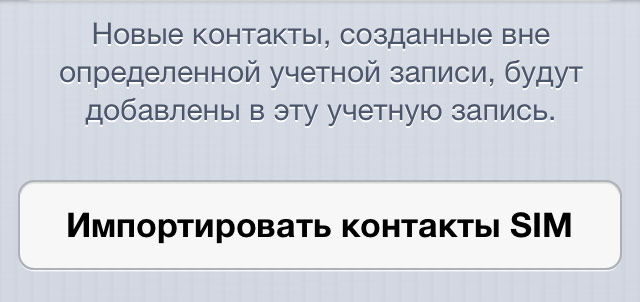
Идем по следующему пути:
Настройки — Почта, адреса, календари — Импортировать контакты SIM
После чего нам предложат, в какую учетную запись импортировать контакты. Например, если вы используете Gmail, то все контакты окажутся и в записной книжке и в учетной записи от Google.
Точно так же можно перенести контакты на iPhone и с другого телефона, просто сначала экспортировать их на SIM-карту. Если ваш старый телефон позволяет синхронизировать контакты с Gmail, то можно их так же потом импортировать на iPhone, войдя в необходимую учетную запись в этом же разделе меню «Почта, адреса, календари».
Как перенести контакты с iPhone на SIM-карту
Это невозможно. Но если вам вдруг потребовалось перенести контакты с iPhone на другой телефон, можно сначала перенести контакты на компьютер, а потом с компьютера на другое устройство.
Но есть и более простой способ. У Яндекса есть превосходный сервис «Яндекс.Переезд», с помощью которого очень просто перенести контакты с одного iPhone на любой телефон работающий на на Java, iOS или Android.
Методы, которые помогут переместить контакты с SIM-карты на Айфон
После того как пользователь принимает решение с Андроид-устройства перейти на iOS могут возникать различные вопросы, связанные с отличием в интерфейсе разных устройств. А в первую очередь возникают трудности с синхронизацией контактов.
Стоит начать с того, что купив новый смартфон на операционной системе iOS наверное первым вопросом, который возникнет у пользователя будет об экспорте номеров с сим-карты на Айфон. В данном вопросе стоит понимать – просто перенести все данные на новое устройство не достаточно, необходимо осуществить настройку синхронизации с iCloud. Именно данное действие поможет предотвратить пропажу всех контактов и безопасно их переместить на новый гаджет.
Также многие рекомендуют не использовать сторонние сервисы для сохранения всех контактов и все же отдать в пользу iCloud.
Зачем при приобретении нового смартфона переносят все данные?
Приобретение нового смартфона означает не только, то, что пользователю придется привыкать к обновленной операционной системе, но и суметь переместить все важные файлы на новое устройство. И сделать все это особенно трудно, если ранее пользовался приходиться смартфоном на совершенно другой операционной системы.
Ведь, если просто обновить Айфон, то практически никаких действий осуществлять не нужно, ведь старое устройство самостоятельно синхронизируется с новым. А вот при переходе с Android/Windows Phone или даже с кнопочного телефона все же привыкнуть изначально к Айфону будет достаточно сложно, а тем более понять, как осуществить импорт контактов с сим-карты на Айфон. Но, все это необходимо сделать, так как:
- В первую очередь, даже такой смартфон как Айфон – устройство для осуществления звонков. Без наличия слота для сим-карты устройство практически ничего не значит. Например, от компании Apple звонки осуществлять нельзя из iPod.
- Ручное переписывание – это не выход. Ведь можно совершенно случайно переписать неправильно одну цифру и контакт будет потерян. Пользователь навсегда может потерять связь с другим абонентом. Кроме этого, есть вероятность неправильно подписать номер.
- Если в телефонной книге на старом устройстве несколько сотен контактов, то вручную переписать все на новый смартфон – очень долго. Зачем тратить свое драгоценное время, если со всеми данными процессами отлично сможет справиться техника.
Учитывая все это, лучше не заниматься переписыванием вручную и выбрать для себя более подходящий способ.
Удобные методы переноса номеров с сим-карты на iPhone
Для того чтобы быстро и безошибочно осуществить перенос контактов с сим-карты на Айфон необходимо воспользоваться одним из существующих методов.
Через настройки на операционной системе iOS
Наверное, данный метод является самым простым и удобным. Но, он подходит далеко не всем. Важно учесть, то, что воспользоваться способом могут только те пользователи сим-карта, которых поддерживает импорт.
Если SIM-карта не так давно была заменена, и она соответствует современному слоту, то можно не волноваться. Ведь в данном случае данная функция будет поддерживаться.
Для того чтобы воспользоваться данным методом, необходимо выполнить следующую последовательность:
- Вставить в слот сим-карту.
- Далее необходимо подождать несколько минут пока смартфон определить сим-карту.
- После этого необходимо перейти в раздел «Настройки».
- Там нужно найти опцию «Контакты» и выбрать «Импортировать».
- В зависимости от количества номеров данная процедура может занимать от несколько секунд до достаточно длительного времени.
- После завершения процесса важно проверить появились ли контакты на новом Айфоне. Для этого нужно их открыть на смартфоне.
Если этого случилось необходимо все действия повторить еще раз.
Перенос с Айфона на сим-карту
Что делать если понадобилось наоборот не осуществить экспорт контактов на Айфон, а переместить их на сим-карту? Для этого существует два метода.
Перенос с помощью сервиса Gmail на Андроид
Для этого нужно использовать устройство на ОС Андроид с наличием аккаунта в Gmail. Необходимо будет импортировать контакты на карту, и после этого переместить ее назад в Айфон. Нужно выполнить следующую последовательность:
- Нужно открыть «Настройки» и отыскать раздел «Контакты».
- После этого необходимо выбрать «Учетные записи».
- Далее осуществляют вход в учетную запись или создать новую.
- Важно убедиться в том, что смартфон подключен к интернету, в другом случае данный метод не принесет результата.
- Нужно вставить сим-карту в Андроид-устройство.
- После успешной авторизации под своим логином и паролем необходимо перейти в «Настройки», затем «Учетная запись» и выбрать соответствующую строку.
- Затем нужно подождать несколько минут для завершения процесса синхронизации.
- После окончания процесса необходимо посмотреть появиться ли контакты или нет.
- В верхнем углу нужно нажать на три точки, а позже на «Импорт/экспорт».
- После этого необходимо подтвердить действие «Экспорт на СИМ-карту». Смартфон предложит перенести определенные номера или все. Необходимо выбрать наиболее подходящее действие.
После завершения данного процесса можно изъять сим-карту и вставить ее назад в Айфон.
При помощи приложения My Contacts Backup
Данное бесплатное приложение поможет за несколько минут осуществить все действия. После того как My Contacts Backup будет установлено на смартфон необходимо:
- Запустить приложение, и подтвердить доступ к контактам.
- Далее необходимо кликнуть на «Backup». После этого произойдет процесс создания резервной копии и пользователю в данной ситуации дополнительно ничего делать не нужно.
- После это необходимо подождать пока синхронизация завершиться. Далее важно отправить файл в социальные сети или на электронную почту.
- Далее необходимо вставить сим-карту в стороннее устройство.
- Осуществить открытие файла через стороннее устройство.
- Распаковать файл.
Если что-то из действий не удалось осуществить, всегда можно обратиться за помощью в техническую поддержку.
Как переместить номера с Айндроид-устройтва на Айфон файлом
Эффективный способ, который поможет достаточно быстро переместить контакты – это объединив их в один файл и переместить на Айфон. Для этого необходимо:
- Зайти в «Контакты» на смартфоны с ОС Андроид и выбрать «Экспорт/Импорт» после чего кликнуть на «Отправить».
- Открыть телефонную книгу и выбрать номера на телефоне, которые необходимо переместить.
- Нажать «Отправить» и выбрать способ отправки файла.
- После отправки для того, чтобы номера появились на Айфоне необходимо загрузить полученный файл.
Можно ли перенести один номер с сим-карты на iPhone?
Может произойти и так, что понадобиться переместить всего лишь один контакт и это также возможно сделать. Для этого нужно:
- Открыть телефонную книгу на Андроид-устройстве.
- Найти номер в телефонной книге и удерживать его несколько секунд.
- Далее выбрать «Отправить».
- Затем выбрать наиболее подходящий способ для осуществления данного действия.
При возникновении необходимости переместить номера с сим-карты или андроид устройства на Айфон существует много методов, пользователю остается только выбрать наиболее удобный.
Кстати, если вы задумались над покупкой восстановленного iPhone, советуем обратиться в наш магазин Apple в Украине .
Как перенести контакты на iPhone из SIM-карты
Обычно для копирования данных СИМ-карты в iPhone можно использовать разные программы и приложения. Например, специальный сервис iCloud, который позволяет загрузить контакты на телефон.
Если эту операцию необходимо проделать быстро, советы нашего сайта могут вам помочь. Также пользователям мобильных устройств от Apple будет интересно ознакомиться с другими статьями и гайдами по i-устройствам.
Необходимо открыть настройки телефона на вкладке «Mail, контакты, календари» и кликнуть на кнопку «Импортировать контакты».
Бесплатная консультация! Бесплатная диагностика! Гарантия на работу!
У нас можно починить всю технику Apple ☎ +7 (812) 953-94-11
Читайте также: Лучший ремонт iPhone в городе!
Звоните нам:
+7 (812) 953-94-11 или +7 (921) 984-75-12
Задайте вопрос:
Сервисный центр не не сет ответственности за ваши действия. Статьи носят лишь информационный характер и не являются инструкцией к действию.

Оплатить картой

Подключиться к WiFi

Удобно припарковаться
© 2009—2024 г. Санкт Петербург (СПб)
Сервисный центр ремонта сотовых телефонов,
смартфонов, ноутбуков, фотоаппаратов
Обращаем Ваше, внимание! Сайт не является публичной офертой, в соответствии со статьей 437 п.2
Гражданского кодекса РФ. Точную и окончательную информацию о наличии и стоимости указанных
товаров и услуг Вы можете получить, по контактным телефонам. Персональные данные пользователя
обрабатываются на сайте в целях его функционирования и если вы не согласны, то должны покинуть
сайт. В противном случае, это является согласием на обработку ваших персональных данных.