Как перенести Рабочий стол и Мои документы на другой раздел (скрипт)?
Почему-то в операционной системе Windows папки Рабочий стол и Мои документы находятся на одном и том же разделе с системными файлами ОС Windows, что не является хорошо.
При острой необходимости переустановки ОС Windows, в крайнем случае, когда она вообще не загружается, возникает проблема резервирования пользовательских данных, которые находятся в папках Рабочий стол и Мои документы. Эти действия обычно приходится производить вручную, загружаясь из под какого-нибудь Реаниматора, и бекапить данные.
Чтобы избежать этого на начальном этапе самым лучшим будет все пользовательские файлы держать на другом разделе, на котором нет системных файлов. Как это сделано в Linux. Поэтому рекомендуется перенести папки Мой компьютер и Мои документы на другой раздел.. Будем переносить на диск D:
Чтобы перенести Рабочий стол и Мои документы на другой раздел жесткого диска нам потребуется немного исправить системный реестр.
Пути к папкам, где находятся Рабочий стол и Мои документы, находятся в системном реестре в ветках:
[HKEY_CURRENT_USER\Software\Microsoft\Windows\CurrentVersion\Explorer\Shell Folders]параметры Desktop и
[HKEY_CURRENT_USER\Software\Microsoft\Windows\CurrentVersion\Explorer\User Shell Folders]параметры Desktop и Personal.
Параметру Desktop следует присвоить «новый» путь до папки Рабочий стол, а параметру Personal присвоить «новый» путь до папки Мои Документы. «Новые» пути к папкам должны иметь обычный вид, к примеру, D:\Desktop. Папки по этим путям заранее должны быть созданы.
Для облегчения работы предлагается все действия автоматизировать и поместить в скрипт, который будет самостоятельно все делать за админа.
Создание скрипта по переносу директорий Рабочий стол и Мои документы на другой раздел
Сделаем BAT-файл, который создаст сначала нужные директории (D:\Home\Desktop, D:\Home\My_Document), потом скопирует все содержимое стандартных папок рабочего стола и документов и в конце внесет исправления в системный реестр.
Для Windows 10 и 11
Создаем скрипт
mkdir C:\Home\Desktop mkdir C:\Home\My_Document xcopy "%UserProfile%\Desktop" D:\Home\Desktop /s/e/y xcopy "%UserProfile%\Documents" D:\Home\My_Document /s/e/y REG ADD "HKEY_CURRENT_USER\Software\Microsoft\Windows\CurrentVersion\Explorer\Shell Folders" /v Desktop /t REG_SZ /d "D:\Home\Desktop" /f REG ADD "HKEY_CURRENT_USER\Software\Microsoft\Windows\CurrentVersion\Explorer\User Shell Folders" /v Desktop /t REG_EXPAND_SZ /d "D:\Home\Desktop" /f REG ADD "HKEY_CURRENT_USER\Software\Microsoft\Windows\CurrentVersion\Explorer\User Shell Folders" /v Personal /t REG_EXPAND_SZ /d "D:\Home\My_Document" /fГотовый скрипт
Для Windows XP
Создаем скрипт
- Создаем файл move_user_folder.bat, который будет все делать за системного администратора.
- В файл вставляем код:
mkdir D:\Home\Desktop mkdir D:\Home\My_Document xcopy "%UserProfile%\. Г?? АБ??" D:\Home\Desktop /s/e/y xcopy "%UserProfile%\. . Ц. БК" D:\Home\My_Document /s/e/y REG ADD "HKEY_CURRENT_USER\Software\Microsoft\Windows\CurrentVersion\Explorer\Shell Folders" /v Desktop /t REG_SZ /d "D:\Home\Desktop" /f REG ADD "HKEY_CURRENT_USER\Software\Microsoft\Windows\CurrentVersion\Explorer\User Shell Folders" /v Desktop /t REG_EXPAND_SZ /d "D:\Home\Desktop" /f REG ADD "HKEY_CURRENT_USER\Software\Microsoft\Windows\CurrentVersion\Explorer\User Shell Folders" /v Personal /t REG_EXPAND_SZ /d "D:\Home\My_Document" /f. Г?? АБ?? — это Рабочий стол в кодировке OEM 866. Приходится использовать именно ее, так как в BAT-файлах используется именно эта кодировка. . . Ц. БК — это Мои документы.
По этой причине, если Вы будете создавать BAT-файл с помощью стандартного Блокнота, он работать не будет. Рекомендую использовать другой редактор, который умеет сохранять в кодировке OEM 866 , к примеру, бесплатный Notepad++
Готовый скрипт
Если Вы ленивый системный администратор и Вам лень самому создавать эти файлы, то Вы можете скачать готовый архив отсюда.
Комментарии
nursulzhan, 6 августа 2010 г. 05:21 #
Дааа, трактор как раз и нужен для сисадминов, тока другого назначения:)))
Марат, 10 февраля 2011 г. 21:09 #
Большое спасибо за батник. Сэкономили массу человеко-часов .)
vov, 27 апреля 2011 г. 14:21 #
зачем батник писать хранить таскать, в проводнике переносишь Рабочий стол Мои документы Избранное куда хочешь, перезагружаешся и болдеешь, все давно уже встроено в винде… только переносишь и только в проводнике
Mut@NT, 28 апреля 2011 г. 05:50 #
vov: зачем батник писать хранить таскать, в проводнике переносишь Рабочий стол Мои документы Избранное куда хочешь, перезагружаешся и болдеешь, все давно уже встроено в винде… только переносишь и только в проводнике
Кому как проще. Мне проще два раза клацнуть мышью и пить кофе, чем делать это все руками.
UMR, 4 мая 2011 г. 14:56 #
вариант годится для Win XP, а как насчёт Win 7 ?
Mut@NT, 5 мая 2011 г. 06:36 #
Я думаю, что большой разницы не должно быть. Но утверждать на 100% работоспособность не могу, так как нет под рукой этой ОС
dimko, 12 мая 2011 г. 14:49 #
UMR : вариант годится для Win XP, а как насчёт Win 7 ?
Для семёрки это делается через безопасный режим с использованием хардлинков
Сергей, 9 июля 2011 г. 13:44 #
На Win 7 возникли проблемы:
1. При переходе в мои документы – переходит на С то есть, ссылка не заработала 🙁
2. Копирует только папки – а файлы в них не копирует.
Зюзгин Иван, 13 июля 2011 г. 05:53 #
Обещаю переделать скрипт для Windows 7. Все больше и больше в этом назревает необходимость
KoJlek, 14 января 2012 г. 09:40 #
Спасибо Админ. Я думал это сложнее сделать
Avangardist, 15 апреля 2012 г. 20:23 #
В windows 7 перенести папку рабочий стол вообще не составляет проблемы, очень легко. Соответственно с такими же папками типа “Мои документы” манипуляции аналогичные. Свойства папки, вкладка расположение и папочка уже живет в другом месте.
cvstsk, 26 мая 2012 г. 22:22 #
Почему-то в операционной системе Windows папки Рабочий стол и Мои документы находятся на одном и том же разделе с системными файлами ОС Windows, что не является хорошо.
лол, а где ему еще быть? у вас по дефолту диск разбит на 5 разделов?
При острой необходимости переустановки ОС Windows, в крайнем случае, когда она вообще не загружается, возникает проблема резервирования пользовательских данных, которые находятся в папках Рабочий стол и Мои документы. Эти действия обычно приходится производить вручную, загружаясь из под какого-нибудь Реаниматора, и бекапить данные.
на какого хрена? разве папка \documents and settings (winxp) и \users (win7) затирается при установке? или вам обязательно форматить диск при установке?
Чтобы перенести Рабочий стол и Мои документы на другой раздел жесткого диска нам потребуется немного исправить системный реестр.
папку “мои документы” можно спокойно перенести средствами системы. погуглите, или хотя бы тупо потыкайте в интерфейс.
Для облегчения работы предлагается все действия автоматизировать и поместить в скрипт, который будет самостоятельно все делать за админа.
говноодмина, вы уж простите. так — уж точно не делается.
д:\дом\мой_документ? он у вас один чтоле. учите английский, прежде чем писать всякую хрень.
_xcopy “ UserProfile \? ?Г АБ??” D:\Home\Desktop /s/e/y _
а вы уверены, чо ? ?Г АБ?? = мои документы? и что ее не порезала ваша говнодвижка сайта?
в общем, прежде чем писать статьи — вникните хотя бы в основы. из-за таких, как вы, и получаются в будущем быдлоюзеры. лежите лучше на диване.
Mut@NT, 27 мая 2012 г. 19:06 #
Смотрю ваши познания в семействе операционных систем настолько обширны, что Вы можете считать свои знания достаточными, чтобы учить кого-то другого. Если Вас что-то не устраивает, то нажмите Crtl+W не утруждайте себя такой простыней текста более. Это никому не нужно. Конструктива в ваших словах нет.
Все что приведено в этой статье – это стандартные средства операционной системы Windows. Google`ить ничего не нужно, в операционной системе есть отличная справка
cvstsk: говноодмина, вы уж простите. так — уж точно не делается.
А Вам откуда известно как делается у системных администраторов? Уж извините, но простить не могу (воспитание не позволяет прощать хамство).
Михаил, 28 мая 2012 г. 08:19 #
Mut@NT верно написал. Действительно, переносишь папку удерживая shift на другой диск и винда сама меняет линки. Столько работаю в windows, и до сих пор не знал о такой возможности…
Дмитрий, 13 июля 2012 г. 12:27 #
cvstsk: на какого хрена? разве папка \documents and settings (winxp) и \users (win7) затирается при установке? или вам обязательно форматить диск при установке?
p.
Вот и именно…. при установке документы и рабочий стол затираются… если не форматить перед установкой, получится каша из нескольких копий… погуглите
aza, 11 января 2013 г. 09:44 #
люди помогите! стоит windows xp profeshional, я из папки documents and settings в папке all user скопировал рабочий стол и вставил его на локальный диск D в новую папку, потом увидел в папке documents and settings папку администратор и от туда тоже скопировал рабочий стол на локальный d в эту же новую папку, он предложил заменить я согласился, теперь когда я создаю на рабочем столе какую – нибудь папку, появляется две ее копии. удоляешь одну копию вторая не работет, что делать подскажите пожалуйста!
Как в Windows 10 переместить папку «Мои документы» на другой диск или раздел


Папка «Мои документы» в Windows всегда расположена в папке пользователя. Эти области защищены от перемещения на другой диск и обычным способом это сделать не удастся. CHIP расскажет, как это выполнить с помощью настроек системы.
Как правило, многие важные файлы, такие как документы, файлы загрузки, видео, фотографии или музыка, находятся в виртуальной папке (Мои документы). Она создается операционной системой в разделе «C», то есть там же, где располагается сама Windows. В скором времени это может привести к нехватке свободного места, например, если в ноутбуке в качестве системного диска используется маленький, но быстрый SSD-накопитель.
Чтобы проблемы с системным диском не отразились на ваших документах и других личных файлах, целесообразнее располагать папку «Мои документы» в другом разделе или на другом накопителе. CHIP расскажет, как это сделать быстро через настройки системы.
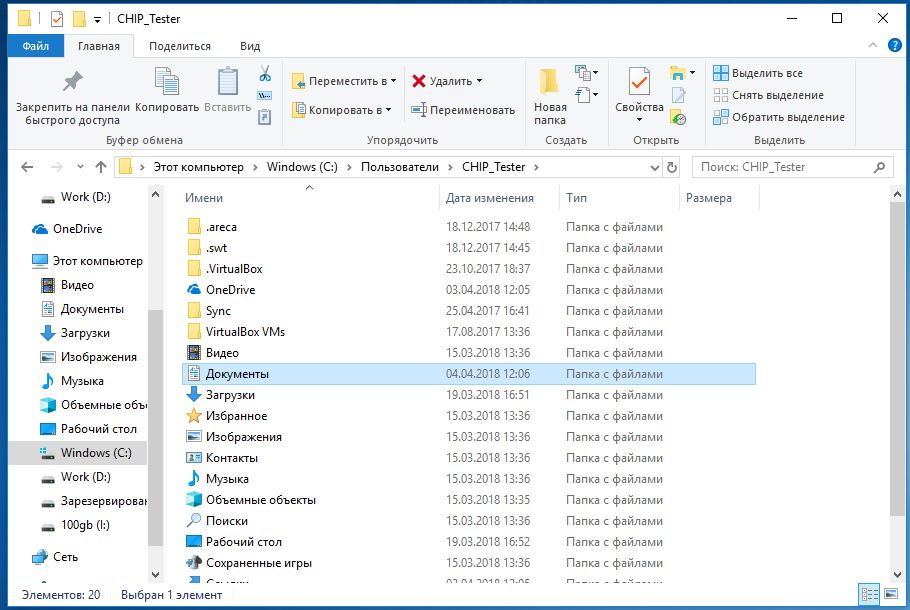
Как таковую, корневую папку «Мои документы», вы переместить не сможете, что, впрочем, некритично, поскольку ключевой контент находится в соответствующих подпапках. Их можно без проблем переместить. Разумеется, перемещать нужно не все подкаталоги, а только необходимые. В большинстве случаев к ним относятся документы, видео, изображения, загрузки и музыка. Если вы хотите расположить подпапки в исходной корневой папке, ее необходимо создать в соответствующем разделе.
Папка «Мои документы» в Windows всегда расположена в папке пользователя. Если, например, в качестве имени пользователя используется «Рапунцель», «Мои документы» находятся в папке «CHIP_Tester». В Windows 10 соответствующий путь выглядит так: «Этот ПК / Локальный диск (C:) / Пользователи / CHIP_Tester». Для удобного доступа к Проводнику Windows одновременно нажмите сочетание кнопок [Win+E].
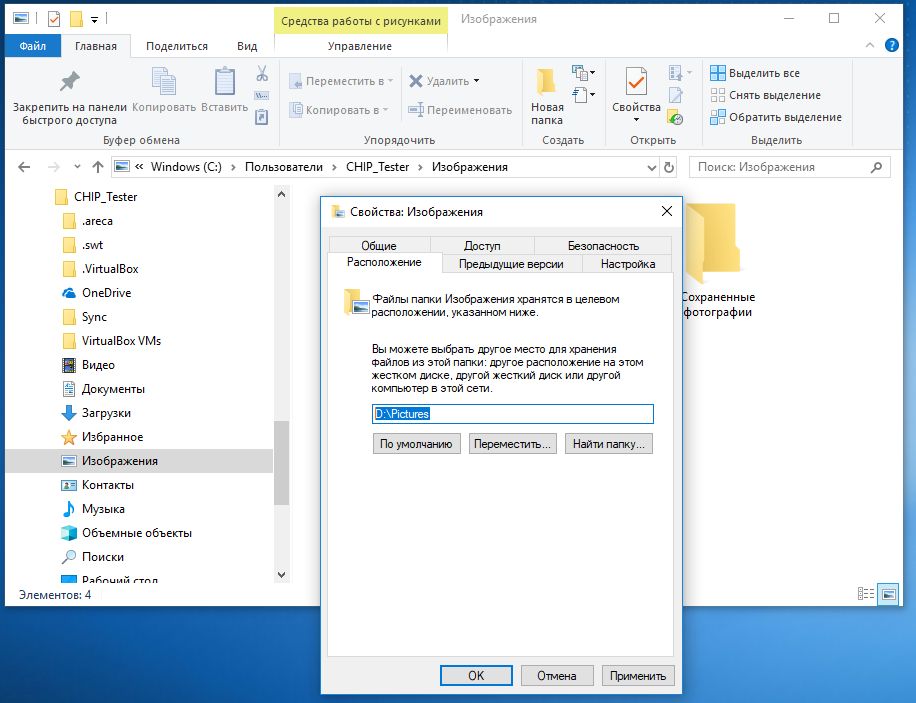
В столбце навигации в левой стороне окна перейдите к локальному диску «С» и затем в папке «Пользователи» выберите свое имя пользователя. В этой папке щелкните правой кнопкой на любой подпапке, например, «Изображения». В контекстном меню выберите пункт «Свойства». В появившемся окне «Свойства» выберите вкладку «Расположение». Затем укажите новый путь и подтвердите ввод, щелкнув кнопку «ОК» или «Применить».
Совет: при подобной операции практически исключено, что что-то пойдет не так, однако безопаснее будет предварительно сохранить файлы на внешнем накопителе.
Читайте также:
- Сканируем документы смартфоном: сравнение 5 лучших приложений
- Избавляемся от лишних папок в директории «Мои документы»
Фото: компании-производители
Настройка папки «Мои документы»
Папка Мои документы — это компонент профиля пользователя, который используется в едином месте для хранения личных данных. По умолчанию в папке Мои документы находится папка в профиле пользователя, которая используется в качестве хранилища по умолчанию для сохраненных документов. Если вы являетесь администратором, вы можете использовать перенаправление папок в групповой политике, чтобы изменить расположение папки «Мои документы», чтобы она находилась на сетевом ресурсе. Когда пользователи сохраняют документы в папке «Мои документы», файлы фактически сохраняются в указанном сетевом расположении и могут быть архивированы администратором.
Дополнительная информация
Путь к папке «Мои документы» хранится в следующем разделе реестра, где полный путь к месту хранения — это путь к хранилищу.
HKEY_CURRENT_USER папок \Software\Microsoft\Windows\CurrentVersion\Explorer\ShellИмя значения: PersonalValue Type: REG_SZValue Data (данные): полный путь к месту храненияЛюбые изменения, внесенные по умолчанию, записываются в следующем расположении, а предыдущий путь также обновляется:
HKEY_CURRENT_USER папок оболочки \Software\Microsoft\Windows\CurrentVersion\Explorer\UserИмя значения: PersonalValue Type: REG_SZValue Data (данные): полный путь к месту храненияЕсли перенаправить папку «Мои документы» с помощью перенаправления папок групповой политики, в этом параметре указан путь и параметр для изменения расположения папки «Мои документы» недоступен при просмотре свойств папки «Мои документы».
Изменение места хранения папок «Мои документы»
Если отображается окно свойств папки Мои документы (на рабочем столе), а для перенаправления папки не задана групповая политика, вы можете изменить путь в папке Мои документы и переместить содержимое из прежнего расположения в новое.
- Щелкните правой кнопкой мыши папку Мои документы (на рабочем столе) и выберите пункт свойства.
- В поле конечный объект введите новый путь к папке Мои документы или нажмите кнопку переместить , чтобы перейти к папке и при необходимости создать новую папку Мои документы. Если введенный путь не существует, вам будет предложено подтвердить, что вы хотите создать новую папку.
- Нажмите кнопку Да , чтобы переместить файлы из старой папки Мои документы в новое, или кнопку нет , если вы не хотите перемещать эти файлы. Обратите внимание, что при нажатии кнопки нетфайлы в старом расположении не удаляются, но после изменения они больше не отображаются в папке «Мои документы».
Восстановление пути к папке «Мои документы» по умолчанию
Если текущий путь «Мои документы» неверен или недоступен, вы можете восстановить путь по умолчанию с помощью параметра » восстановить по умолчанию «:Примечание. Этот параметр не отображается, если для этой папки действует перенаправление папок групповой политики.
- Щелкните правой кнопкой мыши папку Мои документы (на рабочем столе) и выберите пункт свойства.
- Нажмите кнопку восстановить значения по умолчанию. Приведенное ниже значение реестра используется для определения расположения по умолчанию на основе профиля пользователя и добавления «\ мои документы» для создания полного пути: HKEY_LOCAL_MACHINE \Software\Microsoft\Windows NT\CurrentVersion\ProfileList\ID пользователяИмя значения: ProfileImagePathValue Type: REG_EXPAND_SZwhere User ID — соответствующий идентификатор пользователя.
Как перенести папки «Мои документы», «Загрузки» и «Рабочий стол»

Дело в том, что для нормальной, шустрой работы операционной системе Windows необходимо 10% свободного пространства на своём диске.
Большинство компьютерных программ пихают по умолчанию в папку «Мои документы» плоды своей работы. Например, фото- и видеоредакторы.
Нет, система конечно спрашивает куда сохранить файл, но обычно пользователи, банально из-за лени, жмут сразу «Ок» соглашаясь на расположение по умолчанию.
Все браузеры по умолчанию сохраняют скачанные из сети Интернет файлы в папку «Загрузки», которая находится на системном диске.
Читайте также на сайте:
С папкой «Рабочий стол» вообще всё очень плохо. За много лет мне не удалось убедить, хоть одного пользователя (даже собственную жену), отказаться от размещения на рабочем столе фильмов и фотоальбомов. И это объяснимо — просто всем так удобнее.
Может кто-то не знал, что «кидая» фильм размером в несколько гигабайт на рабочий стол, среди ярлыков, тем самым размещаете его в папке «Рабочий стол», которая «вмонтирована» в системный диск?
Вторая причина — после того как операционка внезапно тихо скончается от издевательств, она заберёт в страну мультфильмов и все загрузки, проекты, сохранения программ и игр…
В случае переноса папок «Мои документы», «Загрузки» и «Рабочий стол» на другой диск все документы и файлы действительно превратятся в ВАШИ документы и файлы. После переустановки системы они останутся живее всех живых.
Третья причина будет полезна владельцам SSD-дисков. Благодаря переносу этих папок продлите жизнь своему любимому шустрику.
У же писал , что эти быстрые диски имеют ограниченный запас циклов перезаписи. Так вот частота перезаписи данных в этих трёх папках бьёт все рекорды… сжальтесь над чудом техники — перенесите папки «Мои документы», «Загрузки» и «Рабочий стол» на второй, обычный жёсткий диск.
Можно ещё продолжать перечислять причины, но думаю, что пора переходить к практике.
Как перенести папки «Мои документы» «Загрузки» «Рабочий стол»
Если заметили, эти три папки обозвал пару раз системными. Это значит, что просто перетащив мышкой на другой диск (как обычные папки) всего-лишь скопируете их, а не переместите. Изменений в реестре системы не произойдёт и она продолжит «видеть» их на своём диске.
Поэтому не будем считать себя умнее машины и сделаем всё как надо.
Говорил выше, что переместить эти системные пользовательские папки можно очень просто, поэтому ничего не бойтесь и смело приступайте…
Сперва надо создать, допустим на диске «D:», новые папки «Мои документы», «Загрузки» и «Рабочий стол»…
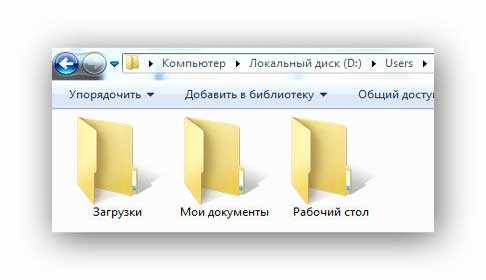
Чтоб не захламлять диск «лишними» папками (и случайно их не удалить через время) создал одну папку «Users» и уже в ней поселил героев этой статьи.
Напомню, папку создать можно кликнув ПРАВОЙ кнопкой мыши в любом месте и в появившемся контекстном меню выбрав «Создать» — «Папку».
Теперь идём на системный диск «C:» и находим папку «Пользователи» (скриншоты с Windows 7, но на 10 всё абсолютно так же)…
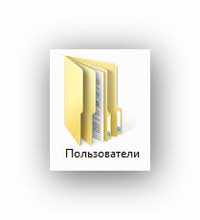
В ней находим папку со своим именем пользователя системы и уже там обнаруживаем виновников торжества…
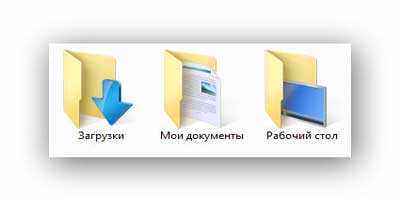
Дальнейшие действия идентичны для всех папок, поэтому показываю их на примере одной — «Мои документы».
Тыкаем ПРАВОЙ кнопкой мыши по папке и в контекстном меню переходим на «Свойства»…
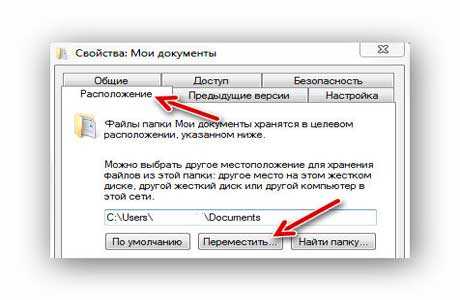
…заходим во вкладку «Расположение» и жмём «Переместить». Система спросит куда переместить — указываем нашу новую папку «Мои документы» на диске «D:»…
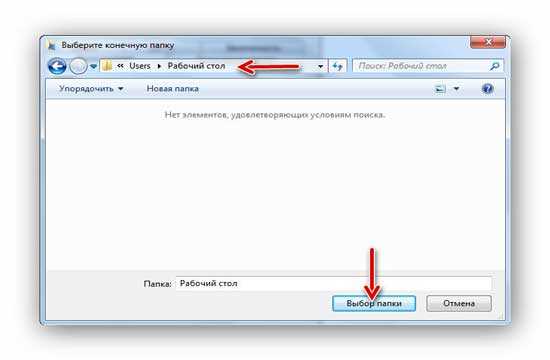
Ой, скриншот с «Рабочий стол», но ничего, надеюсь поняли, что нужно указать?
Будьте внимательнее — надо указать именно «Мои документы» кликнув на неё.
Теперь осталось нажать на «Выбор папки». В окне свойств папки изменится путь к ней — кликаем на «Применить» (а не снова на «Переместить» ) и соглашаемся перенести всё содержимое…
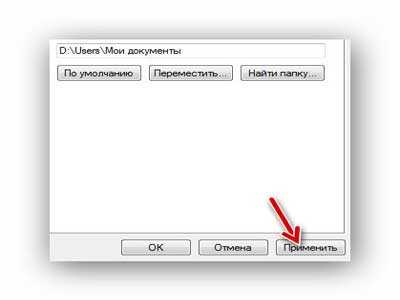
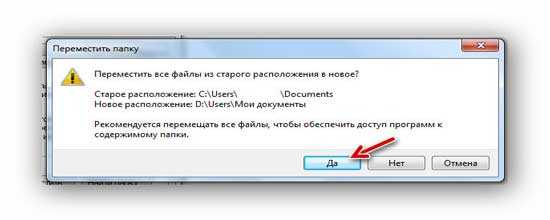
Поздравляю, перенесли папку «Мои документы» на другой диск — она исчезла из старого расположения и в новом даже ярлык её изменился с простой папки на системную.
Подобным образом поступаем со всеми нашими оставшимися двумя папками.
Осталось проверить результат переноса — например, заходим в свойства любого ярлыка на рабочем столе и смотрим его место проживания…
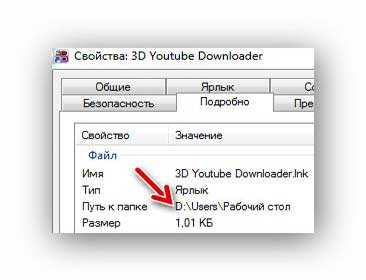
Всё правильно и замечательно.
Теперь знаете как перенести папки «Мои документы», «Загрузки» и «Рабочий стол». Эту процедуру можно делать в любой момент, но очень желательно сразу после установки новой системы.
В случае переустановки системы Windows надо повторить процедуру описанную в статье и указать свои сохранённые папки на диске «D:».
ПОЛЕЗНОЕ ВИДЕО
До новых полезных компьютерных программ и советов.
Уверенный пользователь трех домашних ПК с многолетним опытом, «компьютерщик» для всех родственников, соседей и знакомых, в течении 13-ти лет автор более тысячи обзоров интересных и полезных программ для компьютера на собственном софтовом блоге OptimaKomp.RU
Дата публикации (обновления): 19.05.2021
Я только обозреваю программы!
Любые претензии — к их производителям!
Все комментарии проходят модерацию