Изменение код-пароля Упрощенного доступа на iPhone
Можно изменить код-пароль, используемый для включения режима Упрощенного доступа и выхода из него на iPhone, либо использовать Apple ID, чтобы выйти из режима Упрощенного доступа и сбросить код-пароль, если Вы его забыли.
Изменение код-пароля Упрощенного доступа

- Выполните выход из режима Упрощенного доступа, если он включен, затем выберите «Настройки» > «Универсальный доступ» > «Упрощенный доступ».
- Коснитесь «Настройки код-пароля», коснитесь «Изменить код-пароль Упрощенного доступа», затем введите новый код-пароль.
- Можно настроить Apple ID, который будет использоваться для выхода из режима Упрощенного доступа и сброса код-пароля Упрощенного доступа, если Вы его забудете. Коснитесь «Настроить Apple ID для восстановления», затем введите свой Apple ID и пароль. (Пропустите этот шаг, если у Вас нет Apple ID.)
Если Вы не можете выйти из режима Упрощенного доступа
Если при настройке код-пароля Упрощенного доступа Вы также настроили восстановление код-пароля, Вы можете использовать Apple ID для выхода из режима Упрощенного доступа и сброса код-пароля, если забудете его.
- Трижды нажмите боковую кнопку (на iPhone c Face ID) или кнопку «Домой» (на других моделях iPhone), коснитесь «Выход из режима Упрощенного доступа», затем коснитесь «Забыли код-пароль Упрощенного доступа?».
- Введите свой Apple ID и пароль, затем коснитесь «Забыли пароль?», чтобы выйти из режима Упрощенного доступа.
- Сбросьте код-пароль Упрощенного доступа в приложении «Настройки» . См. раздел Изменение код-пароля Упрощенного доступа выше.
Код-пароль устройства — это цифровой код, используемый для разблокировки iPhone. Если Вам требуется помощь с код-паролем устройства, см. статью службы поддержки Apple Если вы забыли код-пароль для iPhone.
Как изменить или сбросить пароль от аккаунта Apple ID (iCloud)
Защита аккаунта Apple ID является критически важной для каждого пользователя iPhone, iPad или Mac. При помощи данного идентификатора Apple определяет правомерность доступа пользователя к устройствам и сервисам, а его восстановление может оказаться весьма хлопотным делом.
Впервые регистрируя Apple ID, многие пользователи пренебрежительно относятся к рекомендациям Apple, касающимся защиты данных. При этом зачастую устанавливается слишком простой пароль (несмотря на обязательное наличие в нем заглавных букв и цифр), а ответы на контрольные вопросы забываются в довольно короткий срок. В результате аккаунт нередко становится легкой добычей мошенников, которые могут получить доступ к конфиденциальной информации, удаленно заблокировать устройство и т.д. В этой инструкции мы кратко расскажем о том, как изменить пароль аккаунта Apple ID на более сложный, чтобы избежать неприятностей в будущем.
Как изменить пароль Apple ID прямо на iPhone или iPad
1. Откройте приложение Настройки и нажмите на раздел Apple ID (в самом верху, где указаны ваши имя и фамилия).
2. Перейдите в меню Пароль и безопасность.
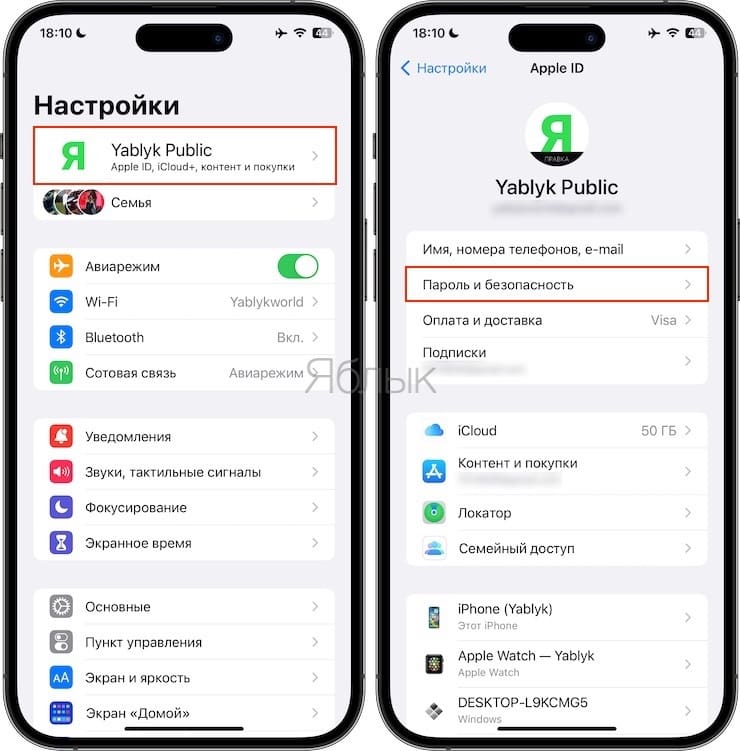
3. Нажмите на пункт меню Изменить пароль и введите код-пароль.
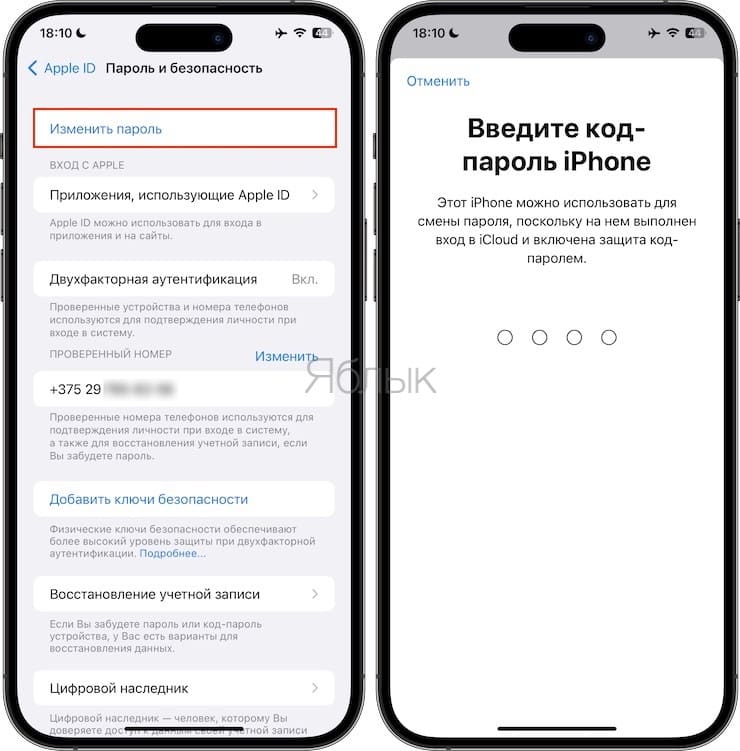
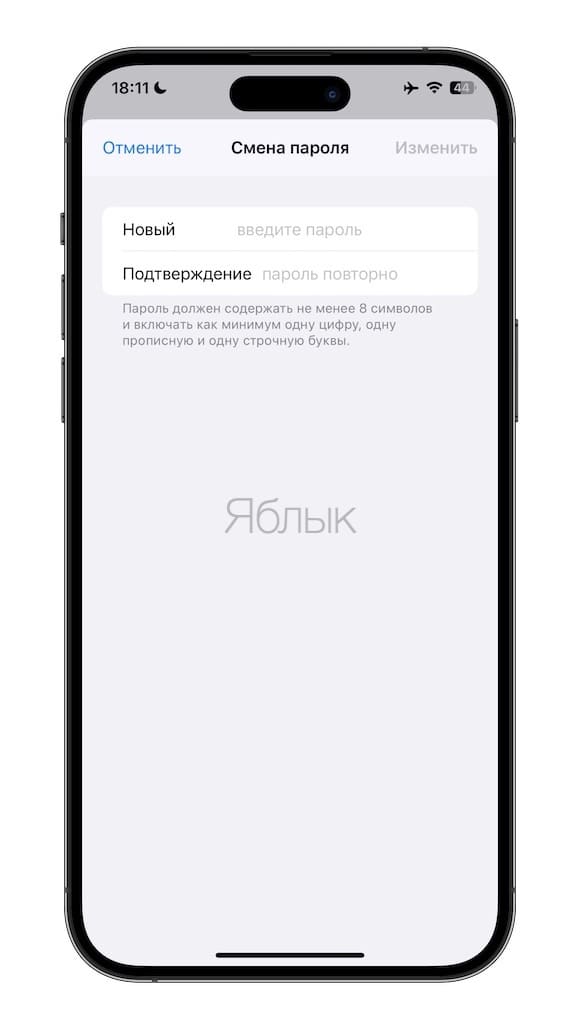
4. Дважды введите новый пароль в соответствующих полях.
Как изменить пароль от Apple ID (iCloud)
1. Перейдите на страницу управления аккаунтом Apple ID, введите логин и пароль и нажмите стрелочку;
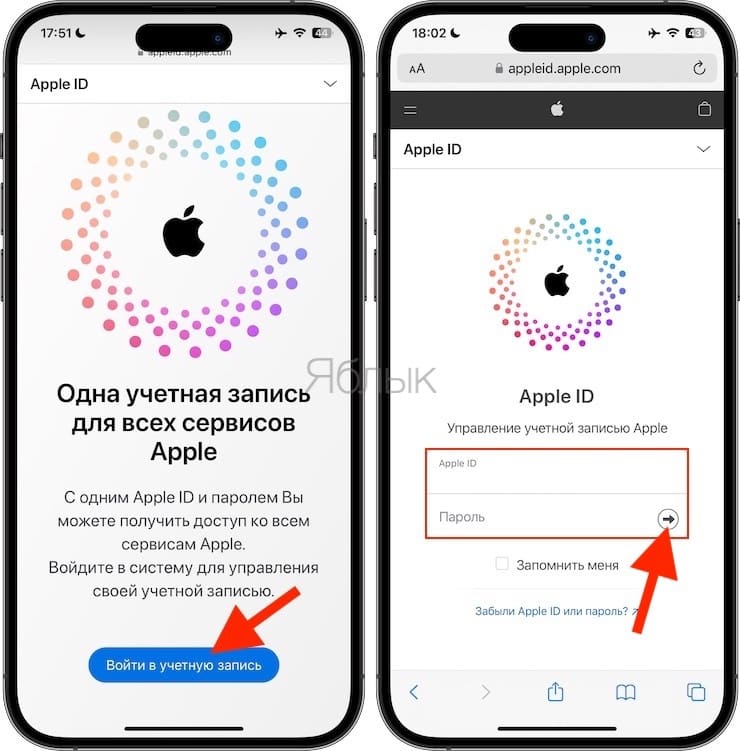
2. Правильно ответьте на два из трех контрольных вопроса. Если на вашем Apple ID активирована Двухфакторная аутентификация, то ввод контрольных вопросов не требуется.
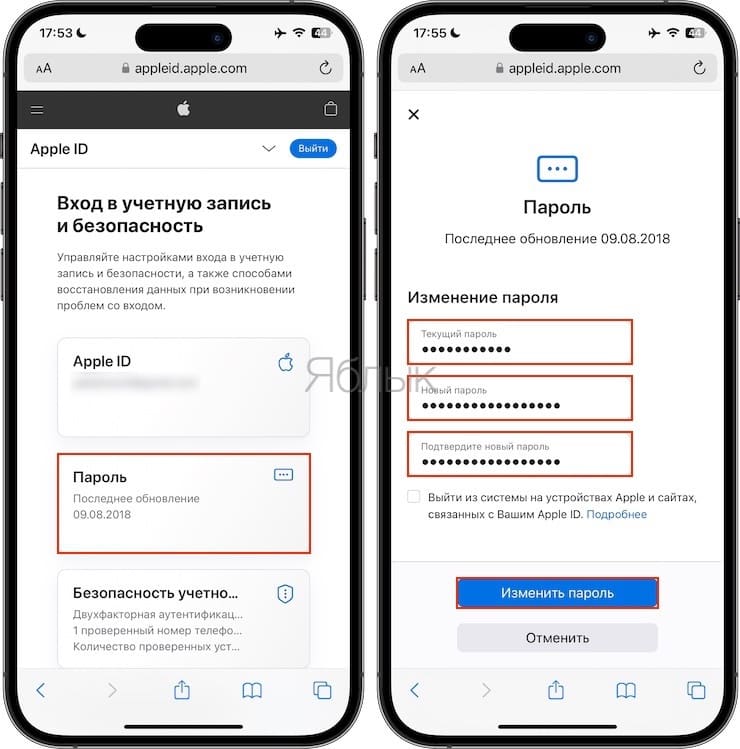
3. Выберите раздел «Пароль», введите текущий пароль, а затем дважды новый пароль. Пароль должен содержать большую (заглавную), малую (строчную) буквы и цифры.
Как сбросить пароль Apple ID (iCloud), если вы его забыли
2. В появившейся форме необходимо указать E-mail, к которому привязан Apple ID (посмотреть его можно на мобильном устройстве в разделе «Настройки → );
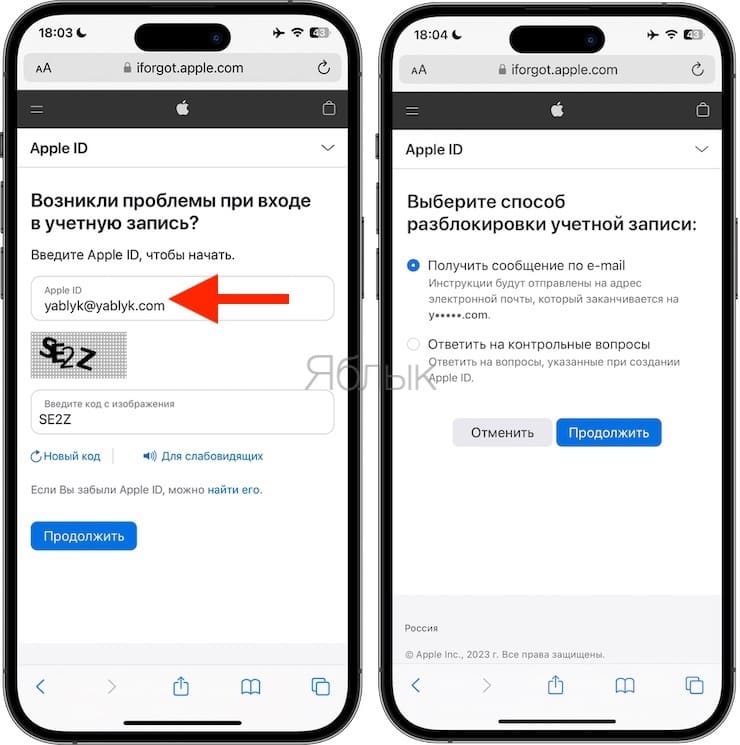
3. Выберите один из двух доступных вариантов – восстановление через E-mail или при помощи контрольных вопросов;
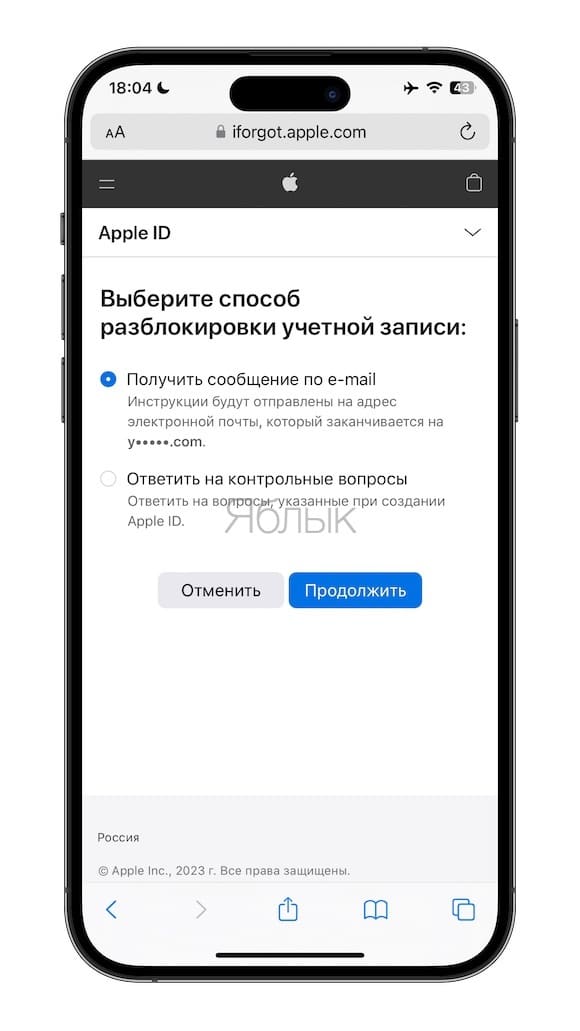
4. В первом случае на электронную почту придет письмо со ссылкой на страницу с формой для ввода нового пароля Apple ID. Письмо может находиться в папке Спам;
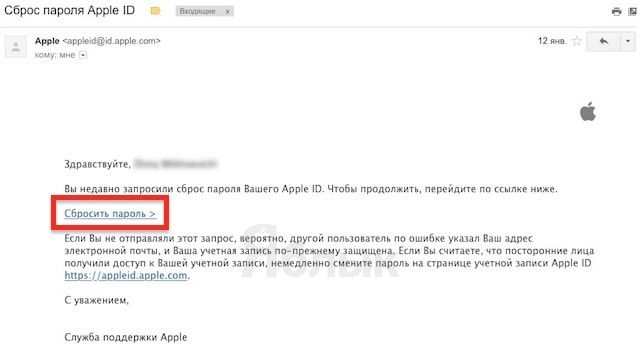
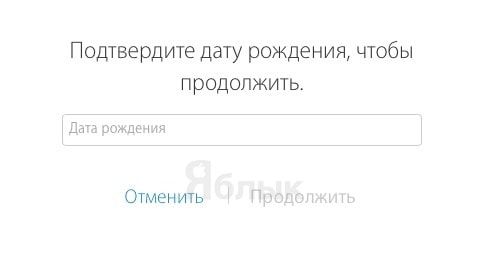
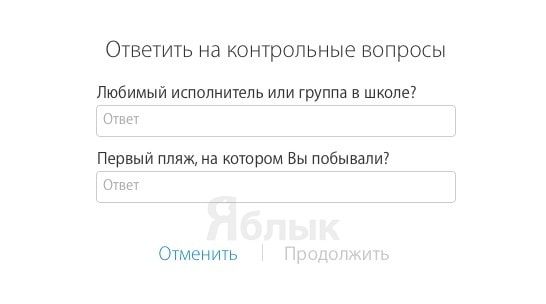
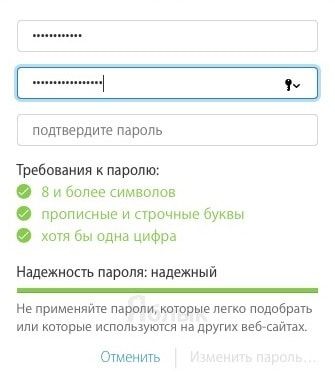
5. Во втором случае нужно ввести дату рождения, указанную при регистрации, и ответить на два секретных вопроса, после чего можно будет установить новый пароль Apple ID.
�� Смотрите также:
- Как быстро набирать смайл «¯\_(ツ)_/¯» на iPhone.
- Как спрятать фото на iPhone и iPad или установить пароль на них – 4 способа.
- Как поставить отдельные рингтон и вибрацию для контакта на iPhone.
�� Мы в Telegram и YouTube, подписывайтесь!
Изменение пароля для входа в систему Mac

Для защиты конфиденциальности важно время от времени менять пароль для входа.
Примечание. Пароль для входа в систему — это пароль, который Вы вводите для разблокировки Mac при его включении или выводе из режима сна. Не вводите пароль учетной записи Apple ID. Пароль учетной записи Apple ID предоставляет доступ к iTunes Store, App Store, Apple Books, iCloud и другим службам Apple.

- Чтобы изменить настройки, на Mac выберите меню Apple
> «Системные настройки», затем нажмите «Пользователи и группы» в боковом меню. (Возможно, потребуется прокрутить вниз.) Открыть настройки пользователей и групп Если Вы забыли пароль для входа и не можете выполнить вход на Mac, см. статью службы поддержки Apple Если Вы забыли пароль для входа на компьютер Mac.
 рядом с Вашим именем пользователя справа.
 рядом с полем «Новый пароль».
См. такжеИзменение настроек пользователей и групп на Mac
Как изменить пароль на iPhone: код-пароль и Apple ID


Всех радостно приветствую во свете нашего портала WiFiGiD В этой статье, о уважаемый айфоновод, мы покажем тебе, как можно изменить пароль на iPhone. Причем так как тут есть два вида паролей (код-пароль для экрана блокировки и подтверждения, а также пароль от Apple ID), мы рассмотрим оба варианта. И начнем с самого простого…
Ну а если Apple что-то успела внезапно поменять на своих iPhone, просто напишите об этом в комментариях, и мы будем искать новый вариант смены пароля.
Как изменить код-пароль

Начнем именно с код-пароля, который применяется для разблокировки телефона или подтверждения каких-то небезопасных действий, так как для смены того же пароля Apple ID все равно нужно будет знать текущий код-пароль. С этим здесь все относительно просто:
- Переходим в «Настройки».
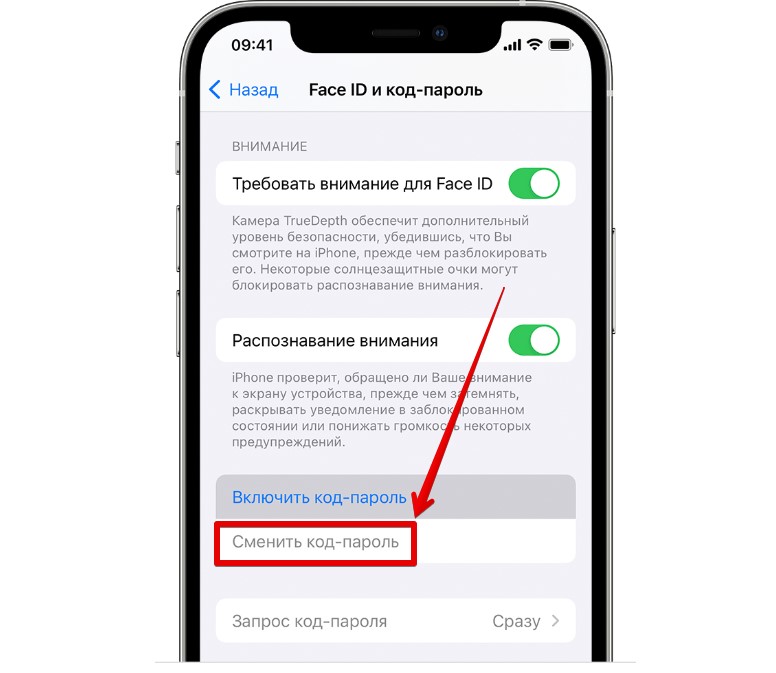
- Находим пункт «FaceID и код-пароль» (на старых версиях назывался TouchID и код-пароль).
- Чтобы попасть в это меню, нужно будет подтвердить действие (через FaceID или тем же кодом-паролем).
- Нажимаем на «Сменить код-пароль» и задаем новый код-пароль. Все!
Как изменить пароль Apple ID
А теперь переходим к варианту с паролем от Apple ID, и так как он хранится не на телефоне, у нас развязываются руки и появляется несколько рабочих способов.
Способ 1 – На телефоне
Самый простой способом изменить пароль на телефоне – использовать для этого сам телефон
- Открываем «Настройки».
- Нажимаем по своему имени (где мы обычно переходим в настройки профиля).
- Выбираем пункт «Пароль и безопасность».
- И уже здесь жмем по «Изменить пароль».
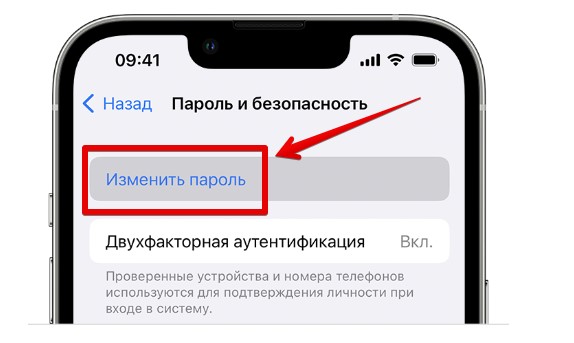
- Для входа в изменения нас спросят текущий код-пароль или пароль от Apple ID, а уже после предложат ввести новый пароль от Apple ID и подтвердить его. После этого пароль изменен.
Способ 2 – На сайте
Изменить пароль к учетной записи можно и через сайт:
- Переходим на сайт Apple ID и входим в свой аккаунт.
- Как только откроется аккаунт, в левом меню выбираем раздел «Вход в учетную запись и безопасность», а справа «Пароль».
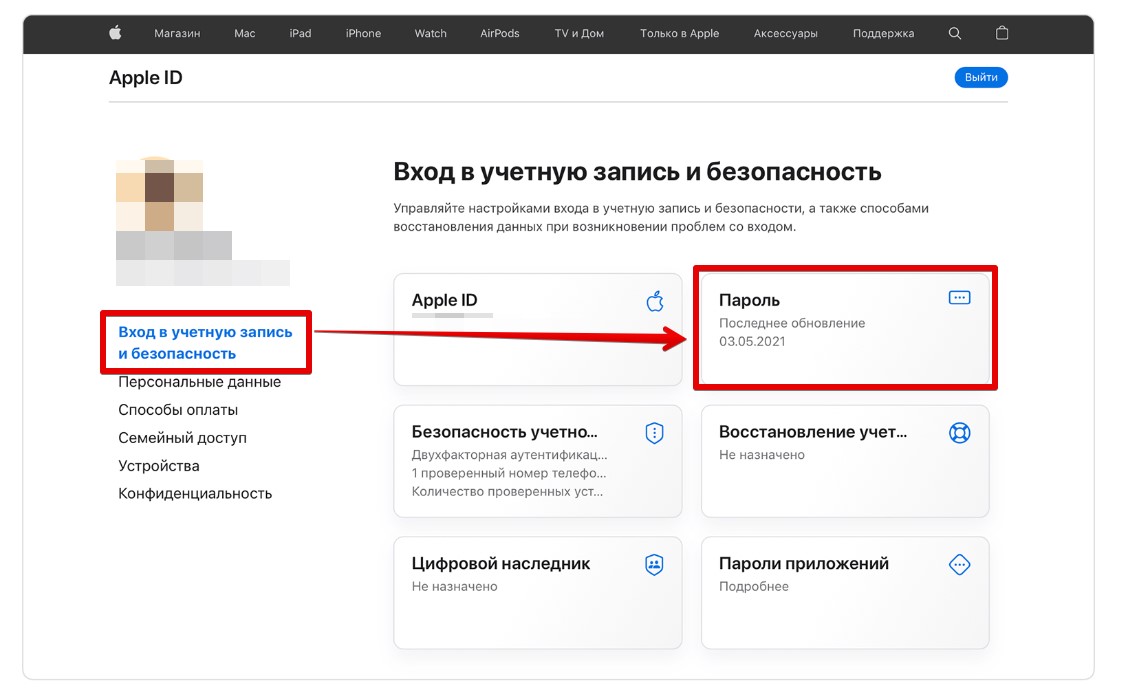
- Вводим текущий пароль, новый пароль, подтверждение нового пароля и нажимаем на кнопку «Изменить пароль» – пароль изменен.
Про другие способы
Оставляю эти способы как идеи без описания, если вдруг будет полезным – делаем.
- Можно поменять пароль с любого привязанного к вашему Apple ID устройству: макбук, iPad, iWatch.
- Если ваши аккаунты входят в семейную группу, можно через настройки семейной группы менять пароль на детский аккаунт.