Получение асинхронных уведомлений о событиях
Асинхронное уведомление о событиях — это метод, позволяющий приложению постоянно отслеживать события без монополизации системных ресурсов. Асинхронные уведомления о событиях имеют те же ограничения безопасности, что и другие асинхронные вызовы. Вместо этого можно выполнять полусинхронные вызовы. Дополнительные сведения см. в разделе Вызов метода .
Очередь асинхронных событий, направляемых клиенту, может увеличиваться исключительно большой. Таким образом, WMI реализует общесистемную политику, чтобы избежать нехватки памяти. WMI либо замедляет события, либо начинает удалять события из очереди, когда очередь увеличивается после определенного размера.
WMI использует свойства LowThresholdOnEvents и HighThresholdOnEvents класса Win32_WMISetting для установки ограничений на исключение нехватки памяти. Минимальное значение указывает, когда WMI должен начать уведомления о событиях замедления, а максимальное значение указывает, когда следует начать удаление событий. По умолчанию для низких и высоких пороговых значений используются значения 1000000 (10 МБ) и 2000000 (20 МБ). Кроме того, можно задать свойство MaxWaitOnEvents , чтобы описать время ожидания WMI перед удалением событий. Значение по умолчанию для MaxWaitOnEvents — 2000 или 2 секунды.
Получение асинхронных уведомлений о событиях в VBScript
Вызовы сценариев для получения уведомлений о событиях по сути такие же, как и все асинхронные вызовы с одинаковыми проблемами безопасности. Дополнительные сведения см. в статье Выполнение асинхронного вызова с помощью VBScript.
Получение асинхронных уведомлений о событиях в VBScript
- Создайте объект приемника, вызвав WScript.CreateObject и указав progid WbemScripting и тип объекта SWbemSink. Объект приемника получает уведомления.
- Напишите подпрограмму для каждого события, которое вы хотите обработать. В следующей таблице перечислены события SWbemSink .
| Событие | Значение |
|---|---|
| OnObjectReady | Сообщает о возвращении объекта в приемник. Этот вызов возвращает по одному объекту каждый раз, пока операция не будет завершена. |
| OnCompleted | Сообщает о завершении асинхронного вызова. Это событие никогда не возникает, если операция является неопределенной. |
| OnObjectPut | Сообщает о завершении асинхронной операции put. Это событие возвращает путь к объекту экземпляра или сохраненного класса. |
| OnProgress | Сообщает о состоянии асинхронного вызова, который выполняется. Не все поставщики поддерживают промежуточные отчеты о ходе выполнения. |
| Отменить | Отменяет все невыполненные асинхронные операции, связанные с этим приемником объектов. |
Следующий пример кода VBScript уведомляет об удалении процессов с 10-секундным интервалом опроса. В этом сценарии подпрограмма SINK_OnObjectReady обрабатывает возникновение события. В этом примере объект приемника называется Sink, однако вы можете присвоить этому объекту имя по выбору.
strComputer = "." Set objWMIService = GetObject("winmgmts:\\" & strComputer & "\root\CIMV2") Set MySink = WScript.CreateObject( _ "WbemScripting.SWbemSink","SINK_") objWMIservice.ExecNotificationQueryAsync MySink, _ "SELECT * FROM __InstanceDeletionEvent" _ & " WITHIN 10 WHERE TargetInstance ISA 'Win32_Process'" WScript.Echo "Waiting for events. " While (True) Wscript.Sleep(1000) Wend Sub SINK_OnObjectReady(objObject, objAsyncContext) Wscript.Echo "__InstanceDeletionEvent event has occurred." End Sub Sub SINK_OnCompleted(objObject, objAsyncContext) WScript.Echo "Event call complete." End Sub Получение асинхронных уведомлений о событиях в C++
Для выполнения асинхронного уведомления необходимо создать отдельный поток исключительно для мониторинга и получения событий из инструментария управления Windows (WMI). Когда поток получает сообщение, поток уведомляет приложение main.
Посвятив отдельный поток, вы разрешаете процессу main выполнять другие действия в ожидании поступления события. Асинхронная доставка уведомлений повышает производительность, но может обеспечить меньшую безопасность, чем требуется. В C++ вы можете использовать интерфейс IWbemUnsecuredApartment или выполнять проверки доступа для дескрипторов безопасности. Дополнительные сведения см. в разделе Настройка безопасности при асинхронном вызове.
Настройка асинхронных уведомлений о событиях
- Перед инициализацией асинхронных уведомлений убедитесь, что параметры предотвращения нехватки памяти правильно заданы в Win32_WMISetting.
- Определите тип событий, которые вы хотите получить. WMI поддерживает встроенные и внешние события. Встроенное событие — это событие, предопределенное инструментарием WMI, а событие extrinsic — это событие, определенное сторонним поставщиком. Дополнительные сведения см. в разделе Определение типа события для получения.
В следующей процедуре описывается, как получать уведомления об асинхронных событиях в C++.
Получение асинхронных уведомлений о событиях в C++
-
Настройте приложение с помощью вызовов функций CoInitializeEx и CoInitializeSecurity . Вызов CoInitializeEx инициализирует COM, а CoInitializeSecurity предоставляет WMI разрешение на вызов в процесс потребителя. Функция CoInitializeEx также предоставляет возможность программирования многопоточного приложения, что необходимо для асинхронного уведомления. Дополнительные сведения см. в разделе Поддержание безопасности WMI. Код в этом разделе требует правильной компиляции следующих ссылок и инструкций #include.
#define _WIN32_DCOM #include using namespace std; #include
В следующем примере кода описывается настройка временного потребителя событий с помощью вызовов CoInitializeEx и CoInitializeSecurity.
void main(int argc, char **argv) < HRESULT hr = 0; hr = CoInitializeEx (0, COINIT_MULTITHREADED); hr = CoInitializeSecurity (NULL, -1, NULL, NULL, RPC_C_AUTHN_LEVEL_NONE, RPC_C_IMP_LEVEL_IMPERSONATE, NULL, EOAC_NONE, NULL); if (FAILED(hr)) < CoUninitialize(); cout // . > Вывод уведомлений пользователям с помощью PowerShell

02.10.2018

itpro

PowerShell, Windows 10

комментариев 29
Несмотря на то, что PowerShell консольный язык, иногда необходимо из скрипта PowerShell оповестить пользователя об определенном событии или необходимости выполнить определенное действие. Например, вывести уведомление о завершении какого-либо длительного PoSh скрипта, или об наступлении какого-то важного события.
Самый простой способ вывести окошко с произвольным тестом через подсистему сценариев Windows – Wscript.
Следующий код выведет обычное текстовое окно с необходимым текстом и кнопкой OK.
$wshell = New-Object -ComObject Wscript.Shell
$Output = $wshell.Popup(«Скрипт формирования отчета выполнен»)
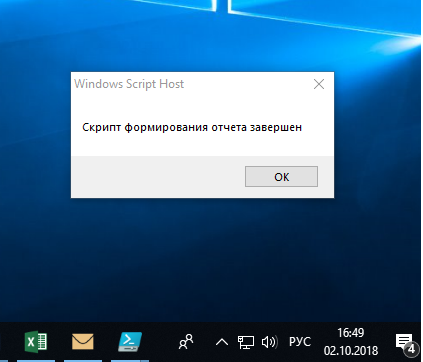
С помощью различных свойств метода Popup вы можете настроить вид модального окна сообщения. В том числе можно вернуть в скрипт результаты ответа пользователя на вопрос (Да / Нет).
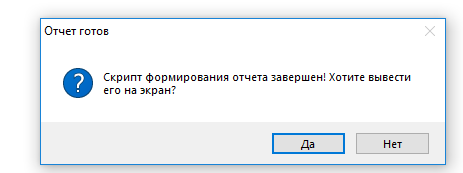
$Output = $wshell.Popup(«Скрипт формирования отчета завершен! Хотите вывести его на экран?»,0,»Отчет готов»,4+32)
Общий синтаксис и параметры метода Popup:
- — строка, текст сообщения.
- — необязательный, число. Количество секунд, по истечении которого окно будет автоматически закрыто.
- 0 — кнопка ОК.
- 1 — кнопки ОК и Отмена.
- 2 — кнопки Стоп, Повтор, Пропустить.
- 3 — кнопки Да, Нет, Отмена.
- 4 — кнопки Да и Нет.
- 5 — кнопки Повтор и Отмена.
- 16 — значок Stop.
- 32 — значок Question.
- 48 — значок Exclamation.
- 64 — значок Information.
Описание: возвращает целое значение, с помощью которого можно узнать, какая кнопка была нажата пользователем. Возможные значения:
Более привлекательные и приятные взгляду всплывающие сообщения (ballons) можно вывести в Windows 7, 8.1 и 10 через API Windows Forms. Следующий PowerShell код выведет всплывающее сообщение рядом с панелью уведомлений Windows 10, которое автоматически исчезнет через 10 секунд.
Add-Type -AssemblyName System.Windows.Forms
$global:balmsg = New-Object System.Windows.Forms.NotifyIcon
$path = (Get-Process -id $pid).Path
$balmsg.Icon = [System.Drawing.Icon]::ExtractAssociatedIcon($path)
$balmsg.BalloonTipIcon = [System.Windows.Forms.ToolTipIcon]::Warning
$balmsg.BalloonTipText = ‘Это текст всплывающего сообщения для пользователя Windows 10’
$balmsg.BalloonTipTitle = «Внимание $Env:USERNAME»
$balmsg.Visible = $true
$balmsg.ShowBalloonTip(10000)
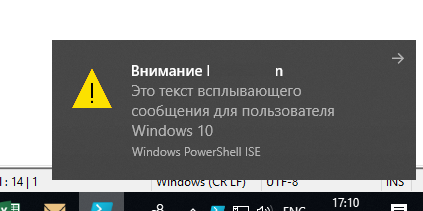
Кроме того для создания красочных всплывающих сообщений в Windows 10 (PowerShell 5.0+)можно использовать отдельный PowerShell модуль BurntToast из галереи PowerShell.
Модуль устанавливается из онлайн репозитория с помощью менеджера пакетов Windows 10:
Install-Module -Name BurntToast
Теперь, например, в ранее рассматриваемый скрипт автоматического отключение от Wi-FI сети при подключении к Ethernet можно добавить красочное уведомление:
New-BurntToastNotification -Text «Отключение от Wi-Fi сети», «Вы были отключены от Wi-Fi сети, т.к. Вше устройство было подключено к скоростному Ethernet подключению.» -AppLogo C:\PS\changenetwork.png
Итак, теперь вы знаете как вывести уведомление пользователя через PowerShell. Если у пользователя есть динамики, можно даже сыграть ему мелодию:
 Предыдущая статья Следующая статья
Настройка оповещений на управляемых устройствах
Так как приложение Endpoint Manager работает на управляемых устройствах, различные оповещения могут отображаться во время распространения программного обеспечения, удаленного управления и незавершенных перезагрузок. Существует два типа оповещений — устаревшего формата и оповещения Центра уведомлений Windows 10/11. ПО Endpoint Manager 2020.1 SU1 поддерживает оповещения о перезагрузке Центра уведомлений и ПО версии 2020.1. ПО SU2 поддерживает оповещения функций распространения программного обеспечения, инвентаризации и удаленного управления Центра уведомлений.
Оповещения Центра уведомлений выключены по умолчанию, следовательно, если вы решите их использовать, убедитесь, что они включены — выберите Использовать оповещения Windows 10/11 (если доступно).
Для работы функции оповещений Центра уведомлений необходима версия Windows 1903 и новее:
- Windows 10/11
- Windows Server 2016
- Windows Server 2019
Устройства, которые не поддерживают оповещения Центра уведомлений из Endpoint Manager , должны использовать устаревший диалог запроса перезагрузки.
Для работы оповещений Центра уведомлений Windows необходимо, чтобы на клиентах были включены некоторые настройки Windows. Откройте Настройки > Система > Уведомления и действия. Включите параметр Получать уведомления от приложений и других отправителей (Get notifications from apps and other senders). Этот параметр обычно включен по умолчанию. В диалоге Получать уведомления от приложений и других отправителей, убедитесь во включении Диспетчера портала, если он доступен. Функция оповещений Центра уведомлений использует идентификатор приложения Ivanti Portal Manager.
Настройки Windows, Помощь фокусировки (Focus assist), также могут повлиять на способ отображения оповещений для конечного пользователя. Существует две настройки, Выкл (Off), Только приоритетные (Priority only) и Только сигналы (Alarms only). Проще всего настроить эти параметры, нажав правой кнопкой мыши значок оповещений в правом нижнем углу панели задач. В зависимости от настроек и во время фокусировки оповещения о перезагрузке могут не отображаться на рабочем столе — они будут размещаться на боковой панели уведомлений. В этом случае пользователю необходимо открыть боковую панель уведомлений и там ответить на оповещение о перезагрузке.
Особый значок и баннер оповещений
Кроме настраиваемого текста запроса для пользователя вы также можете настроить изображение и значок баннера для оповещения. Для достижения наилучших результатов рекомендуется использовать изображения в формате .png, хотя также поддерживаются файлы .jpg. Устаревшая версия значка имеет формат .ico. Значки оповещений Windows 10/11 могут иметь формат .png или .jpg.
Изображения должны иметь указанные далее размеры. Изображения, размеры которых не соответствуют этим значениям, будут масштабированы, что может привести к искажению или ухудшению их качества.
- Герой уведомлений (баннер Центра уведомлений Windows 10/11): 364×180
- Значок уведомлений (Центр уведомлений Windows 10/11): 48×48
- Устаревший баннер: 710×80
- Устаревший значок: Должен иметь формат .ico
Для настройки и предварительного просмотра оповещений (2020.1 SU2 и новее):

- Нажмите Сервис > Конфигурация > Настройки агента (Tools > Configuration > Agent settings). На инструментальной панели настроек агента нажмите значок Конфигурация настроек(Configure settings) и выберите Оповещения и брендинг (Notifications and branding).
- Если вы хотите разрешить оповещения Центра уведомлений Windows 10/11, выберите Использовать оповещения Windows 10 (если доступно) (Use Windows 10 notifications (if available)).
- Нажмите кнопку Загрузить (Upload). Выберите тип загружаемого изображения и нажмите OK. Выберите нужное изображение и нажмите Открыть (Open).
- Повторите действие 2 для всех изменяемых изображений.
- Для предварительного просмотра оповещений Центра уведомлений нажмите кнопку Предв. просмотр (Preview) и нажмите Оповещающий (Notifier), а затем нужный тип. Более старые версии Windows могут не иметь возможности предварительного просмотра Центра уведомлений.
- Для предварительного просмотра оповещений устаревшего типа нажмите кнопку Предв. просмотр (Preview) и нажмите Устаревшие (Legacy), а затем нужный тип.
Для настройки и предварительного просмотра устаревших оповещений (2020.1 и старше):
Была ли эта статья полезна?
Передача программой VBS параметров при запуске другой программе
Необходимо, дабы программа на VBS передавала параметры при запуске другой программе. Для запуска стороннего приложения я использую объект WScript.Shell вкупе с методом Run. Не хватает того, чтобы скрипт передавал вызываемой программе при запуске ещё и параметры. Попросту, мне неизвестен синтаксис, с помощью коего это можно осуществить.
Отслеживать
задан 19 мая 2015 в 15:58
user181743 user181743
13 2 2 бронзовых знака
1 ответ 1
Сортировка: Сброс на вариант по умолчанию
Set oShell = WScript.CreateObject ("WScript.Shell") oshell.run "notepad.exe I_will_always_google_before_ask" Отслеживать
ответ дан 19 мая 2015 в 16:17
Владимир Мартьянов Владимир Мартьянов
9,669 4 4 золотых знака 21 21 серебряный знак 36 36 бронзовых знаков
- windows
- vbscript
-
Важное на Мете
Похожие
Подписаться на ленту
Лента вопроса
Для подписки на ленту скопируйте и вставьте эту ссылку в вашу программу для чтения RSS.
Дизайн сайта / логотип © 2024 Stack Exchange Inc; пользовательские материалы лицензированы в соответствии с CC BY-SA . rev 2024.1.9.3159
Нажимая «Принять все файлы cookie» вы соглашаетесь, что Stack Exchange может хранить файлы cookie на вашем устройстве и раскрывать информацию в соответствии с нашей Политикой в отношении файлов cookie.