РЕШЕНИЕ КВАДРАТНЫХ УРАВНЕНИЙ С ИСПОЛЬЗОВАНИЕМ ЭЛЕКТРОННЫХ ТАБЛИЦ EXCEL


Решение квадратных уравнений с использованием электронных таблиц
Решение квадратных уравнений с использованием электронных таблиц EXCEL
Работу выполнила ученица 9 класса
МБОУ « Бичурга-Баишевская СОШ»
Гаврилова Анна
Руководитель: учитель информатики Симурзина Н.Н.
Недостойно одаренному человеку тратить, подобно рабу, часы на вычисления, которые, безусловно, можно было бы доверить любому лицу, если при этом применить машину»
«Недостойно одаренному человеку тратить, подобно рабу, часы на вычисления, которые, безусловно, можно было бы доверить любому лицу, если при этом применить машину»
Готфрид Лейбниц
Цель исследования : изучить и создать программы для автоматического вычисления корней квадратного уравнения
Цель исследования: изучить и создать программы для автоматического вычисления корней квадратного уравнения.
Поставленная цель исследования предполагает решения ряда задач:
Изучить способы решения квадратных уравнений
Разработать вычислительные программы для решения квадратных уравнений
Проанализировать результаты вычислений
Сформулировать выводы и рекомендации по выбору программы для решения квадратных уравнений с помощью компьютера
Проблема: создать программу для автоматического решения квадратных уравнений
Проблема: создать программу для автоматического решения квадратных уравнений
Объект исследования: решение уравнений с помощью компьютера
Предмет исследования: компьютерные программы
Гипотеза: считаю, что компьютерные программы для решения квадратных уравнений автоматизируют вычисление корней
Методы исследования : сравнение и анализ, эксперимент, метод визуализации данных
Методы исследования: сравнение и анализ, эксперимент, метод визуализации данных.
Новизна исследования заключается в экспериментальной проверке компьютерных вычислений с помощью табличного процессора MS Excel.
Практическая значимость состоит в том, что созданные для проведения эксперимента программы можно будет использовать и в дальнейшем для нахождения корней квадратного уравнения
В своей работе, я решила остановиться на квадратных уравнениях, так как эти виды уравнений – самые распространенные
В своей работе, я решила остановиться на квадратных уравнениях, так как эти виды уравнений – самые распространенные. Они используются в таких науках, как алгебра, физика, геометрия и химия.
Программу, которую я решила взять для решения квадратных уравнений – это
Программу, которую я решила взять для решения квадратных уравнений – это MS Excel
Microsoft Еxcel – программа для работы с электронными таблицами, созданная компанией Microsoft. Она представляет возможности экономико – статистических расчетов, графические инструменты
Я буду исследовать решение трех квадратных уравнений:
Я буду исследовать решение
трех квадратных уравнений:
Технология решения квадратного уравнения в
Технология решения квадратного уравнения в MS Excel
1. В ячейки А1:А4 введите соответственно тексты
«а=», «b=», «c=», «D=».
2. В ячейки В1:ВЗ введите соответствующие значения
коэффициентов: 1; -3; 2.
3. В ячейку В4 введите формулу =В2^2-4*В1*В3
(Если все сделали правильно, то в ячейке B4 будет число 1).
4. В ячейку А5 введите текст «Есть ли корни?».
5. В ячейку В5 введите формулу =ЕСЛИ(В4
6. В ячейку В6 введите формулу = ЕСЛИ(В4>=0;»х1=»;»»).
7. В ячейку В7 введите формулу = ЕСЛИ(В4>=0;»х2=»;»»),
8. В ячейку С6 введите формулу
= ЕСЛИ(В4>=0;(-В2+КОРЕНЬ(В4))/(2*В1);»»).
9. В ячейку С7 введите формулу
= ЕСЛИ(В4>=0;(-В2-КОРЕНЬ(В4))/(2*В1);»»).
Квадратное уравнение (строим график функции в EXCEL)
Построим график функции y=a*x^2+b*x+с (квадратное уравнение). Также рассчитаем дискриминант, найдем корни уравнения, координаты точки экстремума (максимума или минимума). Сделаем форму для сдвига и отражения графика с помощью элементов управления формы.
Построим график функции y=a*x^2+b*x+с в диаграмме типа Точечная с гладкими кривыми. (см. файл примера лист График).
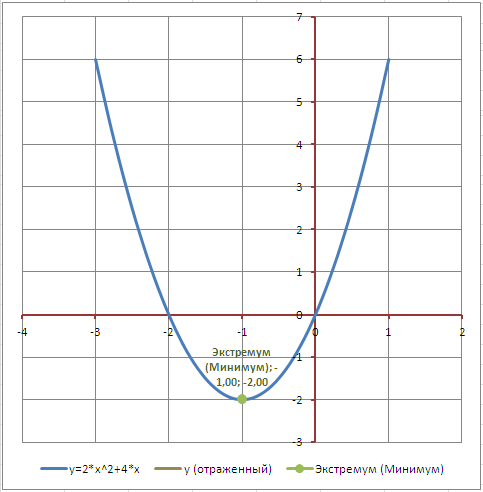
Укажем на графике точку экстремума (для этого в диаграмме создан дополнительный ряд, состоящий из 1 точки).
Коэффициенты а, b, с введем в отдельные ячейки, чтобы можно было быстро построить нужный график.
Строить график в диаграмме типа Точечная с гладкими кривыми проще, чем строить его в диаграмме типа График (см. статью График vs Точечная диаграмма в MS EXCEL ), т.к. точку пересечения вертикальной осью горизонтальной оси можно настроить только по номеру категории (порядковый номер точки), а не по значению x (получается, что вертикальная ось y не проходит через х=0, что не удобно).
Диаграмма также может построить график, отраженный относительно горизонтальной оси (проходящей через точку экстремума).
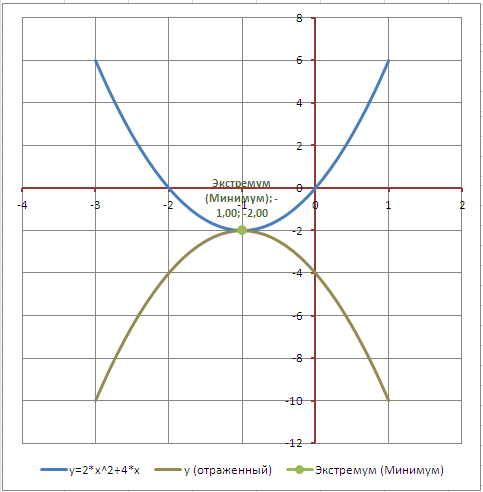
Сдвиг графика
В файле примера на листе Сдвиг-Отражение сделана форма для сдвига графика по координатам х и y с помощью Элементов управления формы .
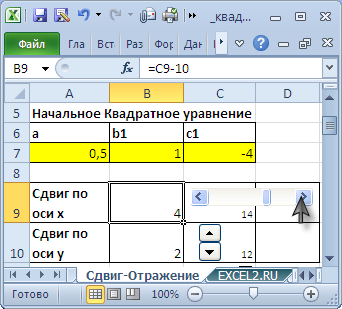
Эта форма позволяет быстро рассчитывать коэффициенты нового квадратного уравнения, полученного при сдвиге.
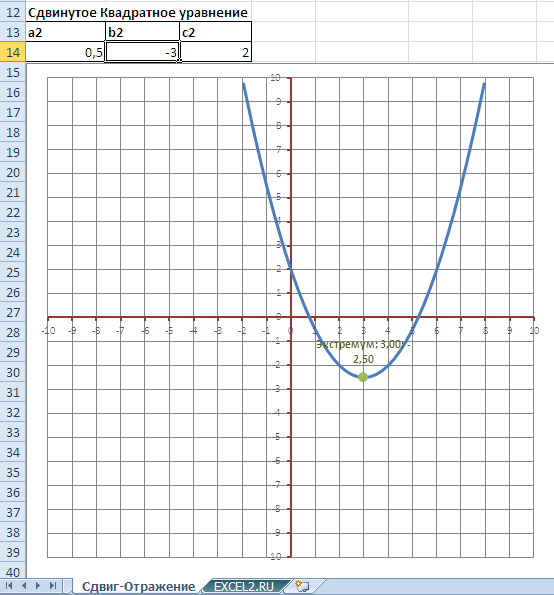
Форма также позволяет рассчитывать коэффициенты квадратного уравнения, полученного при горизонтальном отражении ранее сдвинутого графика (с его построением на диаграмме).
СОВЕТ : Для начинающих пользователей EXCEL советуем прочитать статью Основы построения диаграмм в MS EXCEL , в которой рассказывается о базовых настройках диаграмм, а также статью об основных типах диаграмм .
Уравнения и задачи на подбор параметра в Excel
Часто нам нужно предварительно спрогнозировать, какие будут результаты вычислений при определенных входящих параметрах. Например, если получить кредит на закупку товара в банке с более низкой процентной ставкой, а цену товара немного повысить – существенно ли возрастет прибыль при таких условиях?
При разных поставленных подобных задачах, результаты вычислений могут завесить от одного или нескольких изменяемых условий. В зависимости от типа прогноза в Excel следует использовать соответствующий инструмент для анализа данных.
Подбор параметра и решение уравнений в Excel
Данный инструмент следует применять для анализа данных с одним неизвестным (или изменяемым) условием. Например:
- y =7 является функцией x ;
- нам известно значение y , следует узнать при каком значении x мы получим y вычисляемый формулой.
Решим данную задачу встроенными вычислительными инструментами Excel для анализа данных:
- Заполните ячейки листа, так как показано на рисунке:
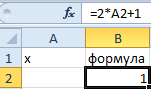
- Перейдите в ячейку B2 и выберите инструмент, где находится подбор параметра в Excel: «Данные»-«Работа с данными»-«Анализ что если»-«Подбор параметра».
- В появившемся окне заполните поля значениями как показано на рисунке, и нажмите ОК:
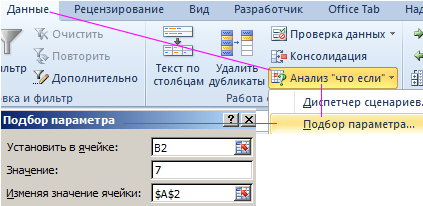
В результате мы получили правильное значение 3.
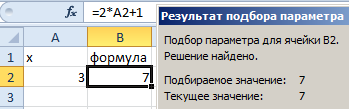
Получили максимально точный результат: 2*3+1=7
Второй пример использования подбора параметра для уравнений
Немного усложним задачу. На этот раз формула выглядит следующим образом:
- Заполните ячейку B2 формулой как показано на рисунке:
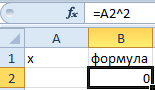
- Выберите встроенный инструмент: «Данные»-«Работа с данными»-«Анализ что если»-«Подбор параметра» и снова заполните его параметрами как на рисунке (в этот раз значение 4):
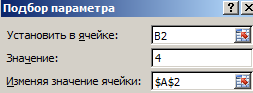
- Сравните 2 результата вычисления:
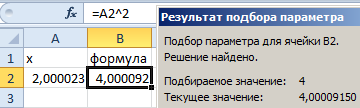
Обратите внимание! В первом примере мы получили максимально точный результат, а во втором – максимально приближенный.
Это простые примеры быстрого поиска решений формул с помощью Excel. Сегодня каждый школьник знает, как найти значение x. Например:
Excel в своих алгоритмах инструментов анализа данных использует более простой метод – подстановки. Он подставляет вместо x разные значения и анализирует, насколько результат вычислений отклоняется от условий указанных в параметрах инструмента. Как только будет, достигнут результат вычисления с максимальной точностью, процесс подстановки прекращается.
По умолчанию инструмент выполняет 100 повторений (итераций) с точностью 0.001. Если нужно увеличить количество повторений или повысить точность вычисления измените настройки: «Файл»-«Параметры»-«Формулы»-«Параметры вычислений»:
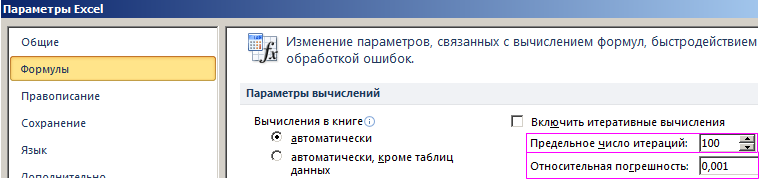
Таким образом, если нас не устраивает результат вычислений, можно:
- Увеличить в настройках параметр предельного числа итераций.
- Изменить относительную погрешность.
- В ячейке переменной (как во втором примере, A3) ввести приблизительное значение для быстрого поиска решения. Если же ячейка будет пуста, то Excel начнет с любого числа (рандомно).
Используя эти способы настроек можно существенно облегчить и ускорить процесс поиска максимально точного решения.
О подборе нескольких параметров в Excel узнаем из примеров следующего урока.
Как решить квадратное уравнение в экселе?
Чтобы решать любое квадратное уравнение в программе эксель, необходимо сначала подготовить универсальную форму, а потом подставлять нужные значения и получать решения. И давайте рассмотрим инструкцию, как это сделать.
Первый шаг. Квадратное уравнение представляется собой следующие уравнение: a*x 2 +b*х+с=0. Поэтому создадим форму, чтобы можно было вводить коэффициенты: a, b, c. А также формы в которых будет выводится дискриминант.
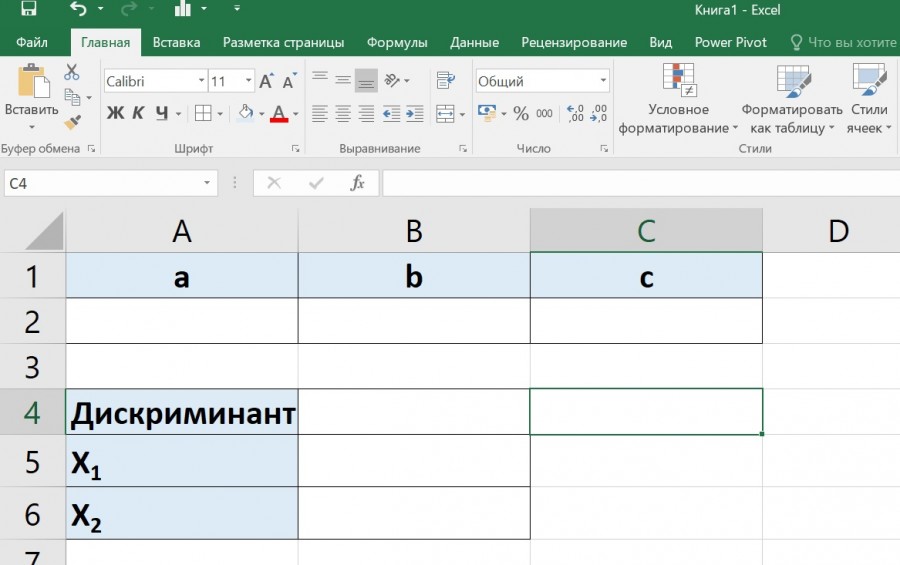
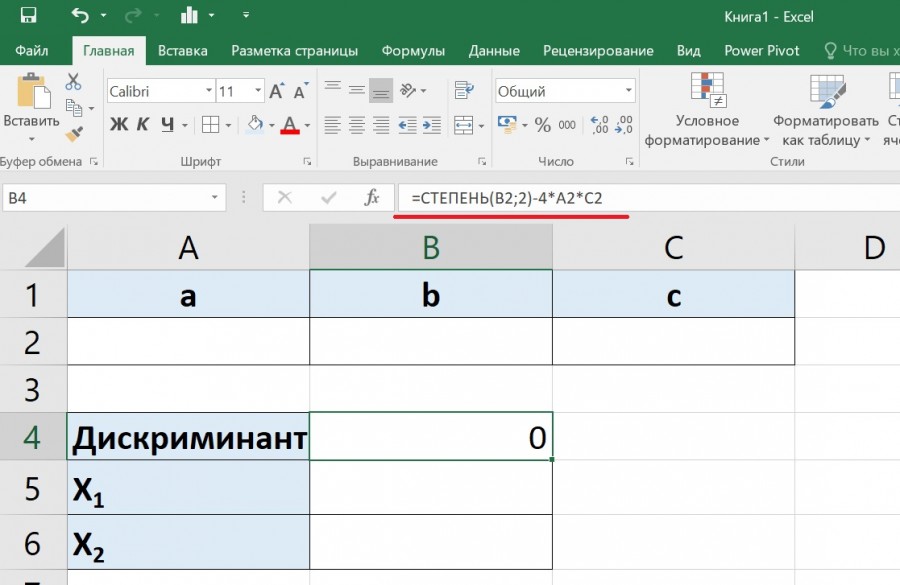
Второй шаг. Теперь нужно прописать формулы, которые будут решать квадратное уравнение. Начнем с дискриминант, он по правилам математики равен b 2 -4*a*c. Поэтому в ячейке «B4» пишем формулу: =СТЕПЕНЬ(B2;2)-4*A2*C2, где b 2 – это СТЕПЕНЬ(B2;2), a – это A2, с – это C2.
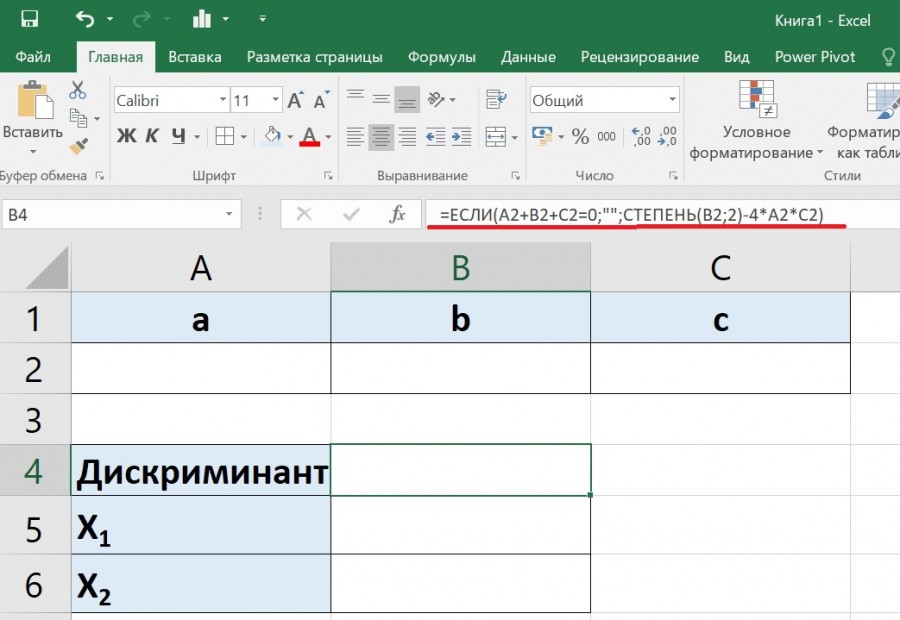
Третий шаг. Чтобы, когда поля были пустые у коэффициентов a, b, c, дискриминант не считался, добавил проверку на условия и перепишем формулу в ячейке «В4» на =ЕСЛИ(A2+B2+C2=0;»»;СТЕПЕНЬ(B2;2)-4*A2*C2). Т.е. проверяем, что если поля пустые, то выходи пустота.
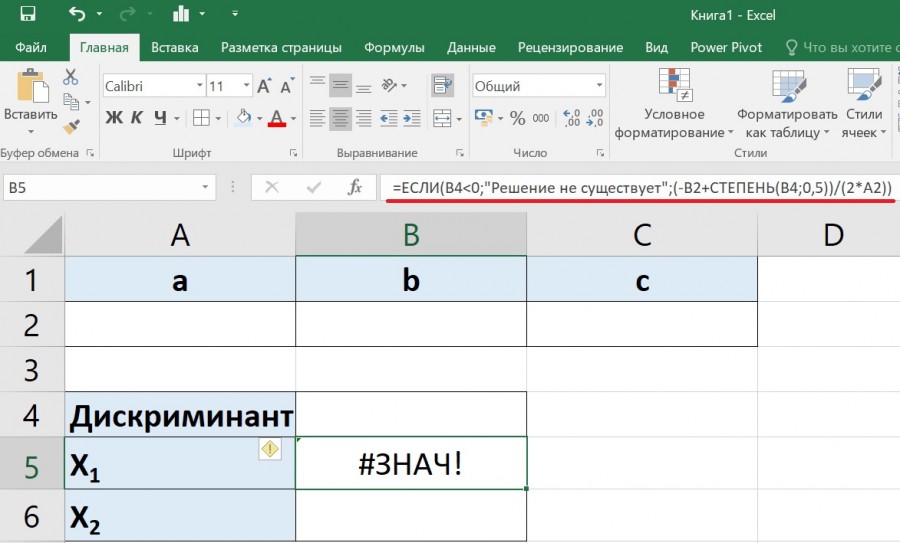
Пятый шаг. Чтобы убрать ошибку #ЗНАЧ!, заключим формулу из четвертого шага в функцию ЕСЛИОШИБКА и напишем формулу: =ЕСЛИОШИБКА(ЕСЛИ(B4
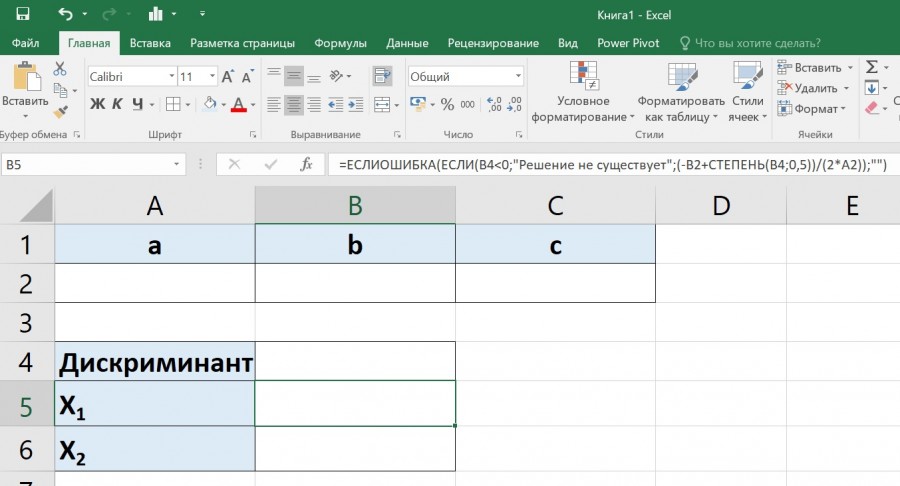
Шестой шаг. Теперь посчитаем второй корень, с учетом того, что если дискриминант равен нулю, то корень один, а если меньше нуля, то решение не существует, также добавим функцию ЕСЛИОШИБКА и напишем формулу в ячейке «B6»: =ЕСЛИОШИБКА(ЕСЛИ(B4
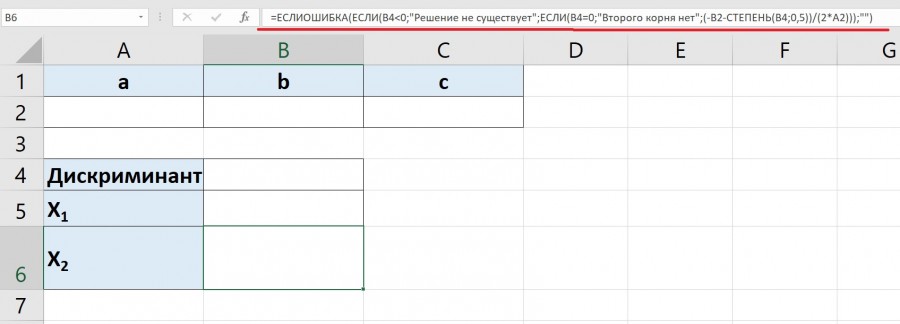
Седьмой шаг. Можно проверять работу уравнения, решив уравнение x 2 +2*x+1=0.