Создание диаграммы «дерево» в Office
Excel для Microsoft 365 Word для Microsoft 365 Outlook для Microsoft 365 PowerPoint для Microsoft 365 Excel для Microsoft 365 для Mac Word для Microsoft 365 для Mac Outlook для Microsoft 365 для Mac PowerPoint для Microsoft 365 для Mac Excel 2021 Word 2021 Outlook 2021 PowerPoint 2021 Excel 2021 для Mac Word 2021 для Mac Outlook 2021 для Mac PowerPoint 2021 для Mac Excel 2019 Word 2019 Outlook 2019 PowerPoint 2019 Excel 2019 для Mac Word 2019 для Mac Outlook 2019 для Mac PowerPoint 2019 для Mac Excel 2016 Word 2016 Outlook 2016 PowerPoint 2016 Excel 2016 для Mac Word 2016 для Mac PowerPoint 2016 для Mac Excel для iPad Excel для iPhone Еще. Меньше
Диаграмма «дерево» обеспечивает иерархическое представление данных и позволяет легко определить закономерности, например то, какие элементы лучше всего подеются в магазине. Ветви дерева представлены прямоугольником, а каждая ветвь — как меньший прямоугольник. На диаграмме «дерево» категории отображаются по цвету и близости, а также могут легко отображать большое количество данных, что будет сложно сделать с другими типами диаграмм.
Диаграмма «дерево» удобна, если нужно сравнить пропорции в иерархии, но не очень хорошо отображает иерархические уровни между крупнейшими категориями и каждой точкой данных. Для этого намного больше подходит диаграмма «солнечные лучи».
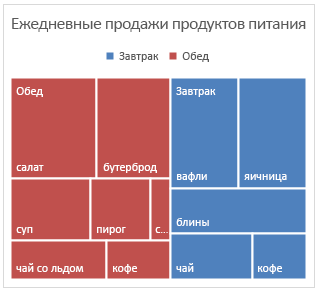
Создание диаграммы «дерево»
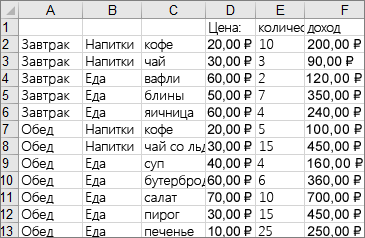
- Выделите данные.
- Перейдите на вкладку Вставка >вставить иерархическую диаграмму >дерево. Рекомендуемые диаграммы также можно использовать для создания диаграммы «дерево», на вкладке Вставка >Рекомендуемые диаграммы >всех диаграмм.
Совет: На вкладке Конструктори Формат можно настроить внешний вид диаграммы. Если эти вкладки не вы увидите, щелкните в любом месте диаграммы «дерево», чтобы активировать их.
Изменение способа отображения меток
Excel автоматически использует разные цвета для каждой категории верхнего уровня (родительской). Но вы можете дополнительно подчеркнуть различия между категориями с помощью макета меток данных.
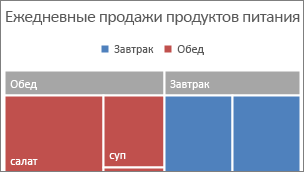
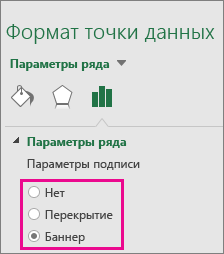
- Щелкните правой кнопкой мыши один из прямоугольников на диаграмме и выберите пункт Формат ряда данных.
- В разделе Параметры ряда >Параметры подписи выберите нужный параметр отображения.
Создание диаграммы «дерево»
- Выделите данные.
- На ленте на вкладке Вставка нажмите кнопку
 (значок иерархии) и выберите дерево.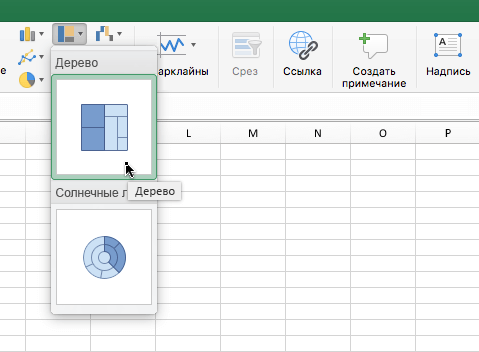
Примечание: На вкладке Конструктори Формат можно настроить внешний вид диаграммы. Если эти вкладки не вы увидите, щелкните в любом месте диаграммы «дерево», чтобы активировать их.
Дополнительные сведения
Вы всегда можете задать вопрос эксперту в Excel Tech Community или получить поддержку в сообществах.
Создание дерева
Visio, план 2 Visio профессиональный 2021 Visio стандартный 2021 Visio профессиональный 2019 Visio стандартный 2019 Visio профессиональный 2016 Visio стандартный 2016 Visio профессиональный 2013 Visio 2013 Visio премиум 2010 Visio 2010 Visio стандартный 2010 Visio 2007 Visio стандартный 2007 Еще. Меньше
Используя шаблон Блок-диаграмма, можно представить иерархическую структуру, например генеалогическое древо или план турнира, с помощью фигур.
Примечание: Перед выполнением описанных ниже действий включите функцию автосоединения. На вкладке Вид в группе Визуальные подсказки должен быть установлен флажок Автосоединение.
- Щелкните Файл >Создать >Шаблоны >Общие и выберите шаблон Блок-диаграмма.
- Из наборов элементов Блоки и Рельефные блоки перетащите на страницу документа фигуры блоков, представляющие уровни древовидной структуры.
- Чтобы добавить в фигуру текст, выделите ее, а затем введите текст.
- Задайте связи между блоками, соединив фигуры.
- Перетащите фигуру из набора элементов на страницу документа и поместите ее рядом с другой фигурой.
- Не отпуская кнопку мыши, наведите указатель на один из голубых треугольников. Треугольник станет синим.
- Отпустите кнопку мыши. Фигура появится на странице документа, и добавится соединительная линия, «склеивающая» две фигуры.
Совет: Чтобы изменить направление соединитеской линии, стрелок или точек, см. статью «Изменение соедините линий, стрелок и точек».
- Из набора элементов Блоки перетащите фигуру типа «дерево» на страницу документа. Если вам нужны две ветви, используйте фигуру Двойное дерево. Если ветвей должно быть больше, воспользуйтесь фигурой Множественное дерево.
- Перетащите конечные точки
 дерева, совместив их с точками соединения блоков. При соединении конечные точки становятся красными.
 - Чтобы создать дополнительные ветви или изменить длину либо положение существующих, перетащите управляющие маркеры
 дерева.
 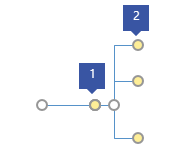 1 Чтобы создать дополнительные ветви, перетащите управляющий маркер на стволе вправо. 2 Чтобы изменить положение ветви, перетащите управляющий маркер на ее конце по горизонтали или вертикали.
См. также
Примечание: Перед выполнением описанных ниже действий включите функцию автосоединения. На вкладке Вид в группе Визуальные подсказки должен быть установлен флажок Автосоединение.
- Щелкните Файл >Создать, в разделе Категории шаблонов выберите Общие и откройте шаблон Блок-диаграмма.
- Из наборов элементов Блоки и Рельефные блоки перетащите на страницу документа фигуры блоков, представляющие уровни древовидной структуры.
- Чтобы добавить в фигуру текст, выделите ее, а затем введите текст.
- Задайте связи между блоками, соединив фигуры.
- Перетащите фигуру из набора элементов на страницу документа и поместите ее рядом с другой фигурой.
- Не отпуская кнопку мыши, наведите указатель на один из голубых треугольников. Треугольник станет синим.
- Отпустите кнопку мыши. Фигура появится на странице документа, и добавится соединительная линия, «склеивающая» две фигуры.
Совет: Чтобы изменить направление соединительной линии, щелкните ее правой кнопкой мыши, нажмите на появившейся мини-панели инструментов кнопку Стрелки, а затем выберите другое направление или стиль стрелки.
- Из набора элементов Блоки перетащите фигуру типа «дерево» на страницу документа. Если вам нужны две ветви, используйте фигуру Двойное дерево. Если ветвей должно быть больше, воспользуйтесь фигурой Множественное дерево.
- Перетащите конечные точки
 дерева, совместив их с точками соединения блоков. При соединении конечные точки становятся красными.
 - Чтобы создать дополнительные ветви или изменить длину либо положение существующих, перетащите управляющие маркеры
 дерева.
 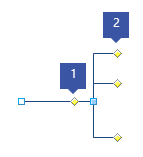 1 Чтобы создать дополнительные ветви, перетащите управляющий маркер на стволе вправо. 2 Чтобы изменить положение ветви, перетащите управляющий маркер на ее конце по горизонтали или вертикали.
Примечание: Перед выполнением описанных ниже действий включите функцию автосоединения на стандартной панели инструментов.
- В меню Файл наведите указатель на пункт Создать, затем на пункт Общие и выберите пункт Блок-диаграмма.
- Из наборов элементов Блоки и Рельефные блоки перетащите на страницу документа фигуры блоков, представляющие уровни древовидной структуры.
- Чтобы добавить в фигуру текст, выделите ее, а затем введите текст.
- Задайте связи между блоками, соединив фигуры.
- Перетащите фигуру из набора элементов на страницу документа и поместите ее рядом с другой фигурой.
- Не отпуская кнопку мыши, наведите указатель на один из голубых треугольников. Треугольник станет синим.
- Отпустите кнопку мыши. Фигура появится на странице документа, и добавится соединительная линия, «склеивающая» две фигуры.
Совет: Чтобы изменить направление соединительной линии, в меню Фигура наведите указатель на пункт Операции и выберите пункт Обратить концы.
- Из набора элементов Блоки перетащите фигуру типа «дерево» на страницу документа. Если вам нужны две ветви, используйте фигуру Двойное дерево. Если ветвей должно быть больше, воспользуйтесь фигурой Множественное дерево.
- Перетащите конечные точки дерева, чтобы точки соединения блок-фигурах. При соединении конечные точки становятся красными.
- Чтобы создать дополнительные ветви или изменить длину положение ветвей, перетащите их ветвей. 1 Чтобы создать дополнительные ветви, перетащите управляющий маркер на стволе вправо. 2 Чтобы изменить положение ветви, перетащите управляющий маркер на ее конце по горизонтали или вертикали.
Извините за тупой вопрос, но как в Microsoft Word сделать генеалогическое дерево?
Там есть компонент, называется организационная диаграмма. С его помощью ты можешь создать неплохое дерево! Там и ромбик можно сделать а связи при создании ромбика будут создаваться автоматически.
Остальные ответы
Просто написать фамилии, потом их в клеточку, а стрелки между ними нарисовать
в рисовании, есть опция «блок-схемы»
Зачем мучаться в Worde, когда для этого есть программы, к примеру очень хорошая программа «Семейнная летопись», если нужно могу дать.
Екатерина БалутоУченик (246) 6 лет назад
Подскажите пожалуйста где такую программу скачать
люди уже подсказали в принципе как, но в ворде это не очень удобно, есть такая программа специальная [ссылка заблокирована по решению администрации проекта]. скачай — удобно!
Похожие вопросы
Ваш браузер устарел
Мы постоянно добавляем новый функционал в основной интерфейс проекта. К сожалению, старые браузеры не в состоянии качественно работать с современными программными продуктами. Для корректной работы используйте последние версии браузеров Chrome, Mozilla Firefox, Opera, Microsoft Edge или установите браузер Atom.
Как сделать генеалогическое древо в Ворде — шаблон схемы
Мы потратили несколько часов и специально для Вас разместили бесплатное генеалогическое древо word формата двух видов. В Ворде можно располагать страницы вертикально и горизонтально (книжная и альбомная ориентации), поэтому администрация livemem.ru решила сделать шаблон каждого образца и предоставить их посетителям на безвозмездной основе. Ссылки для скачивания word файлов есть напротив картинки с соответствующим шаблоном генеалогического дерева в Ворде, так что сохраняйте макеты на свой компьютер и вписывайте родственников Вашей семьи. Сразу отметим, что Microsoft Word хоть и обладает приличными инструментами для реализации идей, но есть программы профессиональнее, например, Adobe Photoshop. Если предложенные варианты не удовлетворяют потребности, закажите в нашем бюро фамильных исследований оригинальное генеалогическое древо, выбрав понравившийся шаблон таблицы, который позволяет распечатать изображение вплоть до размера А0 (120/85 см), в отличие от схемы, изготовленной в продукте Майкрософт.

Если хотите составить схему по фамильной линии отца, как показано на картинке, нужно скачать генеалогическое древо word версии книжного образца. Мы уже добавили в шаблон основные составляющие, такие как таблички с текстом внутри, стрелочки, линии, соединяющие семейную пару, и другие графические элементы. Просто вставьте имена, фамилии и отчества членов своей семьи, и у Вас будет готовая родословная в Ворде. Обращаем внимание, что шаблон генеалогического древа оформлен стандартными методами, за исключением изображения логотипа Livemem. Все остальные составные части помещены на страницу схемы с помощью панели инструментов Word.
Например, чтобы добавить таблички, необходимо перейти во вкладку «Вставка», затем выбрать раздел «Фигуры», и нажать на иконку горизонтального или вертикального свитка. Стрелочки и линии добавляются в Word шаблон родословного древа аналогичным способом. Так как наша заготовка уже содержит главные составляющие, Вы можете выделить нужный элемент нажатием левой кнопки мыши, скопировать его и вставить в Ваш макет генеалогической схемы. Копирование и размещение в Ворде происходит вызовом меню с помощью правой клавиши мышки, либо комбинациями «Ctrl+C» и далее «Ctrl+V» на клавиатуре. Перетаскивание, увеличение, уменьшение и прочие похожие действия делаются путем выделения элемента на странице с генеалогическим древом word образца и дальнейшим его растягиванием или сжатием, что делает редактирование и обновление шаблона максимально удобным.
Разберем нюанс, касающийся графических составляющих, более детально. Дело в том, что у картинки существует несколько режимов размещения: рядом с текстом, за буквами, впереди них и некоторые другие. Так как наш шаблон генеалогического древа в Ворде подразумевает расположение имен родственников внутри или перед изображением, то при редактировании схемы, Вам следует выбирать соответствующие свойства. Возможность изменения этого параметра Вы найдете в меню, которое вызывается правой кнопкой мыши после нажатия на элемент. При работе с генеалогическим древом, Вам необходимо перейти в раздел «Формат автофигуры» и далее выбрать вкладку «Макет», где указать нужный режим (речь о Microsoft Word 2013 года). Кстати, в этом же диалоговом окне можно поменять цвета рамок и оттенок фона табличек (свитков) с членами семьи. Отметим, что Вам не обязательно использовать в шаблоне генеалогического дерева классические фигуры, имеющиеся в арсенале Ворда. Если у Вас есть свои картинки, можете вставить их, установить правильную настройку относительно текста, и кудесничать в Word с продвинутой версией шаблона. Возможно, посетителям понравится наша раскраска родословного дерева, ее легко распечатать на домашнем принтере.
Генеалогическое древо word формата — бесплатный шаблон схемы
В данной части пособия о том, как сделать древо в Word, расскажем о более разветвленной схеме рода. Для начала, Вам требуется скачать генеалогическое древо в Ворде альбомной ориентации. Если Вы вдруг не знаете, как поменять расположение страницы с вертикального на горизонтальное, то установить этот параметр можно во вкладке «Разметка страницы» главной панели инструментов. Надо выбрать раздел «Ориентация» и изменить формат на желаемый. Во второй версии нашего Word шаблона генеалогической таблицы все уже сделано как надо, и Вы можете сразу оформлять родословное древо, отталкиваясь от состава Вашей семьи.

Каждое родословное дерево в Ворде индивидуально, у кого-то, например, известны оба родителя в третьем поколении, а у других — сведения утеряны. В любом случае, какие-то действия по перемещению или удалению табличек с именами родственников в макете совершить придется. Но мы потрудились сделать word шаблон семейной таблицы таким образом, что его правка и лишнее редактирование сводятся до минимума. Если у Вас появились сомнения по поводу грамотности составления схемы, то рекомендуем прочитать публикацию о том, как правильно оформляется генеалогическое древо семьи. Наши специалисты постарались разобрать все нюансы и неординарные ситуации, которые возникают при построении родословного древа.
В заключении статьи о генеалогическом древе word образца коснемся вопроса совместимости шаблонов. В наших заготовках в заголовке страницы используется не совсем стандартный шрифт «DS Yermak», напоминающий древнерусский стиль. Этот элементарный дизайн придает конечной картинке привлекательный вид, как нам кажется. Если такого шрифта нет на Вашем компьютере, то Word произведет авто замену, из-за чего шаблон может незначительно сместиться. Чтобы поправить ситуацию, скачайте из интернета нужный шрифт, либо подгоните расстояния между элементами генеалогического древа в Ворде. Мы готовили шаблоны в Microsoft Word 2013 года, если у Вас установлена более ранняя версия программы и не запускается файл, запросите у Livemem через форму обратной связи раздела «Контакты» макет под необходимый формат. Надеемся, что Вы поняли, как сделать генеалогическое древо в Ворде и составили свою схему рода.
Автор: Андреев Максим Александрович