Белое пятно на экране iPhone
Если вы заметили белое пятно на экране iРhone, это свидетельствует о проблемах в его работе. Дефекты изображения сигнализируют о поломках внутренних узлов и компонентов. Чтобы определить характер неисправности, нужно выяснить причины возникновения пятна на экране.
Внешний осмотр и детальная диагностика смартфона позволит определить работоспособность Айфона. Если вы знакомы с устройством современных смартфонов, можно сделать это самостоятельно. Если пятна появились сразу после покупки телефона, обратитесь в сервисный центр, чтобы провести гарантийный ремонт или заменить мобильное устройство.
Причины появления дефектов изображения
Если на экране Айфона появились белые точки, черные пятна или белые полосы, это значит, что на смартфон воздействовали негативные факторы. К ним относятся:
- программные сбои
- механические повреждения (падение телефона, сильное нажатие на сенсорный экран)
- попадание влаги (контакт с любыми жидкостями)
- заводской брак (поврежденные пиксели, слипшийся сенсор и дисплей, неграмотная светодиодная сборка)
Другие исполнители на Юду
Если после падения на экране Айфона появились трещины, то через них внутрь корпуса могут попадать частички пыли, песка, влаги. Это неизбежно приведет к дефектам в работе подсветки, а если своевременно не устранить причину, то выйдут из строя такие важные детали, как матрица, тачскрин, дисплей.
Попадание влаги неизбежно влечет за собой окисление деталей. Проблемы с экраном могут появиться не сразу, но со временем возникнут не только пятна, но и более серьезные отклонения.
Программные сбои, проявляющиеся в виде пятен, свидетельствуют о выходе из строя микросхемы, отвечающей за управление экраном.
Признаки неисправности гаджета
Белое пятно на экране iРhone – это один из признаков поломки. Если вы видите темные пятна или светлые пятна, значит, из строя вышла какая-то из деталей:
С подобными проблемами владельцы техники Apple встречаются очень часто, а как убрать пятно, белый фон или точки на экране известно не многим. Зная причину, поломку устранить намного проще. Для этого нужно поменять экранный модуль, установить защитное стекло самостоятельно или с помощью специалистов.
Как самостоятельно устранить проблемы?
Если экран iРhone белый, вы можете попытаться самостоятельно сделать определенные действия. В первую очередь нужно:
- осмотреть устройство на предмет внешних повреждений экрана (трещин, царапин, пятен)
- очистить стекло от пыли и песка
- перегрузить телефон
- включить и выключить подсветку
Если эти действия не помогли, и экран iРhone фиолетовый, нужно обратиться к специалистам. Как показывает практика способы самостоятельного устранения неисправностей дают временный эффект, в будущем нужно прибегать к помощи мастеров. Определив степень повреждения устройства, можно выяснить способы его восстановления.
Если проигнорировать незначительные отклонения в работе смартфона, это будет чревато более дорогостоящим ремонтом.
Преимущества квалифицированной помощи
Если появилось пятно на дисплее, это существенно отражается на работе смартфона, поэтому нельзя игнорировать эту проблему. Если экран iРhone темный после падения или влага попала внутрь корпуса через трещины, видны пятна, обратитесь к профессионалам, выполняющим ремонт телефонов максимально быстро.
Внутренние детали (шлейф, пиксели, подсветка) техники Apple очень хрупкие, их легко повредить. Специалисты используют высокоточное оборудование и инструменты, позволяющие удалять пятна и восстанавливать подсветку на экране iРhone.
Обратившись к специалистам, сразу обсудите с ними:
- стоимость ремонта
- сроки выполнения работы
- продолжительность гарантии
Если вас будут устраивать условия сотрудничества, то вы можете доверять мобильное устройство специалисту.
Где найти квалифицированных мастеров?
Найти опытных специалистов, предоставляющих недорогие услуги не так просто. На сайте Юду зарегистрированы мастера, которые выполняют ремонт смартфонов, устраняют пятна и меняют любую нерабочую деталь по доступной цене.
Мастера, представленные на Юду, выполнят все необходимые действия в течение часа и вернут вам полностью работающий смартфон с гарантией качества. Стоимость ремонта будет зависеть от того, перестал ли мобильный работать полностью или отсутствуют только некоторые функции.
Исполнители работают круглосуточно и смогут починить Айфон у вас дома или в офисе.
Закажите услуги специалистов Юду, и белое пятно на экране iРhone пропадет, так как будет проведено полное восстановление вашего телефона.
Желтая точка на экране iPhone
После обновления на дисплее iPhone у пользователей начинает появляться желтая точка. Ее появление – это не признак неисправности Айфона. Почему значок возникает и можно ли его убрать, расскажем далее.
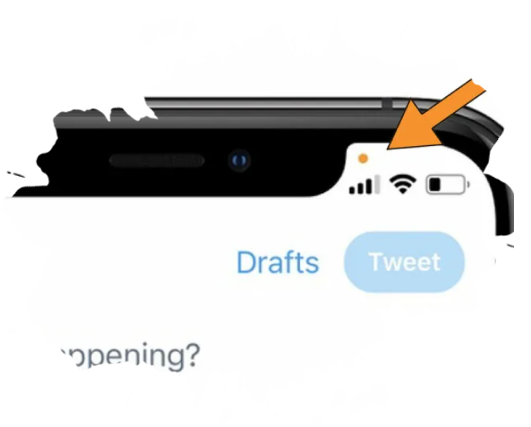
Почему появляется желтая точка?
Новая версия iOS14 изобилует разными функциями, направленными на конфиденциальность. Одна из них – это так называемые индикаторы доступа. С их помощью пользователь узнает, когда камера либо микрофон смартфона используются. Всего есть два индикатора – зеленый и оранжевый. Что значит желтая точка? Она означает то, что приложение имеет доступ к микрофону.
Еще такой же значок расположен в иконке камеры. Он обозначает вспышку и всегда статичен. Это стандартный компонент дизайна и абсолютно никакой роли он не играет. Индикатор, ориентированный на конфиденциальность, возникает исключительно в правом углу сверху.
Если вы не знаете, для какого приложения микрофон доступен, свайпните вниз от правого верхнего угла дисплея iPhone. Появится Пункт управления. Здесь можно увидеть изображение круга с микрофоном в центральной верхней части. Здесь же будет название приложения, использующего микрофон.
Почему загорается зеленый индикатор?
Если камера работает, справа в углу на экране появляется зеленая индикация. Причем неважно, какая камера работает – фронтальная или задняя, кружок все равно появится.
Кстати, в последнее время многие пользователи заметили, что зеленый кружок появляется при использовании Instagram. Как только запускается приложение, камера активизируется в фоновом режиме. Причем пользователь не записывает истории и не добавляет новый контент в ленту. Через какое-то время индикатор гаснет. Разработчики приложения пояснили, что это баг, который в скором времени устранят.
Цены на наши услуги
от 2270 руб. Оформить заявку
от 770 руб. Оформить заявку
от 1070 руб. Оформить заявку
Найдите свой сервисный центр
- Москва
- Санкт-Петербург
Метро Таганская
г. Москва, Нижняя Радищевская улица, 5, стр. 1
Ежедневно с 7:00 до 24:00
Метро Лесная
г. Санкт-Петербург, ул. Литовская, дом 10
Ежедневно с 7:00 до 24:00
Как изменить конфигурацию или убрать индикатор?
Желтая точка – это опция конфиденциальности, встроенная в iOS. Чтобы ее убрать, нужно запретить доступ к микрофону для программы, которая его использует. Поэтому смахните значок программы на экране «Недавние приложения», и индикация исчезнет.
Если обнаружено, что микрофон доступен для неавторизованной программы, и она прослушивает ваши разговоры, зайдите в настройки конфиденциальности и в пункте «Микрофон» отключите тумблер возле софта, вызывающего проблему.
Также можно поменять конфигурацию индикатора. Для этого зайдите в Настройки, затем в раздел «Универсальный доступ». Далее перейдите в пункт «Дисплей и размер текста». Сдвиньте тумблер на «Дифференциация без цвета». Затем дождитесь, когда доступ откроется для какой-нибудь программы, и увидите справа на экране Айфон вместо круга квадрат.
Почему появляется красный индикатор?
Если вы заметили, что на дисплее iPhone горит темно-оранжевый кружок, не нужно пугаться. Это не признак неисправности смартфона. Такой значок означает, что в смартфоне работает датчик приближения. Его задача – отслеживать неактивность сенсорного дисплея при разговоре, чтобы владелец случайно не нажал какую-то кнопку. Датчик приближения – это специальная опция, реагирующая на приближение аппарата к уху. Благодаря его наличию дисплей тухнет при разговоре. Причем, чтобы он сработал, совсем не обязательно подносить смартфон к голове, достаточно накрыть его рукой. Особенно хорошо заметна индикация в темноте, а вот при свете ее практически не видно.
Таким образом, цветные кружки на дисплее смартфона от Apple не являются признаком поломки и не требуют обращения в сервисный центр.
Закажите ремонт iPhone сейчас
Наши специалисты перезвонят вам в течение 3 минут
Отображение кнопки «Домой» на экране iPhone и iPad
Доброго времени! Вывод кнопки «Home» на экран iPhone является всего лишь одним из многих (узнайте про все!) методов борьбы с поломкой этой клавиши. Конечно же, надежней всего было бы сходить в сервис и починить ее, однако это не всегда возможно «здесь и сейчас», а телефоном пользоваться нужно «ну вот прям позарез».
Именно на этот случай, можно воспользоваться функцией AssistiveTouch.
Изначально эта опция предназначена для людей с ограниченными возможностями. Благодаря ей на экране отображается некое меню, в котором располагаются все основные клавиши и функции. В том числе и кнопка «Домой». Как ее вызвать и включить? Подробная инструкция уже здесь — поехали!
Сейчас будет магия…:)
Вывод кнопки «Home» прямо на экран iOS-устройства!
Вариант 1 (Старые версии iOS)
- Переходим в настройки iPhone или iPad — открываем основные — универсальный доступ.
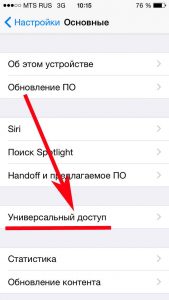
- Практически в самом низу списка находим пункт — AssistiveTouch, заходим в него и активируем функцию передвигая ползунок.
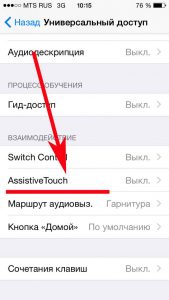
Вариант 2 (Более новые версии iOS)
Apple «не спит» и постоянно меняет расположение функций в разных версиях iOS.
Чему я, конечно же, очень рад.
В общем, вот пошаговая инструкция для новых версий ПО:
- Переходим в Настройки — Универсальный доступ.
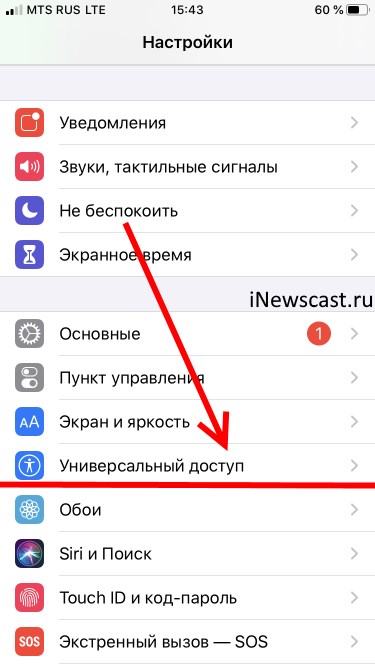
- Ищем пункт «Касание».
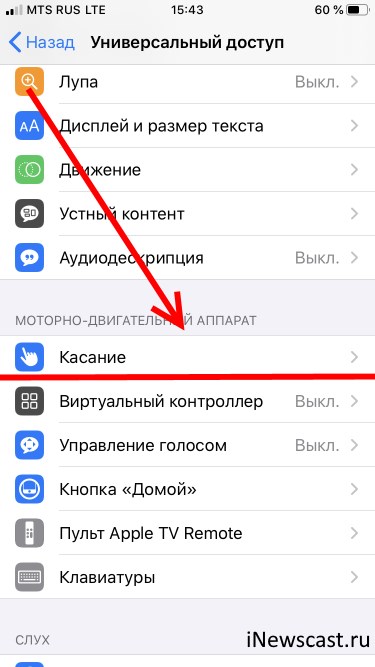
- Включаем AssistiveTouch.
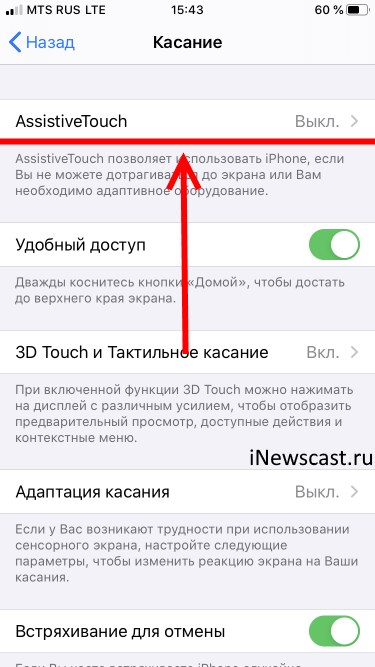
После этого, на экране iPhone или iPad появляется достаточно большой белый круг, нажимая на него получаем доступ к кнопке возврата и прочему функционалу.
Стоит обратить внимание на две вещи:
- Данная опция работает всегда и везде — во всех программах, играх и т.д.
- Для удобства его (это белое пятно) можно передвигать в различные углы экрана.
Кстати, если у Вас клавиша «всего лишь» залипает, то нет нужды выводить ее на экран, вполне может помочь так называемая калибровка.
Как удалить «Домой» с дисплея?
Единственный способ — это окончательно и бесповоротно стереть всю информацию с iPhone. Шутка:)
Нет, на самом деле, такая операция, конечно же, поможет, но можно поступить и попроще — достаточно проделать все те же действия, что указаны выше, но в обратном порядке.
Заходим в меню — настройки — основные — универсальный доступ — AssistiveTouch — выключаем переключатель. Белый круг пропадет с экрана, а вместе с ним и кнопка «Home».
P.S. Статья помогла? Смело ставьте «лайк» и жмите на кнопки социальных сетей! Вам не тяжело, а автору будет приятно:) Спасибо!
P.S.S. Остались или появились какие-то вопросы? Стоит озвучить их в комментариях — попробуем разобраться все вместе. Пишите!
Так, так, так… А что это у нас здесь такое интересное? Правильно — наша группа ВК! Новости, советы, инструкции, вопросы, ответы и многое-многое другое из мира Apple… Присоединяйся же, ну!:)
Всем привет!
Меня зовут Михаил и это мой блог.
Добро пожаловать!
P.S. Иногда меня можно застать в прямом эфире. Залетай, поболтаем!;) В данный момент — OFFLINE!
29 комментариев . Оставить новый
Как зайти в настройки для выполнения шагов этой инструкции, если кнопка не работает и нет возможности выйти из открытой программы и войти в настройки?
Михаил Саломатин
Ждать пока телефон разрядится полностью.
Михаил, что делать если кнопка Power не работает а нужно жёстко перезагрузить телефон
Боюсь что в данном случае сделать ничего нельзя. Если только разбирать телефон и отсоединять аккумулятор.
Или перезагрузить устройство.
кнопками назад — на экран и оттуда в настройки
Ирина! подумайте своей головой как из вк выйти кнопками назад.
Просто выключи и включи айфон,
Спасибо за статью
Перезагрузить
Смахни экран сверху вниз(ну строку поиска, где ещё уведомления пишут), напиши в строке поиска «Настройки», и заходишь в «основные»
у меня такая же проблема, было произведено восстановление, после чего на 6s, прежде чем зайти в меню первоначальной как будто нового айфона настройки, он просит нажать кнопку домой, но бл.. как нажать если она у меня вообще не работает, у меня на нём шлейф порван… и Apple ещё ничего не придумали с этой ситуацией кроме как нести в сервисный центр
Перезагрузить телефон. Спасибо за статью.
Спасибо вам.
Что делать если у меня вот такая home, то есть кнопка не работает, телефон завис и нужно его перезагрузить?
Михаил Саломатин
Наверное, только ждать пока он полностью разрядится.
Спасибо за советы все пригодилось все вовремя
vi mne ochen pomogli. spasibo vam.
Здравствуйте у меня такая проблема , я загрузил резервную копию в айфон 7 , и уронил и треснула кнопка home и не реагирует , при включение просит нажать кнопку home чтотмодно сделать чтобы зайти в меню и вызвать вертикальную кнопку
Здравствуйте. Боюсь, поможет только сервис — нужно «подкинуть» рабочую кнопку хотя бы на некоторое время.
Доброго дня скожите пожалуста как убрать кнопку домой. Заране Спасибо.
Доброго! Это можно сделать через настройки. Пожалуйста, обратите внимание на последние абзацы той статьи, к которой вы оставили этот комментарий.
Спасибо всё получилось
Спасибо огромное! Вы меня просто спасли! Хоть кнопка на экране и мешает, но я могу полноценно пользоваться телефоном
Спасибо за помощь,вывела кнопку на экран,потому что калибровка не помогла, а в сервис идти нет времени.
Спасибо большое Михаил за подсказку насчет кнопки! С ув. Светлана
Здравствуйте Михаил.
Полезная статья у вас получилась.
Заметил важный момент, после обновления версии ПО, кнопка «Home» перестала быть удобной заменой, точнее:
Пропало двойное касание без открытия опций.
Спасибо за помощь,вывела кнопку на экран!
Спасибо огромнейшее!! Буквально спасли меня от нервного срыва по причине поломки кнопки! Очень полезная инструкция!
Спасибо круто!
Добавить комментарий Отменить ответ
Дорогие друзья! Минутка полезной информации:
1. Вступайте в группу ВК — возможно, именно там вы сможете получить всю необходимую вам помощь!
2. Иногда я занимаюсь ерундой (запускаю стрим) — играю в игрушки в прямом эфире. Приходите, буду рад общению!
3. Вы всегда можете кинуть деньги в монитор (поддержать автора). Респект таким людям!
P.S. Моя самая искренняя благодарность (карта *9644, *4550, *0524, *9328, *1619, *6732, *6299, *4889, *1072, *9808, *7501, *6056, *7251, *4949, *6339, *6715, *4037, *2227, *8877, *7872, *5193, *0061, *7354, *6622, *9273, *5012, *1962, *1687, *0965, *4638 + перевод *8953, *2735, *2760 + без реквизитов (24.10.2021 в 18:34; 10.12.2021 в 00:31; 16.02.2023 в 10:32; 21.05.2023 в 16:56; 01.06.2023 в 02:08; 05.08.2023 в 14:47; 22.08.2023 в 09:35; 18.09.2023 в 17:02)) — очень приятно!
Как на iPhone убрать бейджи (красные кружки) уведомлений на иконках приложений
Владельцам мобильных устройств хорошо знакомы так называемые бейджи (наклейки) — красные кружки со счетчиком уведомлений, отображаемые поверх иконок приложений. Они весьма удобны, если речь идет о часто используемых программах (соцсетях, электронной почте и пр.).
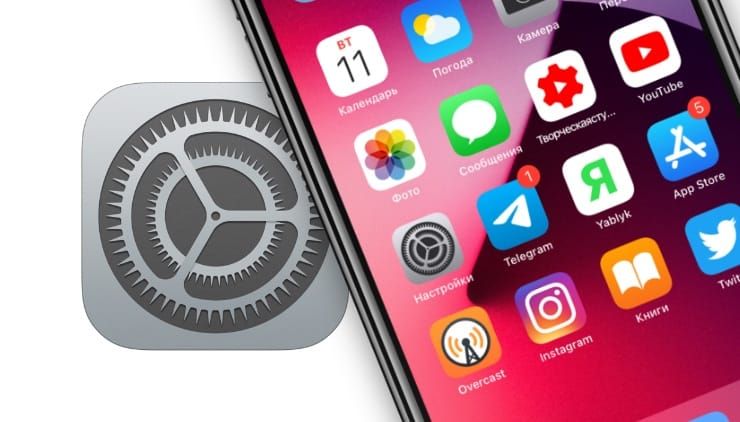
Лишь мельком взглянув на экран, вы узнаете, что кто-то прислал вам сообщение, прокомментировал публикацию на Facebook или поставил «лайк» в Instagram. Однако существует целый ряд приложений, где бейджи уведомлений не нужны (например, приложение с обоями, сообщающее о доступности новых изображений) и только захламляют экран. Красный значок на иконке с постоянно увеличивающимся числом может раздражать и отвлекать, но, к счастью, его можно отключить.
Как на iPhone или iPad скрывать бейджи (красные кружки) уведомлений
Скрыть бейджи уведомлений очень просто. Более того, вы можете сделать это для каждого отдельно взятого приложения.
1. Откройте придложение «Настройки» и выберите раздел «Уведомления». Здесь под названием каждого приложения вы увидите, какие уведомления для него включены. Надпись «Наклейки» указывает на активированную опцию, позволяющую размещать на иконках бэйджи уведомлений.
2. Коснитесь названия приложения, для которого хотите отключить бейджи уведомлений.
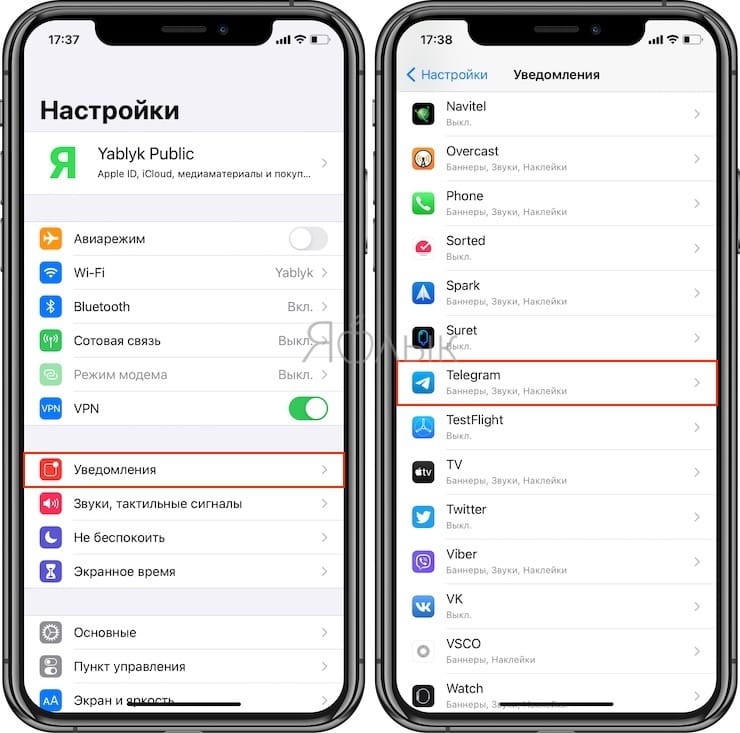
3. Установите переключатель «Наклейки» в положение Выкл.
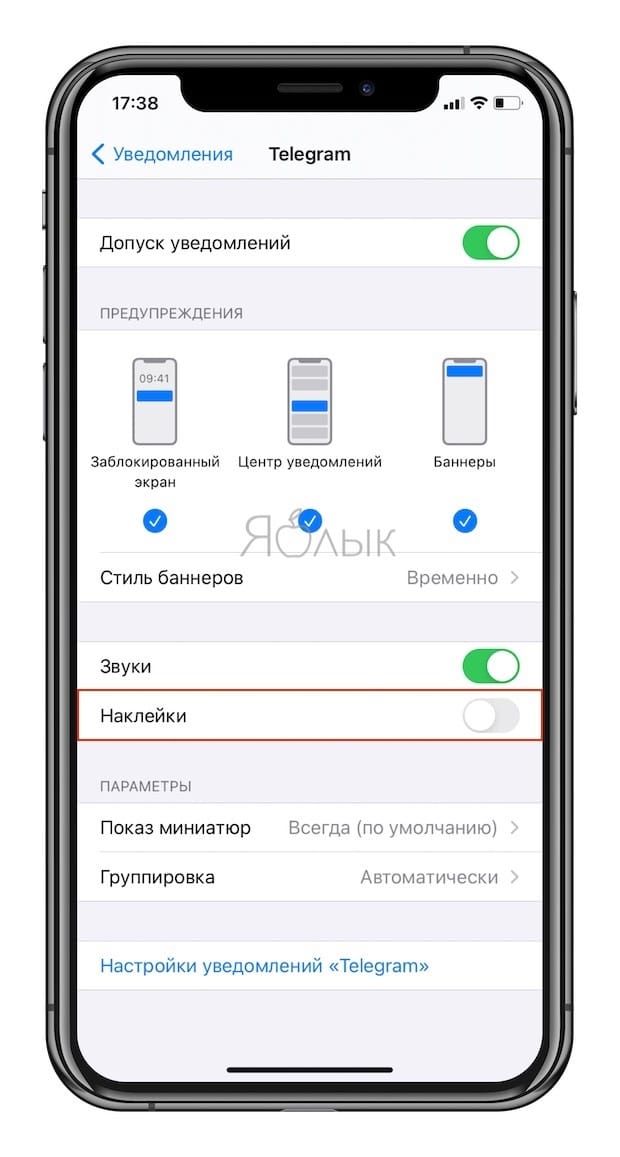

В разделе «Уведомления» доступны и другие опции. Вы можете полностью отключить все уведомления, передвинув бегунок напротив «Допуск уведомлений». Вы также можете отключить «Звуки» и «Показ баннеров». Для баннеров можно выбрать стиль отображения «Временно» (уведомления будут появляться на экране, а затем исчезать) или «Постоянно» (уведомления будут появляться на экране и оставаться там до тех пор, пока вы их не прочитаете).
Когда бейджи уведомлений включены для каждого приложения, существует риск, что нужное уведомление затеряется среди обилия красных значков. Для того чтобы не пропустить по-настоящему важное уведомление, просто отключите бейджи там, где они вам не нужны.
Как автоматически убирать / показывать бейджи с иконок (красные кружки) в определенное время?
С выходом iOS 15 появилась новая удобная возможность – отключать бейджи автоматически в нужный момент, чтобы они в дальнейшем не отвлекали от работы или учебы. А в нужное время эти уведомления можно вернуть обратно на прежнее место. Такую возможность поможет настроить режим «Фокусирование». Этот способ практически исключает риск что-то пропустить и не заметить.
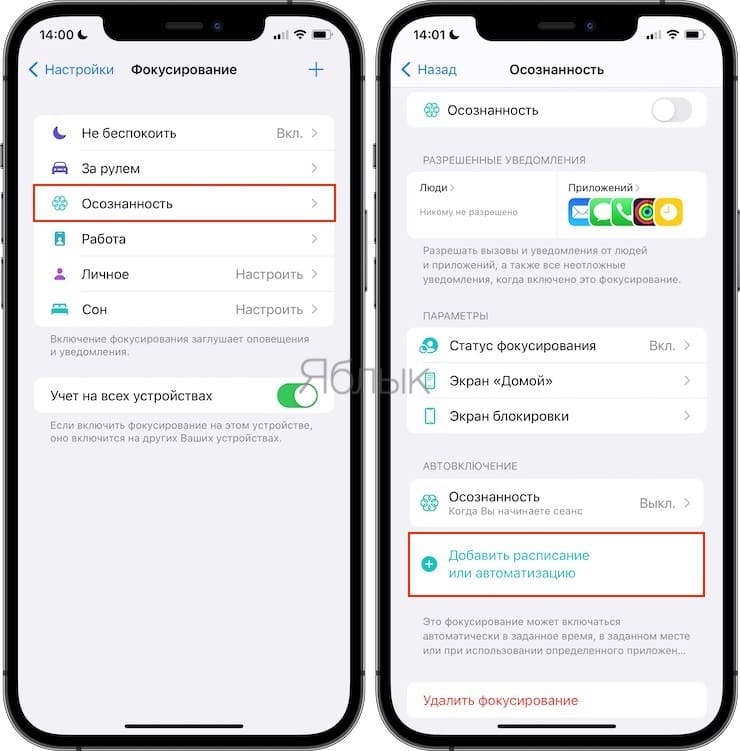
1. Перейдите по пути: Настройки → Фокусирование и создайте новый профиль, нажав «+» в правом верхнем углу.
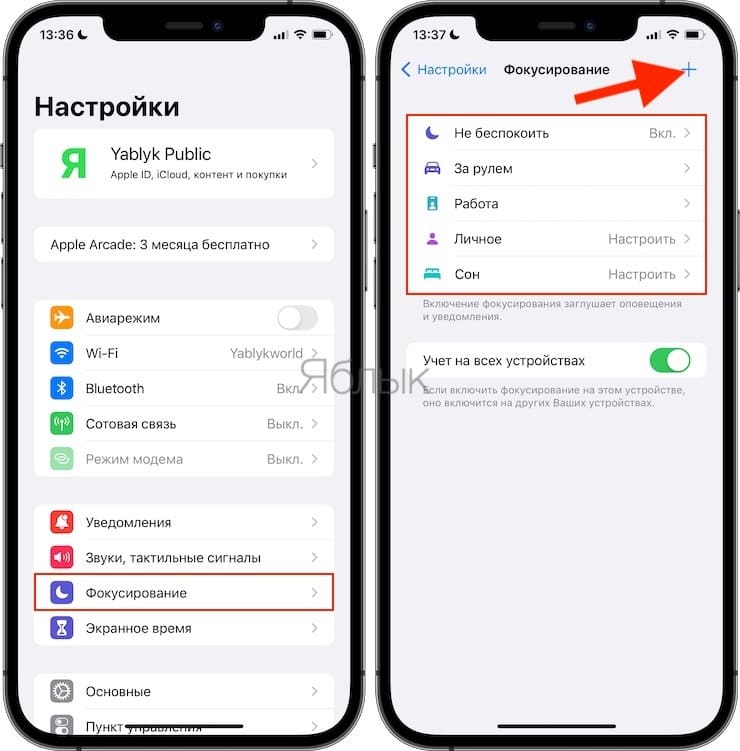
2. В следующем окне выберите любой подходящий шаблон из предложенных или создайте с нуля свой собственный (в нашем примере мы выбрали предложенный шаблон Осознанность).
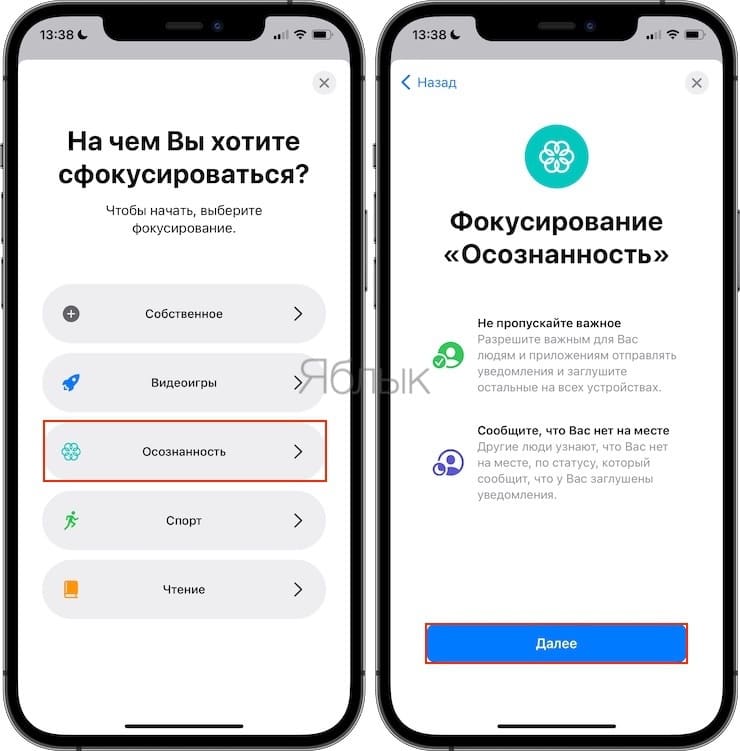
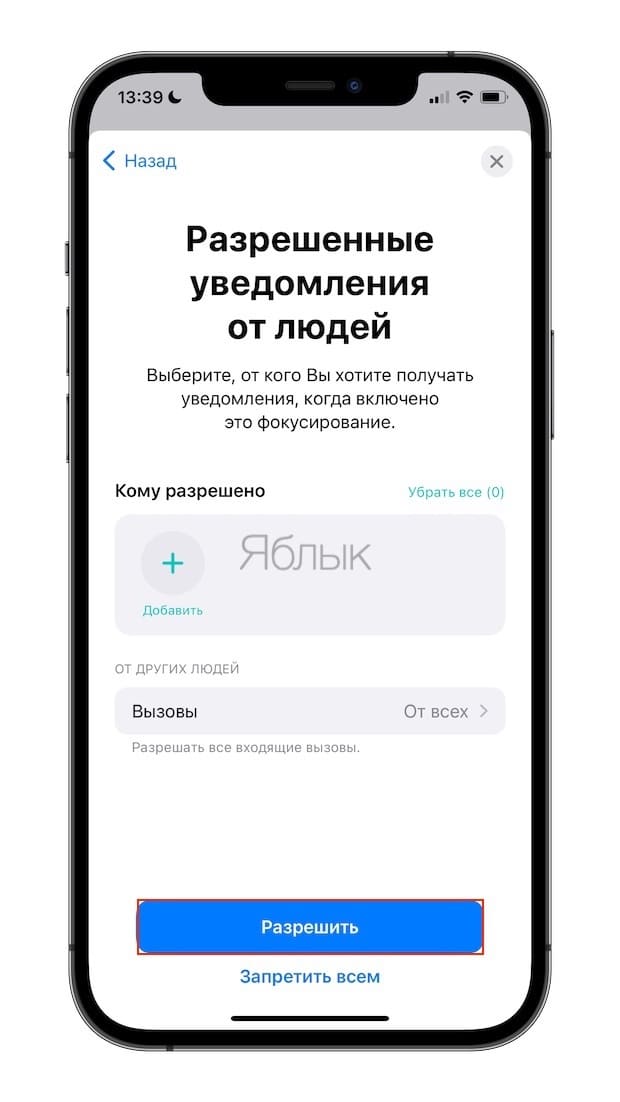
3. В поле «От других людей» окна «Разрешенные уведомления от людей» выберите выберите Вызовы → От всех и нажмите Готово.
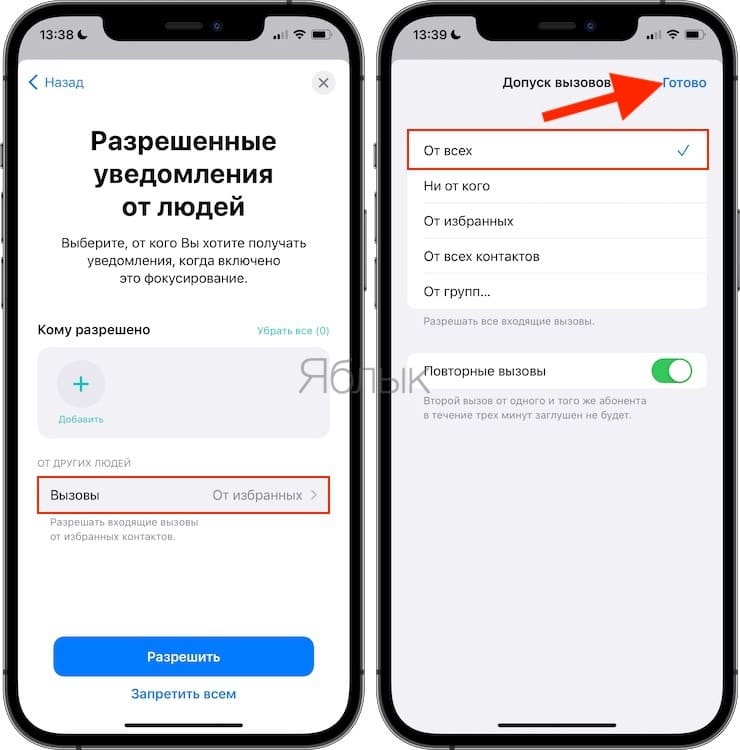
Нажмите «Разрешить».
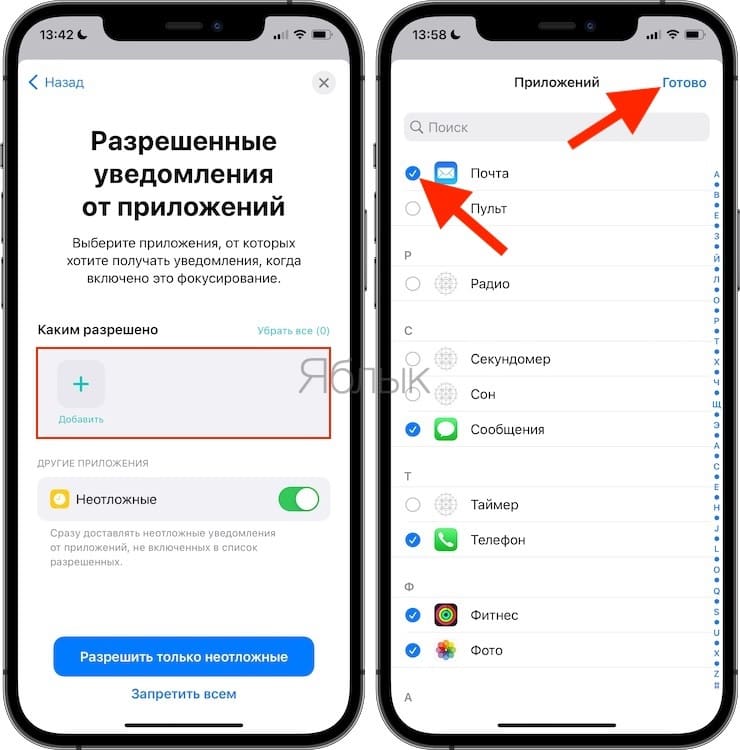
4. В следующем окне «Разрешенные уведомления от приложения» выберите те программы, чьи уведомления вы хотите получать. Нажмите «+ Добавить», выберите нужные иконки и нажмите Готово.
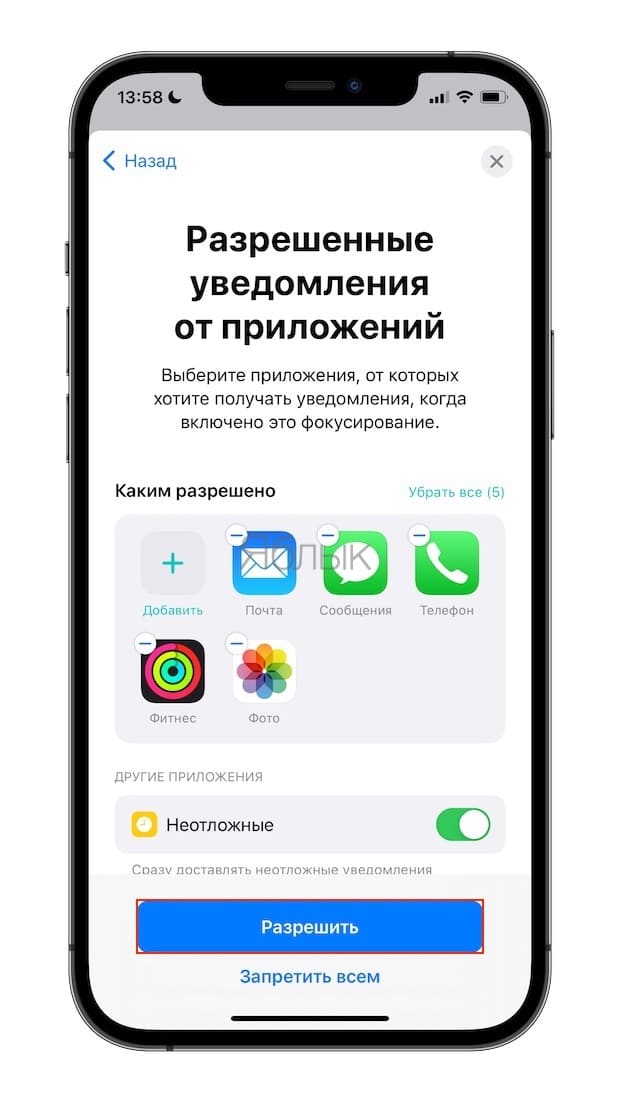
5. Нажатие кнопки «Разрешить» приведет к созданию профиля, который не будет отключать уведомления от других пользователей или блокировать сообщения от приложений. Но нам необходимо нечто другое.
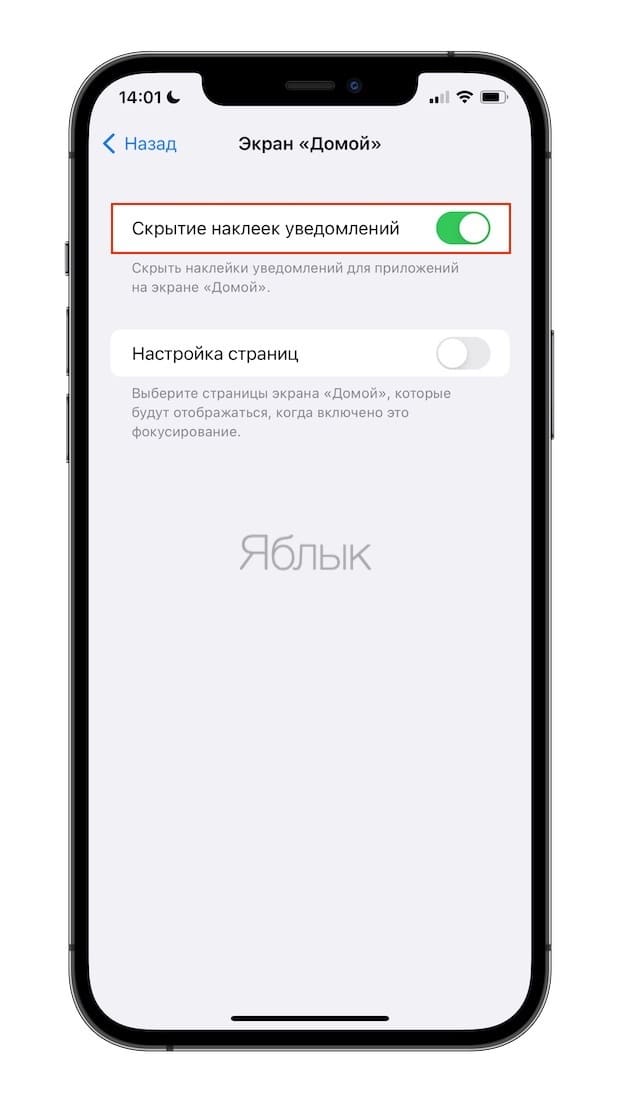
6. Перейдите в настройки профиля и откройте раздел «Экран «Домой», где сделайте активным переключатель «Скрытие наклеек уведомлений».
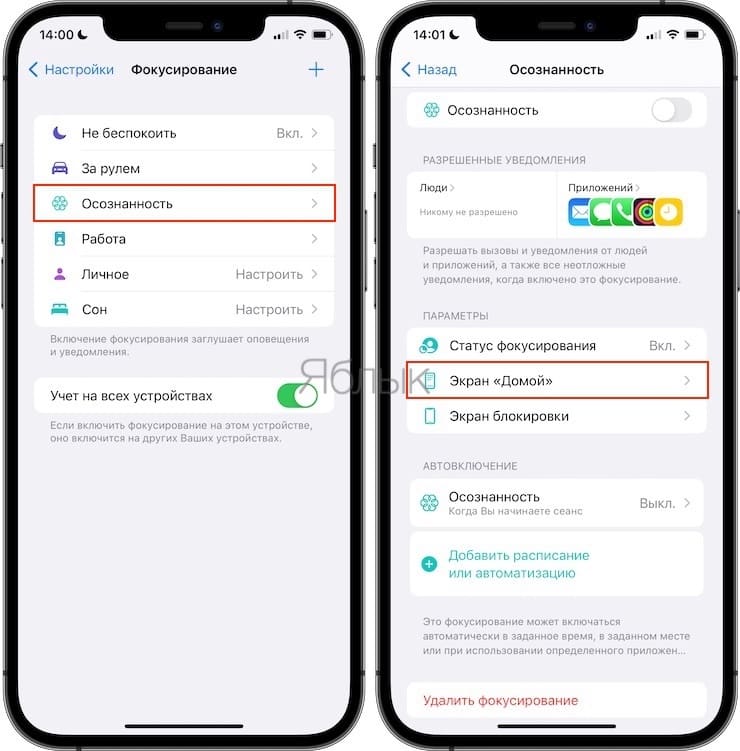
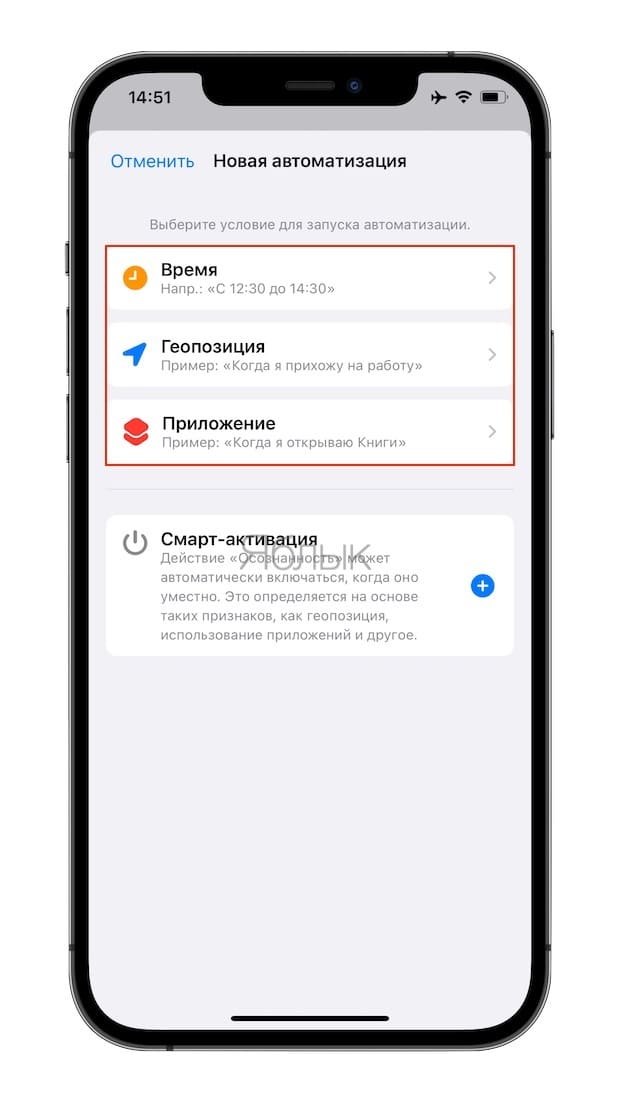
7. Теперь вам надо будет перейти в раздел «Автовключение» и выбрать в нем тот способ активации режима, который вам подходит. Тут у вас есть несколько вариантов. Можно задать срабатывание с учетом расписания, местоположения, задать свое расписание или даже автоматизацию.
8. Для активации созданного шаблона Фокусирования, откройте Пункт управления, нажмите и удерживайте палец на соответствующей кнопке (см. скриншот).
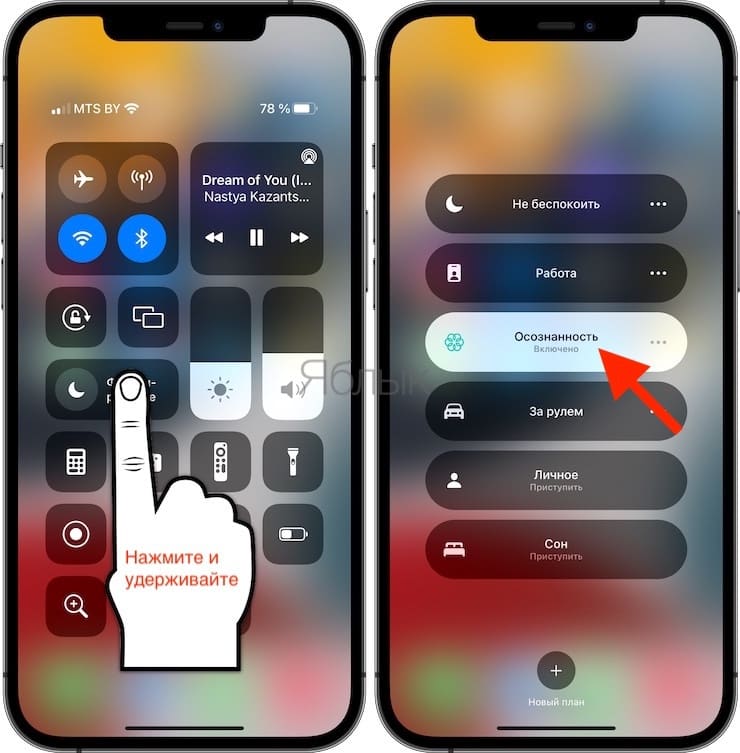
9. На указанных ранее иконках приложений будут отсутствовать бейджи уведомлений (красные кружки), а также в левом верхнем углу появится значок активного шаблона Фокусирования.
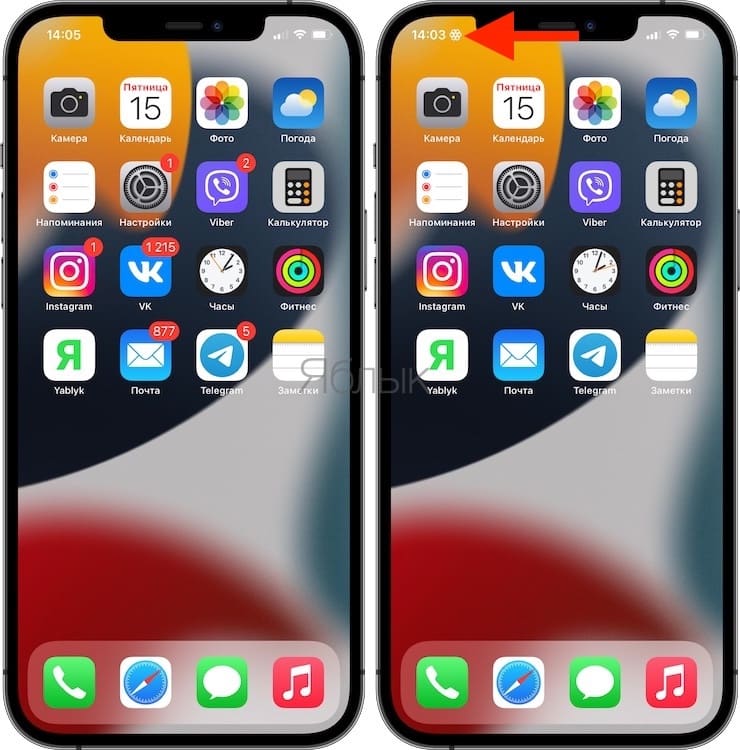
Так вы настроите нужный для себя режим. Он не будет заниматься фильтрацией уведомлений, отбрасывая то, что вам может понадобиться. Этот режим просто будет скрывать те самые красные кружки с цифрами на основе заданных вами условий.
- Все функции кнопок оригинальных наушников из комплекта iPhone.
- Как очистить кэш и память на iPhone или iPad.
- Как скачивать видео с Вконтакте, Ютуб, Facebook, Инстаграм, Одноклассников на компьютер: лучшие бесплатные сервисы.