Удаление номеров страниц
Word для Microsoft 365 Word для Microsoft 365 для Mac Word для Интернета Word 2021 Word 2021 для Mac Word 2019 Word 2019 для Mac Word 2016 Word 2016 для Mac Word 2013 Word 2010 Word 2007 Word для Mac 2011 Еще. Меньше
Удаление номеров страниц
- Перейдите к разделу Вставка >Номер страницы и выберите команду Удалить номера страниц.
- Если кнопка Удалить номера страниц недоступна или некоторые номера страниц сохранились, дважды щелкните верхний или нижний колонтитул, выделите номер страницы и нажмите клавишу DELETE. Это может потребоваться в документах, содержащих несколько разделов или разные колонтитулы для четных и нечетных страниц. Нажмите кнопку Закрыть окно колонтитулов или дважды щелкните в любом месте за пределами области колонтитулов, чтобы закрыть его.
Удаление номеров страниц
Внимание: Используя этот вариант, вы можете полностью удалить настроенные колонтитулы. Вместо этого откройте верхний или нижний колонтитул, выделите номер страницы и нажмите клавишу DELETE. Чтобы выделить номер страницы, может потребоваться временно переместить объекты, которые его закрывают, или изменить их размер.
- На вкладке Вставка щелкните значок Номер страницы и выберите команду Удалить номера страниц. Если кнопка Удалить номера страниц недоступна, дважды щелкните область верхнего или нижнего колонтитула, выделите номер страницы и нажмите клавишу DELETE.
Нажмите кнопку Закрыть окно колонтитулов или дважды щелкните в любом месте за пределами области колонтитулов, чтобы закрыть его.
- Если вы еще не перешли в режим правки, щелкните Редактировать документ >Изменить в Word в Интернете.
- Выберите Вставка >Номера страниц.
- Выберите команду Удалить номера страниц.
Дополнительные сведения о номерах страниц см. в статье Нумерация страниц в Word.
Как убрать номера страниц в Word’е 2003?
Чтобы удалить нумерацию страниц из документа выполните следующие действия (для редактора Word 2003).
* Выберите в меню Вид команду Колонтитулы. На рабочее окно будет выведена панель инструментов Колонтитулы с управляющими кнопками, а в верхней части документа появится область, обрамленная пунктиром, для ввода текста.
* Перейдите в тот колонтитул, где у вас расположены номера страниц.
* Выделите номер страницы.
* Нажмите клавишу «Delete» и закройте панель инструментов. Нумерация будет удалена.
* Если в вашем документе существует несколько разделов, а удаление нумерации в одном разделе не повлияло на нумерацию в другом разделе, то повторите предыдущие шаги для каждого раздела.
* Если номера страниц были вставлены в документ с помощью команды Номера страниц из меню Вставка, то просто выделить эти номера не удастся, поскольку они оформлены рамкой. Щелкните мышью по номеру, чтобы выделить рамку. Наведите курсор мыши на рамку и щелкните на ней. Потом нажмите клавишу «Delete».
Как в ворде пронумеровать страницы
У вас есть готовый документ в Word и Вам осталось только пронумеровать страницы? На самом деле все очень просто и делается в несколько кликов, и сегодня мы разберем нумерацию страницы в популярных версиях – Microsoft Word 2003 и 2007.
Нумерация страниц в Word 2007
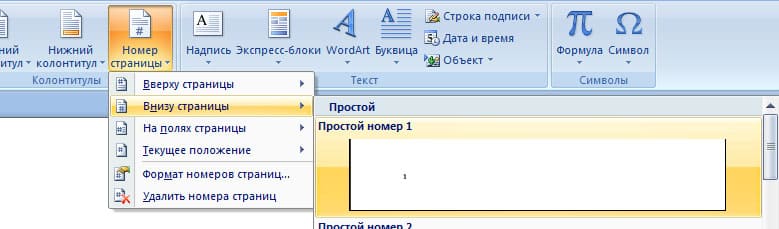
В верхней панели инструментов необходимо найти вкладку «Вставка» и выбрать её. В открывшемся наведите мышку на пункт «Номер страницы» и у Вас откроется дополнительное меню.
Осталось выбрать только местоположения, где будут располагаться номера страниц. У нас представлены для выбора: вверху страницы, внизу страницы, на полях страницы и текущее положение. В большинстве случаев выбирают именно внизу страницы.
Теперь осталось выбрать местоположение и стиль. При наведении на выбранный участок – у вас откроется дополнительное меню, где будет показаны варианты выравнивания (слева, справа и по центру), а так же возможные стили для красивого оформления. Выбор только за Вами.
Если Вам необходимо удалить нумерацию страниц, то сделать это даже проще, чем добавить её. Перейдите снова во вкладку «Вставка» и снова в пункт «Номера страницы». В меню самым последним пунктом выберите «Удалить номера страниц».
Нумерация страниц в Word 2003
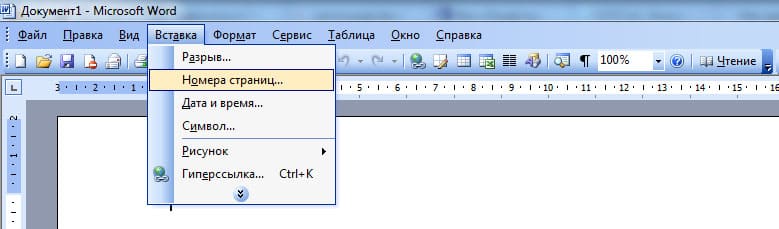
2003 ворд по сути, отличается только интерфейсом, остальное делается так же, как и в 2007. В верхнем меню выбираем раздел «Вставка» и в открывшемся меню выбираем пункт «Номера страниц».
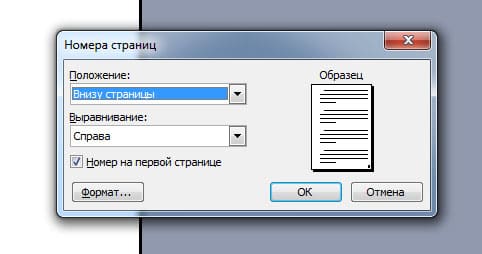
Теперь необходимо выбрать ориентацию, а так же с какой стороны вставить номера страниц. Дополнительно можно зайти в раздел «Формат» и выбрать дополнительные возможности номеров страниц.
Настройка номеров страниц
Отдельно хочется заметить, что нумерация страниц можно начинать не с первого листа. Я подробно рассказал в этой статье, как это сделать. Внутри инструкции для Word 2003 и 2007.
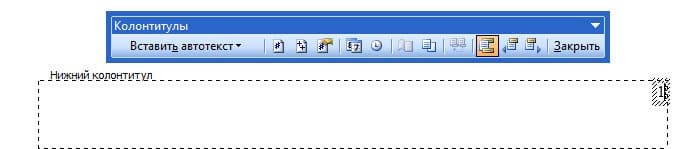
Если Вы хотите удалить номера страниц в 2003 ворде, то нажмите 2 раза левой кнопкой мыши на номер страницы и у Вас появится меню работы с колонтитулами. Теперь необходимо навести мышку на номер, чтобы появилась стрелочка указывающая в четыре стороны и нажать на номер мышкой.
Удалить номера страниц Word
После того, как номер выделится, нажимайте на клавиатуре кнопку «Delete» один раз, после чего закройте меню работы с колонтитулами. Нумерация пропала – и все произошло в несколько кликов.
Вот так просто добавлять номера страниц в Вашем документе. Ворд – простая в усвоении программа, к ней только надо привыкнуть. Почаще заходите к нам на сайт, и Вы будете в курсе, как правильно работать с Microsoft Word и другими офисными программами.
Вам была полезна эта статья? Поделитесь ей в социальных сетях!
Последняя версия Office 2019
| Версия | 16.0.13328 |
|---|---|
| Язык | Русский, Английский |
| Windows | 10, 8.1 |
| Состав | Word, Excel, PowerPoint, OneNote, Outlook, Publisher, Access, Skype |
Узнаем как изготовить нумерацию, и как убрать номера страниц в Ворде


Как правило, страницы в «Ворде» принято нумеровать. Это делается не просто для визуальной привлекательности документа, а для того, чтобы лучше ориентироваться в нем, особенно если мы собираемся его распечатать. Ведь стоит только перепутать листы, и расставить их в нужном порядке будет довольно сложно. В статье мы рассмотрим, как сделать и как убрать в «Ворде» номера страниц (в версиях 2003, 2007 и 2010 годов).
Нумерация в «Ворде» 2010 года
Начнем с одной их самых популярных версий этого текстового редактора:
- Для создания номеров страниц в «Ворде» 2010 года выпуска нужно перейти во вкладку «Вставка» и выбрать меню «Номер страницы».

- У нас всплывет окошко, в котором следует выбрать то расположение нумерации, которое вам больше нравится: вверху страницы или внизу, в центре, с какого-либо края или на каком-либо из полей страницы.
- При выборе нужного варианта нумерация в «Ворде» появится автоматически.

Удаление нумерации в «Ворд» 2010 года
Удаление нумерации сопровождается еще более простыми действиями:
- Для этого нужно открыть вкладку «Вставка».
- Открыть пункт «Номер страницы» и нажать левой кнопкой мыши на пункт «Удалить номера страниц».
В результате данных действий вся нумерация в документе будет удалена.

Нумерация в «Ворд» 2007 года
Теперь рассмотрим более раннюю версию — «Ворд» 2007 года. В ней вставить нумерацию страниц также не составит труда:
- Здесь у нас все та же вкладка «Вставка» и кнопка «Номер страницы» с выпадающим меню, содержащим те же строки.
- Здесь мы можем выбрать будущее положение номеров страниц: на полях, в верхней или в нижней части страниц документа, в центре или же с правого и левого края.

Удаление нумерации в «Ворд» 2007 года
Как и в «Ворде» 2010, удалить номера страниц в «Ворде» 2007 года очень просто. Все в том же меню «Номер страницы» нажимаем на пункт «Удалить номера страниц». Номера страниц автоматически будут удалены.

Нумерация в «Ворд» 2003 года
Рассмотрим, как сделать и как убрать в «Ворде» номера страниц для версии 2003 года. Здесь практически все то же самое, только немного другое оформление пунктов меню.
- Итак, для того чтобы вставить нумерацию, воспользуемся вкладкой «Вставка».
- В выпадающем окне выберем строку «Номера страниц. ».
- В результате этого у нас появится окошко, где можно будет выбирать необходимое положение нумерации.

В отличие от последующих версий, здесь есть следующие варианты:
- внизу или вверху страницы;
- слева, от центра, справа, внутри, снаружи
Стоит отметить, что здесь отсутствует возможность поставить номер страницы на боковых полях документа, что может заставить некоторых пользователей отказаться от использования данной версии этого текстового редактора.

Удаление нумерации в «Ворде» 2003 года
Теперь рассмотрим, как убрать в «Ворде» номера страниц. В отличие от последующих версий, в «Ворде» 2003 года нет специальной кнопки, позволяющей автоматически удалить нумерацию. Поэтому вам понадобится дважды выделить левой кнопкой мыши номер страницы и вручную удалить его, нажав кнопку Delete. Но это действие достаточно проделать только на одной странице, после чего нумерация пропадет во всем документе.

Формат номера страницы
Стоит также отметить, что во всех представленных в этой статье версиях «Ворд», начиная с версии 2003 года и заканчивая версией 2010 года, в меню «Номер страницы» есть пункт «Формат номера страницы».

В версиях «Ворда» 2007 и 2010 года данный пункт располагается во всплывающем окне после нажатия на меню «Номер страницы» сразу после вариантов размещения нумерации и перед пунктом «Удаление номера страниц». При нажатии на него появляется окошко «Формат номера страницы».
В текстовом редакторе «Ворд» версии 2003 года данное окошко можно открыть в меню «Номера страниц» вкладки «Вставка», нажав на кнопку «Формат…».

Виды форматирования
В данном окошке во всех версиях «Ворда» доступны абсолютно одинаковые действия. Например, можно выбрать такой формат номера:
- арабские цифры;
- те же арабские цифры, только между дефисами;
- прописные латинские буквы;
- заглавные латинские буквы;
- маленькие римские цифры;
- большие римские цифры.

Кроме того, здесь можно включить номер главы, поставив галочку рядом с одноименной строкой. После этого действия станут активными пункты: «Начинается со стиля» и «Разделитель». В данных пунктах также можно выбрать нужный вариант. Если номера глав нам не нужны, то галочку можно убрать.

Также можно выбрать варианты нумерации. Здесь два пункта:
- «Продолжить». Данный пункт указывает на последовательную нумерацию с первой страницы документа.
- «Начать с» — данный пункт позволяет начать нумерацию документа с произвольной цифры, которую можно указать здесь же. Например, можно начать нумерацию с 5-й страницы, в таком случае на первом листе документа будет располагаться цифра «5», на 2-й – «6» и так далее.

В заключение
Мы рассмотрели, как сделать и как убрать в «Ворде» номера страниц для версий 2003, 2007 и 2010 годов. Нумерация страниц очень полезная функция, которая позволяет не запутаться в разделах документа особенно после того, как мы его распечатали. Важным плюсом является то, что сделать и убрать «Ворде» номера страниц в практически любой версии довольно просто, поскольку оформление данных текстовых редакторов очень похоже.

Пакет MS Office от компании Билла Гейтса уже долгое время является одним из самых популярных комплексов весьма полезных программ, из которых самой востребованной считается, по понятным причинам, Ворд.

В некоторых случаях после форматирования текста с использованием большого числа опций пользователь недоволен результатом и хотел бы сбросить все внесенные коррективы в оформление документа. Вручную приводить текст в стандартный вид не имеет никакого .

При написании выпускных работ, рефератов и отчетов требуется создание титульного листа с общей информацией (название, тема, автор, предприятие или учебное заведение и т. д.). Обложка работы не должна содержать в себе посторонние символы и чаще всего .

Одна из проблем, с которой часто сталкиваются пользователи Word, это появление пустых страниц. Они могут появляться в конце или середине документа. В первом случае это никак не вредит. А вот во втором это может привести к проблемам. Тому, как .

При работе с текстом в редакторе Microsoft Word часто возникает необходимость заменить одно слово на другое. И это не сложно, если таких слов 2 или 3. Но если их больше нескольких десятков и они распределены по всему тексту, это становится .
Нумерация в документе «Ворд» используется практически всегда. Она нужна для лучшей навигации, чтобы не запутаться в расположении содержимого документа. Мы привыкли, что нумерация идет с первой страницы, но в ряде случаев (для оформления курсовой, например) требуется документ в «Ворде» пронумеровать с 3 страницы. Как это сделать, рассмотрим в этой статье.

Зачастую, документы, которые были созданы в табличном редакторе Excel, подаются на печать. Но не всегда таблица распечатывается так, как это нужно. Зачастую разрывы страниц стоят не в тех местах, где хотелось бы и в итоге получается, что в распечатанном виде ее намного сложнее воспринимать. Выходом из этой ситуации будет удаление ненужных разрывов. В этой статье будет рассказано, как убрать разрыв строки на странице в Excel 2016 года выпуска.

В статье будут разобраны способы, как убрать разрыв страницы в «Ворде». Стоит сразу сказать, что представлены будут наиболее популярные методы. Удаление будет происходить в версии программы 2016 года, однако разрыв страницы в «Ворде» 2007 года и ранее убрать можно будет аналогичным способом.

При работе с документами в текстовом редакторе Word пользователь может столкнуться с множеством проблем, особенно если работа протекает с чужим файлом. В статье будет рассказано, как убрать перенос слов по слогам в «Ворде», ведь данная функция довольно редко встречается в программе, и обычный пользователь попросту не знает, как ее отключить. Всего можно выделить два типа переноса: расставленный автоматически и вручную. Ниже они будут рассмотрены оба.