Удаление приложений с компьютера Mac
Удаление приложения приводит к его удалению с компьютера Mac, а использовавшееся им пространство становится доступно для других объектов. Вы можете сделать это с помощью Launchpad или Finder.
Использование Launchpad для удаления загруженных из App Store приложений
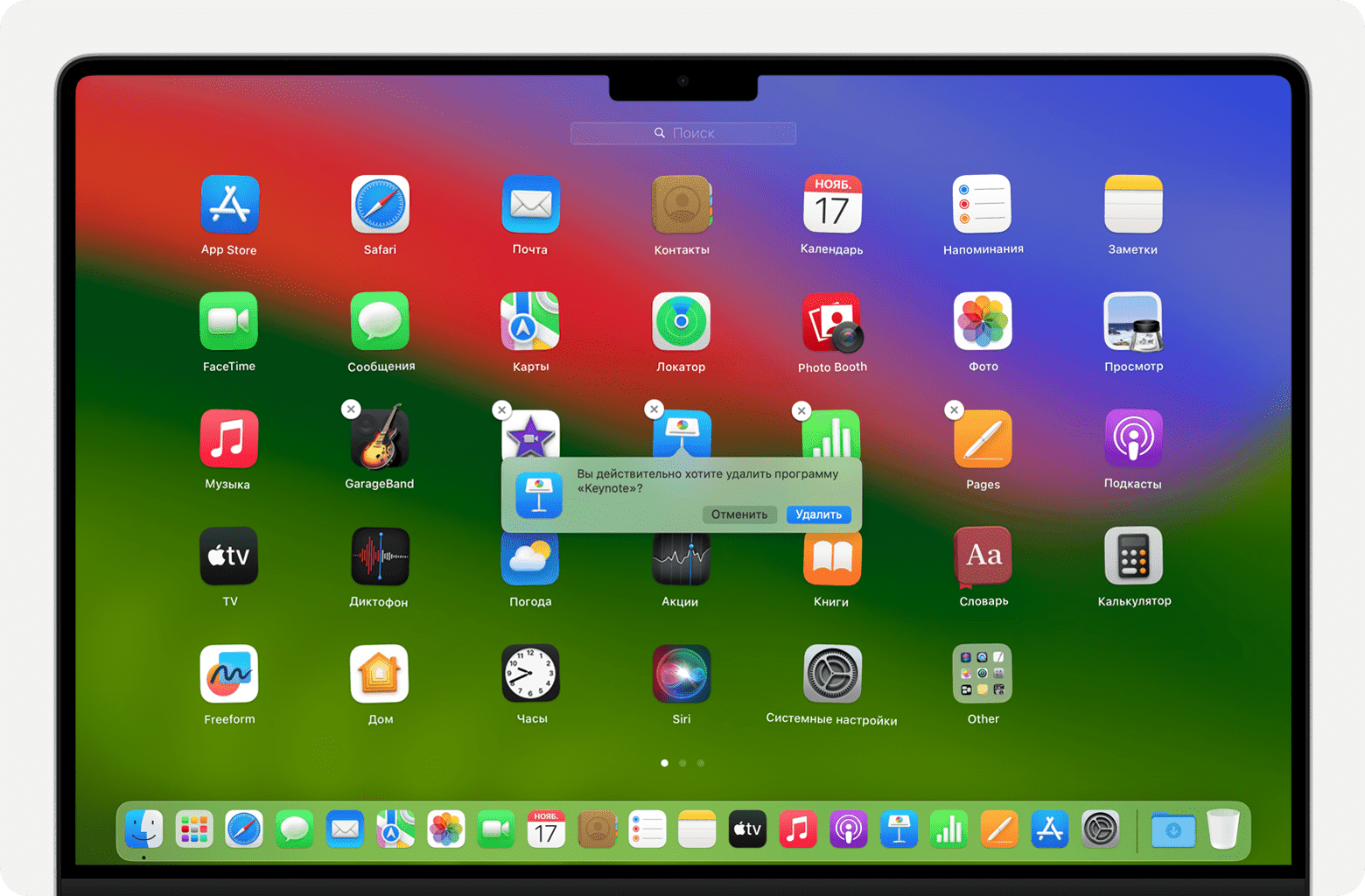
Launchpad позволяет удобным способом удалять приложения, которые были загружены из App Store.
- Чтобы открыть Launchpad, щелкните соответствующий значок на панели Dock или откройте соответствующий файл в папке «Приложения». Вы также можете свести вместе большой и три других пальца на трекпаде.
- Если нужное приложение не отображается в Launchpad, введите его название в поле поиска в верхней части Launchpad. Если у вас более одной страницы приложений, можно переключаться между страницами, щелкая по точкам в нижней части экрана или смахивая двумя пальцами вправо или влево на трекпаде.
- Нажмите и удерживайте клавишу Option или нажмите и удерживайте значок любого приложения, пока значки не начнут дрожать.
- Нажмите кнопку «Удалить» рядом с удаляемым приложением, после чего нажмите «Удалить» для подтверждения. Приложение будет немедленно удалено.
Если вам не удается удалить приложение из Launchpad, учтите, что кнопка «Удалить» отображается только для приложений, загруженных из App Store. Другие приложения можно удалить через Finder.
Использование Finder для удаления приложений
- Откройте Finder, щелкнув рабочий стол или значок Finder в Dock.
- Выберите приложение, которое хотите удалить.
Большинство приложений находится в папке «Приложения», которую можно открыть, щелкнув «Приложения» на боковой панели любого окна Finder. Либо можно выбрать «Переход» > «Программы» в строке меню Finder.
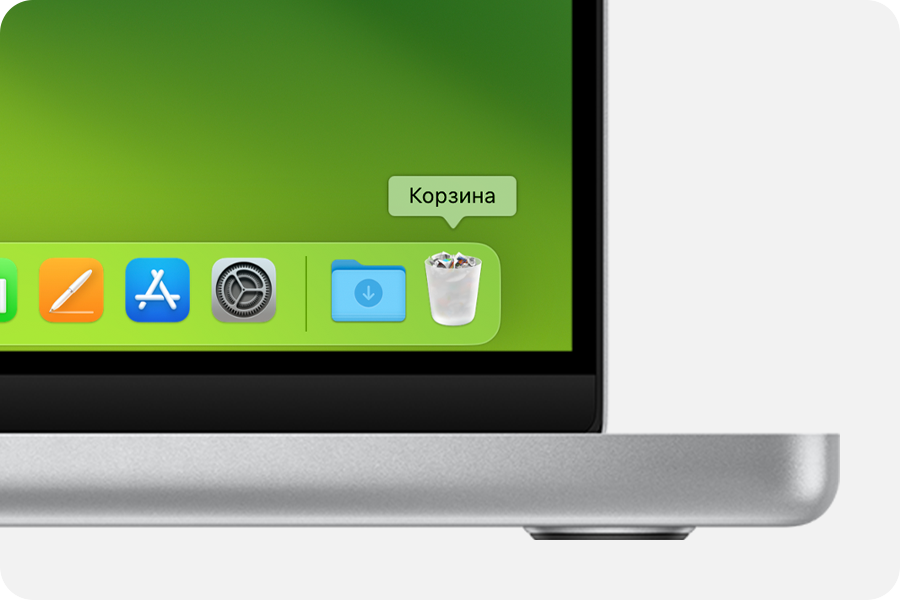
- Перетащите приложение в корзину.
- Выберите приложение, а затем выберите «Файл» > «Переместить в Корзину» в строке меню.
- Выберите приложение и нажмите сочетание клавиш Command и Delete на клавиатуре.
Если вам не удается переместить приложение в корзину: вы не можете использовать Finder для удаления приложений, необходимых для работы компьютера Mac, таких как многие приложения, установленные macOS.
Дополнительная информация
- Удаление приложения не приводит к отмене каких-либо подписок, которые могли быть через него приобретены. Узнайте, как отменять подписки для программ, которые были загружены из магазина App Store.
- Удаление приложений на iPhone, iPad и iPod touch
Как удалять программы с Mac (macOS), даже если не появляется крестик в Launchpad
Деинсталляция приложений на Mac не такой очевидный процесс, как кажется на первый взгляд. А все потому, что в macOS в отличие от iOS существует возможность установки ПО не только из виртуального магазина приложений App Store, но и программ, загруженных с сайтов самих разработчиков.

Как удалять приложения с Mac (macOS), загруженные из Mac App Store
1. Запустите приложение Launchpad. Обычно его иконка находится в Dock-панели.
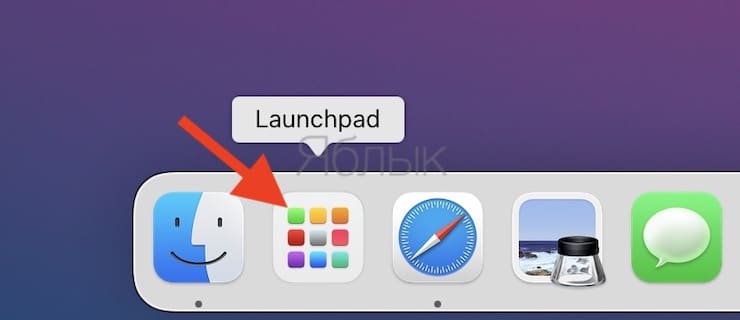
Можно также открыть Launchpad из папки Программы или воспользовавшись поиском Spotlight (для вызова нажмите сочетание клавиш Сtrl + Пробел или в некоторых случаях ⌘Cmd + Пробел).
2. После запуска Launchpad на мониторе компьютера появится экран с иконками приложений подобный iOS.
3. Для перехода в режим удаления приложений, нажмите и удерживайте в течение 2-3 секунд любую иконку (как в iOS), после чего иконки начнут покачиваться, а в левом углу некоторых из них появится крестик.
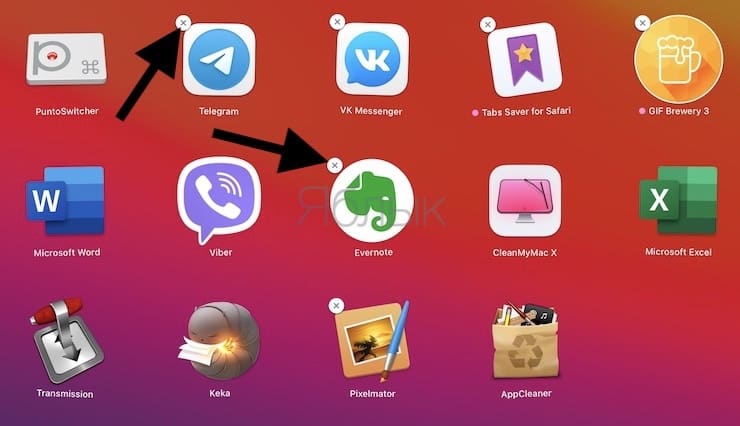
Крестик появится только на тех приложениях, которые были загружены из Mac App Store. C другой стороны, некоторые родные системные приложения macOS, а также программы, установленные из других источников не будут иметь крестика. Как удалить такие программы, рассказывается ниже.
4. Нажмите на крестик для удаления приложения.
Кроме того, удалять приложения в macOS можно и при помощи встроенного инструмента «Оптимизация хранилища». Об этом способе рассказывается ниже.
Как удалять программы с Mac (macOS), которые были загружены из других источников (сайтов разработчиков и т.д.)
Для этой цели существует несколько способов — вы можете удалить приложение и все связанные с ним файлы вручную или воспользоваться специальными сервисами (рекомендуется). В инструкции ниже мы рассмотрим оба метода.
Примечание. Для начала используйте специальные программы для удаления приложений.
Прежде чем удалять приложение вручную, попробуйте воспользоваться деинсталлятором, если он есть в составе программы, которую нужно удалить. К примеру, приложение OnyX, загруженное с сайта разработчика поставляются с деинсталлятором, который запускается из меню Помощь.
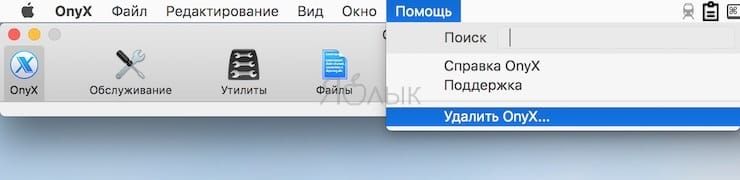
Для некоторых приложений деинсталлятор можно загрузить из интернета. Иногда деинсталлятор находится в образе «.dmg» вместе с файлом самого приложения.
Способ 1. Как удалить программы и связанные с ними файлы с помощью сторонних приложений
AppCleaner – качественная бесплатная утилита для удаления приложений и всех системных записей, которые появляются при установке.
Посетите эту страницу, чтобы скачать AppCleaner. Выберите версию программы, соответствующую вашей ОС (как узнать версию macOS).
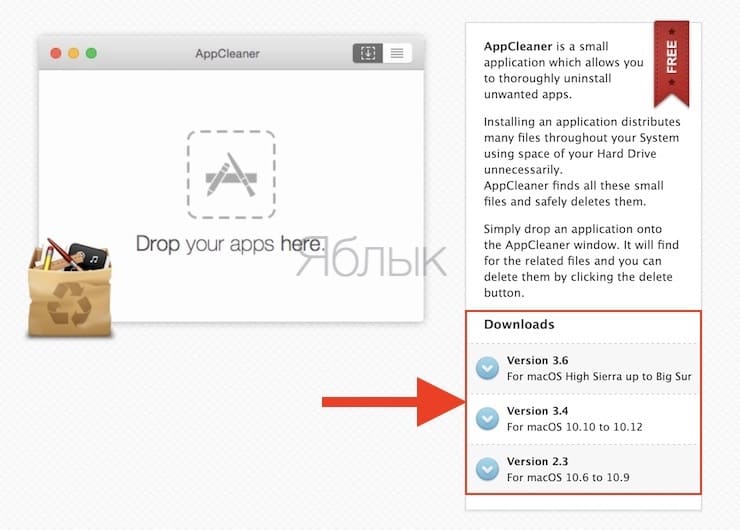
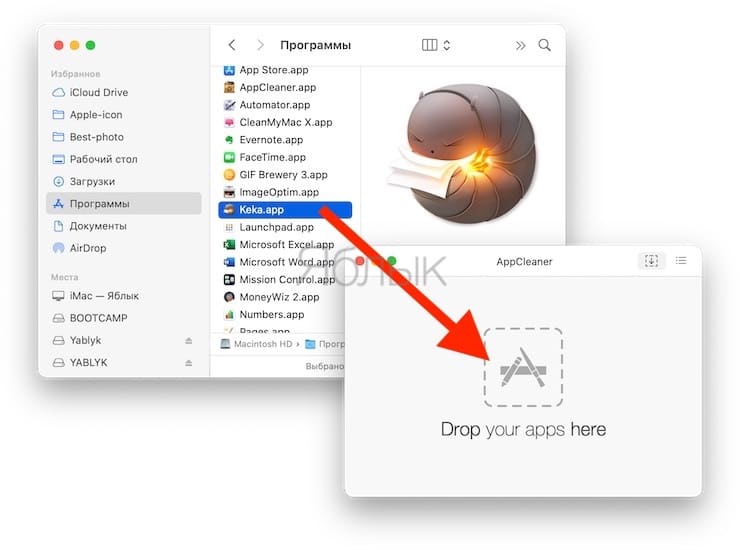
Переместите загруженный файл AppCleaner.app в папку Программы на Mac.
Перетащите значок приложения из папки Программы в окно AppCleaner.
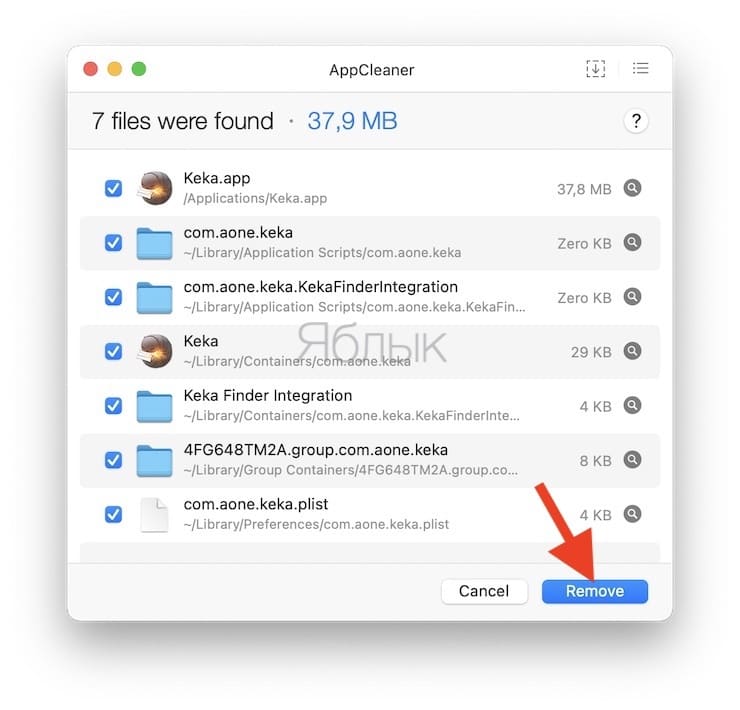
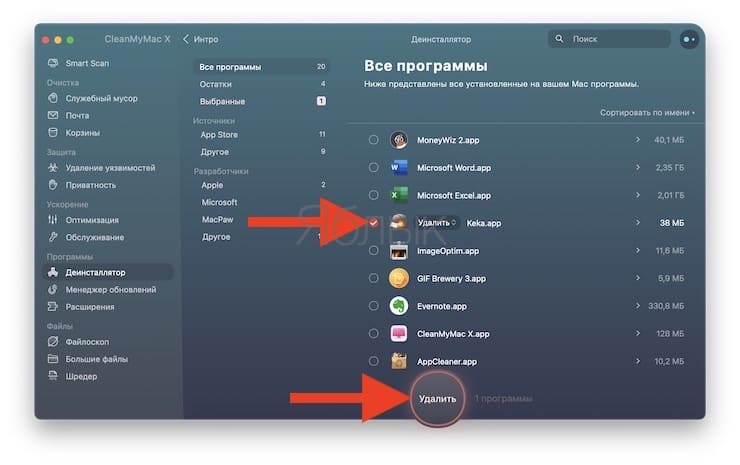
CleanMyMac — популярное мощное платное приложение, позволяющее производить комплексную очистку macOS. При помощи данного инструмента можно удалять кэши, находить другие ненужные файлы, такие как устаревшие резервные копии и просто большие файлы, а также правильно деинсталлировать программы с удалением всех системных «хвостов».
Для удаления приложений в macOS необходимо выбрать раздел Деинсталлятор, после чего выбрать необходимое приложение и нажать кнопку Удалить.
Способ 2. Как удалять программы на Mac (macOS) при помощи встроенного инструмента (только для macOS Ventura 13.2 и новее)
Начиная с macOS Ventura разработчики Apple внедрили утилиту возможность, которая позволяет централизованно управлять информацией на Mac.
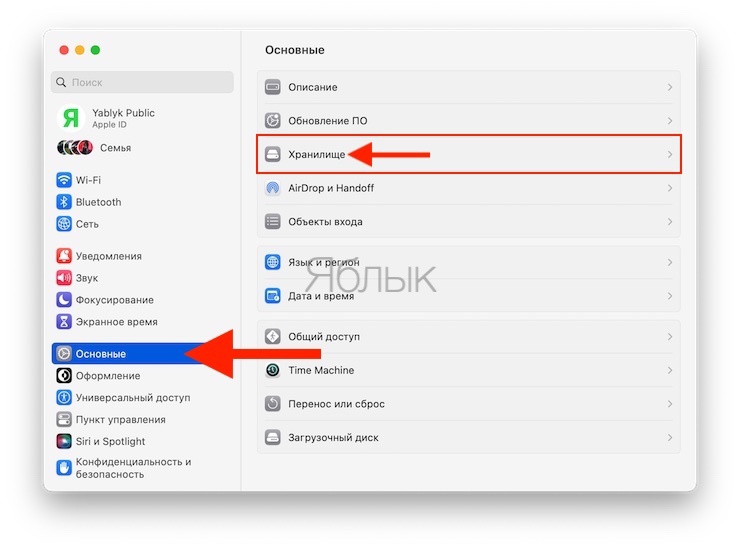
1. Откройте приложение Системные настройки.
2. Перейдите в раздел «Основные», а затем в меню «Хранилище».
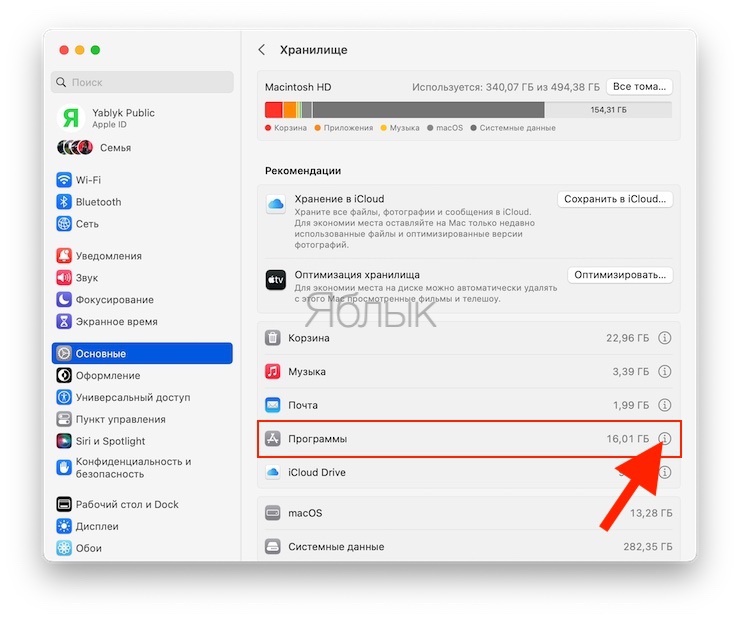
3. Нажмите кнопку «i» напротив меню «Программы».
4. Выделите необходимое приложение и нажмите кнопку «Удалить».
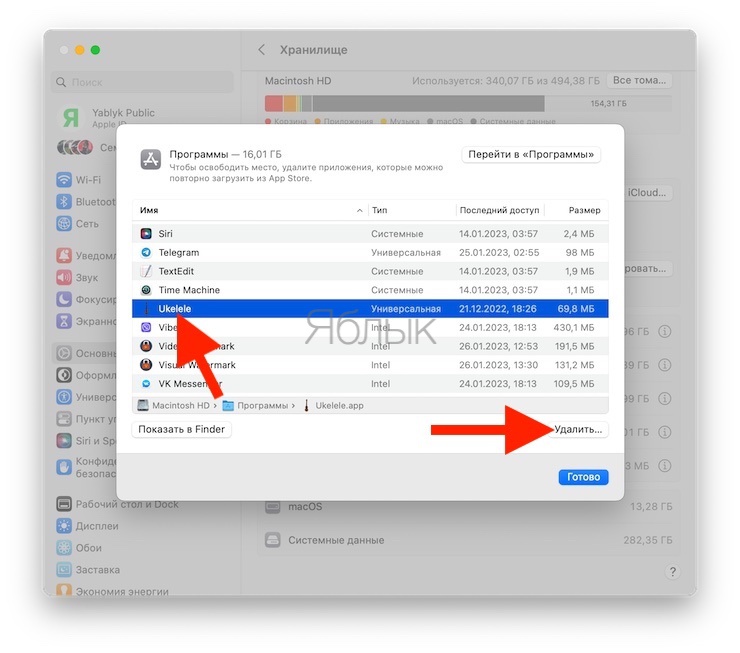
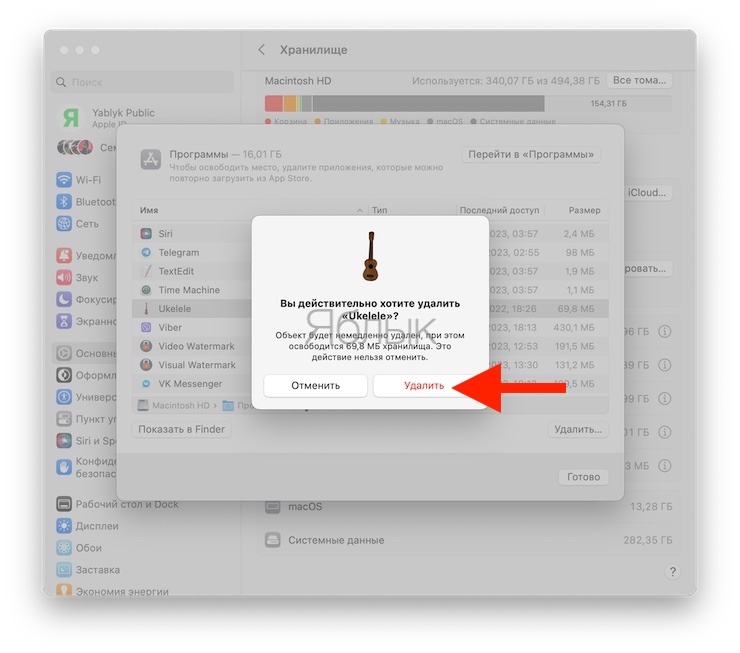
К сожалению, стандартный инструмент не удаляет все «хвосты» удаляемых приложений. Для полного удаления программ лучше воспользоваться специальными утилитами, например, указанными выше.
�� Смотрите также:
- «Программа не может быть открыта, так как ее автор…» — ошибка на Mac. Как обойти.
- Как скрывать файлы и папки на Mac (macOS) от посторонних: 3 способа.
- Как извлечь флешку, съемный диск (накопитель) и т.д. в macOS (7 способов).
�� Мы в Telegram и YouTube, подписывайтесь!
Как скачать и удалить приложение с Макбука
Как скачивать приложения на МакБук и устанавливать программы на macOS правильно? Из каких источников качать ПО, чтобы не поймать вирус? Как удалить программу с MacBook так, чтобы не нарушить корректную работу системы? В этой статье делимся лайфхаками по установке и удалению приложений с МакБука безопасными методами.
Установка программ на MacBook
Как скачать программы на МакБук:
- Находим нужное приложение в AppStore . AppStore — это встроенный магазин приложений, который есть в каждом гаджете Apple, в том числе и в MacBook.
- Когда вы нашли нужное приложение, нажмите на кнопку «Загрузить» или на цену. Если вы видите кнопку «Загрузить», значит приложение бесплатное. Если вместо кнопки «Загрузить» указана цена, значит приложение платное. Для загрузки достаточно нажать кнопку «Загрузить» и приложение автоматически будет установлено на MacBook.
- После загрузки приложения будет отображаться кнопка «Открыть», это значит, что вы уже загрузили приложение и его можно использовать.
Отметим, что нет разницы в том, как устанавливать программы на MacBook Air и MacBook Pro.
Установка программ на MacBook из AppStore
Как установить приложения для iPhone и iPad на MacBook c M1
Благодаря тому, что новые МакБуки работают на чипах М1 с собственной архитектурой ARM, теперь на них можно устанавливать приложения, которые поддерживают iPad и iPhone. Установить любимые игры и программы из iOS на МакБук М1 можно напрямую с Mac AppStore:
- Перейдите на главную страницу Mac AppStore.
- Нажмите на иконку профиля в левом нижнем углу магазина.
- Выберите «Приложения iPhone и iPad».
- Запустите установку нужного приложения.
- Программа будет отображаться в Launchpad после загрузки.
Когда рядом с приложением вы видите надпись «Не проверено на macOS», значит разработчики не оптимизировали программу под Макбук. А если рядом с приложением нет никакой надписи, то можно смело его устанавливать на MacBook и быть уверенным, что оно запустится на macOS.
Установка приложения для iPhone и iPad на MacBook c M1
Как удалить приложение с Макбука
У тех, кто использует МакБук часто и долго, со временем появляется много ненужных или временно не актуальных программ на ноутбуке. Из-за этого ваш МакБук может превратиться в свалку ненужных программ, которые занимают драгоценное место, которого никогда не бывает много. Давайте разбираться, как удалить приложение с MacBook и получить несколько свободных гигабайт.
Удаляем программы из macOS
Перед удалением приложения с Мака рекомендуем разобраться и понять, как часто вы используете ту или иную программу. Понятно, что есть приложения, которые вам в принципе не нужны, но есть и те, которыми пользуетесь раз в два-три месяца — и хоть это редко, но без них не обойтись. В таком случае приложение можно просто сгрузить — в результате будет освобождено место, используемое программой, но сохранена информация и документы. Переустановка приложения вернет все ваши данные.
Проверить частоту запуска программ можно в окне Finder. Для этого выберите пункт, чтобы объекты отображались списком («Вид» — «Список»), нажмите Command+J и установите отметку напротив поля «Дата последнего открытия». Теперь вы можете проверить в Finder, какие приложения открываются чаще других.
Когда вы определились, какие программы удалить с Макбука, используйте сочетание клавиш Command+Del или просто переместите программу в корзину. После того, как вы удалили все ненужные программы, можете очистить корзину. Очистка корзины тоже способствует освобождению места на Маке.
Некоторые приложения для мониторинга системы и антивирусные программы создают сопутствующие файлы на жестком диске. Чтобы их удалить с Макбука, нужно использовать сторонние утилиты, например, AppZapper (приложение платное, 13 долларов).
Удаление программ из macOS
Удаление приложений с помощью Finder
Удаление программ через Finder происходит в четыре простых шага:
- Найдите в Finder приложение, которое хотите удалить. Используйте для поиска Spotlight или зайдите в папку «Программы».
- Переместите программу в корзину или выделите её и выберите «Файл» — «Переместить в корзину».
- Откройте корзину на панели Dock и очистите её.
- Иногда система может запросить пароль и имя пользователя, введите их для завершения процесса удаления приложения с MacBook.
Удаление приложений с помощью Finder
Удаление приложений с помощью Launchpad
Как удалить программу с MacBook с помощью Launchpad:
- Для открытия Launchpad нажмите на значок на панели Dock или откройте необходимый файл в приложениях.
- Если нужная программа не отобразилась в Launchpad, воспользуйтесь поиском, чтобы найти её.
- Удерживайте кнопку Option (⌥) или значок любого приложения, пока иконки не начнут дрожать.
- Нажмите на значок «Удалить» рядом с приложением, от которого хотите избавиться.
Удаление приложений с помощью Launchpad
Можно ли устанавливать на Макбук сторонние приложения не из App Store
Можно, но чтобы обезопасить систему от возможных вирусных атак, лучше всего скачивать на Макбук приложения из AppStore с подтвержденным качеством. Если вы все же решили установить на Мак приложение из альтернативного источника, то перед установкой желательно детально изучить описание и прочитать отзывы людей, которые уже скачивали это приложение на MacBook, чтобы понимать возможные последствия установки сторонних программ.
Возможно, в MacBook 2022 расширится список доступных программ для установки из AppStore и вам не придется прибегать к сторонним ресурсам.
Лучшие приложения для Макбук: ТОП-7 программ
Собрали для вас приложения для Макбук, которые сделают работу с устройством проще и эффективнее.
Disk Drill
Это приложение поможет восстановить файлы, которые вы случайно удалили. Disk Drill предлагает простой и удобный интерфейс, темный режим, реконструкцию данных и много других полезных функций. Для восстановлений файлов нужно открыть Disk Drill и нажать на кнопку «Искать» справа от диска, с которого случайно удалили файл. Дождитесь, пока приложение найдет ваш файл, после чего выделите его и нажмите «Восстановить».
Magnet
Это программа для Макбук с гибким управлением окнами, ими можно управлять через сочетания клавиш. Вы сможете контролировать размер и расположение окон, используя заданные комбинации клавиш. Еще одно похожее приложение — Spectacle, принцип работы тот же.
The Unarchiver
Удобное приложение для работы с любыми архивами и извлечения файлов любого формата. Во-первых, сразу же удивляет число поддерживаемых форматов: это не только знакомые zip, gzip или tgz, но и масса других: 7z, zipx, sit, sitx и другие. Во-вторых, приложение бесплатное, а мы знаем, что не все крутые программы для MacBook бесплатные. И в-третьих, программу поддерживают даже новые модели на чипах М1.
Todoist
Полезное приложение для тех, у кого обычно много разнообразных задач. Здесь можно расписать, что вы хотите сделать и в какое время, а также поделиться «ту ду листом» с коллегами и контролировать его выполнение. С Todolist точно ничего не вылетит из головы.
HazeOver
Приложение подойдет для затемнения области экрана з пределами активного окна. Зачем это нужно? С HazeOver вы улучшите эффективность работы, поскольку не будете отвлекаться на другие открытые окна или рабочий стол. Все лишнее просто затемняется, а в фокусе остается только программа, в которой вы работаете.
Pixelmator Pro
Продолжает ТОП приложений для MacBook умный редактор для фотографий с поддержкой искусственного интеллекта. В Pixelmator Pro реализованы функции, основанные на ИИ. Нейротехнологии анализируют фотографию и автоматически определяют, где может быть проблема. Например, программа может автоматически избавиться от шума на снимке.
Wavebox
В подборку добавили и лучшие приложения для MacBook для работы с офисными документами. WaveBox — это все необходимые утилиты сразу. Здесь есть и Trello, и Gmail, и Microsoft Office 365 и другие программы. Просто скачиваете приложение Wavebox и получаете целый пакет офисных сервисов. Очень удобно, но единственный минус — приложение платное.
Теперь вы знаете, как правильно устанавливать и удалять приложения на Макбук, чтобы не нарушить работоспособность и безопасность системы Подписывайтесь на нашу рассылку новостей, чтобы и дальше знакомиться с техникой Apple, особенностями её работы и не пропускать выход новинок.
- Какой MaсBook выбрать для работы, учебы, игр
- Как обновить Макбук
- Как сделать скриншот на Mac и MacBook
- Как узнать модель Macbook: старые, новые, последние Макбуки по годам
- Какой Macbook выбрать в 2022
Автор: Ксения Семак, копирайтер Stylus.ua
Как удалить приложения на Mac — 4 Ultimate Solutions
Если вы новичок в системе Mac, у вас может возникнуть много вопросов об этой другой системе. Когда вы по ошибке загружаете некоторые ненужные приложения из Mac App Store или хотите освободить больше памяти на вашем Mac, вам очень важно научиться удалять приложение на Mac.
Хотя способ удалить приложение с Mac очень прост, некоторые новые пользователи Mac могут все еще не знать об этом. Поэтому в этой статье мы перечисляем лучшие методы 4 для вас, чтобы научить вас, как удалять приложения на Mac. Вы можете просто удалить ненужные приложения вручную или загрузить профессиональное программное обеспечение, чтобы закончить эту вещь. Просто следуйте этой статье.
- Часть 1: Как удалить приложение на Mac с панели запуска
- Часть 2: Как удалить приложения на Mac с помощью Finder
- Часть 3: Как удалить приложения из MacBook Pro с помощью Dock
- Часть 4: профессиональный способ удаления приложений на Mac
- Дополнительная литература: Восстановление удаленных данных приложений на Mac
Часть 1: Как удалить приложение на Mac с панели запуска
Первый способ, которым мы хотим порекомендовать вам, — это использовать Launchpad, чтобы удалить нежелательное приложение с вашего Mac. Процесс очень похож на удаление приложения на вашем iPhone или iPad. И, можно сказать, самый простой способ для пользователей Mac избавиться от приложения, которое загружается из Mac App Store. Далее приведены подробные инструкции по удалению приложения на Mac.
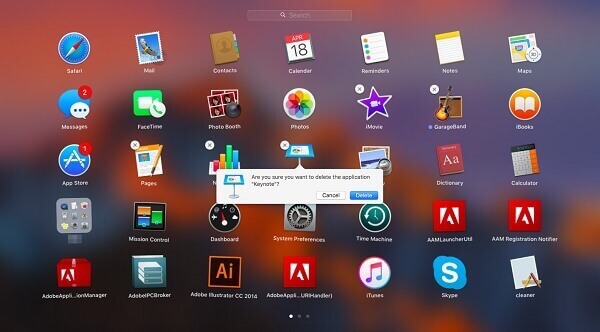
Шаг 1: Выберите Launchpad из Dock или нажав на клавиатуре на вашем Mac.
Шаг 2: Длительно нажмите на любую иконку приложения, пока не увидите, что все иконки начинают звенеть, отпустите.
Шаг 3: Теперь вы увидите маленький X в правом углу всех приложений, которые вы можете удалить в корзину. И нажмите X на значке приложения, которое вы хотите удалить, и затем выберите опцию Удалить, когда вы увидите всплывающее окно с вопросом, удалять приложение или нет.
Часть 2: Как удалить приложения на Mac с помощью Finder
Вы также можете решить проблему удаления приложений на Mac с помощью Finder. Это также очень простой способ, который вы можете просто получить в следующем.
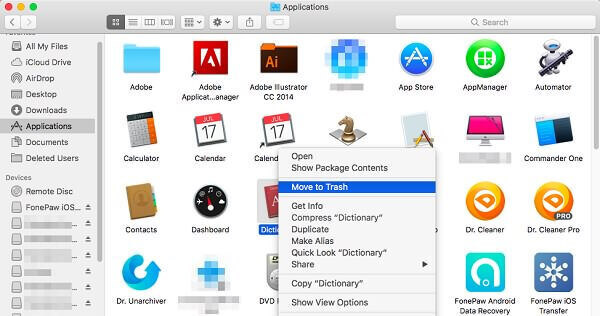
Шаг 1: Запустите Finder на своем Mac, просто нажав на него. И тогда вы можете выбрать папку приложения в Finder.
Шаг 2: Теперь вам нужно найти значок приложения, которое вы хотите удалить, и затем щелкнуть по нему правой кнопкой мыши.
Шаг 3: Вы можете увидеть опцию Переместить в корзину в списке. Просто нажмите на него.
Шаг 4: Вам необходимо навсегда очистить удаленное приложение от корзины, открыв корзину и щелкнув правой кнопкой мыши, чтобы выбрать «Очистить». И после того, как вы успешно завершите процесс удаления приложений на Mac.
Часть 3: Как удалить приложения из MacBook Pro с помощью Dock
Кроме удаления приложений на Mac из Launchpad и Finder, вы также можете решить проблему удаления приложений из MacBook Pro с помощью Dock. Если вы заинтересованы в том, как удалять приложения на MacBook Pro, вы можете выполнить следующие простые шаги.
Шаг 1: Найдите приложение, которое вы хотите удалить на вашем документе. Или вы можете открыть папку «Приложения» в Dock и найти ее там.
Шаг 2: Теперь вам нужно нажать и удерживать значок приложения, которое вы хотите удалить, а затем перетащить значок этого приложения на значок корзины, который также находится в Dock, и отпустить его.
Шаг 3: Если вы хотите полностью и полностью удалить это приложение, нажмите «Корзина», чтобы открыть его, а затем найдите значок приложения, который вы сейчас удалили. Выберите его правой кнопкой мыши, а затем нажмите «Очистить».
док
Часть 4: профессиональный способ удаления приложений на Mac
Здесь мы также хотим порекомендовать наиболее профессиональный способ помочь вам решить, как удалять приложения на Mac. Программное обеспечение, представленное таким образом, называется Mac Cleaner, Это один из самых профессиональных инструментов управления Mac, который вы можете использовать для удаления ненужных файлов, ненужных папок, больших или старых файлов и мониторинга производительности вашего Mac. Это действительно безопасный и эффективный инструмент, позволяющий быстро, но профессионально удалить все ненужные файлы, включая удаление приложений для вашего Mac. Более того, он может отслеживать производительность вашего Mac в нескольких аспектах, таких как использование диска, состояние батареи, производительность памяти, а также использование процессора. Если вы заинтересованы в том, как удалять приложения на Mac, вы можете прочитать следующие шаги.
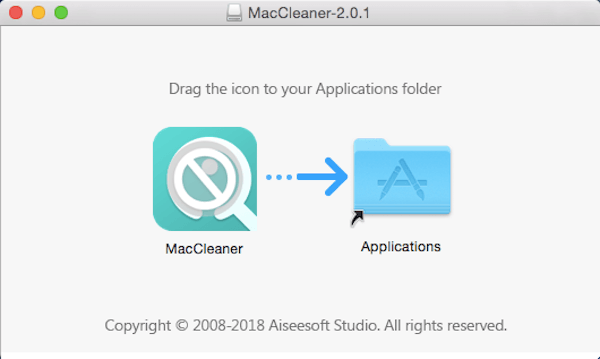
Шаг 1: Загрузите Mac Cleaner
Прежде всего, зайдите на официальный сайт и найдите Mac Cleaner. Затем загрузите это программное обеспечение на свой компьютер и завершите установку, перетащив значок в приложение.
Шаг 2: Запустите Mac Cleaner
Теперь запустите это программное обеспечение на вашем Mac после успешной установки. И тогда он автоматически определит состояние системы Mac OS.
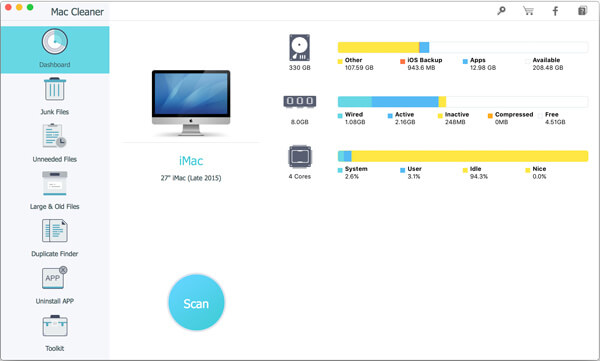
Шаг 3: выберите приложение для удаления
В главном интерфейсе вы можете увидеть ключевые функции в левой части окна. А затем выберите Удалить приложение, чтобы удалить приложения на MacBook Pro. И это программное обеспечение займет некоторое время для сканирования всех ваших приложений на Mac.
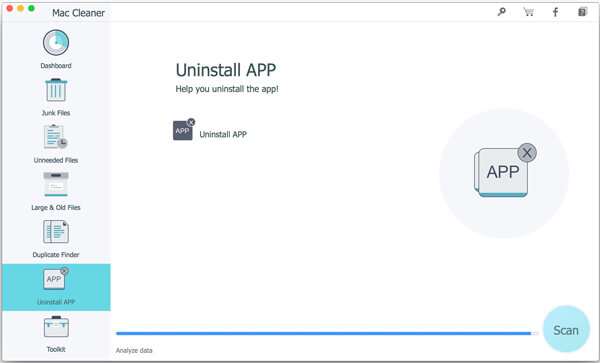
Шаг 4: удаление приложений с Mac
После сканирования вы можете увидеть все ваши приложения, загруженные на Mac. Найдите программное обеспечение, которое вы хотите удалить, и завершите процесс удаления приложений из MacBook Pro. И во время этого процесса вы можете проверить и очистить различные связанные файлы, созданные этим приложением, которое вы хотите удалить.
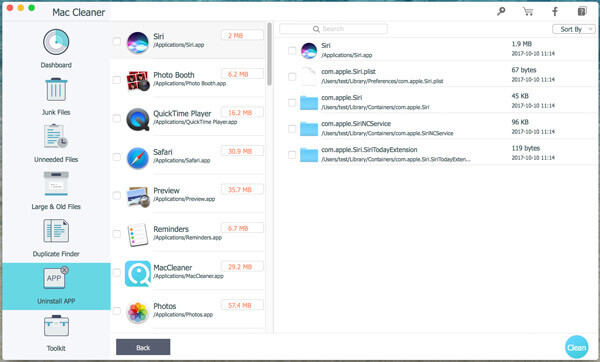
Дополнительная литература: Восстановление удаленных данных приложений на Mac
Удаление приложений на Mac может освободить больше места и обеспечить бесперебойную работу Mac. Однако, когда вы удаляете приложение на Mac, оно также стирает данные приложения. Если вы случайно удалили нужные данные приложения, как восстановить удаленные данные приложения на Mac?
AnyMP4 Восстановление данных — это программное обеспечение, которое может помочь вам восстановить удаленные данные приложения на Mac. Это профессиональная программа для восстановления удаленных файлов с внутреннего диска, внешнего диска, очищенной корзины, отформатированной флешки и т. Д. Независимо от того, какие типы данных вы хотите восстановить из приложений, например фотографии, видео, аудио, электронные письма, системные файлы, документы и т. Д., Он достаточно мощный, чтобы восстановить их.
- 1. Восстановите все данные приложения, такие как фотографии, электронные письма, видео, аудио, системные данные и многое другое.
- 2. Восстановите данные с внутреннего диска Mac, внешнего диска, съемного диска и так далее.
- 3. Поддерживайте глубокое сканирование и быстрое сканирование по вашему желанию.
- 4. Сохранение проекта сканирования и восстановление данных в следующий раз.