Включение и отключение автоматических маркеров и нумерации
По умолчанию при введите звездочка или 1., по умолчанию Word считает, что вы пытаетесь начать маркированный или нумерованный список. Вы можете отключить функцию автоматического распознавания списков.
- Перейдите в меню Параметры >>проверки.
- Выберите Параметры автоcorrect, а затем переведите вкладку Автоформат при типе.
- Выберите или отключим автоматические списки с маркерами или автоматически про номера.
- Нажмите кнопку ОК.
Дополнительные сведения


Нужна дополнительная помощь?
Нужны дополнительные параметры?
Изучите преимущества подписки, просмотрите учебные курсы, узнайте, как защитить свое устройство и т. д.




В сообществах можно задавать вопросы и отвечать на них, отправлять отзывы и консультироваться с экспертами разных профилей.
Решено Маркеры в Microsoft Word 2016
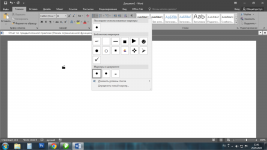
На рабочем компьютере, в моё отсутствие, кто-то поменял символ маркера. Теперь при использовании стандартного маркера, выходит не точка, а такой символ
Попробовал просто удалить или заменить маркер, все равно стандартным выходит этот символ.
Сброс настроек, переустановка программы, удаление из рееста, ничего не помогло. Хотя в PowerPoint, работает стандартный маркер точки.
Также этого символа нет в таблице символов
Последнее редактирование модератором: 25.05.2022
awocose
Случайный прохожий
А если определить новый маркер
NanoSuit
Специалист
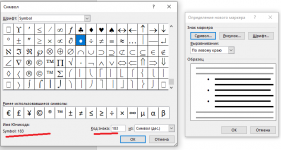
Может кастомный код unicode завел
dimon
Участник
Insert a symbol using the keyboard with ASCII or Unicode character codes
Symbols and special characters are either inserted using ASCII or Unicode codes. You can tell which is which when you look up the code for the character.
- Go to Insert >Symbol >More Symbols.
- Find the symbol you want.
Tip: The Segoe UI Symbol font has a very large collection of Unicode symbols to choose from. - On the bottom right you’ll see Character code and from:. The Character code is what you’ll enter to insert this symbol from the keyboard. The from: field tells you if it’s a Unicode or an ASCII character.


Inserting Unicode Characters
- Type the character code where you want to insert the Unicode symbol.
- Press ALT+X to convert the code to the symbol.
If you’re placing your Unicode character immediately after another character, select just the code before pressing ALT+X.
Как убрать маркеры в списке?
Чтобы скрыть отображение маркеров в списке применяется стилевое свойство list-style-type со значением none . Его следует добавить к селектору ul или li , как показано в примере 1.
Пример 1. Список без маркеров
Результат данного примера показан на рис. 1.
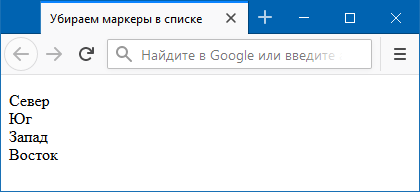
Рис. 1. Список без маркеров
Маркеры хотя и не отображаются в списке, но текст при этом всё равно оказывается сдвинут вправо. Чтобы управлять положением элементов списка, для селектора ul в данном примере добавлено свойство padding-left с нулевым значением.
См. также
- list-style-type
- padding-left
Удаление списков из документа
Если в вашем документе помимо текста есть списки (как нумерованные, так и маркированные), то редактор Word позволяет одним кликом преобразовать из в обычный текст.
Для этого необходимо выделить элементы списка, подлежащие преобразованию, и нажать на кнопку Нумерованный список или Маркированный список , в зависимости от вида ваших списков.
Если при этом были выбраны не все элементы нумерованного списка, то нумерация оставшихся элементов будет логически изменена.
Таким же образом может быть произведена замена элементов одного вида в элементы другого типа.
Еще записи по вопросам использования Microsoft Word:
- Word 2007: полотно, рисунки, линии
- Word 97. Слияние документов как один из способов упростить свою работу
- Абзац с цветным фоном
- Автозаполняемые колонтитулы
- Автоматическая нумерация билетов
- Автоматическое обновление полей при открытии документа
- Автотекст с последовательной нумерацией
- Автоформат документов
- Буквица
- Быстрая смена ориентации страниц документа
- Быстрое изменение стиля форматирования текста
- Быстрое удаление границ у таблицы
- Быстрый поиск форматированного текста
- В чем различие между Автозаменой и Автотекстом
- В чем различие между стилями Обычный (Normal) и Основной текст (Body Text)?
- Ввод повторяющихся фрагментов текста в Word 2007
- Вставка документа с книжной ориентацией в документ с альбомной ориентацией
- Вставка неформатированного текста
- Вставка скопированного текста в предопределенном формате
- Вставка текста с полями в нижний колонтитул
- Выравнивание номеров страниц в буклете
- Выравнивание текста на странице
- Где брать красивые шрифты для работы
- Двойная нумерация страниц в документе
- Задать обтекание текстом для всех рисунков в документе