Сортировка данных
OpenOffice.org Calc позволяет различным образом упорядочивать данные в таблице, т.е. производить их сортировку. При сортировке значения из выделенного диапазона могут упорядочиваться по возрастанию (от меньших значений к большим) или по убыванию (наоборот). Текстовые значения упорядочиваются по алфавиту; “по возрастанию” для них – это “от A до Z” или “от А до Я”.
Сортировать данные в OpenOffice.org Calc довольно просто:
- Выделите те ячейки, данные в которых нужно отсортировать. Эти ячейки должны находится в одном столбце.
- Нажмите кнопку
 , если вы хотите отсортировать по возрастанию, или кнопку
  для сортировки по убыванию. Эти кнопки находятся на панели инструментов, расположенной вертикально слева от рабочей области.
 - Если для сортировки выбран диапазон, включающий несколько столбцов, то сортировка производится по самому левому столбцу из выделенного диапазона.
Для сортировки также можно использовать более гибкий инструмент. Выделите диапазон данных, который нужно отсортировать. Затем в меню “Данные” выберите пункт “Сортировка”. Появится окно “Сортировка”.
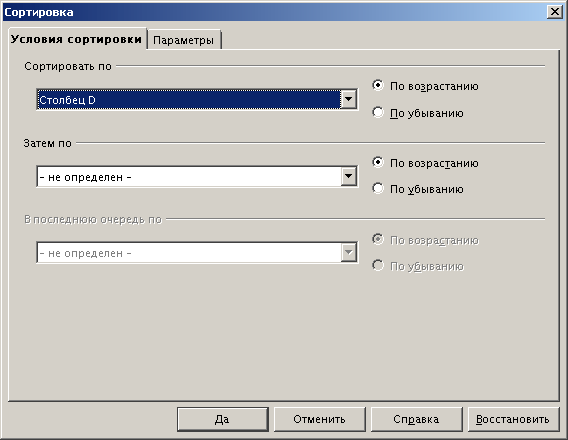
В этом окне вам нужно выбрать, по значениям в каком столбце нужно сортировать данные, а также способ сортировки – по возрастанию или по убыванию. Поля “Сортировать по”, “Затем по” и “В последнюю очередь по” дают возможность указать порядок сортировки по трем различным столбцам или строкам: сначала по первому, для одинаковых значений в первом – по второму и т.д.
В окне “Сортировка” можно указать и более “тонкие” настройки сортировки. Для этого используется вкладка “Параметры”.
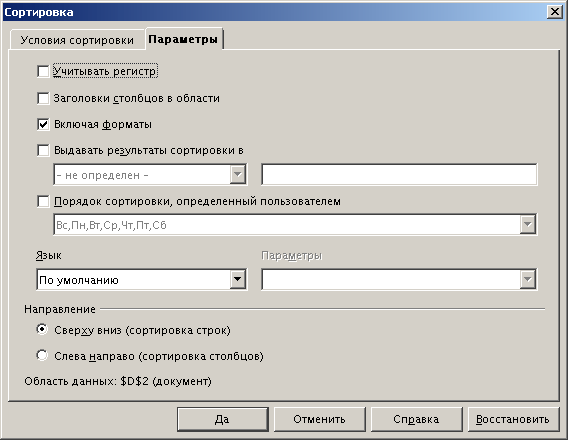
Если включить пункт “Учитывать регистр” , то при сортировке по алфавиту будут различаться строчные и прописные буквы. Если проводится сортировка по возрастанию, сначала будут следовать слова, начинающиеся с прописных букв, а затем – со строчных. (При сортировке по убыванию – наоборот).
Если включить пункт “Заголовки столбцов в области”, то при сортировке первая строка выделенного диапазона будет пропускаться – она останется на прежнем месте.
Если в пункте “Включая форматы” флажок установлен, то при сортировке ячейки перемещаются вместе с оформлением (обрамлением фоном, свойствами шрифта и т.п.). В противном случае оформление отдельных ячеек остаётся неизмененным при сортировке, а данные перемещаются.
Следующий пункт, “Выдавать результаты сортировки в” , позволяет разместить результаты сортировки, например, рядом с исходной областью или даже на другом листе. При этом исходные данные останутся неизменными.
В выпадающем списке “Порядок сортировки, определенный пользователем” можно выбрать особые правила сортировки. Например, названия дней недели при обычных условиях будут упорядочены по алфавиту, но с помощью этой опции можно сортировать их в той последовательности, в которой они следуют друг за другом в календаре.
Последовательность букв в алфавитах различных языков может различаться. Язык, по алфавиту которого следует сортировать ячейки, можно указать с помощью следующего выпадающего списка – “Язык” . (“По умолчанию” в русской версии OpenOffice.org Calc используется русский язык).
И, наконец, с помощью группы “Направление” можно задать направление сортировки: сверху вниз или слева направо.
Сортировка данных в таблице
- Прочитать методические указания.
- Создать и оформить таблицу средствами Microsoft Word. Необходимо использовать средства форматирования Word (например, отступы между границей ячейки и текстом в ячейке), а не использовать пробелы и Enter. При заливке таблицы используйте разные цвета. Обратите внимание: таблица одна (а не несколько)! При необходимости используйте невидимую границу таблицы.

- Создайте и заполните ячейки таблицы по образцу. Переход из ячейки в ячейку нажатием клавиши Tab.
 Отформатируйте таблицу по образцу. Преобразовать рассматриваемую таблицу следующим образом:
- Вставить столбцы Сумма и НДС и оформить их как вычисляемые.
- Вставить строку ИТОГО и подсчитать в ней суммы по каждому столбцу.
Ключ к заданию:Добавление столбца Выделите крайний столбец Расходные материалы на оргтехнику Таблица – Вставить – Столбцы слеваОформление столбцаСумма. Значение этого столбца вычисляется как сумма столбцов Канцелярские товары и Расходные материалы на оргтехнику с помощью команды Таблица — Формула. В появившемся окне в строке Формула нужно набрать =SUM(LEFT), что означает суммирование числовых ячеек, расположенных слева. Формулу нужно набирать для каждой ячейки столбца. Оформление столбцаНДС. Значение НДС определяется как 5% от значений столбца Сумма. В этом случае столбцы таблицы имеют имена A,B,C,D . строки нумеруются 1,2,3. ячейки имеют адреса из имени столбца и номера строки, на пересечении которых они расположены — Al, B3, D4 и т.д., как в табличном процессоре. Для подсчета значения в первой строке столбца НДС в окне команды Таблица, Формула набираем формулу = D2*5%, для второй строки — =D3*5% и т.д. Оформление строкиИТОГО Для вычисления суммы по столбцу Канцелярские товары нужно в окне команды Таблица, Формула набрать формулу =SUM(ABOVE). Аналогично вычисляются суммы по остальным столбцам.
- Создать таблицу, показанную на рисунке ниже. Упорядочить данные в каждом столбце таблицы. В результате каждая строка таблицы должна превратиться в осмысленную фразу.
 Выполните сортировку таблицы в соответствии с заданием: • выполните сортировку только первого столбца; • выполните сортировку только второго столбца по алфавиту в порядке возрастания; • выполните сортировку третьего столбца по возрастанию вместе с четвертым.
- Предъявить результат работы преподавателю и написать отчет о работе.
7
Сортировка данных в Excel
При работе с данными в Excel может понадобиться их упорядочить. Например, в большой организации нужен список сотрудников в алфавитном порядке фамилий, а также списки их в порядке убывания или возрастания стажа работы, возраста или размера зарплаты. Для решения этой задачи не требуется вводить данные несколько раз. С помощью механизма сортировки в Excel легко отсортировать имеющиеся данные в нужном порядке.
Если данные текстовые, их можно отсортировать по алфавиту («от А до Я» или «от Я до А»). Если данные числовые, их можно отсортировать в порядке возрастания или убывания. Если в диапазоне данных есть строка или столбец, в которых содержатся данные типа время или дата, их можно отсортировать в прямом или обратном хронологическом порядке. Имеется также возможность сортировки предварительно отформатированных данных по элементам этого форматирования.
Сортировать данные можно по одному условию (например, сортировка списка сотрудников по фамилии) или нескольким (например, сортировка списка сотрудников по занимаемой должности, а внутри каждой должности фамилии отсортировать в алфавитном порядке). Данные можно сортировать по столбцу (или нескольким столбцам) или по строке.
Сортировка по одному критерию
- В столбце, по которому должна быть выполнена сортировка, нужно выделить любую ячейку (весь столбец выделять не надо).
- На вкладке Данные [Data] найти группу команд Сортировка и фильтр [Sort&Filter].

- Выбрать нужную кнопку:
 – сортировка по возрастанию или
  сортировка по убыванию.
Отметим, что буквы на этой кнопке указывают только на направление сортировки, а вид кнопки остается один и тот же и при текстовых, и при числовых данных.
Существует и другой удобный способ сортировки данных: щелкнув правой кнопкой мыши по ячейке столбца, по которому будет выполняться сортировка, в контекстном меню выбрать пункт Сортировка [Sort], а далее – требуемый вариант сортировки.
Многоуровневая сортировка
- Выделить одну ячейку из сортируемого массива данных.
Если диапазоне данных имеются пустые столбцы или строкой, то Excel автоматически воспринимает их как границы сортируемого массива данных. В таком случае следует выделить все данные, подлежащие сортировке.

- На вкладке Данные [Data] найти группу команд Сортировка и фильтр [Sort&Filter] и на ней выбрать команду Сортировка [Sort].
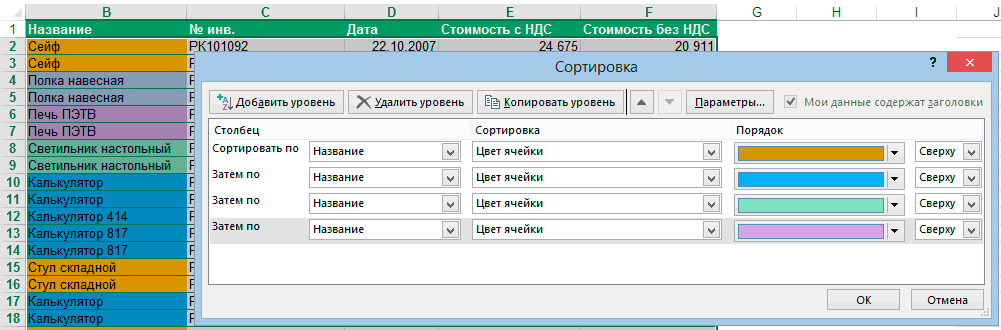
- Последовательно задать уровни сортировки (определяемые именем столбца).
Нажимая на стрелку возле трех полей (Столбец, Сортировка, Порядок) необходимо выбрать:
- Имя столбца для сортировки.
- Тип критерия (в зависимости от того, будет ли вестись сортировка по значениям данных в столбце, или по оформлению ячейки, или по значку ячейки).
- Порядок сортировки (по убыванию или по возрастанию).
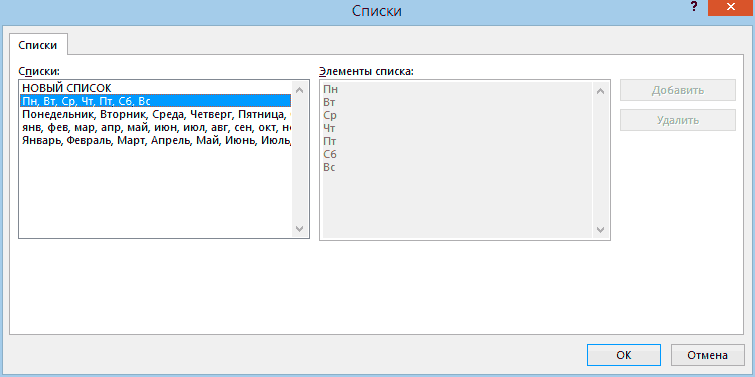
Если выбранный для сортировки столбец содержит названия месяцев или дней недели, то в списке поля Порядок можно выбрать опцию Настраиваемый список и в новом окне отметить один из предлагаемых вариантов сортировки.
Сортировка по форматированию
Часто для анализа данных делается заливка ячеек (или шрифта) цветом. С помощью сортировки можно также упорядочивать данные на основе их форматирования.
Пошаговый порядок действий:
- Щелкнуть по любой ячейки из столбца, по которому будет выполняться сортировка.
- На вкладке Данные [Data] выбрать группу Сортировка и фильтр [Sort&Filter], а затем выбрать команду Сортировка [Sort].
- В поле Столбец [Column] укажите столбец по которому будет проводиться сортировка.
- В поле Сортировка [Sort On] из всплывающего меню выбрать критерий сортировки: цвет ячейки, цвет шрифта или значок ячейки.
- Поле Порядок [Order] содержит два выпадающих списка. В первом нужно выбрать тип критерия, а во втором – размещение ячеек, отсортированных по данному критерию (строку Сверху [On Top] или Снизу [On Bottom]).
- При необходимости добавить еще один критерий сортировки, в окне Сортировка нужно выбрать кнопку Добавить уровень.
Можно также воспользоваться командой «Копировать уровень» [Copy Level], заменив в поле «Порядок» прежнее значение на новое.
- После выбора сортировки нажать кнопку ОК.
Сортировать список онлайн
Считаете ли вы этот инструмент полезным? То поделитесь этим с друзьями или коллегами. Это поможет нам сделать наши бесплатные веб-инструменты лучше.
Введите сюда список для сортировки:
Параметры входного формата (разделитель между элементами для сортировки)
Индивидуальный разделитель
Параметры формата вывода
Индивидуальный разделитель
Чувствительность к регистру
Удалить пустые строки
Удалить дубликаты
Сортировать Ваш результат можно увидеть ниже.
Результат
Переместить чтобы Сохранить Перенести в «Вставить код» для сохранения
О этом инструменте
О сортировке списка
Эта Сортировать список онлайн отсортирует списки слов, числа или любую другую информацию и отсортирует все по алфавиту. Вы можете отсортировать практически любой список не только через новую строку, но и через запятую, точку с запятой, пробел и т.д..
Он также поддерживает обратную сортировку, а также может удалять повторяющиеся элементы, пустые строки из вашего алфавитного списка и другие интересные вещи. Нет необходимости загружать или устанавливать какое-либо программное обеспечение, потому что этот инструмент можно использовать онлайн.
Как это работает?
Просто выберите нужные параметры, вставьте или загрузите текст в текстовое поле выше и нажмите кнопку «Сортировать«, и вы сразу же получите ваш отсортированный список.
Пример
123 asdas Asdas 1 frewer
Result with default settings:
1 123 asdas Asdas frewer