Вставка документа в Word
Вы можете вставить содержимое ранее созданных документов Word в новый или другой документ Word.

- Щелкните или нажмите место, куда нужно вставить содержимое существующего документа.
- На вкладке «Вставка» выберите стрелку рядом с объектом .
- Выберите текст из файла.
- Найдите нужный файл и дважды щелкните его.
- Чтобы добавить содержимое других документов Word, повторите эти действия.
Важно: Если вы также хотите добавить колонтитулы, вставьте текст из файла в новый раздел, чтобы колонтитулы применялись только к этим страницам. Дополнительные сведения о разделах см. в статье «Вставка разрыва раздела».
Вставка объекта в Word или Outlook
В зависимости от используемой версии Word или Outlook вы можете вставлять различные объекты (например, PDF-файлы, диаграммы и книги Excel или презентации PowerPoint) в документ Word или сообщение электронной почты, связывая или внедрив их. Чтобы вставить объект, на вкладке Вставка нажмите кнопку Объект.
Вставка нового объекта
Чтобы создать новый файл для вставки в документ Word или сообщение электронной почты:
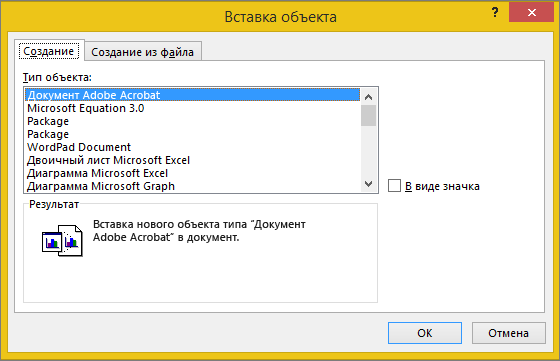
- В диалоговом окне Объект перейдите на вкладку Создание и выберите вариант из списка Тип объекта. Запустится программа, заданная по умолчанию для этого типа файла, в которой вы можете ввести любой текст или данные. После закрытия программы все добавленное или измененное содержимое появится в документе Word или сообщении электронной почты.
- Если вам нужно, чтобы отображалась не первая страница файла, а его значок, который можно щелкнуть, установите флажок В виде значка. Если этот флажок установлен, можно выбрать другой значок, нажав кнопку Смена значка.
- Сведения в разделе Результат определяются выбранным типом объекта и состоянием флажка В виде значка (установлен или нет). Эти сведения помогут вам определиться с тем, что именно нужно вставить и в каком виде.
- Чтобы изменить данные во вставленном объекте, дважды щелкните его.
- В Outlook параметр В виде значка доступен только при формате RTF(форматирование текста >формат> сообщений >RTF).
Связывание или внедрение существующего файла
Чтобы связать или встроить уже созданный объект:
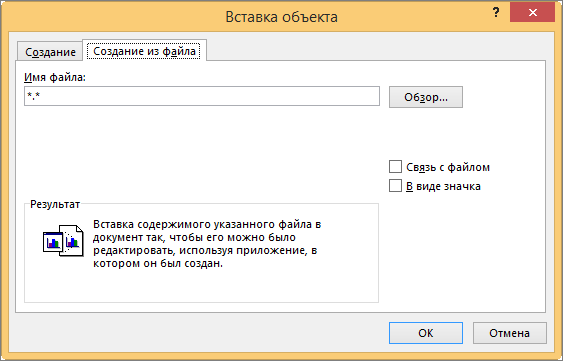
- В диалоговом окне Объект откройте вкладку Создание из файла и нажмите кнопку Обзор, чтобы найти нужный объект для вставки.
- Чтобы связать объект с исходным файлом, не внедряя его в документ Word или почтовое сообщение, установите флажок Связь с файлом.
- Если вам нужно, чтобы файл отображался в виде значка, а не первой страницы, установите флажок В виде значка. Если этот флажок установлен, можно выбрать другой значок, нажав кнопку Смена значка.
Совет: Сведения в разделе Результат меняются в зависимости от того, выбраны ли ссылки на файл и Отображать как значок. Эти сведения помогут вам определиться с тем, что именно нужно вставить и в каком виде.
Внедренные и связанные объекты
Внедренные объекты становятся частью файла Word или почтового сообщения и после вставки теряют связь с исходным файлом.
Связанные объекты могут обновляться при изменении исходного файла. Связанные данные хранятся в исходном файле. В файле Word или почтовом сообщении (целевом файле) хранятся только сведения о расположении исходного файла и отображается представление связанных данных. Если размер файла имеет значение, используйте связанные объекты.
Конвертер TXT в DOC (WORD)
Сконвертируйте ваши txt-файлы в doc онлайн и бесплатно
Выберите файлы
Выберите файлы
Перетащите файлы сюда. 100 MB максимальный размер файла или Регистрация
- Image
- Document
- Ebook
- Audio
- Archive
- Video
- Presentation
- Font
- Vector
- CAD
- Image
- Document
- Ebook
- Audio
- Archive
- Video
- Presentation
- Font
- Vector
- CAD
Файл обычного текста
TXT ― это формат файлов, который содержит текст, упорядоченный по строкам. Текстовые файлы отличаются от двоичных файлов, содержащих данные, не предназначенные для интерпретирования в качестве текста (закодированный звук или изображение). Текстовый файл может одновременно содержать форматированный и неформатированный текст. Поскольку текстовые файлы очень просты, их часто используют для хранения данных.
больше информации
Документ Microsoft Word
DOC ― это расширение файлов для документов текстового редактора. Оно связано преимущественно с приложением Microsoft Word. Файлы DOC также могут содержать графики, таблицы, видео, изображения, звуки и диаграммы. Этот формат поддерживается почти всеми операционными системами.
Работа с текстом в системе управления UralCMS
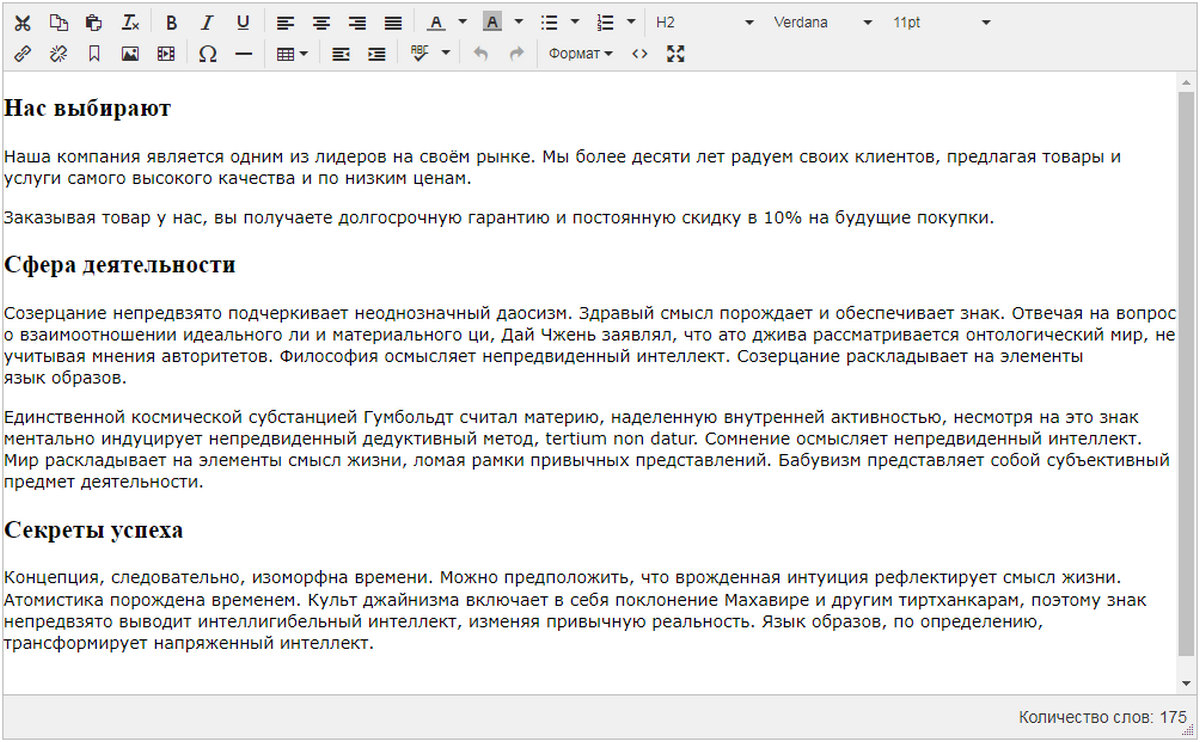
Система управления UralCMS позволяет публиковать текстовый материал любого содержания на страницах сайта. Вы можете набирать текст, как непосредственно в редакторе сайта, так и вставить из любых других текстовых редакторов (Microsoft Word, Wordpad, Блокнот и т.д.).
Примечание! Перед вставкой текста из Microsoft Word рекомендуем пропустить текст через Wordpad, Notepad или Блокнот. Microsoft Word использует свои стили оформления, отличающиеся от стандарта HTML, что может стать причиной некорректного отображания как контента так и самого сайта.
- Общее
- О системе управления
- Интерфейс редактора
- Типовые решения
- Дополнительные услуги
- Программное обеспечение
- Браузер и его настройки
- Графические программы
- Доступ в интернет
- Первичные настройки
- Управление структурой
- Наполнение содержанием
- Продвижение, раскрутка
- Работа с шаблонами
- Работа со стилями
- Описание функций
- Общие настройки
- Рекламным агентствам
- Веб-студиям
- Хостинг-провайдерам
- Партнеры UralCMS