Как зациклить видео на iPhone тремя отличными способами [3]

Размещено от Лиза Оу / 13 мая, 2022 16:00
В настоящее время люди публикуют видео в социальных сетях, таких как Facebook, Twitter, Instagram и т. Д. И это включает в себя зацикленные видео, которые стали популярными с тех пор, как была разработана и выпущена функция Instagram Boomerang. Зацикливание — это повторение видео или изображения, чтобы оно выглядело непрерывным при воспроизведении, другими словами, перевод видео в режим повтора. Теперь некоторым любопытно, могут ли они зациклить видео на своих iPhone без использования приложения Instagram. Что ж, это осуществимо. Если вы также находите способ сделать это, продолжайте читать этот пост, чтобы узнать и выбрать лучший способ зацикливания видео на iPhone.
![Как зациклить видео на iPhone тремя отличными способами [3]](https://www.fonelab.com/images/video-converter-ultimate/how-to-loop-a-video-on-iphone.jpg)
- Часть 1. Как зациклить видео с iPhone через iMovie
- Часть 2. Как сделать зацикленное видео на iPhone с помощью Live Photos
- Часть 3. Как зациклить видео на iPhone с помощью FoneLab Video Converter Ultimate
- Часть 4. Часто задаваемые вопросы о том, как сделать видеозацикливание на iPhone
Часть 1. Как зациклить видео с iPhone через iMovie
iMovie — отличное приложение, которое позволяет пользователям создавать короткие фильмы, слайд-шоу из изображений и музыкальные клипы. Кроме того, в бесплатной версии вы можете попробовать практически все функции и функции редактирования видео. Но обратите внимание, что если вы студент, вы ограничены только простыми видеопроектами и длиной видео, и вы сможете видеть рекламу. Следовательно, если вы просто делаете короткое циклическое видео, вот как использовать iMovie.

Video Converter Ultimate — лучшее программное обеспечение для конвертации видео и аудио, которое может конвертировать MPG / MPEG в MP4 с высокой скоростью и высоким качеством изображения / звука.
- Конвертируйте любые видео / аудио, такие как MPG, MP4, MOV, AVI, FLV, MP3 и т. Д.
- Поддержка 1080p / 720p HD и 4K UHD конвертирования видео.
- Мощные функции редактирования, такие как Обрезка, Обрезка, Поворот, Эффекты, Улучшение, 3D и многое другое.
Шаги о том, как зациклить видео с iPhone через iMovie:
Шаг 1 Во-первых, откройте IMOVIE приложение на вашем iPhone. В нижней части экрана коснитесь Начать новый проект.
Шаг 2 Затем выберите Кино из списка. Затем выберите клип, который вы хотите зациклить. И нажмите Создать фильм.
Шаг 3 После этого коснитесь видео на временной шкале, и внизу появятся функции. Просто коснитесь Дублировать возможность скопировать клип.
Шаг 4 Когда вы закончите копирование, коснитесь значка Готово в верхнем левом углу.
Шаг 5 Наконец, нажмите Поделиться и выберите Сохранить видео из вариантов. И ваше циклическое видео будет сохранено в приложении «Фотографии».
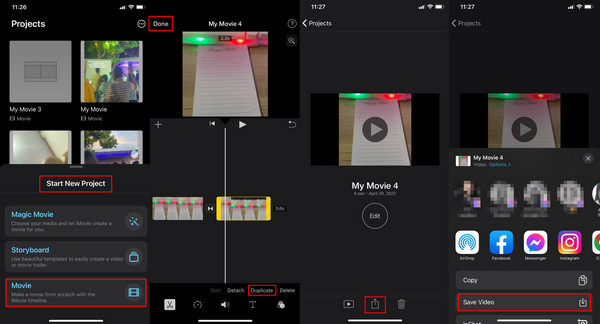
Убедитесь, что зацикленное видео было успешно сохранено, открыв приложение «Фотографии» и найдя его. Единственным недостатком iMovie является то, что вы можете использовать его только на своем iPhone/iPad и Mac. Итак, если вы хотите зациклить видео с вашего iPhone на компьютере с Windows или телефоне Android, это будет не лучший выбор для вас. Следовательно, это по-прежнему лучший вариант для пользователей устройств Apple.
Часть 2. Как сделать зацикленное видео на iPhone с помощью Live Photos
Live Photos — это функция Apple для фотосъемки, которая записывает 1.5 секунды, происходящие до и после захвата изображения. Просто убедитесь, что функция LIVE включена в приложении камеры. Когда вы закончите фотографировать, вы можете выбрать режим между «Петля», «Отскок» и «Длинная выдержка». Если вы хотите зациклить видео на своем iPhone с помощью Live Photos, выполните следующие действия.
Шаги о том, как сделать циклическое видео на iPhone с помощью живых фотографий:
Шаг 1 Прежде всего, сделайте снимок, открыв камера и коснувшись значка затвора. Или вы можете просто выбрать Живая фотография из Фото приложение. Идти к Фото > живые фотографии.
Шаг 2 После выбора или съемки Live Photo коснитесь значка ЖИТЬ кнопку в верхнем левом углу живого фото.
Шаг 3 Наконец, выберите и нажмите Петля из выпадающего списка. И это все!
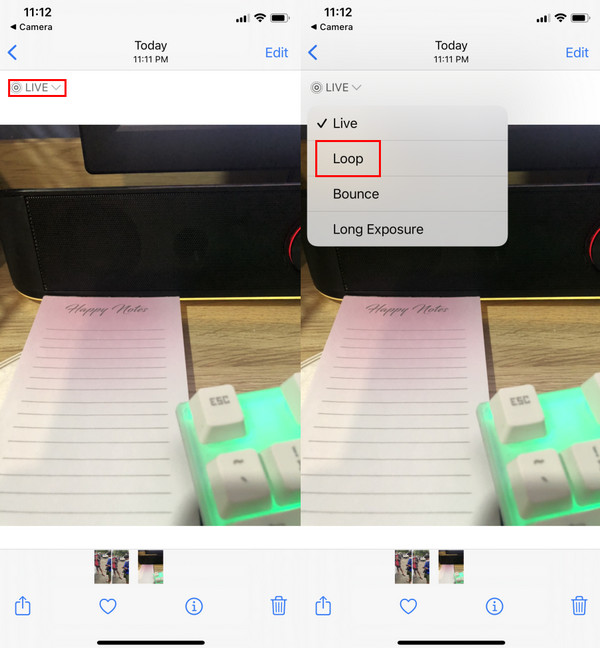
Вот как вы можете легко сделать циклическое видео, используя Live Photo на вашем iPhone. После этого вы сможете поделиться им в своих учетных записях в социальных сетях или добавить в историю.
Если вы все еще ищете альтернативу зацикливанию видео, узнайте о лучшем и наиболее надежном инструменте, который вы можете использовать, в следующей части этого поста.
Часть 3. Как зациклить видео на iPhone с помощью FoneLab Video Converter Ultimate
Как следует из названия инструмента, Конвертер видео FoneLab Ultimate это инструмент конвертации, с помощью которого вы можете конвертировать практически все типы видео и аудио файлов. Но что интересно в этой программе, так это то, что она также предлагает похвальные функции редактирования вашего видео. Итак, вы можете зациклить видео с вашего iPhone с помощью этого инструмента. На самом деле, есть много способов зациклить видео с помощью FoneLab Video Converter Ultimate, если вы хотите узнать, как это сделать, следуя приведенному ниже руководству.
Шаги о том, как зациклить видео на iPhone с помощью FoneLab Video Converter Ultimate (GIF Maker:
Video Converter Ultimate — лучшее программное обеспечение для конвертации видео и аудио, которое может конвертировать MPG / MPEG в MP4 с высокой скоростью и высоким качеством изображения / звука.
- Конвертируйте любые видео / аудио, такие как MPG, MP4, MOV, AVI, FLV, MP3 и т. Д.
- Поддержка 1080p / 720p HD и 4K UHD конвертирования видео.
- Мощные функции редактирования, такие как Обрезка, Обрезка, Поворот, Эффекты, Улучшение, 3D и многое другое.
Шаг 1 Для начала загрузите и запустите FoneLab Video Converter Ultimate на своем компьютере.
Шаг 2 Затем нажмите Ящик для инструментов на вкладке меню в главном интерфейсе. И выберите GIF чайник.
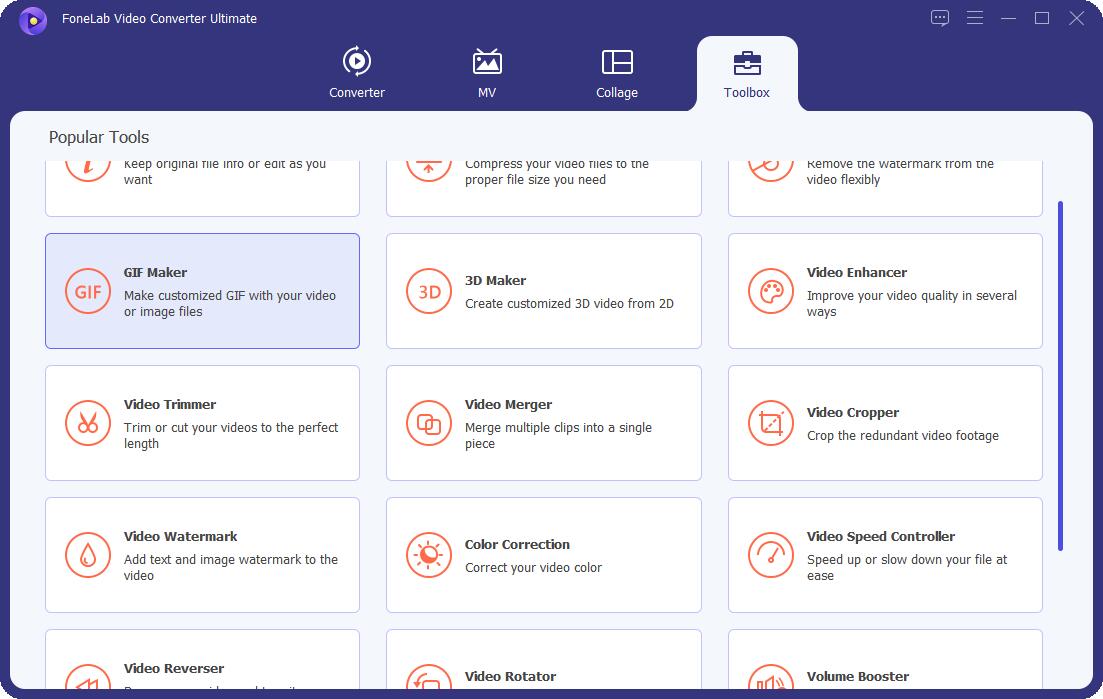
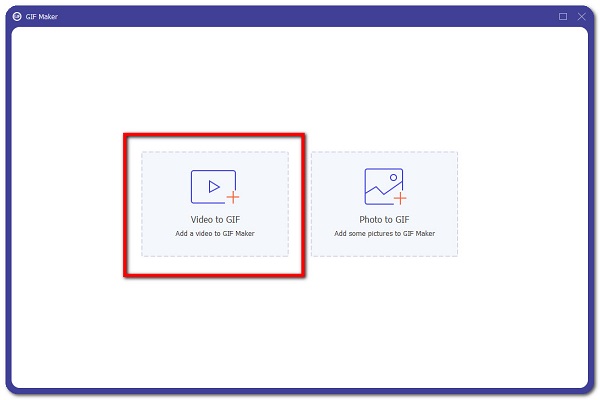
Шаг 3 Затем выберите Видео в формате GIF вариант и добавьте видео с вашего iPhone, которое вы хотите зациклить, щелкнув значок Откройте кнопку.
Шаг 4 Затем установите флажок рядом с Loop Animation.
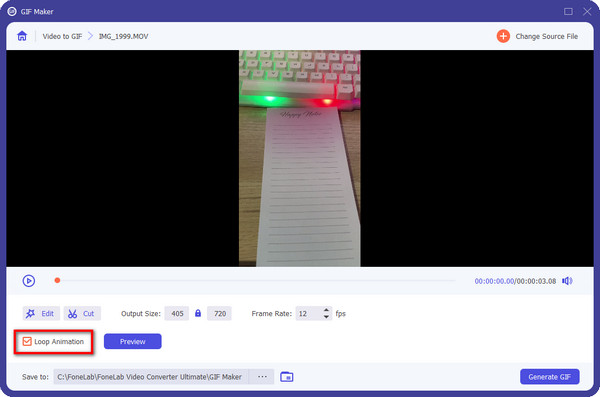
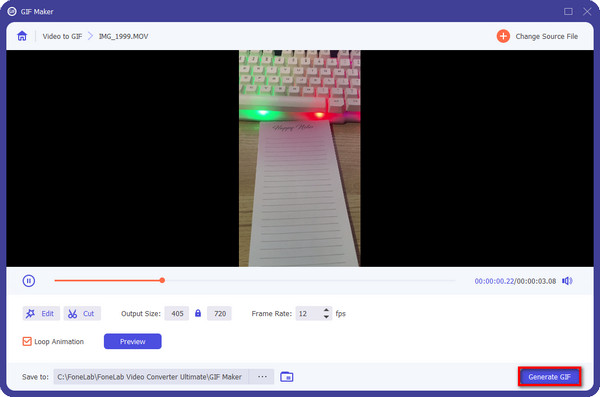
Шаг 5 И последнее, но не менее важное, нажмите Создать GIF. Подождите несколько секунд, и он будет сохранен на вашем компьютере. Ну вот!
Функция MV — это еще один способ зациклить видео с помощью этого инструмента. Вот как это сделать.
Шаги о том, как зациклить видео на iPhone с помощью Конвертер видео FoneLab Ultimate (создатель клипа):
Video Converter Ultimate — лучшее программное обеспечение для конвертации видео и аудио, которое может конвертировать MPG / MPEG в MP4 с высокой скоростью и высоким качеством изображения / звука.
- Конвертируйте любые видео / аудио, такие как MPG, MP4, MOV, AVI, FLV, MP3 и т. Д.
- Поддержка 1080p / 720p HD и 4K UHD конвертирования видео.
- Мощные функции редактирования, такие как Обрезка, Обрезка, Поворот, Эффекты, Улучшение, 3D и многое другое.
Шаг 1 Прежде всего, загрузите и установите FoneLab Video Converter Ultimate на свой компьютер. Он запустится автоматически после процесса установки.
Шаг 2 После этого на вкладке главного меню нажмите кнопку MV вариант. Затем щелкните значок плюс значок или Добавить кнопку.
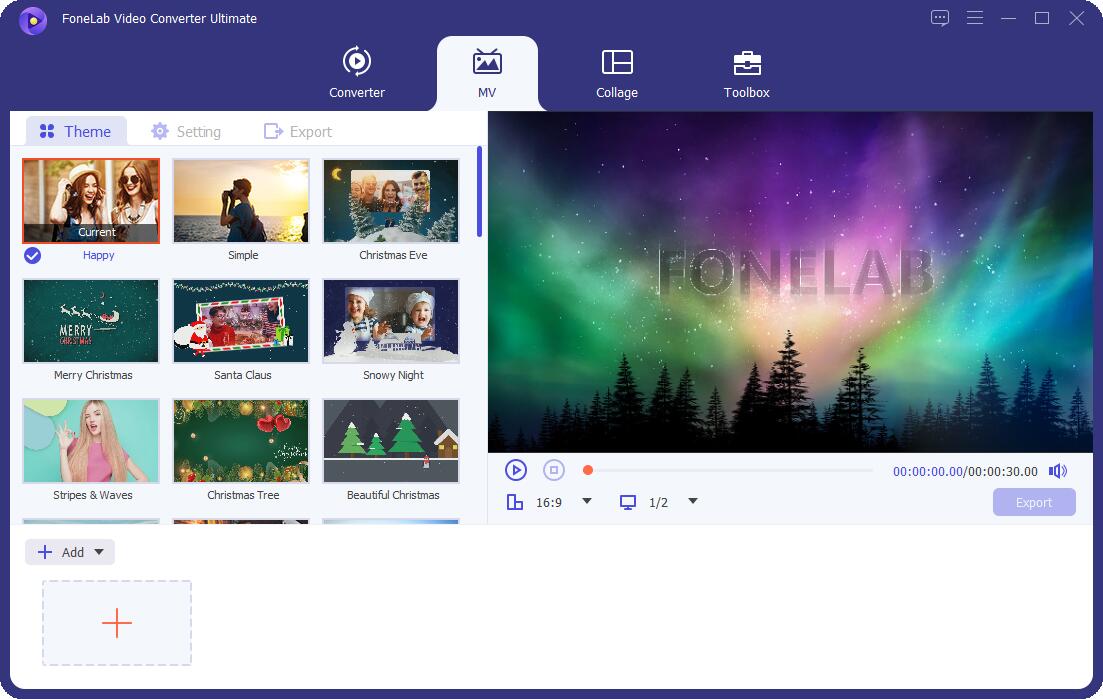
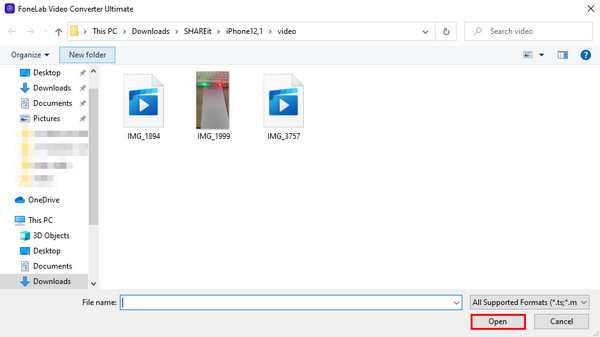
Шаг 3 Затем выберите видео в проводнике, скопированное или опубликованное с вашего iPhone. И ударил Откройте кнопку, чтобы добавить его.
Шаг 4 После этого нажмите Настройки из опции на вкладке меню. Наконец, нажмите кнопку Экспортировать кнопку, чтобы сохранить его на свой компьютер. Вот и все!
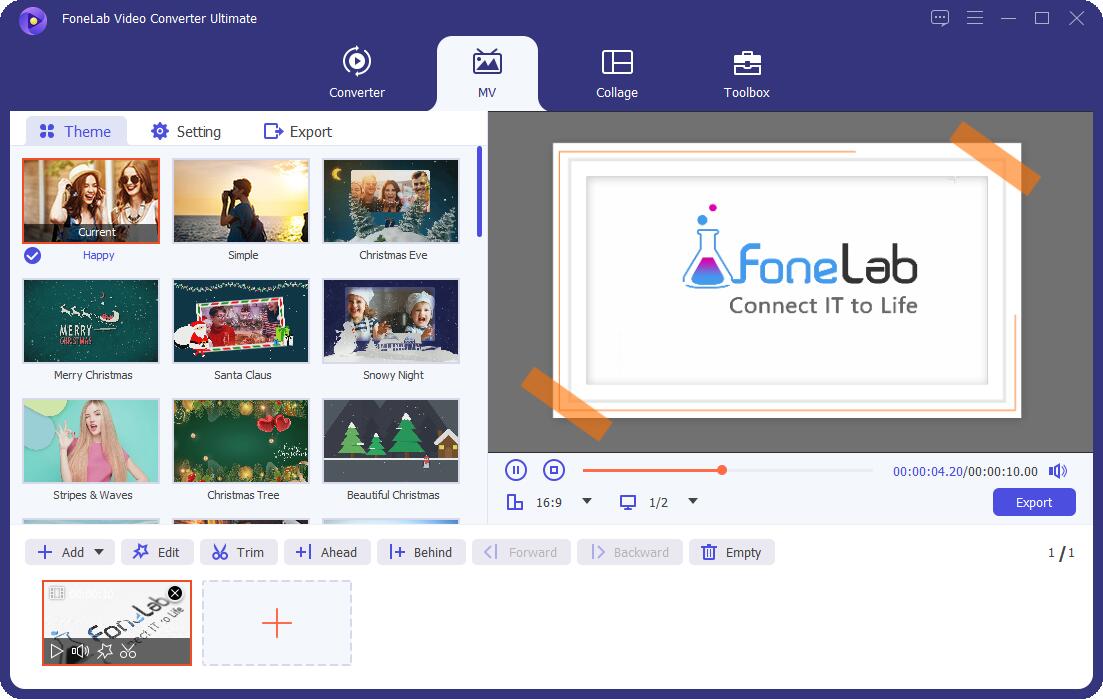
Наконец, вы зацикливаете видео на своем iPhone, используя Конвертер видео FoneLab Ultimate. Теперь зацикливайте видео быстро и удобно с помощью этого инструмента.
Video Converter Ultimate — лучшее программное обеспечение для конвертации видео и аудио, которое может конвертировать MPG / MPEG в MP4 с высокой скоростью и высоким качеством изображения / звука.
- Конвертируйте любые видео / аудио, такие как MPG, MP4, MOV, AVI, FLV, MP3 и т. Д.
- Поддержка 1080p / 720p HD и 4K UHD конвертирования видео.
- Мощные функции редактирования, такие как Обрезка, Обрезка, Поворот, Эффекты, Улучшение, 3D и многое другое.
Часть 4. Часто задаваемые вопросы о том, как сделать видеозацикливание на iPhone
1. Как зациклить видео на iPhone через слайд-шоу?
Чтобы зациклить видео на iPhone, в первую очередь найдите видео, которое хотите зациклить. Затем создайте новый альбом в приложении «Фото» и добавьте видео, которые хотите зациклить. Затем откройте созданный альбом, затем выберите и коснитесь добавленного видео. После этого нажмите кнопку Поделиться значок и выберите слайд-шоу. Затем коснитесь Опции в правом нижнем углу экрана. Наконец, включите Повторить функция. Вот и все.
2. Могу ли я зациклить видео на телефоне Android?
Определенно да! На самом деле существует множество методов или приложений, которые вы можете использовать при поиске и нахождении их в Play Store. Тем не менее, обратите внимание, что вы также можете попробовать те, которые упоминались ранее. Но лучшим альтернативным инструментом, который вы используете, чтобы сделать вашу работу проще и эффективнее, является FoneLab Video Converter Ultimate.
Заключение
Подводя итог, теперь зацикливание видео больше не будет для вас головной болью благодаря надежным методам, обсуждаемым в этом посте. И еще, Конвертер видео FoneLab Ultimate это лучший вариант для ваших нужд редактирования видео и аудио, и это один из отличных методов, которые вы можете использовать и наслаждаться. Тем не менее, это все ваше решение. Выберите то, что лучше и полезно для вас.
Кроме того, мы хотели бы услышать кое-что от вас; любые комментарии или предложения, просто прокомментируйте их в разделе комментариев ниже.
Video Converter Ultimate — лучшее программное обеспечение для конвертации видео и аудио, которое может конвертировать MPG / MPEG в MP4 с высокой скоростью и высоким качеством изображения / звука.
- Конвертируйте любые видео / аудио, такие как MPG, MP4, MOV, AVI, FLV, MP3 и т. Д.
- Поддержка 1080p / 720p HD и 4K UHD конвертирования видео.
- Мощные функции редактирования, такие как Обрезка, Обрезка, Поворот, Эффекты, Улучшение, 3D и многое другое.
Статьи по теме
- Запись онлайн встреч — Как записать аудио, видео и экраны веб-камеры
- Может Join.me записать конференц-звонок на вашем ПК и Mac? — Вот ответ, который вы должны знать
- Как записать видеовстречу в Google Hangouts
Как зациклить видео на iPhone?
В этой статье мы обсудим, как зациклить видео на iPhone, а также как зациклить видео на YouTube. Давайте начнем.

Мария Матвеева
Время обновления: 23 Mar 2023 г.
В настоящее время мы видим тенденцию к тому, что люди публикуют зацикленные видеоролики в своих социальных сетях. Эти зацикленные видеоролики увлекательны и интересны для просмотра. Люди находят очень интересные способы использовать эту функцию в увлекательной игровой форме. Некоторые люди не знают, как делать зацикленные видео, поэтому в этой статье мы обсудим как зациклить видео на айфоне , а также как зациклить видео на YouTube. Давайте начнем.
Часть 1. Повторяйте слайд-шоу для зацикливания видео на iPhone бесплатно
Слайд-шоу — это очень интересный способ увидеть ваш контент. Люди собираются вокруг экрана, чтобы насладиться прекрасными воспоминаниями о своей жизни. Вот пошаговое руководство о том, как зациклить слайд-шоу на iPhone.
- Сначала перейдите в свою галерею и выберите видео, из которого вы хотите сделать слайд-шоу.
- Добавьте это видео в альбом в своей галерее под любым именем.
- Теперь перейдите в «Настройки» и в разделе «Фото» выберите вариант повторения слайд-шоу.
- Теперь откройте это видео из альбома и начните воспроизведение видео.
- Это видео будет воспроизводиться в цикле, пока вы его не остановите.
Часть 2: Как зациклить видео с YouTube на iPhone?
Теперь перейдем к части, которую мы обсуждали во вступлении, как зацикливать видео YouTube на iPhone. Итак, здесь мы дадим вам пошаговое руководство о том, как зациклить видео на iPhone.
- Запустите YouTube на своем iPhone и войдите в свою учетную запись, если вы еще не вошли в систему.
- Теперь перейдите к опции «Поиск» и найдите желаемое видео, которое вы хотите зациклить.
- Теперь вам нужно добавить это видео в список воспроизведения. Это можно сделать двумя способами.
- Нажмите и удерживайте видео; появится небольшое меню, затем нажмите «Добавить в», чтобы создать список воспроизведения.
- Запустите видео, затем прокрутите немного вниз и в крайнем правом углу нажмите «Добавить в», а затем назовите плейлист.
- После этого вернитесь в главное меню и в правом нижнем углу экрана нажмите «Библиотека», а затем выберите новый список воспроизведения.
- Начните воспроизведение видео, и под видео нажмите кнопку раскрывающегося списка, а в левой части раскрывающегося экрана есть кнопка цикла, нажмите на нее, и она начнет воспроизводить цикл бесконечно.
Часть 3: Лучшие приложения для зацикливания видео на iPhone
Loopideo
Loopideo — это приложение из нашего списка, которое отвечает на вопрос как зациклить видео на iPhone .Это позволяет вам импортировать любое видео из вашей игры, которое вы хотите воспроизводить в цикле. Это отличный инструмент для индивидуальных и организационных презентаций. Это мощное приложение может быть очень полезно для вас во многих случаях.
Loop Video – GIF Maker
Второе приложение в нашем списке — Loop Video GIF Maker. Пользоваться инструментом очень весело и легко. Это позволяет сделать видео зацикленным, превратив их в GIF. Loop Video GIF Maker позволяет импортировать любое видео из вашей галереи в приложение. Затем вы можете преобразовать в зацикленный GIF. Вы также можете выбрать скорость воспроизведения GIF после того, как экспортируете его в галерею или загрузите в социальные сети прямо из приложения.
Loopideo Pro
Loopideo Pro — это более функциональное приложение в App Store. Loopideo позволяет вам повторять видео неограниченное количество раз. Вы также можете выбрать форматы, в которые хотите преобразовать видео с зацикливанием. Это приложение также дает вам возможность выбрать скорость воспроизведения, а затем также может преобразовать ее в скорость GIF, чтобы вы могли сохранить ее в своей галерее.
iMovie
iMovie — более профессиональное приложение, доступное в списке. Это приложение позволяет зацикливать не только видео, но и редактировать видео. Это позволяет вам воспроизводить видео в цикле в течение неограниченного времени во встроенном проигрывателе, но когда дело доходит до сохранения циклического видео, это невозможно, потому что вам потребуется неограниченное количество места для сохранения этого видео.
Looper
Последнее приложение в нашем списке — Looper, и это очень интересное и простое в использовании приложение, доступное в этом списке. Выберите видео из своей галереи, локального видео или iCloud Drive. Выберите время, когда видео будет повторяться и воспроизводиться. Вы также можете экспортировать видео в обратном порядке или в формате GIF.
Бонус: зацикливание живых фотографий на iPhone для создания GIF-файлов
Теперь это бонусная часть, в которой мы обсудим, как превратить Live Photos на iPhone в GIF. Live Photos впервые были представлены в iOS 9 для iPhone 6S и iPhone 6S Plus. Превращение его в GIF позволяет делиться им на других платформах. Вот пошаговое руководство, как превратить живые фотографии в GIF.
- Откройте приложение «Фото» на вашем iPhone.
- Нажмите на живое фото, которое хотите превратить в GIF.
- Нажмите и удерживайте нижнюю часть фотографии.
- Проведите пальцем вверх, чтобы открыть меню движущихся изображений, а затем нажмите на петлю, чтобы преобразовать ее в GIF..
Часто задаваемый вопрос о зацикливании видео на iPhone.
- Что такое зацикленное видео?
Это означает, что видео автоматически повторяется определенное количество раз или, возможно, неограниченное количество раз. Например, GIF.
- Могу ли я зацикливать видео неограниченное количество раз?
Да, видео можно зацикливать неограниченное количество раз. Вы можете узнать, как зациклить видео на iPhone , используя методы, которые мы обсуждали выше во всей статье. Невозможно сохранить бесконечный цикл, потому что он займет бесконечное количество памяти.
- Учитывается ли просмотр, если я воспроизвожу видео YouTube в цикле?
Нет, YouTube не будет учитывать повторные просмотры, если все они происходят снова и снова из одних и тех же источников. Это сделано для поддержания общего качества YouTube и защиты от мошенничества.
Зациклить видео на iPhone в несколько простых кликов — подробное пошаговое руководство
Включение зацикленных видеороликов — один из эффективных способов создания привлекательных музыкальных клипов, маркетинговых видеороликов, веб-контента, постов в социальных сетях и многого другого. Простые движения и обучающие кадры, повторяющиеся снова и снова, позволяют добавить стильности вашим видео. С другой стороны, многие думают, что это можно сделать только на стационарных компьютерах.
Правда в том, что вы можете сделать циклическое видео на кончиках ваших пальцев. Вам не нужно довольствоваться созданием творческих видеороликов, таких как зацикленные кадры, на настольных компьютерах. В этом посте вы узнаете конкретно как зациклить видео на айфоне без приложения и с помощью сторонних решений. Проверьте их ниже.
- Часть 1. Учебное пособие Как зациклить видео на iPhone с помощью приложения «Фотографии»
- Часть 2. Как зациклить видео онлайн на iPhone
- Часть 3. Как зациклить видео на iPhone с помощью стороннего приложения
- Часть 4. Часто задаваемые вопросы о создании видеоцикла на iPhone
Часть 1. Учебное пособие Как зациклить видео на iPhone с помощью приложения «Фотографии»
Вы действительно можете создать зацикленное видео на своем iPhone без необходимости загружать или устанавливать сторонние программы на свое устройство. Это возможно с помощью приложения «Фотографии» на iPhone. Таким образом, пользователи могут научиться зацикливать видео на iPhone без помощи приложений из сторонних источников. Одной из особенностей этого приложения является создание слайд-шоу, как если бы вы зациклили свои фотографии в альбоме, потому что вы решите его остановить.
С другой стороны, вы можете создать реальную петлю только для живых фотографий. Поэтому, если вы хотите научиться зацикливать видео на своем iPhone для постов, достойных Instagram, веб-контента и т. д., вот упрощенное руководство, которому вы можете следовать:
На вашем iPhone запустите приложение «Фотографии» и найдите видео, которое вы хотите включить в слайд-шоу, чтобы имитировать цикл.
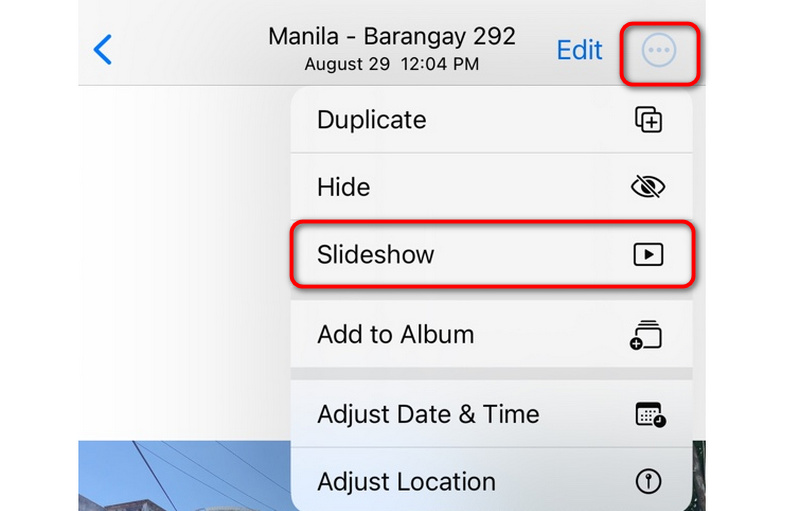
Затем нажмите на значок с тремя точками в правом верхнем углу, чтобы увидеть параметры видео. Тогда выбирай слайд-шоу из подборки.
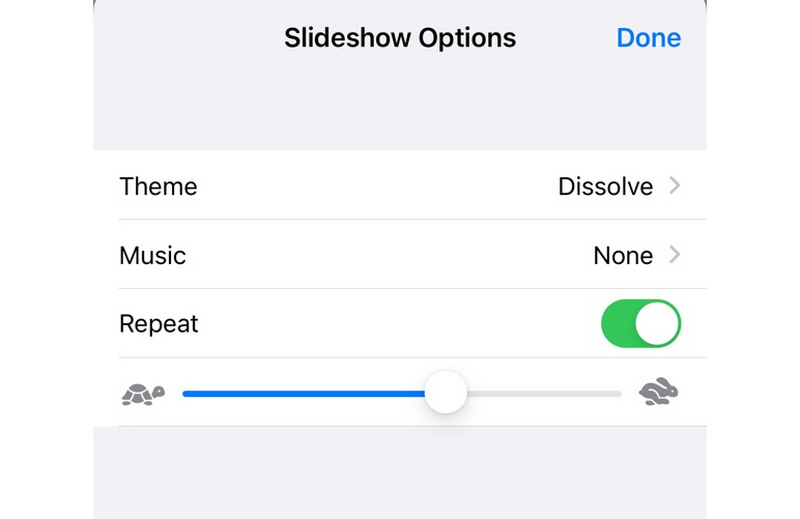
Если вы заметили, он поставляется с определенными темами и фоновой музыкой. Чтобы настроить его, коснитесь меню «Параметры» для параметров слайд-шоу. Теперь отрегулируйте Варианты и Музыка . Также переключите Повторить опцию.
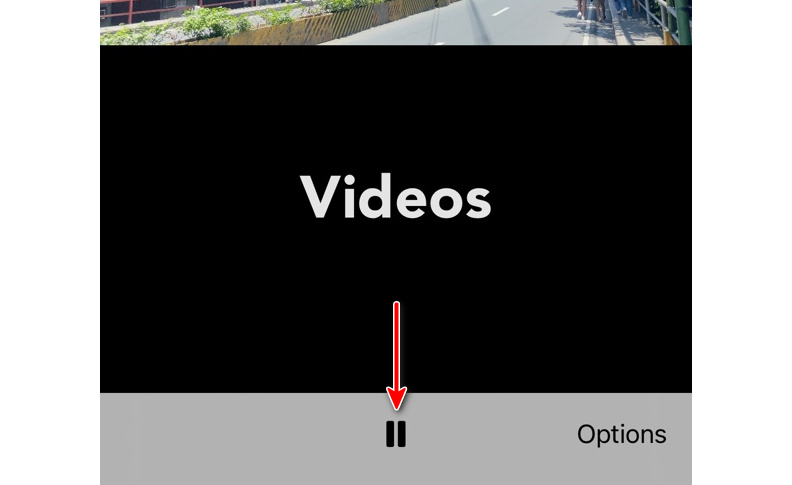
После этого коллекции в вашем фотоальбоме будут воспроизводиться автоматически, включая выбранное видео. Вы можете нажать кнопку паузы в нижней части экрана, чтобы остановить.
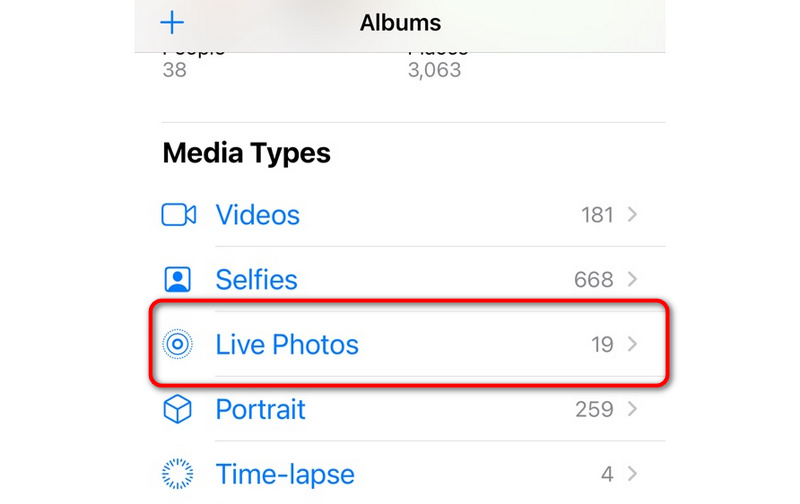
Если вы хотите зациклить живое фото, перейдите на главный экран приложения «Фотографии», коснувшись значка Альбомы кнопка. Затем прокрутите экран вниз и найдите живые фотографии .
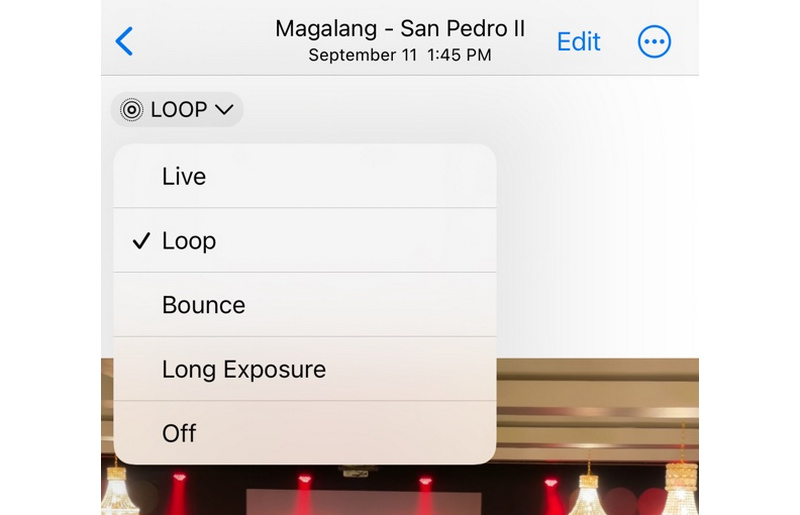
Из ваших живых фотографий выберите, какие из них вы хотите зациклить. Нажмите ЖИТЬ в верхнем левом углу, чтобы увидеть раскрывающееся меню. После этого выберите Петля , и живое фото будет повторяться, как если бы вы воспроизводили цикл видео на iPhone.
Часть 2. Как зациклить видео онлайн на iPhone
Приложение «Фотографии» может быть или не быть удовлетворительным для каждого пользователя. Следовательно, мы предоставили еще один вариант, который вы можете использовать, чтобы сделать вариант, в котором вы можете зацикливать видео на iPhone без установки. Видео Лупер Aiseesoft позволяет пользователям мобильных устройств iOS создавать зацикленные видео. Этот инструмент доступен в разных браузерах, таких как Safari и Chrome.
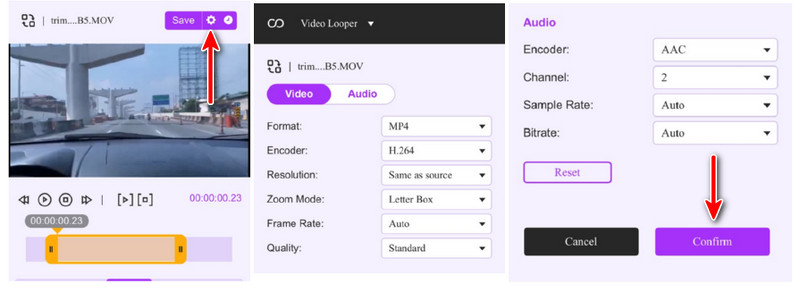
Кроме того, он предлагает функции для редактирования видео и аудио выходов. Таким образом, пользователи могут изменить формат видео, кодировщик, частоту кадров, аудиокодировщик, канал, частоту дискретизации, битрейт и многое другое. Кроме того, вы можете выбрать частоту цикла до 5 раз. Ознакомьтесь с приведенной ниже процедурой, чтобы узнать, как зациклить видео на iPhone с помощью этой программы.
Доступ к веб-сайту программы
Откройте предпочитаемый браузер на вашем iPhone. В этом случае мы будем использовать Safari в качестве браузера для доступа к Aiseesoft Video Looper онлайн.
Загрузить видео в цикл
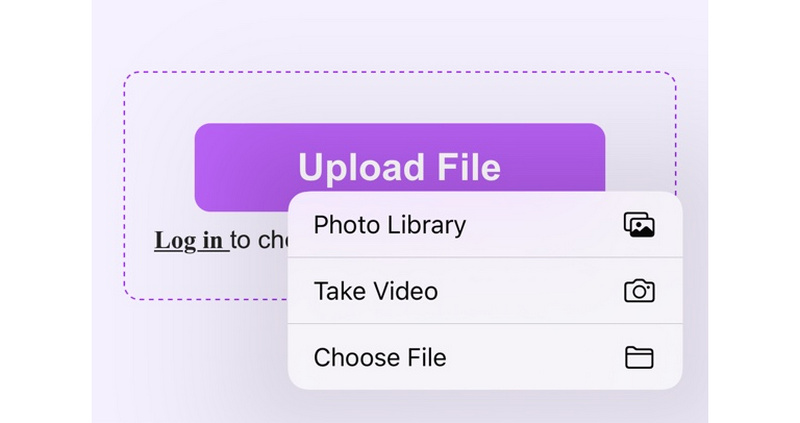
На главной странице вы увидите Загрузить файл кнопка. Нажмите на эту кнопку, и появится список опций. Вы можете выбрать видео из своей фототеки, снять видео на месте или выбрать из своих файлов. Подождите, пока загрузка завершится, и она будет готова для редактирования.
Выберите время повторения
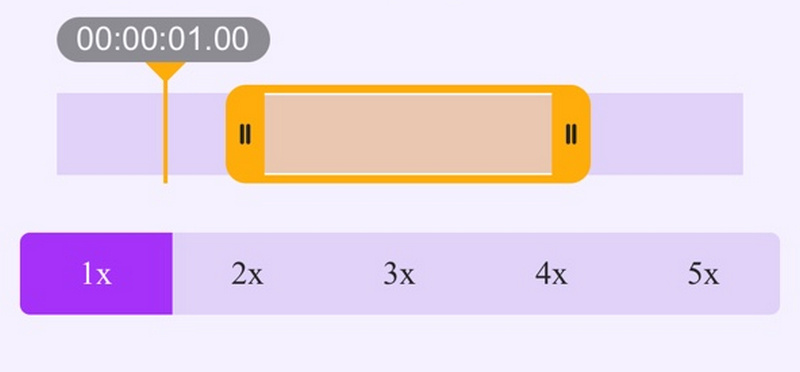
После завершения загрузки вы перейдете к основному интерфейсу редактирования. Для подсказок лучше всего загружать видео, снятые в ландшафтном режиме. В противном случае видео будет выглядеть растянутым. На этот раз отрегулируйте ползунок, чтобы выбрать часть, которую вы хотите повторить, а затем количество повторений. Вы можете выбрать между 1X, 2X, 3X, 4X и 5X.
Настройка вывода
На этот раз давайте настроим вывод, нажав кнопку Настройки значок и возможность Видео и Аудио появится. Вы можете соответствующим образом персонализировать настройки. После этого коснитесь подтвердить .
Загрузите видео
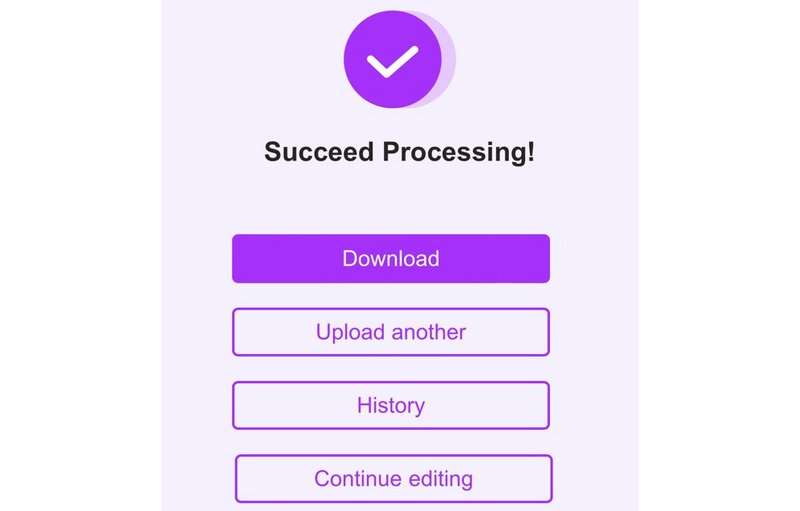
На данный момент вы почти закончили. Перед загрузкой нажмите кнопку воспроизведения, чтобы просмотреть исходный результат. Вы можете настроить некоторые необходимые параметры по своему вкусу. Когда ваши требования будут выполнены, коснитесь значка Save. кнопку, и он немедленно начнет рендеринг циклического видео. На следующей странице экрана коснитесь значка Скачать кнопку, чтобы получить копию видео петли. Тем временем вы можете обработать другое видео или продолжить редактирование.
Часть 3. Как зациклить видео на iPhone с помощью стороннего приложения
Честно говоря, чаще всего сторонние программы лучше родных. Поэтому, если вы хотите попробовать стороннюю программу, вы можете выбрать LoopVid — Loop Video GIF. Инструмент представляет собой полезную программу, которая позволяет создавать творческие и забавные видеоролики, превращая их в GIF-файлы. Используя этот инструмент, вы можете создавать повторяющиеся видео продолжительностью 1-15 секунд, будь то в обратном или прямом направлении в бесконечном порядке или в бесконечной последовательности. Он работает как бумеранг, но оснащен другими полезными функциями.
Вы также можете применять фильтры, особенно если цель состоит в том, чтобы создать гифку. Кроме того, возможно добавление музыки из библиотеки вашего устройства. Единственная проблема с инструментом заключается в том, что он содержит много рекламы. Некоторые люди могут терпеть рекламу и не обращать на нее внимания. Тем не менее, если вы заинтересованы в использовании этого инструмента, вы можете положиться на следующие шаги.
Загрузите это мобильное приложение из App Store. Вы можете сделать это, выполнив поиск по его названию в строке поиска. Затем коснитесь Установите кнопка, связанная с приложением. После этого запустите программу.
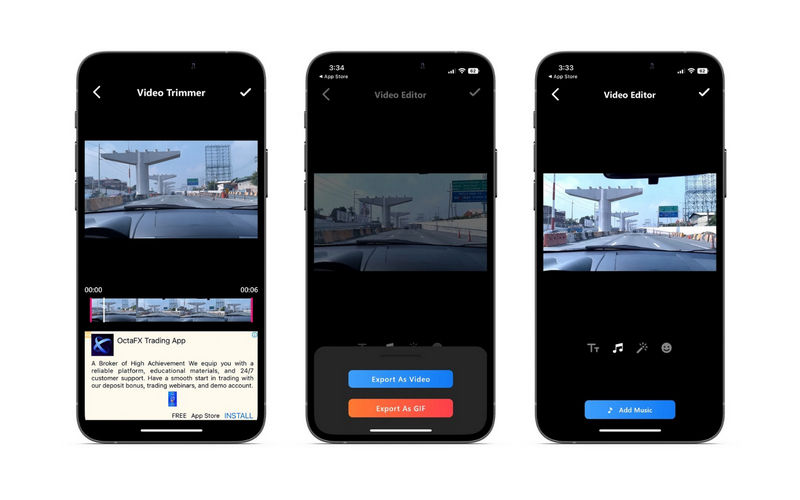
Теперь выберите, где вы хотите получить программу. Вы можете выбрать между галереей и камерой. Когда вы выбираете Галерея , он откроет вашу коллекцию фотографий, содержащую ваше ранее снятое видео. С другой стороны, выбрав «Камера», вы сможете снимать видео прямо на месте.
После этого появится видеоредактор инструмента. Затем выбранное видео будет преобразовано в циклический материал.
Вы можете добавить фильтры, музыку, текст и даже эмодзи для дальнейшего улучшения. Если все устраивает, коснитесь Проверьте значок в правом верхнем углу. Затем выберите Экспортировать как видео .
Часть 4. Часто задаваемые вопросы о создании видеоцикла на iPhone
Как повторить видео с YouTube на iPhone?
Каждый пользователь может зациклить видео на YouTube на вашем iPhone. Откройте YouTube и воспроизведите видео. Теперь коснитесь значка настроек и включите параметр «Зацикливать видео». После этого видео будет воспроизводиться.
Бумеранг — это петля?
Бумеранг — это короткое зацикленное видео, которое многократно воспроизводится вперед и назад.
Могу ли я зациклить видео на своем устройстве Android?
Да. Пользователи Android также могут извлечь выгоду из создания циклического видео на устройстве Android. Вам просто нужно найти программу для воспроизведения видео, подходящую для устройств Android.
Циклическое видео может быть вашим святым Граалем, чтобы получить больше просмотров вашего контента, чем когда-либо прежде. Таким образом, этот пост создан для вашей пользы. Все представленные инструменты помогут вам зацикливать видео на айфоне. Но что, если вы хотите создать зацикленное видео на настольном компьютере? Вам следует использовать Aiseesoft Video Loop, который совместим как с настольными, так и с мобильными браузерами.
Что вы думаете об этом посте.
Рейтинг: 4.9 / 5 (на основе голосов 352) Подпишитесь на нас в
Более Чтение

Оставьте свой комментарий и присоединяйтесь к нашему обсуждению

Видео конвертер Ultimate
Video Converter Ultimate — отличный видео конвертер, редактор и энхансер для преобразования, улучшения и редактирования видео и музыки в 1000 и более форматах.
Редактирование видео и аудио в Pages на iPad


По умолчанию при касании кнопки «Воспроизвести» видео- или аудиофайл воспроизводится один раз. Можно зациклить воспроизведение файла и настроить громкость.
Зацикливание видео- или аудиофайла
- На странице коснитесь видео или аудио, чтобы выбрать его.
- Коснитесь , затем коснитесь «Фильм» или «Аудио».
- Чтобы воспроизведение повторялось, выберите один из следующих вариантов.
- Непрерывный повтор по кругу. Коснитесь «Зациклить».
- Воспроизведение вперед, а затем обратно. Коснитесь «Зациклить вперед-назад».
Примечание. Созданную аудиозапись нельзя циклически воспроизводить в прямом и обратном направлении.
Настройка громкости воспроизведения
- На странице коснитесь видео или аудио, чтобы выбрать его.
- Коснитесь , затем коснитесь «Фильм» или «Аудио».
- Перетяните бегунок громкости.