Как установить русский язык как язык вставляемого текста (например, к
При вставке текста в Ворд 2010 автоматически устанавливается украинский язык вставляемого текста и всё подчёркивается красным. Приходится после каждой вставки изменять на русский. Установка русского языка по умолчанию в меню внизу не решила проблему. Помогите!
Это может как-то быть связано с используемым Key Switcher?
Отредактировано Kosarar (22.02.2011 02:35:05)
2 Ответ от ЮВ 22.02.2011 12:02:10
Re: Как установить русский язык как язык вставляемого текста (например, к
Kosarar пишет:
При вставке текста в Ворд 2010 автоматически устанавливается украинский язык вставляемого текста и всё подчёркивается красным. Приходится после каждой вставки изменять на русский.
При вводе текста по умолчанию используется некий стандартный стиль,
например, «Обычный».
Попробуйте следующее (Word 2003):
1 Выполните пункт меню «Формат»-> «Стили и форматирование»
2 Выберите стиль, используемый для ввода теста по умолчанию (например, «Обычный»)
3 В выпадающем списке выберите «Изменить» (свойства стиля)
4 В выпадающем списке выберите пункт «Язык» и для выбранного стиля задайте нужный вам язык вводимого текста.
3 Ответ от Kosarar 23.02.2011 17:24:59
Re: Как установить русский язык как язык вставляемого текста (например, к
Этот баг повторяется не всегда. В стиле поставил русский язык. Посмотрим, поможет ли.
4 Ответ от Kosarar 04.06.2011 22:23:10
Re: Как установить русский язык как язык вставляемого текста (например, к
Сообщений [ 4 ]
Страницы 1
Чтобы отправить ответ, вы должны войти или зарегистрироваться
Похожие темы
- Преобразование текста в стандартный шрифт, например Times New Roman.
- Word меняет язык текста
- Обнаружился русский перевод хелпа для VBA Word!
- Запретить Word автоматически менять язык проверки правописания
- установить ворд 2007
- Как установить несколько версий Word на один компьютер
- Как установить одно форматирование для всех картинок в документе
- Придя в гости Нормал.дот установить свой, уходя вернуть как было
Как установить русский язык как язык вставляемого текста (например, к
Чем мощнее и грандиознее та или иная программа, тем сложнее с ней разобраться. Взять Microsoft Word. На первый взгляд все просто, на второй тоже, на третий, вообще думать не надо, а на четвертый оказывается, что в редакторе уйма скрытых возможностей, о которых мы и не подозревали. Наш сайт о Microsoft Office Word даст ответ про: каким образом возможно добавления полей для ввода текста?.
Вы убиваете целый вечер на работу, а коллега сделал ее за час-другой? Как ему это удалось? А легко: он оптимизировал и настроил свой Word. На портале о Microsoft Office Word вы узнаете про: как в word убрать рамку листа. На сайте и форуме Ворд Эксперт очень много решений, как это сделать. Можно написать макрос для каждой операции, выбрать оптимальную настройку приложения или создать шаблон. Наш сайт о Microsoft Office Word даст ответ про: нумерация страниц в pages.
Обсудить достоинства и недостатки их, различные методы работы с текстом, преимущества и изъяны версий вы можете на форуме. На портале о Microsoft Office Word вы узнаете про: рамки для документ ворд. Если вы никогда раньше не писали макросы, то не беда, все предельно ясно и доступно, а для пытливого ума ссылка на дополнительную литературу. Наш сайт о Microsoft Office Word даст ответ про: microsoft word как на ленте открыть сразу все документы для новичков.
Конечно, можно взять чье-то готовое решение, такие тоже выкладывают на Ворд Эксперт в специальном подразделе, а можно просто озвучить проблему и попросить помощи у умельцев в разделе заявок. На портале о Microsoft Office Word вы узнаете про: ключ активации windows 7 для снятия режима ограниченной функциональности бесплатно.
В общем, у вас есть возможность, посетив форум, сделать свой Ворд еще более легким, приятным и быстрым. Наш сайт о Microsoft Office Word даст ответ про: антоним к слову прекрасная. Не упускайте ее!
страницы
- полезности word
- книги и программы
- о проекте
- стать автором
- реклама на сайте
- правовая информация
авторство
© 2006 — 2016, Word Expert
Авторские права на все материалы, опубликованные на сайте WordExpert.ru (включая текст, иллюстрации, фотографии, подборку, расположение и т.п.), принадлежат администрации Word Expert, если не указано иное.
Исправление языка для проверки орфографии в Microsoft Word
Если в программе некорректно выставлен язык, при оформлении документов часто возникают проблемы. Как с ними справиться при проверке орфографии – об этом ниже. Если разные куски текста взяты (скопированы) из разных источников, то при проверке на правильность написания программа будет подчеркивать слова. Это происходит, если язык текста не совпадает с тем, который выставлен в данный момент. Выглядит это обычно так:
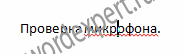
Если подчеркнуто одно слово, то требуется только поменять язык на тот, который нужен.

Если весь текст написан на одном языке, то задача тоже несложная: выделяем все и выбираем язык. Но совсем другая картина, если текст на русском, но содержит много иностранных терминов. Как поступить в этом случае? Нужно написать скрипт. Панель разработчика вначале добавляется в Word, после чего выбирается меню «настройка ленты».
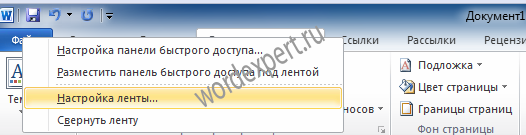
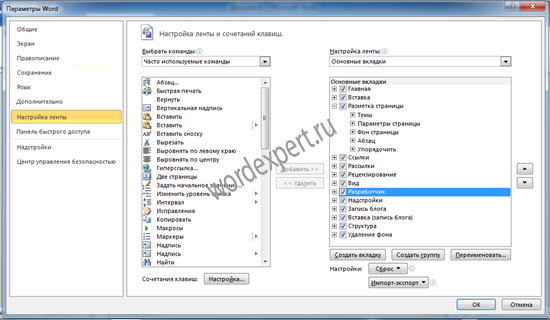
Потом находим вкладку «разработчик» и ставим туда галочку.
После этого нужно в шаблоне Normal.dotm создать новый макрос.

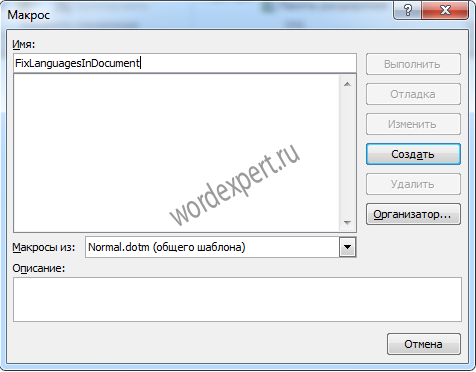
Дальше – вставить процедуру и присвоить модулю имя, только оно не должно быть простым набором букв. Вообще скрипт этот создан довольно давно, и переходит «из рук в руки», обрастая доработками. Когда-то (в прошлом веке) он был появился в журнале «Мир ПК». Позже его переделал Алексей Мурзов и приспособил для бесперебойной работы с новыми версиями Word. Мысль сама не отличается сложностью выполнения. Английским считается слово с латинскими буквами, соответственно, слово из русских букв принимаем за русское. Код скрипта приведен ниже.
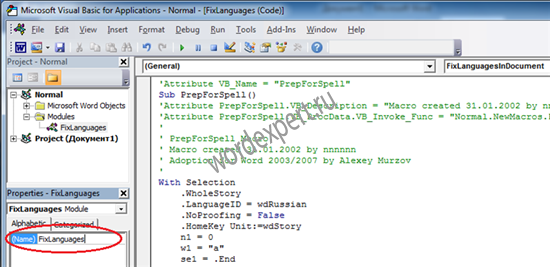
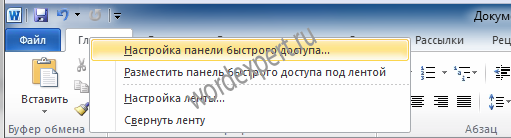
Создаем кнопку для быстрого запуска макроса
Теперь следует добавить новый макрос и нажать кнопку «изменить», чтобы подобрать подпись и иконку для новой кнопки.
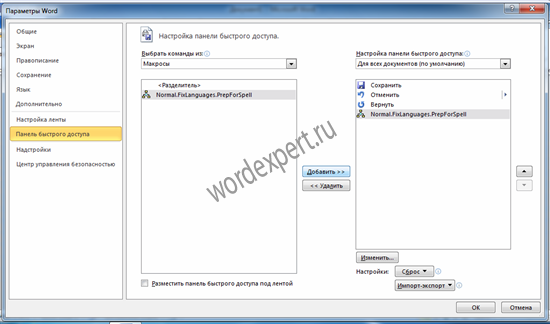
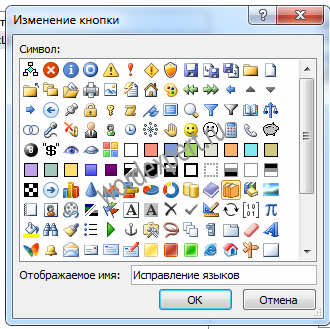
Таким образом, мы получили опцию (она появилась в панели быстрого запуска), которая для исправления языка запускает макрос.
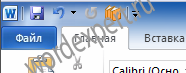
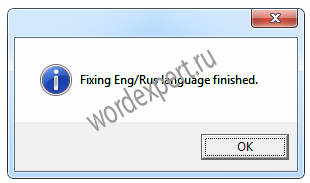
Корректность работы кнопки нужно проверить.
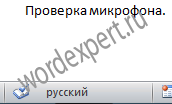
Теперь фраза-тест готова к орфографической проверке
Текст скрипта прилагается в файле — текст скрипта.
Еще записи по вопросам использования Microsoft Word:
- 10 полезных заметок о колонтитулах
- 3 способа очистки списка недавно открытых документов
- Microsoft Office: популярные команды на одной вкладке
- Ribbon XML Editor — программа редактирования интерфейса Word 2007, 2010
- SQL для начинающих: изучите SQL онлайн за 9 часов
- Word 2007: добавляем свою вкладку и свои команды
- Word 2007: полотно, рисунки, линии
- Word 2007: смена формата сохранения файла
- Word 97 — решение проблемы с отображением символов на линейке
- Word 97. Слияние документов как один из способов упростить свою работу
- Автозаполняемые колонтитулы
- Автоматизация текстового набора в Word
- Автоматическая запись макроса
- Автоматическая нумерация билетов
- Автоматическая расстановка переносов
- Автоматическое сохранение всех открытых документов
- Автотекст и Word 2007
- Автотекст с последовательной нумерацией
- Белый текст на синем фоне в Word 2007
- Белый текст на синем фоне: ностальгия по DOS
- Быстрая смена ориентации страниц документа
- Быстрая смена регистра букв (слов) или их размеров
- Быстрое выделение идущих рядом слов
- Быстрое изменение стиля форматирования текста
- Быстрое перемещение между открытыми документами Word
Как добавить проверку правописания для других языков в Word
Проверка орфографии поддерживается всеми приложениями Microsoft Office, включая Word , но это еще не значит, что она будет доступна для всех языков. При вводе текста на любом другом языке, кроме русского и английского, Word станет автоматически «находить» ошибки в большинстве слов и всё потому, что проверяться текст будет с учетом только русской и английской орфографии и грамматике. И это даже хуже, чем если бы проверка была полностью отключена.
Поскольку раскрашивание текста вдоль и поперек усложнит визуальный поиск ошибок.
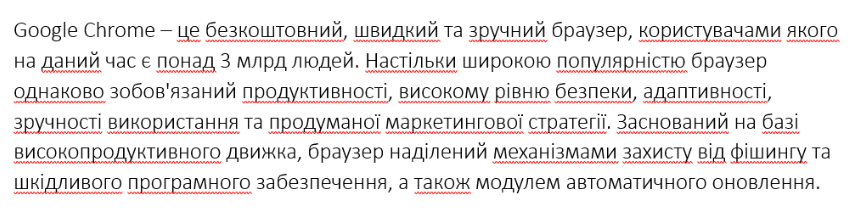
Первое, что может прийти в голову в такой ситуации, это выбрать нужный язык в колонке со списком локализаций, вызываемой нажатием F7 или переходом в меню «Рецензирование» -> «Правописание».
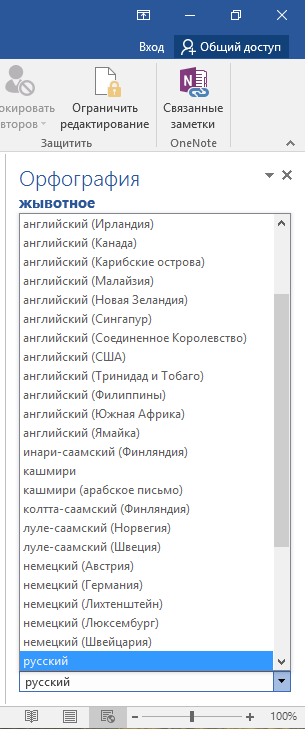
Однако это ровным счетом ничего не изменит, Word попросту вернется к тому языку проверки, который установлен по умолчанию. Чтобы редактор выполнял проверку на требуемом языке, последний необходимо добавить в языковых настройках Microsoft Word.
Добавление языка проверки
Перейдите в параметры офисного редактора и переключитесь в раздел «Язык». В нём вы найдете два блока «Выбор языков редактирования» и «Выбор языков интерфейса и справки», вам нужен первый блок. Скорее всего, в таблице у вас будут только русский и английский языки, чтобы добавить нужную локализацию, вызовите выпадающее меню «Добавить дополнительные языки редактирования», выберите в нём требуемый язык и нажмите кнопку «Добавить».
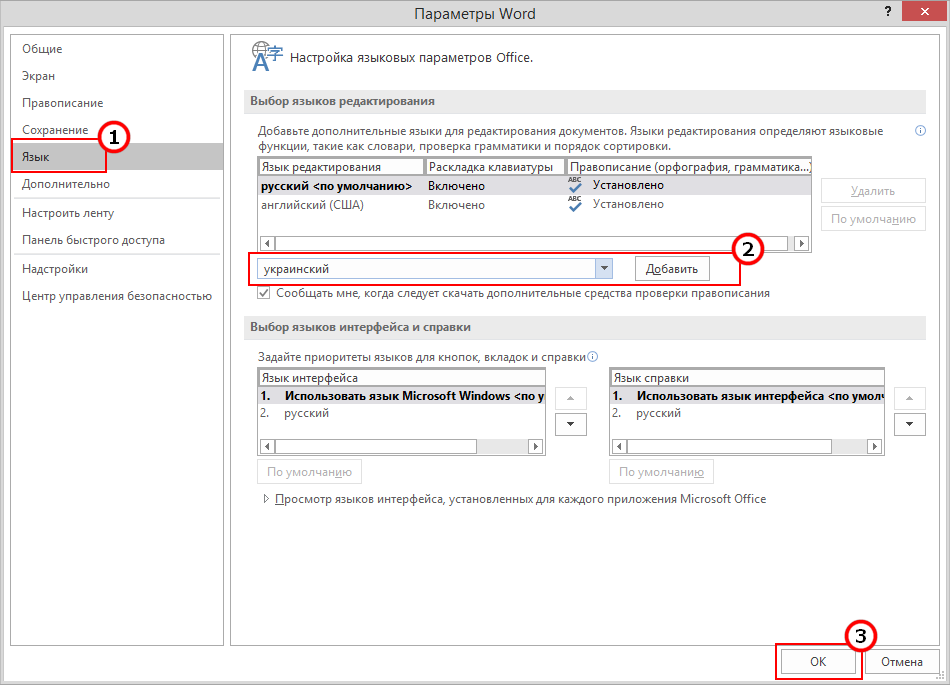
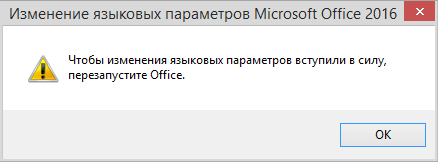
Сохраните настройки нажатием «OK» и перезапустите редактор.
Вернитесь в языковые настройки Word и посмотрите статус добавленного языка проверки. В колонке «Раскладка клавиатуры» напротив добавленного языка должно быть указано «Включено», а в колонке «Правописание» должно стоять «Установлено».
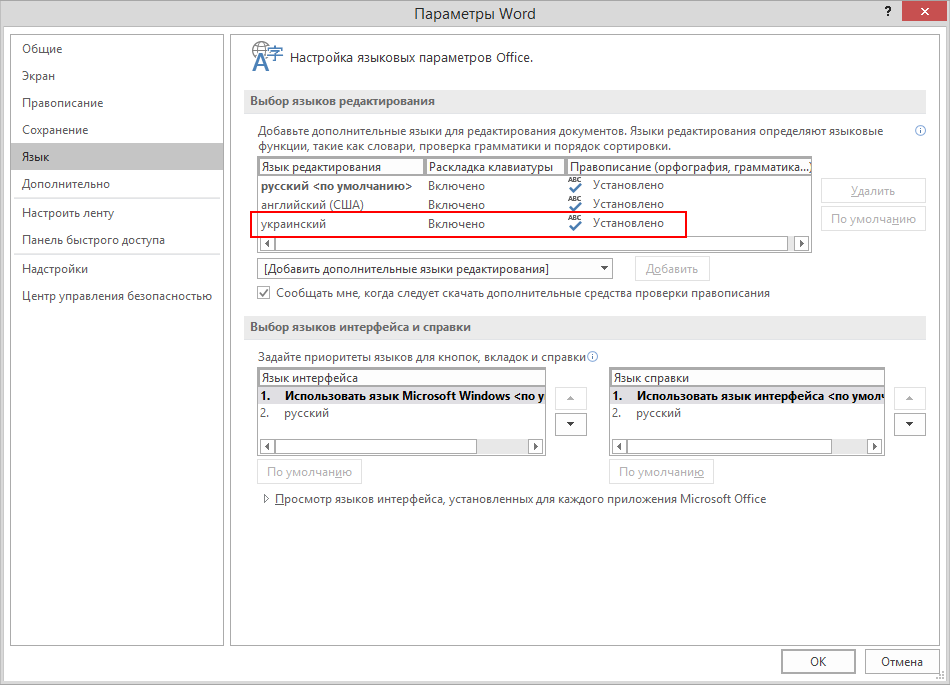
Если вы видите обратное, вероятнее всего, у вас не установлен языковой пакет на уровне операционной системы.
Добавьте сначала язык в Windows, а затем уже переходите к языковым настройкам Word.
Как в microsoft word изменить язык текста?
если вы о выборе языка каким печатать, то вам уже показали.
а если вы о том, как указать Ворду что это за язык, то идёте в меню Ворда
Tools — Language — Set Language.
и там указываете что это за язык.. .
ещё, в статусбаре окошка вордовского высвечивается каким языком Ворд воспринимает напечатанное.. .
двойной клик по этой надписи откроет диалоговое окно для выбора языка.. .

Остальные ответы
точно также как и в винде
Если имеется ввиду английский/русский то сочетание клавиш. Или Alt+Shift или Ctrl+Shift, смотря как у Вас настроена клавиатура.