Как зайти в админку джумла
После окончательной установки Joomla вводим в адресную строку доменное имя нашего сайта и видим в браузере примерно такую картину:

Это и есть наш сайт. Он опубликован в интернете и его может просмотреть любой желающий. Теперь наша задача этот сайт настроить, сделать более удобным, наполнить его различными материалами (контентом), и улучшить дизайн. В этом нам поможет админ панель Joomla.
Что такое панель администратора и как войти в админку Joomla?
Панель администратора в любой cms служит, во-первых, для защиты от несанкционированного входа, и во-вторых, для управления контентом и надстройками сайта. С её помощью можно, естественно предварительно осуществив вход в админ панель Joomla, размещать на сайте текстовую информацию, рисунки, фотографии, видеоматериалы. Можно добавлять плагины, шаблоны, управлять ими. Именно для этого нужно осуществить вход в Джумла. Как зайти в админку Joomla рассмотрим ниже.
Вход в админку Joomla.
Чтобы дальше работать с настройкой нашего сайта, мы должны зайти в панель администратора (панель управления) или просто админку. Итак, как попасть в админку Joomla? Для этого мы должны в адресной строке после доменного имени поставить слэш и добавить слово administrator. Для нашего сайта это будет выглядеть так: mirjoomla.ru/administrator. У вас, конечно же, вместо mirjoomla.ru должно стоять доменное имя вашего сайта. Именно так осуществляется вход в админку Джумла.
Примерно так выглядит админка Joomla ( joomla admistrator ):
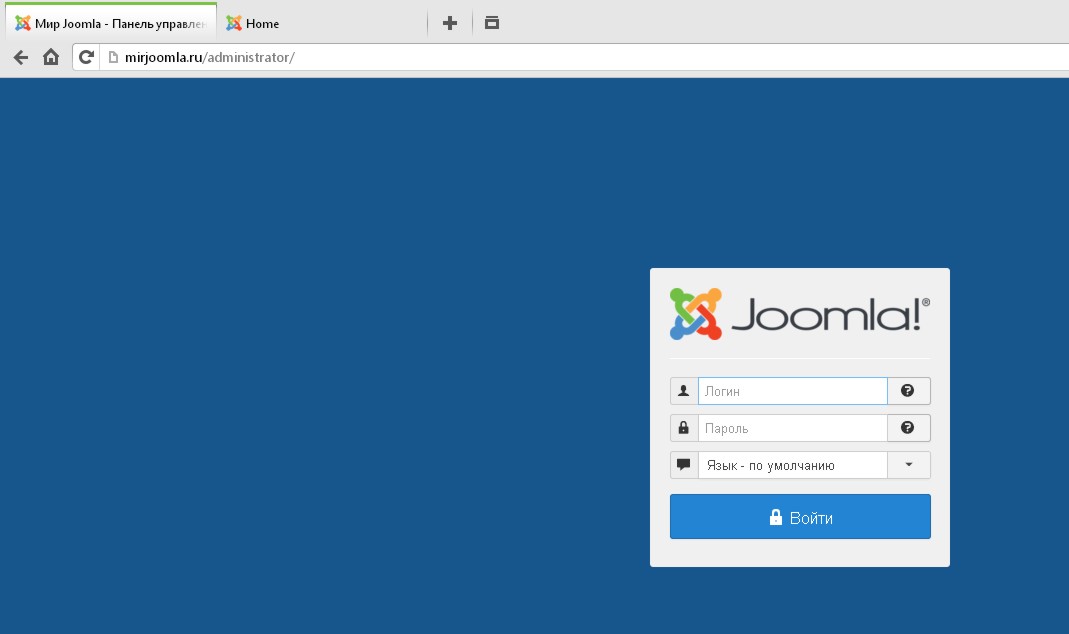
Теперь для того, чтобы зайти в аминку Joomla, нужно в поля логин и пароль ввести данные, которые вы вводили при установке Joomla. Если мы всё ввели правильно, произойдёт вход в Joomla и мы попадаем в панель управления нашим сайтом, где и будем дальше настраивать его и размещать материалы:
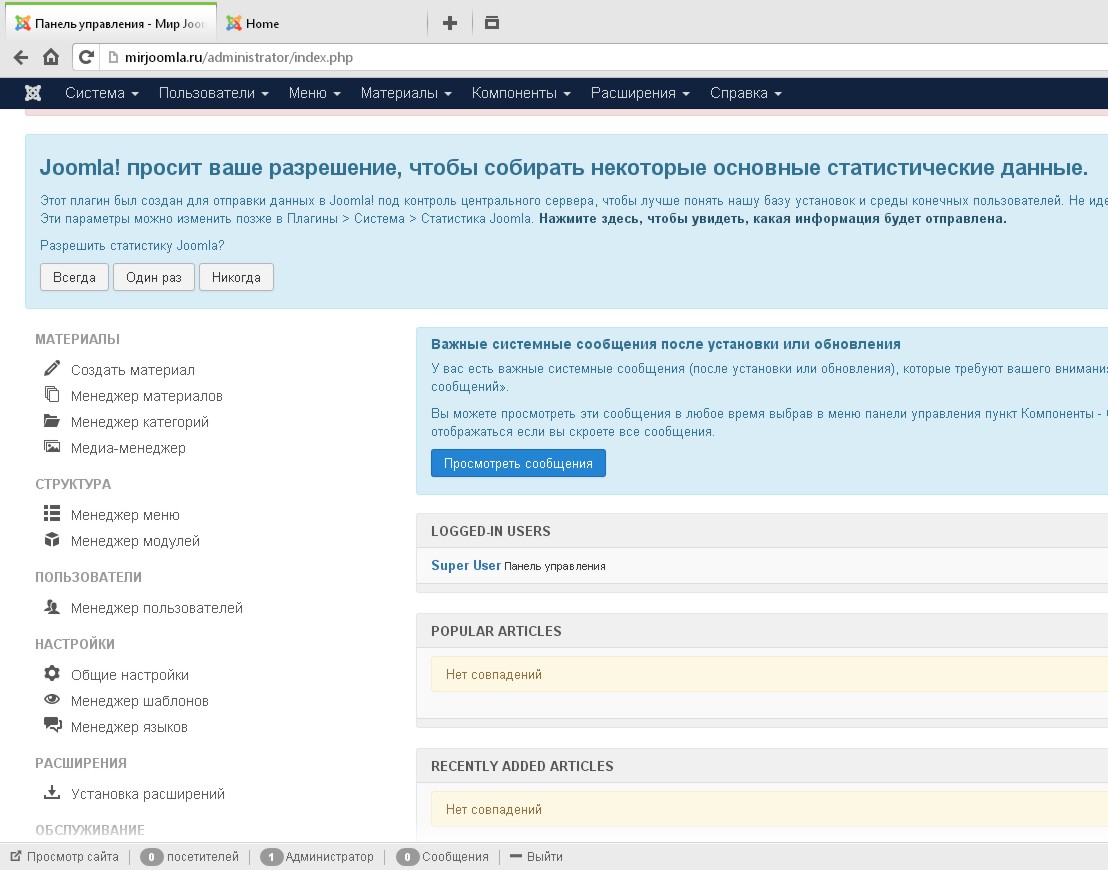
В этой статье мы рассмотрели вход в админку Joomla. Дальнейшую же работу с сайтом посредством панели управления мы рассмотрим в последующих материалах.

- Вы здесь:
- Главная
- Вход в панель администратора Joomla
Вход или выход из административной панели
Эта страница объясняет как входить и выходить из интерфейса административной панели Joomla созданного на базе Joomla! веб-сайта. Вы сможете войти в интерфейс администратора только если Вы обладаете правами администратора или правами [на доступ в] административную панель.
Как входить
Интерфейс (веб-приложение) администратора можно посетить добавив к URL адресу своего веб-сайта слово administrator . Например, если Вы обычно посещаете свой веб-сайт по адресу:
http://www.example.com/
→ затем для входа в панель администратора пройдите [по ссылке] http://www.example.com/administrator
- Введите в соответствующие поля свои имя пользователя и пароль. При необходимости, выберите из выпадающего списка язык по своему предпочтению.
- Теперь щелкните на кнопку «Войти» и если Ваш вход успешен, то Вы должны увидеть экран контрольной панели администратора, который выглядит примерно так:
Как выходить
- Для выхода из административной панели найдите в правом верхнем углу административной панели ссылку Выйти.
По выходу Вы вернетесь на страницу входа в административную панель. Если ссылка Выход имеет сервый цвет и при щелчке по ней ничего не происходит, то Вы, вероятно, находитесь на странице, где у Вас имееются какой-либо используемый только Вами самим ресурс. Щелкните сначала на планке инструментов на кнопку Отменить и затем — на ссылку Выйти.
Панель администратора CMS Joomla – просто, доступно, надежно
Никто не может сразу стать профессионалом и с первого раза мало у кого получится что-то сделать правильно и на высоком уровне.
Так, происходит и при создании первого собственного сайта, когда кроме выбора системы управления контентом, необходимо ее правильно установить и настроить. Настройка современной CMS обычно происходит из панели администратора.
Сегодня одной из наиболее популярных и универсальных систем управления сайтом, работающих без необходимости обязательного приобретения платной лицензии является Joomla .
Это свободно распространяемое программное обеспечение, которое любой пользователь интернета может скачать с официального сайта .
Установка CMS на хостинг не представляет особых проблем, тем более, что многие компании предоставляющие услуги по аренде серверов и выделенных хостов, сразу включают Joomla в пакет доступных CMS .

После установки системы необходимо зайти в панель управления, просто пройдя по соответствующей ссылке, которая поможет перейти к авторизации в системе.
Как зайти в админку joomla
Если же подобной ссылки нет, то вход в админку joomla можно осуществить набрав в адресной строке браузера адрес сайта, и в конце него добавить /administrator .
Затем в открывшейся форме вводим логин и пароль, указанный во время установки CMS , после чего система управления сайтом автоматически перенаправит нас в панель администратора Joomla сайта:

Это святая-святых любого сайта и первое, что необходимо сделать – это предотвратить простой вход в нее, чтобы не облегчать злоумышленникам взлом сайта.
Защита сайта от несанкционированного доступа
Для того чтобы избежать проблем с восстановлением доступа к сайту или базе данных, защита админки joomla в самом простом ее исполнении, должна изменять местоположение (адрес) стартовой страницы панели администрирования.
Для этого проще всего установить специальный плагин. Сегодня их множество, но скачивать их лучшего всего с официального сайта, чтобы избежать наличия вредоносного кода.
Установка плагина происходит достаточно просто:

Далее, остается только следовать инструкции и запомнить, как войти в админку joomla по-новому.
Смена пароля администратора
Когда панель управления сайтом скрыта от сторонних наблюдателей и злоумышленников, стоит задуматься о том, что в joomla пароль администратора является наиболее важным, и позволяет осуществить практически любые действия с сайтом, поэтому если при установке была задана недостаточно сложная комбинация то самое время ее сменить.
Самый простой способ изменения пароля CMS joomla на вход в админку — через меню панели управления с названием « пользователи », изменить пароль для Super User :


Таким же способом можно изменять пароль любого пользователя сайта.
Основные возможности панели администрирования Joomla
Кратко описать, что можно сделать, зайдя в панель администрирования CMS Joomla можно даже одной фразой: « Возможны любые действия над сайтом ».
И это действительно так, ведь именно в панели администрирования можно:
- добавить или удалить контентное наполнение сайта;
- создать или удалить дополнительное меню или откорректировать уже имеющееся;
- обновить CMS до последней версии;
- настроить права пользователей.
Это только базовые возможности, которые можно заметно расширить при помощи дополнительных плагинов и модулей.
Вместо заключения
В этой статье мы познакомились с основными функциями панели управления CMS Joomla , и разобрались, как защитить ее от внешнего доступа со стороны злоумышленников.
Надеемся, что данный материал был для Вас полезен!
Не могу зайти в админку Joomla, пароль и логин правильные!
Долго я мучался, реально долго, в админской зоне джумла при вводе пароля и логина пишет Предупреждение! Здесь вы найдете ответ как зайти в Joomla если не воспринимает пароль и логин.

Решение проблемы:
- Вам нужно зайти в PhpMyAdminдля этого нужно знать пароли, если не знаете, или утеряны, то нужно вам зайти нахостинг(ftp) где хранится ваш сайт, это выглядит таким образом:
www. ваш сайт .ua ==> configuration.php ==>

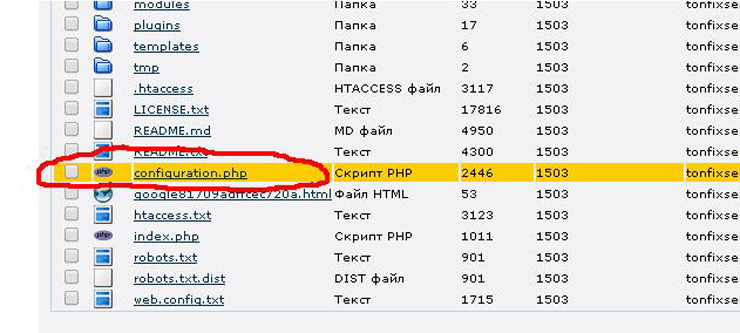
user = Пользователь
password = Пароль
- Теперь: заходите на сайт хостинга вашего==>Панель управления сайта ==> MySQL==> управления базы данными (базы данных) ==>PhpMyAdminи сюда вписуете (пользователь пароль) которые взяли с папки «configuration.php» ==> Далее, находим таблицу jos_plugins , еще она называется префикс _extentions ==> здесь нас интересуют два плагина: Authentication – Joomla и User – Joomla ( ищите внимательно, страниц в папкене одна! ) плагины могут быть 2 или один, у меня один — plg_authentication_jooml==> в столбце «Поле» находим строку «enabled« изменяем 0 на 1, еще проверьте «access«.
0 — отключено .
1 — включено .
Цены на заправку картриджей
| Hewlett Packard | от 249 грн. |
| Canon | от 249 грн. |
| Samsung | от 275 грн. |
| Xerox | от 275 грн. |
| Brother | от 399 грн. |
| Kyocera | от 450 грн. |
| Panasonic | от 395 грн. |
| OKI | от 350 грн. |
| Konica Minolta | от 350 грн. |