Как выполнить сопряжение Jabra Elite 75t с ноутбуком и другими устройствами

Если вы недавно купили Jabra Elite 75t (или планируете купить), вы должны уже знать о его возможностях. На этот раз беспроводные Bluetooth-наушники от Jabra не только компактны, но и оснащены зарядкой USB-C. Что ж, когда дело доходит до подключения к телефону для звонков и прослушивания музыки, это очень просто благодаря приложению Sound+. Но так ли просто, как всегда, подключить Jabra Elite 75t к ноутбуку и другим устройствам?
Оглавление

Да, Jabra Elite 75t предназначена не только для сопряжения с вашим телефоном Android (или iPhone). Эти беспроводные наушники невероятно хорошо сочетаются с ноутбуками, умными часами и даже MacBook.
И лучше всего то, что наушники могут оставаться подключенными к двум устройствам одновременно, что избавляет от хлопот сопряжения и ремонта каждый раз, когда вы переключаете устройства.
В этом посте мы покажем вам, как подключить наушники Jabra Elite 75t к ноутбукам, MacBook и другим устройствам, таким как смарт-часы. И если на вашем ПК есть адаптер Bluetooth, вы даже можете подключить к нему наушники, как это сделал я.
Давайте приступим, а?
Как подключить Jabra Elite 75t к ноутбуку или настольному компьютеру
Шаг 1: Чтобы перевести наушники в режим сопряжения, нажмите и удерживайте кнопку на левом и правом наушнике в течение примерно трех секунд.
Шаг 2: На ноутбуке с Windows 10 откройте меню «Настройки» (клавиша Win + I), перейдите в «Устройство» > «Bluetooth и другие устройства» и нажмите кнопку «Касание».

Шаг 3: Нажмите на первый вариант, чтобы начать сканирование. Если наушники находятся на расстоянии сопряжения, они появятся в списке.

Теперь все, что вам нужно сделать, это подключиться к нему и слушать любимые песни.

Даже если вы выключите ноутбук/рабочий стол или наушники, наушники автоматически подключатся к вашему ПК или ноутбуку, когда вы достанете их из футляра, при условии, что вы находитесь в пределах досягаемости.
Как подключить Jabra Elite 75t к MacBook
Сопряжение Elite 75T с Macbook — такое же простое и безболезненное дело.
Шаг 1: в меню состояния коснитесь параметра AirPods, чтобы открыть меню Bluetooth.

Тем временем нажмите и удерживайте кнопки на обоих наушниках, пока не загорится синий индикатор. Это занимает около 3 секунд.
Шаг 2: Как только наушники перейдут в режим сопряжения, они автоматически появятся в меню Bluetooth. Все, что вам нужно сделать, это нажать кнопку «Подключиться», чтобы соединить их.

Теперь вы сможете слушать музыку или отвечать на звонки.
Если вы готовы к некоторым экспериментам, откройте меню Bluetooth и нажмите «Настройки звука».

Здесь вы сможете настроить выход правого и левого наушников.
Как подключить Jabra Elite 75t к умным часам
Некоторые умные часы, такие как Samsung Galaxy Active 2 и Fitbit Versa, имеют встроенную память для загрузки музыкальных треков и списков воспроизведения. Это избавляет от необходимости носить с собой смартфоны во время пробежек и прогулок. И самое лучшее, что вы сможете слушать свои любимые песни, в то время как ваши умные часы регистрируют все ваши данные о фитнесе, такие как шаги, сожженные калории и т. д.
Большинство умных часов имеют разные меню. Следовательно, метод сопряжения будет варьироваться от устройства к устройству. Здесь мы покажем вам, как подключиться к умным часам Samsung, таким как Galaxy Watch и Active 2.
Здесь мы предполагаем, что вы уже перевели наушники в режим сопряжения.
Шаг 1: На часах откройте «Настройки», перейдите в «Подключение» > «Bluetooth» > «BT-гарнитура» и нажмите «Сканировать».


Найдя Elite 75t в меню, нажмите, чтобы подключиться.
Шаг 2: После того, как вы добавили треки по своему выбору, перейдите к виджету «Аудио». Нажмите на маленький значок телефона, чтобы переключить режим просмотра.

Нажмите кнопку воспроизведения, чтобы проверить, работает ли она.
Если вы хотите максимально использовать потенциал Jabra Elite 75t, лучше всего использовать его с мобильным устройством, поскольку приложение Sound+ включает в себя множество функций.
Хотя такие функции, как Soundscapes, HearThrough и встроенный эквалайзер, популярны, есть и пара других, которые улучшают общее впечатление.
Бонус: сохранение настроек эквалайзера
Конечно, приложение Sound+ поставляется с пятью различными пресетами эквалайзера, такими как Bass Boost, Smooth, Energize и т. д. Но знаете ли вы, что приложение также позволяет сохранять пресет по вашему выбору? Да, ты читаешь это правильно.
Все, что вам нужно сделать, это настроить графический эквалайзер в соответствии с вашими предпочтениями и сохранить его. И в любое время вы можете переключиться на него через приложение Sound+.
Чтобы сохранить его, перейдите в приложение «Звук +» и коснитесь значка «Плюс» рядом с «Музыкальными пресетами».


Настройте полосы по своему вкусу и нажмите кнопку «Сохранить». Простой, см.
Воспроизвести музыку
Конечно, настройка по умолчанию приостановки музыки при извлечении наушника из уха пригодится. Но если вы спросите меня, меня это немного раздражает, особенно когда я хочу слушать песни через один наушник.
Если вы похожи на меня и хотите отключить этот параметр, перейдите к настройкам гарнитуры через меню внизу. Нажмите «Настройки гарнитуры» > «Воспроизведение звука» и отключите кнопку «Автоматическая пауза/возобновление звука».


Классный совет: Вы можете изменить время сна наушников в настройках гарнитуры.
Получите максимум от своих наушников
За прошедшие годы периферийные устройства Bluetooth претерпели несколько инноваций. Помимо дальнего действия, вы также получаете двойное соединение. А кодеки Bluetooth, такие как SBC, aptX и aptX HD, добавляют удовольствия.
Следующий:
Знаете ли вы, что существуют профили Bluetooth для передачи файлов и удаленного управления устройством? Обо всем этом читайте в статье ниже!
Jabra Evolve 20 SE Stereo MS [4999-823-309] — проводная USB стерео-гарнитура


Jabra Evolve 20 SE Stereo MS [4999-823-309] — проводная USB стерео-гарнитура
- Производитель: Jabra
4999-823-309
Количество:
Оформление заказа
В том числе НДС 20%
Характеристики
Свойства гарнитур
Вид устройства
Проводные гарнитуры
Количество динамиков
Интерфейс подключения
Способ ношения
Материал амбушюр
Дополнительные свойства
Поддержка Skype for Business и Microsoft Teams
Страна-производитель
Описание
Проводная USB-гарнитура Jabra Evolve 20 SE Stereo MS делает переговоры с заказчиками и партнерами в колл-центрах и шумных офисах комфортными. Устройство обрабатывает звуковой сигнал за счет цифровых технологий. Главной характеристикой является устранение звуков на фоне голоса, усовершенствование его и свойств работы динамиков.
Встроенная в проводную USB-гарнитуру Jabra Evolve 20 SE Stereo MS система PeakStop отвечает за обработку шумов и улучшение исходящего голоса. Программное обеспечение Jabra PC Suite делает возможным отслеживание звонков и координацию их работы на блоке управления.
Подключается USB-гарнитура к операционным системам Windows и Mac OS без затруднений, с помощью технологии «Plug And Play», которая сразу же приводит гарнитуру в рабочее состояние. Дизайн устройства эргономичен: оно легко крепится на голову, а динамик оснащен специальным валиком для комфортного использования. Проводную USB-гарнитуру можно подключать к компьютеру и стационарному телефонному аппарату. Специальные системы подавляют шум и корректируют звук, чем обеспечивают вам с собеседником разговор без каких-либо звуковых помех!
Технические характеристики гарнитуры Jabra Evolve 20 SE Stereo MS
Основные особенности
- Основные отличия от аналога Jabra Evolve 20 — амбюшуры из кожзаменителя
- Микрофон с шумоподавлением, USB-разъем, модуль управления вызовами с кнопками отключения микрофона (mute) и регулировки громкости на шнуре, амбушюры из мягкого кожзаменителя. Сертифицировано для Microsoft Skype for Business/Lync
- Jabra Evolve 20 разработана таким образом, чтобы обеспечить лучшее общение благодаря высококачественным микрофону и динамикам, оптимизированным для передачи голоса оставайтесь сконцентрированным
- Профессиональная гарнитура, разработанная специально для улучшения качества общения. Ее самый современный микрофон с шумоподавлением устраняет шум, так что вы можете лучше слышать собеседника и концентрироваться на беседе.
- Оснащена блоком управления, обеспечивающим удобный и легкий доступ к часто используемым функциям, таким как регулировка громкости и приглушение звука. Вы также можете ответить на вызов или завершить разговор, пользуясь блоком управления. Это повышает гибкость использования устройства и позволяет лучше сконцентрироваться на разговоре.
Характеристики
- Подключается через USB
- Сертификат: MS Lync
- Амплитудно-частотная характеристика динамиков: Wideband | HiFi (амплитудно-частотная характеристика отражает воспроизводимый динамиком диапазон частот в герцах).
- Защита от шумов: Пиковое значение PeakStop™
- Цифровая обработка сигналов (цифровая обработка сигналов (ЦОС) представляет собой технологию, которая в цифровом режиме оптимизирует ваш голос и музыку и подавляет эхо)
- Тип микрофона: С шумоподавлением. Повышает чистоту вызовов, удаляя фоновые шумы офиса.
- Чувствительность микрофона: Стандарт (E-STD). Стандартный (STD) вариант чувствительности микрофона сопоставим с трубкой обычного телефона и используется в большинстве телефонных устройств
- Функция отключения звука
- Способ ношения: Головная дужка полностью регулируемая с ношением через голову
- Тип амбушюров: Кожзаменитель
- Конструкция штанги микрофона: Перенастраиваемая
- Операционная система: Это устройство поддерживает компьютерные операционные системы Mac и Windows
- Использование: Софтфон. Разработано с учетом оптимизации использования клиента Unified Communications
- Jabra PC Suite: Да
- Jabra Direct: обеспечивает удаленное управление вызовами с помощью гарнитур Jabra и софтфонов UC и IP последнего поколения. У пользователей беспроводной гарнитуры есть возможность принимать и завершать вызовы с настольных телефонов и софтфонов. При использовании проводной гарнитуры Jabra Direct предоставляет вам возможность осуществлять несколько функций удаленного управления вызовами как непосредственно с помощью вашей гарнитуры, так и при помощи кнопок, расположенных на проводе. Благодаря полной интеграции гарнитуры с софтфоном пользователи получают больше свободы перемещений и возможностей выполнять различные действия во время разговора по телефону. Такая свобода повышает эффективность работы и эргономию в течение всего дня.
Как подключить гарнитуру к телефону и компьютеру
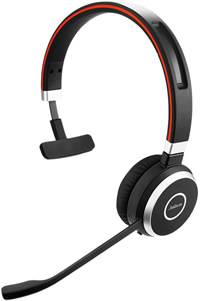
В этой статье мы расскажем вам о том, как подключаются проводные и беспроводные гарнитуры к телефону и к компьютеру. Объясним, какие существуют разъемы для подключения гарнитур, какие бывают классы беспроводных гарнитур, расскажем о некоторых нюансах и особенностях в подключении гарнитур.
Но для начала давайте определимся с терминами.
Итак, что такое гарнитура? Гарнитура — это добавочное (дополнительное) устройство связи, которое крепится на голову оператора и служит в первую очередь средством коммуникации, а во вторую — мультимедийным устройством, если позволяют её характеристики. Гарнитура — это всегда один или два динамика (наушника) и микрофон. От наушников (наушника) гарнитуру отличает именно наличие этого самого микрофона, расположенного обычно на так называемой выносной штанге. Главное же удобство гарнитуры — это комфортное общение, во время которого руки оператора остаются свободными.
Существуют 2 основных типа подключения гарнитур — проводное и беспроводное.
1. Проводное подключение гарнитур
Подключение проводных гарнитур к настольному телефону или DECT трубке
Подключение проводных гарнитур к телефону осуществляется в специализированный разъем, находящийся на корпусе телефонного аппарата. Поскольку не существует какого-либо консенсуса производителей телефонов относительно единого стандартного разъема для подключения гарнитур, эти разъемы могут различаться в зависимости от телефонного аппарата. Нижу приведен перечень стандартных разъемов, которыми производители оснащают модели своих телефонов:
- Registered Jack (RJ) 4C4P (RJ9/RJ22). Самый распространенный среди производителей гарнитурный разъем. Этим разъемом комплектуют свои телефоны следующие производители IP телефонов: Avaya, Cisco, Yealink, Grandstream, NEC, Siemens, SNOM, D-Link, Fanvil, Panasonic (IP серий).
- Jack 2.5 мм. Этим компактным разъемом оснащаются беспроводные DECT трубки Panasonic, Avaya, Gigaset, а также аналоговые и цифровые настольные телефоны Panasonic. Разъемом Jack 2.5 мм оснащены некоторые старые серии стационарных проводных IP телефонов, например Polycom.
- Jack 3.5 мм. Этот аудио разъем был весьма популярен у производителей смартфонов, но постепенно стал вытесняться новым, универсальным, компактным и быстрым разъемом USB-C. Также, IP телефоны компании Alcatel оснащены разъемом Jack 3.5 мм.
- USB-A или USB-C. В последнее время все больше производителей оснащает свои телефоны одним или несколькими разъемами USB-A для подключения дополнительных устройств, расширяющих функционал телефонного аппарата. Этими устройствами могут быть: консоли расширения, Bluetooth или Wi-Fi адаптеры, видеокамеры. Также разъем может быть использован для подключения как проводной USB гарнитуры, так и USB адаптера (донгла) беспроводной гарнитуры Bluetooth.
Как ответить на звонок при подключении гарнитуры к телефону?
Если телефонный аппарат имеет гнездо для подключения гарнитуры, то ответ на звонок осуществляется нажатием кнопки «Гарнитура» («Headset») на передней панели телефона. Телефонную трубку при этом снимать не нужно. Громкость динамиков гарнитуры регулируется кнопками громкости на телефоне при подключенной гарнитуре.
Как подключить гарнитуру, если на телефоне нет гарнитурного разъема?
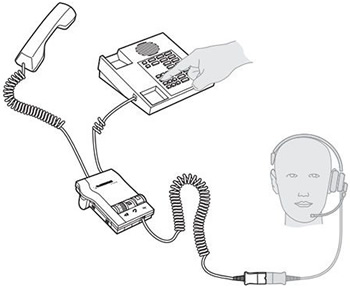
В случаях, когда телефон не поддерживает прямое подключение гарнитур и на нем отсутствует соответствующий разъем, проводную гарнитуру к нему можно подключить с помощью специального универсального адаптера гарнитур. С помощью этого адаптера гарнитура подключается к телефону «в разрыв трубки», смотрите схему справа. Чтобы ответить на звонок, необходимо снять трубку на телефоне, чтобы завершить вызов — положить трубку.
Вариант с использованием универсального адаптера значительно удорожает оснащение рабочего места оператора, поэтому обычно мы рекомендуем заменить телефонный аппарат. Однако, некоторые модели адаптеров позволяют подключить гарнитуру как к телефону, так и к компьютеру, поэтому в отдельных случаях использование адаптера может быть удобно.
Подключение проводных гарнитур к компьютеру
К компьютеру проводные гарнитуры обычно подключатся в цифровой порт USB (USB-A или USB-C), также используются аналоговый разъем Jack:
- USB-A или USB-C. Наиболее распространенный вариант подключения проводных гарнитур к компьютеру. Поскольку порт USB является цифровым, при использовании данного типа подключения возможна реализация электронного управления звуком и соединением (на гарнитуре расположены кнопки громкости и отключения микрофона, кнопка приема/завершения вызова). Также при использовании USB подключения есть возможность организовать мониторинг и управление работой операторов, что немаловажно для осуществления контроля качества работы контактного центра (для осуществления такого мониторинга необходимо установить специализированное ПО, например Poly Lens).
- Jack 3.5 мм TRRS. Это совмещенный (стерео аудио канал и микрофон) аналоговый разъем для подключения наушников или гарнитуры к компьютеру (как правило, это ноутбук) или планшету.
- 2 х Jack 3.5 мм TRS. Два гнезда, один из которых служит для подключения наушников (стерео канал), другой для подключения микрофона. Архаичный тип подключения, однако еще используется при подключении гарнитуры к старым компьютерам со звуковой картой.
Как ответить на звонок при подключении гарнитуры к телефону?
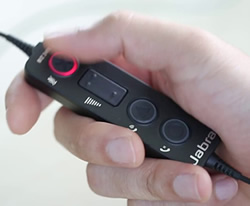
Для ответа на звонок/завершения вызова при подключении гарнитуры к компьютеру используется кнопка на блоке управления USB гарнитуры. Кнопка ответа может не работать с программой связи (софтфоном), используемой для совершения вызовов на компьютере. Необходимо установить программное обеспечение (зависит от производителя гарнитуры), зайти в настройки и выбрать из списка используемый софтфон.
Поскольку в мире в подавляющем большинстве используется система Unified Communications компании Microsoft (на момент написания данной статьи это Microsoft Teams), производители создают так называемые «Teams версии» гарнитур, оснащенные кнопкой Teams. Эта кнопка по умолчанию служит кнопкой ответа/завершения вызова и работает в Teams среде без установки программного обеспечения от производителя гарнитур.
Можно ли подключить проводную гарнитуру к телефону и к компьютеру одновременно?
Если телефонный аппарат имеет разъем для гарнитуры RJ, то есть возможность использовать переключатель телефон-компьютер, в комплекте с которым идут кабель RJ для подключения к телефону, кабель USB для подключения к компьютеру и кабель для подключения QD гарнитуры (см. ниже).
Концепция разъема QD (Quick Disconnect)
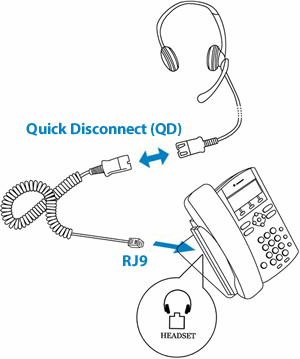
Как видно, разъемов для подключения гарнитур достаточно много. Таким образом, производители пришли к следующему формату в производстве профессиональных (предназначенных для использования в контактном центре или в офисе) гарнитур: концепции 2-х устройств, одним из которых является сама гарнитура, но со специальным разъемом QD (Quick Disconnect), и адаптера для подключения QD гарнитур к оконечному устройству связи, коим является телефон, компьютер, вызывная панель или коммутатор связи.
Данная концепция весьма удобна не только с логистической точки зрения, но и выгодна в случае перехода компании с IP телефонов на компьютер или наоборот, а также при смене производителя или модели телефона (это еще называется «Миграцией»). Гарнитура остаётся, замене подлежит только адаптер.
Здесь стоит отметить, что практически все серии гарнитур для контактных центров имеют как QD гарнитуры, так и USB варианты тех же моделей гарнитур. Для примера смотрите серию на нашем сайте: Plantronics (Poly) EncorePro 700.
2. Беспроводное подключение гарнитур
Классификация беспроводных гарнитур
Мы разделяем беспроводные гарнитуры на два основных класса:
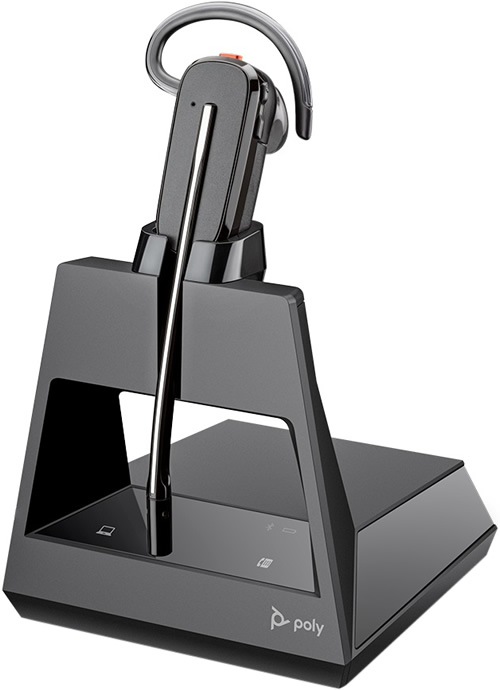
- Офисные. Гарнитуры (еще их называют «Беспроводными гарнитурными системами») этого класса предназначены для использования в офисе. Они имеют стационарный базовый блок, с которым по беспроводному каналу связи (DECT или Bluetooth) соединяется гарнитура оператора. Базовый блок по проводу соединяется с настольным телефоном через гарнитурный разъем RJ на телефоне и/или с компьютером через порт USB-A. Базовый блок также служит зарядным устройством. В зависимости от используемой беспроводной технологии можно выделить 2 подкласса со своими особенностями:
- DECT. Возможно подключиться к телефону и/или компьютеру через базовый блок. Подключение к смартфону возможно только при наличии Bluetooth модуля в базовом блоке, что доступно не у всех моделей гарнитурных систем, к тому же, соединение со смартфоном возможно только, если смартфон находится на расстоянии от базового блока не более 10 метров.
- Bluetooth. Возможно подключиться к телефону и/или компьютеру через базовый блок. Различие с DECT гарнитурами состоит в том, что, поскольку гарнитура работает по технологии Bluetooth, к смартфону гарнитура подключается напрямую, не зависимо от базового блока. Прямое соединение со смартфоном возможно на расстоянии только до 10 метров (это обусловлено тем, что смартфоны, в целях экономии заряда, имею Bluetooth модули с классом энергопотребления 2).
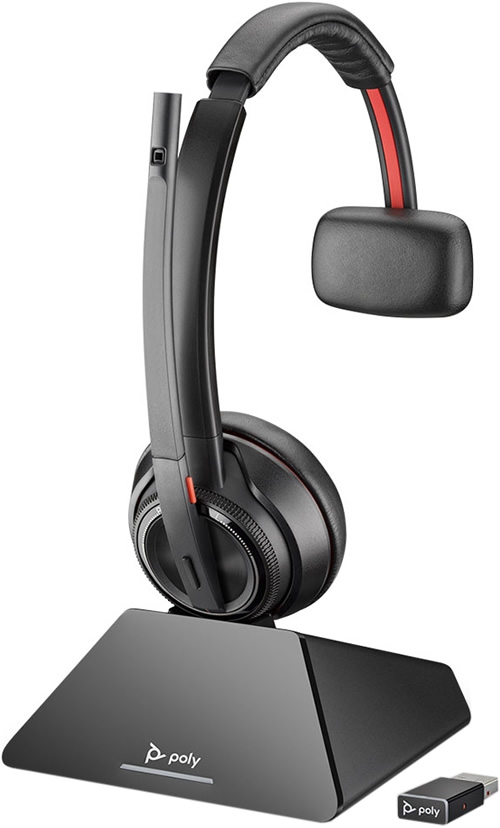
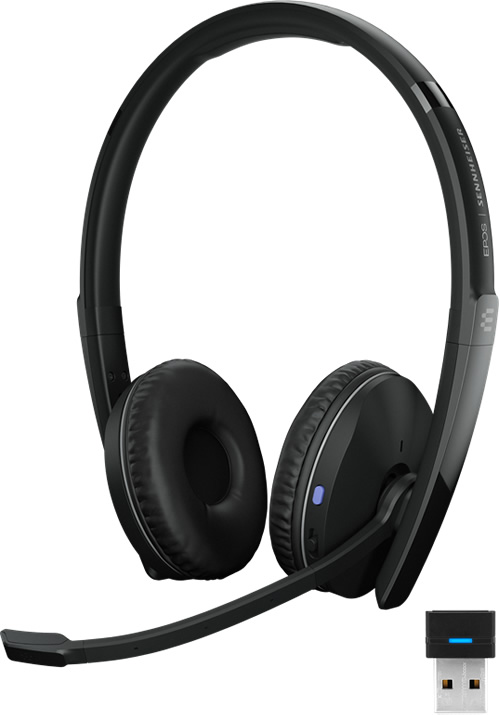
- Мобильные. Этот класс гарнитур предназначен для универсального использования: в офисе, в дороге/путешествии, дома. В связи с распространением концепций «Мобильный офис» и «Удаленная работа» гарнитуры данного класса получают все большее распространение. В отличии от офисных вариантов, данный тип гарнитур не имеет базового блока (либо он служит только в качестве зарядной подставки), но в комплекте поставки есть Bluetooth USB адаптер (его еще называют «Донгл»), который позволяет гарнитуре соединяться как с компьютером, так и со стационарным телефоном, при наличии в нем порта USB. В зависимости от используемой беспроводной технологии можно выделить 2 подкласса со своими особенностями:
- DECT. Возможно подключиться к телефону (при наличии USB порта) или компьютеру через Bluetooth USB-A адаптер. Подключение к смартфону не возможно.
- Bluetooth. Возможно подключиться к телефону (при наличии USB порта) или компьютеру через Bluetooth USB-A или USB-C адаптер. Соединение со смартфоном возможно на расстоянии только до 10 метров.
Отличие технологий DECT и Bluetooth. DECT — стабильная и безопасная связь до 150 метров (обычно до 50 метров в офисном помещении) от базового блока или USB адаптера. Нет помех от Wi-Fi сетей. Bluetooth обеспечивает связь с базовым блоком или USB адаптером на расстоянии до 100 метров (класс энергопотребления 1), и до 10 метров при использовании со смартфоном. Возможны помехи от Wi-Fi сетей и от Bluetooth устройств. Подробнее про стандарт DECT и стандарт Bluetooth.
Примеры гарнитур перечисленных выше классов:
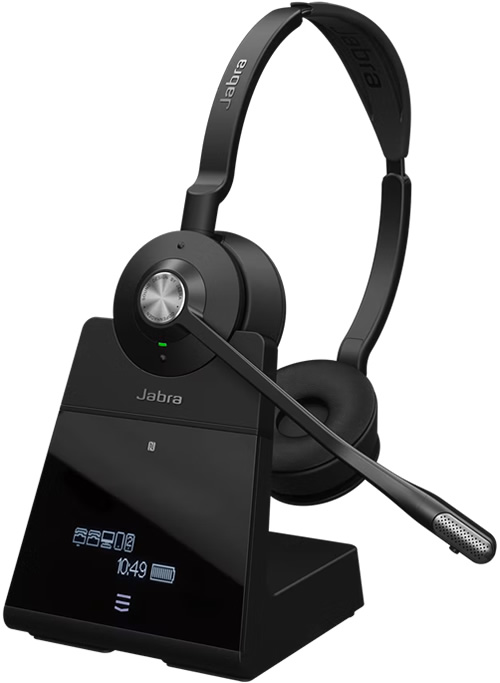
DECT: офисное исполнение
Bluetooth: офисное исполнение
DECT: мобильное исполнение
Bluetooth: мобильное исполнение
Подключение беспроводных гарнитур с позиции типов устройств
1. К телефону
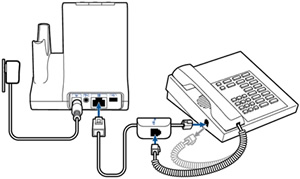
- Через проводное соединение «в разрыв» трубки (на иллюстрации справа) или в RJ гнездо для проводных гарнитур. В первом случае трубку необходимо снимать вручную или использовать для этого механическое или электронное устройство поднятия трубки (их еще называют «Микролифт»). Если есть гнездо для подключения гарнитуры, то для совершения действия приема/завершения вызова необходимо или нажать кнопку «Гарнитура» («Headset») на лицевой панели телефона, или использовать микролифт. Мы рекомендуем по возможности использовать электронный микролифт, однако далеко не все телефоны поддерживают его подключение. Как подключить микролифт смотрите ниже.
- Через USB порт в телефоне. При наличии данного порта на телефонном аппарате возможно подключение мобильных Bluetooth или DECT гарнитур с помощью Bluetooth-USB или DECT-USB донгла.
2. К компьютеру
- Посредством кабеля в USB-A порт компьютера (стационарные варианты с базовым блоком)
- С использованием USB-A/USB-C донгла (мобильные варианты)
3. К смартфону
- Через Bluetooth модуль в базовом блоке офисных гарнитурных систем
- Напрямую, если гарнитура Bluetooth. DECT гарнитуру к смартфону подключить невозможно.
Использование механического или электронного устройства поднятия трубки
Устройства удаленного поднятия трубки (их еще называют «микролифт» или «лифт») есть двух типов — механические и электронные:
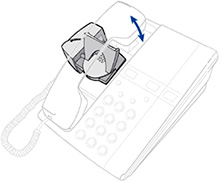
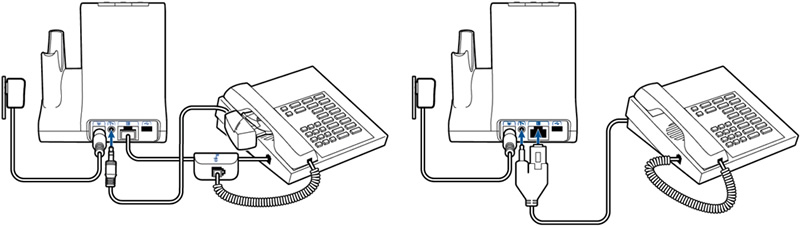
- Механический лифт представляет из себя рычаг, крепящийся на двусторонний скотч на корпус телефона под телефонную трубку. Рычаг срабатывает, поднимая или опуская трубку телефона, при нажатии кнопки приема/завершения вызова на гарнитуре. Используются механические лифты в следующих случаях:, если подключение электронного лифта не поддерживается моделью телефона, если порт для подключения электронного лифта закрыт программно в целях безопасности (как правило, это порт AUX) или если телефон не поддерживает подключение гарнитур. Подключаются к базовому блоку беспроводной DECT или Bluetooth гарнитуре офисного исполнения.
- Электронные лифты (они называются еще EHS — Electronic Hook Switch). Представляют из себя кабели различных конфигураций, в зависимости от производителя и модели телефонного аппарата. Подключаются электронные лифты с одной стороны в специальный порт на телефоне (обычно это вспомогательный порт AUX — Auxiliary), с другой — к базовому блоку беспроводной DECT или Bluetooth гарнитуре офисного исполнения. Выбор модели EHS зависит от производителя и модели телефонного аппарата, для выбора воспользуйтесь консультацией специалистов или разделом Совместимость.
Пример подключения DECT гарнитуры с использованием механического лифта (слева) и электронного лифта (справа):
Очень надеемся, что данная статья была вам полезна. Если у вам есть вопросы относительно подключения гарнитур, мы всегда будем рады вам помочь.

EPOS Sennheiser
IMPACT SC 60 USB
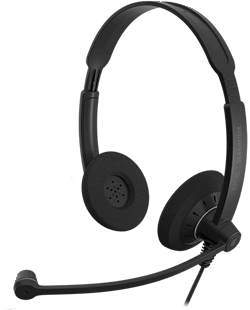
Проводная USB гарнитура, 2 динамика, микрофон с шумоподавлением, частотный диапазон динамиков: 50-10000 Гц, блок управления: кнопка ответа, громкость, отключение микрофона, материал амбушюр: поролон, вес: 66 грамм

Jabra
BIZ 2300 Duo USB MS
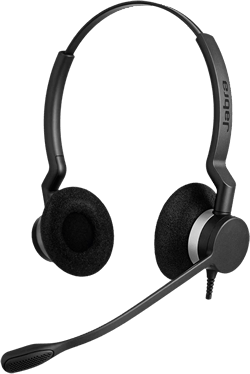
Микрофон с шумоподавлением на гибком держателе, разъем USB-A, два динамика, частотный диапазон: 300 — 3400 Гц, укрепленная конструкция, устойчивая к поломке вращающаяся на 360° штанга микрофона, кевларовый шнур, вес: 68 грамм, поролоновые прорезиненные амбушюры, кнопки ответа на вызов и контроля звука на шнуре

Jabra
Evolve2 65 USB-A, MS Stereo
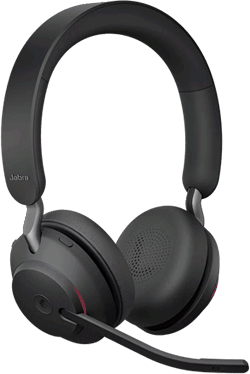
Беспроводная Bluetooth гарнитура с USB-A адаптером Link 380a, время работы до 37 часов, дальность работы до 30 м, кнопки управления и индикатор занятости на гарнитуре, 3 цифровых MEMS микрофона, частотный диапазон 20-20000 Гц, поддержка MS Teams

EPOS Sennheiser
ADAPT 160 USB II
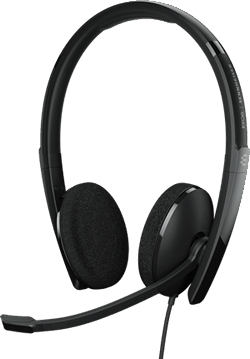
Проводная гарнитура для компьютера, разъем USB-A, 2 динамика, микрофон с системой шумоподавления, большие амбушюры из поролона, частотный диапазон динамиков: 20-20000 Гц, вес гарнитуры: 136 грамм

Jabra
Evolve 20 MS Stereo
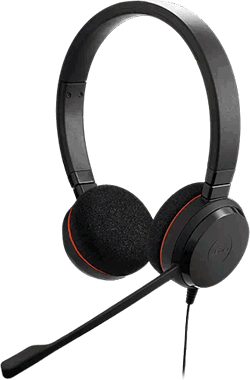
Проводная гарнитура для VoIP и мультимедиа, 2 динамика, USB подключение, блок управления вызовами и громкость на шнуре гарнитуры, амбушюры из поролона, оптимизирована для Microsoft Lync

EPOS Sennheiser
ADAPT 260
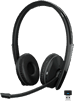
Bluetooth гарнитура, 2 динамика, подключение к смартфону или компьютеру при помощи USB-A донгла, крепление: оголовье, дальность приема: до 20 метров, время работы в режиме разговора: до 27 часов, в режиме ожидания: до 300 часов, вес гарнитуры: 121 грамм

Poly
EncorePro EP320 USB-A
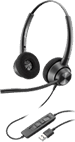
Гарнитура USB-A для офиса или колл-центра, подключение к компьютеру, прочная конструкция с гнущимся оголовьем, 2 динамика, ограничение уровня звука для защиты слуха от громких звуков, материал динамиков: поролон
© 2003-2024 Headset.ru
Телефонные гарнитуры, телефоны, конференц-связь
Копирование материалов сайта запрещено.
® HEADSET.RU является зарегистрированной торговой маркой.
Все права сохранены.

Проводные гарнитуры
Беспроводные гарнитуры DECT
Гарнитуры Bluetooth
Компьютерные гарнитуры
Телефоны с гарнитурой
Гарнитуры для смартфона
Адаптеры гарнитур
Аксессуары для гарнитур
Игровые гарнитуры
Спикерфоны
Наушники Jabra Evolve 65 Руководство пользователя


© 2014 GN Audio A / S. Все права защищены. Jabra является товарным знаком GN Audio A / S. Словесный знак и логотипы Bluetooth® являются зарегистрированными товарными знаками, принадлежащими Bluetooth SIG, Inc., и любое использование этих знаков компанией GN Audio A / S осуществляется по лицензии.
СДЕЛАНО В КИТАЕ
МОДЕЛЬ: HSC018W / END040W
Идентификатор FCC: BCE-HSC018W / BCE-END040W
IC: 2386C-HSC018W / 2386C-END040W

Декларацию соответствия можно найти на www.jabra.com/doc
Содержание скрывать
Добро пожаловать
Благодарим вас за использование Jabra Evolve 65. Надеемся, вам понравится!
Функции Jabra Evolve 65
- Подключается к ПК через адаптер Bluetooth Jabra Link 370 или USB-кабель
- Подключается к мобильным устройствам через Bluetooth
- Встроенный индикатор занятости
- Незаметная штанга микрофона, которая интегрируется в оголовье, когда не разговаривает по телефону
- Превосходные музыкальные и голосовые возможности
- Hi-Fi звук
Jabra Evolve 65 старшеview
Стерео вариант

Моно вариант

Включенные аксессуары (стерео и моно)

Как носить

Левый или правый стиль ношения
Jabra Evolve 65 можно носить слева или справа, перевернув микрофон на другую сторону (предел 270 °).

Отрегулируйте оголовье
Отрегулируйте оголовье, чтобы подобрать наиболее удобную посадку.

Расположите микрофон
Рекомендуется располагать микрофон близко ко рту (0.5 дюйма).

Микрофон можно сгибать по своему усмотрению.

Хранение микрофона
При прослушивании музыки или на открытом воздухе микрофон можно хранить в углублении для оголовья с помощью магнита.

Как зарядить аккумулятор
Аккумулятор гарнитуры будет заряжаться при подключении к ПК с помощью кабеля USB или при использовании любого зарядного устройства USB, входящего в комплект поставки мобильного устройства.
Гарнитуру по-прежнему можно использовать для звонков во время зарядки с помощью USB-кабеля, подключенного к ПК.
Это занимает ок. 3 часа на зарядку аккумулятора.

Спящий режим
Когда гарнитура включена, но не используется, она автоматически переходит в спящий режим через 15 минут для экономии заряда аккумулятора. Чтобы вручную выйти из спящего режима, нажмите любую кнопку на гарнитуре.
После 24 часов спящего режима гарнитура полностью отключится. Чтобы снова включить гарнитуру, сдвиньте переключатель «Вкл. / Выкл. / Подключение» из положения «Вкл.» В положение «Выкл.», А затем обратно в положение «Вкл.».
Спящий режим включен по умолчанию, и его можно отключить с помощью Jabra Direct.
Как подключиться
Подключитесь к ПК (с помощью jabra Link 370)
1. Убедитесь, что гарнитура включена.
2. Вставьте ключ Jabra Link 370 в USB-порт вашего ПК. Гарнитура и Jabra Link 370 уже предварительно подключены.

Подключиться к мобильному устройству (с помощью Bluetooth)
1. Наденьте гарнитуру.
2. Удерживайте (3 секунды) переключатель включения / выключения / подключения в положении подключения, пока не услышите голосовые инструкции. Индикатор Bluetooth замигает синим.
3. Следуйте голосовым инструкциям для подключения.

Подключите к ПК (с помощью кабеля USB)
1. Убедитесь, что гарнитура включена.
2. Подключите гарнитуру к USB-порту компьютера с помощью прилагаемого USB-кабеля.

Как это работает?

Ежедневное использование
Обработка нескольких вызовов
Гарнитура может одновременно принимать и обрабатывать несколько вызовов.
Занято
Индикатор занятости на гарнитуре можно включить, чтобы другие знали, что вы заняты.
ВРУЧНУЮ ВКЛЮЧИТЬ / ВЫКЛЮЧИТЬ ИНДИКАТОР ЗАНЯТОСТИ
Чтобы вручную включить / выключить индикатор занятости, одновременно нажмите кнопки увеличения и уменьшения громкости.
ВКЛЮЧИТЬ / ОТКЛЮЧИТЬ ФУНКЦИЮ ПОДСВЕТКИ ЗАНЯТОСТИ
Чтобы включить / отключить функцию индикатора занятости, нажмите и удерживайте (3 секунды) кнопки увеличения и уменьшения громкости одновременно.

ПО и прошивка
Джабра Директ
Jabra Direct — это компьютерное программное обеспечение, предназначенное для поддержки, управления и обеспечения оптимальной функциональности устройств Jabra.
Загрузите последнюю бесплатную версию с jabra.com/direct
Обновление прошивки
- Подключите Jabra Evolve 65 к компьютеру.
- Используйте Jabra Direct, чтобы проверить наличие последних обновлений прошивки.
Поддержка
FAQ
Как ухаживать за гарнитурой
- Всегда храните гарнитуру в выключенном состоянии и в надежной защите.
- Избегайте хранения при экстремальных температурах (выше 55 ° C / 131 ° F или ниже -10 ° C / 14 ° F). Это может сократить срок службы батареи и отрицательно повлиять на работу гарнитуры.