Настройка оборудования
Блог о модемах, роутерах и GPON терминалах Ростелеком

Пропал WiFi в Windows 10 — не видит сети

Я хочу поделиться с Вами интересной проблемой, которая со мной произошла и рассказать как я её решил. Суть её в том, что на моём компьютере под управлением ОС Windows 10 пропал WiFi. Совсем пропал. Сама по себе, ситуация типичная: могут слететь драйвера WiFi адаптера, либо он вообще может выйти из строя — с таким я сталкивался неоднократно и всё это решается без проблем. Здесь же, забегая вперёд, скажу, что пропала системная служба автонастройки WLAN и мне пришлось восстанавливать её работу не переустанавливая операционную систему. Интересно как я это сделал? Сейчас покажу!
Включив в очередной раз свой компьютер, я заметил домашняя сеть Вай-Фай не подцепилась и в трее светится значок в виде глобуса, свидетельствующий о том, что нет доступа в Интернет.
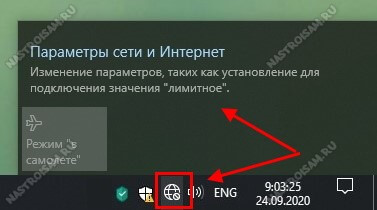
Кликнув по нему, я открыл меню, чтобы подключится вручную, и… мягко говоря, офонарел. Список пуст, компьютер не видит беспроводные сети (а у меня их в зоне доступности около десятка). Тогда мне ещё не бросилось в глаза отсутствие в менюшке кнопок «Wi-Fi» и «Мобильный Хот-Спот».
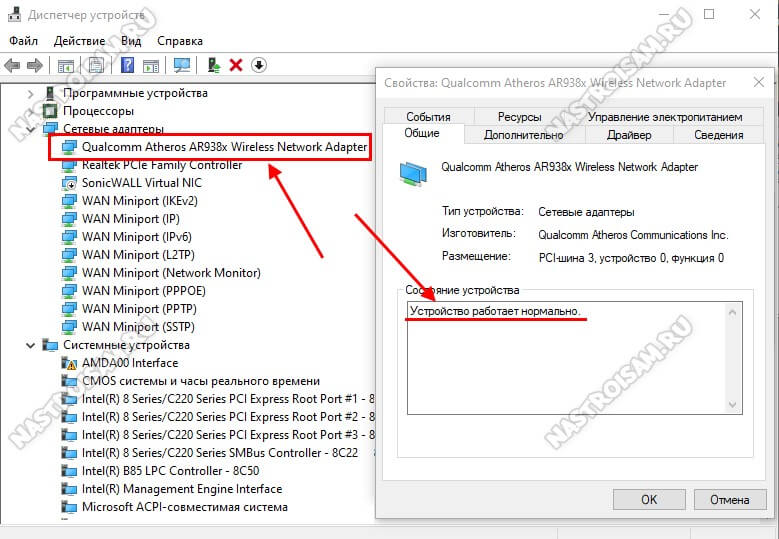
Первая мысль, которая пришла в голову — сломалась беспроводная сетевая карта или слетел её драйвер. Тогда я открыл диспетчер устройств и посмотрел в раздел «Сетевые адаптеры». А там…
А там-то всё нормально оказалось. Открыл свойства адаптера и посмотрел его состояние — «Устройство работает нормально».
Тогда я открыл параметры системы, зашёл в раздел «Сеть и Интернет» и запустил диагностику неполадок. Да, я знаю, что она почти бестолковая, но иногда может правильно указать направление дальнейших действий.
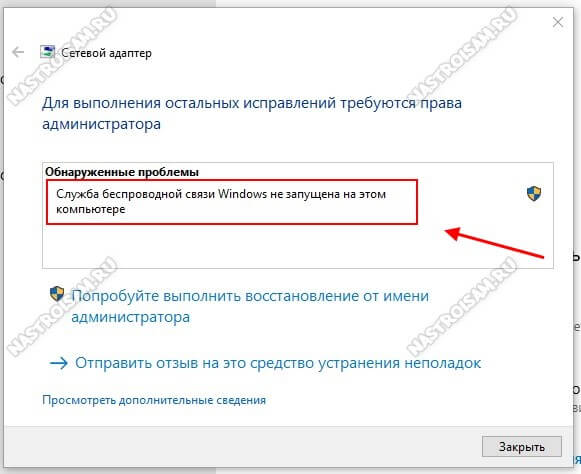
Так оно и получилось — обнаружилась проблема «Служба беспроводной связи Windows не запущена на этом компьютере». Вон оно чего, Михалыч!
Что такое служба автонастройки WLAN
Чтобы не загружать Вас долгими подробными объяснениями, скажу вкратце. Эта служба называется WLANSVC и в операционной системе Windows 10 управляет беспроводными соединениями. То есть отвечает работу за Wi-Fi и Bluetooth: поиск сетей, подключение к ним, отключение и прочие сопутствующие операции. Если сервис выключен, то и с сетью WiFi компьютер работать не сможет.
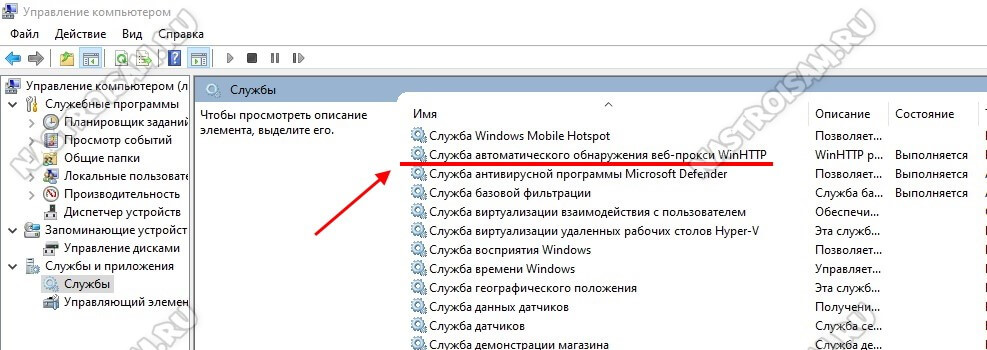
Ну окей, давай запустим её вручную, как советуют сделать в подобной ситуации во всех инструкциях на форумах и блогах. Открываем «Управление компьютером», заходим в «Службы» и ищем там сервис Служба автонастройки WLAN. Ищем… Ищем… И не находим! Вот же её место:
Опа! А куда она делась? Ещё раз внимательно изучаю весь список системных сервисов и всё же нахожу её, но уже как WlanSvc:
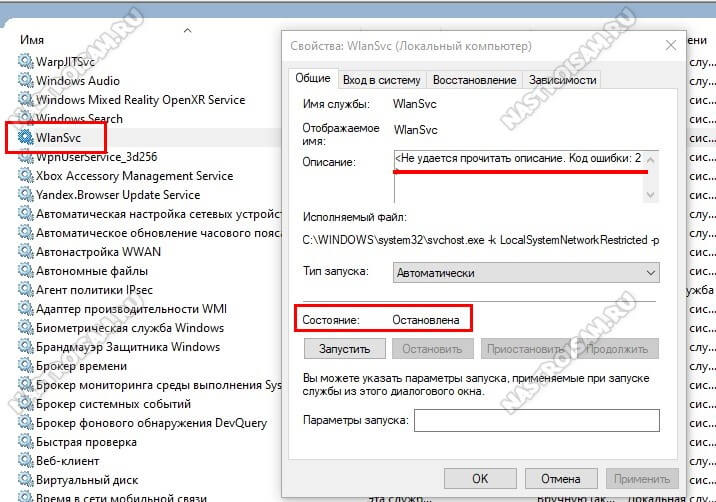
Состояние — остановлена и не запускается. Вместо описания написана ошибка. Вот это поворот! Начинают лезть в голову разные дикие мысли. Сработал антивирус и удалил её как зараженный объект? Проверил карантин и логи — нет! Неудачно встало обновление Windows? Тоже нет. Последнее обновление установлено несколько дней назад и с тех пор никаких проблем не было.
Ну что же. Раз поломалось — надо чинить. Первое, что решил сделать — это выполнить полный сброс сети . В Windows 10 есть такая функция. Чтобы ей воспользоваться, открываем Параметры операционной системы, заходим в «Сеть и Интернет» и в самом низу страницы «Состояние» кликаем на ссылку «Сброс сети».
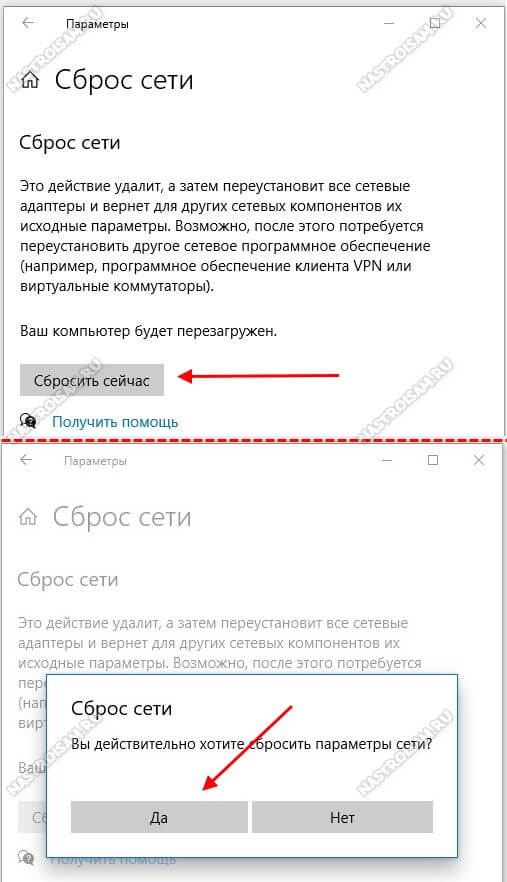
В открывшемся окне нажимаем кнопку «Сбросить сейчас» и далее подтверждаем действия, нажав на кнопку «Да». Через пару минут компьютер перезагрузится, переустановит драйвера и почистит кеш. Проверяю — не помогло.
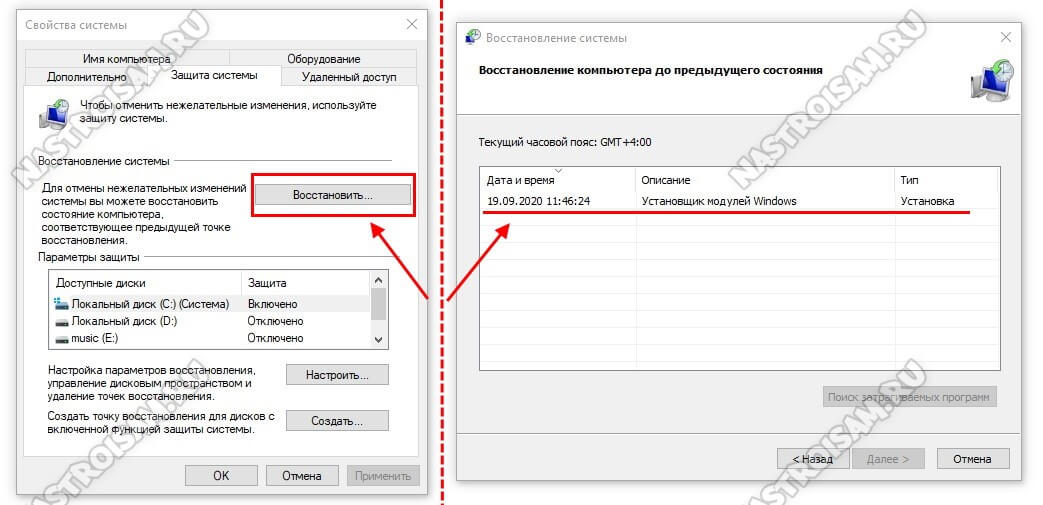
Тогда попробуем зайти с другой стороны. На рабочем столе нажимаем правой кнопкой мыши на значке «Этот компьютер » -> «Свойства» -> «Дополнительные параметры системы». Появится окно «Свойства системы». Открываем вкладку «защита системы» и на ней нажимаем кнопку «Восстановить».
У меня эта функция включена, даже есть одна точка отката. Отлично! Выбираю её и запускаю восстановление. Процесс начинается и через несколько секунд вылетает с ошибкой. Опять неудача.
Следующим шагом решил воспользоваться средством проверки системных файлов для восстановления отсутствующих или поврежденных системных файлов — команда sfc /scannow. Запустил командную строку с правами администратора, ввёл команду:
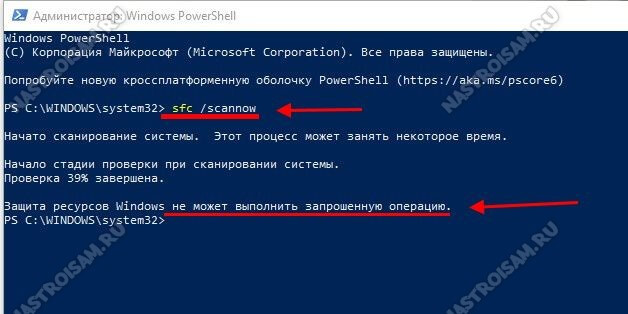
И снова ошибка! По всем признакам у системы был какой-то неслабый такой сбой. Я открыл свойства системного диска и через вкладку «Сервис» запустил его проверку. Так и есть — были найдены и исправлены ошибки на диске. Кстати, в ходе исправления была удалена и единственная имевшаяся точка отката.
Таким образом причину я нашёл, но всё оказалось достаточно грустно. При таких сбоях рекомендуется выполнить переустановку Windows 10. И я её обязательно сделаю, но не сегодня. Именно сейчас мне нужен рабочий компьютер с доступом в Интернет. Как быть?!

Решение получилось следующее. У родственников был ноутбук с десяткой. Я накатил все обновления, затем зашёл в папку C:\ Windows\ System32 и скопировал на флешку два файла:
- wlansvc.dll
- wlansvcpal.dll
Именно эти системные библиотеки отвечают за работу службы автонастройки WLAN. На моём ПК они отсутствовали и я их скопировал себе так же в C:\ Windows\ System32 . После перезагрузки сеть WiFi снова заработала как надо.
P.S.: Да, я понимаю, что решение кривое и по своей сути — это костыль. Позже я переустановлю операционную систему, но сейчас я смог восстановить работоспособность беспроводной сети и такое решение пока меня устроит! Если кто-то знает иной способ восстановить эту службу — напишите в комментариях.
Windows 10 не видит Wi-Fi сеть на ноутбуке: рекомендации Хомяка

Если компьютер с Windows 10 не видит сети Wi-Fi, причин может быть множество. Например, часто пользователи жалуются на это после обновления к версии 1511. Однако, так бывает не всегда. Ситуации бывают разные – например, после перехода с Windows 7/8.1.
При этом неполадку практически невозможно устранить перезагрузкой и запуском безопасного режима. Конечно, можно ожидать, пока разработчики предоставят очередной патч для пострадавших, но, когда это произойдет – неизвестно. Поэтому стоит попытаться разобраться самому с определением сетей.
Возможные причины

Как вообще организуется беспроводное подключение и определим его участников:
- Сетевой адаптер. Он есть во всех ноутбуках, на ПК чаще всего нужно докупать внешний адаптер. Получает сигнал от роутера, чтобы компьютер мог выйти в Интернет.
- Драйверы (микропрограммы). Отвечают за работу сетевого адаптера.
- Роутер – устройство, которое принимает сигнал через кабель провайдера и передает его далее, подключенным устройствам, по патч-корду или «по воздуху». В настройках маршрутизатора мы и создаем доступную сеть, присваиваем ей имя, задаем ключ безопасности. Название (SSID) используется при подключении к сети домашних устройств.
Если есть неполадки с любым из составляющих, работа сетей Wi-Fi будет нарушена:
- Поломка или устаревшие драйверы на сетевые адаптеры – самая частая причина того, что ноутбук или ПК под Windows 10 (и не только) не видит беспроводное подключение.
- Еще одна вероятность – сбой в работе маршрутизатора или же неправильная настройка.
- Иногда (но я думаю, такое случается редко) работе беспроводной сети мешает антивирусник.
- На всякий случай поинтересуйтесь у провайдера, все ли в порядке на линии.
Мы же с вами будем рассматривать варианты, когда адаптер включен и микропрограммы установлены корректные, на линии нет никаких неполадок, а роутер настроен и работает как надо.
Как проверить работу сетевого адаптера и домашнего маршрутизатора, смотрите тут:
Перезагрузка через командную строку
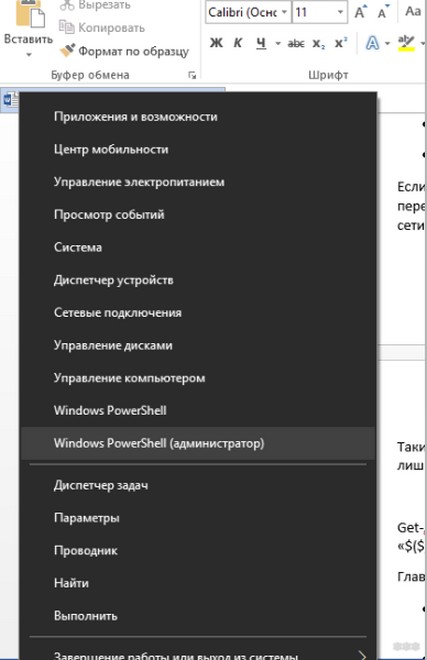
Командная строка позволяет исправить вручную многие неполадки, если ее запускать с правами администратора. Для этого нужно нажать правой кнопкой мыши на «Пуск» и в появившемся меню выбрать «Командная строка (Администратор)».
В открывшемся окне следует ввести поочередно следующие команды, подтверждая их нажатием Enter:
Если операционная система правильно их распознала и приняла к выполнению, должна пройти перезагрузка ПК. Когда ОС будет запущена заново, проблема, когда Виндовс 10 не видит Вай-Фай сети, исчезнет.
Такие же изменения в реестре системы можно осуществить через утилиту PowerShell. Останется лишь ввести команду следующего вида:
Get-AppXPackage -AllUsers | Foreach
Главное, выполнить два условия:
- Закрыть все программы и документы, которые в данный момент открыты (если таковые имеются).
- Когда команда будет выполнена, вручную перезагрузить систему.
Это были самые простые способы, позволяющие получить обратно доступ к Wi-Fi. Если они не помогли (записи в реестре не было), переходим к следующим шагам.
Проблемы из-за системных изменений
Причиной, почему ноутбук с Windows 10 не определяет Wi-Fi, может быть прерывание обновления или его отмена, а также использование утилит для очистки системы. Это может повредить файлы, отвечающие за работу беспроводной сети. Например, часто встречается ситуация, когда сетевая карта работает без проблем, однако, все равно сети Вай-Фай Виндовс 10 не видит.
Диагностика неполадок
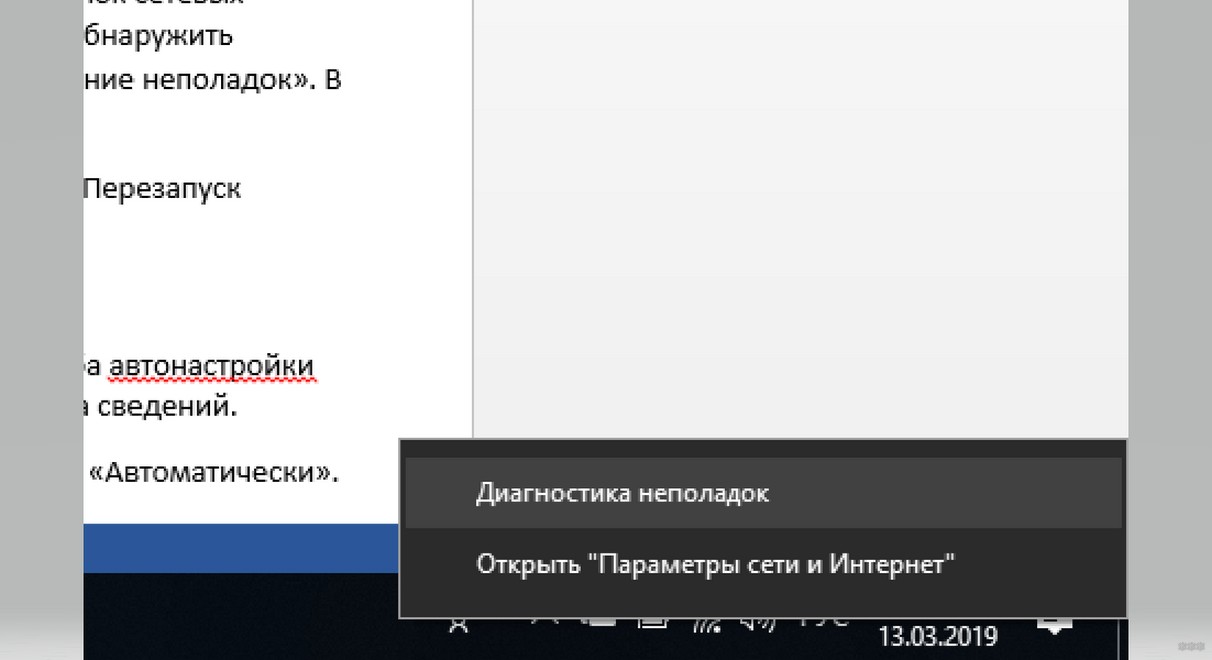
После загрузки ОС можно обнаружить, что на системном трее значок сетевых подключений почему-то перечеркнут. Следовательно, сетевая карта не может обнаружить доступные сети. Нажимаем правой кнопкой мыши на этот же значок и «Устранение неполадок». В новом окне находится кнопка «Диагностика». Выбираем ее.
Локальные службы
В некоторых случаях достаточно перезапустить службу «Автонастройка WLAN». Перезапуск службы осуществляется таким образом:
- При активном рабочем столе нажать + R и в поле ввода ввести services.msc.
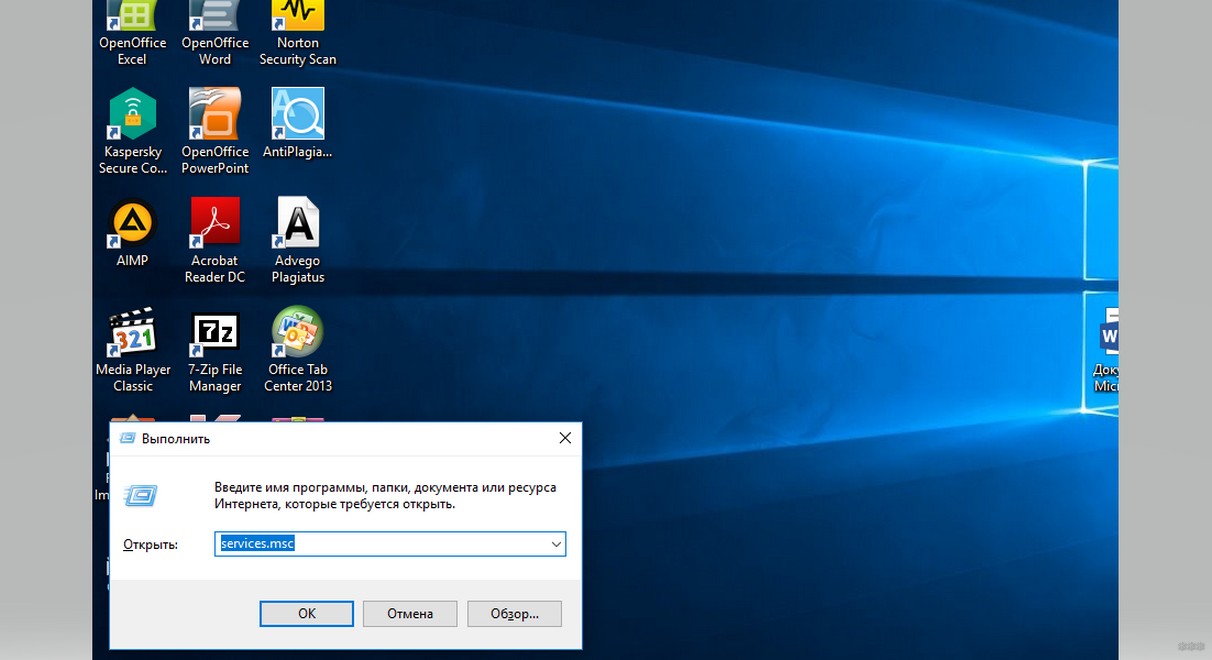
- Подтвердить ввод команды и в открывшемся списке услуг найти «Служба автонастройки WLAN». Ее необходимо открыть двойным нажатием ЛКМ для просмотра сведений.
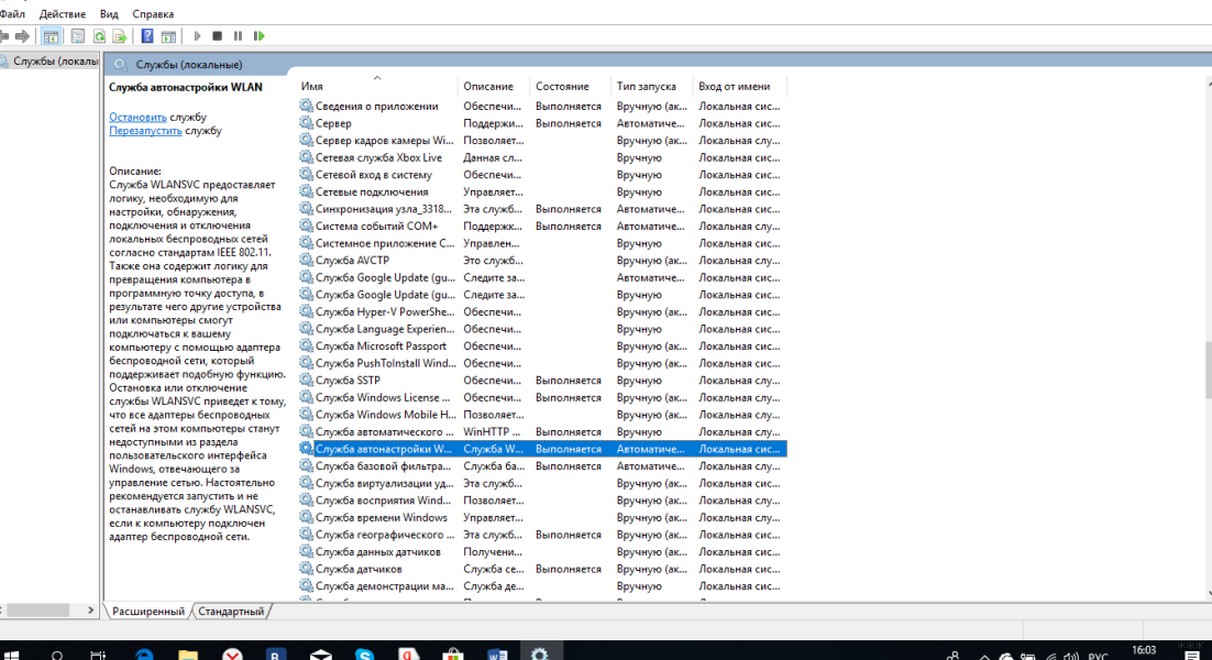
- Нужно чтобы служба была активна, а в ее режиме запуска было указано «Автоматически».
- Если указано «Вручную», заменить на автоматический. Далее нажать «Запустить», чтобы система активировала службу.
Что такое «Служба автонастройки WLAN» и как ее включить, смотрите тут:
Редактор реестра
Если с этим порядок, придется проделать другие действия:
- Нажать + R и ввести regedit. Это позволит открыть редактор реестра.
- В нем же следует проверить значения по указанным ниже путям:
HKEY_LOCAL_MACHINE -> SYSTEM -> ControlSet001 -> Services -> Ndisuio
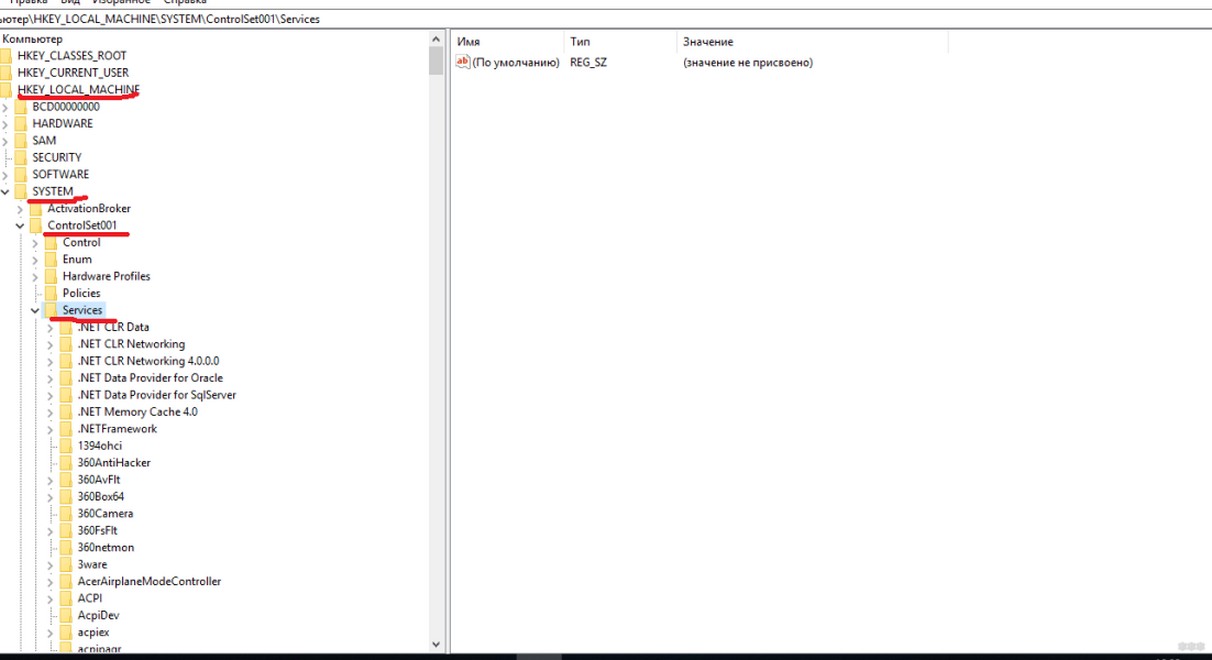
HKEY_LOCAL_MACHINE -> SYSTEM -> ControlSet002 -> Services -> Ndisuio
HKEY_LOCAL_MACHINE -> SYSTEM -> CurrentControlSet -> Services -> Ndisuio
- В первую очередь следует открыть ключ Ndisuio и его отметить. Справа будут показаны записи, которые принадлежат данному ключу. Искать следует Start.
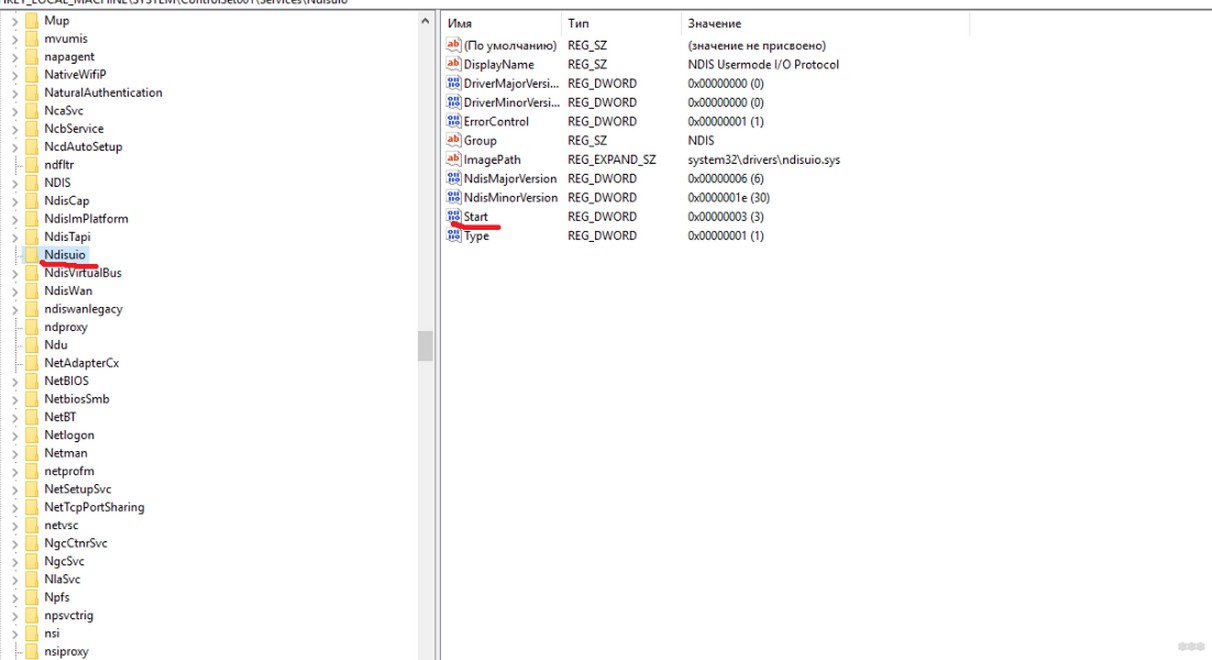
- Дальше нужно два раза нажать на нее. Откроется окно с редактированием записи. Там же можно увидеть «Данные значения».
- Сети не распознаются, если в записи установлено значение, не равное 3. Если там указано 2 или 4, его нужно заменить на 3 и выполнить сохранение нажатием кнопки ОК.
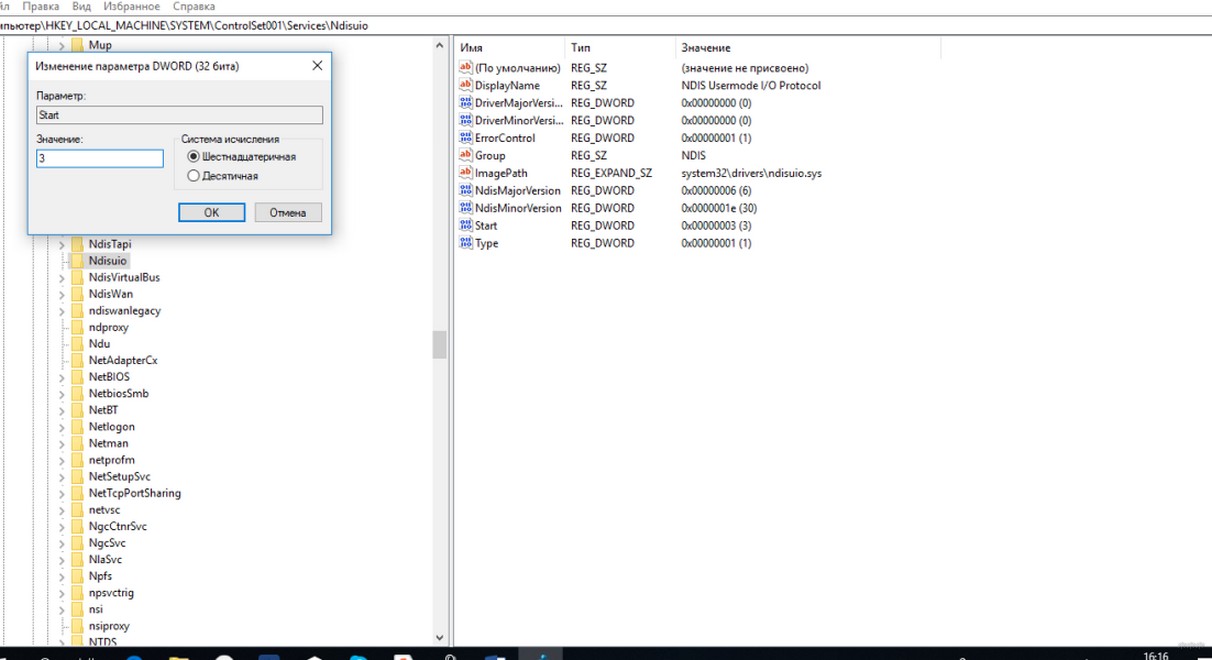
- Аналогичную процедуру нужно выполнить для остальных путей. Когда все проверено, останется перезапустить систему и посмотреть, появился ли доступ к сетям.
Сброс сетевых протоколов
Если же и этот способ не подошел, можно попытаться поочередно ввести несколько команд через командную строку от имени администратора:
netsh winsock reset catalog
netsh int ip reset reset.log hit
После выполнения обоих команд система будет перезагружена. Останется проверить, удалось ли исправить неполадку, когда на ноутбуке Windows 10 не видны Wi-Fi сети.
Исправление ошибок жесткого диска
Это также может оказаться решением проблемы, поскольку ошибки на диске подразумевают повреждение файлов. Последними как раз могут оказаться те, что отвечают за работу беспроводных сетей. Открываем командную строку с правами администратора и прописываем «sfc /scannow».
Как только команда будет подтверждена, будет запущена проверка диска и последующее исправление ошибок (при их наличии). Дальше следует перезагрузить компьютер и проверить, как сработал способ.
О восстановлении поврежденных системных файлов следующее видео:
Восстановление к контрольной точке
В операционных системах семейства Windows есть полезная опция, которая позволяет создавать контрольные точки для восстановления в разные периоды использования системы. Например, они создаются перед выполнением обновления, и пользователь сможет вернуть состояние ОС до момента их установки.
То есть, если что-то пошло неправильно, появляется возможность вернуться в предыдущее состояние с работающими конфигурациями. Это касается и корректной работы сетевого адаптера. Активируем «Мастер восстановления»:
- Нажать + R и ввести в поле команду – rstrui.exe.
- Нажать Enter , чтобы запустить системную утилиту.
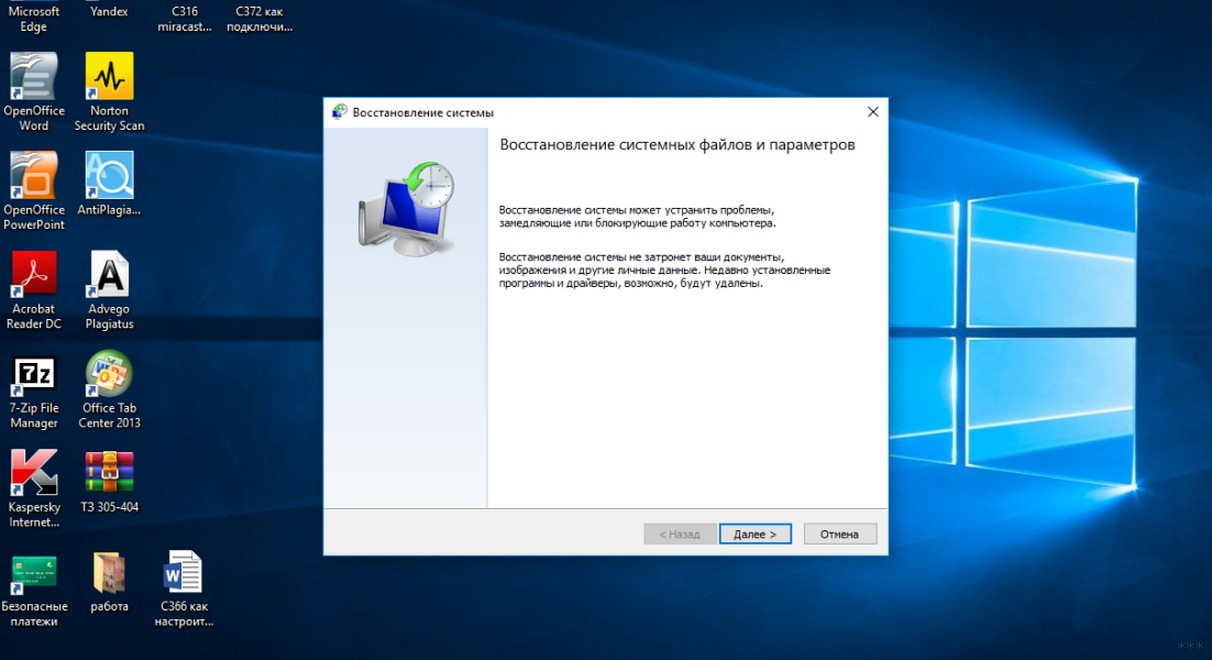
- Выбрать точку восстановления, когда сети распознавались, и нажать «Далее».
Данный инструмент позволяет сохранить в целости и сохранности личные данные пользователя. Восстановление касается исключительно системы, другая информация не будет изменена. Когда процесс будет завершен, проблема, когда ноутбук или ПК под Windows 10 не видит Wi-Fi сети, исчезнет.
Переустановка
Это крайняя мера, свидетельствующая о том, что ничего не помогло. Конечно, при переустановке можно спокойно восстановить работающую конфигурацию системы. Однако, перед этим потребуется обезопасить свои личные данные от возможного удаления.
Вроде все. Обязательно напишите, какой из способов помог! Если хотите дополнить статью, также смело пишите в комментарии или онлайн-чат. Всем добра!
Ноутбук не видит Wi-Fi
Ваш ноутбук не подключается к Wi — Fi ? Не можете получить доступ к сети? Лучший способ решения этой проблемы – звонок в компанию «Сервис Хоум» по телефону 8 (495) 777-88-44. Наша компания осуществляет все виды ремонта портативных компьютеров, проводит точную диагностику любых неполадок, использует для этой цели самое новое программное обеспечение и исключительно оригинальные комплектующие. Попытки устранить проблему собственноручно мы рекомендуем предпринимать лишь в том случае, если не требуется разборка устройства или отдельных его узлов. Впрочем, иногда от сложностей, из-за которых ноутбук не видит роутер, можно избавиться и своими силами.
Проблемы с подключением к Wi — Fi могут возникать как из-за программных, так и из-за аппаратных неполадок лэптопа. Мы подробно опишем их все, чтобы вы могли иметь представление о том, почему именно устройство никак не хочет соединять вас с интернетом.
Отсутствие драйвера или его неактуальная версия
Первая и самая распространенная проблема, из-за которой ноутбук не видит Wi — Fi – это отсутствующие или неправильно установленные драйвера. В основном она возникает после переустановки операционной системы или инсталляции новой ее версии. Неопытные пользователи считают, что любая ОС должна работать сразу после первого запуска, однако это далеко не так. Без драйверов – программного обеспечения, отвечающего за совместимость операционной системы и железа, функционировать не будет не только Wi — Fi модуль, но и другое оборудование – видеоадаптер, звуковая карта и прочее. Поэтому первая ваша задача после установки новой Windows – найти это самое ПО.
Как узнать, имеются ли в системе драйверы? Это несложно сделать даже без опыта. Для этого вам достаточно перейти в панель управления и найти там раздел Диспетчер устройств. Затем заходим на вкладку Сетевые адаптеры и смотрим, определяются ли они системой. Около наименования модуля не должно быть восклицательных или других знаков, указывающих на наличие проблем. Если же название адаптера не высвечивается вообще, необходимо искать и устанавливать драйвер. Сделать это можно следующим образом:
- если в стандартной комплектации ноутбука имеется CD или DVD -диск, то скорее всего все необходимое программное обеспечение можно установить с него. Это самый простой способ решить проблему с подключением к Wi — Fi , однако вы должны знать, что драйверы, к примеру, для Windows Vista вряд ли будут совместимы с Windows 10. В случае установки новой версии ОС придется прибегнуть к другому способу;
- зайти на официальный сайт производителя вашего ноутбука. Обычно на таких ресурсах имеется раздел «Поддержка пользователей», в котором и располагается все необходимое программное обеспечение. Его нужно скачать (отдельно или в составе другого ПО) и запустить процесс инсталляции, следуя подсказкам на экране. Обычно о правильной установке драйвера свидетельствует появление списка сетей, к которым вы можете подключиться;
- воспользоваться программами для поиска драйверов, которые совершенно бесплатно распространяются в сети. Приложение устанавливается на портативный компьютер и в подавляющем большинстве случаев вполне успешно справляется со своей задачей;
- воспользоваться сторонними сайтами, которые предлагают пользователям программное обеспечение для любых моделей и марок ноутбуков.
Последние два способа мы рекомендуем использовать только в самых крайних случаях, потому что и программное обеспечение, и сторонние сайты могут дополнительно к драйверу (а то и вместо него) подбросить вам вирус, который создаст массу других, совершенно ненужных вам проблем. Лучший же способ найти необходимое ПО – связаться с нашим сервисным центром, где всегда имеются актуальные его версии.
Вы уверены, что включили Wi — Fi на ноутбуке?
Еще одна распространенная причина того, что ноутбук не видит Wi — Fi сети, является довольно банальной – пользователь просто забывает включить данную функцию на своем лэптопе. Впрочем, забыть сделать это совсем не мудрено, так как в меню Пуск соответствующего пункта нет. Чтобы включить Wi — Fi , необходимо использовать один из описанных ниже способов:
- переходим в Панель управления – Сети – Изменение параметров адаптера и активируем беспроводное подключение;
- используем комбинацию кнопок на клавиатуре. Она может быть разной, в зависимости от модели и марки устройства. К примеру, на лэптопах Dell функция подключения к беспроводным сетям включается комбинацией Fn + F 2.
Значок беспроводной сети после включения в панели управления должен стать цветным. Кроме того, при наведении мыши на иконку сети в трее появляется список возможных соединений.
Ошибки в настройке сетевого оборудования
Если вы уверены и в наличии драйверов, и в том, что функция подключения к беспроводным сетям включена на вашем лэптопе, остается проверять настройки. Именно ошибки во вводе необходимых данных часто являются ответом на вопрос, почему ноутбук не видит Wi — Fi сети.
Проще всего настроить беспроводное подключение в Windows . Впрочем, никаких настроек там нет в принципе. Если драйвера установлены, а Wi — Fi адаптер включен, то все, что от вас требуется, это выбрать сеть, ввести пароль, который устанавливается либо лично вами, либо имеется в инструкции к роутеру, и все, можно отправляться в увлекательное путешествие по интернету.
Вы все это сделали, ноутбук видит Wi — Fi , но не подключается? Тогда проблема в настройке роутера, которая выполняется в несколько несложных действий:
- в любом браузере вводим такой адрес: http://192.168.1.1/ (обычно именно он используется по умолчанию, но мы рекомендуем прочитать инструкцию к своему маршрутизатору – в ней указываются точные данные);
- вводим логин и пароль и входим в веб интерфейс роутера, который открывается по вышеупомянутой ссылке (только в том случае, если маршрутизатор уже подключен к ноутбуку). В качестве данных для входа обычно используется слово admin , но опять же – обратитесь к инструкции по использованию конкретной модели сетевого оборудования;
- вводим все необходимые данные в поля формы, назначаем имя сети и пароль для подключения к ней, устанавливаем MAC -адрес и прочие параметры (столь тонкая настройка требуется редко – в подавляющем большинстве случаев достаточно только придумать пароль и название соединения);
- проверяем работоспособность сети, пытаемся подключиться к интернету, введя установленный вами пароль.
Чаще всего правильная настройка роутера приводит к тому, что все восклицательные или другие знаки в трее исчезают и вам открывается возможность беспрепятственно подключиться к сети. Но что делать, если этого не происходит? С этой проблемой мы попробуем разобраться ниже.
Другие проблемы, мешающие подключению ноутбука к Wi — Fi
Казалось бы, все настройки введены верно, самые актуальные версии драйверов установлены, но ноутбук все равно не видит Wi — Fi сети и упорно не желает подключаться ни к одной из них. В чем может быть дело? Наши специалисты могут предложить несколько вариантов ответа на этот вопрос:
- неправильный пароль для конкретной сети. Внимательно проверьте точность набора цифр. Если просто забыли данные для входа, можно подключить маршрутизатор к портативному компьютеру посредством кабеля и изменить настройки, не тратя время на подбор пароля;
- ваш MAC -адрес заблокирован. Чтобы убедиться, так ли это, нужно войти в веб-интерфейс роутера, перейти к вкладке Wi — Fi и найти раздел MAC -фильтры. Здесь имеется такая функция, как режим ограничений. По умолчанию она должна быть выключена, но некоторые производители или даже неопытные пользователи иногда активируют ее. Именно это и является причиной проблем. Просто отключите ограничения, и пользуйтесь всеми возможностями маршрутизатора;
- роутер зависает. Обычно этим грешат недорогие устройства от таких брендов, как Asus, Zyxel, Netis , D-Link, Linksys, TP-Link и прочих. Основная причина – использование маршрутизатора для подключения к сети большого количества гаджетов или внезапные отключения в системе электроснабжения. В подавляющем большинстве случаев проблема решается перезагрузкой устройства;
- имеется механическое повреждение Wi — Fi модуля ноутбука. Вспомните, не подвергалось ли ваше устройство в последнее время падениям или сильным ударам. Если что-то такое было, лучше связаться со специалистами сервисного центра, которые либо восстановят работоспособность оборудования, либо заменят его на новое.
Еще немного о перезагрузке роутера
Упомянутая выше перезагрузка роутера – это универсальный способ решения проблем с подключением к Wi — Fi сетям. Его необходимо в первую очередь использовать, если:
- внезапно исчезает соединение с интернетом;
- значительно снижается скорость подключения;
- около значка сети в трее появляется восклицательный знак, свидетельствующий об отсутствии доступа к интернету;
- возникают любые другие проблемы с соединением.
Выполняется перезагрузка таким образом – выключаем маршрутизатор и отсоединяем от него сетевой кабель, ждем 10-20 секунд и все подключаем обратно. Обычно этих простых действий оказывается вполне достаточно, чтобы вернуть нормальное подключение. Если же нет, попробуйте одновременно перезагрузить ноутбук.
Самым простым способом решения проблем с Wi — Fi соединением все же будет обращение в наш сервисный центр. Позвоните по телефону 8 (495) 777-88-44, вызовите мастеров компании «Сервис Хоум», которые подъедут к вам в любое удобное время. Мы знаем, как важно сегодня не остаться без подключения к локальной сети или интернету, поэтому оперативно устраняем любые неисправности сетевого оборудования, решаем самые сложные программные проблемы. К основным нашим преимуществам можно отнести и доступные цены на все виды ремонтных, профилактических и прочих работ, а также предоставление фирменной гарантии, являющейся лучшим подтверждением высокого качества услуг.
Порядок действий
1. Нужно провести диагностику. Чтобы точно выяснить в чём дело. Нужно ли менять матрицу или достаточно заменить лампу освещения. 2. Устранить неполадку. У нас есть все необходимые детали для самых разных моделей ноутбуков. 3. Провести тестирование и дать рекомендации. Поможем провести апгрейд компьютера, ускорим работу текущего «железа».
Ноутбук не находит беспроводные сети (не видит Wi-Fi)
Если ноутбук не подключается к Wi-Fi, то можно забыть о его нормальной эксплуатации. Ноут, который не видит беспроводные сети, теряет половину своих функций, поэтому если вы столкнулись с такой проблемой, необходимо быстро выявить её причину и устранить недостаток.
Диагностика БЕСПЛАТНО.
+7 (812) 953-94-11, +7 (921) 984-75-12 (Каменноостровский пр-т, 42, м. Петроградская)
Возможные причины почему не находит беспроводные сети
- Wi-Fi не работает на ноутбуке.
- Беспроводное соединение отключено в настройках роутера.
- Некорректно работают драйверы.
- Модуль Wi-Fi неисправен.
Если вы знаете, что где-то поблизости есть общедоступные сети Wi-Fi, но ноутбук не видит их и потому не может подключиться, то убедитесь, что на другом устройстве нужные точки доступа будут обнаружены. Если ни одно устройство, оснащенное модулем беспроводной связи, не видит сети, то проблема в самих точках доступа, а не в вашем ноутбуке. Возможно, сигналу мешают проходить стены или другие препятствия – эти факторы тоже необходимо проверить.
Проверка Wi-Fi на ноутбуке
Если вы уверены, что раздающее устройство работает корректно, то проверьте модуль WiFi на ноутбуке – возможно, он отключен. Осмотрите корпус ноута; если есть аппаратный переключатель беспроводного адаптера, переведите его в положение «Включен».

Попробуйте активировать модуль с помощью горячих клавиш. На ноутбуках ASUS работает сочетание Fn+F2. На других устройствах может быть другое сочетание – определить нужную клавишу можно по значку Wi-Fi.

Еще один метод решения проблемы – включение беспроводного подключения:
- Откройте «Центр управления сетями».
- Найдите беспроводное подключение.
- Кликните правой кнопкой и выберите «Включить».

Иногда помогает обычная перезагрузка роутера и ноутбука. Например, иногда ноутбук перестает видеть точку доступа после отключения из сети. После перезапуска системы проблема исчезает, и лэптоп спокойно подключается к беспроводной сети.
Проверка роутера
Если в ноутбуке отображается список сетей, но нужной вам точки доступа в перечне нет, проверьте настройки роутера. В результате сбоя или неправильной настройки Wi-Fi может быть отключен в интерфейсе маршрутизатора:
- Откройте веб-интерфейс роутера в браузере. Адрес должен быть написан на корпусе – например, 192.168.0.1.
- Используйте пару admin/admin, чтобы авторизоваться (если вы ранее не меняли логин и пароль).
- Найдите раздел «Wi-Fi» и убедитесь, что беспроводное соединении включено и правильно настроено.

Если вы измените настройки роутера, не забудьте сохранить изменения. Кроме того, желательно забыть старую сеть Wi-Fi и запустить поиск новых точек доступа, чтобы конфигурация обновилась.
Обновление драйверов
В редких случаях ноутбук не находит беспроводные сети по причине того, что у него перестали работать драйвера модуля Wi-Fi. Чтобы устранить этот программный недостаток:
- Запустите диспетчер устройств (Компьютер – Управление – Диспетчер устройств).
- Найдите раздел «Сетевые адаптеры» (если в нем ничего нет, обратите внимание на раздел «Другие устройства»).
- Кликните правой кнопкой по модулю Wi-Fi и выберите обновление драйверов. Для автоматического поиска понадобится подключение к интернету, которое придется временно осуществить через сетевой кабель.

Если выйти в интернет с ноутбука возможности нет, то придется использовать другой компьютер. Зайдите на сайт производителя лэптопа и найти программное обеспечение для своей модели. Загрузите драйвер сетевого адаптера и перенесите его на ноутбук. После установки программного обеспечения проблема должна быть решена.
Если программными методами устранить неполадку е получается, то следует задуматься об аппаратной исправности модуля Wi-Fi. Возможно, адаптер сломался и требует замены, осуществить которую можно в сервисном центре.