Переназначенные сектора на жестком диске
Неприятно, когда компьютер ломается. Выходит из строя какая-то деталь, приходится тратить время и деньги на ремонт. Вдвойне неприятно, если поломка случается с жестким диском, ведь в этом случае может пострадать хранимая на устройстве информация.
Производители накопителей давно выработали ряд процедур самодиагностики дисков. Набор технологий, призванных уберечь жесткий диск от внезапных поломок, называется S.M.A.R.T. Периодически обращаясь к служебной информации S.M.A.R.T., можно отслеживать состояние жесткого диска своего компьютера и заранее запланировать замену накопителя.
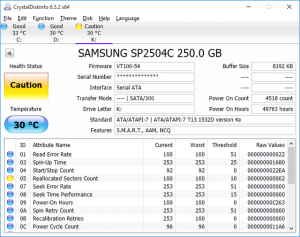
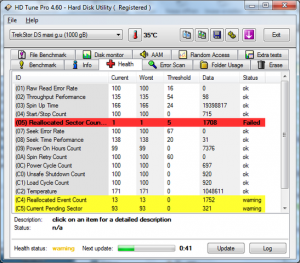
В процессе работы, некоторые сектора жесткого диска оказываются нечитаемыми. Появление такого сектора может быть связано с физическими повреждениями жесткого диска и заводскими дефектами. Частой причиной появления нечитаемых секторов является нарушение условий работы жесткого диска — перегрев или проблемы с питанием.
Современные жесткие диски имеют запас прочности в виде так называемой резервной области. Если, во время работы с диском, проблемный сектор обнаруживает себя, компьютер, самостоятельно, “заменяет” такой сектор одним из резервных. Физически, конечно, сектор остаётся на месте, однако его логический номер уходит сектору из резервной области.
Такая операция называется переназначением сектора, на работе компьютера она практически не скажется. Проблемный сектор будет внесён в дефект-лист. Сам факт переназначения будет учтён увеличением счётчика Reallocated Sector Count. Есть еще схожий параметр Reallocated Event Count, их значения могут отличаться. Например, если фактически переназначения не было, а на диске оказались исправленные софт-бэды, то Reallocated Event Count вырастет, а показатель переназначенных секторов останется без изменений.
Значение этого счётчика можно посмотреть, воспользовавшись любой программой для чтения данных S.M.A.R.T. Наиболее популярными программами в этом секторе являются CrystalDiskInfo, HDDScan и Victoria. Кроме того, существует ряд программ, поставляемых для своих устройств самими производителями жестких дисков.
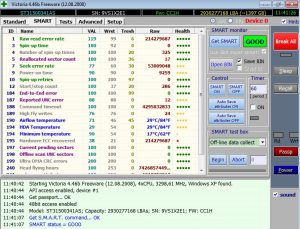
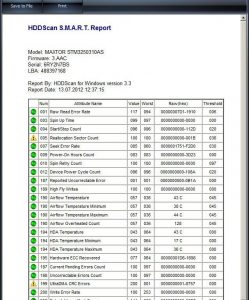
Само по себе, переназначение сектора на жестком диске – не проблема. Устранить причину (битый сектор) не получится, устранять последствия – тоже не нужно. Это штатная операция, производимая компьютером самостоятельно, вмешательства человека она не требует. Однако, количество переназначенных секторов – важный показатель, дающий представление о том, насколько изношена поверхность диска.
На счётчик переназначенных секторов стоит обратить внимание при покупке жесткого диска с рук. Счётчик Reallocated Sector Count нового жесткого диска должен быть равен нулю. По мере использования жесткого диска так же стоит, время от времени, обращаться к данным S.M.A.R.T.
Не стоит судить о здоровье диска по одному параметру, важна и динамика. Если количество переназначенных секторов постоянно растёт или резко увеличилось за короткий период времени, это может свидетельствовать о серьёзном дефекте поверхности диска и жесткий диск нуждается в замене.
Закажите восстановление данных
Закажите бесплатную диагностику
Как продлить жизнь старому жесткому диску

Жесткий диск является самым сложным механическим элементом наших компьютеров и ноутбуков. Ведь внутри него находится пакет из дисков, покрытых магнитным материалом и вращающихся с большой скоростью. А считывающие и записывающие информацию головки парят над дисками на расстоянии всего несколько нанометров. Поддерживается зазор между считывающей головкой и магнитным диском только за счет потока воздуха.
Что такое переназначенные сектора и почему они появляются?
Из-за особенностей конструкции, жесткий диск чрезвычайно уязвим к тряске, ударам и вибрации в рабочем состоянии. Достаточно один раз задеть ногой работающий компьютер так, чтобы он качнулся, или с грохотом поставить включенный ноутбук на стол и все — головка жесткого диска задевает поверхность «блина» и царапает его.
В результате магнитная поверхность повреждается, файлы с испорченного участка перестают считываться.

Жесткий диск постоянно производит самодиагностику, занося множество параметров работы в данные S.M.A.R.T. (система самодиагностики жесткого диска). И такие испорченные участки магнитной поверхности он помечает как «поврежденный сектор» или «bad block».
Но возникнуть поврежденные сектора могут не только из-за тряски и толчков диска, но и из-за постепенного износа и деградации механизмов жесткого диска, когда отслоившиеся частички магнитного слоя попадают между головкой и «блином», вызывая лавинообразное появление поврежденных секторов.
Усугубляет ситуацию слишком высокая или низкая температура жесткого диска, а также ее резкие перепады.
Вышеописанные поврежденные сектора являются физическими, то есть они присутствуют в виде повреждений магнитной поверхности. Но бывают и логические поврежденные сектора, которые появляются на диске в результате сбоя программного обеспечения, окисления контактов на плате, плохого электропитания или поврежденного кабеля передачи данных.

В любом случае, у жесткого диска имеется резервная область магнитной поверхности, и он переназначает испорченный сектор из нее. Теперь при обращении к нему головка жесткого диска будет считывать и записывать сектор из резервной области.
В параметрах S.M.A.R.T. увеличится значение Reallocated Sector Count — это количество переназначенных секторов. Также может увеличиваться значение Reallocated Event Count.Этот параметр напрямую связан с Reallocated Sector Count, но иногда его рост может происходить отдельно. Например, в случаях, когда жесткому диску удалось все-таки прочитать сбойный сектор.
Еще один важный параметр S.M.A.R.T., указывающий на здоровье диска, это Current Pending Sector Count. Это количество нестабильных секторов, которые то читаются, то нет.
Какими программами определить наличие переназначенных секторов?
Давайте рассмотрим программы, которыми удобно просматривать данные S.M.A.R.T. и следить за здоровьем своего жесткого диска.
Одна из самых популярных бесплатных программ — CrystalDiskInfo.
Программа очень удобна и проста, вам даже не обязательно вникать в подробности данных S.M.A.R.T..
Программа напишет состояние диска в виде большой кнопки «Техсостояние», которая будет иметь вид «Хорошо» и синий цвет, при проблемах с диском она изменит цвет на желтый и надпись на «Тревога».
Красный цвет кнопки и надпись «Тревога» говорит о критическом состоянии жесткого диска.

Вот, как пример, один из моих жестких дисков с переназначенными секторами.

Вывод данных по умолчанию идет в шестнадцатиричной системе, однако его можно перенастроить в десятичную.

Еще одна неплохая программа контроля жестких дисков — это условно-бесплатная HD Tune.
Это неплохая альтернатива CrystalDiskInfo, у которой более строгие критерии оценки здоровья жесткого диска.

Вот, как пример, тот же самый диск с переназначенными секторами, в HD Tune.

Как предотвратить появление переназначенных секторов и продлить жизнь жесткого диска
Первое и самое главное правило —никаких толчков и вибраций устройства во включенном состоянии!
Ставьте компьютер так, чтобы об него не задевали дети или домашние животные.
Особое внимание проявите к ноутбуку с жестким диском, старайтесь не перемещать его во включенном состоянии. Если вы используете его на диване или на коленях, поднимайте и ставьте его плавно.

Второе правило — в идеале температура жесткого диска должна быть от 20 до 40 градусов. Очень желательно поставить напротив жесткого диска вентилятор в корпусе ПК.
При проветривании зимой, если компьютер стоит рядом с окном, температура жесткого диска может резко упасть, что крайне нежелательно. Отключайте компьютер перед проветриванием.
Сохранение важной информации
У каждого из нас на компьютерах есть информация, которая крайне ценна: семейный фото/видео альбом, какие-то работы, рисунки, тексты и т. д. Зачастую при отказе жесткого диска эта бесценная информация теряется навсегда.
Всегда дублируйте важную информацию на отдельный носитель: внешний жесткий диск, флешки, dvd-диски, облака.
Если же S.M.A.R.T. вашего жесткого диска показывает ошибки, то сохранение важной информации — это первоочередное, что вы должны сделать.

Практически любой почтовый сервис сейчас предлагает услуги облачного хранения данных: google.com, mail.ru, yandex.ru. Если у вас есть почта на каком-то из этих сервисов, то есть и облако, на которое можно сохранить важные данные.
Очень удобно подключать облака в компьютер через программу от mail.ru — «Диск-О:». При запуске Диск-О: облака будут видны в проводнике компьютера как обычные диски. В этой статье мы подробно сравнивали возможности разных облачных сервисов.
Исправление переназначенных секторов
Сразу стоит отметить, что физически поврежденные сектора на жестком диске исправить мы никак не сможем. А его ремонт, как правило, обходится гораздо дороже самого накопителя. Поэтому единственное, что мы можем сделать в домашних условиях — это исправить плохие сектора, появившиеся в результате программного сбоя или плохого питания диска.
Поможет нам в этом бесплатная утилита Victoria HDD/SSD. На сайте разработчиков можно скачать версию 5.27.
Программа имеет массу возможностей для диагностики жестких дисков, но обращаться с ней нужно крайне осторожно, понимая, что и зачем вы делаете. И, конечно, вся ценная информация на диске должна быть сохранена в другое место.
Для начала выберем диск в правой части окна программы.

Можно посмотреть атрибуты S.M.A.R.T.

Если нажать на кнопку «Тестирование», мы попадаем в окно проверки поверхности диска.

Сканирование диска занимает очень продолжительное время, однако из-под Windows сканировать системный диск не рекомендуется, так как результаты могут быть некорректны. В идеале, программу лучше запускать с загрузочной флешки.
Сканируя диск, Victoria HDD/SSD помечает сектора цветами, меняющимися в зависимости от состояния сектора.
- Серый цвет – сектор в идеальном или хорошем состоянии.
- Зеленый цвет – время чтения сектора чуть больше, но не выходит за пределы нормы.
- Оранжевый цвет – сектор читается очень плохо, кандидат в переназначенные сектора.
- Красный цвет – сектор сильно поврежден, прочитать его не удается.
- Синий цвет с крестом – сектор невозможно прочитать, и он вызывает сбои.

Перед запуском теста нужно выбрать один из четырех способов, которым Victoria HDD/SSD будет лечить сектора.

- Игнор (Ignore) – Victoria HDD/SSD делает сканирование без восстановления секторов жесткого диска.
- Починить (Remap) – замена плохих секторов жесткого диска секторами из резервной области.
- Обновить (Refresh) – сканирование с попыткой восстановления плохих секторов программным методом.
- Стереть (Erase) – Victoria HDD/SSD перезаписывает плохие сектора диска с помощью низкоуровневого форматирования. Этот метод стоит использовать только тогда, когда режимы «Починить» и «Обновить» не помогли восстановить жесткий диск.
Для лечения переназначенных секторов надо запустить тест поверхности в режиме «Починить». Если после него останутся поврежденные сектора, то запустить тест в режиме «Обновить». На больших по объему дисках тестирование может занять несколько часов.
Как использовать жесткий диск, если лечение не помогло
Не стоит питать особых надежд на исправление всех дефектов. Обычно диск так и остается с переназначенными секторами. Но это совсем не приговор. Каждый случай индивидуален и бывает, что диск с повреждениями работает еще очень долго.
К примеру, указанный выше диск с поврежденными секторами, мне отдали «на выброс» шесть лет назад, однако с хорошим обдувом и без вибраций переназначенные сектора перестали увеличиваться в количестве, и диск нормально работает.
Конечно, доверять важную информацию такому диску не стоит. Однако у нас на компьютерах достаточно временной, не слишком важной информации, которую можно хранить на таких дисках, как на дополнительных. Например, файл подкачки, сохраненные образы системы Windows, коллекция игр Steam, временные видео с видеорегистратора и так далее.
Как вариант, можно использовать такой диск как внешний для просмотра, например, видео и фильмов на телевизоре или для передачи информации знакомым. Такой диск не так жалко потерять или испортить окончательно, ведь его стоимость на вторичном рынке равна почти нулю, а надежность под сомнением. Однако как средство переноса и хранения не слишком важной информации он вполне может поработать.
Бывают внешние боксы как для обычных 3.5″ дисков, так и для ноутбучных 2.5″. Обязательно выбирайте бокс с интерфейсом USB 3.0 и выше.
Главное — помнить, что важную информацию обязательно надо дублировать, и тогда отказ жесткого диска вам будет не страшен. И если вы берете качественные жесткие диски с большим сроком гарантии и пользуетесь ими аккуратно, то переживать по поводу его выхода из строя в гарантийный период не стоит.
Мой жесткий диск выдает 200 переназначенных секторов. Насколько это плохо?
Жесткий диск даже с 1 переназначенным сектором уже считается неисправным. У жесткого диска конечно имеется запас резервных здоровых секторов, на которые можно заменить поврежденные, но, к сожалению, плохие сектора могут разрастаться в количестве (со временем). Запас здоровых секторов может быть примерно в количестве 100-300, в зависимости от жесткого диска.
Хранить данные на таком жестком диске рисковано, так как он может выйти из строя в любой момент. Я бы советовал вам обменять диск по гарантии (или заменить на новый).
у меня 196640 переназначенных секторов
диск летает
не чего не тормозит
как думаете сколько он ещё отживёт?
Использовании S.M.A.R.T. для диагностики здоровья HDD в видеонаблюдении

Для оценки работоспособности жестких дисков в видеонаблюдении и не только, используется технология S.M.A.R.T. (от англ. self-monitoring, analysis and reporting technology — технология самоконтроля, анализа и отчетности) — технология оценки состояния жесткого диска встроенной аппаратурой самодиагностики, а также механизм предсказания времени выхода его из строя. Посмотреть значение S.M.A.R.T. в видеорегистраторах Tantos можно в Главное меню – Обслуживание – Диск – S.M.A.R.T. Система S.M.A.R.T. использует пять значений, по которым можно определить состояние жесткого диска: ID — идентификатор Атрибут — имя атрибута Значение — идентификатор атрибута Худший — текущее значение атрибута Порог — минимальное пороговое значения атрибута RAW значение — абсолютное значение атрибута Для разных дисков набор атрибутов может меняться, но основные атрибуты присутствуют всегда. 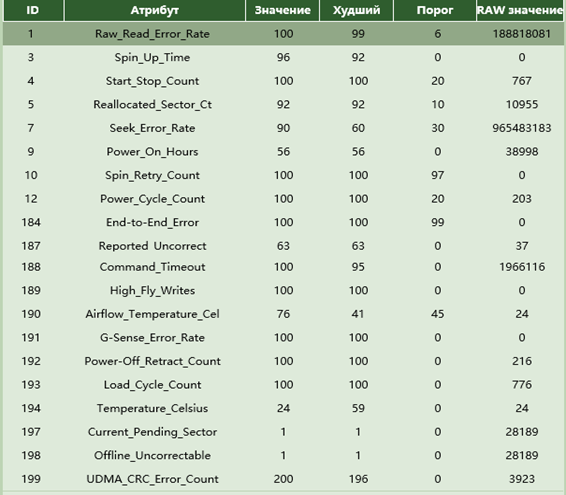
 01 Raw Read Error Rate — (188818081) количество ошибок, возникших при чтении. Существует некоторые отличия в формировании значения данного атрибута разными производителями. Диски Seagate и Toshiba могут иметь гигантское значение RAW этого атрибута, реально будучи в хорошем состоянии, а диски Western Digital могут иметь его нулевым, имея критические показатели по другим характеристикам. Неоднозначный показатель.
  03 Spin-Up Time — (92) время раскрутки шпинделя до рабочих оборотов. Чем быстрее раскручивается шпиндель, тем лучше — значит, двигатель и механическая часть в порядке. Малоинформативный показатель.
  04 Start/Stop Count — (767) количество полных остановок и раскручиваний шпинделя. Этот параметр позволяет определить количество включений и отключений диска (767 раз) и косвенно оценить стабильность электропитания.
  05 Reallocated Sector Count — (10955) количество переназначенных секторов. Современные жесткие диски имеют довольно большую (тысячи секторов) резервную область поверхности накопителя для использования ее в случае ухудшения характеристик секторов из основной зоны. Если диск обнаруживает проблемы с записью/считыванием какого — либо сектора, то он автоматически перемещает эти данные в резервную область, а данный сектор помечается как «переназначенный». Часто этот процесс называют remapping. Поле RAW значение содержит общее количество переназначенных секторов. Если это значение ненулевое и вы замечаете стабильный рост значения этого атрибута — жесткий диск требует замены.
  07 Seek Error Rate — (965483183) частота появления ошибок позиционирования блока магнитных головок (БМГ). Накопитель контролирует правильность установки головок на требуемую дорожку поверхности. В случае, когда установка выполнилась неверно, фиксируется ошибка и операция повторяется. Существует некоторые отличия в формировании значения данного атрибута разными производителями. Накопители Seagate и Toshiba могут иметь гигантское значение RAW этого атрибута, реально будучи в хорошем состоянии, а накопители Western Digital могут иметь его нулевым, имея критические показатели по другим характеристикам. Неоднозначный показатель.
  09 Power-On Time Count — (38998) общее количество времени наработки накопителя (в часах). Чем больше наработка, тем больше вероятность выхода HDD из строя.
  010 Spin Retry Count — (0) количество повторных попыток старта шпинделя. После включения питания, накопитель раскручивает диски и контролирует достижение рабочей скорости вращения для данного устройства (например, 5400, 7200 об/мин.) за определенное время. В случае неудачи — увеличивается счетчик повторов и повторяется попытка старта. Малоинформативный показатель.
  12 Power Cycle Count — (203) почти то же самое, что и Start/Stop Count, обозначает количество полных включений/выключений устройства.
  184 End-to-End error — (0) отображает количество ошибок, возникающих во время передачи данных через кэш диска. Малоинформативный показатель.
  187 Reported Uncorrectable Error — (37) характеризует количество ошибок, которые не были исправлены микропрограммой накопителя. Малоинформативный показатель.
  188 Command Timeout — (1966116) количество прерванных операций в связи с отсутствием ответа от диска. Обычно это значение атрибута должно быть равно нулю, и, если значение гораздо выше нуля, то, возможными причинами могут быть проблемы с питанием или при использовании некачественных кабелей , несовместимости с контроллером.
  189 High Fly Writes — (0) значение, отображающее количество зафиксированных процессов записи при скорости движения головки выше рассчитанной. Вызывается чаще всего внешними воздействиями, например, вибрацией. Малоинформативный показатель.
  190 Airflow Temperature – Температура внутри корпуса жесткого диска. Указаны минимальное (24), текущее (41) и максимальное значения (76), а также рекомендуемый порог (45), который желательно не превышать.
 191 G-Sensor Shock Count – (0) количество механических ударов.
  192 Power-off retract count – (216) в зависимости от того HDDкакого производителя вы используете, может отображать один из следующих параметров: либо суммарное количество парковок блока магнитных головок в аварийных ситуациях, либо суммарное количество циклов включения и выключения питания HDD.
  193 Load Cycle Count – (776) количество циклов перемещения блока магнитных головок в зону парковки. Ели значение параметра ненулевое, можно утверждать, что парковка включена. Малоинформативный показатель.
  194 Temperature Celsius– температура самого накопителя(а не температура внутри корпуса HDD, как в 190 Airflow Temperature). В данном атрибуте хранятся показания встроенного температурного датчика, которым обычно служит одна из магнитных головок (как правило — нижняя ). Данные, записанные в полях атрибута отображают текущую (24), минимальную (24) и максимальную (59) температуру.
  197 Current Pending Sector – (28189) текущее количество нестабильных секторов. Поле Raw значение этого атрибута показывает общее количество секторов, которые накопитель в данный момент считает кандидатами на переназначение в резервную область (remap). Если в дальнейшем какой-то из этих секторов будет прочитан успешно, то он исключается из списка кандидатов. Если же чтение сектора будет сопровождаться ошибками, то накопитель попытается восстановить данные и перенести их в резервную область, а сам сектор пометить как переназначенный (remapped). Если это значение ненулевое и вы замечаете стабильный рост значения этого атрибута — жесткий диск требует замены.
  198 Offline Uncorrectable – (28189) счетчик некорректируемых ошибок. Это ошибки, которые не были исправлены внутренними средствами коррекции оборудования накопителя. Может быть вызвано неисправностью отдельных элементов или отсутствием свободных секторов в резервной области диска, когда возникла необходимость переназначения. Если это значение ненулевое и вы замечаете стабильный рост значения этого атрибута — жесткий диск требует замены.
  199 UltraDMA CRC Error Count – (3923) отображает количество ошибок, возникших во время передачи данных по кабелю в режиме UltraDMA от контроллера платы до контроллера диска. Рост значения данного параметра в большинстве случаев говорит о плохом качестве шлейфа передачи данных Скачать данную статью в формате pdf
Официальный сайт бренда
© 2024 TANTOS Политика конфиденциальности