Use peer dns mikrotik что это
Обнаружена блокировка рекламы: Наш сайт существует благодаря показу онлайн-рекламы нашим посетителям. Пожалуйста, подумайте о поддержке нас, отключив блокировщик рекламы на нашем веб-сайте.
Смена DNS провайдера на другие
Обсуждение оборудования и его настройки
4 сообщения • Страница 1 из 1
DrMini Сообщения: 24 Зарегистрирован: 19 ноя 2017, 21:40
Доброго времени суток форумчане.
Настроен MikroTik по умолчанию с заводскими настройками. Возникла необходимость удалить DNS провайдера и подсунуть «свои». Подскажите пожалуйста, как это можно сделать без полной перенастройки маршрутизатора.
Vlad-2 Модератор Сообщения: 2531 Зарегистрирован: 08 апр 2016, 19:19 Откуда: Петропавловск-Камчатский (п-ов Камчатка) Контактная информация:
Естественно, полностью с нуля роутер для этого настраивать не надо.
Это было и смешно и грустно одновременно
1) надо знать тип Вашего подключения, то есть у Вас статика или Вы подключены по
туннельным протоколам (такие как PPTP,L2TP и так далее)
а) если по туннельным протоколом,то идём в свойства этого подключения,
например идём в свойства рррое профиля, и на второй закладке (для рррое )
там где Вы вбивали логин и пароль, там внизу есть пару галочек, или их нет,
короче нам нужен параметр: «Use Peer DNS» — если стоит галочка, то при подключении,
от провайдера автоматом микротик пытается взять данные по ДНС, если конечно и
провайдер их отдаёт. Поэтому снимаем галочку, останавливаем рррое подключение,
заново включаем его и всё, ДНС провайдерские даваться не будут.
но так как у нас нет вообще никаких ДНСов в системе, то будет казаться что
и Интернета нету.
поэтому идём ко второму шагу — это настройка статического ДНСа,
я специально его сделал вторым шагом, чтобы Вы понимали.
2) итак, при статическом подключении или когда мы не используем днсы провайдера
нам надо их явно задать в микротике, идём в IP — DNS и там , будут поля:
— Servers
— Dynamic Servers
Вот в поле Servers и надо, там руками вбить IP адрес уже нужного Вам сервера.
И как бы и всё.
P.S.
Если Вы такой не уверенный пользователь Микротика, прочтите сначала 2 раза
мой ответ, и уже делайте. не спешите.
На работе(ах): 2xCCR1016-12G, RB3011UiAS и hAP lite (RB941)
Дома: CCR1016-12G, RBcAP2n (standalone), RB wAP LTE kit
Для тестов(под рукой): RB3011UiAS, hAP mini (RB931) и что-то ещё по мелочи
MTCNA
MTCRE
ЧаВо по устройствам Mikrotik и RouterOS
Подразумевав что на рутере стоит конфигурация по умолчанию и интернет приходит через порт ethernet1, открыть нужные порты довольно просто, но для начала нужно знать какие именно порты нужны для конкретного приложения и адрес устройства на котором оно запущено в локальной сети.
Для последнего идем в раздел “IP > DHCP Server” в раздел “Leases” и находим нужное нам устройство по параметру “Active Host Name”
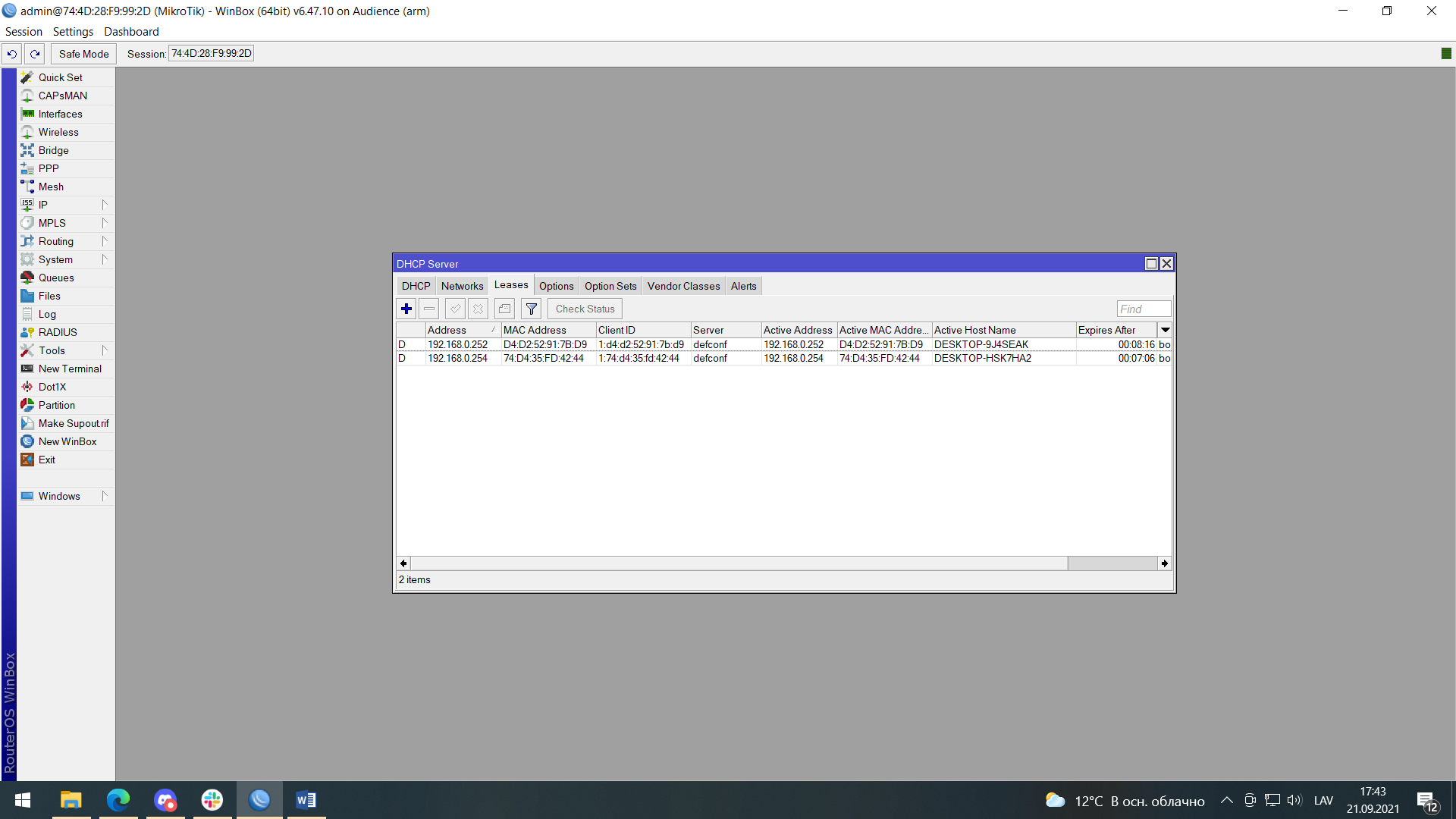
В данном примере видим устройство с типичным для ОС Windows названием компьютера DESKTOP-HSK7HA2 на котором и запущено нужное нам приложение, запоминаем его IP адрес (192.168.0.254), кликаем по нему два раза и нажимаем кнопку “Make Static” дабы адрес компьютера не менялся после последующей перезагрузке устройства или всей сети, нажимаем OK.
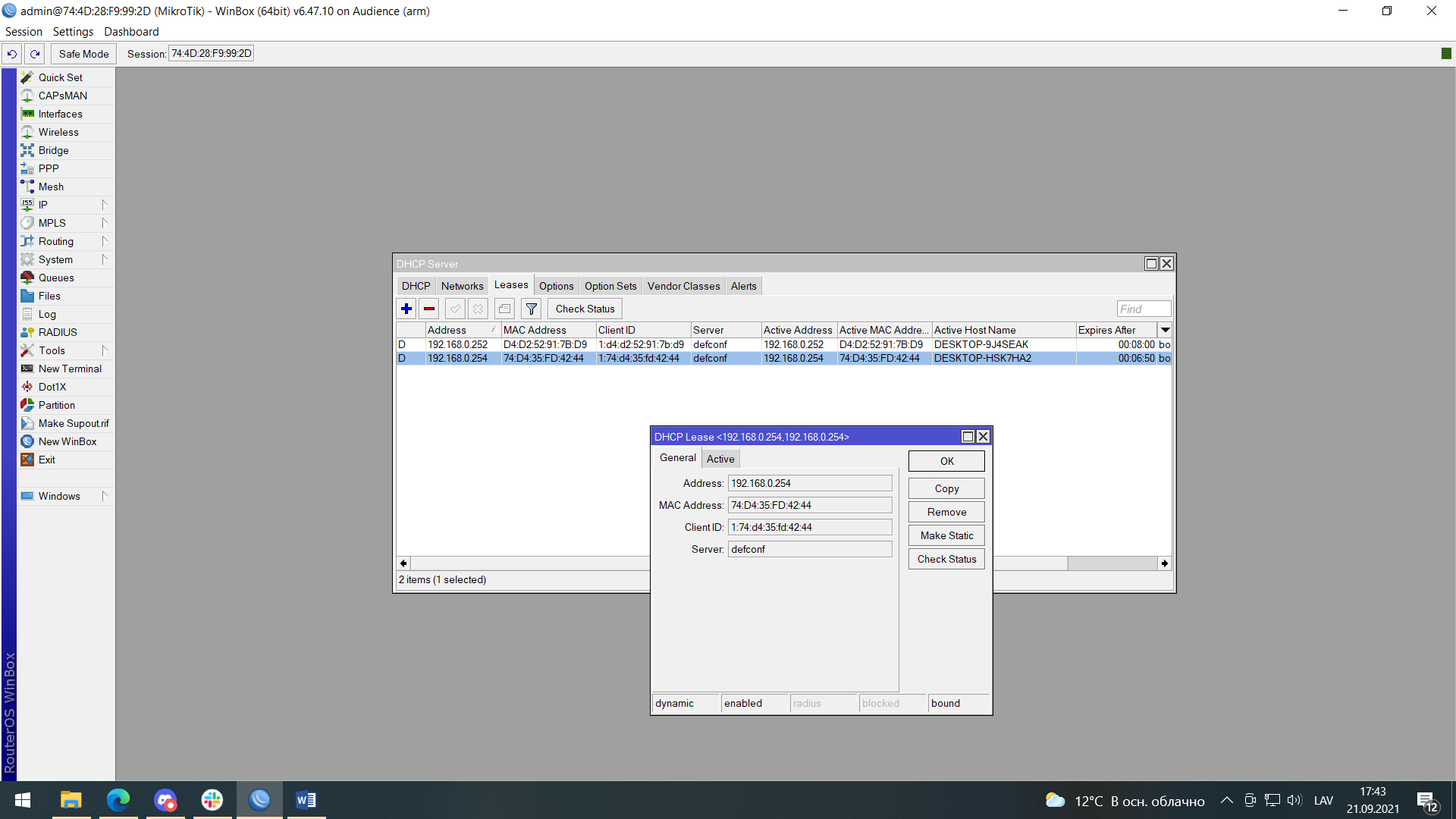
Далее идем в раздел “IP > Firewall” во вкладку “NAT”, жмем синий плюс дабы добавить нужную нам настройку.
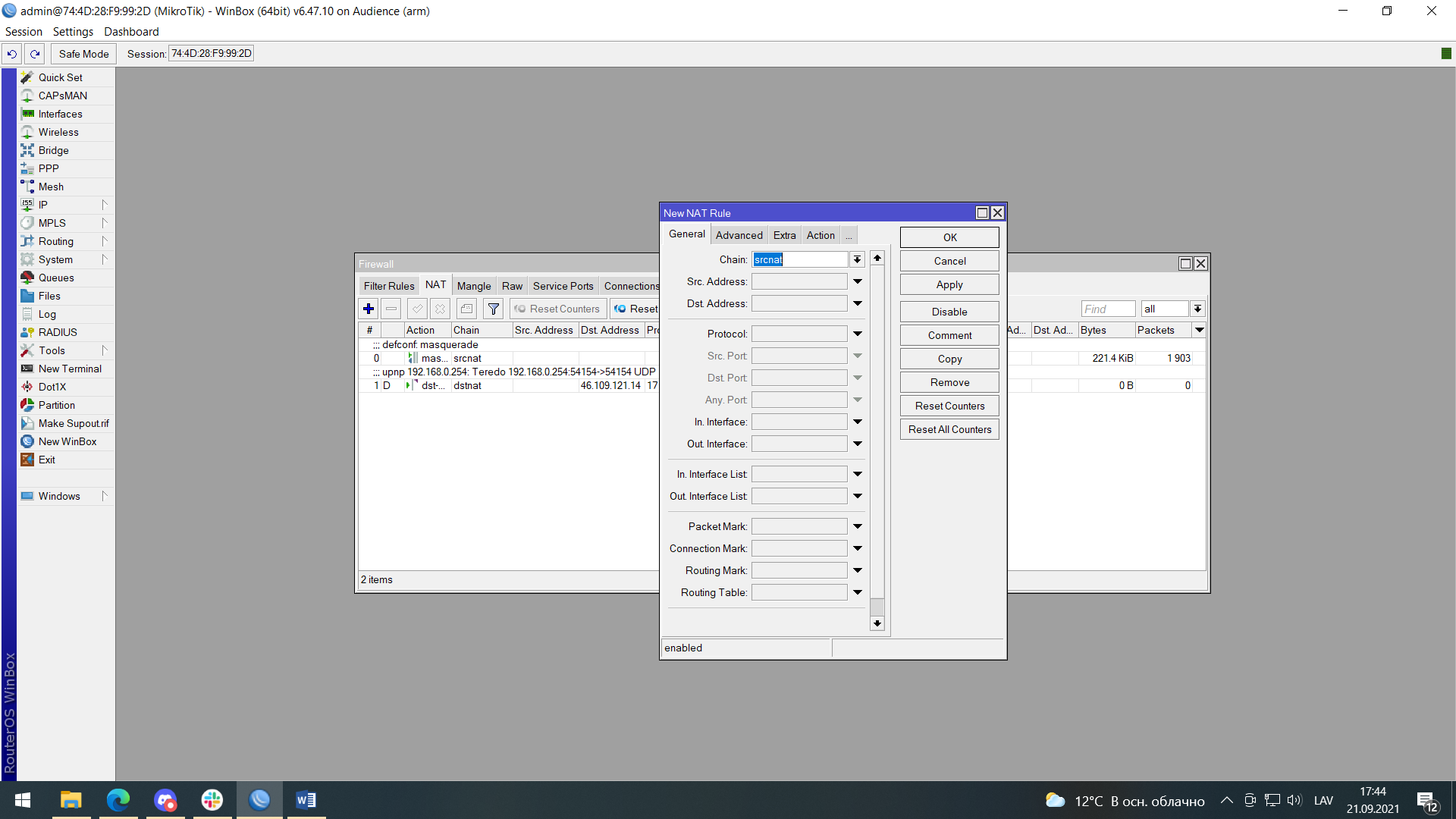
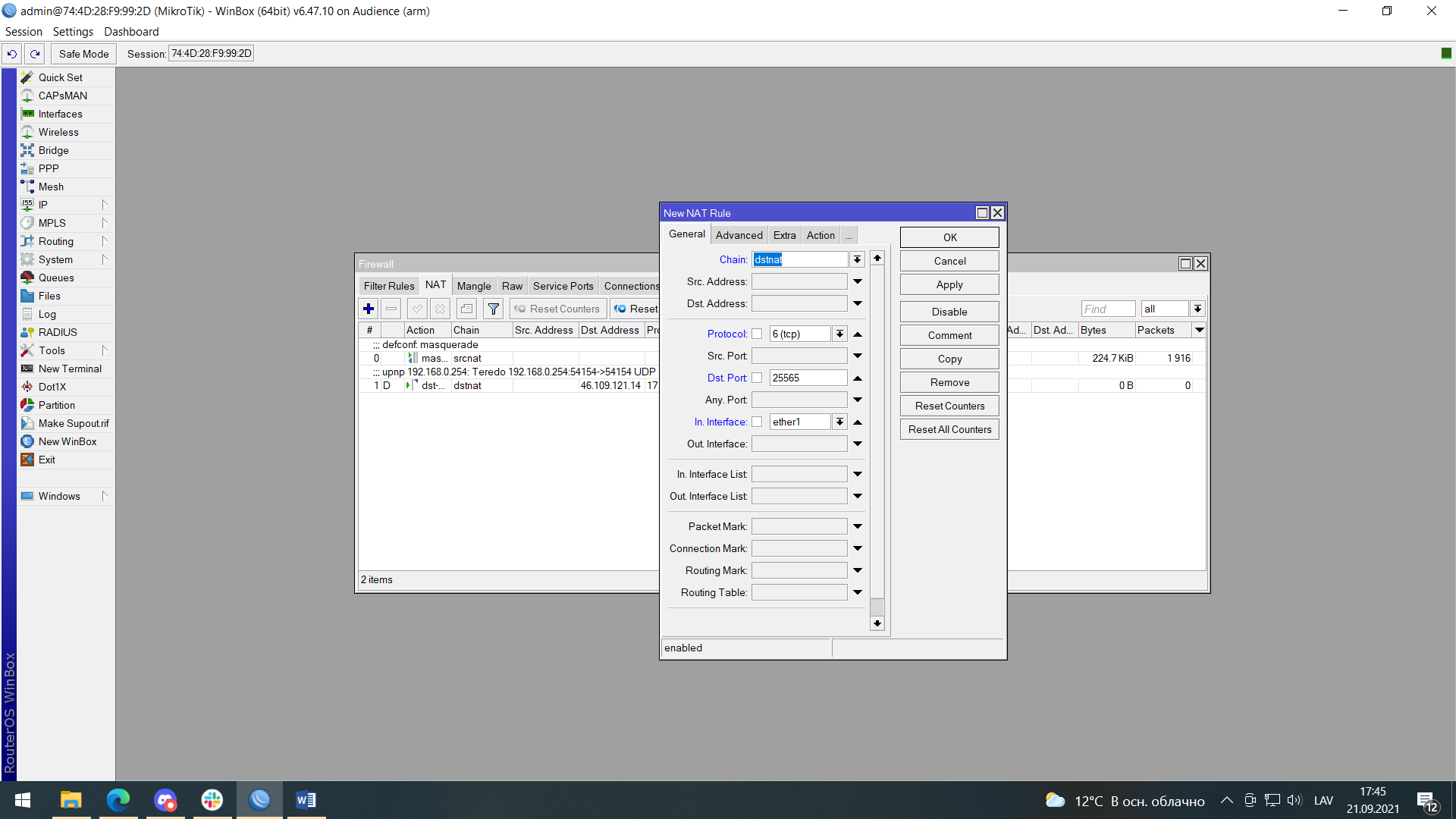
Для данного примера откроем нужные порты для Java сервера игры Minecraft, который по умолчанию использует порт TCP 25565. Для этого в появившемся окне для начала переходим во вкладку “General” и меняем следующие настройки:
Chain – настройка, которая указывает в каком направлении идет наш трафик приложения в сети, выбираем “dstnat” – трафик идет из внешней сети в локальную через NAT.
Protocol – указывает протокол TCP/IP который использует данное приложение, в данном случае это “6 (tcp)”
Dst. Port – собственно и само значение порта на который будет приходить наш траффик. В данном случае прописываем 25565.
In. Interface – внешний интерфейс рутера в который будет приходить наш трафик, ищем в списке “ether1” или другой в который идет трафик внешнего интернета, получаемый нам от провайдера сети.
Теперь переходим во вкладку “Action” , которая указывает что будет происходить с ранее нами указанным трафиком в нашей сети, меняем там следующие параметры:
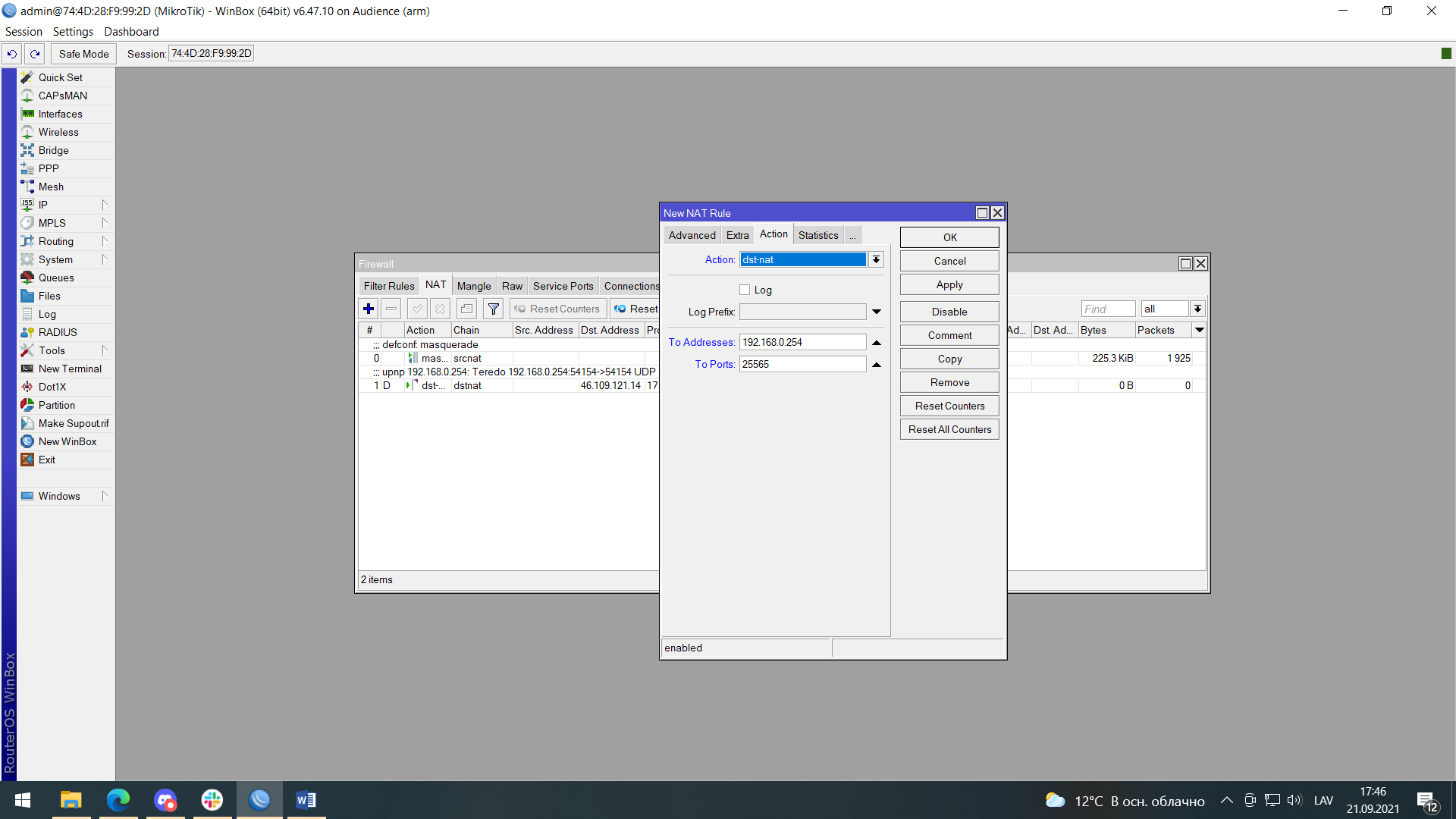
Action – указываем “dst-nat” – указывает что трафик будет направлен на нужный нам адрес и порт в локальной сети.
To Addresses – собственно IP адрес устройства, на котором запущено и работает наше приложение, в данном примере указываем тот который запомнили ранее — 192.168.0.254
To Ports – значение порта которое использует наше приложение, указываем 25565.
Нажимаем OK чтобы сохранить и применить наши параметры. Теперь для нужного нам приложения должен быть открыт доступ из внешней сети.
2. Хочу использовать другие серверы DNS для интернет устройств в своей сети, как быть?
Если имеются какие-либо проблемы с теми DNS адресами которые установил себе интернет провайдер то есть возможность поменять их на любые другие. Одно преимущество устройств Mikrotik – при правильной конфигурации рутер на определенное время кэширует последние данные адресов, полученные из сервера DNS для их более быстрого последующего доступа.
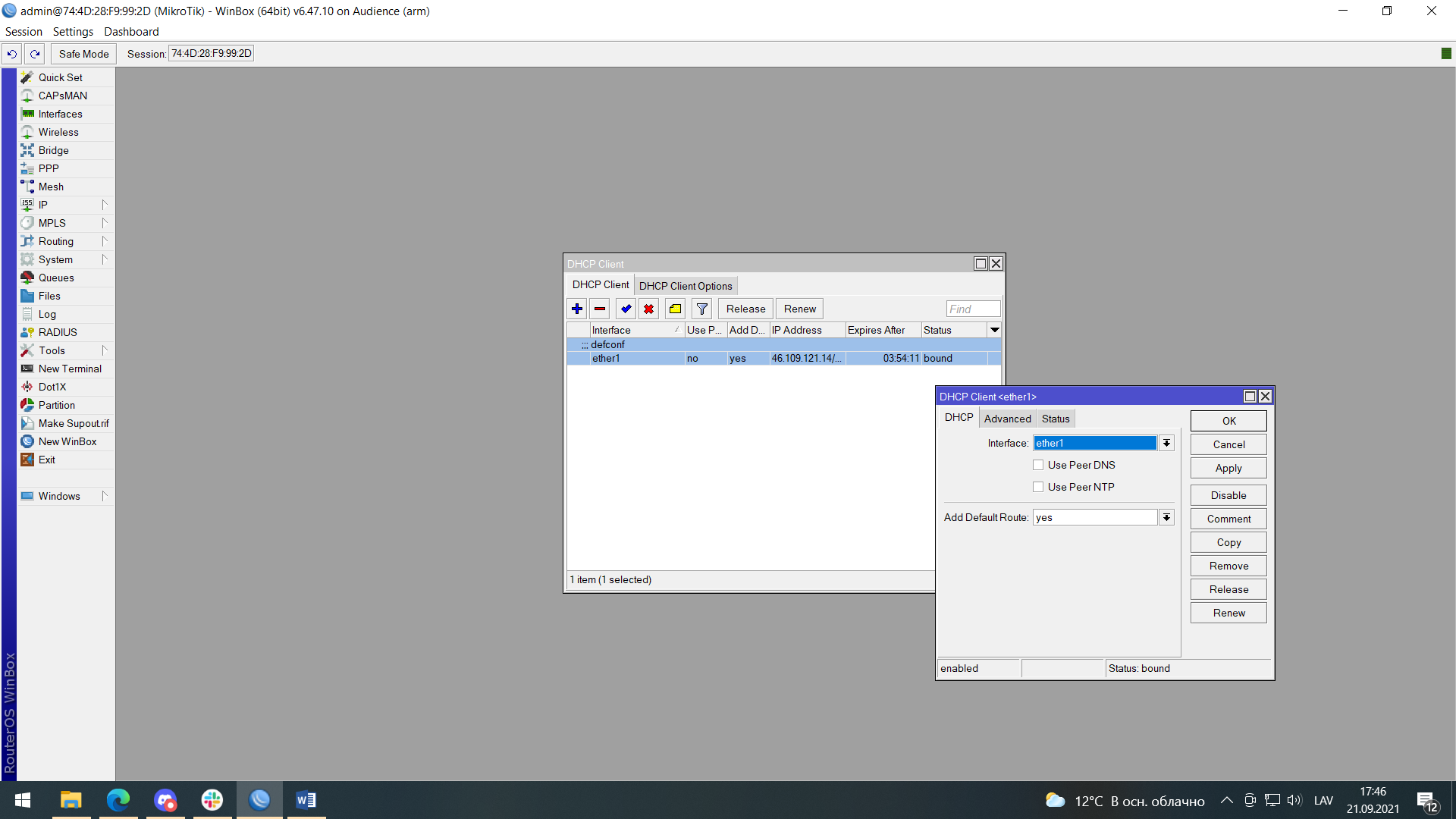
Заходим в меню в пункт “IP > DHCP Client”, во вкладке “DHCP Client” двойным нажатием выбираем по пункту с тем интерфейсом из которого получаем внешний интернет, в открывшемся окне убираем галочку с настройки “Use Peer DNS” дабы рутер не использовал адреса DNS, полученные нами от провайдера, жмем OK.
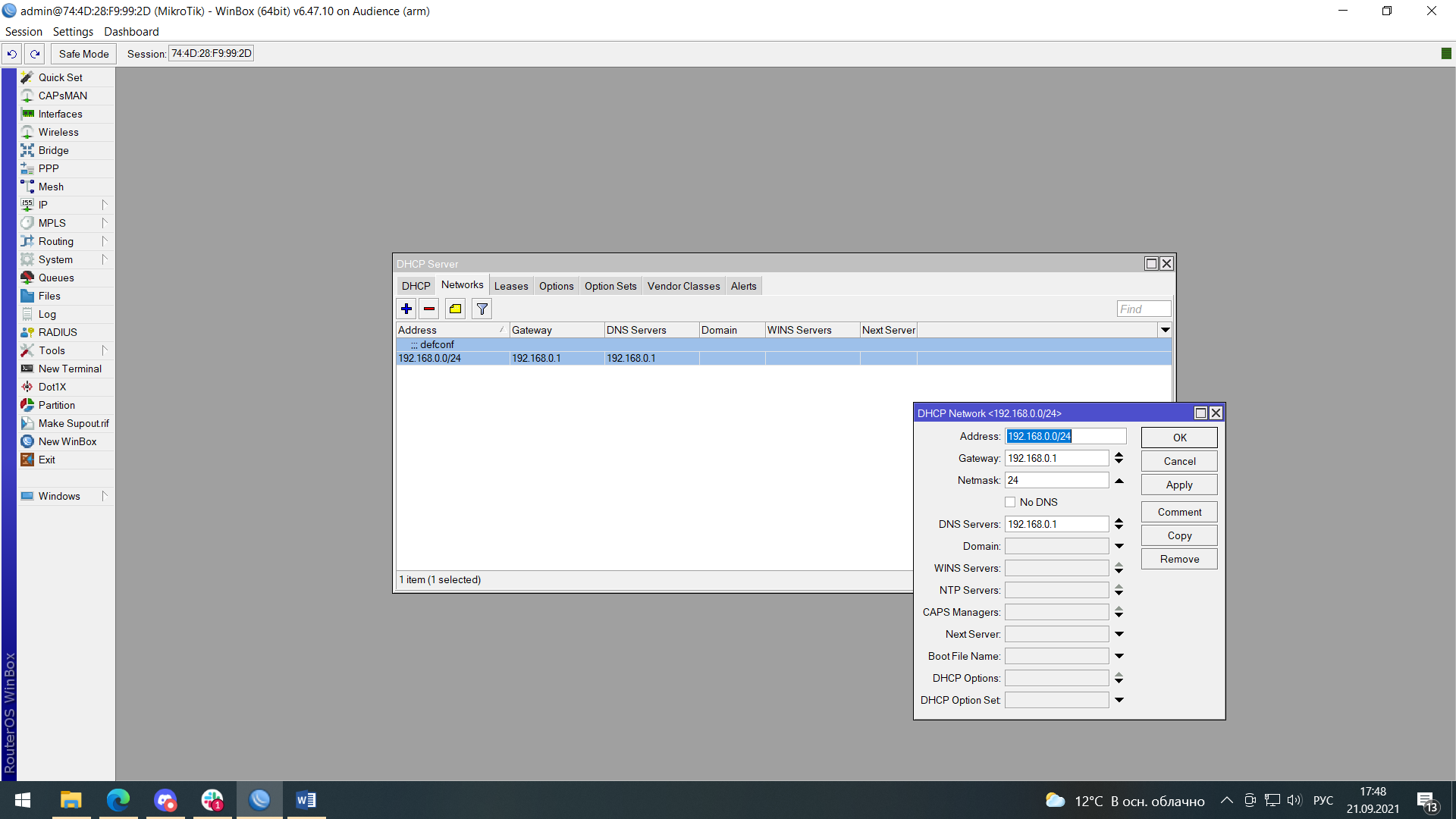
Теперь в меню в пункте “IP > DHCP Server” во вкладке “Networks” двойным нажатием открываем нужную нам конфигурацию DHCP нашей локальной сети и в поле “DNS Servers” прописываем IP адрес нашего рутера (!), нажимаем ОК.
И наконец в пункте меню “IP > DNS” в поле “Servers” прописываем адреса наших DNS серверов, жмем OK.
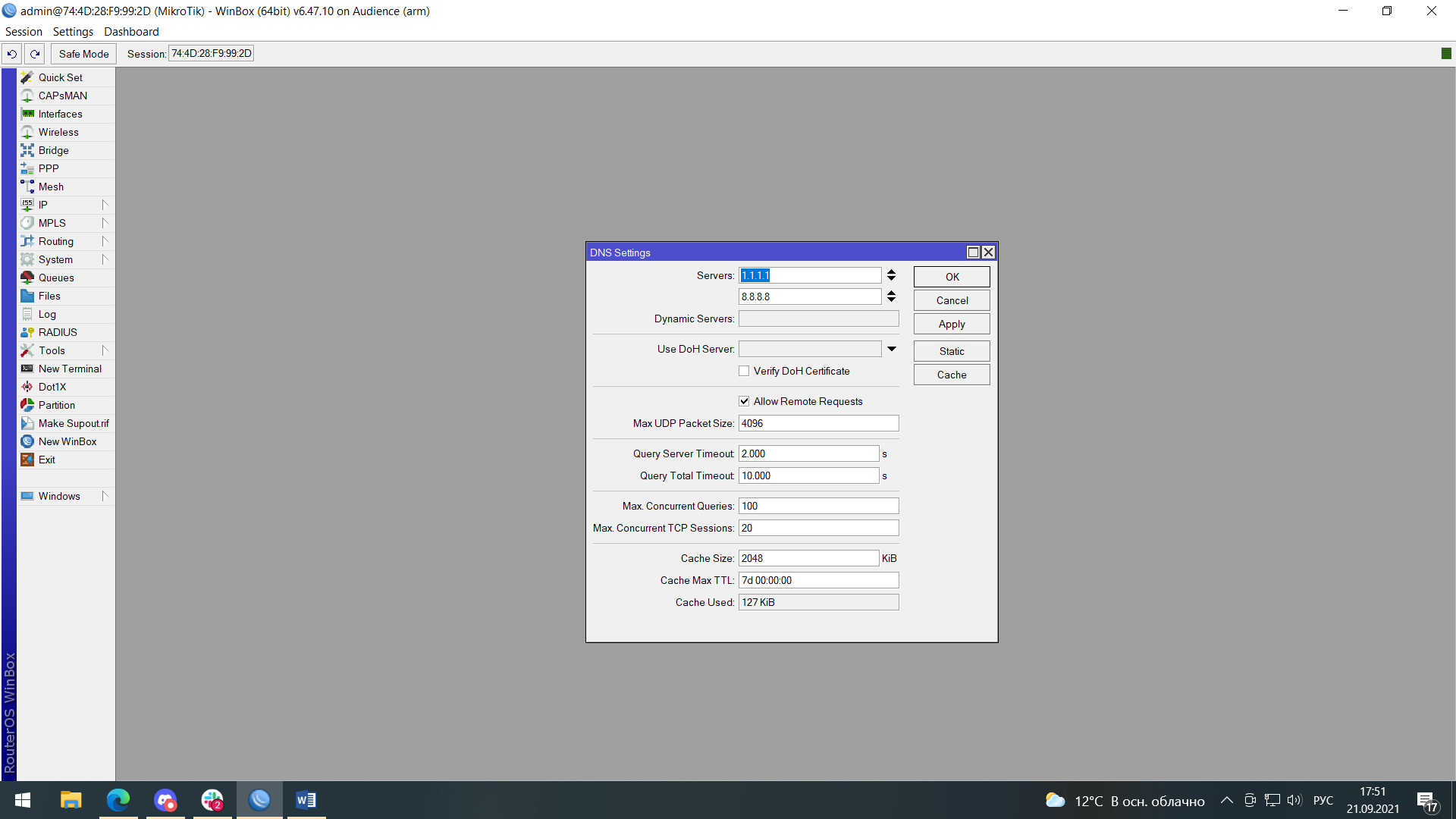
Если все правильно сделано то после сохранения настроек кнопкой ОК и перезагрузки утпройства при нажатии в том же окне на кнопку “Cache” мы увидим новые кэшированные рутером адреса.
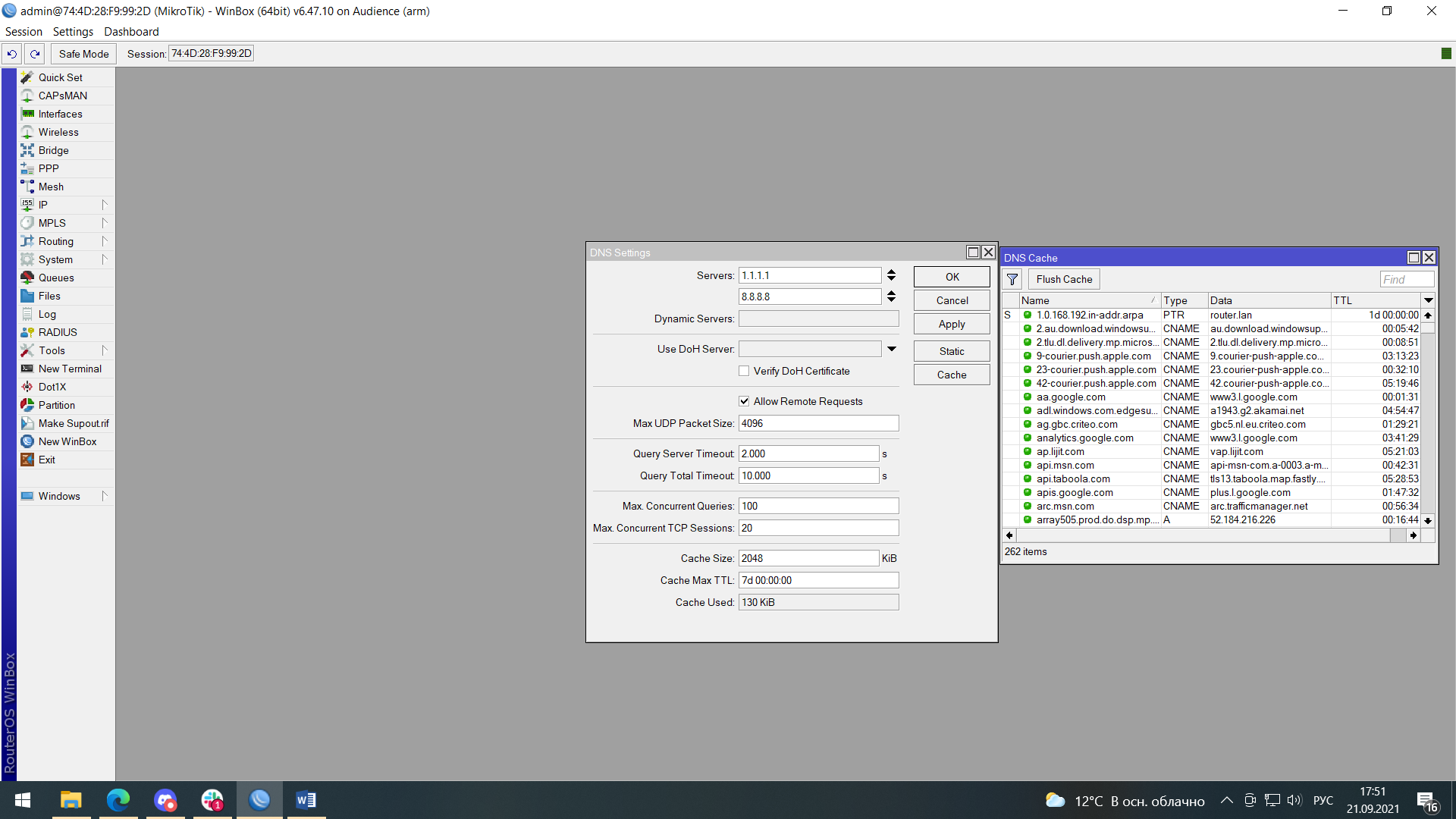 3. Как сохранить и применить резервную копию всей конфигурации устройства?
Для данного действия запускаем терминал устройства кнопкой “New Terminal”
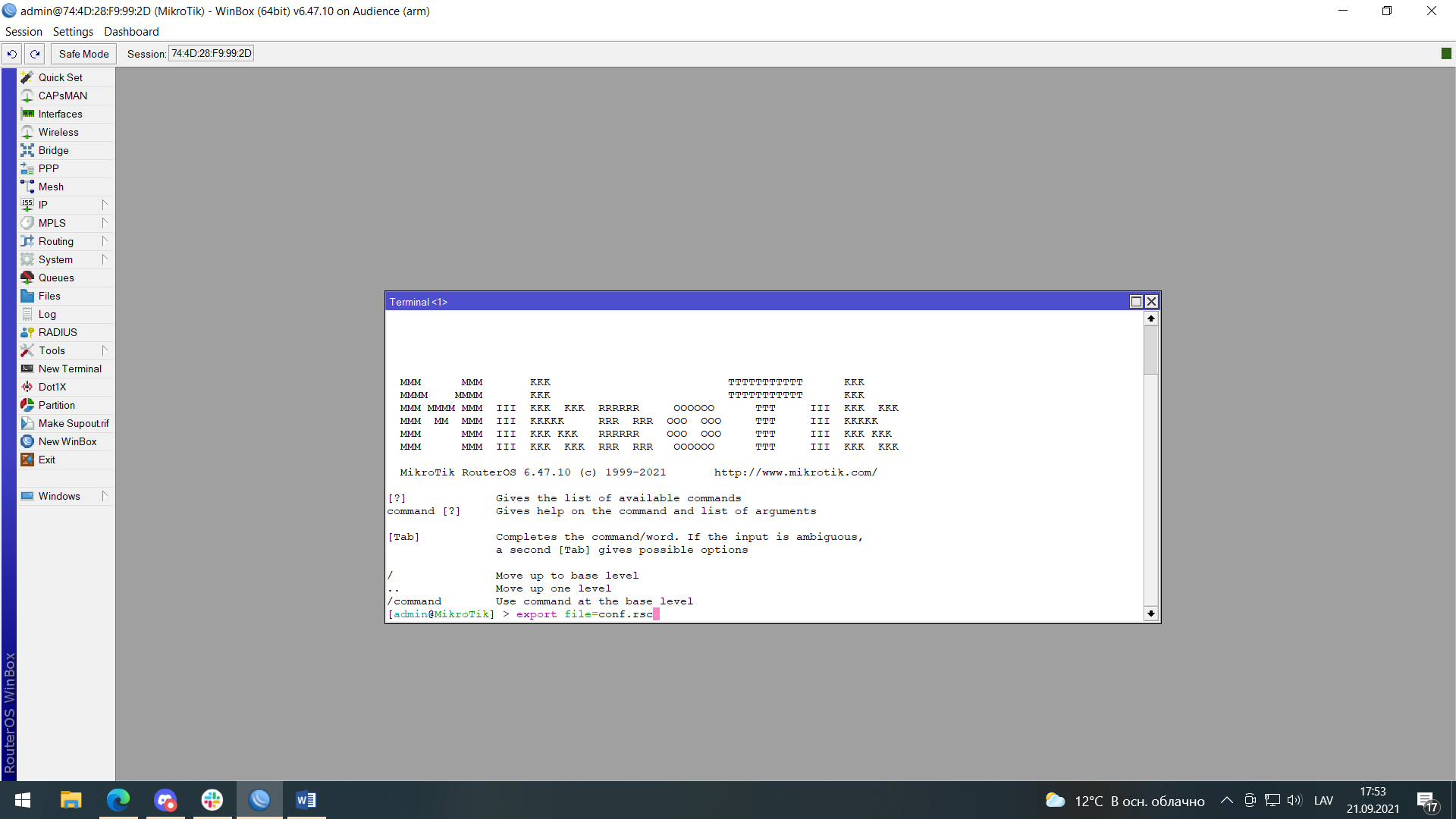
Для сохранения конфигурации прописываем данную команду:
export file=”имя конфигурации”.rsc
Где “имя конфигурации” нужно заменить на любое вами придуманное название латинскими буквами. Сохраненный файл настроек появится в пункте “Files”, где можно его сохранить на своем компьютере нажав по нему правой кнопкой и выбрав пункт “Download”.
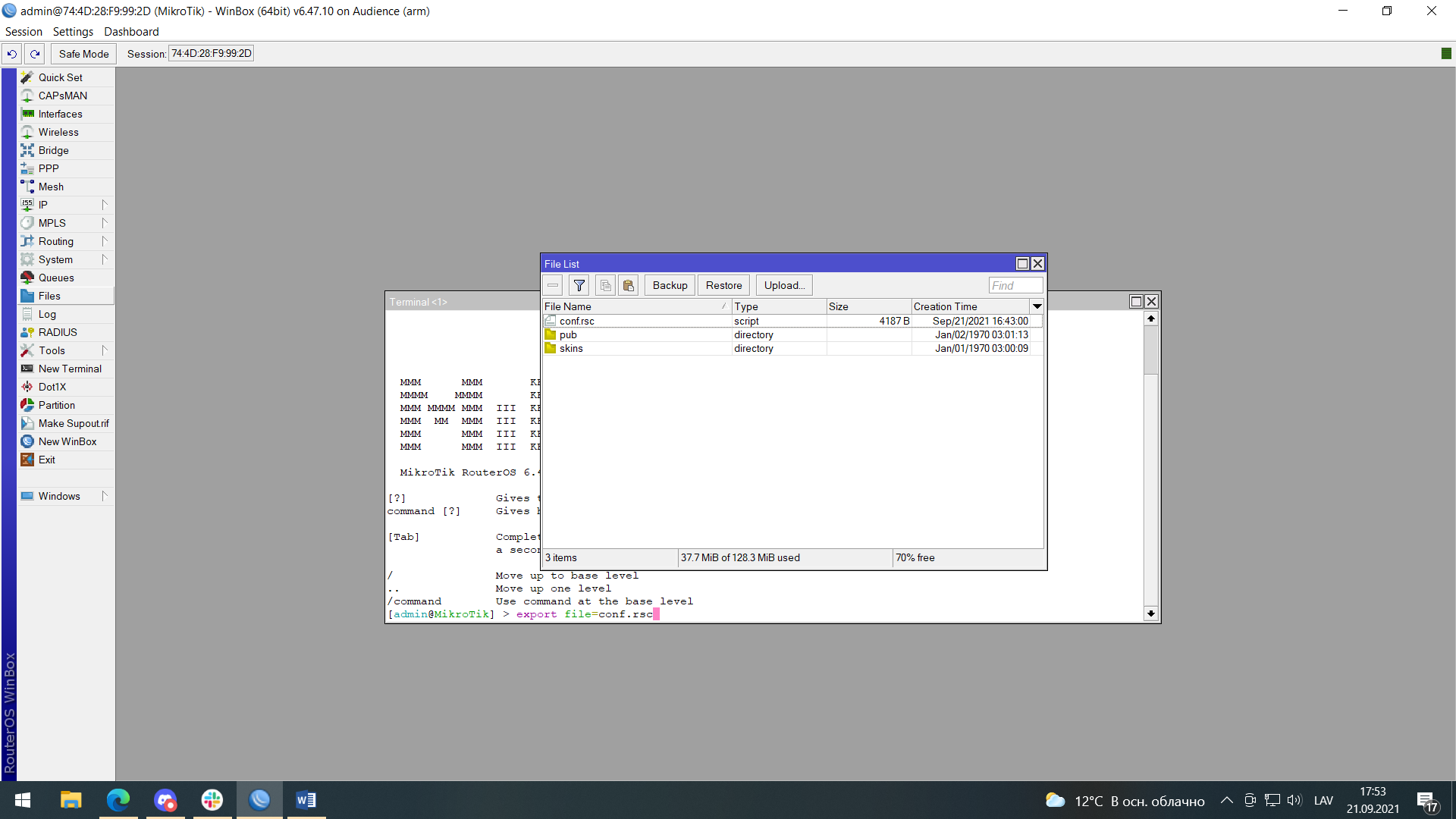
ВАЖНО – при сохранении конфигурации по причине безопасности не сохраняется пароль от рутера, его надо устанавливать вручную в пункте “System > Password”. Данный файл так-же сохраняется в памяти рутера даже при сбросе его настроек.
Чтобы восстановить настройки устройства из файла достаточно в терминале прописать команду:
import file=”имя конфигурации”.rsc
4. Как обновить устройство без доступа в интернет?
В случае если нету доступа рутера в интернет и на компьютере имеется нужный файл .npk для обновления устройства то это можно легко сделать загрузив файл в корень устройства через кнопку “Upload” в пункте меню “Files”, после чего перезагрузить устройство кнопкой “System > Reboot”. Также не забываем про апгрейд прошивки через “System > RouterBOARD” кнопкой “Upgrade” дабы избежать неожиданных проблем при работе устройства.
Минимальные настройки PPPoE на оборудовании MikroTik
В связи с частыми вопросами по настройке на Микротике подключения к провайдеру по PPPoE решил создать небольшой FAQ по минимальным настройкам.
Далее я предполагаю, что вы уже обновили версию Ruoter OS на Микротике до последней стабильной.
Обратите внимание, что в тексте будет использовать подсеть 192.168.77.0/24, тогда как обычно дома используют 192.168.1.1/24. Вы можете по мере выполнения шагов менять сеть на свою, но проще будет настраивать так, как картинках. По мере набора опыта по настройке Микротика вы сами сможете все это поменять. Также я предполагаю, что все устройства в вашей сети будут получать IP адрес автоматически от Микротика. Если есть устройства с IP, назначенными вручную, то нужно, чтобы пул адресов DHCP на Микротике с ними не пересекался. Будет намного проще, чтобы адреса все устройства сети получали автоматически.
Договоримся о подключениях: в 1 порт Ethernet включаем кабель провайдера, порты 2-5 + WLAN1 — все в нашу локальную сеть.
Вначале настройки обязательно подключаемся к Микротику через WinBox по MAC адресу. Затем можно будет подключаться и по IP. Весь конфиг я буду описывать в виде скринов с WinBox, терминальные команды использовать не буду. Для начинающих так будет намного проще.
1. Удаление текущей конфигурации Микротика.
Выбираем System-Reset Configuration.
Нажимаем кнопку Reset Configuration. Микротик автоматически перезагрузится.
Подключаемcя к нему снова. Микротик скажет нам, что он применил стандартную конфигурацию, нажмите кнопку Remove Configuration. Никакая конфигурация нам не нужна.
2. Создаем бридж и включаем в него все порты, кроме Ether1.
Выбираем Bridge. Нажимаем на синий плюс. Затем ОК.
Переходим на вкладку Ports.
Нажимаем на синий плюс. В появившемcя окне в поле Interface выбираем ether2, в поле Bridge выбираем bridge1. Нажимаем ОК. Проделываем эту операцию для всех портов, кроме Ether1.
3. Назначаем Микротику IP адрес.
Выбираем IP-Addresses. Нажимаем на синий плюс.
В открывшемся окне в поле Address вбиваем 192.168.77.1/24. Поле Network заполнится автоматически.
В поле Interface выбираем bridge1.
Нажимаем ОК. Микротик должен начать пинговатся по адресу 192.168.77.1, а также он теперь по IP доступен из WinBox.

4. Настраиваем DNS сервер.
Выбираем IP-DNS. Я не использую DNS провайдера, хотя Микротик может получать эти данные автоматически
от подключения PPPoE. В поля Servers вбиваем желаемые DNS. У меня DNS от Yandex.
Самые известные — это Google 8.8.8.8, 8.8.4.4. Не забываем поставить галочку
Allow Remote Requests.
5. Настраиваем DHCP сервер.
Выбираем IP-DHCP Server. Микротик позволяет очень тонко настроить параметры вашего DHCP и иметь их несколько, но мы воспользуемся мастером настройки. Нажмите кнопку DHCP Setup.
Выбираем интерфейс bridge1. Нажимаем Next.
Вводим подсеть. В нашем случае 192.168.77.0/24.
Нажимаем Next.
Далее — это шлюз, который будет отдаваться вашим клиентам — это IP вашего Микротика.
В моем случае 192.168.77.1. Нажимаем Next. И еще раз Next (DHCP Relay нам не требуется).
Далее настраиваем диапазон адресов, которые будет выдавать Микротик клиентам.
Диапазон вводим вручную. В моем случае 192.168.77.2-192.168.77.254.
Нажимаем Next.
Теперь Микротик спрашивает нас о DNS сервере. Здесь вводим IP адрес Микротика. У меня это 192.168.77.1.
Нажимаем Next. Время аренды оставляем то, какое стоит по-умолчанию и нажимаем Next.
Микротик сообщает нам, что DHCP сервер успешно создан.
Если вы все сделали правильно, то стока с новым DHCP сервером в списке будет черная, а если будут ошибки, то она будет красная.
6.Настройка PPPoE.
Выбираем Interface. В окне нажимаем на синий плюс и выбираем PPPoE Client.
На вкладке General в поле Interface выбираем Ether1. 
На вкладке Dial Out в поле User вбиваем логин, который выдал провайдер, в поле Password — пароль.
Нажимаем OK.
Особое внимание удаляем галочкам: Dial on Diamond — стоять не должна, Use Peer DNS — стоять не должна (мы настроили свой DNS сервер), Add Default Route — обязательно должна стоять.
Щелкаем по соединению в списке интерфейсов дважды мышкой.
Снова открывается окно настроек, выбираем вкладку Status.
За время, пока мы щелкали, если все данные были введены правильно, то Микротик должен
был уже подключиться к провайдеру. На вкладке Status вы можете видеть свой IP адрес, выданный провайдером (Local Address).

7. Контрольный выстрел.
Проверим наличие интернета. Выберите New Terminal. В окрывшемся окне терминала
наберите «ping 8.8.8.8». И если интернет есть, вы получите ответ от сервера.
8. Последний шаг.
Нам осталось поднять NAT.
Для этого выбираем IP-Firewall. Вкладка NAT.
Нажимаем на синий плюс.
На вкладке General в поле Chain выбираем srcnat.
В поле Src. Address вбиваем 192.168.77.0/24.
Переходим на вкладку Action.
В поле Action выбираем masquerade.
Нажимаем ОК.
Все! Интернет будет доступен на клиентах. Возможно потребуется переподключить клиента к сети,
в самых тяжелых случаях перезагрузка клиента.

Проверям интернет на клиенте.
Настройка WAN на микротик
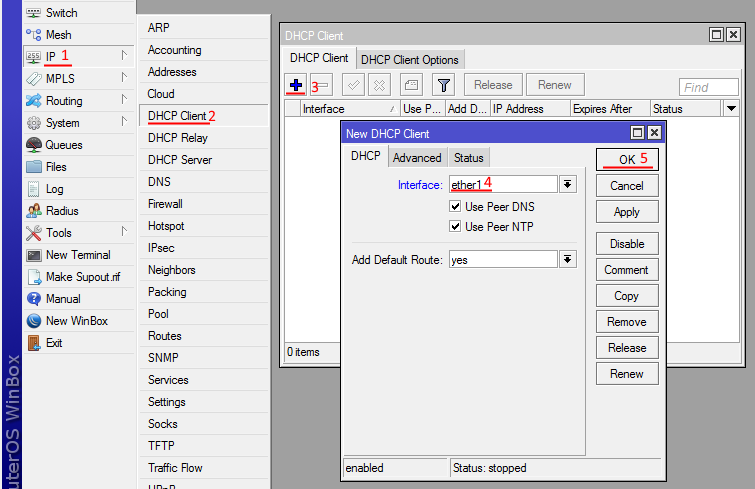
В столбце IP Address появился IP адрес, который выдал провайдер.
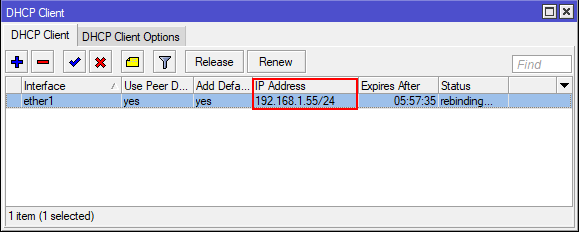
/ip dhcp-client add interface=ether1 disabled=no
Настройка статического подключения — Static IP
В меню выбираем IP — Addresses — Add (Плюсик)
В поле Address вводим IP адрес и маску подсети
В поле Network вводим адрес сети. (Можно опустить этот пункт — адрес сети подставляется автоматически при создании подключения)
В поле Interface выбираем интерфейс, на котором настраиваем подключение.
Нажимаем OK
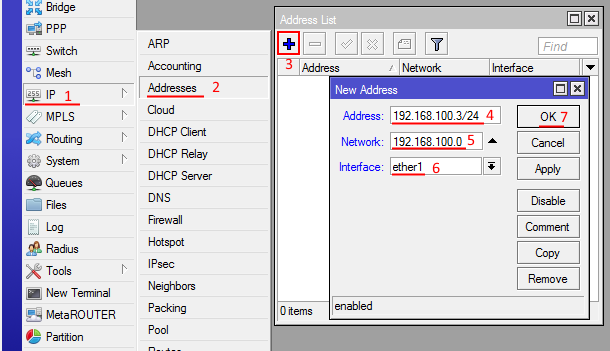
/ip address add address=192.168.100.3/24 interface="ether1" network=192.168.100.0
В меню выбираем IP — Routes — Add (Плюсик)
В поле Gateway указываем адрес шлюза
В поле Distance пишем 1 (Параметр по умолчанию)
Нажимаем OK
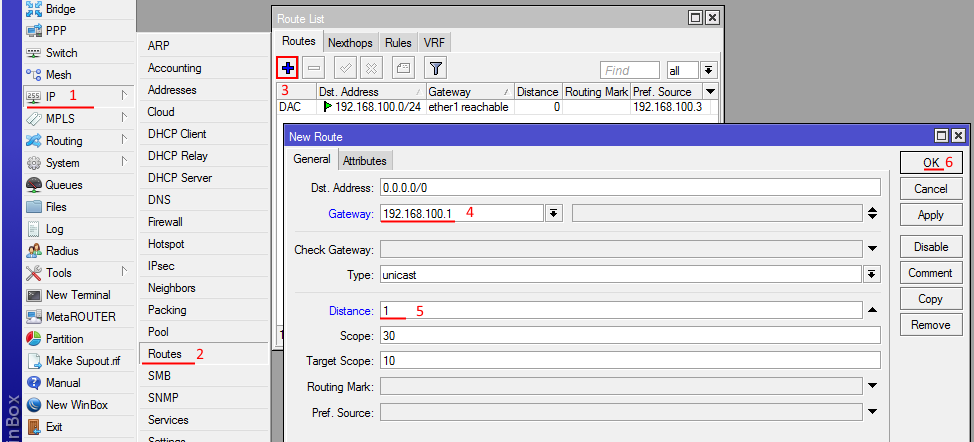
/ip route add distance=1 gateway=192.168.100.1
Настройка PPPoE подключения
В меню выбираем PPP
Во вкладке Interfaсe нажимаем Add (Плюсик) — PPPoE Client
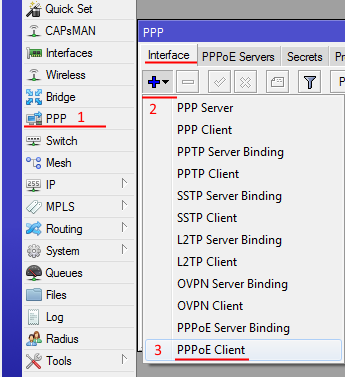
Во вкладке General указываем
Name — название подключения
Max MTU/MRU оставляем пустыми (Если провайдер выдал значения — то указываем значения провайдера)
В поле Interface выбираем интерфейс, на котором настраиваем подключение
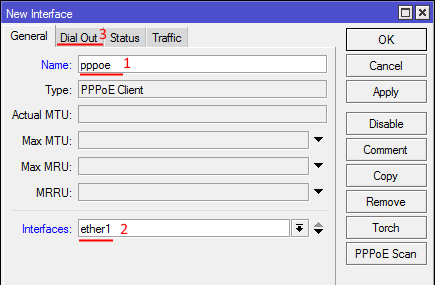
Переходим во влкадку Duai Out и указываем
User — Логин
Password — Пароль
Ставим галочки на Use Peer DNS и Add Default Route и нажимаем ОК
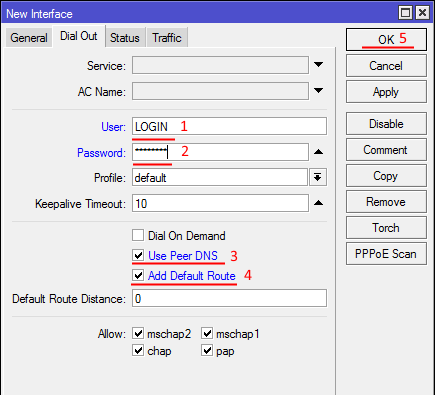
/interface pppoe-client add add-default-route=yes disabled=no interface=ether1 name=pppoe password=PASSWORD use-peer-dns=yes user=LOGIN
Настройка DNS
После настройки подключения — добавим ещё адреса DNS серверов:
В меню выбираем IP — DNS
В поле Servers прописываем адреса DNS серверов.
Что бы добавить ещё одну запись — необходимо нажать на чёрный треугольник «вниз»
Ставим галочку Allow Remote Requests и нажимаем ОК
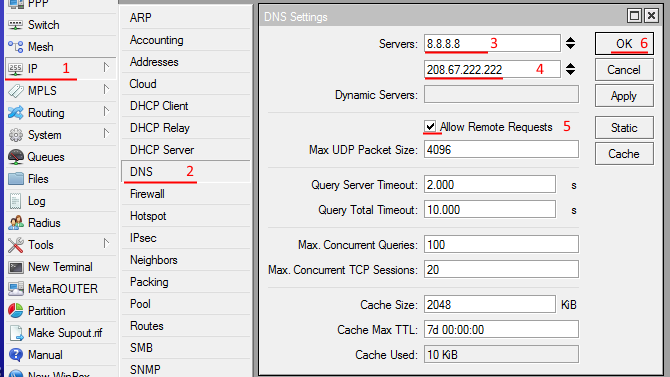
/ip dns set allow-remote-requests=yes servers=8.8.8.8,208.67.222.222