Как исправить ошибку 0x80240037?
Ошибка 0x80240037 появляется при неуспешном обновлении Windows. Она возникает как на пользовательских, так и серверных ОС. Причинами проблемы могут быть сбои соединения, неполадки файловой системы и реестра.
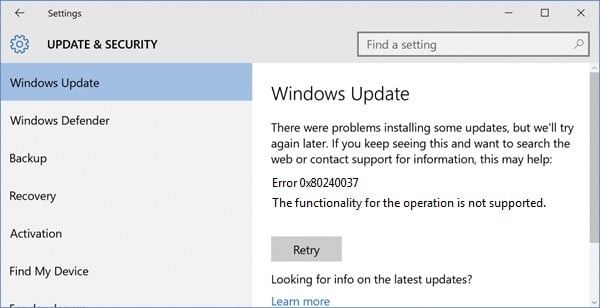
Решается неполадка перезапуском центра обновлений. Начнем с запуска командной строки с правами администратора. Вводим две команды и подтверждаем их выполнение нажатием Enter:
- Net stop wuauserv
- rd /s %windir%\softwaredistribution\
Запускаем Редактор реестра (отыскиваем по запросу regedit). Находим в нем ветку HKEY_LOCAL_MACHINE\SOFTWARE\Policies\Microsoft\Windows\WindowsUpdate. Ищем две строки: WUServer и WIStatusServer. Удаляем их, закрываем Редактор реестра.
Запускаем в командной строке запрос Net start wuauserv. Перегружаем ОС. Если это не устранило ошибку 0x80240037, то проверьте целостность системных файлов при помощи SFC и DISM.
Как исправить ошибку обновления Windows WU_E_NOT_SUPPORTED 0x80240037
Имя ошибки: 0x80240037
Номер ошибки: WU_E_NOT_SUPPORTED
Применимо к: Windows 10, 8, 7, Vista, XP
Описание: Функциональность для операции не поддерживается.
Это средство исправления может устранить такие распространенные компьютерные ошибки, как BSODs, замораживание системы и сбои. Он может заменить отсутствующие файлы операционной системы и библиотеки DLL, удалить вредоносное ПО и устранить вызванные им повреждения, а также оптимизировать ваш компьютер для максимальной производительности.
Об ошибке обновления Windows
Существует множество потенциальных ошибок, с которыми пользователь может столкнуться при загрузке и установке обновлений Windows.
Когда возникают подобные ошибки, вы можете столкнуться с рядом моментов, которые помогут вам определить, какие действия необходимо предпринять, чтобы решить проблему. Вот симптомы, причины и возможные варианты решения проблемы.
Симптомы WU_E_NOT_SUPPORTED — 0x80240037
Во время обновления компьютера пользователь может внезапно столкнуться с проблемой медленной обработки данных или с тем, что загрузка не завершается. Неисправный компьютер может также внезапно перезагрузиться, при этом компьютер выключится либо в одном экземпляре, либо в непрерывном цикле, что не позволит пользователю войти в систему. На экране также могут появляться сообщения об ошибках.
(Только для примера)
Причины 0x80240037 — WU_E_NOT_SUPPORTED
Что могло произойти? Обновления Windows загружаются с сайта Microsoft. Повреждение файла может произойти в любой момент загрузки обновлений по разным причинам. Это может быть связано с тем, что предыдущее обновление не установилось должным образом. Также это может быть связано с проблемой получения файла, которая может быть вызвана проблемами с системными файлами. Каким бы ни был случай, пользователи могут устранить проблему, следуя этим методам восстановления.
Методы ремонта
Если метод ремонта вам подошел, пожалуйста, нажмите кнопку upvote слева от ответа, это позволит другим пользователям узнать, какой метод ремонта на данный момент работает лучше всего.
Обратите внимание: ни ErrorVault.com, ни его авторы не несут ответственности за результаты действий, предпринятых при использовании любого из методов ремонта, перечисленных на этой странице — вы выполняете эти шаги на свой страх и риск.
Метод 5 — Используйте компакт-диск с Windows
up vote 5 down vote accepted
- Вместо загрузки с DVD вы можете запустить установщик внутри Windows.
- Убедитесь, что вы вошли в учетную запись администратора.
- Убедитесь, что вы добавили установщик в исключение Центра безопасности, или вы можете отключить брандмауэр и антивирус, чтобы убедиться, что это не будет проблемой.
- Вставьте установочный диск в DVD-привод и запустите автозапуск. Если он не запустился автоматически, вы можете щелкнуть правой кнопкой мыши DVD-дисковод и выбрать «запустить автозапуск».
- Вы увидите окно автозапуска, просто нажмите «Выполнить настройку».
- После запуска установщика нажмите кнопку «Установить сейчас».
- На следующем экране вы должны выйти в Интернет, чтобы получить последние обновления для установки. Перед тем, как щелкнуть по нему, убедитесь, что переключатель внизу этого окна не отмечен галочкой.
- Это запустит утилиту поиска и установки, дождитесь ее завершения.
- На следующем экране отобразятся условия лицензии, выберите переключатель, чтобы принять его, а затем нажмите кнопку «Далее».
- Затем вы увидите два варианта: выборочная установка или обновление.
- Нажмите кнопку «Обновить» и позвольте компьютеру установить обновление.
- Дождитесь завершения процесса и предоставьте любую информацию, которая может быть у вас запрошена.
- Убедитесь, что у вас есть чистая флешка, на которую вы установите инструмент для создания мультимедиа для Windows 10.
- Загрузите установочный файл со страницы https://go.microsoft.com/fwlink/?LinkId=691209 . Он проведет вас через весь процесс.
- После этого откройте проводник Windows и щелкните флэш-накопитель в списке дисков.
- Дважды щелкните файл Setup.exe, чтобы запустить установочный файл.
- Выберите язык, время, формат валюты и метод ввода, затем нажмите «Далее».
- Нажмите кнопку «Установить сейчас». Это приведет к следующему окну, в котором можно будет выполнить обновление или выборочную установку.
- Нажмите «Обновить», чтобы установить обновления.
- Следуйте инструкциям и дождитесь завершения установки.
Метод 1 — Запустите средство устранения неполадок сети или обновления
- Щелкните правой кнопкой мыши значок сети на панели задач, расположенный в правой нижней части рабочего стола.
- Щелкните Устранение неполадок. Будет запущен мастер, который диагностирует проблему.
- Запустите мастер и дождитесь его завершения.
- Запустите Центр обновления Windows после запуска средства устранения неполадок, чтобы проверить, устранена ли проблема.
- Нажмите клавишу «Окно» на клавиатуре. Это клавиша с логотипом Windows рядом с клавишей Ctrl.
- В появившемся окне поиска введите «Проблемы с сетью», появится несколько результатов поиска, выберите «Выявление и устранение сетевых проблем».
- Запустите мастер, который появится, и пусть он завершит диагностику и исправление проблемы.
- Запустите обновление Windows еще раз.
- Нажмите кнопку «Пуск», затем нажмите кнопку «Настройки», чтобы открыть настройки.
- В настройках Windows нажмите «Обновление и безопасность».
- Слева нажмите «Устранение неполадок», затем нажмите «Центр обновления Windows» на вкладке, которая появится справа.
- Это запустит средство устранения неполадок и применит решение проблемы.
- После этого снова запустите Центр обновления Windows, чтобы убедиться, что проблема устранена.
Как исправить 0x80240037 (РЕШЕНО)
0x80240037 часто вызвана плохо настроенными системными настройками или нарушениями в реестре Windows. Эта ошибка может быть легко исправлена с помощью специальной утилиты, созданной чтобы решать проблемы реестра системы. Скачайте здесь
0x80240037 Сведения об ошибке
- Название ошибки: 0x80240037
- Совместимо с: Windows 10, 11, 8, 7, Vista, XP
Симптомы 0x80240037
- — Появляется сообщение «0x80240037», и активное окно программы выходит из строя;
- — «0x80240037» отображается на экране;
- — Была обнаружена проблема, и Windows была отключена, чтобы предотвратить повреждение компьютера. Проблема, по-видимому, вызвана следующим файлом. ;
- — Ваш ПК часто выходит из строя и демонстрирует ошибку 0x80240037 при запуске одной и той же программы;
- — Windows работает вяло и медленно реагирует на сигналы мыши или клавиатуры;
- — Ваш компьютер периодически зависает на несколько секунд;
Причины 0x80240037
Сообщения об ошибках 0x80240037 часто появляются в результате забитого реестра Windows или ошибочных записей от несуществующих программ, которые обычно остаются от неправильного удаления программного обеспечения. Другие распространенные причины могут включать неверный ввод данных пользователем, отсутствующие файлы, которые были случайно удалены из реестра и вызывают сбои в работе системы. Отслеживание того, когда и где произошла ваша ошибка, является важной информацией для устранения неполадок.
Как исправить 0x80240037
- 1. Нажмите, чтобы загрузить приложение
- 2. Установите и запустите приложение
- 3. Нажмите кнопку Сканировать, чтобы обнаружить ошибки и отклонения
- 4. Нажмите Исправить все, чтобы устранить все проблемы
Ошибки «Процессор не поддерживается» в Центре обновления Windows
В этой статье рассматриваются ошибки «Процессор не поддерживается» и «80240037», возникшие в Центре обновления Windows.
Оригинальный номер базы знаний: 4012982
Симптомы
При попытке проверить наличие обновлений Windows или загрузить их через Центр обновления Windows появляется следующее сообщение об ошибке:
Оборудование не поддерживается
В вашем компьютере используется процессор, который не поддерживается данной версией Windows, и система не будет получать важных обновлений для системы безопасности.
Кроме того, в окне Центра обновления Windows может появиться следующее сообщение об ошибке:
Не удалось выполнить поиск новых обновлений
При проверке наличия обновлений для вашего компьютера произошла ошибка. Найдены ошибки:
Код 80240037. Центр обновления Windows столкнулся с неизвестной ошибкой.
Решение
Так как эти ошибки возникают, когда Windows обнаруживает несовместимый процессор, убедитесь, что версия Windows совместима с используемым процессором. Ознакомьтесь со следующей документацией по последним поколениям процессоров и моделям, которые поддерживаются в разных выпусках Windows:
- Для поддерживаемых клиентских процессоров Windows
- Для поддерживаемых процессоров Windows Server
- Для поддерживаемых процессоров Windows IoT Core
Дополнительные ресурсы
- Требования к процессору Windows
- Инструкции по поддержке и установке Windows Server для серверных процессоров AMD EPYC серии 7000
- Вопросы и ответы по политике поддержки продуктов во время жизненного цикла — продукты Windows
Сбор данных
Если вам нужна помощь службы поддержки Microsoft, мы рекомендуем собирать информацию путем выполнения действий, описанных в разделе Сбор информации с помощью TSS для решения проблем, связанных с развертыванием.
Заявление об отказе от ответственности за сведения о продуктах сторонних производителей
В этой статье упомянуты программные продукты независимых производителей. Корпорация Майкрософт не дает никаких гарантий, подразумеваемых и прочих, относительно производительности и надежности этих продуктов.
Обратная связь
Были ли сведения на этой странице полезными?