Параметр «TPM» отсутствует в BIOS на компьютере Latitude, Precision или XPS
Параметр «TPM» может отсутствовать в настройках BIOS системы и/или в операционной системе Windows на компьютерах Dell Latitude, Dell Precision или XPS. Выполните действия, описанные в этой статье, чтобы устранить данную проблему.
Сводка: Параметр «TPM» может отсутствовать в настройках BIOS системы и/или в операционной системе Windows на компьютерах Dell Latitude, Dell Precision или XPS. Выполните действия, описанные в этой статье, чтобы устранить данную проблему. . Показать больше Показать меньше
- Содержание статьи
- Свойства статьи
- Оцените эту статью
Возможно, эта статья была переведена автоматически. Если вы хотите поделиться своим мнением о ее качестве, используйте форму обратной связи в нижней части страницы.
Содержание статьи
Симптомы
В некоторых случаях параметр «TPM 2.0» отсутствует на экране настройки BIOS в разделе «Security» (Безопасность). Параметр «TPM» также может отсутствовать при запуске консоли управления TPM Microsoft (TPM.msc) в Windows.
На наличие этой проблемы может указать сообщение BitLocker о восстановлении.
ПРИМЕЧАНИЕ. Это относится только к платформам, которые поддерживают или могут быть переключены на TPM 2.0. (Это системы на базе процессоров Skylake и более новые.)
На компьютерах с установленными зашифрованными жесткими дисками также может возникнуть ситуация, когда загрузка окажется невозможной при отсутствии параметра «TPM». Проверьте настройки BIOS, чтобы убедиться, что параметр «TPM» присутствует. Также выполните следующие действия, чтобы устранить проблему отсутствия параметра «TPM», если на зашифрованном жестком диске возникает ошибка «Нет загрузки».
Причина
Нет информации о причине.
Разрешение
ПРИМЕЧАНИЕ. Dell Technologies рекомендует обновить всю установленную базу соответствующих компьютеров, а не только компьютеры, на которых возникли проблемы с TPM.
Если используется режим загрузки «UEFI», рекомендуется скачать и установить на соответствующие компьютеры последнюю версию микропрограммы TPM 2.0 с сайта онлайн-поддержки Dell. Микропрограмма находится в категории Безопасность в списке драйверов. Эта новая микропрограмма TPM 2.0 должна предотвратить возникновение данной проблемы в дальнейшем.
Если используется устаревший режим загрузки, скачайте и установите на соответствующие компьютеры последнюю версию микропрограммы TPM 1.2 с сайта Драйверы и скачиваемые материалы Dell. Микропрограмма находится в категории Безопасность в списке драйверов.
ПРИМЕЧАНИЕ. См. нашу статью: Как успешно обновить микропрограмму TPM на компьютере Dell
ПРИМЕЧАНИЕ. Выполняйте поиск драйверов на сайте онлайн-поддержки Dell по модели системы, а не по сервисному коду, так как в зависимости от прав сервисного кода файлы микропрограммы TPM могут не отображаться.
Если параметр «TPM» отсутствует, попробуйте выполнить следующие шаги для устранения проблемы.
- Обновите BIOS системы до последней версии, доступной на сайте Драйверы и скачиваемые материалы Dell.
- Выключите питание компьютера, затем отсоедините кабель питания и оставьте компьютер отключенным примерно на 30 секунд.
- Снова подключите компьютер к электросети и откройте программу настройки BIOS, используя меню однократной загрузки (F12).
ПРИМЕЧАНИЕ. Чтобы убедиться, что TPM включен, нажмите F2, чтобы войти в программу настройки системы. Затем перейдите в раздел «Security» (Безопасность) и убедитесь, что параметр «TPM» включен в разделе настроек безопасности TPM.
Дополнительная информация
Рекомендованные статьи
Ниже приведены некоторые рекомендованные статьи по этой теме, которые могут вас заинтересовать.
- Как обнаружить и устранить общие проблемы с доверенным платформенным модулем (TPM) и BitLocker
- Компьютеры Dell, на которых можно модернизировать TPM с версии 1.2 до 2.0
- Как включить TPM (Trusted Platform Module)
- Часто задаваемые вопросы по модулю TPM для Windows 11
- Устранение ошибки TPM, наблюдаемой во время шифрования BitLocker на ПК Dell
- Как настроить TPM (Trusted Platform Module), если он выделен серым цветом в BIOS на ноутбуке Latitude 7350
- Не удается включить доверенный платформенный модуль (TPM), так как включение этой опции недоступно в BIOS
- Как обновить микропрограмму TPM при появлении сообщения об ошибке «Образ обновления не предназначен для этой системы»
- Intel Platform Trust Technology (PTT)
- Активация функции безопасности модуля ТРМ
- Как успешно обновить микропрограмму TPM на компьютере Dell
- Использование сценариев или автоматизации для обновления микропрограммы TPM от Dell
- Обновление BIOS на компьютерах Dell с включенной технологией BitLocker
How to Fix TPM Device is not Detected?
The error message “Alert! TPM device is not detected” appears when you are trying to boot up your Dell laptop. TPM or Trusted Platform Module is a chip that is essentially used for carrying out cryptographic operations in a system. The function of the TPM chip is to secure the hardware of your machine through integrated cryptographic keys. The error message may seem a bit weird especially if you have not used any TPM functionalities on your system. In some cases, you may even be able to boot into your system after seeing the error message on your screen, but regardless, it is concerning.
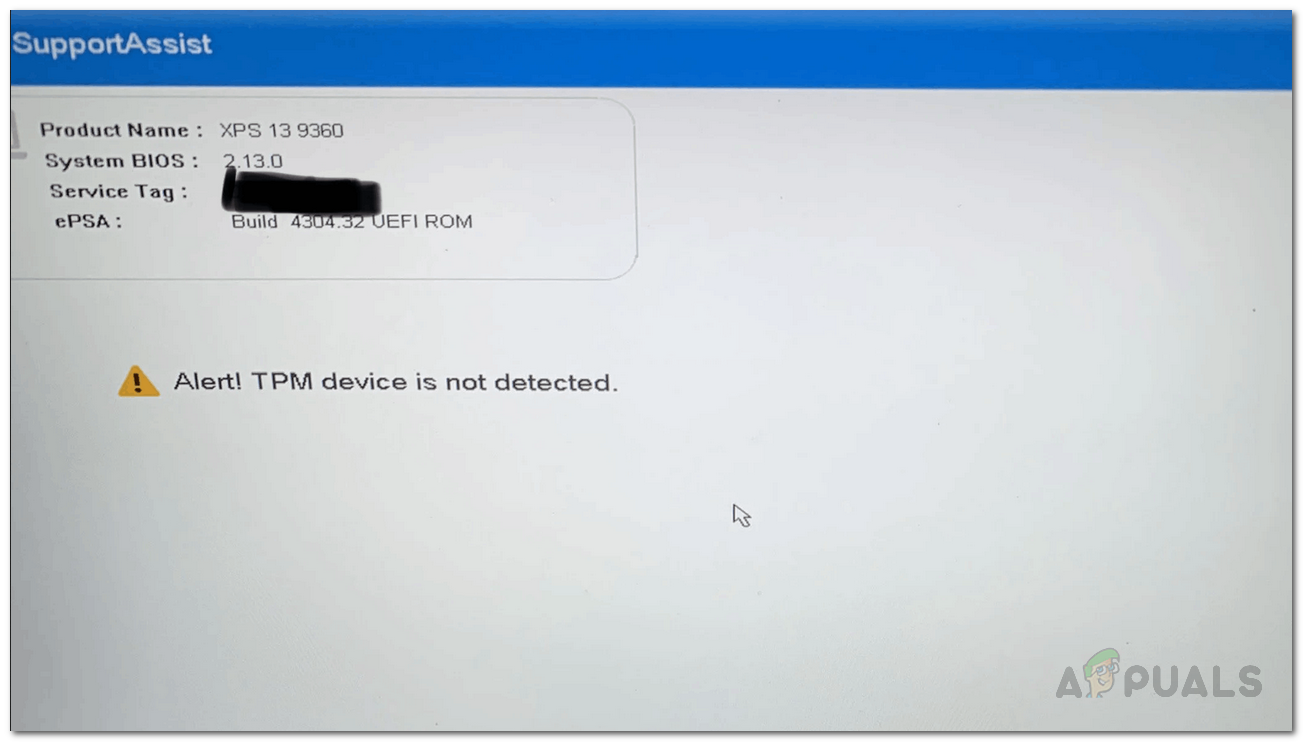
As it turns out, when you stumble upon the error in question, if you are using any BitLocker functionalities offered by Windows to encrypt a partition on your system, it won’t work. This is because of the fact that BitLocker makes use of the TPM chip on your board to encrypt and decrypt the data you want it to. A simple fix users usually think of when they face this issue is to simply disable TPM from their BIOS settings. However, that won’t work because the TPM option disappears from the BIOS menu and so you won’t be able to turn it off. Plus, if you are using BitLocker on your system, you wouldn’t want to disable it in the first place.
So what’s essentially causing this issue? The most apparent reason would be your BIOS firmware, of course. If you have recently updated your BIOS firmware, or even in some cases, if you haven’t updated it, it can cause the issue. It goes both ways and thus, you will have to look at both sides of the coin to get the issue resolved. With that said, let us get into the different workarounds that you can make use of to completely get rid of the error in question.
Disconnect Laptop’s Battery
The first thing that you should try out after facing the “TPM device is not detected” error message is to remove the battery from your laptop. This has been reported by several users who were facing the similar issue and disconnecting the laptop’s battery has reportedly solved the issue for them. When you remove the battery from your laptop, the board will reset and you will have a fresh start upon plugging it back in.
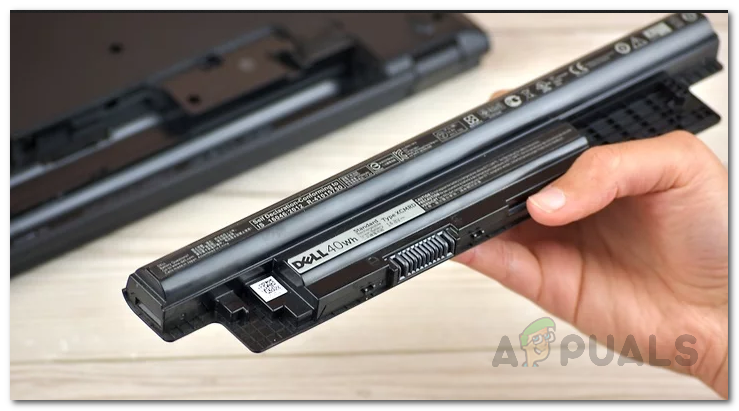
To do this, simply disconnect the battery from your laptop and then let it sit for a few seconds. After a couple of seconds, plug the battery back and boot up your laptop to see if the issue persists.
Update Firmware
If reconnecting your laptop’s battery does not fix the issue for you, there is a good chance that the issue is being caused by your laptop’s firmware. This can usually happen when you haven’t updated your BIOS firmware for quite a while. If you are already running the latest firmware version, you may skip this and jump to the next solution. In such a scenario, you will have to look up for any firmware updates for your model, download them and then get it installed. To do this, follow the instructions down below:
- First of all, head to the official website for Dell’s Drivers and Downloads by clicking here.
- Once there, you have one of two options. You can either use the Dell SupportAssist utility to auto-detect any outdated drivers on your system and have them installed. To do this, simply click on the Download & Install SupportAssist option and then follow the on-screen prompts.
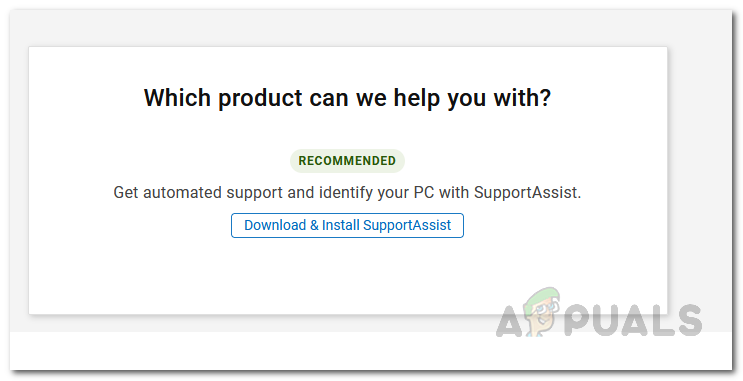
- Alternatively, if you have your laptop’s model or product ID and just wish to update the firmware, you can manually search for it and then download the latest version available. To do this, enter your device’s model or product ID in the search field provided and hit Enter.
- On the next page, click on the Find drivers option in front of Manually find a specific driver text.
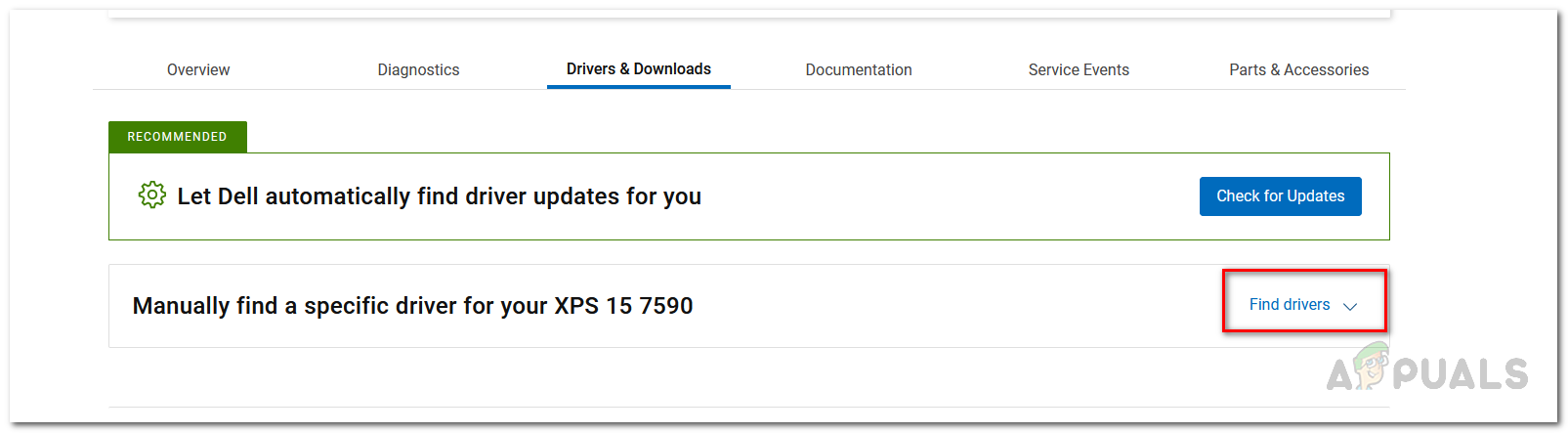
- Choose your appropriate operating system and look for any firmware updates. Download the driver and then follow the on-screen prompts to finish installing the update.
- Once you are done, reboot your system to see if the issue has been patched.
Reset BIOS Defaults
As it turns out, for some users the issue was caused after they performed a firmware update on their respective system. If you stumbled upon the error message after getting a firmware update, then it could be that the update might not have been fully compatible for you. This can happen when you use the auto-detect utility from Dell that updates all of your drivers. In such a case, you will have to reset your BIOS to its original settings to get rid of the issue in question. To do this, follow the instructions down below:
- First of all, make sure that your laptop is powered off. Also, make sure that your laptop is plugged in. If it is, go ahead and unplug it.
- After that, hold down the ESC and CTRL keys. While holding both of these keys down, plug in the power cable and hit the power button on your laptop.
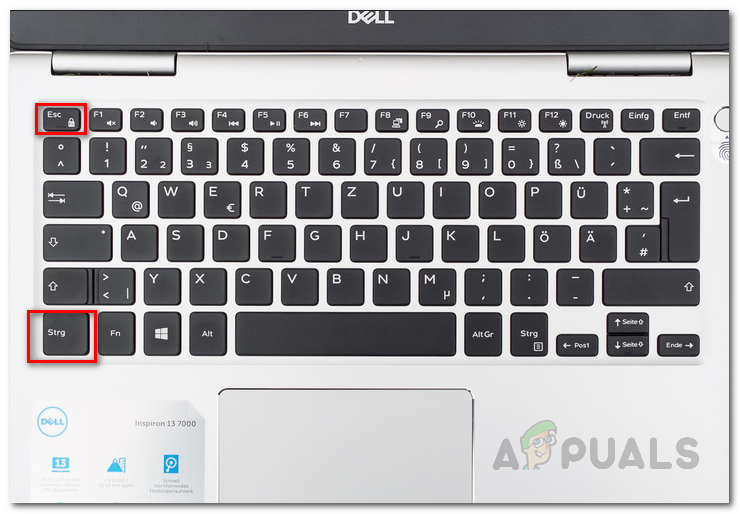
- Once the laptop starts to boot up, you can release the ESC and CTRL keys.
- You will be taken to a BIOS page. Here, choose the Roll Back BIOS option to go back to the defaults.
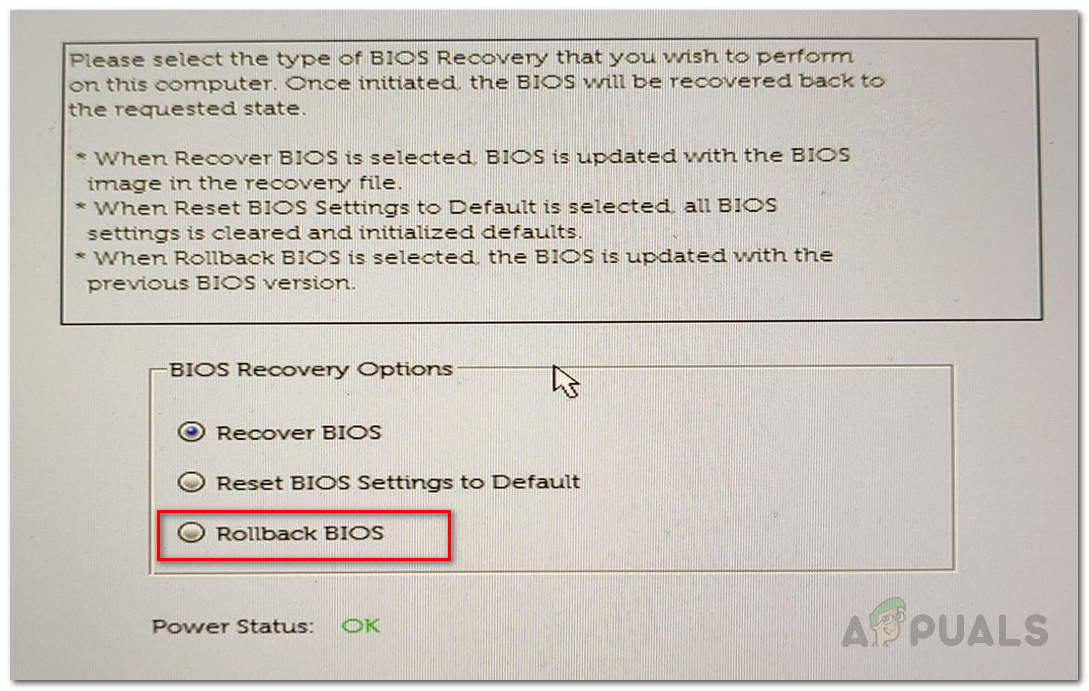
- Once you have done all that, wait for your system to reboot. At this point, Windows should be able to recognize your TPM chip and you should be good to go.
Как обнаружить и устранить общие проблемы с доверенным платформенным модулем (TPM) и BitLocker
Узнайте больше о том, как определить и устранить распространенные проблемы с модулем TPM или BitLocker на компьютере Dell.
Сводка: Узнайте больше о том, как определить и устранить распространенные проблемы с модулем TPM или BitLocker на компьютере Dell.
- Содержание статьи
- Свойства статьи
- Оцените эту статью
Возможно, эта статья была переведена автоматически. Если вы хотите поделиться своим мнением о ее качестве, используйте форму обратной связи в нижней части страницы.
Содержание статьи
Инструкции
Доверенный платформенный модуль (TPM) — это микросхема, находящаяся внутри компьютера. На компьютерах Dell она припаивается к системной плате. Модуль TPM предназначен прежде всего для обеспечения средств безопасного создания ключей шифрования, но у него есть и другие функции. В каждой микросхеме TPM при производстве записан уникальный и секретный ключ RSA.
Если модуль TPM используется для таких средств безопасности, как BitLocker или Dell Data Security (DDS), эту функцию безопасности необходимо приостановить перед очисткой TPM или заменой системной платы.
TPM имеют два режима: 1.2 и 2.0. Модуль TPM 2.0 — это новый стандарт, который включает дополнительные функции (например, дополнительные алгоритмы), поддержку нескольких доверенных ключей и более широкую поддержку приложений. Для TPM 2.0 требуется, чтобы BIOS был настроен на режим UEFI, а не на традиционный режим. Также требуется 64-разрядная версия Windows. По состоянию на март 2017 года все платформы Dell Skylake поддерживают TPM версии 2.0 и TPM версии 1.2 в Windows 7, 8 и 10. Для поддержки режима TPM 2.0 в Windows 7 требуется обновление Windows KB2920188. Для изменения режима TPM требуется переустановка микропрограммы TPM. Ссылки для скачивания находятся на странице драйверов поддерживаемых компьютеров на сайте Dell Драйверы и загружаемые материалы.
Спецификациями TPM управляет группа Trusted Computing Group. Дополнительные сведения и документацию см . в https://trustedcomputinggroup.org/work-groups/trusted-platform-module/.
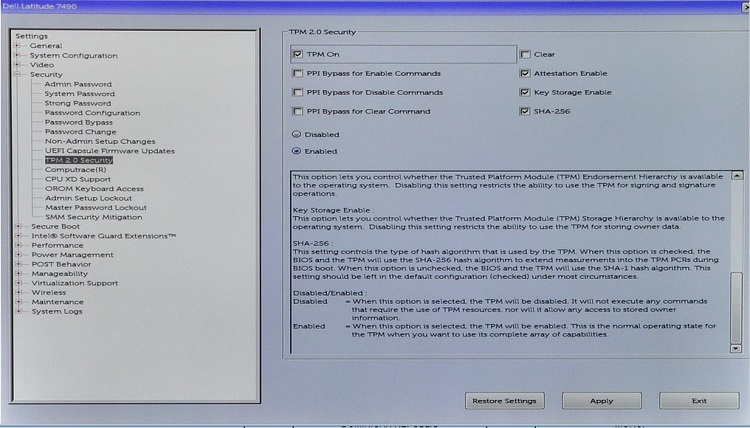
Рис. 1. Параметр безопасности TPM 2.0 в BIOS
Что представляет собой технология Intel Platform Trust Technology (PTT)?
Некоторые ноутбуки Dell оборудованы технологией Intel Platform Trust Technology (PTT). Эта технология является частью системы На микросхеме (SoC) Intel. Это модуль TPM 2.0 на базе микропрограммы, который может работать с той же емкостью, что и дискретная микросхема TPM 1.2. Windows TPM.msc может управлять технологией Intel PTT так же, как и дискретный модуль TPM.
Для компьютеров, оснащенных технологией Intel PTT, пункт меню TPM недоступен в BIOS. Вместо этого параметр для безопасности PTT отображается в меню «Security settings» в BIOS (Рис. 2). Это может привести к путанице при попытке включения BitLocker в системе, в которой отключена функция Intel PTT.
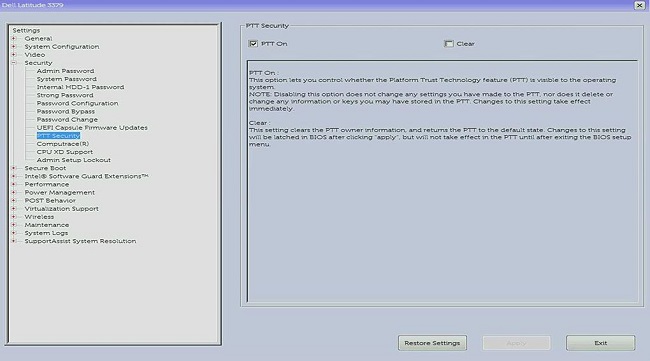
Рис. 2. Параметр безопасности PTT в BIOS
На каких компьютерах Dell установлен модуль TPM или Intel PTT?
ПРИМЕЧАНИЕ. Некоторые компьютеры Latitude, XPS и Inspiron поставляются с технологией Intel PTT
- Latitude — Latitude 13, все серии E, XT2, XT2 XFR, XT3, Latitude 13, Latitude 10
- OptiPlex — все настольные компьютеры OptiPlex серии 60 (560, 760, 960) и более новых моделей
- Мобильные рабочие станции Precision — все мобильные рабочие станции Precision серии x400 (M2400, M4400, M6400) и более новых моделей
- Рабочие станции Precision — все рабочие станции Precision серии x500 (T3500, T5500, T7500) и более новых моделей
- XPS и Alienware — устройства Ultrabook и поставляемый компьютер
- Vostro — все компьютеры Vostro серии x20 (1220, 1320, 1520, 1720) и более новых моделей
- Venue — все планшеты venue
| Тип TPM | Поддерживаемые режимы TPM | Доступна новая микропрограмма | Поддерживаемые платформы |
|---|---|---|---|
| Более старые TPM (разных производителей) | 1.2 | Нет | Все компьютеры вплоть до поколения с процессорами Skylake |
| Nuvoton 650 (также известный как 65x) | 1.2, 2.0 | Да (1.3.2.8 для режима 2.0 и 5.81.2.1 для режима 1.2) | Latitude xx70/xx80, Precision xx10/xx20, OptiPlex xx40/xx50, Precision Txx10/Txx20 |
| Nuvoton 750 (также известный как 75x) | 2.0 | Да (7.2.0.2) | Latitude xx90, Precision xx30, OptiPlex xx60, Precision Txx30 |
| Intel PTT | 2.0 | Нет (часть BIOS) | Модели потребительских компьютеров Dell и некоторые планшеты Latitude и XPS |
| STMicro | 2.0 | Нет (текущая версия — 74.8.17568.5511) | Latitude xx00 (10-е поколение) |
Таблица 1. Поддержка TPM или Intel PTT на компьютерах Dell
Как выполнить сброс TPM без потери данных
Распространенным решением, когда TPM не отображается в BIOS или операционной системе, является сброс доверенного платформенного модуля.
Сброс TPM это не очистка TPM. Во время сброса TPM компьютер пытается повторно обнаружить TPM и сохранить данные, хранящиеся в нем. Далее приведены шаги для выполнения сброса TPM на компьютере Dell.
Ноутбуки
- Отсоедините адаптер переменного тока, выключите компьютер и отсоедините все USB-устройства
- Включите компьютер и нажмите клавишу F2 , чтобы войти в BIOS или программу «System Setup».
- Модуль TPM доступен в разделе «Security»? Если да, выполнение дальнейших действий не требуется
Настольные компьютеры и моноблоки
- Выключите компьютер и отсоедините кабель питания от задней панели компьютера.
- Удалите остаточный статический заряд, нажав и удерживая кнопку питания более 60 секунд.
- Подключите кабель питания к задней панели компьютера и включите его.
Как выполнить обновление микропрограммы TPM и изменить режимы TPM
Режимы TPM 1.2 и 2.0 можно изменить только с помощью микропрограммы, загруженной с веб-сайта Dell Драйверы и загружаемые материалы. Выберите Компьютеры Dell с поддержкой этой функции. Воспользуйтесь таблицей в приведенном выше разделе для определения того, поддерживает ли компьютер эту функцию. Также вы можете посетить сайт Драйверы и загружаемые материалы, чтобы убедиться, что микропрограмма доступна для переключения между этими режимами. Если микропрограмма отсутствует в списке, компьютер не поддерживает эту функцию. Кроме того, для переустановки модуль TPM должен быть включен и разрешен.
ПРИМЕЧАНИЕ. Никогда не обновляйте TPM компьютера с помощью микропрограммы для другого компьютера. Это может привести к повреждению модуля TPM.
Выполните следующие действия для обновления модуля TPM с версией микропрограммы 1.2 или 2.0:
- В Windows:
- Приостановите BitLocker или любую программу шифрования или безопасности, которая полагается на TPM.
- Отключить Автоматическое выделение ресурсов Windows при необходимости (Windows 8 или 10).
- Команда PowerShell: Disable-TpmAutoProvisioning
- Перейдите на страницу Безопасность и перейдите на страницу TPM/Intel PTT .
- Установите флажок Очистить TPM и нажмите кнопку Применить внизу.
- Нажмите кнопку Выход для перезагрузки Windows.
- Запустите обновление микропрограммы TPM.
- Компьютер автоматически перезагрузится и начнет обновление микропрограммы.
- НЕ выключайте компьютер во время обновления.
ПРИМЕЧАНИЕ. Чтобы автоматизировать этот процесс, см. статью базы знаний Dell Использование сценариев или автоматизации для обновления микропрограммы TPM от Dell.
Версию микропрограммы TPM можно проверить с помощью TPM.msc или get-tpm в Windows PowerShell (поддерживается только в Windows 8 и 10). Используя get-tpm в Windows 10 1607 и более ранних версиях отображаются только первые три символа микропрограммы (manufacturerVersion) (рис. 3). В Windows 10 1703 и более поздних версиях отображается 20 символов (ManufacturerVersionFull20) (рис. 4).
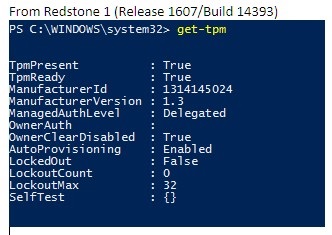
Рис. 3. get-tpm в Windows 10 версии 1607 и более ранних
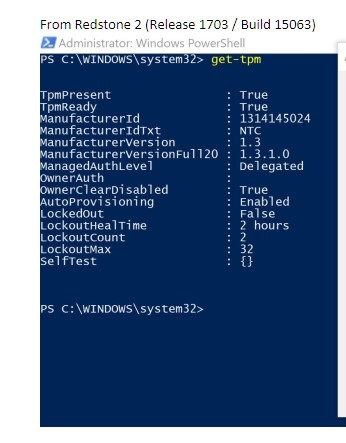
Рис. 4. get-tpm в Windows 10 версии 1703 и более поздних
Что такое BitLocker?
BitLocker — это функция полного шифрования диска, имеющаяся в большинстве версий операционных систем Windows 7, 8 и 10 (см. ниже список выпусков с поддержкой BitLocker).
- Windows 7 Корпоративная
- Windows 7 Максимальная
- Windows 8 Pro
- Windows 8 Корпоративная
- Windows 10 Pro
- Windows 10 Корпоративная
- Windows 10 для образовательных учреждений
Инструкции по включению BitLocker или шифрования устройства см. в статье службы поддержки Microsoft Шифрование устройства в Windows 10.
ПРИМЕЧАНИЕ. В ОС Windows 10 Домашняя вместо BitLocker имеется функция «Шифрование устройства». Эта функция работает так же, как BitLocker, но ограничена в функционале и использует отдельный пользовательский интерфейс Windows.
Общие проблемы модуля TPM и BitLocker и способы их устранения:
ПРИМЕЧАНИЕ. Перед тем как начинать расширенный поиск и устранение неисправностей в соответствии с инструкциями в разделах ниже, рекомендуем прочитать информацию об этих распространенных проблемах TPM и BitLocker.
Модуль TPM отсутствует
Проблема «TPM missing» имеет несколько причин. Ознакомьтесь с приведенной ниже информацией и проверьте, с каким типом проблемы вы столкнулись. Также отсутствие TPM может быть вызвано общим сбоем TPM, при котором требуется замена системной платы. Такие неисправности случаются очень редко, и замена системной платы должна быть крайней мерой при поиске и устранении неисправностей, связанных с отсутствием TPM.
- На микросхеме Nuvoton 650 обнаружена исходная проблема отсутствия TPM
- Проблема устранена с помощью микропрограммы версии 1.3.2.8 для режима 2.0 и 5.81.2.1 для режима 1.2
- Дополнительная информация: Параметр TPM отсутствует в настройках BIOS системы Latitude, Precision или XPS.
- После обновления микропрограммы 1.3.2.8 отсутствует микросхема Nuvoton 650
- Только для Precision 5510, Precision 5520, XPS 9550 и XPS 9560
- Проблема устранена с помощью обновлений BIOS, август 2019 г. для компьютеров XPS и Precision
- Если вам требуется дополнительная помощь в решении этой проблемы, обратитесь в службу технической поддержки Dell.
- В BIOS отсутствует микросхема Nuvoton 750
- Проблема устранена с помощью обновления микропрограммы 7.2.0.2
- Если вам требуется дополнительная помощь в решении этой проблемы, обратитесь в службу технической поддержки Dell.
- В системе не настроен модуль TPM
- Системы могут поставляться с TPM на базе микропрограммы Intel PTT вместо TPM.
- Если вам требуется дополнительная помощь в решении этой проблемы, обратитесь в службу технической поддержки Dell.
Настройка TPM
- Использование сценариев или автоматизации для обновления микропрограммы TPM от Dell
- Видео на YouTube: Dell Client Configuration Toolkit (CCTK) — активация TPM
- Как успешно обновить микропрограмму TPM на компьютере Dell
Проблемы с BIOS
- Ошибка BitLocker при использовании модуля TPM в режиме 1.2 после обновления BIOS— BitLocker не включается и отображается сообщение «Доверенный платформенный модуль (TPM) на этом компьютере не работает с текущей версией BIOS. Обратитесь к производителю компьютера за инструкциями по модернизации BIOS» в TPM версии 1.2 после обновления BIOS.
- Обновление BIOS на компьютерах Dell с включенной технологией BitLocker
Проблемы с ключом восстановления
- Автоматическое шифрование устройств Windows или BitLocker на компьютерах Dell
- BitLocker запрашивает ключ восстановления, а вы не можете его найти
- BitLocker запрашивает ключ восстановления при каждой загрузке на компьютерах с интерфейсом USB-C или Thunderbolt при подключении к док-станции или отсоединенной от док-станции
- Как разблокировать BitLocker, когда он прекращает принимать ключи восстановления
Проблемы с Windows
Точки отказа модуля TPM и способы устранения каждой из них
Модуль TPM отображается в диспетчере устройств и на консоли управления TPM
Пункт Trusted Platform Module должен отображаться в разделе Устройства безопасности в Диспетчере устройств. Можно также проверить отображение на консоли управления TPM, выполнив следующие действия:
- Нажмите клавиши Windows + R на клавиатуре, чтобы открыть командную строку.
- Введите tpm.msc и нажмите клавишу Enter на клавиатуре.
- Убедитесь, что состояние TPM на консоли управления отображается как «Готов».
Если модуль TPM не отображается в Диспетчере устройств или отображается в состоянии «Ready» в консоли управления TPM, выполните следующие действия для устранения проблемы:
- Убедитесь, что модуль TPM включен и активирован в BIOS, выполнив следующие действия и пример настроек BIOS на рис. 5.
- Перезагрузите компьютер и нажмите клавишу F2 на экране с логотипом Dell, чтобы войти в BIOS или программу настройки системы.
- Нажмите Security в меню настроек.
- Нажмите на пункт TPM 1.2 Security или TPM 2.0 Security в меню «Security».
- Убедитесь, что установлены флажки TPM On и Activate.
- Также может потребоваться проверить, что для обеспечения полной функциональности TPM также установлены флажки Attestation Enable и Key Storage Enable.
ПРИМЕЧАНИЕ. Если в BIOS нет раздела «TPM», проверьте свой заказ и убедитесь, что компьютер не был заказан с отключенным модулем TPM.
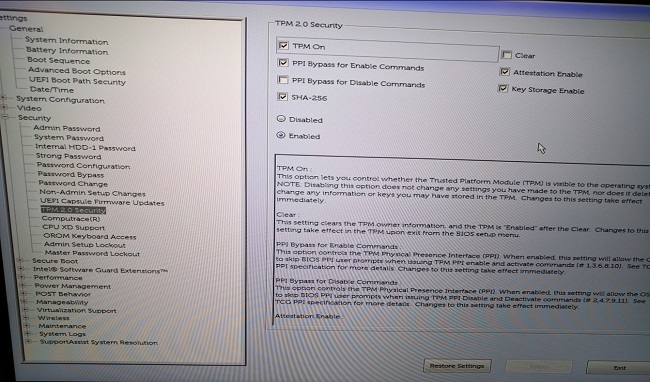
Рис. 5. Пример параметров BIOS в TPM
ПРИМЕЧАНИЕ. Указанные настройки могут отличаться в зависимости от модели компьютера, версии BIOS и версии модуля TPM.
Если модуль TPM по-прежнему не отображается в Диспетчере устройств или отображается состоянии «Готов» в консоли управления TPM, очистите модуль TPM и обновите микропрограмму TPM до последней версии, если это возможно. Может понадобиться сначала отключить функцию автоматического выделения ресурсов TPM, а затем очистить TPM, выполнив следующие действия.
- Нажмите клавишу Windows на клавиатуре и введите powershell в поле поиска.
- Нажмите правой кнопкой мыши на пункт PowerShell (x86) и выберите пункт Запуск от имени администратора.
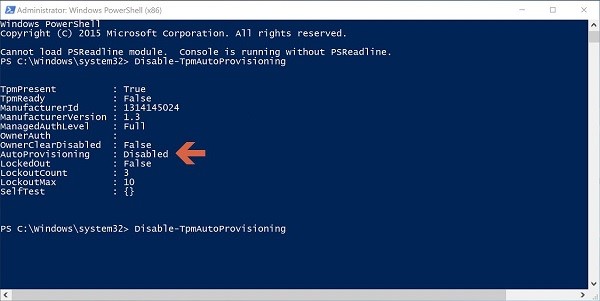
- Введите следующую команду PowerShell: Disable-TpmAutoProvisioning и нажмите клавишу Enter .
- Подтвердите результат AutoProvisioning: Отключено (рис. 6).
Рис. 6. Параметр PowerShell «AutoProvisioning: Disabled» - Откройте консоль управления TPM, нажав сочетание клавиш Windows + R на клавиатуре, чтобы открыть окно командной строки. Введите tpm.msc и нажмите клавишу Enter .
- На панели «Actions» справа выберите Clear TPM.
- Перезагрузите компьютер и при появлении запроса нажмите клавишу F12 на клавиатуре, чтобы продолжить очистку TPM.
Затем установите последнее обновление микропрограммы для TPM, выполнив следующие действия.
- Перейдите на веб-сайт Dell Драйверы и загружаемые материалы.
- Введите сервисный код или найдите модель компьютера, чтобы перейти на правильную страницу поддержки.
- Перейдите на вкладку Драйверы и загружаемые материалы и выберите правильную операционную систему (нажмите на раскрывающийся список Операционная система, чтобы просмотреть доступные операционные системы для вашего компьютера).
- Выберите категорию Безопасность в списке доступных драйверов.
- Найдите в меню пункт Утилита обновления микропрограммы Dell TPM 2.0 или Утилита обновления Dell TPM 1.2. Нажмите ссылку Просмотр сведений, чтобы просмотреть дополнительную информацию о файле и инструкции по установке для скачивания и установки обновления.
Если модуль TPM по-прежнему не отображается в Диспетчере устройств или отображается как Готовый в консоли управления TPM, обратитесь в службу технической поддержки Dell. Для устранения этой проблемы может потребоваться переустановка операционной системы.
Получение следующего сообщения: «The TPM is on and ownership has not been taken».
- Для Windows 7. Инициализация модуля TPM.
- Для Windows 10. Включение автоматического выделения ресурсов TPM.
Сообщение «TPM is ready for use, with reduced functionality» в TPM.msc.
- Проблема возникает, если компьютер был перезагружается без очистки TPM.
- Попробуйте для устранения этой проблемы очистить модуль TPM и установить последнюю версию микропрограммы TPM (выполнив действия, указанные в разделе выше).
- Проверьте правильность настройки TPM в BIOS.
- Если проблема не устранена, очистите TPM и перезагрузите Windows.
Убедитесь, что в TPM.msc отображается, что TPM включен и готов к использованию.
- Модуль TPM работает.
ПРИМЕЧАНИЕ. Dell не поддерживают программирование модуля TPM или изменение регистров для пользовательских конфигураций.
Точки отказа технологии BitLocker и способы их устранения:
Убедитесь, что операционная система поддерживает BitLocker.
Используйте список операционных систем, которые поддерживают BitLocker, в разделе Что такое BitLocker? выше.
На консоли управления TPM (tpm.msc) проверьте, что доверенный платформенный модуль (TPM) включен и готов к использованию.
- Если модуль TPM не готов к использованию, просмотрите раздел об устранении неисправностей TPM выше.
BitLocker запускается при включении компьютера.
Если BitLocker запускается при включении компьютера, выполните следующие действия для устранения неисправности:
- Запуск BitLocker при включении компьютера часто означает, что BitLocker работает нормально. Проблему можно изолировать по одной из следующих причин:
- Изменения в файлах ядра Windows
- Изменения в BIOS
- Изменения в модуле TPM
- Изменение зашифрованного тома или записи загрузки
- Использование неправильных учетных данных
- Изменения в аппаратной конфигурации
Перед внесением любых вышеуказанных изменений на компьютере рекомендуется приостановить работу BitLocker. Для приостановки работы BitLocker выполните следующие действия:
- Нажмите Пуск и введите manage bitlocker в поле поиска и нажмите клавишу Enter , чтобы открыть консоль управления BitLocker.
- Нажмите Приостановить защиту для зашифрованного жесткого диска (рис. 7):
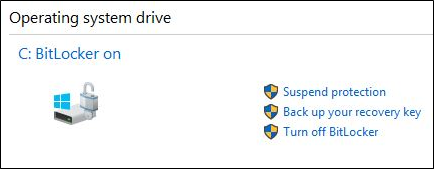
Рис. 7. Приостановка BitLocker с консоли управления - Нажмите Да при появлении запроса на приостановку BitLocker (рис. 8):
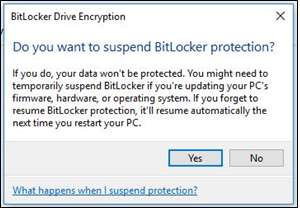
Рис. 8. Запрос на приостановку BitLocker - После внесения изменений на компьютер вернитесь к консоли управления BitLocker и выберите Возобновить защиту, чтобы включить BitLocker (рис. 9):
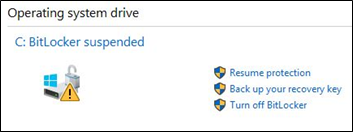
Рис. 9. Возобновление работы BitLocker с консоли управления
Чтобы bitLocker не запускается при запуске после внесения изменений в компьютер, может потребоваться полностью отключить шифрование BitLocker, прежде чем снова включить его. Чтобы отключить и включить шифрование BitLocker с консоли управления, выполните следующие действия:
- Нажмите Пуск и введите manage bitlocker В поле поиска нажмите клавишу Enter , чтобы открыть консоль управления BitLocker.
- Нажмите Отключить BitLocker (рис. 10).
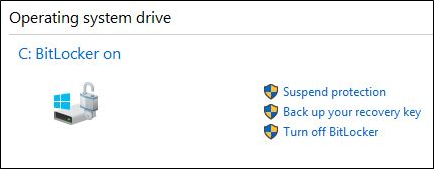
Рис. 10. Выключите BitLocker с консоли. - Нажмите Отключить BitLocker при появлении запроса на подтверждение (рис. 11).
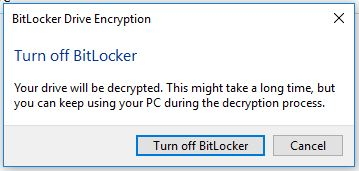
Рис. 11. Запрос подтверждения на отключение BitLocker - Дождитесь полной расшифровки жесткого диска (рис. 12).
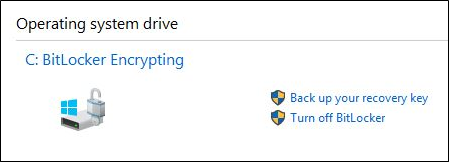
Рис. 12. Экран состояния шифрования BitLocker - Когда дешифрование будет завершено, можно выбрать Включить BitLocker на консоли управления BitLocker, чтобы снова зашифровать диск.
BitLocker не может возобновить работу или включить ее.
Если BitLocker не удается возобновить работу или подключиться, следуйте приведенным ниже инструкциям по устранению неполадок.
- Убедитесь, что вы не внесли на компьютере изменения из приведенного выше списка. Если вы внесите изменения, откатите компьютер до состояния до его внесения и проверьте, включается ли BitLocker или возобновляется.
- Если проблема вызвана недавним изменением, приостановите BitLocker в консоли управления BitLocker и введите изменения еще раз.
- Если проблема не устранена, убедитесь , что установлены последние версии BIOS и микропрограммы TPM. Последние версии можно найти на сайте Dell Драйверы и загружаемые материалы.
- Если BitLocker по-прежнему не возобновляет работу или не включается, переустановите операционную систему.
Потерян ключ восстановления BitLocker
Ключ восстановления BitLocker требуется для того, чтобы только авторизованный пользователь мог разблокировать персональный компьютер и восстановить доступ к зашифрованным данным. Если ключ восстановления утерян, Dell не сможет его заменить или восстановить. Рекомендуется хранить ключ восстановления в безопасном местоположении с возможностью восстановления. Ниже приведены примеры мест хранения ключа восстановления.
- Флэш-накопитель USB
- Внешний жесткий диск
- Сетевое расположение (сопоставленные диски, контроллер Active Directory или контроллер домена и т. д.)
- Сохранено в вашей учетной записи Microsoft
Если вы никогда не шифровали компьютер, возможно, шифрование было выполнено с помощью автоматизированного процесса Windows. Это объясняется в статье базы знаний Dell Автоматическое шифрование устройства Windows или BitLocker на компьютерах Dell.
Технология BitLocker работает надлежащим образом
Если функция BitLocker включается и шифрует жесткий диск и не запускается при включении компьютера, то она работает надлежащим образом.
Дополнительная информация
Рекомендованные статьи
Вот несколько рекомендованных статей.
Устранение ошибки TPM, наблюдаемой во время шифрования BitLocker на ПК Dell
В этой статье приведена информация об устранении проблемы, приводящей к ошибке TPM во время шифрования BitLocker. Сообщение об ошибке: A required TPM measurement is missing.
Сводка: В этой статье приведена информация об устранении проблемы, приводящей к ошибке TPM во время шифрования BitLocker. Сообщение об ошибке: A required TPM measurement is missing.
- Содержание статьи
- Свойства статьи
- Оцените эту статью
Возможно, эта статья была переведена автоматически. Если вы хотите поделиться своим мнением о ее качестве, используйте форму обратной связи в нижней части страницы.
Содержание статьи
Симптомы
Содержание:
- Введение
- Проверка активации TPM
- Очистка TPM
- Проверка загрузочного сектора жесткого диска
Причина
Информация о причинах отсутствует.
Разрешение
Введение
При запуске шифрования BitLocker появляется сообщение об ошибке TPM. Сообщение об ошибке: A required TPM measurement is missing. Далее приведены пошаговые инструкции для устранения данной ошибки. Если проблема не устраняется, см. инструкции по поиску и устранению неисправностей в последующем разделе, которые помогут устранить проблему.
Проверка активации TPM
Важно начать с проверки того, что в системе используется последняя версия BIOS.
Можно скачать последнюю версию драйвера BIOS для конкретного компьютера с сайта поддержки Dell.
- Введите сервисный код или код экспресс-обслуживания для системы или выберите тип системы в списке.
- Перейдите в раздел Драйверы, используя меню.
- На вкладке слева отображаются необходимые обновления для указанного сервисного кода.
- На вкладке справа можно найти обновление самостоятельно, выбрав только тип ПК.
- Обязательно выберите операционную систему в раскрывающемся списке.
- Прокрутите страницу вниз до раздела BIOS и выберите там драйвер.
- Версию файла можно сравнить с версией BIOS, отображаемой на главной странице BIOS.
- Быстро нажимайте клавишу F2> при появлении экрана-заставки Dell во время процедуры POST.
- Другой способ: быстро нажимайте клавишу F12> и выберите BIOS/Startup в появившемся на экране меню.
Статус TPM можно проверить разными способами:
- Проверка в BIOS
- Проверка в Windows
Проверка в BIOS
После входа в BIOS необходимо проверить настройку.
- Перейдите в раздел Security > TPM Security (Безопасность > Безопасность TPM).
- Убедитесь, что установлен флажок Activate (Активировать).
- Сохраните изменения и выйдите из BIOS.
Проверка в Windows
Чтобы получить доступ и проверить статус TPM в операционных системах Windows, выполните следующее.
- В большинстве операционных систем Windows можно использовать сочетание клавиш, одновременно нажав клавиши Win+R, чтобы открыть окно «Выполнить».
- Введите TPM.msc в окне «Выполнить» и нажмите клавишу Enter.
- Откроется консоль управления.
- На главной странице отображается, активирован ли модуль TPM. Если нет, вы можете его активировать здесь.
Очистка TPM
ПРИМЕЧАНИЕ. Примечание. При изменении режима TPM утилита обновления микропрограммы TPM выведет предупреждение о том, что данные, хранящиеся в TPM, будут удалены, а сведения о владельце TPM будут очищены. Необходимо удалить сведения о владельце TPM
Ниже приведены данные, которые могут быть потеряны при выполнении этого процесса.
- Ключи защиты Bitlocker
- Защиту ключом BitLocker TPM можно временно отложить с помощью команды manage-bde.exe -disable без расшифровки данных на зашифрованном диске.
- Защиту ключом BitLocker TPM можно повторно включить после изменения режима вручную или указав несколько перезагрузок, прежде чем ОС автоматически включит защиту TPM.
- Для повторной регистрации после изменения режима TPM для входа потребуется Virtual SmartCard.
- После изменения режима TPM может потребоваться повторное включение или регистрация служб удаленной аттестации измеряемой загрузки в зависимости от поставщика служб удаленной аттестации
Следующий шаг — очистка TPM. Сделать это можно тремя способами:
- Из BIOS
- Из PowerShell
- Из операционной системы Windows
Из BIOS
- Перезагрузите компьютер
- Быстро нажимайте клавишу F2> при появлении логотипа Dell во время запуска.
- Перейдите в раздел Security > TPM Security (Безопасность > Безопасность TPM).
- Установите флажок Clear или Deactivate.
- Выйдите из BIOS, сохранив настройки.
Из PowerShell
- Выполните эту команду из командной строки: powershell clear-TPM
Из операционной системы Windows
Чтобы получить доступ и проверить статус TPM в операционных системах Windows, выполните следующее.
- В большинстве операционных систем Windows можно использовать сочетание клавиш, одновременно нажав клавиши Win+R, чтобы открыть окно «Выполнить».
- Введите TPM.msc в окне «Выполнить» и нажмите клавишу Enter.
- Откроется консоль управления.
- В разделе действий справа нажмите Очистить TPM.
- В поле Clear the TPM Security Hardware выберите I do not have the TPM owner password и нажмите ОК.
- Пользователю будет предложено перезагрузить компьютер. После появления экрана Dell POST пользователю будет предложено нажать клавишу (обычно F10) для очистки TPM. Нажмите эту клавишу.
- После перезагрузки системы появится запрос на перезапуск. Следуйте инструкциям, чтобы включить TPM. Перезапуск.
- После появления экрана Dell POST пользователю будет предложено нажать клавишу для включения TPM. Нажмите эту клавишу (обычно F10).
- На рабочем столе появится Мастер установки TPM, где следует ввести пароль владельца TPM.
После успешной очистки модуля TPM можно проверить, устранена ли проблема.
- Откройте консоль управления TPM в Windows, где должно отображаться сообщение: Модуль TPM готов к использованию.
- Включите шифрование BitLocker и наблюдайте, завершится ли шифрование успешно или произойдет сбой с тем же сообщением об ошибке: Отсутствует необходимое измерение TPM.
- Если шифрование завершится успешно, проблема устранена.
- Если появится такое же сообщение об ошибке, обратитесь к следующему разделу, чтобы продолжить поиск и устранение неполадки.
Проверка загрузочного сектора жесткого диска
Если ошибка Отсутствует необходимое измерение TPM сохраняется, следующим шагом является попытка восстановления загрузочного сектора жесткого диска.
ОС Windows 7, 8 и 8.1 можно установить на устаревшую версию BIOS с помощью MBR. Тем не менее, Windows 8, 8.1 и 10 были разработаны для установки на UEFI BIOS с помощью ESP Bootloader и GPT.
ПРИМЕЧАНИЕ. При любых попытках восстановления корневого каталога жесткого диска возможно неверное восстановление. Это означает потерю данных на диске, для которого ранее не была создана резервная копия. Рекомендуется всегда выполнять полное резервное копирование диска перед работой с ним или операционной системой. Параметр nt60 служит для применения [нового] загрузочного кода для BOOTMGR. SYS обновляет главный загрузочный код в разделе, используемом для загрузки Windows.
Для жестких дисков при использовании MBR
Следует выполнить подобные шаги, которые различаются для разных типов операционных систем.
Windows 10
Эта операционная система использует GPT и UEFI BIOS, а не MBR и Legacy BIOS.
Выполните шифрование с помощью BitLocker еще раз. Если по-прежнему появится такая же ошибка TPM, обратитесь в службу технической поддержки для получения дополнительной помощи.
ПРИМЕЧАНИЕ. Примечание. Команда Bootsect для GPT отсутствует. Структура GPT решает много проблем, для исправления которых была разработана команда Bootsect. Соответственно, здесь не приведены инструкции по использованию этой команды. Тем не менее, если вы обнаружите необходимость восстановления загрузчика EFI, вы можете следовать инструкциям, приведенным в статье, как исправить загрузчик EFI на жестком диске GPT для Windows 7, 8, 8,1 и 10 на компьютере Dell.
Windows 8 и 8.1
При наличии установочного носителя.
- Вставьте носитель (DVD/USB) в ПК и перезагрузите его.
- Выполните загрузку с носителя.
- Выберите Восстановить компьютер.
- Выберите Диагностика.
- Выберите пункт Командная строка в меню.
- Введите и выполните команду: bootsect /nt60 sys
При отсутствии установочного носителя.
- Перезагрузите компьютер.
- Быстро нажмите клавишу F8> после включения ПК, но до отображения экрана заставки Windows. Может потребоваться несколько попыток. Время данного параметра было значительно сокращено в сравнении с временем в ОС Windows 7.
- Выберите Восстановить компьютер в отображенном меню.
- Выберите Командная строка на экране Диагностика.
- Введите и выполните команду: bootsect /nt60 sys
Windows 7
При наличии установочного носителя.
- Вставьте носитель (DVD/USB) в ПК и перезагрузите его.
- Выполните загрузку с носителя.
- Выберите Восстановить компьютер.
- Выберите операционную систему и нажмите кнопку Далее.
- Выберите пункт Командная строка в меню.
- Введите и выполните команду: bootsect /nt60 sys
При отсутствии установочного носителя.
- Перезагрузите компьютер.
- Быстро нажмите клавишу F8> после включения ПК, но до отображения экрана заставки Windows.
- Выберите Восстановить компьютер в отображенном меню.
- Выберите Командная строка в окне Параметры восстановления.
- Введите и выполните команду: bootsect /nt60 sys
Свойства статьи
Затронутый продукт
Inspiron, Latitude, Vostro, XPS, Fixed Workstations