Не работает перетаскивание мышкой файлов из папки в папку или с рабочего стола в корзину! Просто не реагирует!
на компе стоит 2 винды на одной все перетаскивается, а вот на той которой нужно этот метод не работает. Вернее перестал работать. В чем может быть проблема?
Дополнен 13 лет назад
Всем спасибо, проблему решил порыскав хорошо по инету. Проблема была в реестре. Исправить эту проблему можно, запустив regedit и пройдя путь:
HKEY_CURRENT_USER/SOFTWARE/Microsoft/Windows/CurrentVersion/Internet Settings/Zones/4
И создав там параметр DWORD с именем 180D и значением 0.
Лучший ответ
правой копкой на пуске -свойства-дополнительно-разрешить перетаскивание
D3nch1ckМастер (1498) 13 лет назад
спасибо за совет, но в этих настройках галочка уже стояла. Всё равно не работает
Точно! На моём компе такая же беда. Так и не смог победить.
Beq4chЗнаток (374) 5 лет назад
Я вот не могу понять людей которые не пишут на какую операционную систему те или иные действия нужно сделать! Скажите мне я по вашему должен гадать?!
Ирина КопыльцоваЗнаток (373) 4 года назад
только в восьмёрке предлагают разрешить анимацию)))
Вова ЗюбинУченик (102) 3 года назад
а где найти дополнительное?
Остальные ответы
в настройках мыши выделение одним щелчком
D3nch1ckМастер (1498) 13 лет назад
все так и стоит. Но не перетаскивает
***SuBxAnAllAx*** Мудрец (13476) жди других ответов я не знаю
лучше не надо ставить 2 винды.
если только комп 4ядра 4 гига
потому что всё делиться на пополам.
если 4ядра 4 гига то на каждой из виндоус будет 2 ядра и 2 гига.
возможно видна вторая битая.
D3nch1ckМастер (1498) 13 лет назад
возможно, но проблем не было раньше с ними
АспирантГуру (3191) 13 лет назад
Не вижу связи! В один момент времени в машине работает только одна винда. А вторая не жрёт ни оперативку ни проц. Тогда каким образом ядра и виндовзы стоящие вместе влияют на работу мышы? Ересть!
Какие действия по умолчанию назначены кнопкам и колесику мыши?
В приведенной ниже таблице показаны стандартные назначения для кнопок мышей от корпорации Майкрософт.
Примечание: Некоторые из перечисленных функций доступны не на всех моделях мышей.
Использование
Наведите указатель на элемент на экране, а затем быстро нажмите и отпустите левую кнопку.
Наведите указатель на элемент на экране, а затем дважды быстро нажмите и отпустите левую кнопку.
Наведите указатель на элемент на экране, нажмите и удерживайте левую кнопку, двигайте указатель, чтобы переместить объект в новое расположение, а затем отпустите левую кнопку.
Щелчок правой кнопкой мыши
Наведите указатель на подходящее место экрана, а затем нажмите правую кнопку, чтобы открыть контекстное меню или другую функцию конкретной программы.
В окне, поддерживающем прокрутку, поверните колесико к себе, чтобы прокрутить окно вниз, или от себя, чтобы прокрутить вверх.
Горизонтальная прокрутка (только в некоторых моделях)
В окне, поддерживающем прокрутку, наклоните колесико влево или вправо, чтобы переместиться влево или вправо, соответственно.
Сенсорная полоса (только в некоторых моделях)
На устройстве с сенсорной полосой проведите пальцем вверх или вниз либо вперед или назад для прокрутки.
В некоторых программах (например, Microsoft Word и Microsoft Excel) можно увеличивать и уменьшать масштаб экрана, удерживая клавишу CTRL во время прокрутки.
Щелчок средней кнопкой мыши
Вы можете нажимать колесико, как кнопку, чтобы использовать дополнительные функции. В некоторых программах средняя кнопка мыши вызывает специальные функции. Например, в Internet Explorer 7 при нажатии средней кнопки мыши ссылка открывается в новой вкладке.
Пролистывание, эргономичное пролистывание и представление задач «Мгновенный просмотр»
Выберите, как вы хотите просмотреть все открытые программы. Пролистывание позволяет просматривать эскизы всех запущенных программ. Эргономичное пролистывание позволяет пролистывать все открытые окна одновременно. Если обычное и эргономичное пролистывание недоступны, при нажатии этой клавиши открывается представление задач «Мгновенный просмотр», где в сетке эскизов отображаются все открытые элементы.
Другие кнопки, поддерживающие назначение
Другим кнопкам по умолчанию могут быть не назначены действия либо назначены такие команды, как переход назад или вперед в программах, поддерживающих эти функции (например, веб-браузерах). Экранная лупа увеличивает текст и изображения в определенной части экрана.
Мыши некоторых моделей могут быть оснащены кнопками со специальными функциями (например, для презентаций и игр), которые невозможно переназначить.
Список всех параметров назначения кнопок
Щелкните здесь, чтобы открыть таблицу, где перечислены и описаны действия, которые можно назначать кнопкам мыши.
Выбор объекта, на который наведен указатель, перемещение курсора, а также перетаскивание текста или объектов в другое расположение.
Щелчок правой кнопкой мыши
Отображение контекстных меню.
Делает следующее окно активным.
Делает предыдущее окно активным.
Открывает в окне браузера последнюю посещенную страницу.
Открывает в окне браузера последнюю страницу, посещенную перед тем, как была нажата кнопка «Назад».
Щелчок средней кнопкой мыши
В некоторых программах средняя кнопка мыши вызывает специальные функции. Например, в Internet Explorer 7 при нажатии средней кнопки мыши ссылка открывается в новой вкладке.
Отключить эту кнопку
Отключает кнопку мыши.
Работает так же, как нажатие клавиши ALT на клавиатуре.
Включение и выключение залипания
Включение и выключение залипания кнопок мыши. Это аналогично включению и отключению залипания кнопок мыши на вкладке Действия.
Закрытие активного документа или окна.
Копирует выделенный текст или элемент в буфер обмена.
Работает так же, как нажатие клавиши CTRL на клавиатуре.
Вырезает выделенный текст или элемент в буфер обмена.
Работает так же, как нажатие клавиши SHIFT на клавиатуре.
Удаляет выделенный текст, элемент или другой объект.
Включение и отключение рукописного ввода
Позволяет добавлять комментарии в презентации Microsoft PowerPoint (в полноэкранном режиме).
Один щелчок мышью будет представлять двойной щелчок.
Позволяет вызвать команду или элемент управления либо выполнить действие с выбранным элементом.
Выход из программы
Закрывает выбранную программу.
Пролистывание и эргономичное пролистывание
Пролистывание позволяет просматривать эскизы всех запущенных программ. При эргономичном пролистывании все открытые программы отображаются в виде трехмерного набора плиток, которые можно быстро перелистывать или прокручивать. Если обычное и эргономичное пролистывание недоступны, при нажатии этой клавиши открывается окно мгновенного просмотра, где в сетке эскизов отображаются все открытые элементы.
Переключатель для игр
Позволяет записывать и воспроизводить до двух избранных последовательностей клавиш во время игры.
Отображает все открытые элементы в сетке эскизов.
Открывает редактор макросов, чтобы вы могли создать новый макрос либо назначить или изменить существующий.
Позволяет увеличивать текст и изображения в любой части экрана.
Позволяет развернуть выбранное окно.
Позволяет свернуть выбранное окно.
Позволяет создать документ или файл.
Позволяет открыть существующий документ или файл.
Вставка текста или элемента в буфер обмена.
Позволяет развернуть персонажа игры в противоположном направлении.
Повторное выполнение последнего действия.
Работает так же, как нажатие клавиши SHIFT на клавиатуре.
Показать/скрыть рабочий стол
Сворачивает или разворачивает все открытые окна.
Отмена предыдущего действия.
Позволяет увеличить масштаб экрана.
Позволяет уменьшить масштаб экрана.
Позволяет назначить кнопке мыши сочетание клавиш.
Позволяет настраивать скорость указателя для задач, требующих высокой точности, например прицеливания в играх или редактирования фотографий.
Открыть программу, веб-страницу или файл (на выбор)
Позволяет запустить выбранную программу или игру.
Позволяет открыть новый интерфейс представления задач, который остается открытым.
Открыть центр уведомлений
Позволяет открыть центр уведомлений.
Позволяет открыть Кортану в режиме прослушивания.
Позволяет открыть OneNote.
Добавить новый рабочий стол
Позволяет добавить новый виртуальный рабочий стол.
Предыдущий рабочий стол
Переключение между созданными виртуальными рабочими столами справа налево.
Следующий рабочий стол
Переключение между созданными виртуальными рабочими столами слева направо.
Закрыть рабочий стол
Закрытие текущего виртуального рабочего стола.
Создать вырезку экрана
Создание снимка экрана с текущим окном и его копирование в буфер обмена.
Прикрепить окно слева
Прикрепляет текущее окно к левой части экрана.
Прикрепить окна справа
Прикрепляет текущее окно к правой части экрана.
Прикрепить окна сверху
Прикрепляет текущее окно к верхней части экрана.
Прикрепить окна снизу
Прикрепляет текущее окно к нижней части экрана.
Переключение между последними приложениями
Переключение между последними приложениями в Windows 8/8.1.
Открыть последние приложения
Открытие последних активных приложений в Windows 8/8.1.
Показать/скрыть команды приложения
Отображение или скрытие панели приложений в Windows 8/8.1.
Открывает панель чудо-кнопок в Windows 8/8.1.
Открывает раздел «Поиск» на компьютере.
Открывает раздел «Общий доступ» в Windows 8/8.1/10.
Открывает раздел «Устройства» на панели чудо-кнопок в Windows 8/8.1. Открывает раздел «Подключение» в Windows 10.
Открывает раздел «Параметры» в Windows 8/8.1/10.
Перейти на начальный экран Windows
Открывает начальный экран Windows.
Прокрутка вверх на одну страницу.
Прокрутка вниз на одну страницу.
Отображение гаджетов на рабочем столе в Windows 7.


Нужна дополнительная помощь?
Нужны дополнительные параметры?
Изучите преимущества подписки, просмотрите учебные курсы, узнайте, как защитить свое устройство и т. д.




В сообществах можно задавать вопросы и отвечать на них, отправлять отзывы и консультироваться с экспертами разных профилей.



Найдите решения распространенных проблем или получите помощь от агента поддержки.
Почему файлы не перетаскиваются мышкой и как исправить на ОС Windows 10

ОС Windows 10 обладает множеством функций, которые позволяют пользователям с легкостью выполнять те или иные операции. В частности, предусмотрена опция перетаскивания файлов, папок и ярлыков удержанием ЛКМ. Но в некоторых случаях владельцы ПК сталкиваются с проблемой, когда не перетаскиваются файлы мышкой на операционной системе Windows 10. Далее разберемся, почему так происходит, и как можно устранить подобную неисправность.
В чем может быть проблема?

Рассматриваемые неполадки встречаются далеко не у всех пользователей. Но раз уж вы столкнулись с подобной проблемой, то в первую очередь необходимо определить причины ошибки:
- устаревший драйвер мышки;
- конфликт оборудования с ПО;
- неправильные настройки интернет-подключения;
- сбой в работе ОС;
- неисправность USB-порта.
В большинстве случаев факторы, влияющие на работу периферийного устройства, имеют программный характер. В то же время не лишним будет проверить работоспособность самой мышки в других сценариях.
Что можно сделать?
Поскольку чаще всего проблема вызывается неисправным ПО или некорректно выставленными настройками, устранять неполадки предлагается при помощи встроенного интерфейса Windows 10. Ниже рассматриваются все возможные способы исправления ошибки.
Обновление драйверов
Когда вы сталкиваетесь с любой проблемой компьютерной мышки, будь то ситуация, при которой не работает перетаскивание или другие функции, первым делом необходимо удостовериться в использовании актуального ПО. Дело в том, что при первом подключении устройства на компьютер устанавливаются драйверы. Они получают регулярные обновления, отказ от установки которых может привести к выводу аппарата из строя:
- Щелкните ПКМ по значку «Пуск».
- Запустите «Диспетчер устройств».

- Раскройте вкладку «Мыши и другие указывающие устройства».
- Кликните ПКМ по названию своего гаджета.
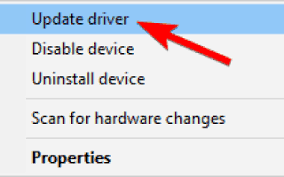
- Нажмите на кнопку «Обновить драйвер».
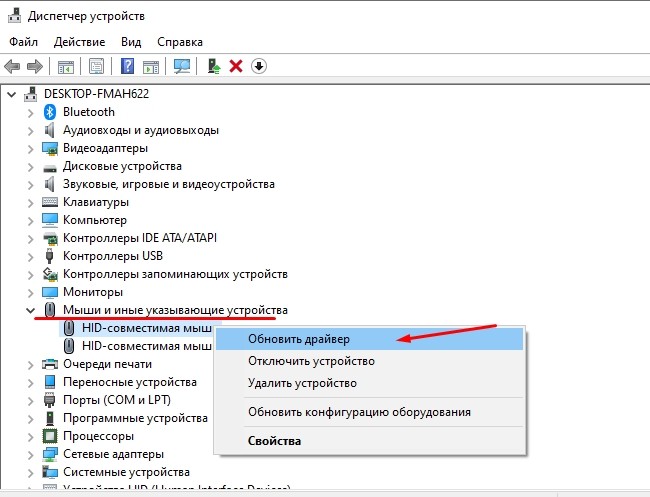
Совет. Возможно, ОС не сможет самостоятельно найти обновление. В таком случае предлагается самостоятельно загрузить софт через официальный сайт производителя.
По завершении обновления рекомендуется перезагрузить компьютер, и проблема с большой долей вероятности будет решена. Помните, что выполнять указанные выше действия необходимо только при подключении управляющего гаджета к ПК.
Включение ClickLock мыши
Если неполадки остались на месте, а функция перетаскивания файлов необходима здесь и сейчас, можно активировать опцию ClickLock. Она позволяет осуществлять перетаскивание нажатием, а не удержанием ЛКМ. Конечно, это временный вариант, позволяющий обойти, но не решить проблему:
- Через поисковую строку найдите инструмент «Изменить настройки мыши».

- Перейдите в дополнительные «Параметры».
- В первой вкладке поставьте галочку напротив пункта «Включить ClickLock».

По окончании операции не забудьте сохранить настройки, нажав на кнопку «Применить». В противном случае изменения не вступят в силу, и перетаскивание продолжит работать только через удержание кнопки.
Чистая загрузка
Нередко неисправность мышки связывают с конфликтом, который вызван сторонним ПО. Перезагрузите компьютер в «чистом» режиме и попробуйте воспользоваться функцией без других программ:
- Откройте окно «Выполнить» («Win» + «R»).
- Обработайте запрос «msconfig».

- Во вкладке «Службы» отметьте пункт «Скрыть службы Microsoft» и нажмите на кнопку «Отключить все».
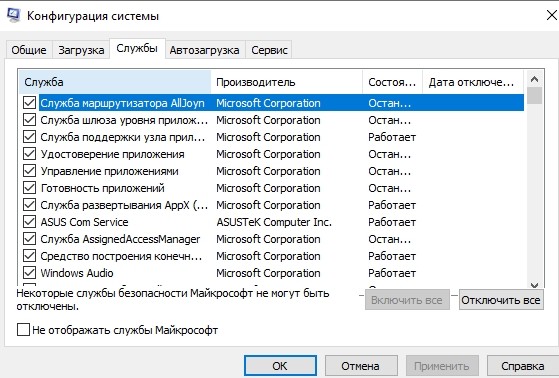
- Откройте «Диспетчер устройств» через вкладку «Автозагрузка».

- Отключите все приложения.
Теперь все программы будут запускаться в принудительном порядке. То есть система начнет загружаться в «чистом» виде без стороннего ПО, которое, скорее всего, влияло на работу периферийного устройства.
Изменение параметров интернета
Если проблема дает о себе знать при работе в браузере, то есть смысл отказаться от использования протокола XML 3.0, блокирующего некоторые функции управления:
- Найдите «Параметры интернета» через поисковую строку.

- Во вкладке «Программы» нажмите на кнопку «Управление надстройками».

- Отключите протокол XML 3.0.
- Сохраните новые параметры.

Теперь любые функции, связанные с удержанием ЛКМ, должны работать корректно. Это касается как выделения текста в браузере, так и перетаскивания отдельных компонентов интерфейса.
Удаление недавно установленных приложений
Если даже после выполнения предыдущих рекомендаций проблема остается, и не помогает «чистая» загрузка ПК, попробуйте удалить приложения, после установки которых появились неполадки:
- Откройте меню «Пуск» и запустите «Параметры».

- Перейдите в раздел «Приложения», а затем – «Приложения и возможности».
- Найдите в списке недавно установленную программу.
- Щелкните по ее названию ЛКМ.
- Нажмите на кнопку «Удалить» и подтвердите деинсталляцию.
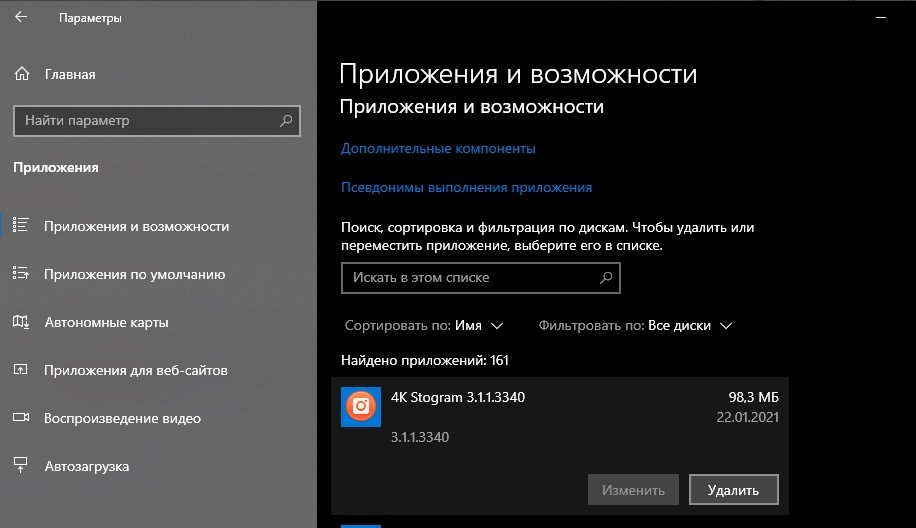
Указанные действия необходимо применить ко всем программам, после установки которых перестала работать функция перетаскивания. Так вы сможете понять, какое приложение вызвало сбой.
Нажать клавишу ESC
Иногда неполадки удается устранить нажатием одной кнопки. Если вы навели курсор мыши на файл, зажали ЛКМ, а перетаскивание не сработало, попробуйте нажать на клавишу «Esc». Не исключено, что после этого функция заработает, и вы сможете осуществить задуманное.
Смена USB-порта
Также рекомендуется задействовать альтернативный USB-порт, к которому подключается мышь. Нередко пользователи отмечают, что неисправность разъема проявляется не только в невозможности распознавания периферийного устройства, но и в отказе отдельных функций.
Средство устранения неполадок аппаратных устройств
В качестве заключительного варианта предлагается воспользоваться системным средством устранения неполадок:
- Откройте поисковую строку.
- Найдите и запустите сервис «Устранение неполадок».
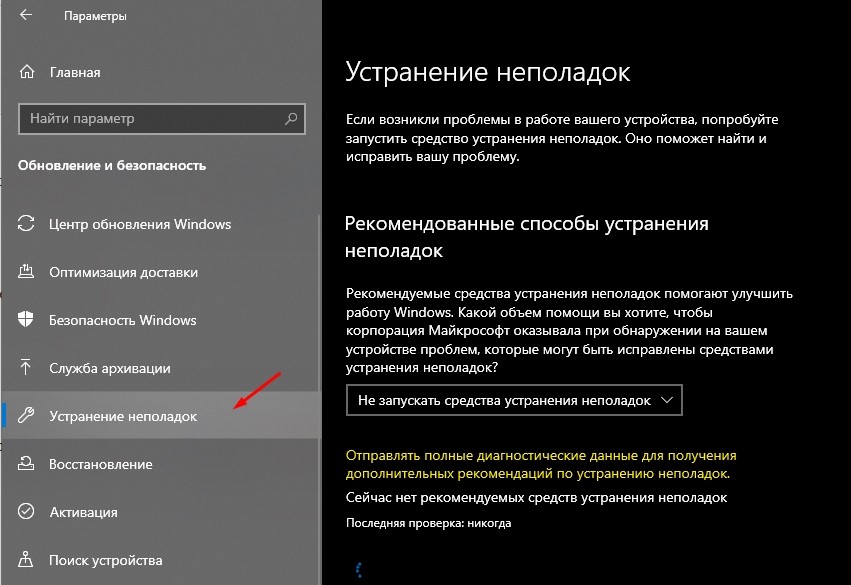
- Среди предложенных категорий выберите «Оборудование и устройства».
- Нажмите на кнопку «Запустить».

Затем Windows 10 начнет поиск неисправностей и попробует устранить их в автоматическом режиме. Но в то же время система по итогам проверки может просто выдать рекомендацию, которую потребуется выполнить пользователю.
10.11.2021 14:45 449
Евгений Верещака
Информационный портал IT Техник

Похожие публикации


Вам помогло? Поделитесь с друзьями — помогите и нам!
Поделиться
Поделиться
Вотсапнуть
Сейчас просматривают
Цена на этот смартфон снизилась до 5000 рублей — и теперь это лучшее предложение за эти деньги

Как установить русский язык в Telegram на компьютере, телефоне
ТОП 14 самых лучших смартфонов Honor
Топ-6 Телеграм-ботов для скачивания видео с Ютуба и как ими пользоваться
Комментарии к статье: 0
Добавить комментарий Отменить ответ
Наш Youtube-канал
Канал Telegram
Инфо-портал IT-Техник
Копировать запрещено
108 запросов. 0,274 секунд. / 17.46mb
3 часа назад
Не то слово! Самое кошмарное что может быть.
Как забрать посылку из сортировочного центра?
6 часов назад
по синхронизации — устарело все
Как можно синхронизировать прогу Вайлдберриз на телефоне и компьютере
14 часов назад
научились же снимать не спросив и что дальше?
Как войти в личный кабинет сервиса x5paket.ru и подключить или отменить подписку
14 часов назад
Сплошная хрень для пенсионера — подарок — за свои деньги — объегорили как лоха, если сумма 400 р — считать деньгами.
Как войти в личный кабинет сервиса x5paket.ru и подключить или отменить подписку
15 часов назад
Наипиши как правильно или иди нахуй
В какую папку устанавливаются приложения в телефоне и как их найти на Андроиде
20 часов назад
Верните деньги
Что это за сайт Shtrafoff.net, как отключить его подписку и вернуть деньги
20 часов назад
Подключила всё правильно, горит голубым цветом, а вот телевизор не находит. Ещё джойстики моргают то красным синим цветом
Как можно подключить консоль Game Stick Lite к телевизору –инструкция
21 час назад
У МЕНЯ ЕЩЕ ХЛЕЩЕ С МУЖЕМ/ девять ШЕCТЪ восемь // шесть ЧЕТЫРЕ девять // ноль ДВА // ноль ТРИ /// пол года. КОНТРОЛИРУЮ СВОЕГО МУЖА ЧЕРЕЗ ЕГО ЖЕ МОБИЛЬНИК, И 0Н ДАЖЕ НЕ ДОГАДЫВАЕТСЯ,ТЕПЕРЬ ВСЕ О НЕМ 3НАЮ)История моя такая, приходы домой ночные, сообщения какие-то тоже по ночам, частые командировки чего раньше не замечалось за ним да и жить стали как соседи после 22ГОДА идеального брака отношения остыли. Однажды за разговором со старой знакомой за эту тему. Посоветовала мне она обратится к ее знакомому мастеру которые может помочь в таком вопросе. Набрали ему он мне посоветовал поставить ему удаленно на его номер классную программку, после чего я смогла как прослушивать так и записывать все ого звонки как входящие так и исходящие, перехватывалась вся его переписка и копии писем приходили ко-мне и я всегда знала адрес где и с кем он типа работает. А Главное он поднял всю его старую переписку за год. Весь кошмар закончилась тем что я узнала как мой верный муженек уже как три года был в отношениях с коллегой по работе. Так-что если не дима еще сколько он мне мозги пудрил звоните думаю не откажет,связь с ним с верху оставила. Думаю лучше правду сразу узнать какой бы она горькой не была..
Перетаскивание файлов и папок мышкой не работает.

Функция перетаскивания файлов и папки (она же drag-and-drop) — одна из самых неприметных и одновременно с этим важнейших функций всех операционных систем. С её помощью мы перемещаем папки и файлы в пределах директорий и устройств, которые доступны взору Windows. И как неприятно порой обнаружить, что старая как мир функция перестаёт работать. То есть привычное перетаскивание файлов и папок мышкой не работает.
Начну с самого неожиданного. На одном из форумов я наткнулся на наблюдения одного из пользователей, у которого произошла подобная проблема. И она разрешилась нажатием клавиши Esc перед перетаскиванием. То есть файлы и папки он таскал по системе, одновременно нажимая Escape. И пришёл к выводу, что функцию перетаскивания блокировала какая-то программа, а Esc блокировку отменяла. Попробуйте. Если это ваш случай, проверьте время, когда проблема появилась и соотнесите с установленными в этот период программами. В любом случае вам может помочь переход в Безопасный режим, в котором работают только встроенные в Windows службы. Настройте для этого Windows прямо в текущем сеансе. Вызовите утилиту конфигурации msconfig и выставьте чек у бокса Безопасный режим. Быстро туда попасть можно командой
msconfig -2
из строки поиска или консоли cmd:

Перетаскивание файлов и папок мышкой не работает лишь изредка
Перезагружаем проводник Windows. Это можно сделать и традиционным способом с помощью Диспетчера задач, сначала останавливая службу, а затем запуская:


Я предлагаю вам более короткий путь. Запустите консоль cmd от имени администратора и ввести команду
taskkill /F /IM explorer.exe & start explorer

Это остановит и запустит процесс без проволочек.
Поиграем с реестром.
Отправляемся в редактор реестра
regedit.exe
переходим в раздел
в правой части редактора обнаружим параметры DragHeight и DragWidth. Смените числовое значение обоих параметров, увеличивая в диапазоне от 10 до 50: 10, 20, 30… И пробуйте после перезагрузки.

Если изменения параметров масштабирования выделения не сработало, попробуйте отключить (хотя бы и на время) функции проверки UAC. С точки зрения безопасности это не очень хорошо, однако UAC была замечена за подобными безобразиями. Отправимся в раздел
и сменим значение параметра EnableLUA на 0:

Если ни один из вариантов не прокатил, переходите к варианту восстановления Windows с помощью встроенных средств SFC и DISM.