Как удалить Dell
Dell.D3.WinSvc.exe — это исполняемый файл (программа) для Windows. Расширение имени файла .exe — это аббревиатура от англ. слова executable — исполнимый. Необходимо запускать исполняемые файлы от проверенных производителей программ, потому что исполняемые файлы могут потенциально изменить настройки компьютера или нанести вред вашему компьютеру. Бесплатный форум с информацией о файлах может помочь вам разобраться является ли Dell.D3.WinSvc.exe вирусом, трояном, программой-шпионом, рекламой, которую вы можете удалить, или файл принадлежит системе Windows или приложению, которому можно доверять.
Вот так, вы сможете исправить ошибки, связанные с Dell.D3.WinSvc.exe
- Используйте программу Настройщик Windows, чтобы найти причину проблем, в том числе и медленной работы компьютера.
- Обновите программу Dell.D3.WinSvc. Обновление можно найти на сайте производителя (ссылка приведена ниже).
- В следующих пунктах предоставлено описание работы Dell.D3.WinSvc.exe.
Информация о файле Dell.D3.WinSvc.exe
Описание: Dell.D3.WinSvc.exe не является необходимым для Windows. Dell.D3.WinSvc.exe находится в подпапках «C:\Program Files». Известны следующие размеры файла для Windows 10/11/7 38,096 байт (41% всех случаев), 40,656 байт, 48,832 байт, 34,976 байт или 38,048 байт.
Название сервиса — Dell Digital Delivery Services.
Приложение не видно пользователям. Поставлена цифровая подпись. Это не файл Windows. Процесс можно удалить, используя панель инструментов Добавить\Удалить программу. Поэтому технический рейтинг надежности 27% опасности.
Это позволяет удалить соответствующую программу (Пуск > Панель управления > Установка и удаление программ > Dell Digital Delivery Services).
Важно: Некоторые вредоносные программы маскируют себя как Dell.D3.WinSvc.exe, особенно, если они расположены в каталоге c:\windows или c:\windows\system32. Таким образом, вы должны проверить файл Dell.D3.WinSvc.exe на вашем ПК, чтобы убедиться, что это угроза. Мы рекомендуем Security Task Manager для проверки безопасности вашего компьютера.
Комментарий пользователя
Пока нет комментариев пользователей. Почему бы не быть первым, кто добавить небольшой комментарий и одновременно поможет другим пользователям?
Лучшие практики для исправления проблем с Dell
Аккуратный и опрятный компьютер — это главное требование для избежания проблем с Dell. Для этого требуется регулярная проверка компьютера на вирусы, очистка жесткого диска, используя cleanmgr и sfc /scannow, удаление программ, которые больше не нужны, проверка программ, которые запускаются при старте Windows (используя msconfig) и активация Автоматическое обновление Windows. Всегда помните о создании периодических бэкапов, или в крайнем случае о создании точек восстановления.
Если у вас актуальные проблемы, попробуйте вспомнить, что вы делали в последнее время, или последнюю программу, которую вы устанавливали перед тем, как появилась впервые проблема. Используйте команду resmon, чтобы определить процесс, который вызывает проблемы. Даже если у вас серьезные проблемы с компьютером, прежде чем переустанавливать Windows, лучше попробуйте восстановить целостность установки ОС или для Windows 8 и более поздних версий Windows выполнить команду DISM.exe /Online /Cleanup-image /Restorehealth. Это позволит восстановить операционную систему без потери данных.
Следующие программы могут вам помочь для анализа процесса Dell.D3.WinSvc.exe на вашем компьютере: Security Task Manager отображает все запущенные задания Windows, включая встроенные скрытые процессы, такие как мониторинг клавиатуры и браузера или записей автозагрузки. Уникальная оценка рисков безопасности указывает на вероятность процесса быть потенциально опасным — шпионской программой, вирусом или трояном. Malwarebytes Anti-Malware определяет и удаляет бездействующие программы-шпионы, рекламное ПО, трояны, кейлоггеры, вредоносные программы и трекеры с вашего жесткого диска.
Dell сканер
Security Task Manager показывает все запущенные сервисы Windows, включая внедренные скрытые приложения (например, мониторинг клавиатуры или браузера, авто вход). Уникальный рейтинг надежности указывает на вероятность того, что процесс потенциально может быть вредоносной программой-шпионом, кейлоггером или трояном.
Бесплатный aнтивирус находит и удаляет неактивные программы-шпионы, рекламу, трояны, кейлоггеры, вредоносные и следящие программы с вашего жесткого диска. Идеальное дополнение к Security Task Manager.
Инструмент ремонта ПК бесплатное сканирование, очистка, восстановление и оптимизация вашей системы.
What Is Dell.D3.WinSvc.exe? Is It a Virus? How to Uninstall It?
What is Dell.D3.WinSvc? Is it safe? How to determine if it is a virus? How to uninstall it if it is a virus? This post from MiniTool tells you the answers. Now, you can continue to read this post to get more information.
What Is Dell.D3.WinSvc.exe?
What is Dell.D3.WinSvc? Dell.D3.WinSvc.exe is an executable exe file that belongs to the Dell.D3.WinSvc process, which is provided with the Dell Digital Delivery Service software developed by Dell software developers.
Dell.D3.WinSvc.exe is located in a subfolder under C:\Program Files (x86) – usually C:\Program Files (x86)\Dell Digital Delivery Services\.
How to Determine If It Is a Virus?
If the developer of the software is legitimate, then it is not a virus or malware. If the developer is not listed or looks suspicious, you can use the uninstaller to remove it. If the developer of the software is legitimate, then it is not a virus or malware. If the developer is not listed or looks suspicious, you can use the uninstaller to remove it.
How to Uninstall Dell.D3.WinSvc
If you want to uninstall Dell.D3.WinSvc, follow the guide below.
Option 1: Use Control Panel
Open Control Panel and select Programs and Features. Locate Dell Digital Delivery Services, right-click it, and select Uninstall.
Option 2: Use the Settings Application
If you want to use the Settings application, you should select Apps and a list of everything installed on your computer will appear. Locate Dell Digital Delivery Services, click it, and select Uninstall.
How to Fix Dell.D3.WinSvc High CPU Issue
If you encounter the Dell.D3.WinSvc high CPU issue,
Method 1: Run SFC
Repair Windows system files with SFC (System Filer Checker)/DISM (Deployment Image Servicing and Management). Sometimes, the high CPU issue is caused by corrupted Windows system files. Here are the steps to fix it:
Step 1: Input cmd in the Search box. Then right-click Command Prompt and select Run as administrator to open the command window.
Step 2: Type the command sfc /scannow and then press Enter.

Wait patiently until the verification process 100% complete. Then reboot the computer to see whether the issue still exists or not.
If sfc /scannow command is unable to fix the reset issue on Windows 10/11, you can run DISM to fix the Windows system image. Type the following command and press Enter.
Dism /Online /Cleanup-Image /CheckHealth
Dism /Online /Cleanup-Image /ScanHealth
Dism /Online /Cleanup-Image /RestoreHealth
After that, you can check whether the error still persits or not.
Method 2: Disable Dell.D3.WinSvc Related Service
You can try to disable Dell.D3.WinSvc related service to fix the high CPU issue. Here is how to do that:
Step 1: Type services in the Search box to open it. Then, you need to click the Standard category.
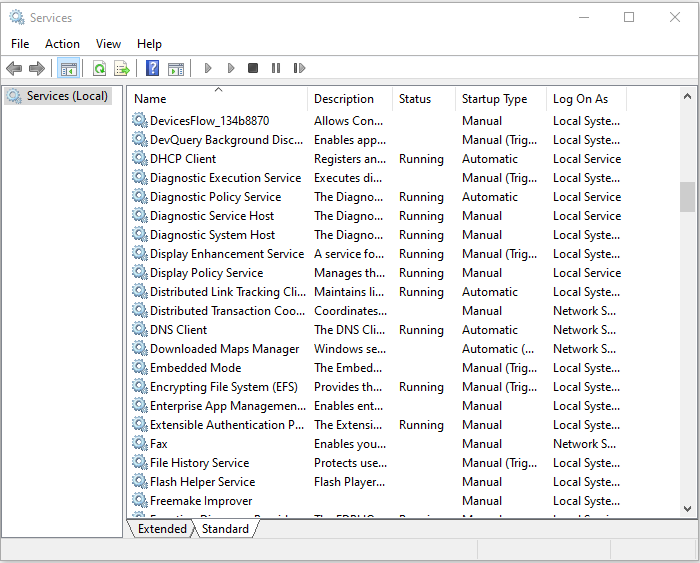
Step 2: Then, find Dell Digital Delivery Services and right-click it to choose Properties.
Step 3: Under the General tab, you need to change the Startup Type to Disabled and click the Apply button. Then, you have disabled Dell Digital Delivery Services successfully.
8 Useful Solutions to Fix Your CPU 100% in Windows 10/11
Sometimes your CPU is running at 100% and the speed of your computer becomes slow. This post will provide 8 solutions for you to fix this issue.
Final Words
To sum up, this post introduces “what is Dell.D3.WinSvc” and how to fix the Dell.D3.WinSvc high CPU. If you come across the same error, try these solutions. If you have any better idea to fix it, you can share it in the comment zone.
About The Author
Having been an editor at MiniTool since graduating college as an English major, Daisy specializes in writing about data backups, disk cloning, and file syncing as well as general computer knowledge and issues. In her free time, Daisy enjoys running and going with friends to the amusement park.
Удаление Dell Digital Delivery
Сводка: В этой статье рассматривается удаление приложения Dell Digital Delivery.
- Содержание статьи
- Свойства статьи
- Оцените эту статью
Возможно, эта статья была переведена автоматически. Если вы хотите поделиться своим мнением о ее качестве, используйте форму обратной связи в нижней части страницы.
Содержание статьи
Инструкции
Затронутые продукты:
Dell Digital Delivery
Затронутые версии
v4.0 и более поздние версии
Dell Digital Delivery обеспечивает доступ к программному обеспечению, приобретенному вместе с коммерческим или потребительским компьютером Dell под управлением ОС Windows.
Для устранения неполадок приложения может потребоваться удалить Dell Digital Delivery.
Выберите нужную версию клиента, чтобы ознакомиться с конкретными пошаговыми инструкциями по удалению. Для получения дополнительной информации см. статью Определение версии Dell Digital Delivery.
- v4.X и более поздние версии
- v3.X и более ранние версии
- Запустите Диспетчер задач Windows.
Примечание. Доступ к Диспетчеру задач Windows изменен в Windows 11. Дополнительные сведения см. в разделе Как запустить Диспетчер задач в Windows 11.
- В Диспетчере задач Windows:
- Разверните Dell.D3.WinSvc.
- Нажмите правой кнопкой мыши Dell Digital Delivery Service.
- Нажмите Остановить.
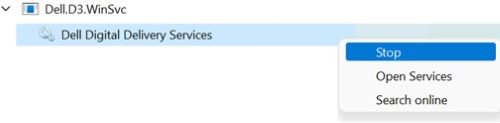
Рис. 1. (Только на английском языке) Остановка службы Dell Digital Delivery
- Нажмите правой кнопкой мыши меню «Пуск» Windows и выберите Приложения и возможности.
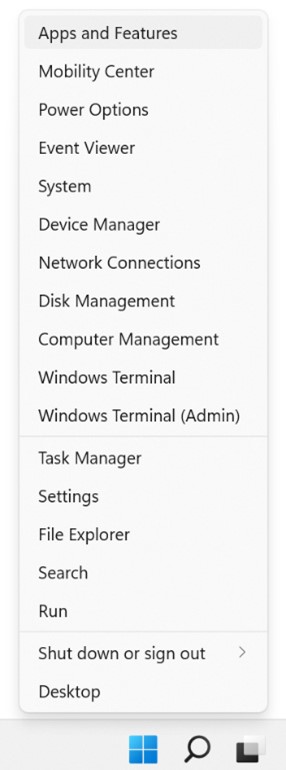
Рис. 2. (Только на английском языке) В меню «Пуск» Windows нажмите «Приложения и возможности»
- В меню «Приложения и возможности»:
- Удалите службы Dell Digital Delivery.
- Удалите Dell Digital Delivery.
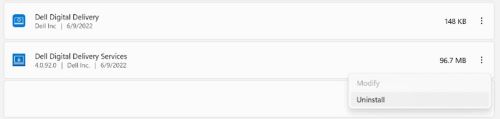
Рис. 3. (Только на английском языке) Удалите службы и приложение Dell Digital Delivery
Примечание. Для получения дополнительной информации об установке см. статью Скачивание и установка Dell Digital Delivery.
- Запустите Диспетчер задач Windows.
Примечание. Доступ к Диспетчеру задач Windows изменен в Windows 11. Дополнительные сведения см. в разделе Как запустить Диспетчер задач в Windows 11.
- В Диспетчере задач Windows:
- Разверните Dell Digital Delivery Windows Service.
- Нажмите правой кнопкой мыши Dell Digital Delivery Service.
- Нажмите Остановить.
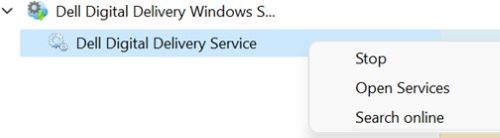
Рис. 4. (Только на английском языке) Остановка службы Dell Digital Delivery
- Нажмите правой кнопкой мыши меню «Пуск» Windows и выберите Приложения и возможности.
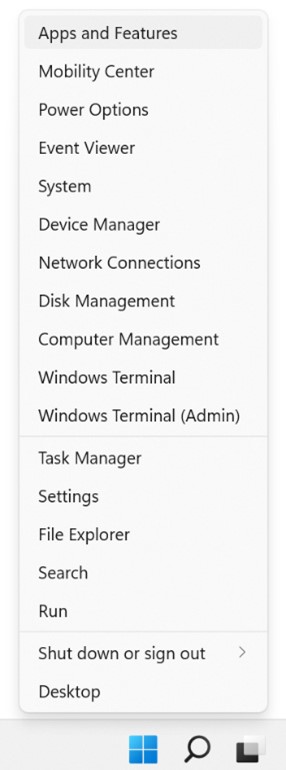
Рис. 5. (Только на английском языке) В меню «Пуск» Windows нажмите «Приложения и возможности»
- В разделе «Приложения и возможности» найдите и удалите Dell Digital Delivery.

Рис. 6. (Только на английском языке) Удалите Dell Digital Delivery
Примечание. Для получения дополнительной информации об установке см. статью Скачивание и установка Dell Digital Delivery.
Как определить версию Dell Digital Delivery
Сводка: В этой статье описано, как проверить версию продукта Dell Digital Delivery.
- Содержание статьи
- Свойства статьи
- Оцените эту статью
Возможно, эта статья была переведена автоматически. Если вы хотите поделиться своим мнением о ее качестве, используйте форму обратной связи в нижней части страницы.
Содержание статьи
Инструкции
Затронутые продукты:
Dell Digital Delivery
Затронутые операционные системы:
Windows 8.1
Windows 10
Windows 11Dell Digital Delivery предоставляет быстрый доступ к лицензиям на программное обеспечение, приобретенным с потребительскими и коммерческими компьютерами Dell для Windows.
Версия Dell Digital Delivery может потребоваться для:
- Установка продукта
- Поиск и устранение неисправностей продукта
- Удаление продукта
Для определения версии выполните следующие действия.
- Нажмите правой кнопкой мыши на панель задач Windows и выберите Диспетчер задач.
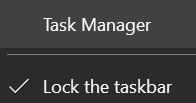
Рис. 1. (только на английском языке) Диспетчер задач
Примечание. Для Windows 11 см. статью Запуск диспетчера задач Windows 11.
- Нажмите правой кнопкой мыши:
- Устаревшие: Службы Windows Dell Digital Delivery , а затем «Свойства»
- Современные: Dell.D3.WinSvc а затем «Свойства».
Устаревшая Современные 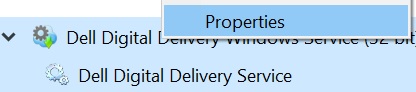
Рис. 2. (только на английском языке) Устаревшие свойства служб Dell Digital Delivery для Windows
Рис. 3. (только на английском языке) Современные Dell.D3.WinSvc свойства- На панели свойств перейдите на вкладку Сведения , а затем задокустановите версию продукта.
Устаревшая Современные 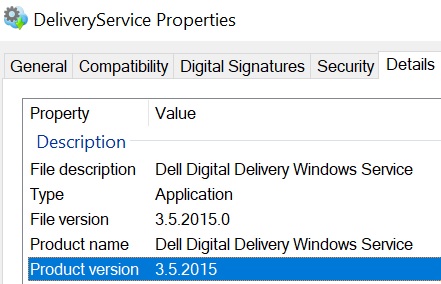
Рис. 4. (только на английском языке) Устаревшие DeliveryService свойства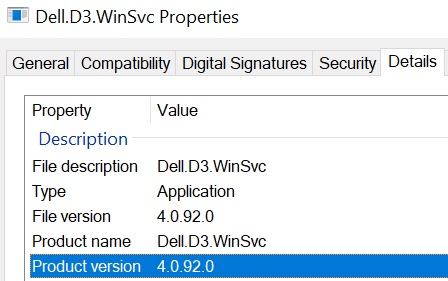
Рис. 5. (только на английском языке) Современные Dell.D3.WinSvc свойстваПримечание. Версия продукта на снимках экрана может отличаться от версии в вашей среде.
- Закройте диспетчер задач
- Нажмите правой кнопкой мыши меню «Пуск» Windows и выберите Приложения и компоненты.
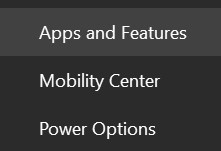
Рис. 6. (только на английском языке) Приложения и функции
- В разделе «Приложения и компоненты» задокуставьте версию продукта для следующих продуктов:
- Устаревшие: Dell Digital Delivery
- Современные: Dell Digital Delivery Services
Устаревшая Современные 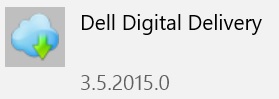
Рис. 7. (только на английском языке) Устаревшая модель Dell Digital Delivery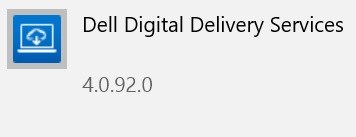
Рис. 8. (только на английском языке) Современные услуги Dell Digital Delivery Services- Если возникает несоответствие версии между сервисом (шаг 3) и приложением (шаг 6), выполните следующие действия:
- Удалите Dell Digital Delivery.
- Установите Dell Digital Delivery. Дополнительные сведения см . в статье Загрузка и установка Dell Digital Delivery.