Diagnostic Execution Service — что за служба? (diagsvc)

Diagnostic Execution Service (diagsvc) — системная служба, выполняющая диагностику для устранения некоторых проблем. По другой информации — служба относится к телеметрии.
Не один раз встретил информацию — отключать можно, пользы нет никакой.
Перевод названия службы:

Как быстро отключить службу?
- Зажимаем кнопки Win + R.
- Пишем команду services.msc.
- Откроется окно со списком служб.
- Находим Diagnostic Execution Service, нажимаем по ней два раза.
- Нажимаем Остановить. После в меню Тип запуска выбираем Остановлена.
- Все, служба остановлена.


Надеюсь информация помогла. Удачи!
Подлый трюк. Microsoft переименовала шпионский сервис DiagTrack и снова запустила его у всех пользователей

Две недели назад вышло большое обновление Threshold 2 для Windows 10. Прошедшего времени достаточно, чтобы досконально разобраться в том, что из себя представляет апдейт. В целом, его приняли положительно: хороших нововведений там явно больше, чем плохих.
Но всё-таки несколько ложек дёгтя Microsoft приготовила. Во-первых, операционная система зачем-то автоматически удаляет на отдельных компьютерах некоторые установленные программы. Судя по сообщениям на форумах, среди «пострадавших» — CPU-Z, speccy, 8gadgetpack, клиент Cisco VPN, драйверы SATA, SpyBot, RSAT, F5 VPN, HWMonitor и другие. После обновления Windows программы можно без проблем установить обратно.
Во-вторых, после обновления Windows 10 изменяет некоторые настройки по умолчанию обратно на сервисы Microsoft. Опять же, потом дают возможность вернуть всё обратно.
Два вышеуказанных бага отловили достаточно быстро. Чего не скажешь о третьем, самом грязном и даже немного подлом баге.
Но сначала немного предыстории. Три недели назад представители Microsoft наконец признали, что в операционной системе невозможно стандартными средствами отключить мониторинг активности системы и коммуникацию с серверами Microsoft. Для этого нужно заходить в services.msc и останавливать сервис вручную.
Кстати, это хоть слабый, но аргумент в пользу истца на грядущем открытом судебном процессе против Роскомнадзора, который состоится 7 декабря. Напомним, что Роскомнадзор проверил Windows 10 и пришёл к выводу, что пользователь сам принимает лицензионное соглашение и соглашается на сбор данных (официальный ответ Роскомнадзора). Microsoft же признала, что сбор данных происходит без ведома пользователя. Ключевой сервис диагностики под названием DiagTrack (вроде бы со встроенным кейлоггером) невозможно отключить. И в случае сбоя системы эта информация отправляется в Microsoft.
Вице-президент Microsoft Джо Бельфиоре (Joe Belfiore) сказал, что компания прислушивается к мнению пользователей, и если публика считает это проблемой, то работу неотключаемого сервиса диагностики можно изменить.
С выходом Threshold 2 многие прониклись уважением к Microsoft. Компания действительно прислушалась к критике. После обновления следящий процесс DiagTrack исчез из списка сервисов. Эксперты отметили это, что стало ещё одним поводом похвалить Microsoft за хорошую работу над обновлением Threshold 2.
Только спустя две недели один из экспертов обратил внимание на «подлый трюк», как он его назвал. Оказывается, бывший сервис Diagnostics Tracking Service (DiagTrack) никуда не делся. Microsoft просто переименовала его в сервис Connected User Experiences and Telemetry .
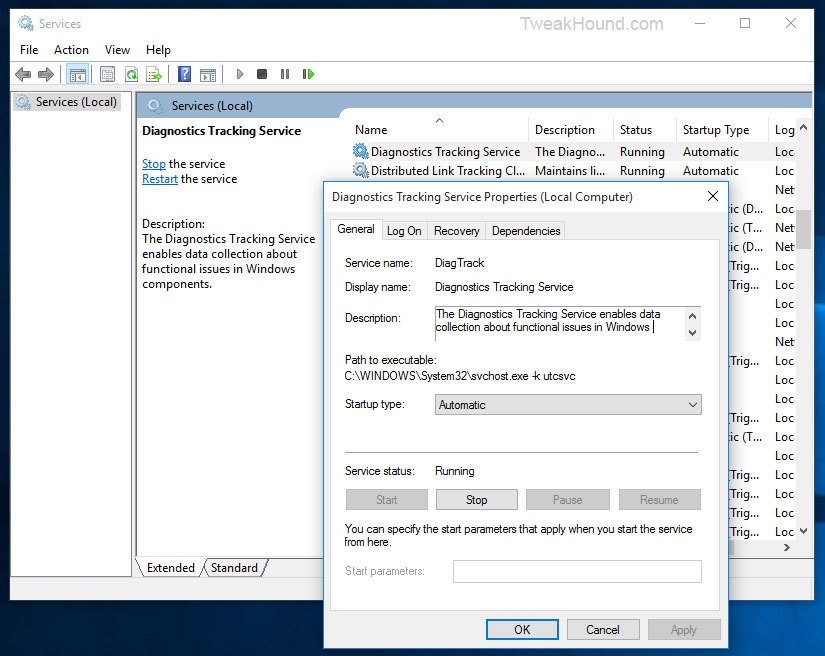
Информацию подтвердили и другие источники.
Конечно, после переименования сервиса стали неактивными настройки пользователя. Если вы раньше остановили работу шпионского сервиса Diagnostics Tracking Service (DiagTrack) , то сервис Connected User Experiences and Telemetry с той же функциональностью работает как ни в чём не бывало!
Метод отключения остаётся прежним: зайти в services.msc , найти Connected User Experiences and Telemetry и поменять запуск на Отключено.
Но за операционной системой нужно внимательно следить в будущем, проверяя настройки после каждого обновления. Помните, что операционная система не полностью под вашим контролем — команды для неё приходят из Редмонда вместе с апдейтами.
Отключение служб в Windows 10
В Windows 10 есть много служб, обеспечивающих бесперебойную работу операционной системы. И лучше всего оставить их по умолчанию, но есть некоторые энтузиасты предпочитающие тонкие настройки, которым хочется, чтобы их система работала еще быстрее.

Если вам интересно, какие службы Windows 10 можно безопасно отключить, то это руководство будет в помощь. Мы настоятельно рекомендуем сначала создать точку восстановления системы, а также записывать все изменения, которые вносятся в конфигурацию служб.
Каждая служба имеет имя, описание, состояние, тип запуска, зависимости и вход в систему с учетной записью. Дважды щелкните любой сервис, чтобы посмотреть его свойства.
- Тип запуска: для большинства служб установлено значение «Автоматически» или «Автоматически» (отложенный запуск), а для остальных — «Вручную» и «Отключена».
- Состояние службы: это текущий статус сервиса, который можно быстро изменить с помощью кнопок.
- Зависимости: многие службы зависят от других. Если это так, вы будете предупреждены, в случае попытки отключения.
Как отключить службы в Windows 10
Многие хотят отключить службы, поскольку они могут помочь ускорить работу компьютера. Лучше всего обратить внимание на сервисы, которые находятся в автоматическом режиме. Именно они, увеличивают время загрузки системы.
Откройте службы через системный поиск.

В списке служб щелкните заголовок «Тип запуска«, чтобы отобразить все автоматические службы. Найдите нужную и откройте ее «Свойства«.

Переведите «Тип запуска» в состояние «Отключена» нажмите кнопку «Остановить» и щелкните «OK«.

Предостережение
Обычному пользователю нелегко понять, какое влияние будет оказано после отключения службы, и если вы сомневаетесь, выбирайте тип «Вручную» или «Автоматически» (отложенный запуск). Это поможет не навредить системе и быстро загрузить компьютер.
Какие службы Windows 10 можно отключить
Следующие службы Windows могут быть безопасно отключены, если они считаются для вас ненужными.
- Diagnostic Execution Service — выполняет диагностические действия для поддержки устранения неполадок, если функционал «Диагностики» не используется, отключаем службу.
- SysMain — поддерживает и улучшает производительность системы. Если система установлена на SSD-накопитель, можно отключить.
- Windows Search — индексирование поиска, кэширование свойств и результатов поиска для файлов, электронной почты и другого контента.
- Браузер компьютеров — обслуживает список компьютеров в сети и выдает его программам по запросу.
- Биометрическая служба Windows — предназначена для сбора, сравнения, обработки и хранения биометрических данных в клиентских приложениях без получения непосредственного доступа к биометрическим образцам или оборудованию.
- Вторичный вход в систему — позволяет запускать процессы от имени другого пользователя.
- Диспетчер печати — если вы не используете принтер.
- Доступ к HID-устройствам — если не используются клавиши быстрого вызова на клавиатурах, пультах дистанционного управления и других устройств мультимедиа.
- Использование данных — использование данных сети, лимит трафика, ограничение фоновой передачи данных, сети с лимитным тарифным планом.
- Клиент отслеживания изменившихся связей — поддерживает связи NTFS-файлов, перемещаемых в пределах компьютера или между компьютерами в сети.
- Модуль поддержки NetBIOS через TCP/IP — для клиентов в сети, позволяя пользователям получать общий доступ к файлам, принтерам, а также подключаться к сети.
- Общий доступ к подключению к Интернету (ICS) — если таковой не используется.
- Поддержка элемента панели управления «Отчеты о проблемах и их решениях».
- Сервер — поддерживает общий доступ к файлам, принтерам и именованным каналам для данного компьютера через сетевое подключение.
- Сервер кадров камеры Windows — позволяет нескольким клиентам получать доступ к видеокадрам с устройств, оснащенных камерой.
- Сетевая служба Xbox Live — если не используете Xbox Live, смело отключайте.
- Служба географического положения — отслеживает местоположение системы и управляет геозонами (географическими расположениями, с которыми сопоставлены события).
- Служба данных датчиков — получение данных различных датчиков.
- Служба датчиков — управляет различными функциями сенсоров.
- Служба наблюдения за датчиками — ведет наблюдение за различными датчиками для предоставления доступа к данным адаптации к системному и пользовательскому состоянию.
- Служба обмена данными (Hyper-V) — предоставляет механизм обмена данными между виртуальной машиной и операционной системой физического компьютера.
- Служба поддержки Bluetooth — поддерживает обнаружение и согласование удаленных устройств Bluetooth.
- Служба политики диагностики — если нет необходимости в обнаружении и устранении неполадок.
- Служба помощника по совместимости программ — следит за программами, устанавливаемыми и запускаемыми пользователем, и обнаруживает известные проблемы, связанные с совместимостью. Если с этим нет проблем, то отключите.
- Служба предварительной оценки Windows — предоставляет поддержку инфраструктуры для Программы предварительной оценки Windows.
- Служба пульса (Hyper-V) — следит за состоянием виртуальной машины и регулярно генерирует пульс. Она помогает выявлять выполняющиеся виртуальные машины, которые перестали отвечать.
- Служба регистрации ошибок Windows — разрешает отправку отчетов об ошибках в случае прекращения работы или зависания программы, а также разрешает доставку имеющихся решений проблем.
- Служба синхронизации времени Hyper-V — синхронизирует таймеры этой виртуальной машины и физического компьютера.
- Служба удаленного управления Windows (WS-Management) — применяет протокол WS-Management для удаленного управления.
- Служба узла HV — интерфейс для низкоуровневой оболочки Hyper-V, обеспечивающий функционирование счетчиков производительности по разделам для оперативной системы узла.
- Служба управления радио — управление радио и режима «в самолете».
- Служба шифрования дисков BitLocker — предоставляет службу шифрования диска.
- Службы удаленных рабочих столов — разрешает пользователям интерактивное подключение к удаленному компьютеру.
- Удаленный реестр — позволяет удаленным пользователям изменять параметры реестра на этом компьютере.
- Узел системы диагностики и Узел службы диагностики — используется службой политики диагностики для размещения средств диагностики, запускаемых в контексте локальной системы.
- Факс — позволяет отправлять и получать факсы, используя ресурсы этого компьютера и сетевые ресурсы.
- Функциональные возможности для подключенных пользователей и телеметрия — контролирует процессы сбора и передачи связанных с различными событиями сведений о диагностике и использовании.
- Служба обновлений? — с ней все сложно, чтобы отключить, придется попотеть, используя сложные методы, но спустя некоторое время она запустится вновь. Воспользовавшись нашей рекомендацией, вы сможете отключить службу обновления и заблокировать повторный её запуск.
Рекомендуемый контент


Все веб-браузеры поставляются с поддержкой автоматических обновлений, это касается и Google Chrome. Иногда обновления могут вызывать проблемы, ошибки в работе, несовместимость с некоторыми веб-сайтами, снижение функциональности
Читать подробнее

Защита и безопасность в macOS управляется системными настройками и позволяет контролировать уровень безопасности учетных записей пользователей на компьютерах и ноутбуках марки Mac. Кроме того, включить или выключить шифрование
Защита и безопасность
Читать подробнее

Точки восстановления Windows 10, помогут вам отменить нежелательные изменения и восстановить компьютер в состояние, соответствующее ранее созданной точке восстановления.
Windows 10
Читать подробнее

Наверное каждый, при использовании Windows 10 больше всего обеспокоен телеметрией, автоматическим сбором данных и проблемами конфиденциальности.
Защита и безопасность
Читать подробнее

Как ускорить Windows 10, если операционная система снизила свою производительность и стала тормозить? Сделайте ее быстрее, используя самые эффективные методы ускорения компьютера на Windows 10 из нашего подробного руководства.
Какие службы Windows 10 можно отключить, чтобы ускорить систему

Разрабатывая Windows 10, Microsoft учитывала те пожелания пользователей, которые касались требований системы к ресурсам устройства. Тем не менее по умолчанию одновременно с Windows запускается большое количество служб, оказывающих существенную нагрузку на компьютеры, которые имеют слабое, устаревшее «железо». Результат – очень медленная работа, что просто не может не раздражать.
Если отключить запускаемые по умолчанию службы, то система будет ускорена. Однако необходимо знать, какие именно службы могут быть отключены без ущерба для стабильной работы.
Как увидеть перечень служб Windows 10?
Чтобы отключить какую-либо службу, нужно прежде всего открыть инструмент «Службы». Это можно сделать одним из двух способов.

- Первый способ – одновременное нажатие клавиш Win и R и последующий ввод сочетаний символов «services.msc».
- Второй способ – переход по разделам в Панели управления. Сначала – «Администрирование», а затем – «Службы». Узнать, как открыть панель управления в Windows 8 и 10.

В обоих случаях на экране появится окно с названиями служб.

Теперь можно выбирать двойным кликом и отключать. Причём можно как вообще отключить, так и выбрать «вручную» – тип запуска, при котором служба будет включаться только в необходимый момент.

Список служб в Windows 10, которые можно отключить
Итак, поняв, где следует искать службы и что делать для их отключения, остаётся только разобраться, какие нужны, а какие бесполезны и лишь захламляют собою оперативную память. Перечислим их по алфавиту и скажем, в каком случае каждая из них должна быть отключена.
-Branch Cache–не нужна, если нет домашней сети.
-Diagnostic Execution Service – ненужный шпионский модуль.
-Print Workflow –требуется, только если есть принтер.
-Shared PC Account Manager – не нужна.
-Windows Search – нужна только тем, кто пользуется встроенным поиском операционной системы.
-Windows Update Medic Service– подлежит отключению.
-Xbox Accessory Management (а также все остальные службы, в названии которых присутствует слово «Xbox») – совершенно не нужна, если нет этой консоли.
-Автономные файлы – не нужна.
-Адаптер производительности – бесполезна.
-Антивирусная программа – не нужна, если установлен другой антивирус.
-Биометрическая служба – требуется только тем, кто входит в систему по FaceID (то есть никому не требуется).
-Браузер компьютеров – нужна только при использовании локальной сети.
-Вспомогательная служба – можно выключить и проверить работу Интернета: если всё в порядке, включать уже не нужно.
-Вторичный вход – не нужна, если устройством больше никто не пользуется.
-Диспетчер печати – требуется только при использовании принтера.
-Диспетчер платежей – бесполезна.
-Диспетчер карт – нужна только при установленном и использующемся приложении «Карты».
-Журнал событий – оказывает большую нагрузку на процессор, и лучше её отключить.
-Интерфейс гостевой службы Hyper-V(а также все остальные службы, в названии которых упоминается Hyper-V) – бесполезна если не применятся одноимённая система аппаратной виртуализации.
-Клиент отслеживания – можно просто, не боясь, отключать.
-Обнаружение SSDP– совсем не требуется.
-Политика удаления смарт-карт – нужна только тем, кто применяет смарт-карты.
-Посредник подключений – не требуется.
-Рабочие папки – тоже можно смело выбирать параметр «отключена».
-Родительский контроль – нет необходимости включать, если компьютером пользуется только взрослый.
-Сборщик событий – бесполезна, можно отключить.
-Сервер кадров – не требуется.
-Сетевой вход – нет смысла включать.
-Служба «Безопасность…» – тоже подлежит отключению.
-Служба восприятия – не нужна.
-Служба загрузки – нужна, только если используется сканер.
-Служба кошелька – можно отключить.
-Служба перечисления – тоже лишняя.
-Служба управления радио – нет необходимости включать.
-Служба шифрования – тоже лучше выключить.
-Телефонная связь – бесполезная.
-Удалённый реестр – не требуется.
Поделиться.