Руководство пользователя Калькулятора
В приложении «Калькулятор» можно выполнять простые или сложные вычисления и пользоваться калькулятором программиста. Если у Вашего Mac есть панель Touch Bar, можно быстро выполнять простые расчеты, даже не двигая курсор с места. Открыть приложение «Калькулятор»
Совет. Чтобы узнать, какую функцию выполняет кнопка, наведите на нее курсор. Появится подсказка.
Изменение типа калькулятора

В приложении «Калькулятор» на компьютере Mac выберите один из указанных вариантов в меню «Вид».
- Стандартный. Выполнение простых арифметических операций.
- Инженерный. Можно использовать функции памяти и выполнять более сложные вычисления с дробями, степенями, корнями, экспонентами, логарифмами, тригонометрическими функциями и т. п.
- Для программиста. Выполнение бинарных, восьмеричных, десятичных и шестнадцатеричных вычислений, включая поразрядные операции. Также можно просматривать символы ASCII и Unicode, представленные текущим значением.
Совет. Вы можете также выполнять вычисления и диктовать их в Spotlight на Mac. См. раздел Поиск с помощью Spotlight.
Преобразование величин
- В приложении «Калькулятор» на Mac введите начальное значение, выберите «Конвертировать» в строке меню, затем выберите категорию, например «Температура» или «Валюта».
Примечание. Для использования актуальных курсов валют необходимо подключение к интернету.
Округление результатов
- В приложении «Калькулятор» на компьютере Mac выберите пункт меню «Вид» > «Десятичные разряды» и выберите нужное количество десятичных разрядов. Калькулятор сохраняет полное значение и отображает округленное значение. Если в отображаемом значении меньше десятичных разрядов, чем было указано, то значения не отображаемых десятичных разрядов равны нулю.
Ввод систем уравнений с использованием обратной польской записи (ОПН)
- В приложении «Калькулятор» на компьютере Mac выберите пункт меню «Вид» > «Режим ОПН». На дисплее Калькулятора отображается стек, а кнопка знака равенства (=) становится кнопкой Enter. Кроме того, появляются четыре кнопки, позволяющие управлять числами в стеке.
- Выполните любое из указанных действий.
- Поменять местами два нижних числа в стеке. Нажмите кнопку обмена регистрами
 .
. - Перемещать введенное число вверх и вниз по стеку. Нажмите кнопку «Вверх»
 или «Вниз»
  .
. - Удалить нижнее число в стеке. Нажмите кнопку «Сбросить».
- Поменять местами два нижних числа в стеке. Нажмите кнопку обмена регистрами
Отображение десятичных разделителей
Если в результатах вычислений нет десятичного разделителя, они могут оказаться недостаточно точными. Это может произойти из-за того, что калькулятор в режиме для программиста отсекает все цифры после десятичного разделителя. (Например, если ввести 99 / 10=, то результат будет равен 9.) Также из-за неверной установки количества десятичных разрядов калькулятор может округлить результат. (Например, если количество десятичных разрядов указано равным нулю, то при вводе 99 / 10= результат будет равен 10.)
Для получения более точных результатов выполните любое из указанных ниже действий в приложении «Калькулятор» на Mac.
- Выберите «Вид» > «Стандартный» или «Вид» > «Инженерный».
- Выберите «Вид» > «Десятичные разряды» (в любом режиме калькулятора).
Исправление неожиданных результатов
В приложении «Калькулятор» на компьютере Mac можно сделать следующее.
- Повторите, учитывая, что при обработке выражений Калькулятор следует основному порядку вычислений. Например, умножение совершается перед сложением и вычитанием.
- Если в режиме калькулятора для программиста числа отображаются в неожиданном формате, измените формат на восьмеричный, десятичный или шестнадцатеричный. нажмите кнопку «8», «10» или «16» соответственно под дисплеем калькулятора. Также можно перейти к стандартному или инженерному режимам калькулятора.
- Если нужно проверить правильность вычислений, используйте ленту расчетов для просмотра введенных данных (выберите «Окно» > «Показать ленту расчетов»).
- Чтобы отображать разделитель разрядов для больших чисел, выберите «Вид» > «Показывать разделитель тысяч».
Использование сочетаний клавиш
В приложении «Калькулятор» на Mac можно быстро выполнять многие действия, используя сочетания клавиш. Сочетания клавиш приведены ниже и в меню Калькулятора в строке меню. В меню приложения сочетания клавиш представлены с помощью символов.
В разных режимах калькулятора используются разные сочетания клавиш.
Как удалять неверно введенные цифры в калькуляторе на iPhone
Стандартным приложением Калькулятор для iPhone пользуется огромное количество пользователей, причем мало кто из них задумывается над поиском альтернативы. Единственным минусом приложения можно назвать отсутствие кнопки, отвечающей за удаление последней цифры, так часто вводимой по ошибке. Однако специальная кнопка для выполнения этого действия и не нужна.
iOS скрывает в себе немало так называемых скрытых функций, о которых могут не знать даже весьма опытные пользователи. Одной из таких функций может порадовать штатное приложение Калькулятор на iPhone, которое, как оказывается, все-таки имеет встроенную возможность по удалению последних введенных цифр.
Как удалять неверно введенные цифры в калькуляторе на iPhone
Шаг 1. Запустите Калькулятор на своем iPhone
Шаг 2. Введите число, его длина при этом не имеет значения
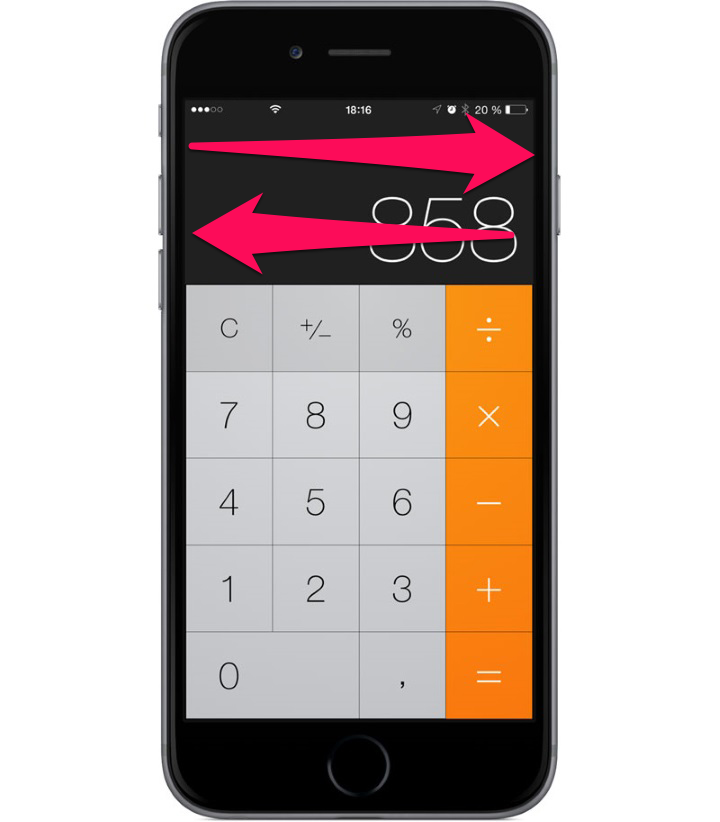
Шаг 3. Проведите по строке с числом влево или вправо для удаления последней введенной цифры
Вот таким простым способом вы можете отредактировать вводимое число, не утруждая себя необходимостью набивать его заново. Отметим, что прием этот не работает на полученных результатах — удалять последнюю цифру можно только у вводимого числа.
- iOS 11 — что нового
- Как перенести все данные с iPhone в iTunes
- Как узнать UDID iPhone
Быстрое удаление цифр в калькуляторе iOS с помощью прокрутки

Встроенный в iOS калькулятор — это простой и простой в использовании калькулятор, который очень удобен для выполнения быстрых вычислений, таких как подсчет чаевых в счете в ресторане. Это также полезно для более длинных и сложных расчетов. Тем не менее, отсутствует одна кнопка.
Мы все знакомы с кнопкой возврата на клавиатуре, будь то на мобильном устройстве или компьютере, которая позволяет удалить последний введенный символ. Однако на калькуляторе нет кнопки возврата. Если вы допустили ошибку в записи, вы должны удалить всю запись и повторно ввести ее. Не беспокойтесь, хотя. Мы покажем вам простой трюк, который решает эту проблему.
Нажмите значок «Калькулятор» на главном экране.

Введите многозначный номер в калькулятор. Чтобы удалить последнюю введенную цифру, проведите пальцем влево или вправо по области отображения номера.

Последняя введенная цифра удалена. Каждый раз, когда вы проводите пальцем, одна цифра удаляется.

Этот прием также работает в режиме научного калькулятора, к которому можно перейти, переведя телефон в ландшафтный режим.

Чтобы удалить всю текущую запись, нажмите кнопку «C» (очистить). Как только вы это сделаете, она превратится в кнопку «AC», которая позволит вам очистить все вычисления, которые вы сделали.
Кнопка удаляющая последнюю написанную цифру в калькуляторе
Помогите написать алгоритм для кнопки калькулятора. Кнопка должна удалять последний(один) написанный элемент. Например: Почему таким образом не удаляется последний элемент?
String str; JTextField t1; str = t1.getText(); t1.setText(null); t1.setText(t1.setText() + (str.length() - 1));
А вот так без всякой проблемы можно удалить последний символ: Почему нельзя сделать это без substring()?
String str; JTextField t1; str = t1.getText(); t1.setText(null); str = str.substring(0, str.length() - 1); t1.setText(t1.getText() + str);
Отслеживать
Andrii Kovalenkov
задан 19 сен 2016 в 20:31
Andrii Kovalenkov Andrii Kovalenkov
3 1 1 серебряный знак 3 3 бронзовых знака
Согласно правилам сообщества вопросы не должны сводиться к завершению задач за учащихся. Приведите пример вашей реализации и задайте вопрос с описанием конкретных проблем.
20 сен 2016 в 8:14
Вы просмотрите еще раз свой код и подумайте что Вы делаете каждым шагом: t1.setText(null); — присваиваете текстовому полю пустоту, хотя это не правильно, чтобы очистить поле надо делать t1.setText(«»); . Затем t1.setText(t1.setText() + (str.length() — 1)); — вы непонятно зачем берете t1.setText() : устанавливаете в поле «ничего» и к нему складываете, не присоединяете, длину строки str минус 1. Будет краш на краше. Текстовое поле принимает тип string . Метод substring(); возвращает строку от указанного начально символа, до указанного конечного.