Что делать, если не удается удалить приложение Avast с ПК с ОС Windows
Устранение неисправностей, связанных с продуктами Avast Antivirus
Если функции либо компоненты приложения Avast Antivirus не работают должным образом или оно не обновляется как положено, рекомендуем исправить установленную версию Avast или посетить страницу службы поддержки Avast, чтобы получить советы по устранению неисправностей.
В некоторых случаях вам, возможно, придется полностью удалить и снова установить продукт Avast Antivirus. Существует несколько способов удаления приложений Avast: с помощью настроек раздела «Приложения и возможности» ОС Windows 10, специальной служебной программы для удаления Avast Clear или командной строки.
В этой статье приведены инструкции по удалению Avast Antivirus с помощью Avast Clear, а также командной строки, если наше средство окажется неэффективным.
Avast Clear может удалить с вашего ПК с ОС Windows ряд приложений Avast Antivirus:
- Avast Premium Security
- Avast Free Antivirus
Удаление Avast Antivirus с помощью специального средства Avast Clear
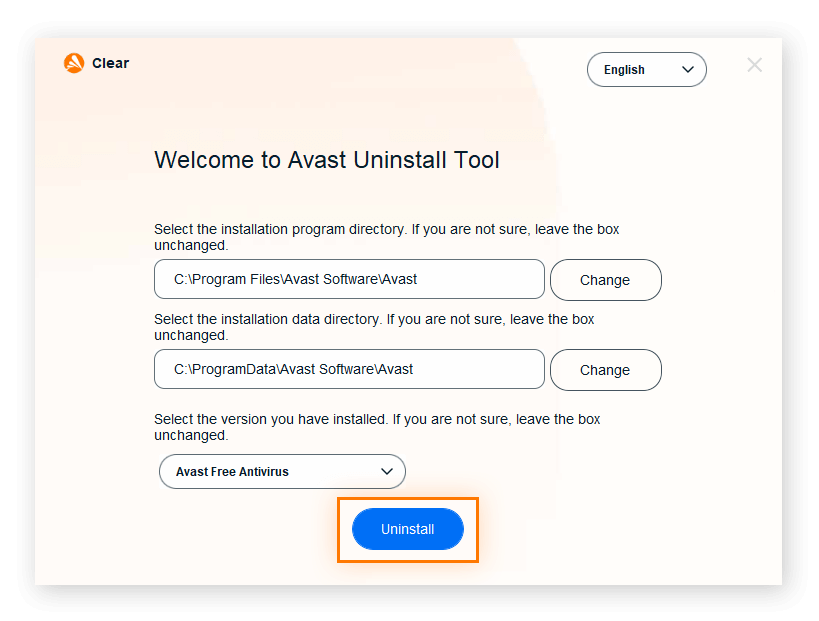
Avast Clear использует отдельное окно, позволяющее обойти привычную программу для удаления. И даже если вы получите сообщение о том, что установка уже запущена, приложение Avast все равно будет удалено. Если вам не удалось удалить приложение обычным способом, воспользуйтесь нашим специальным средством для удаления продуктов Avast.
Удаление Avast с ПК с ОС Windows 10 с помощью Avast Clear
- Скачайте служебную программу для удаления avastclear.exe и сохраните ее в удобном месте на вашем ПК (по умолчанию все загруженные файлы сохраняются в папку Загрузки).
- Нажмите правой кнопкой мыши на файл и выберите пункт Запуск от имени администратора. Если появится запрос на разрешение, нажмите Да.
- Нажмите Да в диалоговом окне Avast Clear, чтобы запустить компьютер в безопасном режиме.
- Выберите папку, в которой расположены файлы Avast, и продукт Avast Antivirus, который хотите удалить (расположение и продукт обычно обнаруживаются автоматически). Нажмите Удалить.
- Перезагрузите компьютер.
Инструкции по удалению Avast с помощью Avast Clear с ПК с ОС Windows 7 или Windows 8 приведены в нашем справочнике службы поддержки Avast.
Удаление программы Avast в случае запуска установки
Если программа установки Avast уже запущена, вы не сможете удалить приложение обычным способом. Сначала нужно остановить установку, а затем выполнить удаление с помощью Avast Clear. Диалоговое окно с сообщением о выполнении установки появляется, когда вы пытаетесь удалить приложение Avast во время обновления вирусных сигнатур в фоновом режиме или если процесс удаления уже запущен.
Прекращение установки Avast и удаление приложения Avast
- Откройте Avast Antivirus и перейдите в раздел Меню > Настройки > Устранение неисправностей. Снимите флажок рядом с пунктом Включить самозащиту.
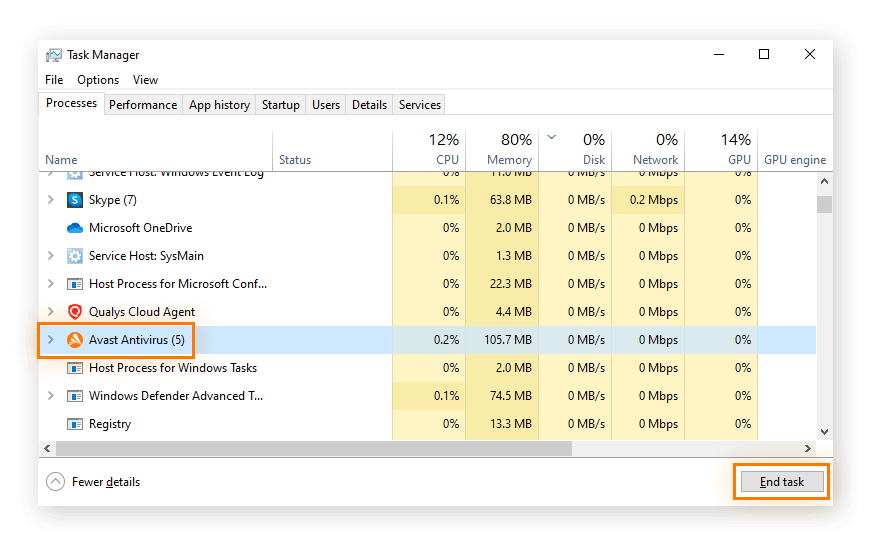
- Нажмите одновременно клавиши Ctrl + Shift + Esc, чтобы открыть диспетчер задач.
- Выберите пункт Avast Antivirus и нажмите Снять задачу.
- Теперь вы можете удалить Avast Antivirus с помощью Avast Clear.
Удаление Avast с помощью командной строки
Если вам не удалось удалить приложение Avast, используя средство Avast Clear, вы можете сделать это с помощью командной строки. Мы рекомендуем этот способ удаления Avast, только если служебная программа Avast Clear оказалась неэффективной.
Удаление Avast Antivirus с помощью командной строки на ПК с ОС Windows 10
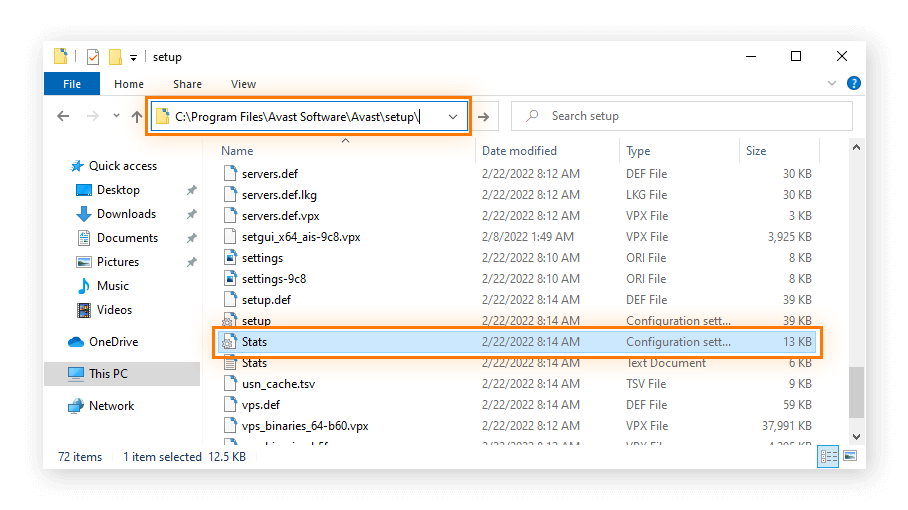
- Откройте проводник и введите в адресную строку c:\Program Files\Avast Software\Avast\setup\, затем откройте файл Stats.ini.
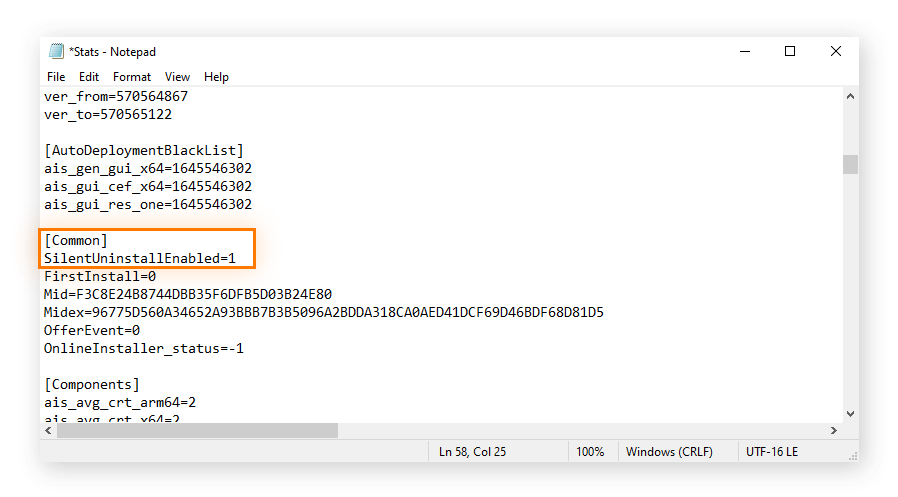
- Прокрутите до пункта Common и введите SilentUninstallEnabled=1. Сохраните изменения.
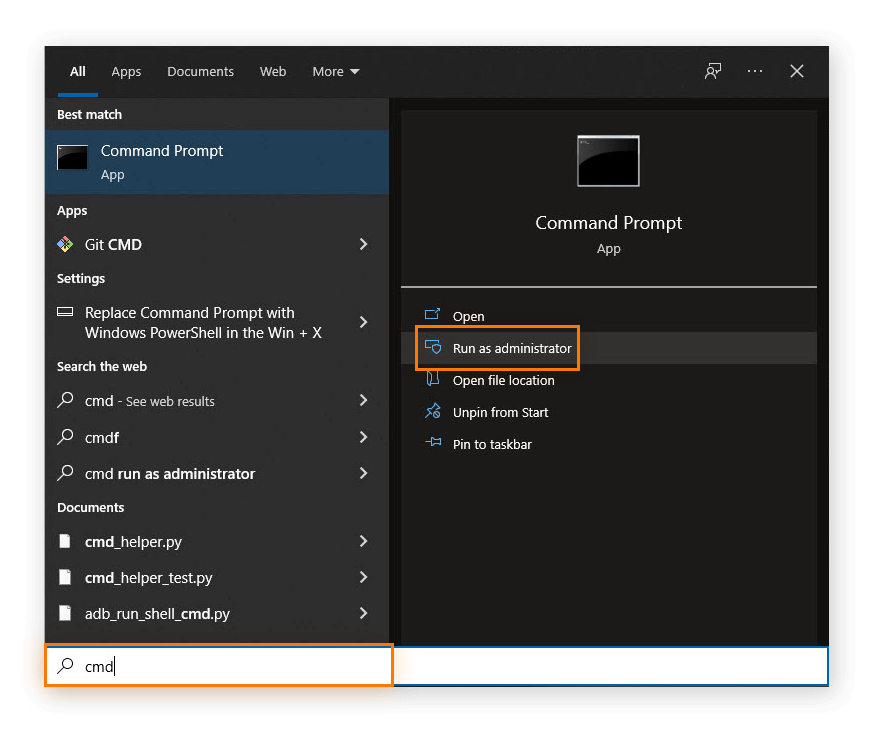
- Введите cmd (командная строка) в поисковой строке меню Пуск и нажмите Запуск от имени администратора.
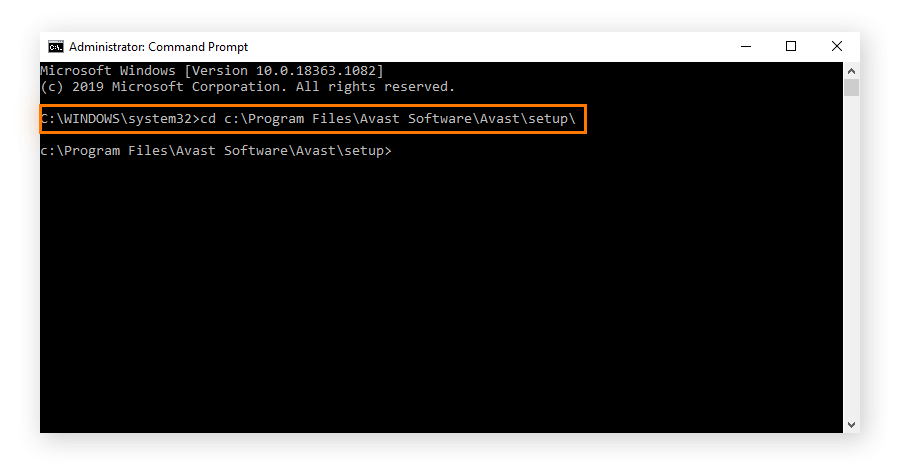
- Введите команду c:\Program Files\Avast Software\Avast\setup\ и нажмите клавишу Enter.
- Введите instup.exe /instop:uninstall /silent и нажмите клавишу Enter.
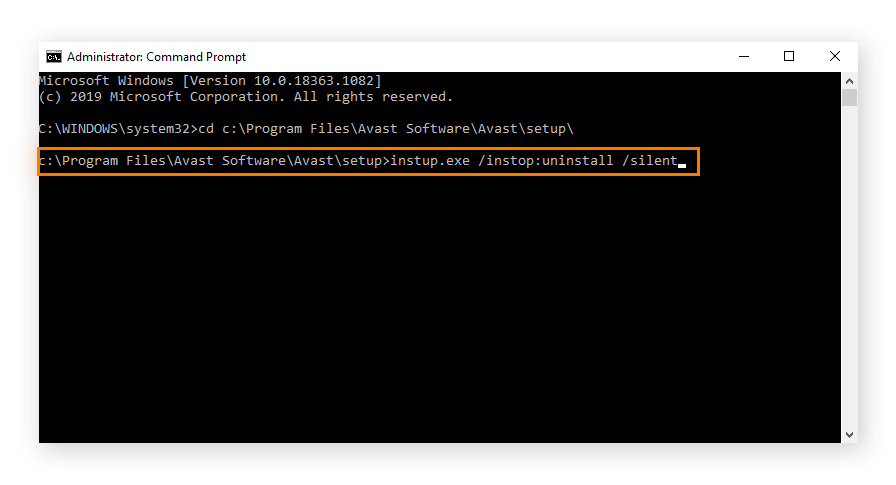
Подсказка. Если вам не удалось удалить приложение с помощью командной строки, отключите настройки самозащиты. Для этого откройте Avast Antivirus, выберите пункт «Настройки» > «Общее» > «Устранение неисправностей» и снимите флажок рядом с пунктом «Включить самозащиту». Затем попробуйте удалить приложение с помощью командной строки еще раз.
Бесплатный антивирус — ваш первый шаг к свободе действий в сети
Мы уверены, что у каждого есть право на защиту в сети. Именно поэтому мы предлагаем свой отмеченный наградами бесплатный антивирус миллионам людей по всему миру.
Также доступно для Mac, Android и iOS Доступно также для ПК, Android и iOS Доступно также для Mac, Android и ПК Доступно также для ПК, Mac и iOS

Лучший антивирус,
2022 г.
Лучшая защита,
2022 г.
Антивирус, удостоенный множества наград
Обнаружение даже самых новых угроз
Более 435 млн пользователей по всему миру
Более 30 лет опыта
Загрузить бесплатный антивирус

Лучший антивирус,
2022 г.
Установите бесплатно!
Avast Free Antivirus
Бесплатный антивирус, оснащенный передовыми средствами обеспечения конфиденциальности и безопасности
Avast Free Antivirus — это не просто антивирус. Эта программа содержит целый ряд инструментов профессионального уровня.
6 уровней безопасности
Без труда выполняйте интеллектуальное сканирование программ, файлов и приложений, чтобы находить уязвимости, анализируйте подозрительные файлы в облаке, получайте предупреждения об угрозах и пользуйтесь другими преимуществами.
Простая установка и использование
Установка Avast Free Antivirus занимает считаные секунды. А затем программа незаметно работает в фоновом режиме, обеспечивая вам защиту от вирусов и других вредоносных программ в реальном времени без перерывов и выходных.
Защита сетей Wi-Fi
Безопасно подключайтесь к любым сетям Wi-Fi, даже общедоступным и незащищенным, узнавайте, кто использует вашу домашнюю сеть Wi-Fi, и блокируйте чужаков одним нажатием кнопки.
Защита от атак программ-вымогателей
Защитите свою информацию. Не дайте своим личным фотографиям, файлам и документам стать жертвой хакеров, пользующихся программами-вымогателями.
Avast Premium Security
Комплексная защита для всех ваших устройств
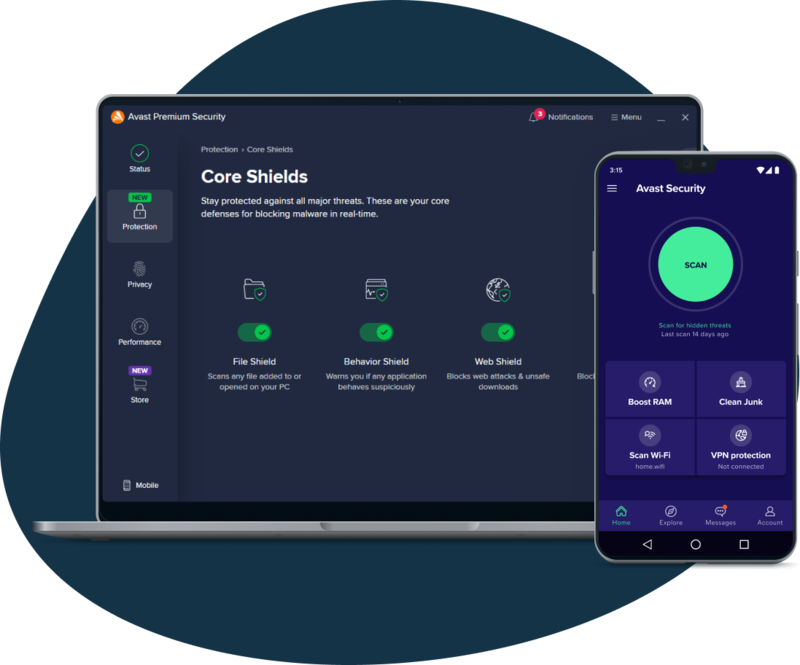
Наша самая современная и надежная защита от вирусов, программ-вымогателей, вредоносного ПО, новейших угроз, уязвимостей домашней сети Wi-Fi и многого другого.

Avast SecureLine VPN
Воспользуйтесь VPN для обеспечения полной конфиденциальности в сети

Блокируйте попытки интернет-провайдеров следить за вашими действиями в Интернете, устраните географические ограничения на доступ к контенту, и обеспечьте подключение только к безопасным сетям Wi-Fi с помощью виртуальной частной сети (VPN) от Avast.

Avast Cleanup Premium
Больше свободного места в памяти и ускорение работы устройства
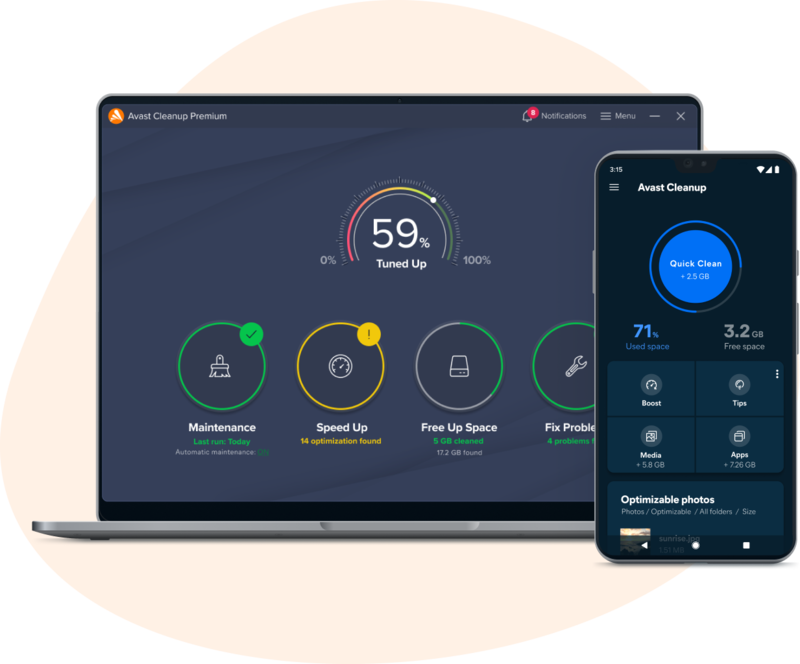
Верните себе гигабайты места на диске и сделайте устройство таким же быстрым, как после покупки, удалив ненужные файлы, оставшиеся после удаления программ, ресурсоемкое бесполезное ПО и нежелательные приложения. Кроме того, Avast Cleanup будет автоматически обновлять ваши программы, переводить требовательные к ресурсам приложения в спящий режим. И это далеко не все!
Установка невероятно проста: перейти на программу Avast можно за считаные секунды
Вы сможете сразу же начать пользоваться удостоенным наград антивирусом Avast. Установка выполняется быстро и просто, и вы получаете всю необходимую защиту для безопасной жизни онлайн. При этом программа бесплатна сейчас и останется такой навсегда. Попробуйте прямо сейчас.
Avast доверяют более 435 млн пользователей по всему миру
Пользовательский интерфейс у программы просто замечательный. Отличная защита на протяжении многих лет. Не хватает слов, чтобы выразить восхищение!
Спасибо, Avast, за прекрасную работу. Я использую ваш антивирус для своих ПК с ОС Windows и Mac OS X. На мой взгляд, лучшие программы из доступных.
Я пользуюсь программой Avast уже более года и считаю ее лучшим бесплатным средством защиты.
«Бренд Avast, известный в сфере обеспечения безопасности, получил в общей сложности три награды за выдающиеся результаты. это показывает, насколько надежно и эффективно работают программы обеспечения безопасности. »
Продукт с самым высоким рейтингом, 2022 г.
(AV-Comparatives)
Обеспечение защитой онлайн людей по всему миру
Используя данные, получаемые в реальном времени от более чем 435 миллионов пользователей Avast, мы ежедневно предотвращаем свыше 66 миллионов угроз.
Похоже, вы используете Windows
Похоже, вы используете Mac
Похоже, вы используете Android
Похоже, вы используете iOS
Хотите воспользоваться этим приложением для Windows или Mac? Хотите воспользоваться этим приложением для Windows или Android? Хотите воспользоваться этим приложением для Windows или для iOS? Хотите воспользоваться этим приложением для Mac или Windows? Хотите воспользоваться этим приложением для Mac или Android? Хотите воспользоваться этим приложением для Mac или iOS? Хотите воспользоваться этим приложением для Android или Windows? Хотите воспользоваться этим приложением для Android или Mac? Хотите воспользоваться этим приложением для Android или iOS? Хотите воспользоваться этим приложением для iOS или Windows? Хотите воспользоваться этим приложением для iOS или Android? Хотите воспользоваться этим приложением для iOS или Mac?
Скачайте бесплатный антивирус для Windows 10
Скачайте Avast Free Antivirus — наше бесплатное антивирусное программное обеспечение, удостоенное множества наград. Защитите свой ПК с ОС Windows 10 от вирусов и других вредоносных программ и улучшите конфиденциальность. Более 400 миллионов пользователей по всему миру доверяют свою защиту Avast.
Также доступно для Mac, Android и iOS

Выбор редакции,
2021 г.
Продукт с самым высоким рейтингом,
2022 г.
Лучший продукт,
2023 г.
Лучшее средство защиты от вредоносных программ,
2023 г.
Продукт с самым высоким рейтингом,
2022 г.
Бесплатный антивирус, удостоенный множества наград
Простая установка и еще более простое использование
Защита сетей Wi-Fi
Более 30 лет защиты пользователей
Гораздо больше, чем просто антивирус для Windows 10
Поскольку мы все больше времени проводим в Интернете, угрозы нашей безопасности и конфиденциальности становятся все более сложными. Именно поэтому мы добавили к нашему мощному антивирусному ПО для Windows 10 несколько современных инструментов.
Новый стандарт антивирусной защиты
Windows 10 обеспечивает только базовую защиту. Установив в дополнение антивирус Avast, вы получите мощную защиту в реальном времени от вирусов и других вредоносных программ. Наше решение также включает расширенные функции, такие как защита домашней сети Wi-Fi. И все это — совершенно бесплатно!
Защита покупок, банковских операций в Интернете и просмотра веб-страниц
Обеспечьте конфиденциальность и безопасность персональных, личных и финансовых данных. Получайте предупреждения и блокируйте сайты, программы и приложения, которые могут быть поддельными или вредоносными, чтобы не допустить проникновения опасного ПО на устройство или передачи ваших данных злоумышленникам.
Защита от программ-вымогателей
Храните конфиденциальную информацию в безопасности, чтобы никто, кроме вас, не мог получить ее. Защитите свои личные фотографии, файлы и документы, чтобы хакеры не могли получить к ним доступ, заблокировать их, изменить или захватить с целью выкупа.
Вы можете положиться на защиту Avast
Вот несколько причин, почему Avast является одной из самых общепризнанных, надежных и опытных компаний в области киберзащиты в мире.
Защита мирового класса
Мы гордимся тем, что обеспечиваем наших пользователей защитой, удостоенной множества высоких наград.
Более 435 млн пользователей
Благодаря обширной глобальной базе пользователей у нас самая большая сеть обнаружения угроз в отрасли, поэтому мы быстро обнаруживаем новые угрозы.
Более 30 лет опыта
Мы точно знаем, что нужно для создания антивируса, который обеспечит вас надежной защитой.
Простота установки и использования
Установка Avast Free Antivirus занимает всего несколько мгновений, а сама программа проста в использовании. Понятные интерфейсы и настройки позволят вам отрегулировать и автоматизировать вашу защиту, так что она всегда будет незаметно работать в фоновом режиме, защищая вас в реальном времени, 24 часа в сутки 7 дней в неделю. При этом программа бесплатна сейчас и останется такой навсегда. Попробуйте прямо сейчас.
Бесплатно навсегда
Установите улучшенную защиту от онлайн-угроз, включая вирусы и другие вредоносные программы, для ПК с ОС Windows 10. Но мы не останавливаемся на этом. Мы предлагаем целый ряд дополнительных функций, например анализ поведения, удаленная помощь, очистка браузера и многое другое. И все это — совершенно бесплатно.
Повсеместная и круглосуточная защита
Мы гордимся тем, что обеспечиваем защиту миллионов компьютеров с ОС Windows. Но не обязательно просто верить нам на слово — посмотрите график ниже, который показывает, что за последние месяцы Avast предотвратил 6 307 725 571 вирусную атаку на ПК с Windows 10.
Количество предотвращенных атак на ПК с Windows 10 за последние месяцы
Отзывы наших пользователей
Потрясающе! После 30 дней пользования Avast я точно могу сказать, что наше сотрудничество продолжится! Без задержек, без вредоносного ПО и без существенных недостатков, прекрасно!
Я чувствую себя в безопасности, поэтому я спокоен. Спасибо!
Очень хорошо! Антивирус защитил меня от шпионского вируса, воровавшего мои пароли!
Я использую Avast где-то с 2009 года. И с тех пор я ни разу не думал сменить антивирус. Но лучше сами попробуйте и убедитесь.
Лучший антивирус из когда-либо созданных!
Мы используем Avast уже больше 10 лет. Таким хорошим продуктом можно пользоваться бесплатно, потрясающе!
Это точно лучший антивирус и лучший продукт для борьбы с вредоносным ПО на рынке. Рекомендую семье и друзьям!
Лучший антивирус всех времен! Настоятельно рекомендую.

«. получает отличные оценки в наших практических испытаниях и независимых лабораторных тестах. предлагает гораздо больше, чем многие конкурирующие коммерческие продукты. »
«Первоклассный продукт для обеспечения безопасности», 2021 г. (AV-Comparatives)
Avast Free Antivirus
Простота установки и использования
Антивирус Avast сканирует устройство на наличие проблем безопасности и производительности и помогает мгновенно устранить их. Программа также обеспечивает защиту в реальном времени, анализируя неизвестные файлы, прежде чем они попадут на ваше устройство. При этом программа бесплатна. Попробуйте прямо сейчас.
Также доступно для Mac, Android и iOS
Вы уже используете Avast? Вы под надежной защитой

Если вы планируете перейти с более старых версий Windows (XP, Vista, 7, 8 или 8.1) на операционную систему Windows 10, мы готовы обеспечить ее надежную антивирусную защиту. Перед обновлением рекомендуем убедиться, что у вас установлена самая последняя версия Avast. После перехода на Windows 10 вы найдете наш антивирус там же, на своем месте, в полной готовности защищать ваш ПК и все ценные данные на нем. То же касается и перехода на Windows 11.

Возможно, у вас есть вопросы.
Часто задаваемые вопросы Процедура установки Требования к системе
Часто задаваемые вопросы
Как лучше всего защитить Windows 10?
Avast предлагает лучший бесплатный антивирус для Windows 10, который защищает от всех типов вредоносных программ. Для полной конфиденциальности в Интернете используйте наш сервис VPN для Windows 10.
Зачем использовать антивирус на ПК с ОС Windows 10?
Встроенная система безопасности Windows 10 обеспечивает лишь базовую защиту, которой часто недостаточно для обнаружения всех угроз в Интернете. Но Avast Free Antivirus легко справится со всеми поставленными задачами и обеспечит полную защиту ПК, не снижая его производительности. Кроме того, мы предлагаем ряд дополнительных функций, которых нет во встроенной защите, например удаление программ-вымогателей и улучшенное сканирование на наличие руткитов .
Достаточно ли программы Windows Defender для защиты моего ПК?
Нет. Хакеры и разработчики вредоносных программ хорошо знакомы со встроенным антивирусным ПО, таким как «Защитник Windows», и создают свои программы так, чтобы обойти его защиту. Кроме того, встроенное ПО обновляется реже, чем специализированные антивирусы, поэтому оно не может обеспечить качественную защиту от новейших угроз в сети . Несмотря на защиту от определенных опасностей, «Защитник Windows» имеет ряд ограничений . Поэтому для первоклассной полной защиты вам понадобится программа Avast.
Снижает ли Avast производительность компьютера с ОС Windows 10?
Ни в коей мере. Приоритетами при разработке антивируса Avast для Windows, удостоенного наивысших оценок , были минимизация нагрузки на системные ресурсы ПК, удобство использования и эффективная защита, не снижающая производительность устройства. Установите антивирус Avast, чтобы защитить свой ПК от вредоносных программ и других угроз.
Как устранить проблемы с программой Avast Free Antivirus, если она прекращает работать после перехода на Windows 10?
Обновите Avast Free Antivirus до последней версии и перезапустите компьютер после обновления. Для обновления выполните действия, описанные в этой статье. В некоторых системах может потребоваться несколько перезагрузок.
Как удалить Avast free antivirus: полное руководство
от Anatoliy | Обновнено 28.05.2023 | от Anatoliy Вы используете Avast free antivirus уже долго время и сейчас настал тот час когда его нужно удалить? Если вы ищете практическое руководство по удалению Avast? Вы по адресу! Это руководство призвано сделать удаление Avast максимально простым и быстрым. Следуйте нижеприведенным шагам, чтобы узнать больше о том, как безопасно, без проблем и полностью удалить продукты Avast free antivirus с вашего компьютера. Мы опишем 3 способа удаления Avast Antivirus доступных каждому пользователю по умолчанию. Удаление вручную — это первый способ удалить Avast Antivirus. Однако этот метод требует определенного уровня компьютерных знаний, чтобы найти и удалить остаточные файлы вручную или с помощью Advanced SystemCare. Если у вас нет навыков работы с компьютером, возможно, вам придется использовать второй нижеприведнный способ.
Способ 1: Как удалить Avast Free Antivirus при помощи ОС Windows
Чтобы удалить Avast Free Antivirus вручную, выполните следующие действия. Шаг 1: В меню «Пуск» нажмите «Параметры» > «Приложения». Шаг 2: В списке установленных приложений найдите и выберите Avast Free Antivirus.  Шаг 3: Затем нажмите «Удалить», чтобы удалить программу с вашего ПК. Шаг 4: Откроется интерфейс удаления Avast, нажмите «Удалить»
  После завершения удаления перезагрузите компьютер, чтобы сохранить изменения, внесенные при удалении программы.
Способ 2: Как автоматически удалить Avast Antivirus с помощью IObit Uninstaller
Для быстрого, эффективного и интуитивно понятного удаления мы рекомендуем использовать стороннее программное обеспечение, такое как IObit Uninstaller, который можно загрузить бесплатно. IObit Uninstaller — это очень простое в использовании и очень эффективное программное обеспечение, которое удаляет все ненужные файлы, связанные с программой Avast Free Antivirus. Вот как использовать IObit Uninstaller для удаления Avast Antivirus: Шаг 1: Загрузите и установите IObit Uninstaller Шаг 2: Запустите IObit Uninstaller и найдите продукт Avast, который вы хотите удалить
Шаг 3: Нажмите «Удалить»  Шаг 4: Чтобы избежать непредвиденной ошибки при удалении Avast, мы рекомендуем выбрать «создать точку восстановления перед удалением». Выберите Автоматически удалять все остаточные файлы, чтобы полностью удалить антивирус Avast.
Какие остаточные файлы остаются в продуктах Avast?
После удаления некоторые части продуктов Avast могут оставлять на вашем компьютере остаточные файлы, такие как реестры, пустые папки, временные файлы, ярлыки т. д. которые может быть трудно удалить вручную. Эти файлы могут привести к ошибкам и невозможности полного удаления непосредственно Avast Free Antivirus и его компонентов. IObit Uninstaller действует как мощное ПО для очистки системы, который может сканировать вашу систему на наличие любых остаточных файлов, связанных с продуктами Avast. После удаления Avast вы увидите полный список остаточных файлов на вашем ПК одним щелчком мыши, чтобы вы могли легко их удалить. 

Способ 3: удалить Avast Antivirus с помощью AvastClear
AvastClear — еще один удобный способ удалить Avast. Он создан Avast и предназначен для удаления программного обеспечения Avast с вашего компьютера. Чтобы удалить Avast Free Antivirus, выполните следующие действия.
Шаг 1: Загрузите AvastClear и выберите «Запуск от имени администратора». Шаг 2: В диалоговом окне Avast Clear нажмите «Да», чтобы загрузить компьютер в безопасном режиме.  Шаг 3: Выберите папку, содержащую программные файлы Avast, и выберите программное обеспечение Avast Free Antivirus. Нажмите кнопку Удалить.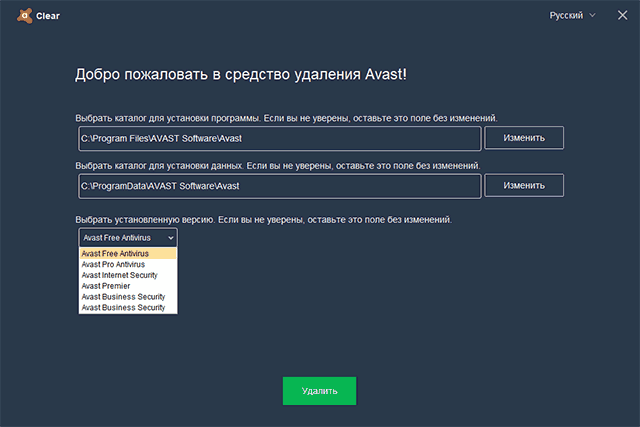
Часто задаваемые вопросы об удалении Avast
Вы спрашиваете, как удалить Avast с компьютера и удалить все его следы из браузера, системных логов и т. д. Вот несколько часто задаваемых вопросов, которые помогут вам понять, как это сделать.
Можно ли удалить Avast Secure Browser?
Да, вы можете удалить Avast Secure Browser вручную или с помощью стороннего инструмента IObit Uninstaller, который специально разработан, чтобы облегчить вам процесс удаления любого ПО и всех остаточных файлы и записей реестра.
Как лучше всего удалить Avast Free Antivirus?
Рекомендуемый метод удаления Avast Free Antivirus (такой же, как и для любого другого продукта) — использовать такую программу, как IObit Uninstaller. Это самый простой и эффективный способ полностью удалить Avast и связанные с ним остаточные файлы.
После того как я удалю Avast, все связанные файлы будут удалены?
Нет, некоторые файлы могут остаться в вашей операционной системе, включая установочные файлы, файлы баз данных и исполняемые файлы. Чтобы избежать этого, вы можете использовать сторонний инструмент, такой как IObit Uninstaller. Эта программа может сканировать вашу систему, чтобы найти остаточные файлы и удалить их раз и навсегда.
Содержат ли продукты Avast вредоносное ПО?
Нет, продукты Avast поставляются с мощными технологиями защиты от вредоносных программ, которые предотвращают установку вредоносных программ на ваш компьютер или их действие. Однако даже если продукты Avast безопасны, на них могут повлиять другие вредоносные программы, которые могут быть в вашей системе.
Почему я не могу удалить Avast?
Avast Antivirus имеет специальный режим самозащиты, который не позволяет вредоносным программам удалить Avast из вашей системы. Это означает, что вы также не можете удалить его вручную. Поэтому, мы рекомендуем вам попробовать методы 2 и 3 в этом руководстве, чтобы удалить Avast.
Как отключить Avast, не удаляя его?
Вы можете временно деактивировать продукты Avast, не удаляя их. Для этого откройте приложение Avast и перейдите в раздел «Настройки» > «Устарение неисправностей»? cнимите галочку с «Включить модуль самозащиты Avast». После чего Avast будет отключен, но останется установленным на вашем компьютере.
Замедляет ли Avast работу моего ПК?
Большинство продуктов Avast оптимизированы таким образом, чтобы не влиять на производительность вашей системы. Однако, как и все программы безопасности, продукт Avast могут потреблять системные ресурсы для сканирования файлов и процессов в фоновом режиме. Это может привести к снижению производительности компьютера.
Выводы:
В заключение, удаление продуктов Avast не так сложно, как кажется. Независимо от того, решите ли вы использовать ручной метод или автоматизированную программу IObit Uninstaller, вы можете быть уверены, что сможете быстро и легко удалить свои продукты Avast. С IObit Uninstaller вы не только сможете завершить процесс удаления за гораздо более короткое время, но также сможете удалить любые остаточные файлы, которые могли остаться после всех процедур. Если вы хотите удалить какой-либо из продуктов Avast, попробуйте ручной и автоматический методы!

Популярные статьи
- Как удалить проблемные драйверы дисплея Nvidia в Windows 10?
- Как исправить ошибку ведущую к появлению синего экрана NVIDIA nvlddmkm.sys на ОС Windows