Отмена подписки Apple Music

- Перейдите на страницу music.apple.com.
- Нажмите «Войти» в верхней части страницы. Если кнопка «Войти» не отображается, пропустите этот шаг.
- Нажмите значок учетной записи .
- Выберите «Настройки».
- Прокрутите до пункта «Подписки» и выберите «Управление».
- Выберите «Отменить подписку».
Если требуется дополнительная помощь
- Если вам не удается отменить подписку на веб-странице music.apple.com, отмените подписку в меню «Настройки».
- Если вы оплачиваете Apple Music с помощью Google Pay, отменить подписку можно только в приложении Apple Music на устройстве Android или на веб-сайте play.google.com.
- Если все равно не удается отменить подписку Apple Music, свяжитесь со службой поддержки Apple.
В Израиле, ЮАР и Турции отмена подписок выполняется несколько иначе. Узнайте об особых обстоятельствах для этих стран и регионов.
Дата публикации: 07 октября 2021 г.
Отмена подписки через Apple iTunes
Узнайте, как отменить подписку Apple или подписку, купленную в приложении из App Store.
Как отменить подписку на iPhone, iPad или iPod touch
- Откройте приложение «Настройки».
- Нажмите свое имя.
- Нажмите «Подписки».
- Нажмите подписку.
- Нажмите «Отменить подписку». Возможно, вам придется прокрутить вниз, чтобы найти кнопку «Отменить подписку». Если кнопки «Отменить» нет или отображается сообщение об истечении срока действия с красным текстом, это означает, что подписка уже отменена.
Отмена подписки на компьютере Mac
- Откройте приложение App Store.
- Выберите свое имя. Если вы не можете найти свое имя, нажмите «Войти».
- Нажмите «Настройки учетной записи».
- Прокрутите до раздела «Подписки», затем нажмите «Управлять».
- Рядом с подпиской нажмите «Изменить».
- Нажмите «Отменить подписку». Если кнопка «Отмена» или «Отменить подписку» не отображается, подписка уже отменена.
Отмена подписки на компьютере с Windows
- На компьютере с Windows откройте iTunes. Если у вас нет iTunes, узнайте, как скачать iTunes для Windows .
- В строке меню, расположенной в верхней части окна iTunes, выберите пункт «Учетная запись», а затем — «Просмотреть…».
- Выберите «Просмотреть учетную запись».
- Прокрутите до раздела «Настройки». Рядом с пунктом «Подписки» щелкните «Управлять».
- Нажмите «Изменить».
- Нажмите «Отменить подписку». Если кнопка «Отмена» или «Отменить подписку» не отображается, подписка уже отменена.
Не удается найти подписку, которую требуется отменить?
Если вы не пытаетесь отменить iCloud+, найдите квитанцию:
- Выполните в своем почтовом ящике поиск по запросу «квитанция от Apple».
- В квитанции о подписке проверьте, какой идентификатор Apple ID использовался.
- Если в квитанции указан идентификатор Apple ID члена вашей семьи, попросите этого члена семьи следовать инструкциям в этой статье, чтобы отменить подписку. Подписку, оформленную членом семьи, отменить нельзя.
- Если в квитанции указан другой идентификатор Apple ID, который вы используете, войдите в систему с помощью этого идентификатора Apple ID и выполните действия, описанные в этой статье, чтобы отменить подписку.
- Если вы не можете найти квитанцию от Apple о подписке, возможно, вы купили подписку у другой компании. Чтобы узнать, какая компания вам выставляет счета, проверьте выписку по банковскому счету или кредитной карте. Чтобы отменить подписку, вы должны связаться с компанией, которая выставляет вам счет за подписку.
Как отменить подписку с вашего iPhone, iPad или iTunes

Сегодня очень часто бывает, что у каждого из нас есть хотя бы один активный подписка в приложение или в электронный журнал. Все больше и больше приложений выбирают Freemium сервис из них, чтобы получать выгоду от своей работы. Возможно, вы больше не используете это приложение, за которое вы платите каждый месяц, и вам нужно отменить его, тогда мы покажем вам, как это сделать двумя разными способами.
Когда мы говорим о приложения или игры Freemium, как будет Nintendo, Мы ссылаемся на те, которые мы можем скачать полностью бесплатно из App Store и использовать в обычном режиме, но также предлагает ряд функций или улучшений, требующих ежемесячный или ежегодный платеж.
Если мы говорим о ежемесячных подписках, то вполне возможно, и на самом деле большинство из них такие, что у вас очень низкая стоимость, и мы не понимаем, что они взимают с нас плату. Поэтому необходимо, чтобы время от времени мы проверяли все активные подписки, чтобы избежать взимания платы за то, что мы больше не используем или не хотим.
У нас есть несколько вариантов просмотра и отмены наших подписок: один — с нашего устройства iOS, iPhone или iPad, а второй вариант — сделать это из iTunes.
- 1 Отмена подписки с iPhone или iPad
- 2 Отменить подписку в iTunes
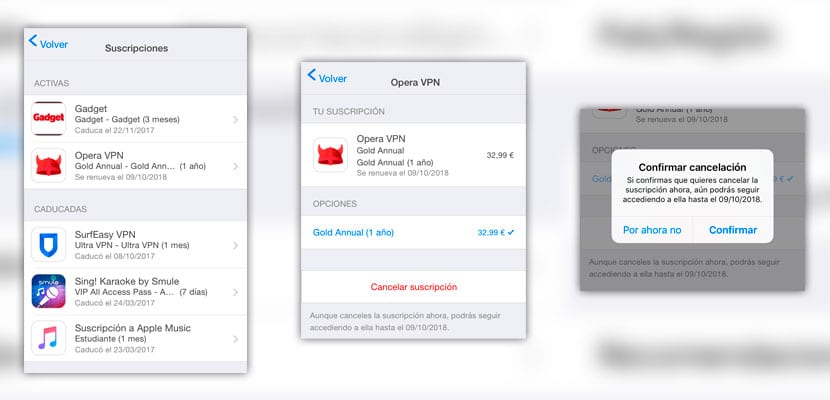
Отмена подписки с iPhone или iPad

- Очевидно, что первым делом нужно обратиться к «Настройки»С нашего устройства.
- Далее мы должны войти в раздел «iTunes и магазин приложений»И вот мы вошли в нашу идентификатор Apple ID. Спросит нас вход для подтверждения доступа.
- Попав внутрь, ищем вариант «Подписки»И мы вошли в нее. Список должен появиться с каждой из активных подписок, которые у нас есть.
- Настала очередь отменить тот, который нам не нужен. Щелкните по нему, и мы войдем, чтобы увидеть детали подписки, тип подписки, цена и возможность отказаться от подписки.
- Если мы нажмем на эту кнопку, появится предупреждающее сообщение, подтверждающее, что мы хотим отменить указанную подписку. Просто подтвердив это, мы закончим процесс. Глаз, подписка не заканчивается, когда мы ее отменяемТо есть, если его планируется продлить 30-го числа, а сегодня 15-е, мы будем пользоваться его услугами до того дня, когда оно должно быть продлено.
Отменить подписку в iTunes
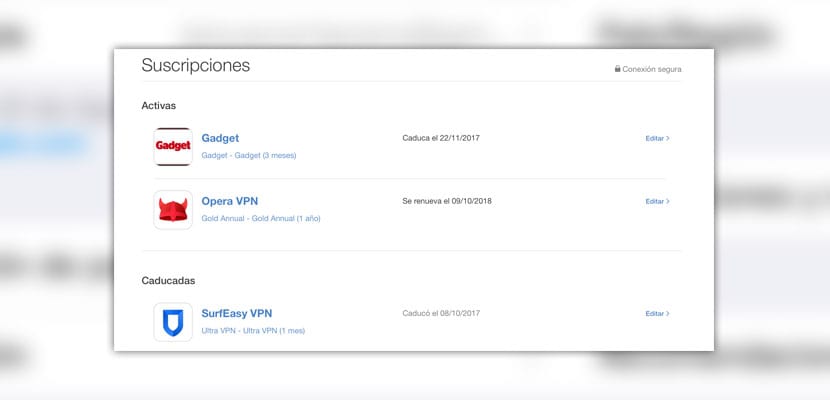
- Попав внутрь приложения iTunes, либо с ПК, либо с Mac, мы должны перейти в меню к опции «Учетная запись -> Просмотреть мою учетную запись».
- Он попросит нас написать пароль наши Apple ID и тогда мы увидим все данные об этом.
- Среди различных разделов, которые появляются почти в конце в разделе, посвященном Настройки, опция «Подписки»А рядом кнопка«администратор».
- Оказавшись внутри, мы увидим весь список активные и просроченные подписки который мы связали с нашим Apple ID. Если мы нажмем на «редактировать»Мы можем увидеть его детали и отменить тот, который нам нужен.
Мы рекомендуем время от времени обзор ваших подписок, поскольку, как я сказал ранее, они обычно Очень низкие цены мы этого не осознаем, но они взимают с нас плату каждый месяц или год.
Содержание статьи соответствует нашим принципам редакционная этика. Чтобы сообщить об ошибке, нажмите здесь.
Полный путь к статье: Новости iPhone » iPhone » Учебники и руководства » Как отменить подписку с вашего iPhone, iPad или iTunes
2 комментариев, оставьте свой
Оставьте свой комментарий Отменить ответ

Мара Гарсия сказал
тому назад 5 лет
Я хочу отменить свою подписку на iTunes, чего я не делал, они забрали мой телефон, я хотел бы иметь возможность отменить его, я им не пользуюсь спасибо
Бениньо Марин Кальво сказал
Как отписаться от Itunes
Медиаплеер iTunes – это мультимедийный комплекс для пользователей мобильных телефонов iPhone, планшетов iPad, плееров iPod, ТВ-приставок Apple TV. После покупки любого из перечисленных гаджетов необходимо установить на компьютер Айтюнс для запуска, авторизации и настройки Вашего устройства.
Бесплатный iTunes на русском языке нужно скачивать только с официальной страницы Apple https://www.apple.com/ru/itunes/. После завершения загрузки нажмите на файл, чтобы начать установку. Затем откройте iTunes, введите Ваш идентификационный номер (ID) Apple.
Компания Apple борется с нелегальным контентом, поэтому скачать на прямую с компьютера на Ваше устройство ничего не получится. Для загрузки фильмов, музыки, сериалов, картинок, игр, программ, книг на iOS-гаджет нужна программ Айтюнс.
В магазине iTunes Store есть несколько тысяч фильмов, игр, приложений, музыки. Кроме того, компания создает систему подписок, приобретая которые за небольшую плату Вы можете расширить свои возможности.
После первой оплаты банковская карта привязывается к аккаунту. После истечения оплаченного периода подписки продлеваются автоматически, деньги с привязанной банковской карты списываются самостоятельно. Часто возникают ситуации, когда необходимо отменить ранее подключенные сервисы iTunes. Есть несколько способов отмены. В данной статье подробно рассмотрены инструкции «Как отменить подписку в iTunes?»
Как отключить платную подписку Айтюнс на Айфоне?
Существует несколько способов отмены платной доступа к платным сервисам на iPhone. Самыми простыми вариантами являются те, которые не требуют подключения к компьютеру и скачивания дополнительных утилит. Нужно просто использовать настройки или магазин приложений.
Важно помнить, что, если Вы удалили приложение с Вашего мобильного телефона, это еще не значит, что Вы автоматически отменили подписку. После обычного удаления приложения деньги за использование все еще будут продолжать списываться. Многие разработчики не уведомляют в письменной форме об оплате продления использования сервиса. А отправленные письма часто приходят уже после совершения операции оплаты. Это не только связано с возможностью заработать, но и загруженностью разработчиков.
После успешной отмены списания денег приложением еще можно будет пользоваться в течение оплаченного периода. Возврат денег невозможен!
После выполнения любых действий в личном кабинете Apple ID на адрес электронной почты, указанный при регистрации аккаунта, приходит письмо об указанных изменениях. Если письмо не пришло, значит, во время отмены что-то пошло не так. Проверяйте список активных сервисов в течение одних или двух суток.
Ниже даны подробные инструкции как отключить оплату iTunes. Данные схемы можно использовать для отмены на любом устройстве Apple: iPhone, iPad, Apple TV.
Как отключить подписку iTunes через меню настройки Айфона?
- Перейдите во вкладку «Настройки» Вашего устройства.
- Нажмите на вкладку «Имя пользователя».
- Посмотрите в верхней части экрана идентификационный номер (ID) Apple.
- Откройте вкладку «iTunes Store & App Store».
- Откройте общее меню магазина приложений.
- Найдите в конце списка пункт «Подписки».
- Выберите активный сервис, который хотите отменить.
- Нажмите кнопку «Отмена».
После отмены автоматического продления сервис будет доступен в течение оплаченного периода. Деньги не возвращаются!
Если Вы не смогли найти приложение, за которое снимаются деньги, следовательно, она предоставляется не компанией Apple.
Как отключить подписку iTunes через App Store?
Чтобы не искать настройки для отмены автоматического продления, воспользуйтесь магазином приложений Айфона для отмены подписки iTunes. Этот способ является более быстрым. Для этого следуйте инструкциям, описанным ниже.
- Откройте App Store.
- Нажмите на верхней части главного экрана на свой аккаунт.
- Откройте раздел «Покупки».
- Откройте список подписок.
- Найдите подписку, от которой Вы хотите отключить.
- Выберите ее.
- В конце экрана выберите вкладку «Отписаться».
Как отписаться от iTunes?
Пользователи часто сталкиваются с проблемой: «Как отключить подписку iTunes на Айфоне?». Отключение можно осуществить без доступа к Вашему iOS-устройству, нужно только знать Apple ID. Схема отключения подробна расписана в инструкциях, как отключить оплату Айтюнс. Процесс немного отличается для компьютеров и ноутбуках на операционной системе Windows и macOS.
Как отменить подписку в Айтюнс на компьютере версии Windows?
- Откройте iTunes.
- Выберите вкладку «Учетная запись» в левом верхнем углу.
- В открывшемся списке найдите строку «Посмотреть».
- Нажмите на нее.
- Откройте вкладку «Настройки».
- Выберите раздел «Управлять», который находится с правой стороны от вкладки «Подписки».
- В выплывшем окне появится список активных сервисов Айтюнс.
- Выберите ту, от которой хотите отказаться.
- Нажмите кнопку «Изменить». Данный шаг необходимо выполнить, если у Вас есть несколько активных сервисов. В противном случае, сразу перейдите на следующий этап.
- Рядом с вкладкой «Автоматическое обновление» нажмите кнопку «Выкл».
Как отключить подписку Айтюнс на компьютере версии macOS?
- Откройте Айтюнс.
- Откройте учетную запись.
- Нажмите кнопку «Информация об учетной записи».
- Откройте вкладку «Настройки».
- Выберите ссылку «Управлять».
- Выберите вкладку «Изменить».
- Выберите пункт «Выкл» рядом с надписью «Автоматическое обновление».
После успешного завершения всех шагов инструкции, справа появится дата, до которого будет доступен отмененный сервис Айтюнс. После наступления указанного срока доступ будет окончательно закрыт, деньги за нее больше не будут списываться с Вашей банковской карты.
Если до этого Вы воспользовались другими способами, как отключить подписку Айтюнс на Айфоне кнопка «Отказаться» будет неактивной. Следовательно, Вы уже отказались от автоматического продления доступа к сервису, плата за него больше не будет сниматься.
Также в описании подписки может быть запись о том, что использование сервиса приостановлено с определенной даты. Следовательно, по какой-то причине оплата не прошла с Вашей банковской карты. Необходимо отменить данную подписку iTunes.
Решение возможных проблем
Сообщение о необходимости оплаты
Если на Ваш адрес электронной почты пришло сообщение о необходимости оплатить Apple Music. Во-первых, обязательно проверьте с какого адреса было отправлено письмо. Если письмо подлинное, проверяйте список сервисов.
Как сравнить цены
Сравнить цены на программы и списания с банковской карты можно во вкладке «Истории».
Активных сервисов нет, но денежные средства списываются
- 1.Проверьте не привязана ли Ваша банковская карта к другим аккаунтам Айтюнс. Чтобы отвязать карту от iTunes на устройстве, которое не принадлежит Вам, обратитесь в банк или онлайн-банкинг.
- 2.Возможно, произошел технический сбой. Они часто случаются во время обновлений или выхода новых версий iOS. Список активных сервисов можно проверить через электронную почту, так как при их подключении приходит письмо с подтверждением.
- 3.Если Ваша карта не привязана к другим аккаунтам Айтюнс и нет активных сервисов, обратитесь в службу технической поддержки Apple.
Не получается найти кнопку «Отменить подписку»
Пользователи часто встречаются с ситуацией, когда не могут обнаружить кнопку «Отменить подписку». Данная вкладка является активной, если пользователь своевременно и без задолженностей оплачивает счета. Если Вы забыли оплатить доступ к одному сервису iTunes, кнопка отмены другой тоже будет неактивной. Например, Вы установили программу, активировали бесплатный пробный период, Вам приложение не понравилось, но Вы не отменили подписку. После окончания пробного периода деньги спишутся автоматически.
Чтобы решить данную проблему, оплатите задолженность и напишите в службу технической поддержки приложения.
Лучше всего не допускать возникновения такой ситуации и следить за своевременной оплатой сервисов.
Не получается найти подписку
Если приложения нет в списке, то скорее всего доступ был оформлен с другого Apple ID или на другом сервисе.
Если Вы не можете понять, где именно была оформлена подписка, обратитесь в службу технической поддержки Apple.
Взимается плата за использование iCloud
iCloud – это облачное хранилище, за использование которого тоже необходимо платить. Он также отображается в учетной записи пользователя, где можно настроить его размер и срок использования.
Компания Apple не смогла решить проблему
Если деньги взимаются не за услуги, предоставляемые Apple, они не смогут Вам помощь. Постарайтесь вспомнить какие услуги Вы еще подключали. Проверьте личный кабинет Вашего оператора связи, они при подключении часто оформляют подписки на платные сервисы.
Заключение
Таким образом, схемы того, как отключить покупки в iTunes простые и понятные. С ними может справится любой новичок.
Если при отключении автоматического продления сервиса возникают проблемы, а описанные методы не помогают их решить, напишите в службу технической поддержки Apple. К сожалению, она работает не так оперативно и качественно, как хотелось бы. Поэтому обязательно следите за автоматическим продлением Ваших приложений, оплачивайте их вовремя или отменяйте.