[Windows 11/10] Три способа отключить компьютер — Выключение, Сон, Гибернация
Есть много способов выключить компьютер: Вы можете полностью выключить компьютер, перевести его в спящий режим или в режим гибернации. В следующей статье кратко представлены операции и описание каждого режима.
Пожалуйста, перейдите к соответствующей инструкции, исходя из текущей операционной системы Windows на вашем компьютере:
Несохраненные данные будут потеряны после выключения компьютера. Пожалуйста, убедитесь, что Ваши данные были сохранены, а затем выключите компьютер.
- Нажмите [Пуск]
 ① , выберите [Выключение]
  ② а затем [Выключить] ③ .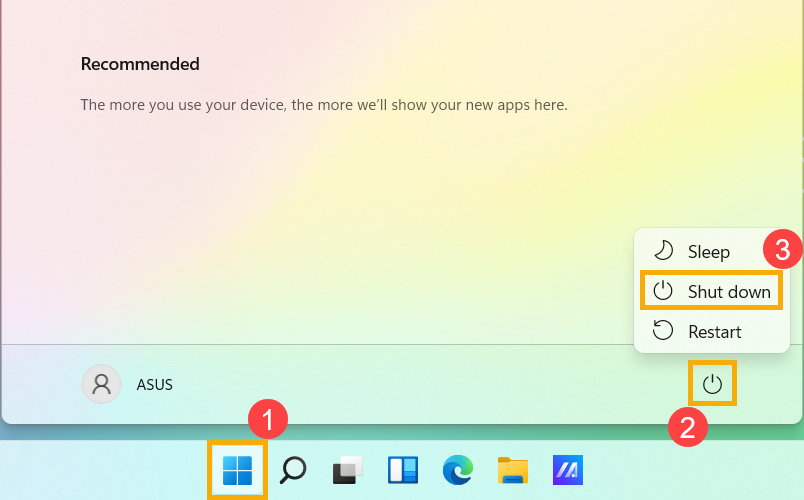
Когда компьютер переходит в спящий режим, он потребляет очень мало энергии и запускается быстрее, поэтому Вы сразу же возвращаетесь к тому месту, где остановились. Вам не нужно беспокоиться о том, что потеряны данные из-за разрядки батареи, потому что Windows автоматически сохраняет всю Вашу работу и выключает компьютер, если батарея слишком разряжена. После того, как компьютер перейдет в спящий режим, Вы можете возобновить работу, нажав кнопку питания, любую клавишу на клавиатуре, щелкнув кнопку мыши или открыв крышку ноутбука.
Вы можете обратиться к следующим методам перевода компьютера в спящий режим:
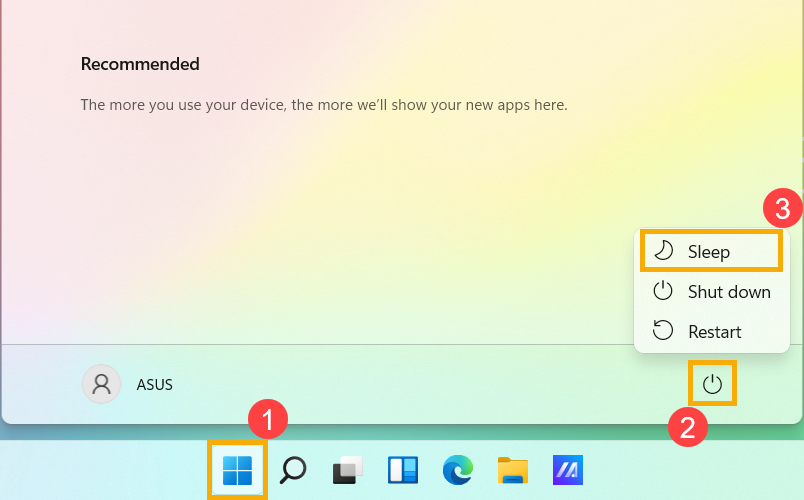
- Нажмите [Пуск] ① , выберите [Выключение] ② а затем [Сон] ③ .
- Когда компьютер бездействует и Вы им не пользуетесь какое-то время, он автоматически переходит в спящий режим. Ниже представлено время автоматического перевода компьютера в спящий режим:
Введите и найдите [Настройки питания, сна и батареи] в строке поиска Windows ①, затем нажмите [Открыть] ② .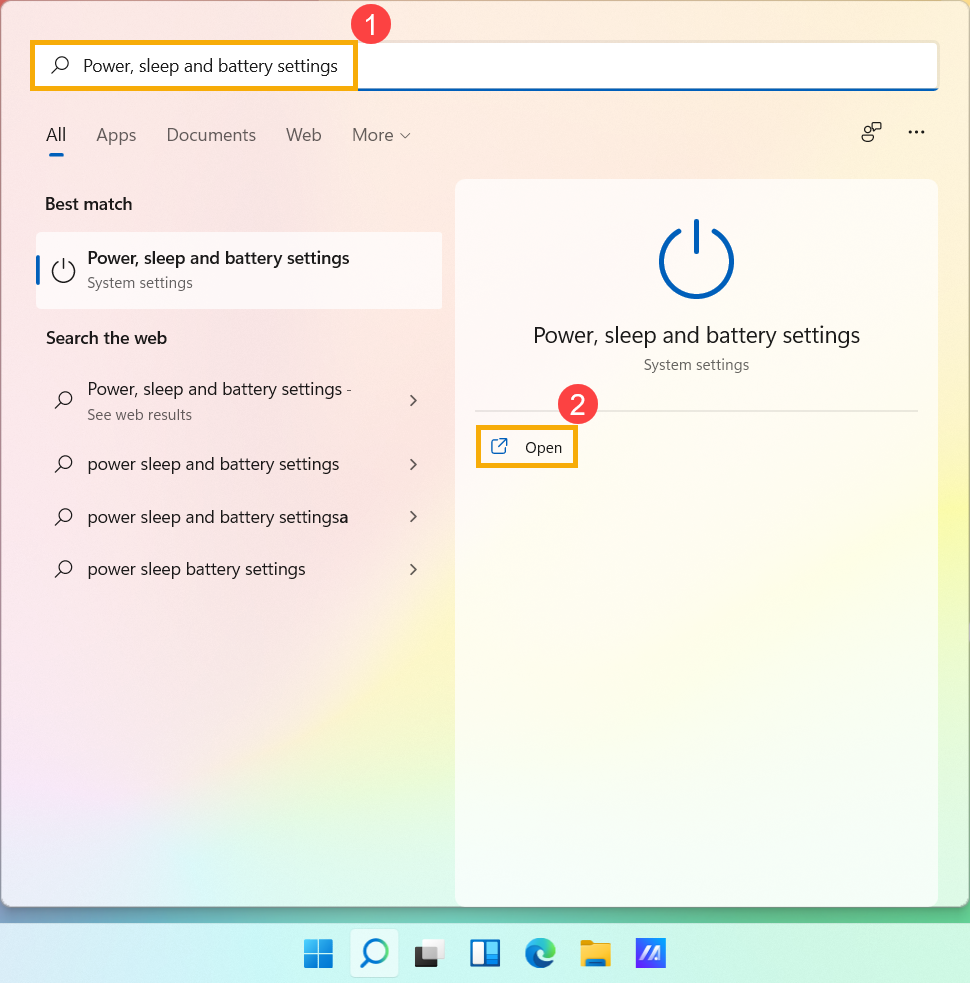
Разверните поле [Экран и спящий режим] ③, В ы можете настроить параметры «При питании от батареи» или «При подключении к сети», которые определяют время, в течение которого компьютер будет переходить в спящий режим после простоя ④.
Примечание. Если на Вашем компьютере установлена экранная заставка, и время заставки предшествует времени сна, компьютер сначала перейдет в режим экранной заставки перед переходом в спящий режим. Если Вы хотите проверить настройки заставки, перейдите в [Настройки] >[Персонализация] >[Экран блокировки], а затем выберите [Заставка].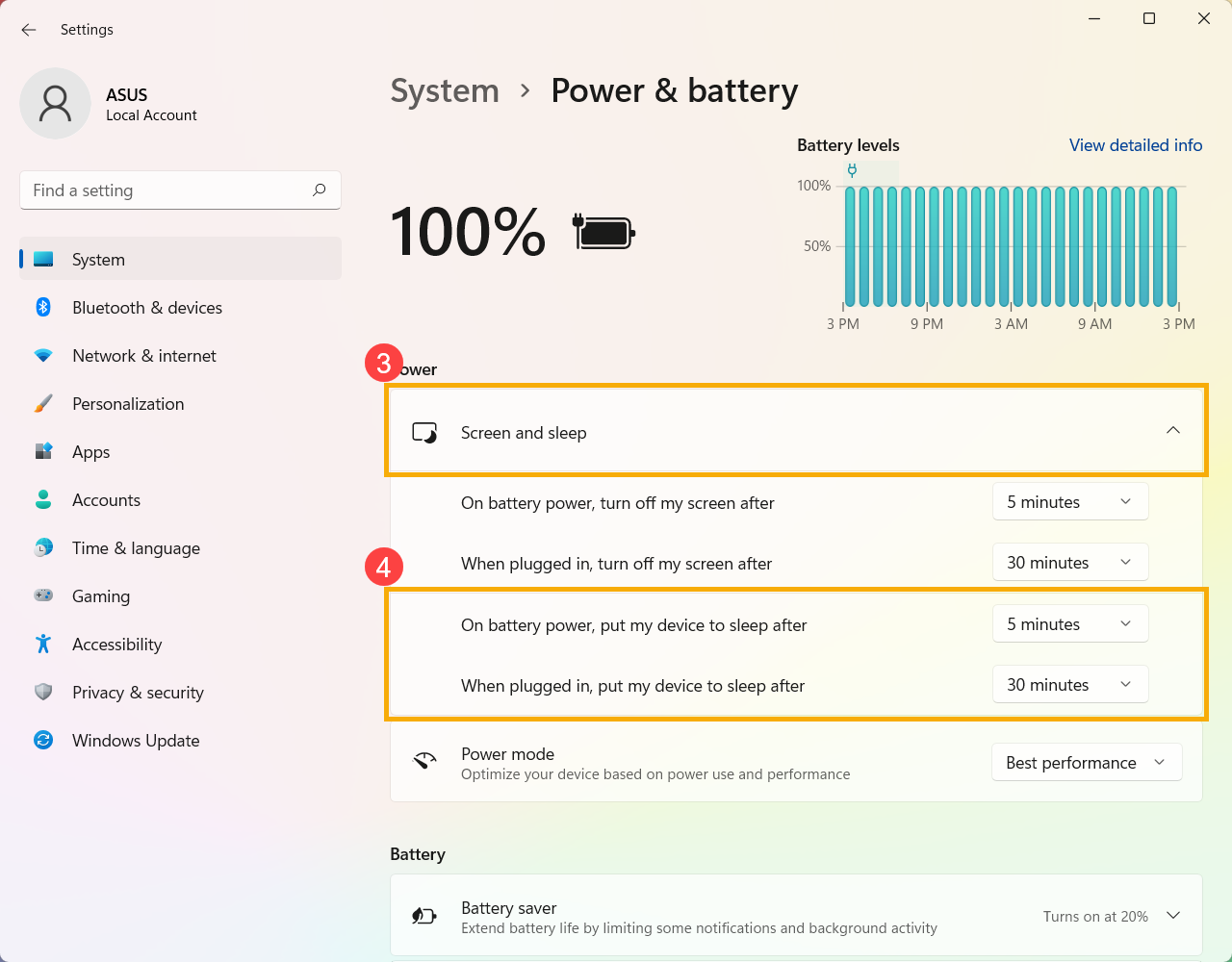
- Когда Вы закрываете крышку ноутбука или нажимаете кнопку питания компьютера, Ваш компьютер также переходит в спящий режим. Ниже представлено действие при нажатии кнопки питания или закрытии крышки:
Введите и найдите [Выберите схему питания] в строке поиска Windows ①, затем нажмите [Открыть] ②.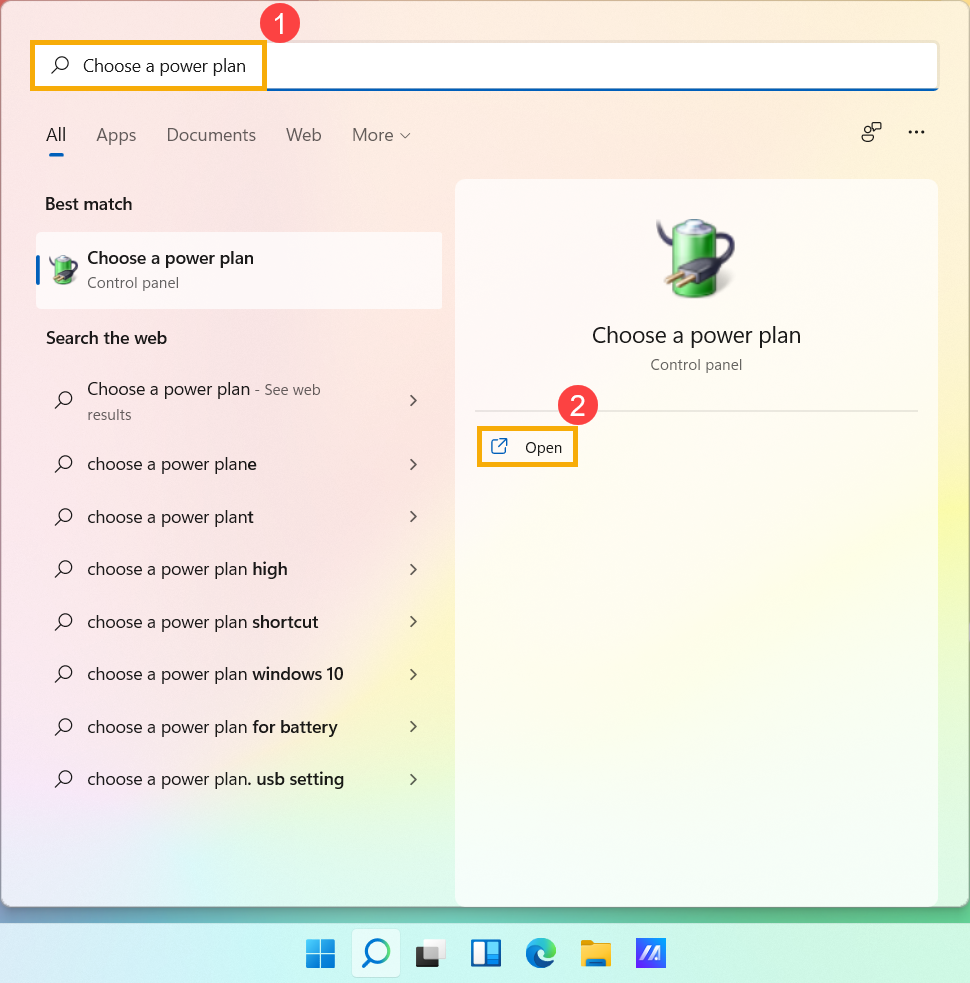
Нажмите [Выберите, действие кнопки питания] ③ .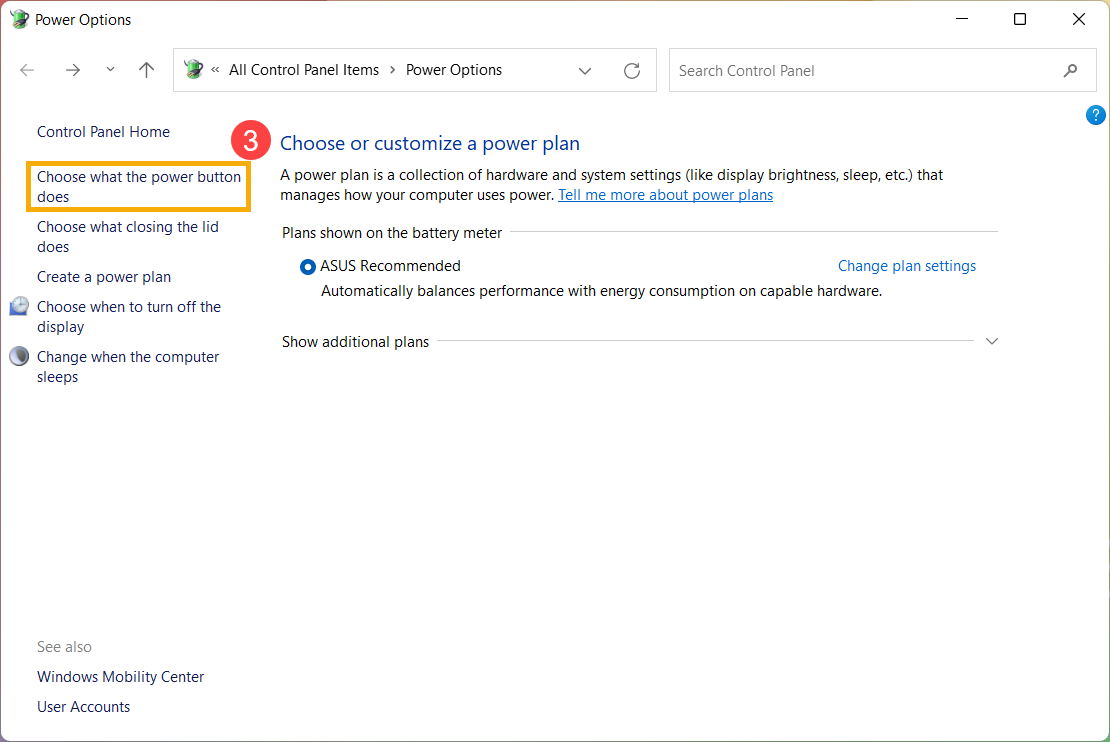
Вы можете настроить параметры «От батареи» или «От сети», которые будут выполняться при нажатии кнопки питания или закрытии крышки ④. (Ничего не делать, Спящий режим, Спящий режим, Выключение) После завершения настройки выберите [Сохранить изменения] ⑤.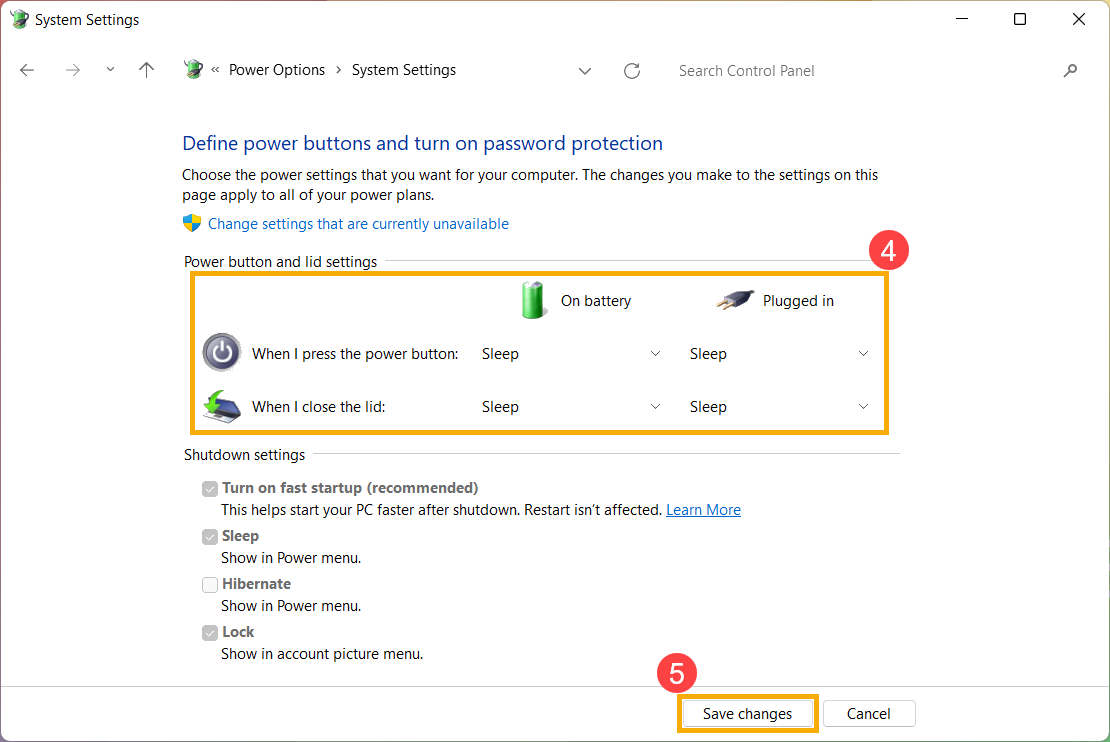
В гибернации потребляется меньше энергии, чем в спящем режиме, и при повторном запуске компьютера Вы возвращаетесь к тому месту, где остановились (хотя и не так быстро, как в спящем режиме). После того, как компьютер перейдет в гибернацию, Вы можете возобновить работу, нажав кнопку питания компьютера.
- Параметр гибернации может быть недоступен по умолчанию для некоторых моделей, поэтому Вы можете использовать следующий метод, чтобы включить его.
Введите и выполните поиск [Выберите схему питания] в строке поиска Windows ①, затем нажмите [Открыть] ②.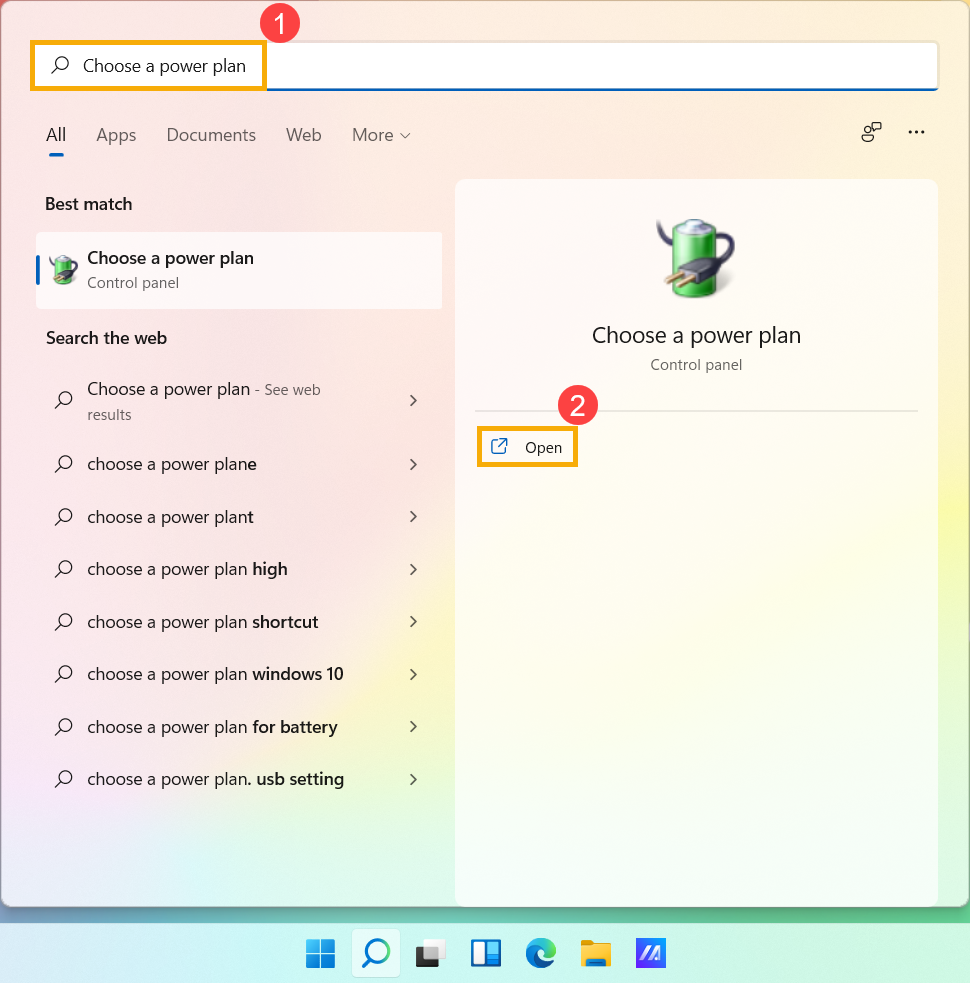
Нажмите [Выберите, что делает кнопка питания] ③.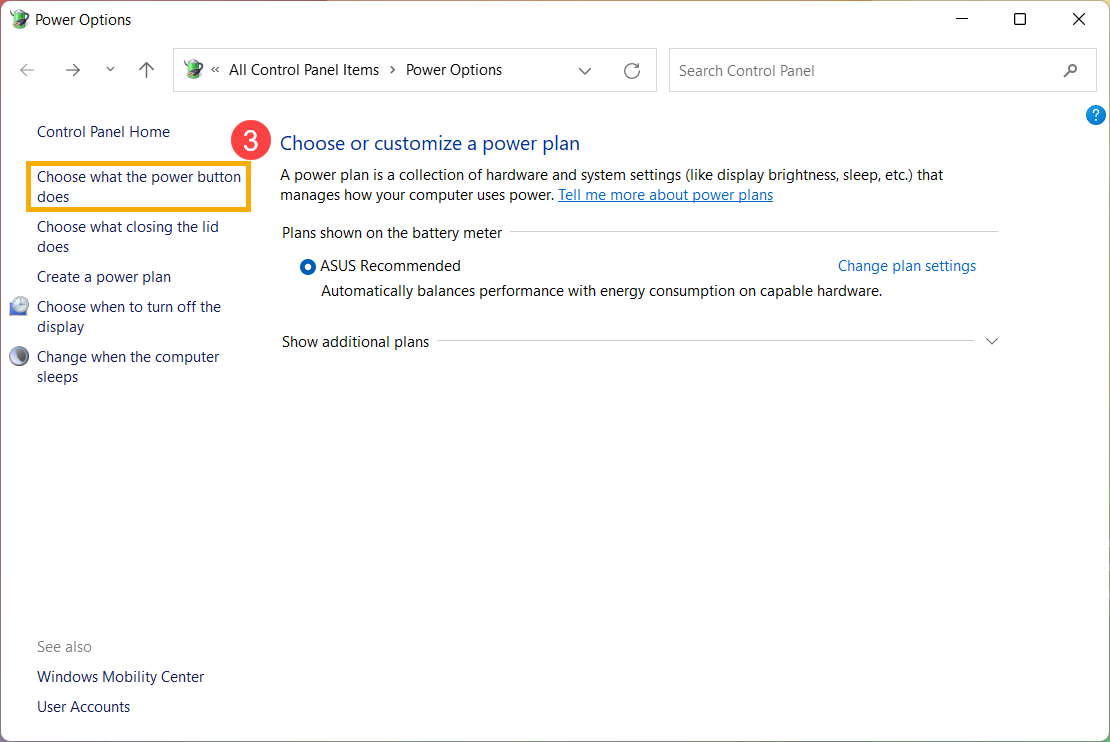
Нажмите [Изменить настройки, которые в данный момент недоступны].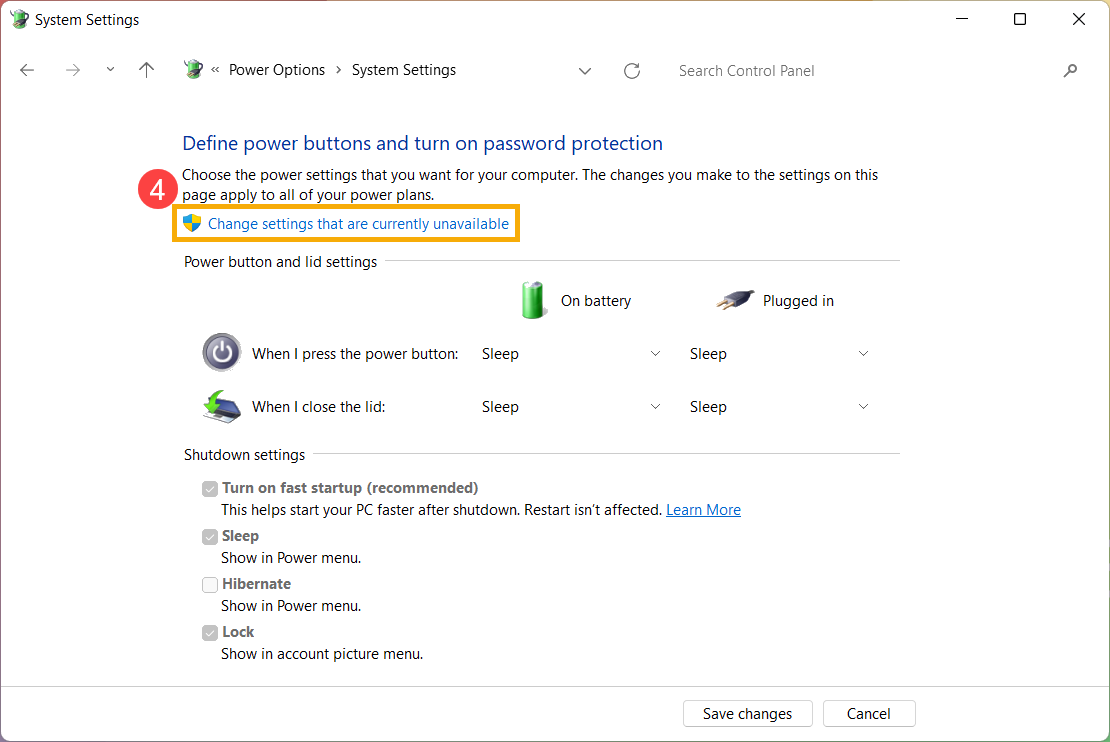
Установите флажок «Гибернация» в настройках «Выключение» ⑤, затем выберите [Сохранить изменения] ⑥ .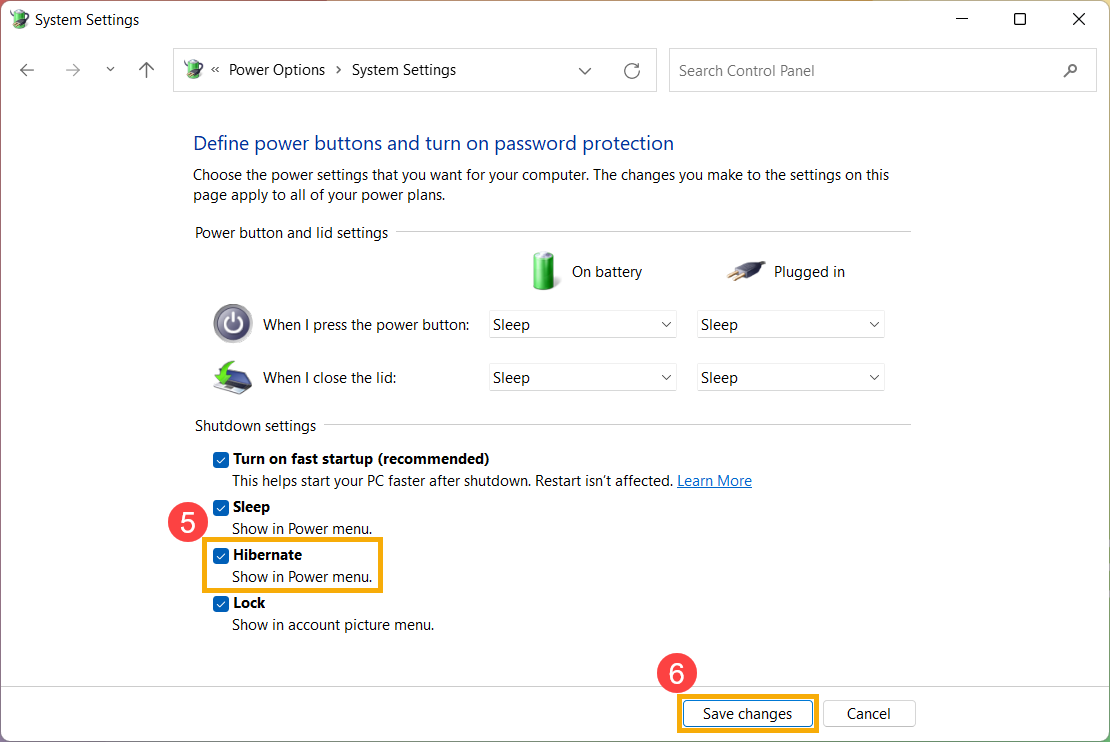
- Теперь Вы сможете переводить компьютер в гибернацию следующим образом.
Нажмите [Пуск]① , выберите [Выключение] ② и затем [Гибернация] ③ .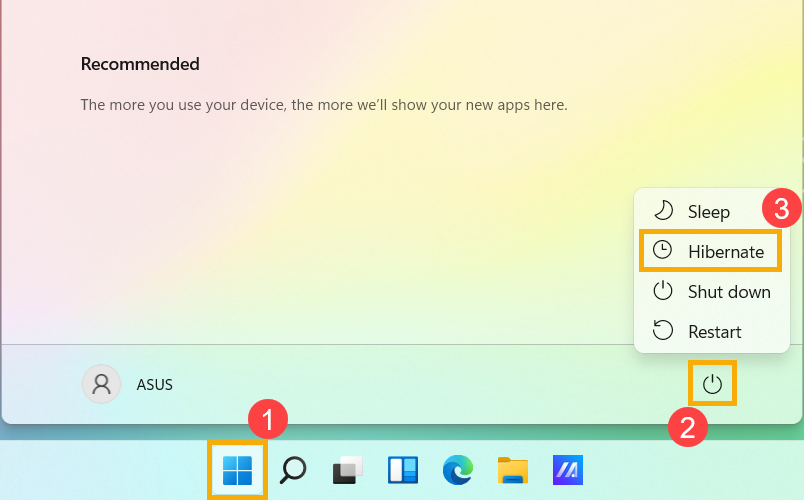
Несохраненные данные будут потеряны после выключения компьютера. Убедитесь, что Ваши данные были сохранены, а затем выключите компьютер.
Нажмите иконку [Пуск]  в углу экрана Панели Задач ① , выберите иконку [Выключение] ② и нажмите [Завершение работы] ③ .
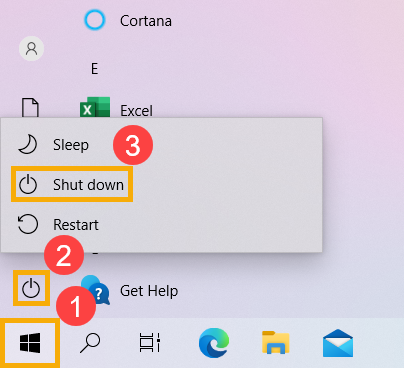
После перехода компьютера в спящий режим он потребляет очень мало энергии и запускается быстрее, поэтому Вы сразу же возвращаетесь к тому месту, где остановились. Вам не нужно беспокоиться о том, что потеряна работа из-за разряда батареи, потому что Windows автоматически сохраняет всю Вашу работу и выключает компьютер, если батарея разряжена. После перехода компьютера в спящий режим Вы можете возобновить работу, нажав кнопку питания компьютера, нажав любую клавишу на клавиатуре, щелкнув кнопку мыши или открыв крышку ноутбука.
Вы можете следовать шагам ниже для перехода в режим сна:
- Нажмите на иконку [Пуск]
 в углу Панели Задач ① , выберите [Выключение]
  ② и выберите [Спящий режим] ③ .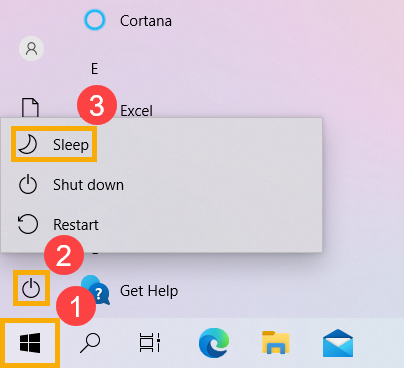
- Когда компьютер находится в режиме ожидания и Вы не используете его какое-то время, он автоматически переходит в спящий режим.
Укажите в поисковой строке Windows [Параметры питания и спящего режима] ① , нажмите [Открыть] ② .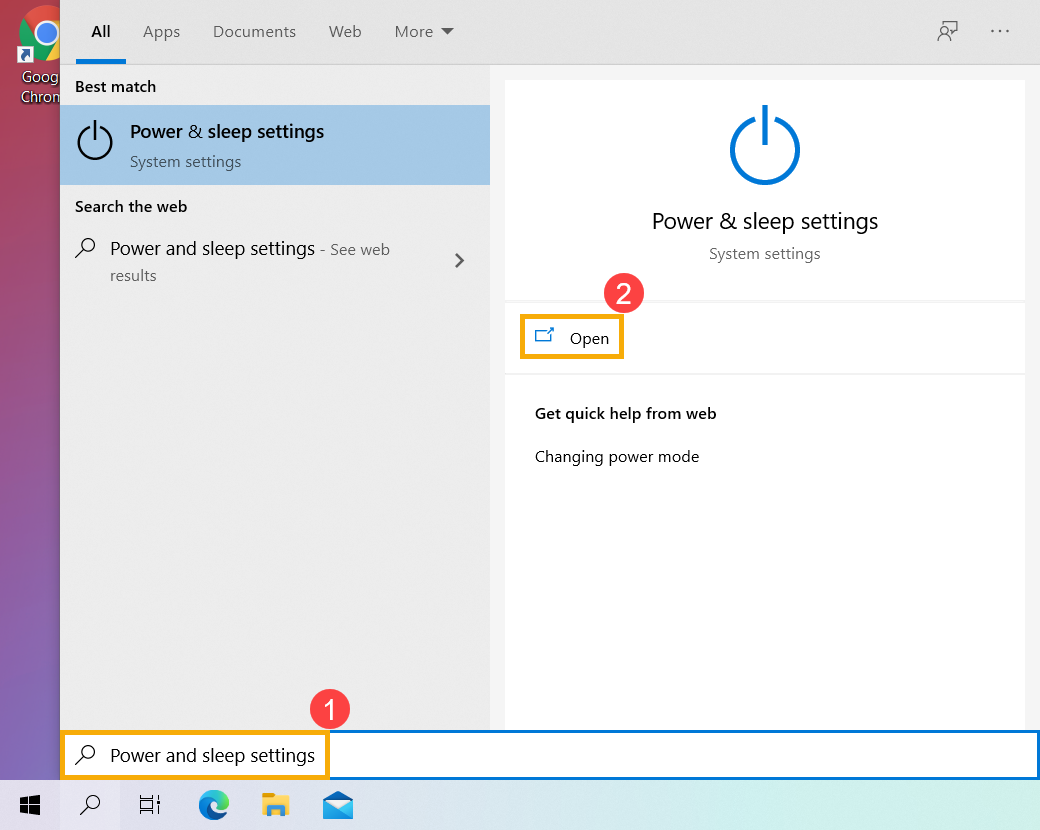
Вы можете настроить Питание от батареи или При питании от сети, через какое время компьютер будет переходить в спящий режим ③ .
Примечание. Если на Вашем компьютере установлена экранная заставка, и время заставки предшествует времени сна, компьютер сначала перейдет в режим экранной заставки перед переходом в спящий режим. Если Вы хотите проверить настройки заставки, перейдите в [Настройки] >[Персонализация] >[Экран блокировки], а затем выберите [Заставка].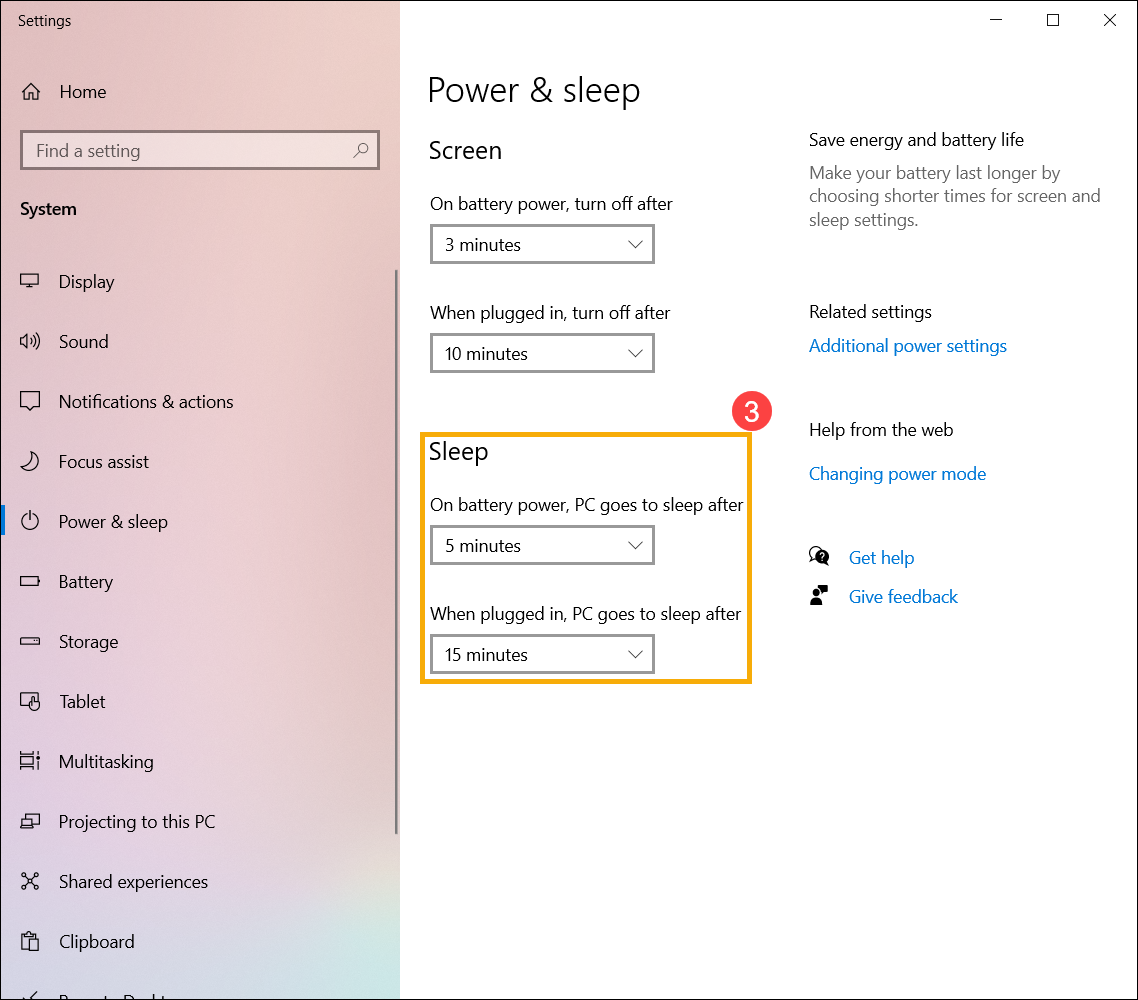
- Когда Вы закрываете крышку ноутбука или нажимаете кнопку питания компьютера, Ваш компьютер также переходит в спящий режим.
Укажите в поисковой строке Windows [Параметры питания и спящего режима] ① , нажмите [Открыть] ② .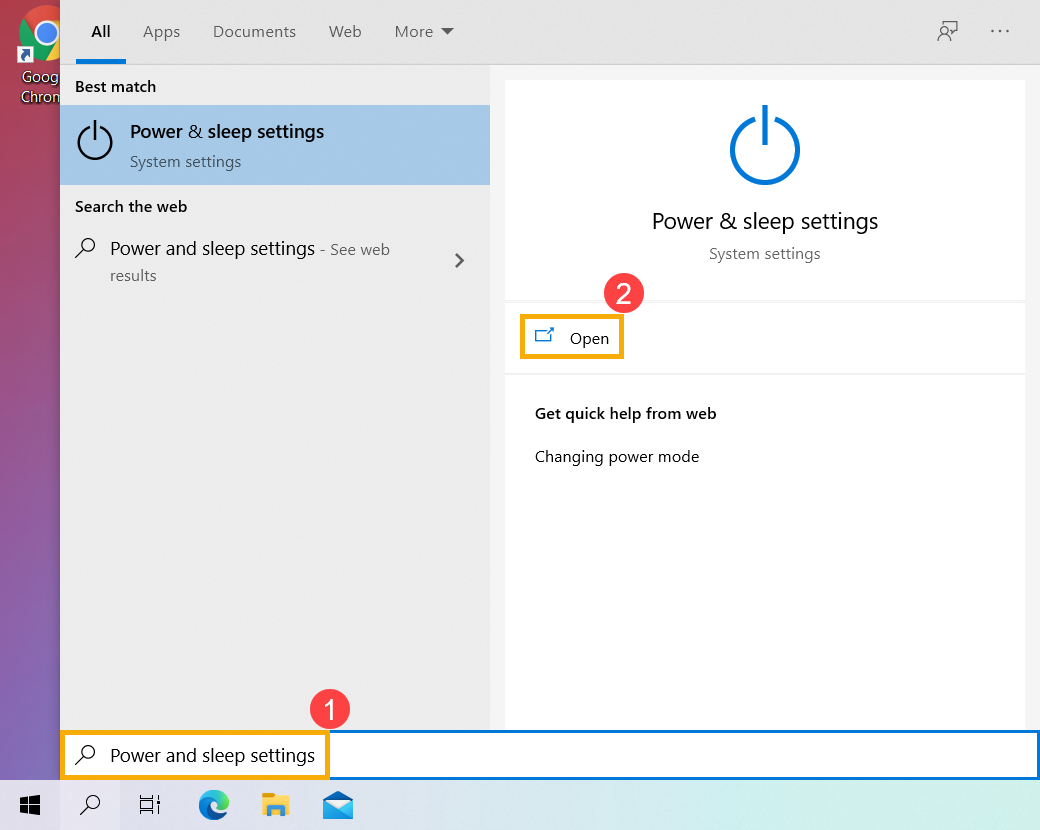
Выберите [Дополнительные параметры питания] ③ .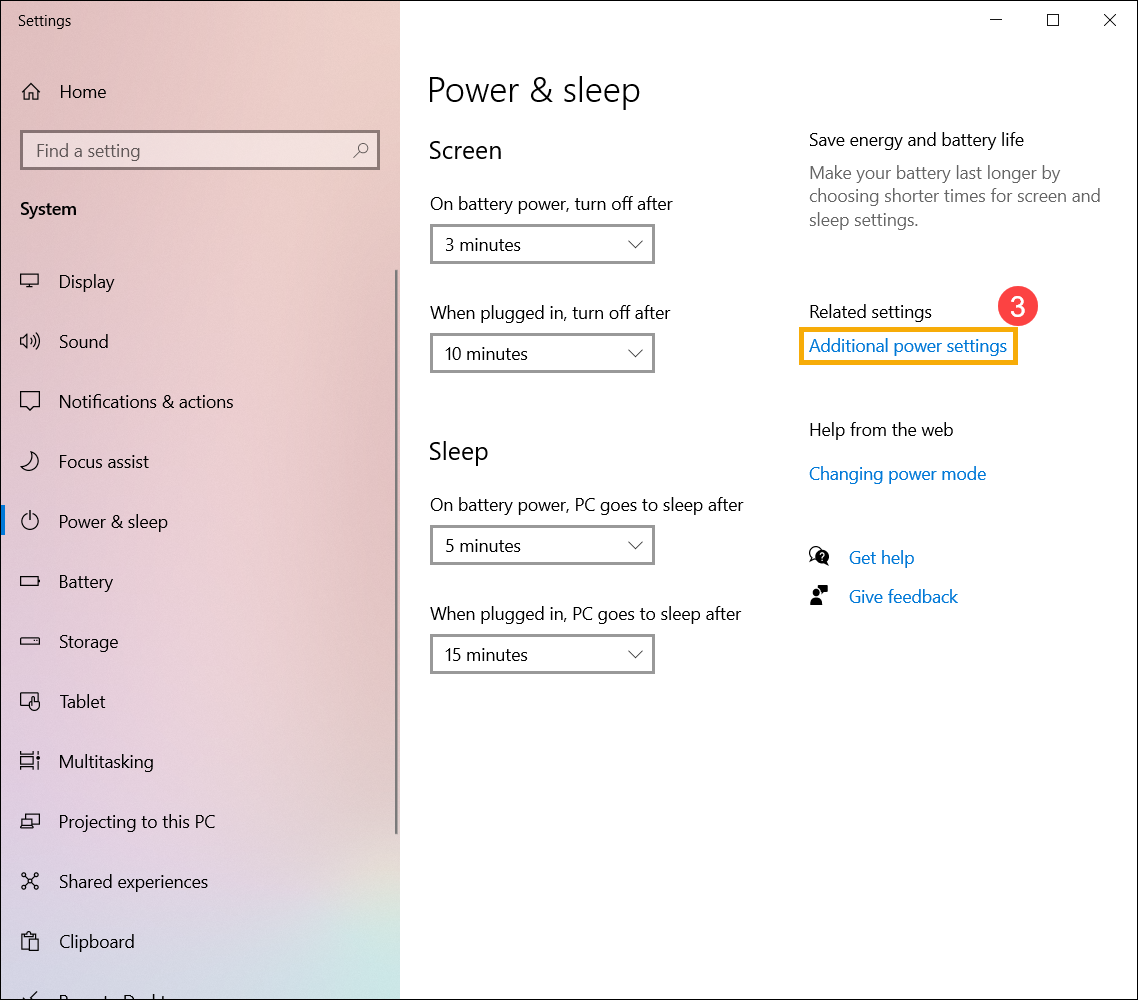
Выберите [Действие кнопок питания] ④ .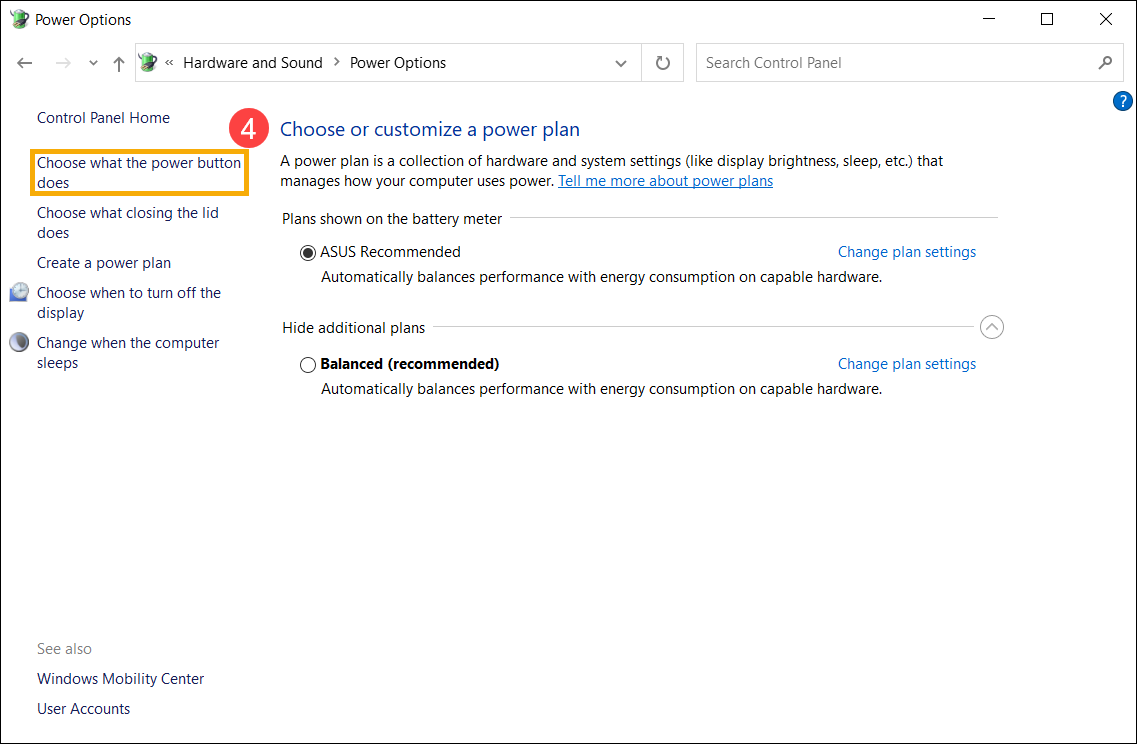
Вы можете выбрать От батареи или От сети действие при нажатии кнопки питания или закрытии крышки ⑤ . (Действие не требуется, сон, гибернация, завершение работы)
После завершения настройки выберите [Сохранить изменения] ⑥ .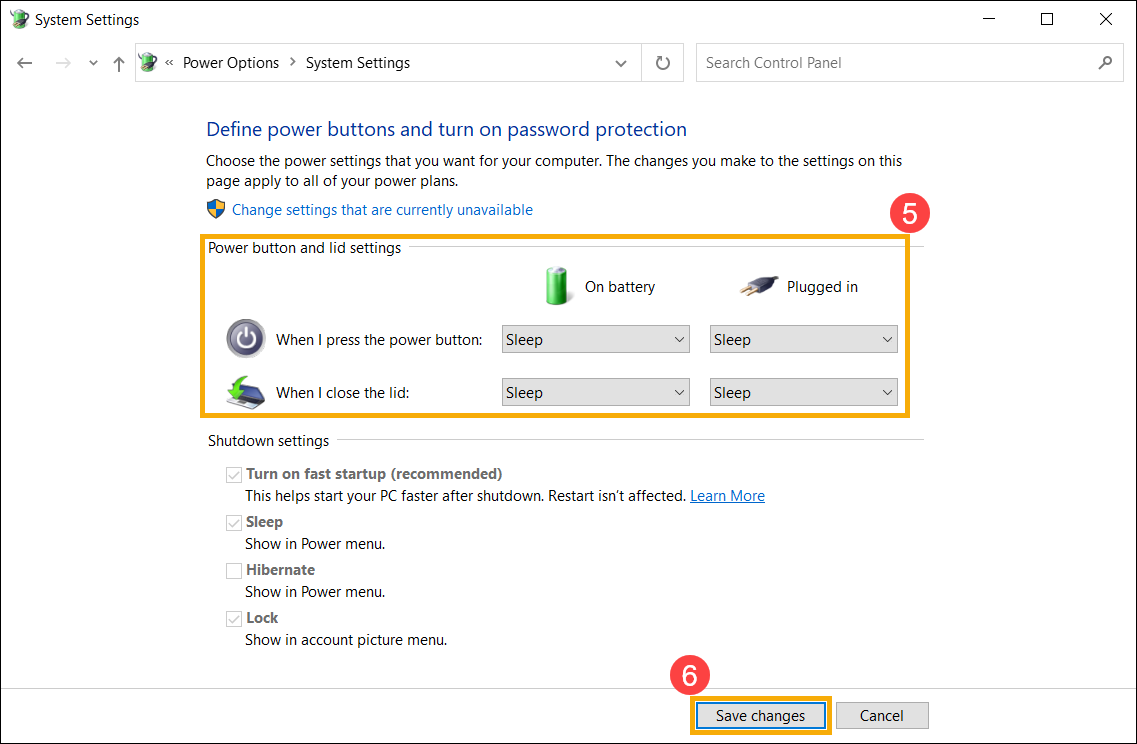
Гибернация потребляет меньше энергии, чем спящий режим, и когда Вы снова включаете компьютер, Вы возвращаетесь к тому месту, где остановились (хотя и не так быстро, как спящий режим). После того, как компьютер перейдет в гибернацию, Вы можете возобновить работу, нажав кнопку питания компьютера.
- Параметр гибернации может быть недоступен по умолчанию для некоторых моделей, поэтому Вы можете использовать следующий метод, чтобы включить его.
Укажите в поисковой строке Windows [Параметры питания и спящего режима] ① , нажмите [Открыть] ② .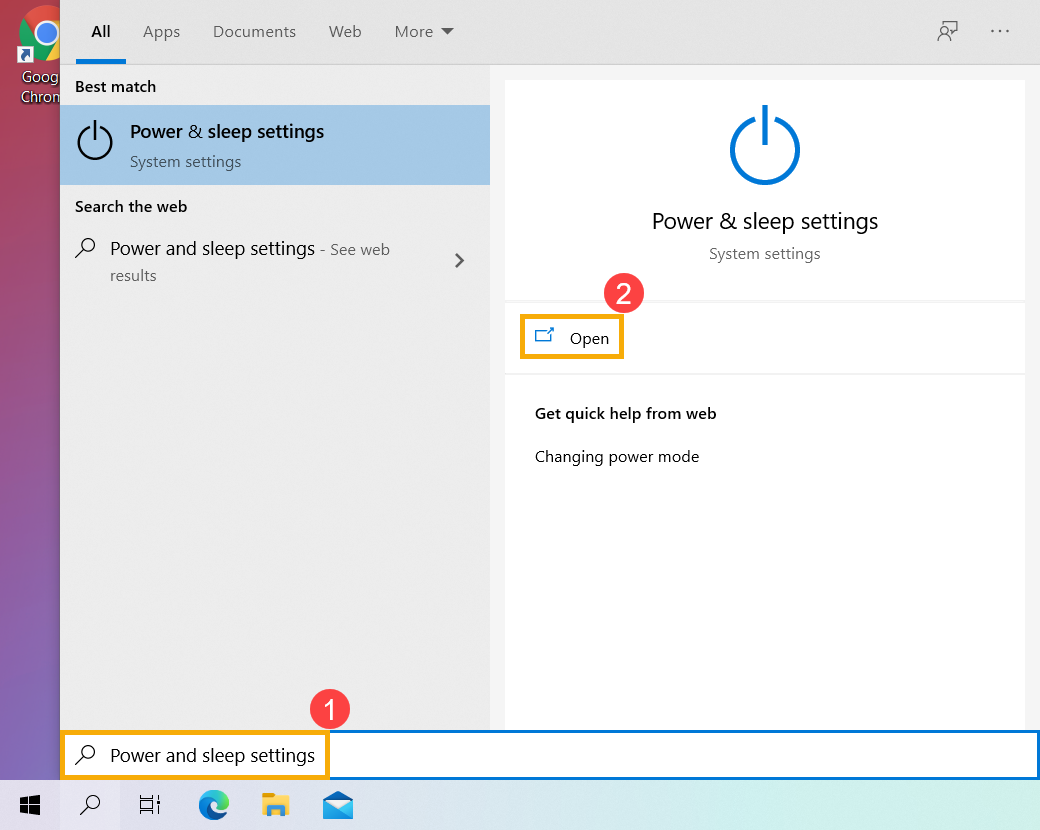
Выберите [Дополнительные параметры питания] ③ .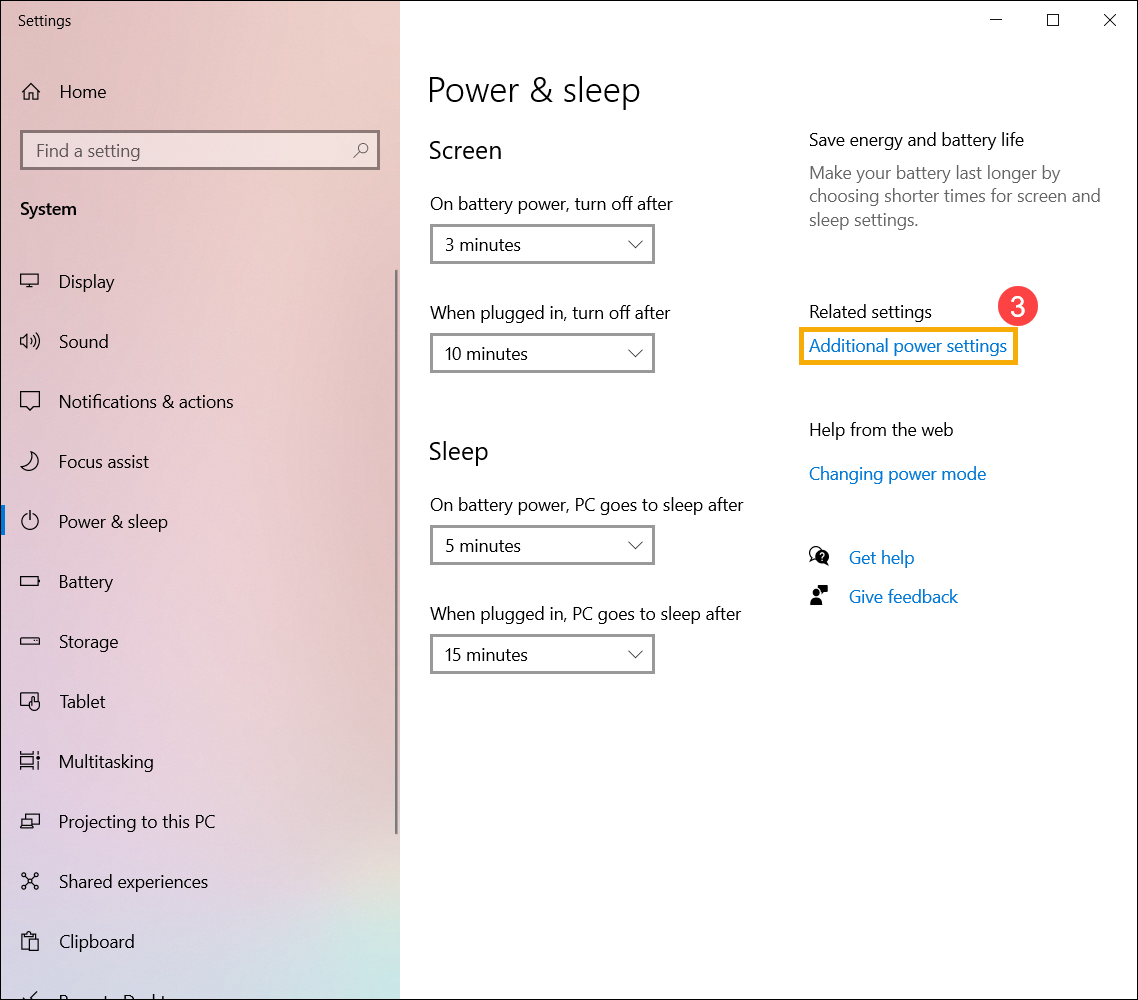
Выберите [Действие кнопок питания] ④ .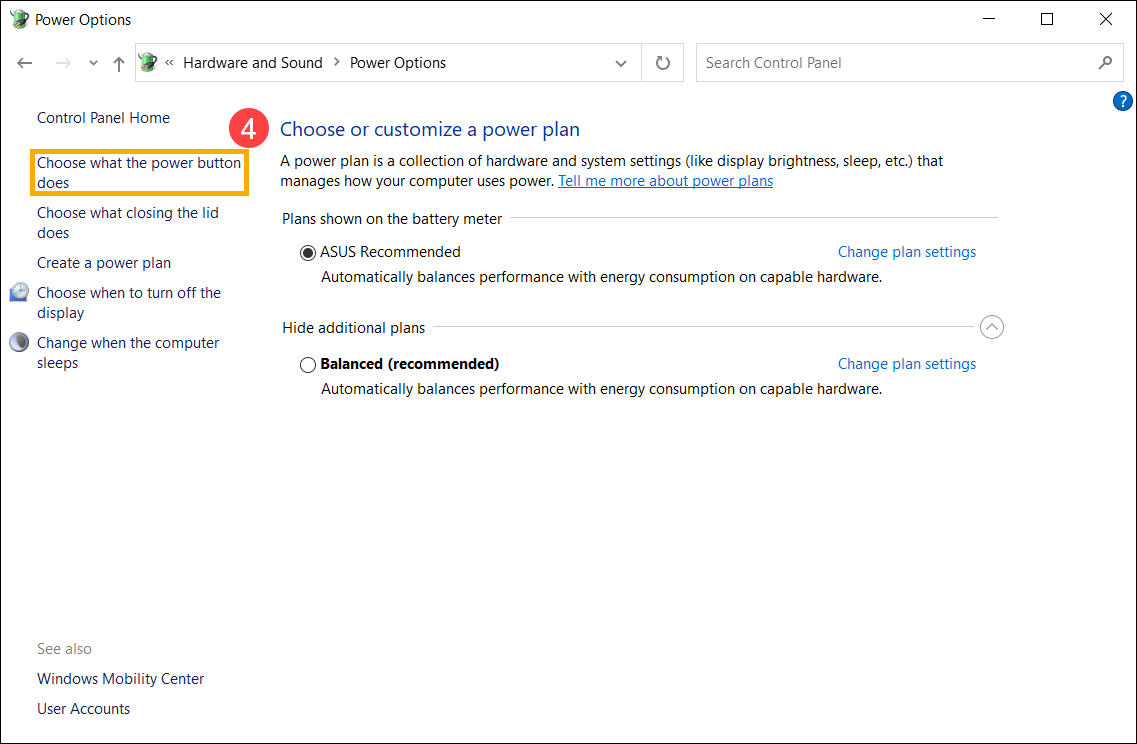
Выберите [Изменение параметров, которые сейчас недоступны] ⑤ .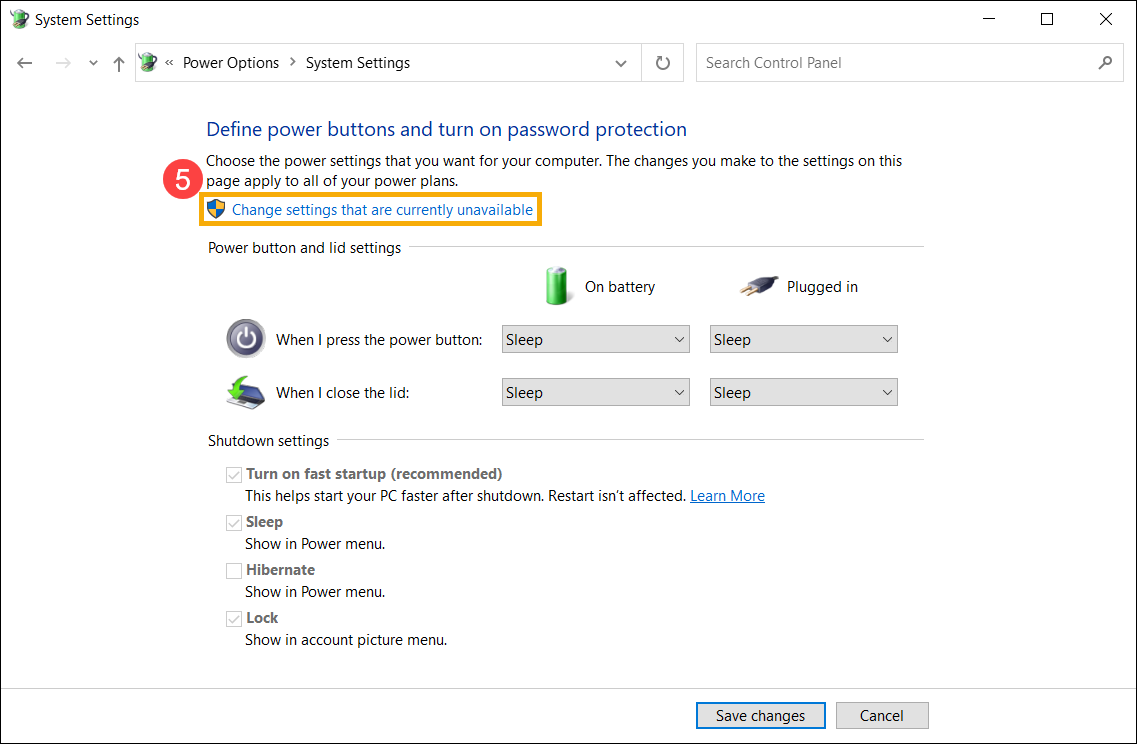
Поставьте галочку рядом с Режимом гибернации в Параметрах завершения работы ⑥ , выберите [Сохранить изменения] ⑦ .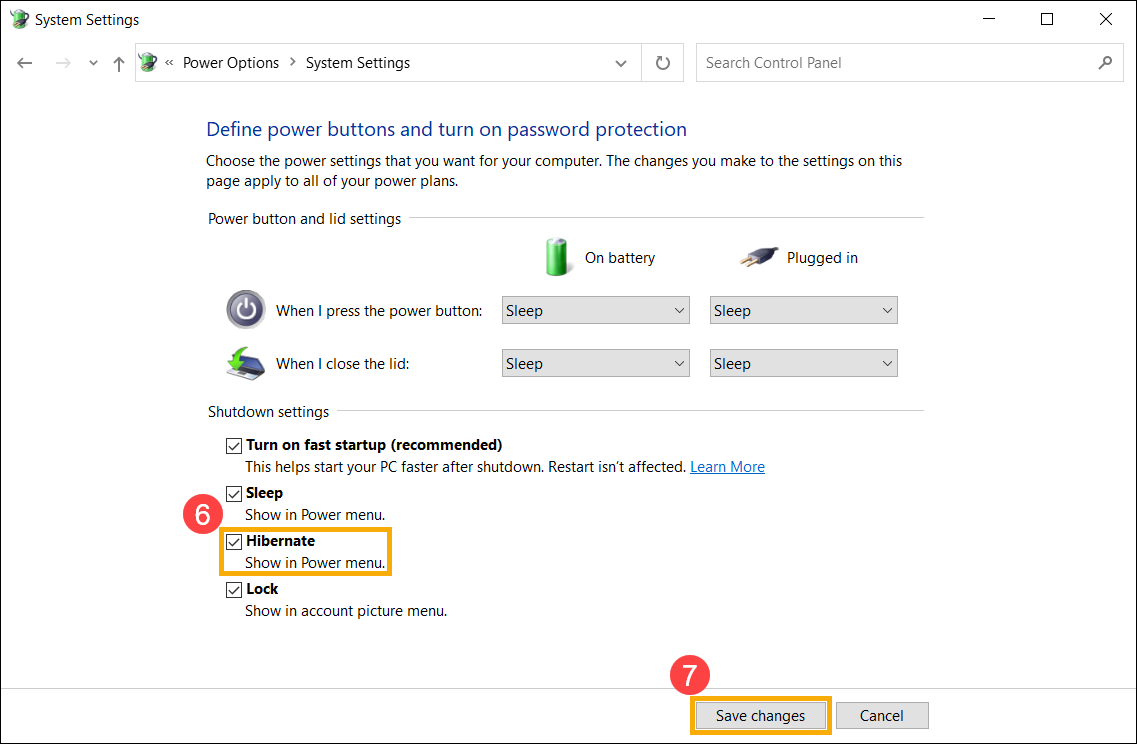
- Теперь Вы сможете перевести компьютер в спящий режим следующим образом.
Нажмите на иконку [Пуск] в углу Панели Задач ① , выберите [Выключение]
  ② и выберите [Гибернация] ③ .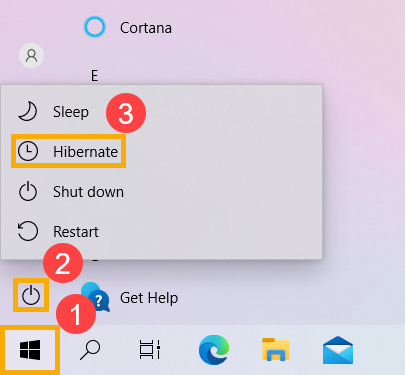
Выключение удаленного ПК по сети
Для того чтобы выключить удаленный ПК по сети, необходимо туда войти, для этого делаем следующее:
net use \\remote_pc_name
вводим логин и пароль
После этого можно выключать или перегружать.
Для перезагрузки/выключения компьютера с ОС Windows (2k, NT, XP) служит команда shutdown
Использование: shutdown [-i | -l | -s | -r | -a] [-f] [-m ] [-t xx] [-c «комментарий»] [-d up:xx:yy]
Ключи:
-? – вывод справки по использованию (либо без ключа)
-i – отображение графического интерфейса (при использовании этот ключ ставится впереди всех);
-l – выход из системы (несовместима с ключом –m);
-s – выключение компьютера;
-r – перезагрузка компьютера;
-a – отмена выполнения перезагрузки/выключения;
-m – применение операции к удаленному компьютеру с именем ;
-t N – таймер выполнения операции в N секунд;
-c “комментарий” – комментарий к операции (при использовании в окне будет отображен «комментарий», в командной строке обязательно заключать его в двойные кавычки, комментарий не должен быть длиннее 127 знаков);
-f – принудительное завершение работы приложений без предварительного предупреждения;
-d [u] [p]:xx:yy – код причины;
u – пользовательский код;
p – запланированное завершение;
xx – основной код причины (1-255);
yy – дополнительный код причины (1-65535).
Примеры использования:
shutdown -r -t 20 -c “Перезагружаю компьютер через 20 сек.” – перезагружает локальный компьютер с таймером на 20 секунд и выводом комментария;
shutdown -s -t 600 – выключает локальный компьютер по истечении 600 секунд (10 минут);
shutdown -s -m \\user02 -t 20 -c “Закругляйся” – выключает удаленный компьютер user02 с таймером 20 секунд и комментарием;
shutdown -a – останавливает выполнения перезагрузки/выключения на локальном компьютере.
Примечания: команду shutdown может использовать только пользователь с правами администратора, обычный пользователь может использовать только ключ -l (выход из системы). Чтобы разрешить пользователям использовать остальные возможности команды shutdown, нужно воспользоваться оснасткой «Локальная политика безопасности» (..\WINDOWS\system32\secpol.msc). Перейдите в раздел Локальные политики -> Назначение прав пользователя -> Принудительное удаленное завершение и добавьте пользователя или группу пользователей, которым вы хотите дать разрешение.
Для удаленной перезагрузки/выключения сервера служит команда tsshutdn
Использование: tsshutdn [T ] [/server:имя сервера] [/reboot] [/powerdown] [/delay: N ] [/v]
Параметры:
T – задает время (в секундах), которое должно пройти с момента уведомления всех пользователей до отключения их от сеансов (по умолчанию 60 секунд);
/server:имя сервера – задает имя сервера терминалов, который завершает работу (если имя сервера не задано, то работу завершит текущий сервер терминалов);
/reboot – перезагружает сервер терминалов после завершения всех пользовательских сеансов;
/powerdown – если компьютер поддерживает программное управление питанием от сети, то выключает питание сервера терминалов;
/delay:N – после выхода всех пользователей из сеансов задает время, которое должно пройти до остановки всех процессов и завершения работы сервера терминалов (по умолчанию 30 секунд);
/v – отображает сведения о выполненных действиях;
/? – отображает справку в командной строке.
Примеры использования:
tsshutdn 0 /powerdown /delay:0 – выключение компьютера, без задержки (таймаут — 0 сек.)
Примечания: команду tsshutdn может использовать только пользователь с правами администратора
Как выключить компьютер в локальной сети через cmd
Откройте окно «Выполнить», нажав комбинацию клавиш «Win+R» на компьютере, которым вы хотите управлять. Введите «gpedit.msc» (без кавычек) и подтвердите нажатием «Enter».
В открывшемся окне в разделе «Конфигурация компьютера» перейдите к строке «Конфигурация Windows» и нажмите на строке «Параметры безопасности».
Удаленное выключение. В групповой политике Windows можно настроить функцию дистанционного выключения ПК через сеть
Удаленное выключение. В групповой политике Windows можно настроить функцию дистанционного выключения ПК через сеть
В правой части зайдите в «Локальные политики | Назначение прав пользователя» и дважды щелкните по «Принудительное удаленное завершение работы». Внизу нажмите на кнопку «Добавить пользователя или группу…» и в поле добавления имен напишите «Все» без кавычек.
Подтвердите все изменения, нажав «ОК». Перезагрузите ПК.
Теперь вы можете использовать свой компьютер для удаленного выключения другого компьютера из домашней сети. Для этого откройте «Выполнить», нажав «Win+R», введите «cmd» и подтвердите нажатием «Enter».
Введите команду «shutdown -s -t 10 -m \имя компьютера», чтобы выключить другой компьютер через десять секунд. Если необходимо задать временной промежуток в пять минут, то команда будет выглядеть так: «shutdown — s — t 300 -m \имя компьютера».
Вместо имени ПК можно указать IP-адрес, например: «shutdown -s — t 300 -m \192.168.1.12».
Как удаленно выключить компьютер
В создании этой статьи участвовала наша опытная команда редакторов и исследователей, которые проверили ее на точность и полноту.
Команда контент-менеджеров wikiHow тщательно следит за работой редакторов, чтобы гарантировать соответствие каждой статьи нашим высоким стандартам качества.
Количество просмотров этой статьи: 26 095.
В этой статье:
Если к локальной сети подключено несколько компьютеров, их можно выключить удаленно независимо от их операционной системы. Если вы используете Windows, сначала удаленный компьютер необходимо соответственно настроить — потом его можно будет выключить с компьютера под управлением любой операционной системы, включая Linux. Компьютер Mac можно выключить удаленно с помощью простой команды.
Метод 1 из 5:
Как включить службу удаленного реестра (Windows)

- Если вы пытаетесь удаленно выключить компьютер Mac, перейдите в четвертый раздел.

Введите services.msc в меню «Пуск», а затем нажмите ↵ Enter . Откроется окно «Службы».

Найдите службу «Удаленный реестр». По умолчанию службы упорядочены по алфавиту.

Щелкните правой кнопкой мыши по «Удаленный реестр» и выберите «Свойства». Откроется окно со свойствами этой службы.

Выберите «Автоматически» в меню «Тип запуска». Нажмите «ОК» или «Применить», чтобы сохранить изменения.

Откройте меню «Пуск» еще раз и введите «Брандмауэр». Откроется брандмауэр Windows.

Нажмите «Разрешить запуск программы или компоненты через брандмауэр Windows». Вы найдете эту опцию в левой части окна.

Нажмите «Изменить настройки». Теперь можно внести изменения в список, который находится под этой кнопкой.

Найдите опцию «Windows Management Instrumentation». Установите флажок в столбце «Частный». [1] X Источник информации