Суммирование только видимых ячеек
Некоторые из приведенных ниже способов чувствительны к этим факторам, некоторые – нет. Это нужно учитывать при выполнении вычислений:
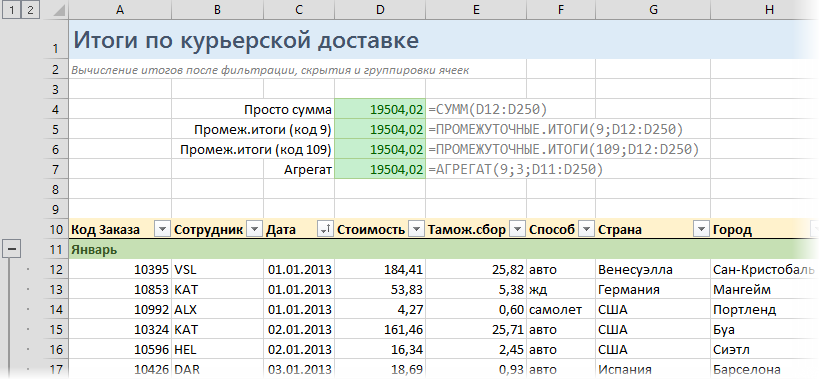
СУММ (SUM) – тупо суммирует все в выделенном диапазоне без разбора, т.е. и скрытые строки в том числе. Если хотя бы в одной ячейке есть любая ошибка – перестает считать и тоже выдает ошибку на выходе.
ПРОМЕЖУТОЧНЫЕ.ИТОГИ (SUBTOTALS) с кодом 9 в первом аргументе – суммирует все видимые после фильтра ячейки. Игнорирует другие подобные функции, которые могут считать внутренние подитоги в исходном диапазоне.
ПРОМЕЖУТОЧНЫЕ.ИТОГИ (SUBTOTALS) с кодом 109 в первом аргументе – суммирует все видимые после фильтра и группировки (или скрытия) ячейки. Игнорирует другие подобные функции, которые могут считать внутренние подитоги в исходном диапазоне.
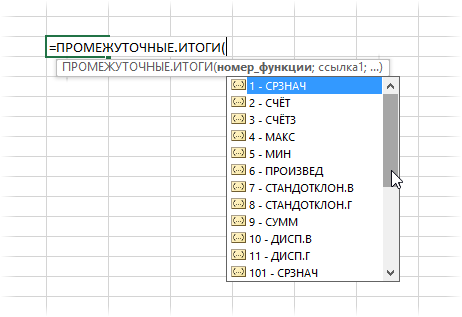
Если нужно не суммировать, то можно использовать другие значения кода математической операции:
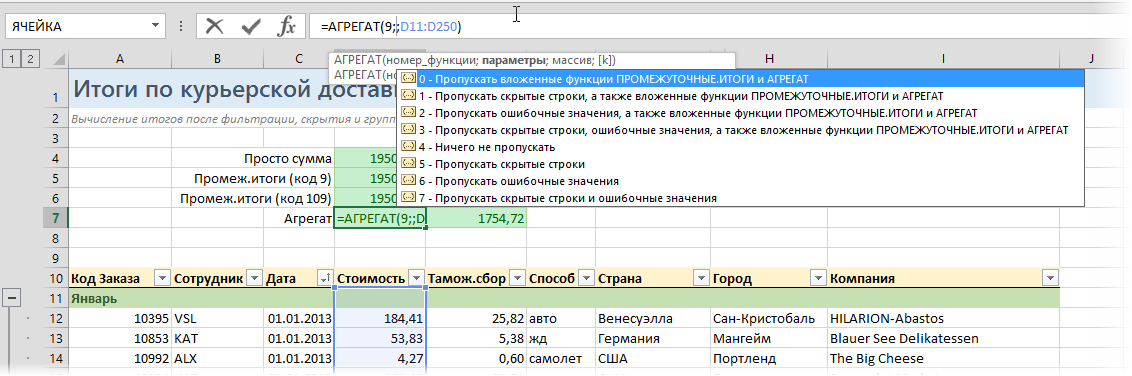
АГРЕГАТ (AGGREGATE) – самая мощная функция, появившаяся в Office 2010. Также как и ПРОМЕЖУТОЧНЫЕ.ИТОГИ может не только суммировать, но и считать среднее, количество, минимум, максимум и т.д. — код операции задается первым аргументом. Плюс к этому имеет множество опций по подсчету, которые можно указать вторым аргументом:
Ссылки по теме
- Выборочные вычисления по одному или нескольким условиям
- Вставка в отфильтрованные строки
- Быстрое скрытие и отображение ненужных строк и столбцов
Как суммировать отфильтрованные строки в Excel (с примером)
Самый простой способ получить сумму отфильтрованного диапазона в Excel — использовать следующий синтаксис:
SUBTOTAL( 109 , A1:A10 ) Обратите внимание, что значение 109 — это сокращение для получения суммы отфильтрованного диапазона строк.
В следующем примере показано, как использовать эту функцию на практике.
Пример: суммирование отфильтрованных строк в Excel
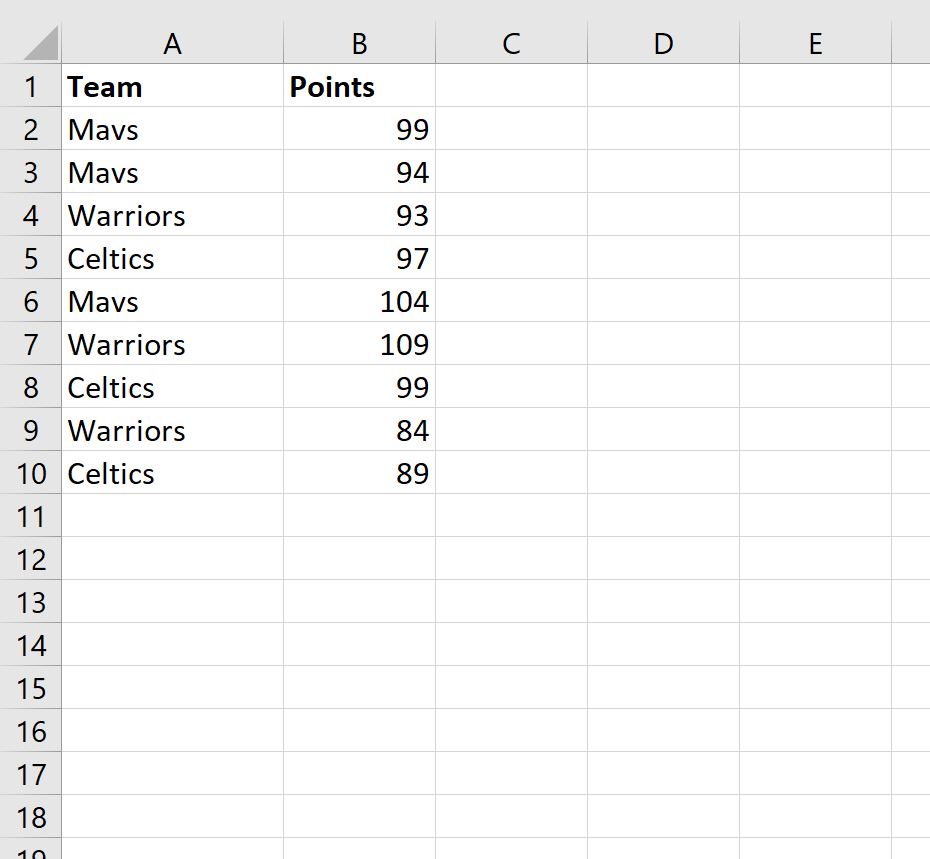
Предположим, у нас есть следующий набор данных, содержащий информацию о различных баскетбольных командах:
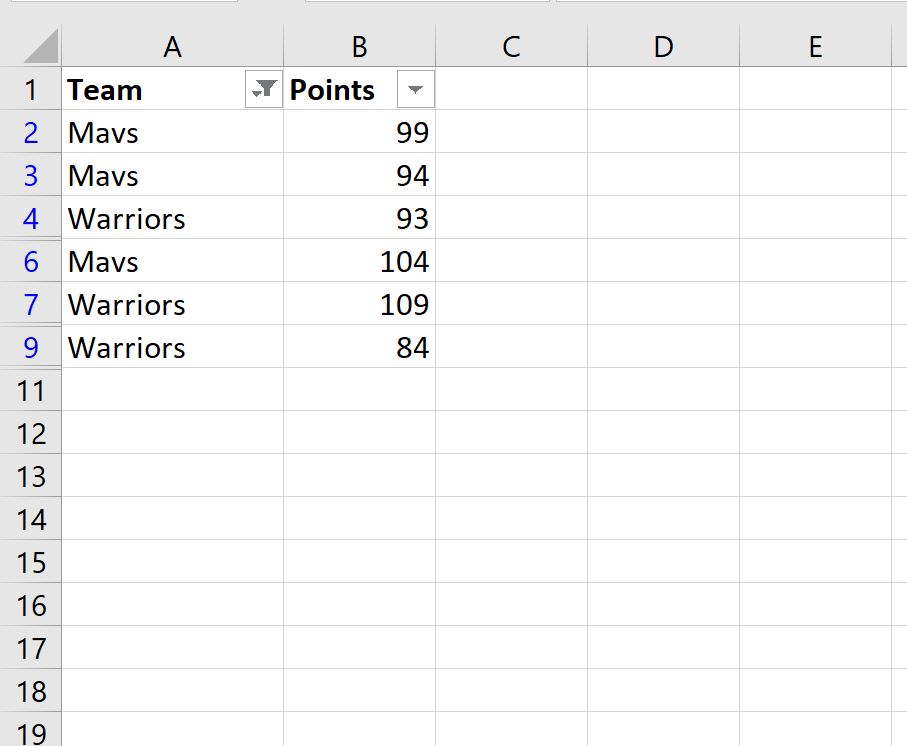
Далее давайте отфильтруем данные, чтобы показывать только игроков на Mavs или Warriors.
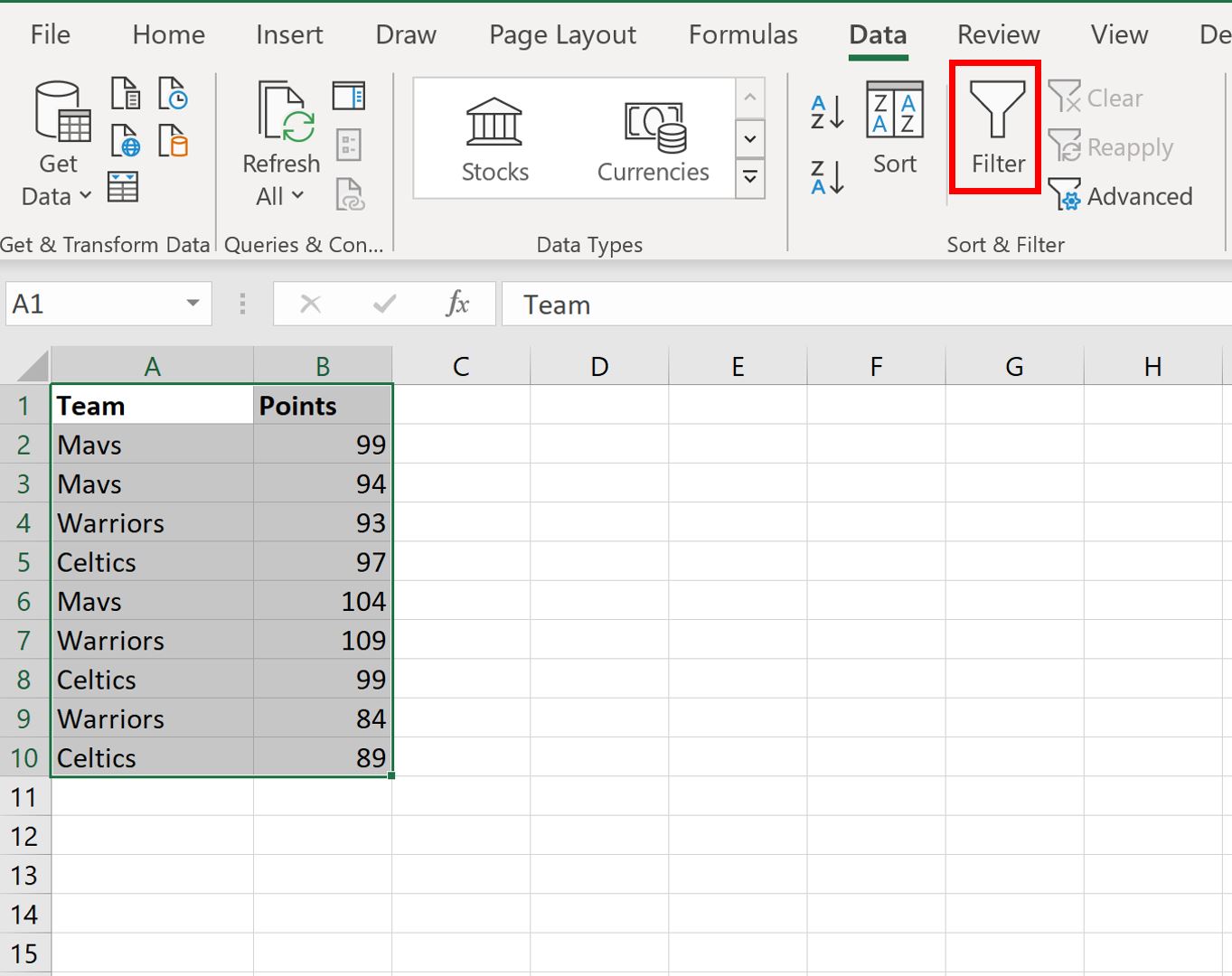
Для этого выделите диапазон ячеек A1:B10.Затем щелкните вкладку « Данные » на верхней ленте и нажмите кнопку « Фильтр ».
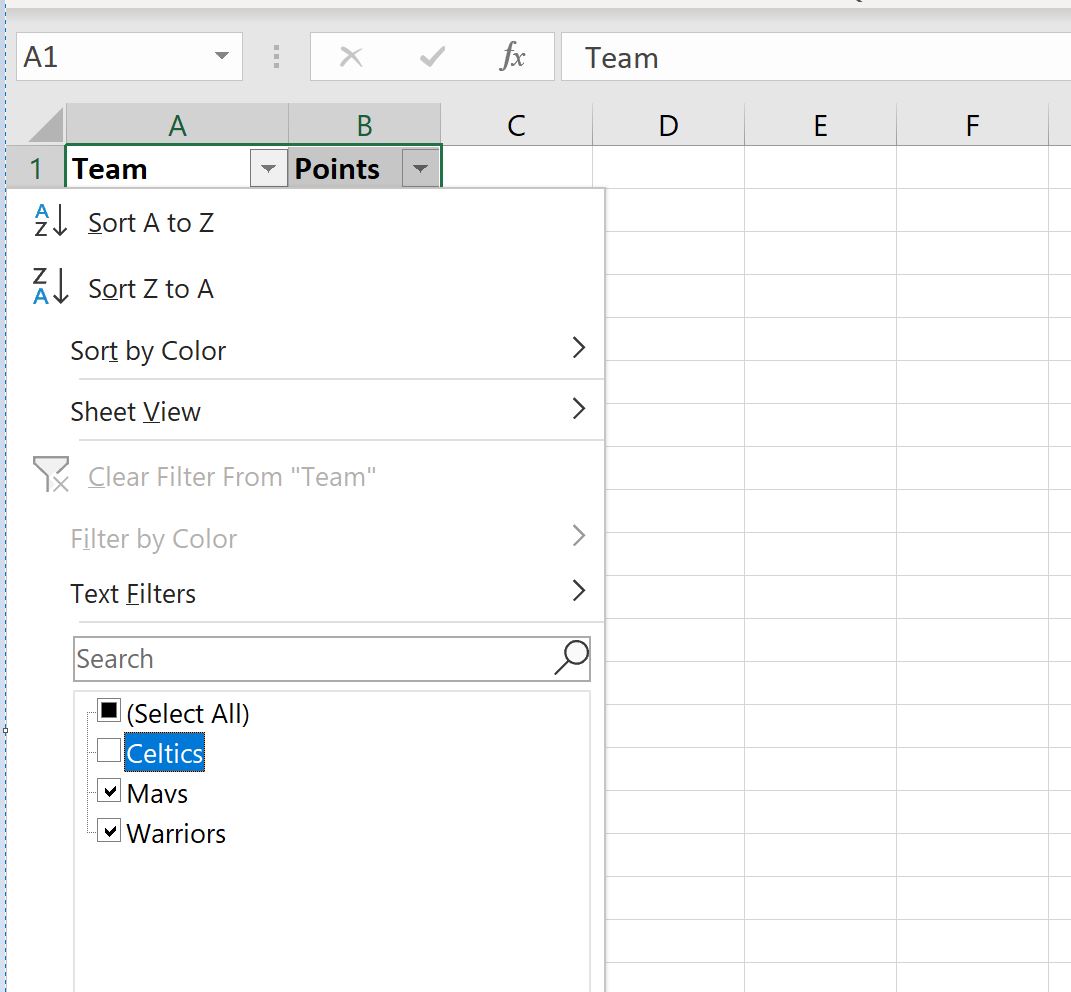
Затем щелкните стрелку раскрывающегося списка рядом с « Команда» , снимите флажок рядом с «Селтикс» и нажмите « ОК »:
Данные будут автоматически отфильтрованы, чтобы удалить строки с «Селтикс» в качестве команды:
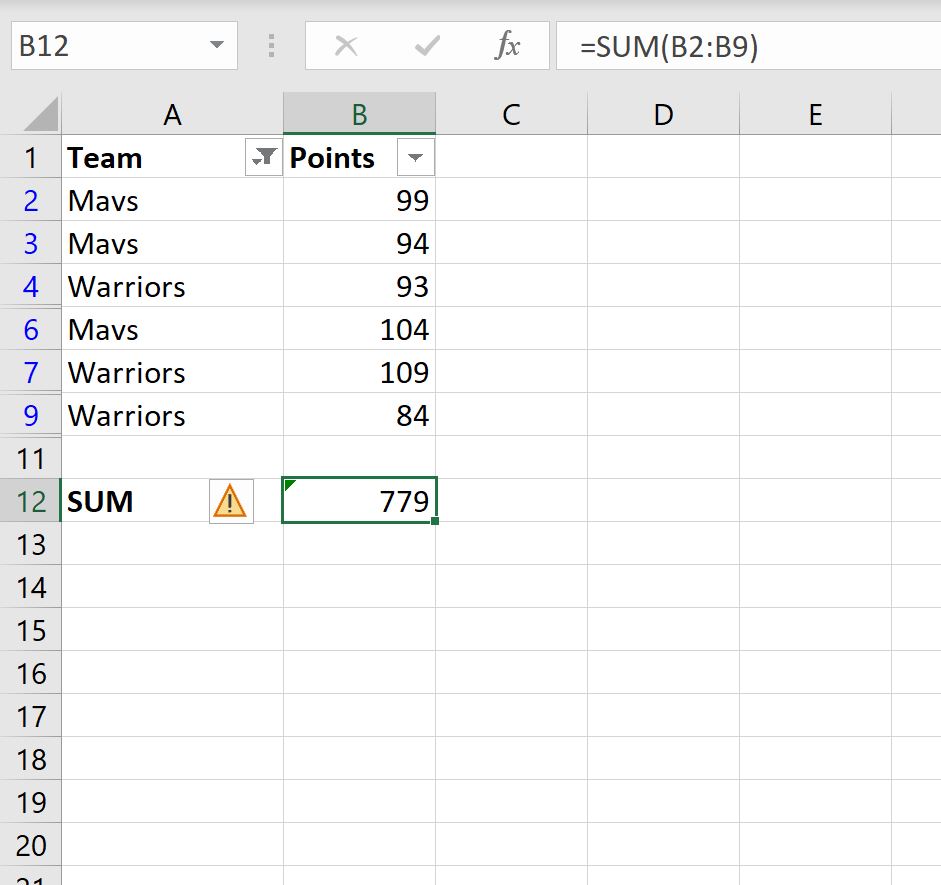
Если мы попытаемся использовать функцию SUM() для суммирования столбца точек отфильтрованных строк, она фактически вернет сумму всех исходных значений:
Вместо этого мы можем использовать функцию ПРОМЕЖУТОЧНЫЕ.ИТОГИ() :
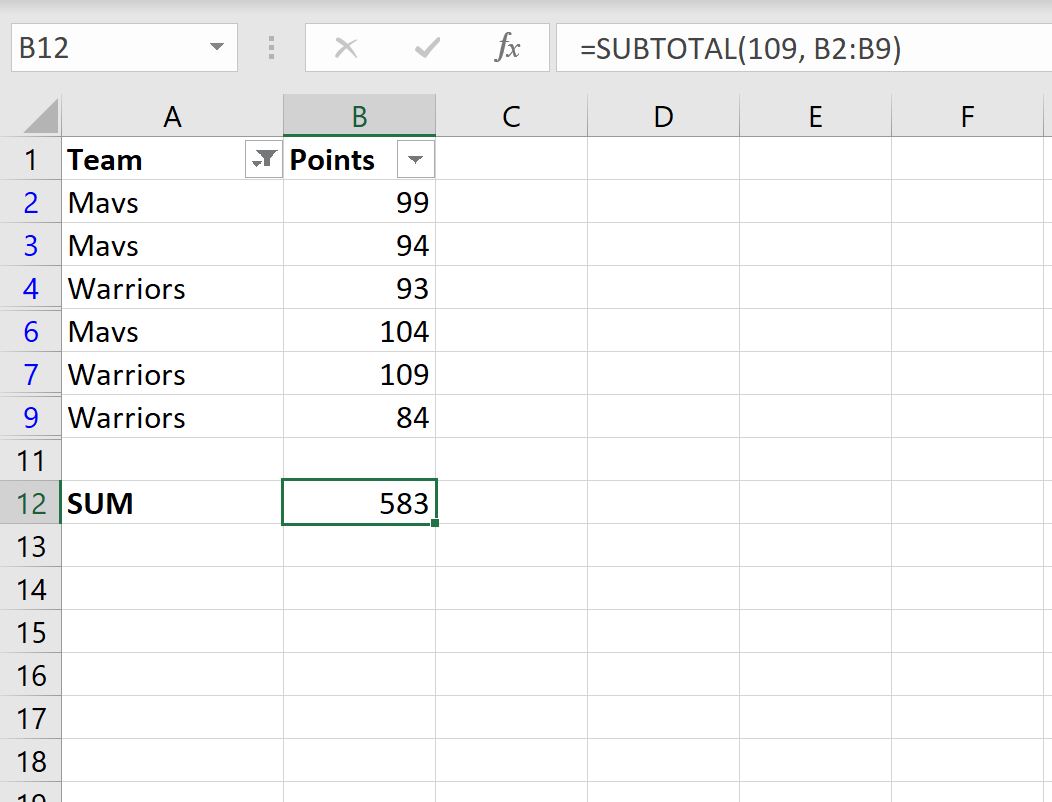
Эта функция принимает сумму только видимых строк.
Мы можем вручную проверить это, взяв сумму видимых строк:
Сумма очков в видимых рядах: 99 + 94 + 93 + 104 + 109 + 84 = 583 .
Дополнительные ресурсы
В следующих руководствах объясняется, как выполнять другие распространенные операции в Excel:
Как посчитать сумму в столбце в excel с фильтрами
Argument ‘Topic id’ is null or empty
Сейчас на форуме
© Николай Павлов, Planetaexcel, 2006-2023
info@planetaexcel.ru
Использование любых материалов сайта допускается строго с указанием прямой ссылки на источник, упоминанием названия сайта, имени автора и неизменности исходного текста и иллюстраций.
| ООО «Планета Эксел» ИНН 7735603520 ОГРН 1147746834949 |
ИП Павлов Николай Владимирович ИНН 633015842586 ОГРНИП 310633031600071 |
покупка
Как подсчитать / суммировать ячейки на основе фильтра с критериями в Excel?
На самом деле, в Excel мы можем быстро подсчитать и суммировать ячейки с помощью функций СЧЁТ и СУММ в нормальном диапазоне данных, но эти функции не будут работать правильно в случае фильтрации. Чтобы подсчитать или суммировать ячейки на основе фильтра или фильтра с критериями, эта статья может оказать вам услугу.
Подсчет / суммирование ячеек на основе фильтра с формулами
Следующие формулы могут помочь вам быстро и легко подсчитать или суммировать отфильтрованные значения ячеек. Сделайте следующее:
Чтобы подсчитать количество ячеек из отфильтрованных данных, примените эту формулу: = ПРОМЕЖУТОЧНЫЙ ИТОГ (3; C6: C19) (C6: C19 это диапазон данных, который отфильтрован, из которого вы хотите вести подсчет), а затем нажмите Enter ключ. Смотрите скриншот:

Чтобы суммировать значения ячеек на основе отфильтрованных данных, примените эту формулу: = ПРОМЕЖУТОЧНЫЙ ИТОГ (9; C6: C19) (C6: C19 это диапазон данных, который отфильтрован, вы хотите суммировать), а затем нажмите Enter ключ. Смотрите скриншот:

Подсчет / сумма ячеек на основе фильтра с помощью Kutools for Excel
Если у вас есть Kutools for Excel, исчисляемый и Суммируемый функции также могут помочь вам сразу подсчитать и суммировать отфильтрованные ячейки.
После установки Kutools for Excel, введите следующие формулы для подсчета или суммирования отфильтрованных ячеек:
Подсчитайте отфильтрованные ячейки: = СОВМЕСТНО (C6: C19)
Суммируйте отфильтрованные ячейки: = СУММВИДИМЫЕ (C6: C19)

Tips: Вы также можете применить эти функции, нажав Кутулс > Kutools Функции > Статистические и математические > СРЕДНЕВИДИМЫЙ / СОВМЕСТНО / СУМВИДИМЫЙ как вам нужно. Смотрите скриншот:

Подсчет / суммирование ячеек на основе фильтра с определенными критериями с использованием формул
Иногда в отфильтрованных данных вы хотите подсчитать или суммировать на основе критериев. Например, у меня есть следующие отфильтрованные данные. Теперь мне нужно подсчитать и суммировать заказы с именем «Нелли». Здесь я представлю несколько формул для ее решения.

Подсчет ячеек на основе данных фильтра с определенными критериями:
Пожалуйста, введите эту формулу: =SUMPRODUCT(SUBTOTAL(3,OFFSET(B6:B19,ROW(B6:B19)-MIN(ROW(B6:B19)),,1)), —( B6:B19=»Nelly»)) (B6: B19 это отфильтрованные данные, которые вы хотите использовать, а текст Нелли является критерием, по которому вы хотите вести подсчет), а затем нажмите Enter ключ для получения результата:

Суммируйте ячейки на основе данных фильтра с определенными критериями:
Чтобы суммировать отфильтрованные значения в столбце C на основе критериев, введите следующую формулу: =SUMPRODUCT(SUBTOTAL(3,OFFSET(B6:B19,ROW(B6:B19)-MIN(ROW(B6:B19)),,1)),( B6:B19=»Nelly»)*(C6:C19)) (B6: B19 содержит критерии, которые вы хотите использовать, текст Нелли это критерии, и C6: C19 — значения ячеек, которые вы хотите суммировать), а затем нажмите Enter чтобы вернуть результат, как показано на следующем снимке экрана: