Как сделать копию чатов Телеграм и не потерять важные данные
Все больше владельцев смартфонов начинают пользоваться Телеграмом. У кого-то в этом мессенджере находятся рабочие переписки, кто-то просто подписывается на интересные каналы. Но так или иначе, у большинства из нас в Telegram содержится важная информация, которую не хотелось бы потерять. Для хранения всех переписок и вложений мессенджер использует собственные серверы. Кстати, это одна из причин, по которой можно спокойно использовать одну учетную запись Telegram на нескольких устройствах одновременно. Но никто из нас не застрахован от случайного удаления важного чата или просто технического сбоя, который может оставить без важного сообщения.

Копию чатов Телеграм можно сделать с любого компьютера
❗️ЕЩЕ БОЛЬШЕ СТАТЕЙ ОБ APPLE ИЩИТЕ В НАШЕМ ДЗЕНЕ СОВЕРШЕННО БЕСПЛАТНО
Именно поэтому стоит позаботиться о том, чтобы важные чаты и переписки никуда не пропали. Для этого потребуется компьютер на Windows или macOS с установленным приложением Telegram и пять минут свободного времени. Рассказываем, как сделать локальную резервную копию одного или всех чатов Telegram на компьютере и не потерять важные данные.
Установить Телеграм на компьютер
К сожалению, провернуть эту процедуру со смартфона не получится. Поэтому при любом раскладе придется пользоваться компьютером. В зависимости от того, какая у вас операционная система, загрузите приложение Телеграм:
После того как вы его установите, необходимо авторизоваться под своей учетной записью. Делается это следующим образом:
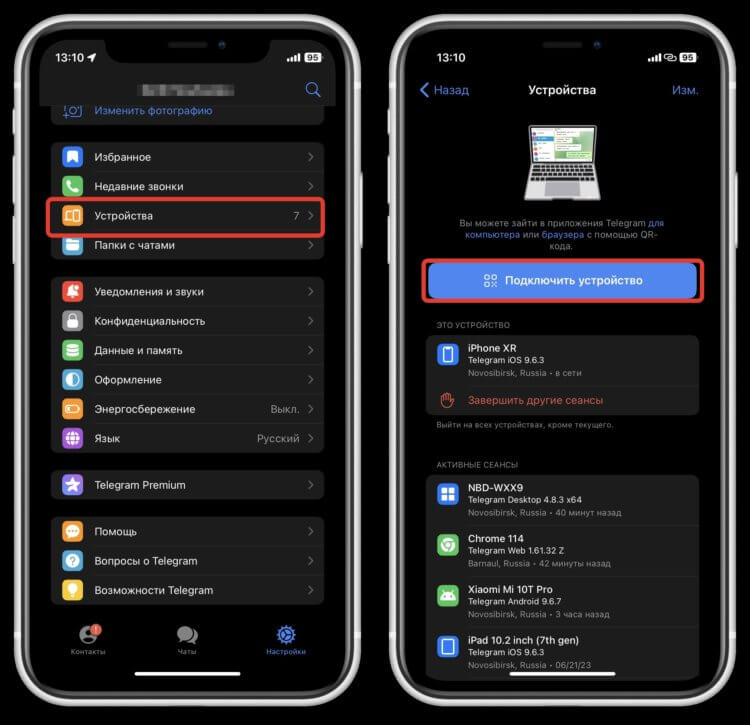
Войдите в свой аккаунт с помощью QR-кода
- Запустите приложение “Telegram” на компьютере и дождитесь, пока загрузится QR-код;
- Откройте Телеграм на Айфоне и перейдите в настройки;
- Выберите раздел “Устройства” и нажмите “Подключить устройство”;
- Отсканируйте QR-код на экране компьютера и дождитесь, пока загрузятся все ваши переписки.
Вот так очень легко можно пользоваться Телеграмом на компьютере. Причем что на Windows, что на Мак подключение производится одинаково, и никаких проблем у вас не возникнет. Обратите внимание, что для сохранения чатов веб-версия Телеграма не подойдет. Нужно обязательно установить отдельное приложение.
Как сохранить чат в Телеграме
После того как приложение мы установили и в учетную запись вошли, можно переходить непосредственно к сохранению чатов. Предположим, что вам необходимо сохранить только какую-то одну переписку. Сделать это можно очень легко:
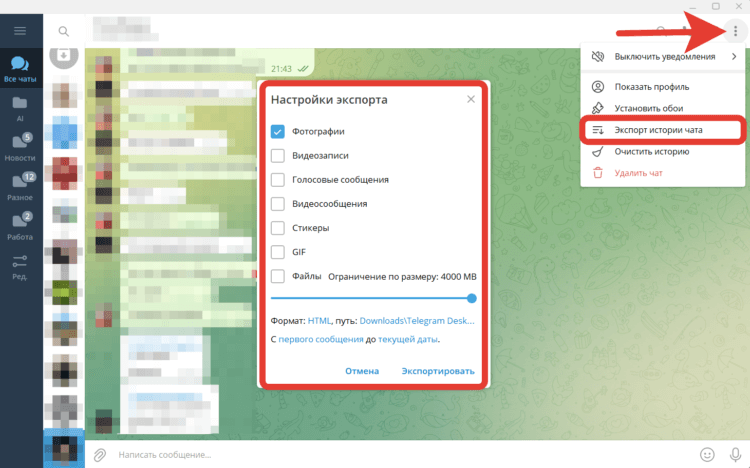
Можно даже настроить период, за который вы хотите сохранить чат
- Откройте приложение Telegram на Mac или Windows;
- Найдите нужный вам чат и откройте его;
- В правом верхнем углу коснитесь трех вертикально расположенных точек и выберите “Экспорт истории чата”;
- Отметьте галочками все элементы, которые вы хотите скопировать. Мне кажется, сохранять стикеры нет никакого смысла, а вот фотографии, видео, голосовые и видеосообщения точно стоит сохранить;
- Укажите папку, в которую необходимо сохранить все файлы, и за какой период вам необходима переписка;
- Нажмите кнопку “Экспортировать”.
❗️ПОДПИШИСЬ НА НАШ ЧАТИК В ТЕЛЕГРАМЕ. ТАМ ТЕБЕ ОТВЕТЯТ НА ЛЮБЫЕ ВОПРОСЫ
Чем больше переписка, тем дольше будет проходить экспорт. Например, чат, состоящий из 2,5 тысяч сообщений и 125 картинок, копировался около трех минут. В целом быстро. Имейте в виду, что это локальная копия чата, и восстановить ее в Телеграме будет нельзя. Она просто будет храниться на компьютере на случай случайного удаления, и вы в любой момент сможете ее открыть и прочитать любые содержащиеся в ней сообщения. Обратите внимание, что все файлы в рамках чата приложение раскладывает по отдельным папкам, так что долго искать картинки точно не придется.
Как сделать копию Телеграма
Но Телеграм поддерживает сохранение не только какого-то одного чата. При желании вы можете сохранить на компьютер все чаты и каналы Telegram, если у вас есть такая необходимость. Только будьте готовы к тому, что времени это займет значительно больше, чем при сохранении одного чата. Сделать это можно следующим образом:
-
Откройте Телеграм на Mac или Windows;
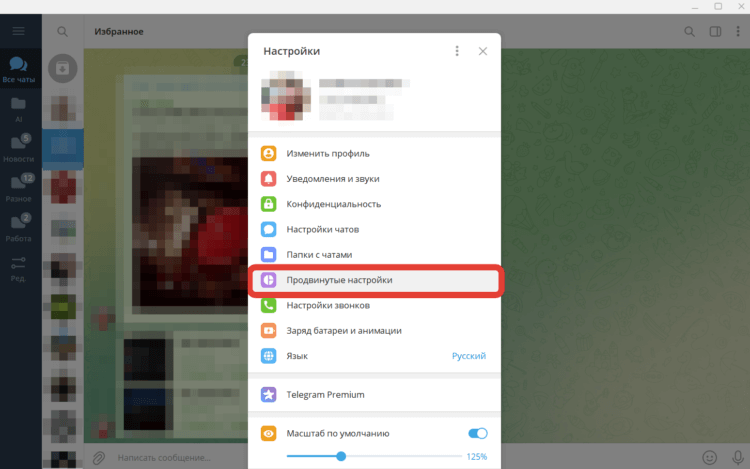
В продвинутых настройках можно найти много всего интересного
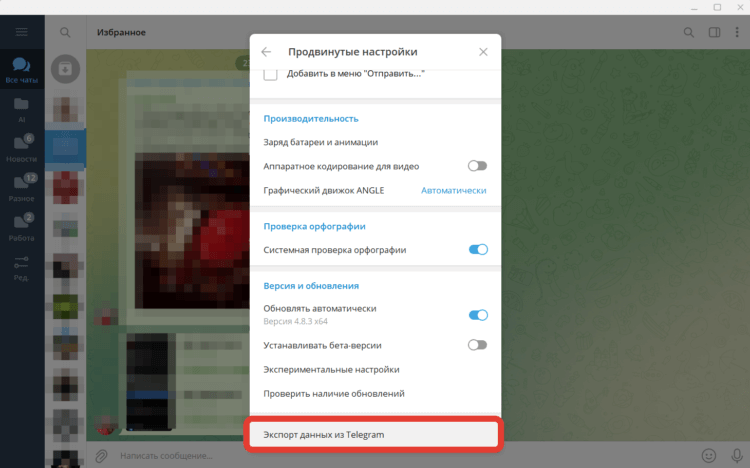
Настройте данные, которые хотите сохранить, и дождитесь, пока Телеграм их скопирует
❗️ПОДПИСЫВАЙСЯ НА ТЕЛЕГРАМ-КАНАЛ СУНДУК АЛИБАБЫ, ЧТОБЫ ПОКУПАТЬ ТОЛЬКО ЛУЧШИЕ ТОВАРЫ С АЛИЭКСПРЕСС
Время экспорта будет зависеть от того, сколько данных вы решите скопировать. Например, даже если я отключу копирование каналов и оставлю только чаты, которые мне важны, то Телеграм будет копироваться примерно час. Поэтому имейте это в виду и закладывайте время на создание копии. При наличии большого количества переписок создать копию всего Телеграма за две минуты у вас точно не получится. Я бы рекомендовал вам не включать в копию чаты с ботами и разные каналы. Тогда вы потратите не так много времени на сохранение.
Как скачать фото с Telegram разом
Как скачать фото из Телеграмма? Войдите в чат с файлом, откройте картинку в мессенджере и жмите на три точки вверху. Выберите раздел «Сохранить в галерее». На ПК / ноутбуке жмите на правую кнопку мышки на фотографии, кликните на пункт «Сохранить изображение как …» и задайте место для хранения. Ниже подробно рассмотрим, в какой последовательности нужно действовать для разных устройств, и какие варианты доступны.
На ПК / ноутбуке
Наиболее простой способ, как скачать контент из Телеграмма — сделать на компьютере через десктопное приложение. Сделайте следующие шаги:
- Войдите в мессенджер.
- Найдите интересующее фото.
- Жмите по нему правой кнопкой мышки.
- Кликните на «Сохранить изображение как …».
- Выберите место для хранения и поменяйте название (по желанию).

- Жмите на кнопку «Сохранить».
Если необходимо скачать все медиа в чате (к примеру, несколько фотографий), сделайте следующее:
- Кликните правой кнопкой мышки по картинке.
- Выберите «Выделить сообщение».
- Левой кнопкой мышки жмите на фото, которые требуется скачать из Телеграмма.
- Жмите на три точки справа вверху и выберите раздел «Сохранить изображение как …».
Аналогичный принцип применяется и для браузерной версии. Здесь действует тот же подход, что и для других сайтов — достаточно нажатия на правую кнопку мышки.
На телефоне с iOS
Теперь разберемся, как скачать фото с Телеграмма на Айфоне, если в этом возникает необходимость. Сделайте следующее:
- Жмите на полученное фото, которое вы хотите скачать, чтобы открыть его на весь экран.
- Слева внизу кликните на кнопку пересылки.
- Выберите иконку в виде квадратика со стрелочкой.
- Разрешите доступ к галерее, если это необходимо. И сохраните изображение.
Как вариант, можно отправить нужные изображения себе, чтобы сохранить их в облаке. В таком случае даже при удалении фото или случайном сбросе устройства фотографии все равно остаются доступными для пользования.
На телефоне с Андроид
Еще проще, если нужно скачать фото из Телеграмма на телефон с Андроид. Для решения задачи сделайте следующее:
- Войдите в мессенджер.
- Зайдите в нужный чат.
- Кликните на изображение, чтобы его открыть.
- Кликните на три точки справа вверху.
- Выберите пункт «Сохранить в галерее».
Если нужно скачать два и более фото с Телеграмма, жмите длительно на нужный файл до появления списка с отметками, после чего выберите нужный контент и копируйте его.
Существует еще один вариант, как скачать нужные фото из Телеграмма. Если включена автоматическая загрузка, все данные будут находиться в папке Telegram Images. После входа найдите в ней нужные файлы, копируйте их и переместите в галерею с помощью файлового менеджера.
Для удобства можно установить более продвинутую программу для упорядочивания файлов, к примеру, Quick Pic. Ее можно скачать по ссылке play.google.com/store/apps/details?id=com.arapps.quickpic&hl=uk&gl=US , после чего получить быстрый доступ к папке Telegram Images.

Применение ботов для Телеграмма
Как вариант, можно использовать специальных ботов для загрузки нужного контента. К примеру, популярностью пользуются бот для скачивания фото из соц сетей @izibot. Как вариант, можно также использовать @SaveAsBot. С его помощью легко кинуть ссылку на пост в соц. сетях, а в ответ получить фото, ролик, карусель или другие данные для дальнейшего применения.

Теперь вы знаете, как скачать фото из Телеграмма на разных устройствах. Наиболее простой является загрузка с компьютера / ноутбука, где все операции проводятся через правую кнопку мышки. Несколько способов доступно на смартфоне с Андроид. Также имеются варианты загрузки с Телеграмма и на устройствах с iOS.
В комментариях расскажите, какой вариант вам подходит больше всего, и почему вы отдаете ему предпочтение.
Избранное в Телеграм: как добавлять, искать и удалять сообщения

Сообщения и посты в Телеграм можно пересылать в Избранное. Кроме хранения информации, у этой папки есть и другие полезные функции. Сделали для вас инструкцию, как работать с папкой Избранное в Телеграм. Расскажем, как добавлять и удалять сообщения, можно ли восстановить удалённые. На примерах покажем, какие возможности доступны пользователям.

Реклама: Реклама. Erid 2VtzqwsYycM

Реклама. Erid 2VtzqwsYycM
Читайте также: 14 способов раскрутки Телеграм-канала с нуля
Что такое избранное в Телеграм и как работает
- Сохранять сообщения – пересылать можно не только личную переписку, но и посты из ТГ-каналов, файлы и ссылки.Например, вас заинтересовала публикация любимого блогера, но сейчас нет времени на чтение. Перешлите пост в Избранное, чтобы прочитать позже.В этом чате можно хранить рабочие файлы, чтобы они всегда были под рукой. Также сюда пользователи отправляют билеты, чеки, QR-коды и другие нужные документы.А еще Избранное поможет делать разнообразные подборки информации. Пример: вы ищите подарок близкому человеку. В чате удобно собирать фотографии, ссылки на товары из маркетплейсов и интернет-магазинов. Чтобы в дальнейшем быстро найти сообщения, при отправке добавляйте к ним тематический хэштег. Как это сделать, расскажем в следующем разделе.
- Загружать файлы – вы можете загрузить в чат документы, фотографии, видео и музыку, которые хранятся на вашем ПК или смартфоне. В мобильной версии Телеграм есть дополнительные опции: отправка геопозиции и контактов.
- Оставлять заметки, записывать идеи – Избранное можно использовать как блокнот. Смартфон всегда рядом, поэтому такой «записной книжкой» удобно пользоваться. Если у вас появилась творческая идея или нашлось решение рабочего вопроса, отправьте себе сообщение.
- Устанавливать напоминания – к текстовым сообщениям и файлам, которые вы отправляете в Избранное, можно прикреплять напоминания. В частности, эта функция поможет организовать рабочий процесс – вы можете пересылать себе документы с напоминаниями о задачах.
Найти папку Избранное можно двумя способами:
1. Откройте Телеграм и сделайте свайп вправо, найдите и нажмите «Избранное».

2. Нажмите на значок «лупа» над перечнем диалогов. В разделе чатов Избранное идет первым в списке.

Закрепите Избранное, чтобы в дальнейшем его не приходилось искать. Для этого тапните по чату и удерживайте несколько секунд. Затем нажмите значок, который показан на картинке ниже.

Избранное переместится на первое место в списке ваших диалогов.
Как сделать папку Избранное в Телеграм – добавлять и удалять сообщения
В этом пункте расскажем, как создать папку Избранное в ТГ и как с ней работать. Некоторые функции по-разному работают в мобильной и десктопной версии: для таких случаев покажем оба варианта.
Как добавить сообщение в Избранное
1. Сохранить сообщение из чата:
Тапните по сообщению на смартфоне или нажмите правой кнопкой мыши на ПК.
Выберите в меню функцию «Переслать». Далее в списке чатов выберите «Избранное».


Нажмите и удерживайте сообщение, слева появятся кружочки. Поставьте галочку рядом с нужными сообщениями и нажмите «Переслать» в нижней части экрана. В списке чатов выберете «Избранное».
2. Переслать пост из Телеграм-канала:
Нажмите на стрелку рядом с нужным постом. Выберите чат из списка и нажмите «Отправить».

Второй вариант: нажмите на сообщение правой кнопкой мыши и выберите «Переслать». В списке чатов отметьте «Избранное. Сохранить на память».

Выберите нужный пост, как в предыдущем пункте. Для отправки в Избранное нажмите «самолетик».

3. Загрузить файлы с ПК или смартфона:
Войдите в чат Избранное и нажмите значок «скрепка» в поле нового сообщения. Выберите файлы с ПК и отправьте в чат.

Откройте чат и нажмите на «скрепку», выберите и отправьте файлы. В мобильном приложении ТГ можно также пересылать геопозицию и контакты с устройства.

Как удалить Избранное
1. Удалить одно или несколько сообщений в Избранном:
Нажмите на сообщение и выберите из меню функцию «Удалить».

Нажмите на сообщение и выберите «Выделить». Затем нажмите «Удалить».

Тапните по сообщению и удерживайте пару секунд. Поставьте галочку в кружочке слева и нажмите значок «корзина».

2. Очистить Избранное или удалить чат:
Откройте чат и нажмите на три точки справа вверху. Выберите пункт меню «Очистить историю» или «Удалить чат».

Как пользоваться другими функциями Избранного
1. Установить напоминание:
Откройте Избранное и напишите себе сообщение. В мобильной версии нажмите и удерживайте значок «самолетик». В десктопной – нажмите на значок правой кнопкой мыши. Откроется функция «Задать напоминание».

Установите дату и время, нажмите «Отправить». В заданный момент Телеграм пришлет уведомление.

2. Найти сообщение:
Чтобы сохраненные сообщения было удобно искать в Избранном, снабжайте их хэштегами. Добавляйте одинаковые хэштеги к сообщениям одной тематики. Тогда при необходимости вы сможете быстро отфильтровать нужную информацию в чате.
Добавьте в комментарий к пересылаемому сообщению хэштег.
Когда нужно будет найти пост, откройте Избранное, нажмите значок «лупа» и напишите хештег в строке поиска.


Находить сообщения в Избранном можно также по ключевым словам. Введите слово или фразу, которые есть в тексте, в окошко поиска. В фильтр попадут все сообщения, где встречаются эти слова.

3. Найти файл:
В Избранном нажмите на значок «прямоугольник» справа вверху. Появится меню «Общие медиа»: здесь можно увидеть все загруженные в папку видео, ссылки или файлы.

4. Экспортировать файлы:
Если хотите периодически сохранять информацию из Избранного на ПК, используйте экспорт чата. Функция доступна только в десктоп-версии Телеграм.
В окне Избранного нажмите на точки вверху справа, выберите «Экспорт истории чата».
Отметьте нужные типы файлов, задайте формат и период, укажите путь сохранения. Нажмите «Экспортировать».

Как восстановить удалённые сообщения в Избранном в Телеграм
Восстановить удаленную информацию нельзя. Когда вы нажимаете кнопку очистки истории или удаления чата, сообщения теряются безвозвратно.
Если вы нажали «Удалить чат» случайно, в течение 5 секунд еще будет возможность отменить действие. Потом даже техподдержка мессенджера не сможет помочь вернуть переписку – сервера Телеграм не хранят удаленную историю. Поэтому будьте внимательны.
Заключение
Пользователи используют папку Избранное в Телеграм для пересылки сообщений, постов и файлов, которые хотят сохранить. Этот чат видит только владелец аккаунта. Отправлять можно неограниченное количество информации, только нужно помнить о максимальном размере одного файла – 2 Гб.
Избранное в ТГ позволяет держать под рукой важные рабочие и личные сообщения, сохранять интересные публикации, ставить напоминания и писать заметки. Обратите внимание, что некоторые функции чата по-разному работают на ПК и в мобильном приложении.
Полезные ссылки:
- 10 лучших курсов для начинающих SMM-специалистов
- Как быстро набрать подписчиков в Телеграм-канал
- 12 способов увеличить просмотры Reels
- Как создать картинку с помощью нейросети
Теперь в Telegram можно запретить другим пользователям сохранять фото или делать скриншоты постов
В новой версии Telegram появились инструменты для защиты контента из групп и каналов от сохранения и копирования. Теперь пользователи при желании могут запрещать другим сохранять фото или делать скриншоты своих постов.

Shutterstock.com
Теперь создатели каналов и групп могут запретить своим подписчикам сохранять фотографии и видеозаписи, пересылать сообщения и делать снимки экрана. Включить защиту от копирования и пересылки можно в профиле чата, нажав на пункт «Тип группы/канала» и выбрав опцию «Запретить копирование».
Также обновление позволяет удалить историю сообщений в том или ином личном чате за конкретный день или промежуток времени. Удаление сообщений за определенные дни доступно только в личных чатах, однако в любом чате можно настроить автоматическое удаление сообщений через день, неделю или месяц после публикации.
Кроме того, Telegram разрешил отправлять анонимные комментарии в публичных группах. Чтобы избежать нежелательного внимания к личной учетной записи, теперь можно отправлять сообщения от лица одного из своих каналов. Чтобы выбрать канал, нужно нажать на изображение слева от поля ввода.
Что еще?
- На некоторых устройствах теперь возможен быстрый вход без СМС — при помощи ввода последних цифр номера, с которого поступил звонок от Telegram.
- Новые способы ответов на заявки в группы. Администраторы-боты получили возможность написать пользователям, которые не писали боту первыми, но подали заявку в чат, где бот является администратором.
- Появились новые глобальные цветовые темы. У каждой из тем есть дневная и ночная версии, используются цветные градиенты для блоков сообщений и анимированные фоны с уникальными узорами.
- Для устройств с iOS 13 и выше теперь поддерживается распознавание англоязычного текста на полученных или отправленных фотографиях.
- В подписях к медиа теперь поддерживается любое форматирование: жирный и курсивный текст, текстовые ссылки и все остальные возможности, ранее доступные для текстов обычных сообщений.
- Профили пользователей, групп и каналов на iOS были обновлены в соответствии со стандартами iOS 15.
- Пользоваться Telegram теперь можно со всех своих устройств одновременно. Управление активными сеансами осуществляется через меню «Устройства» в настройках.