Как удалить hyper v windows 10
Чтобы удалить виртуальную машину в консоли управления гипервизора Microsoft Hyper-V:
- Запустите программу Hyper-V Manager.
- В главном окне программы в списке виртуальных машин гипервизора в таблице Virtual Machines выберите виртуальную машину, которую вы хотите удалить.
- Если виртуальная машина включена, отключите ее. Для этого по правой кнопке мыши откройте контекстное меню и выберите пункт Turn Off . Дождитесь отключения машины.
- В контекстном меню виртуальной машины выберите пункт Settings . Откроется окно свойств виртуальной машины.
- В блоке параметров Hardware выберите раздел SCSI Controller → Hard Drive .
- Сохраните путь, указанный в поле Virtual hard disk , любым удобным для вас способом и закройте окно свойств виртуальной машины. По умолчанию после удаления виртуальной машины в консоли управления гипервизора файл виртуального жесткого диска не удаляется с сервера. Вам потребуется удалить его вручную.
- В контекстном меню виртуальной машины выберите пункт Delete .
- В окне подтверждения нажмите на кнопку Delete .
- На физическом сервере гипервизора удалите вручную файл виртуального жесткого диска в папке, указанной в пункте 6.
Виртуальная машина с установленным приложением Kaspersky Web Traffic Security будет удалена и перестанет отображаться в списке виртуальных машин.
Приложения виртуализации несовместимы с Hyper-V, Device Guard и Credential Guard
Многие сторонние приложения виртуализации несовместимы с Hyper-V. К затронутым приложениям относятся рабочая станция VMware и VirtualBox. Эти приложения могут не запускать виртуальные машины или могут вернуться к более медленному режиму эмуляции.
Эти симптомы появляются при запуске низкоуровневой оболочки Hyper-V. Некоторые решения по обеспечению безопасности также зависят от низкоуровневой оболочки, например:
- Device Guard
- Credential Guard
Применяется к: Windows 10 — все выпуски
Оригинальный номер базы знаний: 3204980
Определение того, запущена ли низкоуровневая оболочка Hyper-V
Чтобы определить, что низкоуровневая оболочка Hyper-V запущена, выполните указанные ниже действия:
- В поле поиска введите msinfo32.exe.
- Выберите Сведения о системе.
- В окне сведений найдите следующую запись:
Обнаружена низкоуровневая оболочка. Функции, необходимые для Hyper-V, отображены не будут.
Причина
Такое поведение связано с конструктивной особенностью.
Многие приложения для виртуализации зависят от расширений виртуализации оборудования, доступных на большинстве современных процессоров. Включает Intel VT-x и AMD-V. Только один компонент программного обеспечения может использовать это оборудование одновременно. Оборудование не может использоваться совместно приложениями виртуализации.
Чтобы использовать другое ПО для виртуализации, необходимо отключить низкоуровневую оболочку Hyper-V, Device Guard и Credential Guard. Если вы хотите отключить низкоуровневую оболочку Hyper-V, выполните действия, описанные в следующих двух разделах.
Отключение Hyper-V
Низкоуровневую оболочку Hyper-V можно отключить в панели управления или с помощью Windows PowerShell.
Отключение Hyper-V в панели управления
Чтобы отключить Hyper-V в панели управления, выполните следующие действия:
- В панели управления выберите Программы и компоненты.
- Выберите Включение или отключение компонентов Windows.
- Разверните последовательно пункты Hyper-V, Платформа Hyper-V, затем снимите флажок Низкоуровневая оболочка Hyper-V.
Отключение Hyper-V в PowerShell
Чтобы отключить Hyper-V с помощью Windows PowerShell, выполните указанные ниже действия:
- Откройте окно PowerShell с повышенными правами.
- Выполните следующую команду:
Disable-WindowsOptionalFeature -Online -FeatureName Microsoft-Hyper-V-Hypervisor Отключение Device Guard и Credential Guard
Device Guard и Credential Guard можно отключить с помощью разделов реестра или групповой политики. Для этого см. раздел Управление Credential Guard в Защитнике Windows.
Дополнительная информация
Заявление об отказе от ответственности за сведения о продуктах сторонних производителей
В этой статье упомянуты программные продукты независимых производителей. Корпорация Майкрософт не дает никаких гарантий, подразумеваемых и прочих, относительно производительности и надежности этих продуктов.
Обратная связь
Были ли сведения на этой странице полезными?
Как отключить Hyper-V в Windows 10

Компоненты Hyper-V в Windows 10 позволяют создавать виртуальные машины встроенными средствами системы (подробнее: Виртуальные машины Hyper-V в Windows 10), а также служит для работы таких компонентов как Песочница Windows 10. Однако в некоторых случаях включенные компоненты Hyper-V могут мешать: например, для запуска виртуальных машин VirtualBox или эмуляторов Android.
В этой инструкции подробно о том, как отключить Hyper-V в Windows 10 двумя способами: первый предполагает отключение соответствующих компонентов системы, второй — отключение гипервизора без удаления самих компонентов Hyper-V.
- Отключение Hyper-V путем удаления в компонентах
- Как отключить Hyper-V без удаления
- Видео инструкция
- Дополнительные способы удалить Hyper-V
Отключение Hyper-V в компонентах Windows 10
Первый способ отключить Hyper-V предполагает использование соответствующего раздела «Программы и компоненты» в панели управления, шаги будут следующими:
- Откройте Панель управления, для этого можно использовать поиск в панели задач, либо нажать Win+R на клавиатуре, ввести control и нажать Enter.
- В панели управления перейдите в раздел «Программы и компоненты» или «Удаление программы».
- Слева нажмите по пункту «Включение или отключение компонентов Windows».
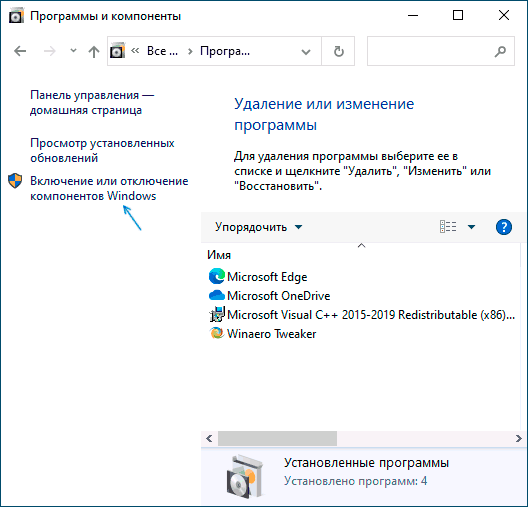
- Снимите отметку с пункта «Hyper-V» и примените настройки.

- При появлении запроса на перезагрузку, перезагрузите Windows 10 для вступления изменений в силу.
Обычно указанных действий достаточно, чтобы устранить проблемы, которые иногда могут быть вызваны наличием Hyper-V в системе.
Если указанные шаги не помогли, попробуйте там же в компонентах отключить пункт «Песочница Windows» и также перезагрузить компьютер при необходимости.
Как отключить Hyper-V без удаления компонентов
Предыдущий метод отключения Hyper-V предполагает удаление соответствующих компонентов из системы, однако можно обойтись и без этого:
bcdedit /set hypervisorlaunchtype off
После перезагрузки Hyper-V (гипервизор) будет выключен и не будет влиять на запуск каких-либо других виртуальных машин, при этом сам компонент останется включенным.

Видео
Дополнительные способы удалить Hyper-V
Помимо описанных способов, вы можете удалить компоненты Hyper-V в PowerShell с помощью команды
Disable-WindowsOptionalFeature -Online -FeatureName Microsoft-Hyper-V-Hypervisor
Или, при использовании командной строки, с помощью команды:
DISM /Online /Disable-Feature:Microsoft-Hyper-V
Надеюсь, материал помог разобраться. Если же остаются вопросы — задавайте в комментариях. Также помните, что для работы виртуальных машин и эмуляторов следует включить аппаратную виртуализацию.
А вдруг и это будет интересно:
- Лучшие бесплатные программы для Windows
- Как открыть Свойства системы Windows 11 и 10
- Как отключить или удалить Связь с телефоном в Windows 11 и 10
- Ошибка 0xc000001d при запуске игры или программы — как исправить?
- Ключ восстановления BitLocker в Windows — способы посмотреть
- User OOBE Broker — что это за процесс в Windows 11 и 10
- Windows 11
- Windows 10
- Android
- Загрузочная флешка
- Лечение вирусов
- Восстановление данных
- Установка с флешки
- Настройка роутера
- Всё про Windows
- В контакте
- Одноклассники
-
Олександр 17.01.2021 в 13:03
- Dmitry 17.01.2021 в 14:10
- Dmitry 06.09.2021 в 15:50
Как удалить виртуальную машину Hyper-V в Windows 10

В данной статье показаны действия, с помощью которых можно удалить виртуальную машину Hyper-V в Windows 10.
Платформа Hyper-V позволяет запускать виртуализированные компьютерные системы поверх физического хоста. Эти виртуализированные системы (гостевые системы) могут использоваться и управляться так же, как если бы они были физическими компьютерными системами, однако они существуют в виртуализированной и изолированной среде.
При необходимости можно удалить виртуальную машину Hyper-V, при этом виртуальная машина удаляется только из диспетчера Hyper-V.
При удалении виртуальной машины Hyper-V удаляется файл конфигурации виртуальной машины, но не удаляются виртуальные жесткие диски (.VHDX-файлы).
Если виртуальная машина имеет какие-либо контрольные точки (snapshots), они удаляются и объединяются в файлы виртуального жесткого диска после удаления виртуальной машины.
Как удалить виртуальную машину Hyper-V в «Диспетчере Hyper-V»
Чтобы удалить виртуальную машину, откройте Диспетчер Hyper-V ( virtmgmt.msc ).
В списке установленных виртуальных машин выберите виртуальную машину Hyper-V которую вы хотите удалить (в данном примере, Windows 7 Ultimate) и выполните одно из следующих действий:
•Нажмите правой кнопкой мыши на выбранной виртуальной машине и в появившемся контекстном меню выберите пункт Удалить…
•В правом нижнем углу в панели действий выберите пункт Удалить…
•Нажмите на клавиатуре клавишу Del.
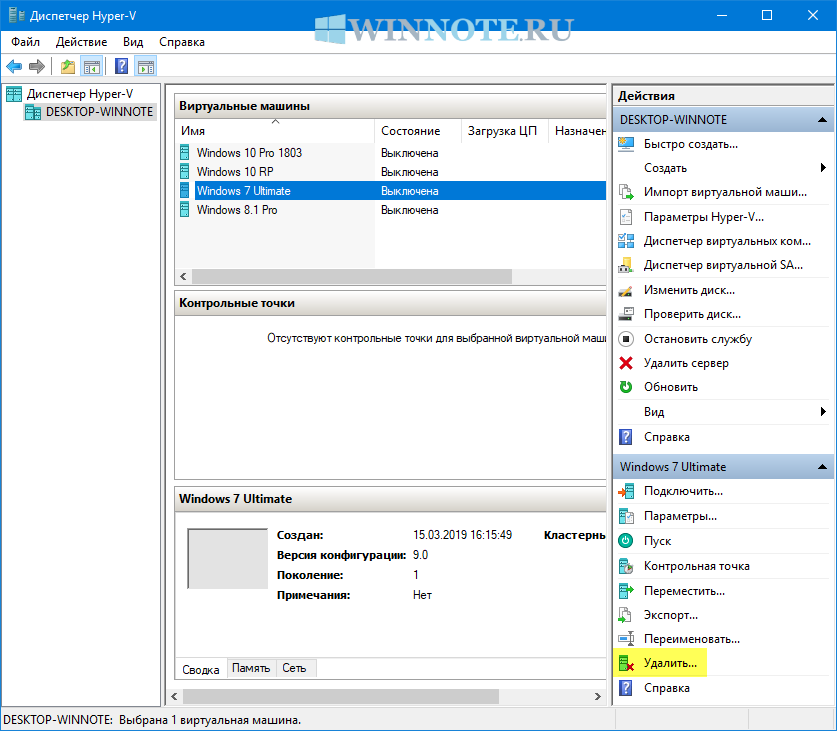
При появлении запроса на удаление виртуальной машины, нажмите кнопку Удалить.

Как удалить виртуальную машину Hyper-V в Windows PowerShell
Также можно удалить виртуальную машину используя консоль Windows PowerShell.
Прежде чем удалить виртуальную машину, сначала выведем список имеющихся виртуальных машин, для этого откройте консоль Windows PowerShell от имени администратора и выполните команду:
Запомните имя виртуальной машины которую необходимо удалить (в данном примере удалим виртуальную машину с именем Windows 7 Ultimate).

Чтобы удалить виртуальную машину, выполните команду следующего вида:
Remove-VM «Имя_Виртуальной_машины» -Force
Замените Имя_Виртуальной_машины в команде выше фактическим именем виртуальной машины которую вы хотите удалить (в данном примере Windows 7 Ultimate).
В данном примере команда выглядит следующим образом:
Remove-VM «Windows 7 Ultimate» -Force