Шаг 2. Написание и запуск кода
Область применения: Visual Studio Visual Studio для Mac
  Visual Studio Code
Хотя управление файлами проекта осуществляется в обозревателе решений, с содержимым файлов, например файлов исходного кода, вы обычно работаете в окне редактора. Редактор распознает тип редактируемого файла с учетом контекста. Он также определяет язык программирования (благодаря расширению файла) и обеспечивает характерные для этого языка возможности, например раскраску синтаксических конструкций и автоматическое завершение с помощью IntelliSense.
- При создании проекта «Python Application» в редакторе Visual Studio откроется пустой файл по умолчанию с именем PythonApplication1.py.
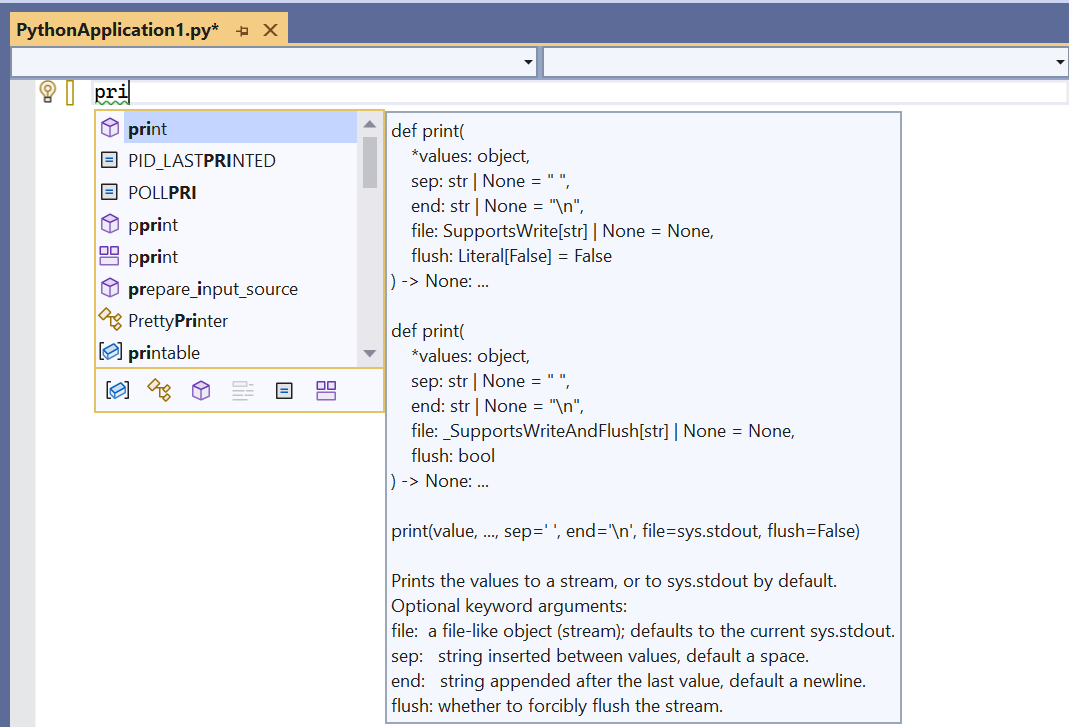
- В редакторе начните вводить print(«Hello, Visual Studio») . По мере ввода функция IntelliSense в Visual Studio покажет варианты автозавершения. Выделенный параметр в раскрывающемся списке — это вариант завершения по умолчанию, который применяется при нажатии клавиши TAB. Завершения очень удобны при использовании длинных инструкций или идентификаторов.
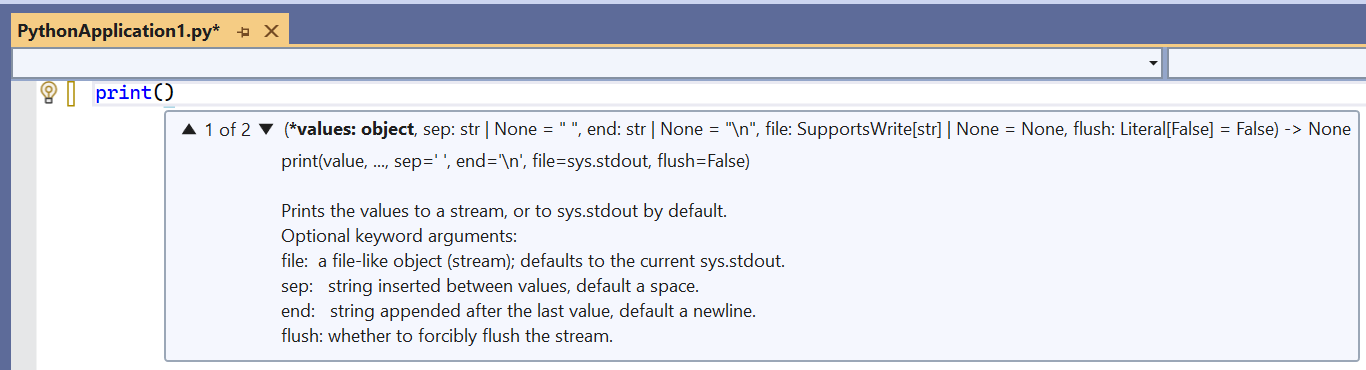
- Функция IntelliSense отображает различные сведения на основе используемого оператора, вызываемой функции и т. д. Если в функции print ввести ( после print для указания вызова функции, будет показана полная информация об использовании этой функции. Во всплывающем окне IntelliSense также полужирным шрифтом выделяется текущий аргумент (в этом случае это value):
- Допишите оператор, чтобы он соответствовал следующему коду:
print("Hello, Visual Studio") 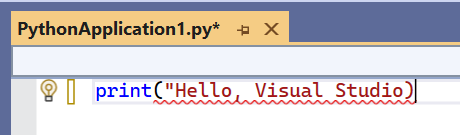
Обратите внимание на раскраску синтаксических конструкций, которая позволяет отличить оператор print от аргумента «Hello Visual Studio» . Можно ненадолго удалить последний символ » в строке. Обратите внимание, что код, содержащий синтаксические ошибки, подчеркивается красной линией в Visual Studio. Снова введите символ » , чтобы исправить ошибку.
Совет Visual Studio предоставляет полный контроль над внешним видом и поведением среды разработки, что позволяет настроить ее, как вам нравится. Выберите пункт меню Сервис>Параметры и изучите параметры на вкладках Среда и Текстовый редактор. По умолчанию вы видите ограниченный набор параметров. Чтобы просмотреть все параметры для каждого языка программирования, щелкните Показать все параметры внизу диалогового окна.
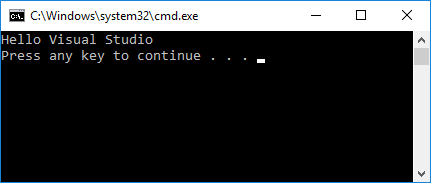
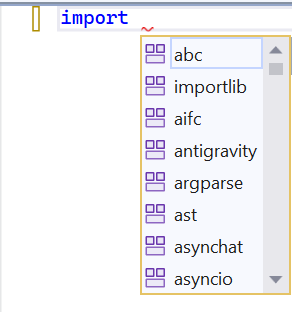
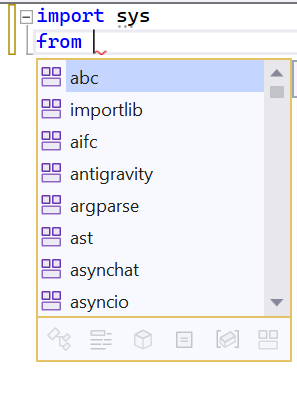
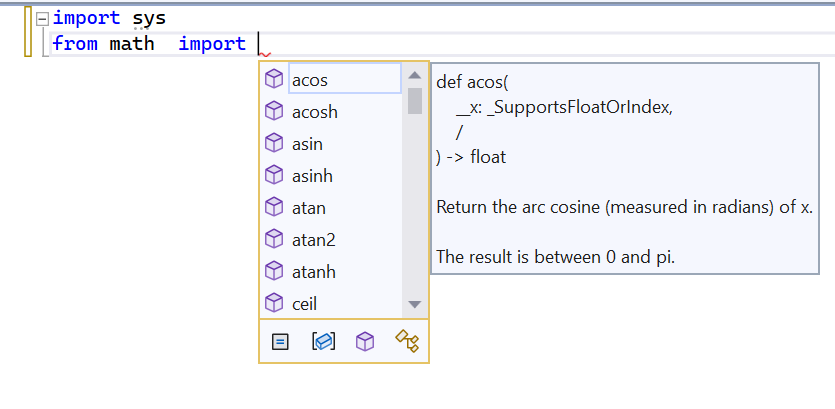
import sys from math import cos, radians Совет Принцип функции завершения заключается в следующем — по мере ввода появляются подстроки со словами, в которых совпадают части или буквы в начале слова, и даже отображаются пропущенные символы. Дополнительные сведения см. в руководстве по редактированию кода.
for i in range(360): print(cos(radians(i))) Не скачивается Pygame
 я так же скачивал архив tar.gz с pygame и открывал файл setup.py но и там ничего не работало
Отслеживать
задан 28 дек 2022 в 10:32
Grafix Way Grafix Way
47 5 5 бронзовых знаков
28 дек 2022 в 10:33
Вот тут почитайте варианты stackoverflow.com/questions/3691188/…
28 дек 2022 в 12:07
2 ответа 2
Сортировка: Сброс на вариант по умолчанию
Попробуй обновить Python на последнюю версию, доступную на сайте.
Отслеживать
ответ дан 28 дек 2022 в 11:56
68 5 5 бронзовых знаков
стоило опубликовать это как комментарий, а не ответ. чтобы вам стали доступны комментарии к чужим сообщениям, надо набрать пятьдесят баллов репутации — это всего пять голосов «за» любой ваш ответ или вопрос
28 дек 2022 в 11:57
Как раз под последнюю версию python нужная библиотека может быть и не обновлена. Имеет смысл наоборот попробовать более старую версию Python, например 3.8, 3.9, 3.10 (смотря какая сейчас установлена).
28 дек 2022 в 12:06
Спасибо вам insolor, у меня была последняя версия Python, 3.11.1, я скачал прошлую 3.10.9 и всё сработало
28 дек 2022 в 12:12
Перед установкой pygame нужно установить whell — pip install whell . У консоли в VS code бывают иногда свои ошибки. Лучше использовать обычный powershell или cmd. Если не сработает, попробуйте pip install —user pygame
Отслеживать
ответ дан 28 дек 2022 в 11:37
42 5 5 бронзовых знаков
Ничего не сработало(
28 дек 2022 в 11:42
- python
- pygame
- pip
-
Важное на Мете
Похожие
Подписаться на ленту
Лента вопроса
Для подписки на ленту скопируйте и вставьте эту ссылку в вашу программу для чтения RSS.
Дизайн сайта / логотип © 2024 Stack Exchange Inc; пользовательские материалы лицензированы в соответствии с CC BY-SA . rev 2024.1.9.3159
Нажимая «Принять все файлы cookie» вы соглашаетесь, что Stack Exchange может хранить файлы cookie на вашем устройстве и раскрывать информацию в соответствии с нашей Политикой в отношении файлов cookie.
Как установить pygame в visual studio code

Установка Pygame
Привет! Сегодня я Вам расскажу как установить Pygame! Открываем терминал в Вашей ОС. Установить pip3. Команды: Windows: py.exe -m ensurepip Linux, MacOS: python3 -m ensurepip Установить pygame: Windows: py.exe -m pip install pygame Linux, MacOS: pip3 install pygame. PROFIT.
Установка Visual Studio Code и его интеграция с Python
Привет! Сегодня мы установим VSCode и интегрируем его с Python. 1. Устанавливаем Visual Studio Code: Сначала загружаем VSCode с официального сайта. Доступны версии для всех ОС: Для Linux я ставил из snap пакета. Ссылка на snap репозиторий. Рассмотрим установку на macOS, Windows и Linux: 1. macOS: Качаем .zip архив и распаковываем его в папку Applications. Запускаем и готово. 2. Linux Установите snapd по этой инструкции для вашего дистрибутива Далее выполните команду: sudo snap install code —classic 3. Windows:
Как установить и настроить PyCharm на Windows? 1 часть, установка.
Всем привет! В данной статье мы разберём как установить и настроить PyCharm. Заходим на сайте JetBrains во вкладку PyCharm. Далее нужно выбрать Вашу операционную систему. Будем устанавливать на примере Windows. Платная версия (Professional) имеет закрытый исходный код и больше функции, подробнее узнаете на сайте PyCharm, бесплатная версия (Community) имеет открытый исходный код. Нажмите Download в зависимости от того, что выбрали. Провертье что данная версия будет работать на Вашем устройстве, нажав на вкладку System requirements.
О нашем канале
Приветствуем вас на нашем канале PyToday. По названию можно понять о чём будет канал. Ну что поняли? Конечно, о языке программирования Python! Здесь будет появляться много интересного о библиотеках, функциях и основах языка Python. Добро пожаловать на канал PyToday!
Как установить pygame в vs code

я ввёл, но не сработало
Vitness Просветленный (35115) Алексей Давыдов Жыжнов, на 3.11 нету пайгейма стабильного еще, pip install pygame —pre
Остальные ответы
Похожие вопросы
Ваш браузер устарел
Мы постоянно добавляем новый функционал в основной интерфейс проекта. К сожалению, старые браузеры не в состоянии качественно работать с современными программными продуктами. Для корректной работы используйте последние версии браузеров Chrome, Mozilla Firefox, Opera, Microsoft Edge или установите браузер Atom.