Установка Ubuntu на виртуальную машину VMware Workstation
VMware Workstation — это платное программное обеспечение от американской компании VMware, являющейся лидером в области технологий виртуализации IT-инфраструктуры. WMvare Workstation представляет собой комплект прикладных программ, системных служб и драйверов, эмулирующих новое компьютерное оборудование в среде операционной системы, где установлено данное ПО. На виртуальном компьютере (виртуальной машине) можно установить практически любую операционную систему ( гостевую ОС ) и использовать ее параллельно с основной. На одном и том же реальном компьютере можно создать несколько виртуальных машин с разными операционными системами и пользоваться ими одновременно, точно так же, как это происходило бы на реальном оборудовании. Так, например, на реальном компьютере с операционной системой Windows, средства виртуализации VMware Workstation позволяют создать виртуальные машины (VM — Virtual Machine, ВМ ), на которых можно установить операционные системы, например, семейства Linux, Nowell Netware, или другую Windows и пользоваться всеми ОС одновременно. Виртуальные машины так же, как и реальные, имеют свою конфигурацию оборудования, создаваемую средствами VMware Workstation — процессор, память, диски, свой BIOS и т.д. и с точки зрения устанавливаемой или уже установленной операционной системы, ничем не отличаются от реальных машин. Каждая виртуальная машина работает в своей, изолированной от других, среде и может быть выключена, перезагружена или сброшена без какого либо влияния на реальную, или прочие виртуальные, машины. Форматирование виртуального жесткого диска, изменение его загрузочных записей, удаление или добавление разделов, и другие потенциально опасные действия никоим образом не сказываются на реальной или другой виртуальной машинах. Таким образом, виртуальная машина является идеальным средством для опасных экспериментов, отладки системного и прикладного ПО, освоения новых ОС и средств их администрирования, исследования вирусов и средств борьбы с ними. Очень полезной особенностью VMware Workstation является средство создания снимков системы ( snapshot ), т.е. сохранение текущего состояния виртуальной машины. В любой момент времени, пользователь может выполнить возврат ( откат ) состояния виртуальной машины на момент создания снимка. Кроме того, можно настроить взаимодействие между реальной и виртуальными системами по локальной сети, обеспечить обмен данными через сменные носители, общие папки и т. п. Практически, имея один реальный компьютер, можно создать небольшую локальную сеть, или даже домен из виртуальных машин, или например, вычислительный кластер, для изучения средств администрирования или прикладных программ, которые невозможно использовать на одиночном компьютере. В заключение добавлю, что благодаря средствам VMware workstation, на виртуальной машине можно развернуть устаревшую операционную систему, которую очень трудно или даже невозможно установить на реальном оборудовании ( Windows 98/Me, Windows XP, DOS )
В линейку продуктов VMware входит также VMware Player, бесплатное для некоммерческого использования ПО на основе VMware Workstation, предназначенное для работы с виртуальными машинами, созданными другими средствами виртуализации. Полезным свойством VMware Player является возможность создания виртуальной машины на основе реальной.
Установка Ubuntu на виртуальную машину VMware Workstation
В общепринятой терминологии используются следующие понятия:
Host (хост) – реальная машина.
Guest ( гость ) – виртуальная машина.
Процесс получения виртуального компьютера можно условно разбить на 2 этапа:
— Создание требуемой конфигурации оборудования виртуальной машины средствами VMware Workstation;
— Загрузка в среде полученной виртуальной машины с загрузочного носителя дистрибутива и установка системы таким же образом, как это происходит на реальном компьютере.
Процесс создания новой виртуальной машины максимально упрощен и выполняется с помощью специального мастера, запускаемого при выборе ”Файл” — ”Новая виртуальная машина”

Имеется возможность выбора 2-х режимов работы мастера – ”обычного” и ”выборочного”, предназначенного для опытных пользователей. Выборочный режим отличается возможностью настройки совместимости виртуального оборудования с конкретными программными продуктами виртуализации. В процессе работы мастера потребуется выбрать операционную систему, которая будет установлена на гостевую машину, и уточнить некоторые ее параметры. Выбранный тип операционной системы и конфигурация оборудования реальной машины являются исходными данными для создания необходимого перечня стандартных устройств, которые будут включены в состав виртуальной машины. Предлагаемые мастером параметры виртуальной машины ( объем памяти, количество процессоров, размер диска и т.п. ) оптимизированы исходя из характеристик реальной машины и требований к стандартной конфигурации устанавливаемой на виртуальную машину, операционной системы ( гостевой ОС ).
При определении параметров установки гостевой ОС, нужно выбрать источник ее установки ( в данном случае — носитель с дистрибутивом Linux ).

В качестве источника установки может быть использован физический CD/DVD привод с загрузочным носителем, или же файл образа загрузочного диска ( iso-файл ) . Можно также выбрать режим ”Я установлю операционную системы позже.”, при котором будет выполнено создание виртуальной машины с пустым диском и работа мастера завершится. Установку ОС можно будет выполнить позже, используя обычную процедуру загрузки виртуальной машины с установочного диска или его образа. Вообще-то, для большинства русскоязычных дистрибутивов Linux, такой режим предпочтительнее, поскольку ОС устанавливается абсолютно так же, как и на реальном оборудовании, в отличие от режима быстрой установки, который предлагается мастером после определения разновидности операционной системы. При быстрой установке потребуется ввести имя и пароль пользователя, который будет создан в процессе установки гостевой ОС. Сама же гостевая ОС будет установлена без каких-либо иных вопросов. Соответственно, настройки раскладки клавиатуры, языка, часового пояса и т.п. выполняются уже после завершения установки и загрузки гостевой ОС.
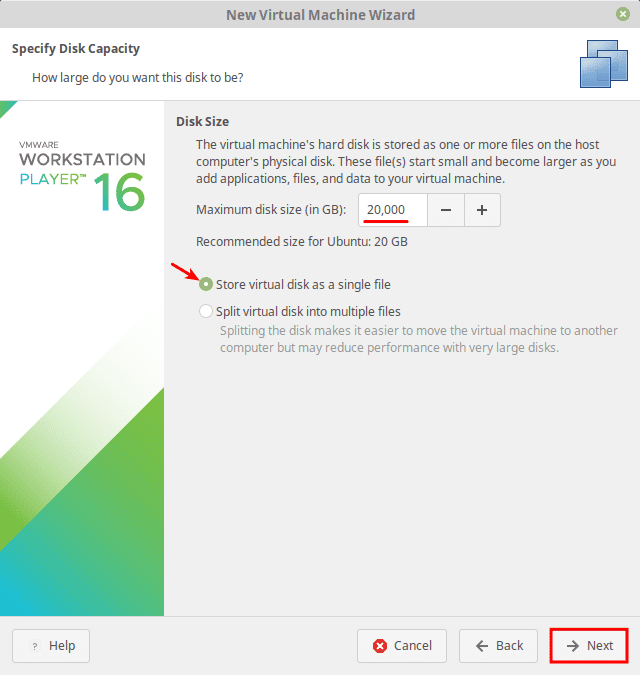
В процессе создания новой виртуальной машины необходимо определить параметры виртуального жесткого диска :

В среде реальной машины виртуальный жесткий диск представляет собой один или несколько файлов, размещенных в каталоге, используемом VMware Workstation для хранения данных виртуальных машин. Рекомендуемый размер виртуального диска, как правило, соответствует стандартному требованию выбранной операционной системы, в данном случае – 64-разрядной версии Linux Ubuntu. При необходимости, размер жесткого диска можно изменить, в соответствии с планируемыми потребностями. Режим сохранения диска в одном файле более предпочтителен, если вам требуется максимальная производительность виртуальной машины. Кроме того, для повышения быстродействия, данные виртуальных машин можно разместить на SSD – дисках.
При создании новой виртуальной машины потребуется задать ее имя. В соответствии с этим именем будет создан каталог с файлами виртуальной машины:

После определения всех необходимых параметров, требующихся для создания новой виртуальной машины, выводится итоговое сообщение о ее конфигурации, и, при наличии галочки ”Включить виртуальную машину после ее создания”, после нажатия кнопки ”Готово” выполняется ее запуск и процесс установки Ubuntu.

В режиме быстрой установки весь процесс происходит без диалога с пользователем и после его завершения, выполняется перезагрузка. Устройство загрузки с дистрибутивом деактивируется и загрузка выполняется с виртуального жесткого диска.
После регистрации пользователя, для изменения языка системы нужно выбрать пункт меню ”System Settings” ( внизу слева, значок в виде шестеренки) подпункт “Language Settings”

Кнопка ”Install/Remove Languages” служит для добавления или удаления языков системы. Добавленный язык отображается последним в списке предпочитаемых для меню и окон ( Languages for menus and windows ) и его нужно перетащить с помощью мышки, на первую позицию, вместо ”English (United States”. Изменение языка системы вступит в силу после повторной регистрации пользователя или перезагрузки системы. При этом будет предложено обновить в соответствии с русским языком имена стандартных папок системы:

Значение по умолчанию — ”Сохранить старые имена”, что предпочтительнее при работе в командной оболочке и кроме того, русские символы в именах папок могут стать проблемой при работе некоторых приложений.
Изменение настроек виртуальной машины VMware
Конфигурацию оборудования виртуальной машины можно изменить с использованием меню Виртуальная машина – Параметры . Изменение некоторых параметров возможно только в том случае, если виртуальная машина находится в выключенном состоянии.

Пользователь может добавлять новые устройства в существующую конфигурацию, а также удалять отдельные устройства или изменять их параметры. Так, например, можно изменить количество ядер, процессоров, объем оперативной памяти, добавить новые диски или удалить существующие. Имеется возможность изменения отдельных параметров устройств, входящих в состав оборудования виртуальной машины.
Изменение настроек сетевых адаптеров потребуется , если возникнет необходимость подключения виртуальной машины к существующей локальной сети в качестве обычного реального компьютера. При создании виртуальной машины с параметрами по умолчанию, сетевой адаптер настраивается на использование в режиме трансляции адресов NAT ( Network Address Translation ), когда настройки сетевого интерфейса выполняются автоматически, собственной службой DHCP, имеющейся в составе установленного ПО VMware Workstation. Такой подход позволяет избежать конфликтов IP-адресов виртуальных машин с IP-адресами реальной локальной сети и позволяет наиболее простым способом подключиться как к сети Интернет, так и к ресурсам реального компьютера. Однако, режим NAT, не позволяет компьютерам реальной локальной сети использовать ресурсы виртуальной машины — для них она невидима, или как иногда выражаются специалисты, ”находится за NAT.” и чтобы обеспечить к ней доступ, потребуется переключить виртуальную сетевую карту в режим сетевого моста ( network bridge ) . Сетевой мост или просто мост — это режим, при котором обмен данными между виртуальным и реальным сетевым адаптерами выполняется напрямую без какого либо их изменения в среде гостевой ОС . Этот режим позволяет получить доступ к сетевым службам гостевой ОС таким же образом, как и для обычных реальных узлов локальной сети. В режиме моста виртуальный адаптер получает адрес из диапазона существующей локальной сети, а для передачи и приема пакетов используется реальный сетевой адаптер, что фактически аналогично добавлению IP-адреса виртуального адаптера в настройки TCP/IP реального. Таким образом, виртуальная машина становится обычным узлом локальной сети, обмениваясь данными с прочими узлами через сетевой адаптер реальной машины.
В качестве примера рассмотрим случай, когда в локальную сеть с диапазоном адресов 192.168.0.0 – 192.168.0.255 (или, как принято обозначать диапазон с учетом маски — 192.168.0.0/255.255.255.0 или 192.168.0.0/24 ) нужно добавить виртуальную машину, которой выделен ( вручную или автоматически по DHCP ) свободный адрес из этого диапазона. Речь идет, конечно же о DHCP-сервере локальной сети, а не DHCP VMware. Если такой сервер имеется в наличии, то достаточно переключить виртуальный сетевой адаптер в режим моста и, средствами Linux, настроить его на получение сетевых параметров (адрес, маска, шлюз, DNS и т.п. ) от DHCP — сервера. Другой вариант – настройка параметров вручную, например, с выделением виртуальной машине статического IP-адреса . В любом случае, первым шагом необходимо перевести виртуальный сетевой адаптер в режим моста.

Затем, средствами гостевой ОС ( в данном случае – средствами Linux Ubuntu ) нужно настроить виртуальный сетевой адаптер для использования нового значения IP-адреса. В графической среде эту настройку можно сделать средством Параметры системы — Сеть — Выбрать соединение и нажать кнопку Параметры

Для случая использования статического IP-адреса нужно выбрать режим “Вручную” и ввести в требуемые поля IP-адрес и маску подсети, а также адрес шлюза и DNS-серверов, если они используются в реальной локальной сети.
При использовании виртуальной машины в качестве узла реальной локальной сети, необходимо учитывать тот факт, что могут потребоваться дополнительные настройки брандмауэров для разрешения необходимого сетевого трафика.
Установка VMware Tools.
VMware Toolos — дополнительное программное обеспечение для повышения производительности и улучшения управляемости виртуальных машин. Установка данного ПО выполняется в среде гостевой операционной системы. Установку ( переустановку ) VMware Tools можно выполнить при первой загрузке гостевой ОС, либо в любой момент времени, с использованием меню “Виртуальная машина – Установить VMware Tools”. Для установки используются файлы с образами в формате ISO, которые временно монтируются в среде гостевой ОС в качестве виртуальных CD/DVD-приводов. Естественно, для разных типов операционных систем, используются свои инсталляционные образы (свои файлы .iso для Windows, Linux, Solaris и т.п. которые хранятся в каталоге, куда устанавливалась VMware Workstation). Процесс установки VMware Tools зависит от типа гостевой ОС. Виртуальная машина с Linux должна быть запущена. Поскольку инсталлятор VMware Tools написан на Perl, он должен быть установлен на гостевой ОС. Установка должна выполняться под учетной записью суперпользователя root .
На виртуальном приводе инсталляционный пакет представляет собой сжатый файл с именем VMwareTools-x.x.x-yyyy.tar.gz , где “x” и “y” определяются версией программы. Необходимо распаковать его, например во временный каталог /tmp ( или созданный в нем подкаталог, например vmtools ).Для этого переходим в каталог /tmp:
Создаем каталог для распакованных файлов
Переходим в созданный каталог:
Распаковываем инсталляционный пакет. Стандартно, после монтирования виртуального привода в Ubuntu, он находится по пути /media/пользователь/VMware Tools , например /media/user//VMware Tools :
tar zxvf /media/user/VMware Tools/VMwareTools-x.x.x-yyyy.tar.gz
После завершения распаковки, переходим в каталог инсталлятора:
И запускаем процесс инсталляции под учетной записью root :
В ходе установкиVMware Tools на экран выдаются запросы о размещении файлов в различных каталогах файловой системы, на которые можно отвечать нажатием Enter , если используется стандартное размещение. После завершения установки необходимо перезагрузить систему.
Центр поддержки WMware workstation — документация по установке и настройке на английском языке.
Пользователи Windows 10 имеют возможность совершенно бесплатно и легально использовать средство виртуализации Hyper-V , являющееся стандартным компонентом системы. Установить Linux в среде Windows 10 стало совсем просто. Примеры:
Как установить VMware Tools в Ubuntu
Из статьи вы узнаете, как установить VMware Tools на виртуальную машину Ubuntu. Также мы расскажем, что такое VMware Tools и зачем его устанавливать.
Что такое VMware Tools
VMware Tools — это набор утилит, благодаря которым можно оптимизировать взаимодействие физической и виртуальной машины (ВМ), а также повысить производительность и управляемость последней.
Поскольку виртуальная машина использует ресурсы (процессор и память) физической машины, для оптимальной работы ВМ нужна хорошая интеграция. В виртуальной среде за неё отвечает гипервизор. Этот элемент занимается распределением ресурсов физической машины и обеспечивает изоляцию ОС друг от друга.
С помощью инструментов Tools можно усилить работу гипервизора. VMTools позволяет:
- обмениваться данными между двумя машинами через буфер,
- запускать оптимизированные драйверы ОС, такие как vmxnet3,
- входить в учетную запись виртуальной машины в автоматическом режиме,
- работать с виртуальной ОС, как в приложении, — через интерфейс основной ОС,
- выключать или перезагружать гостевую ОС с сохранением данных.
VMware Tools можно настроить как при создании ВМ — в автоматическом режиме, так и после её создания — вручную. Ниже мы расскажем, как настроить этот функционал вручную для виртуальной машины Ubuntu.
Создание виртуальной машины Ubuntu на VMware Workstation
Скачайте образ Ubuntu с официального сайта.
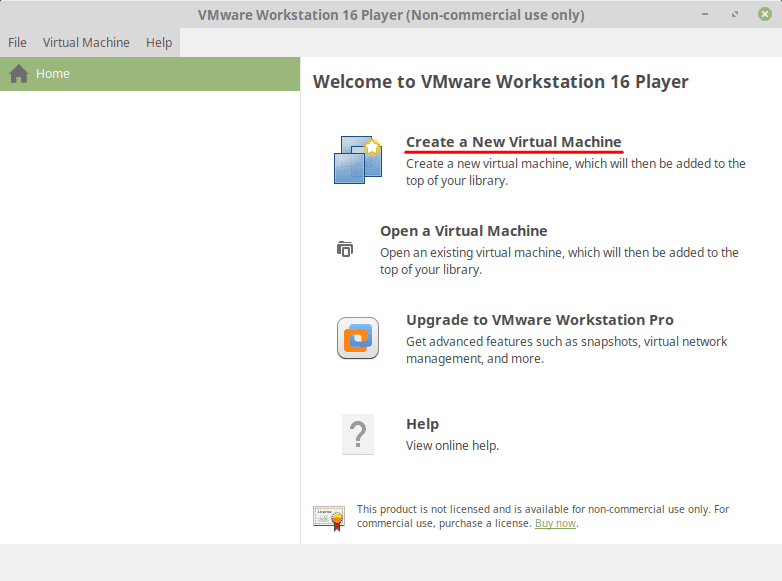
На стартовой странице кликните Create a New Virtual Machine:
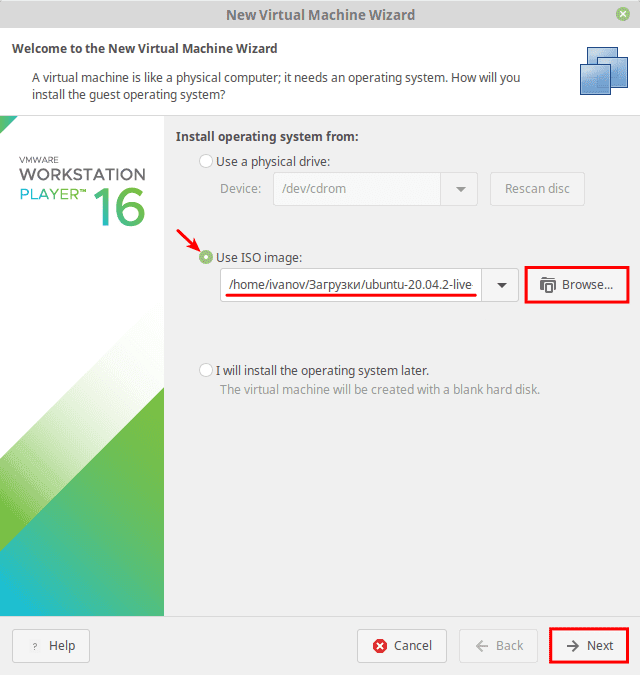
Отметьте пункт «Use ISO image» и нажмите Browse, чтобы выбрать файл образа Ubuntu. Затем нажмите Next:
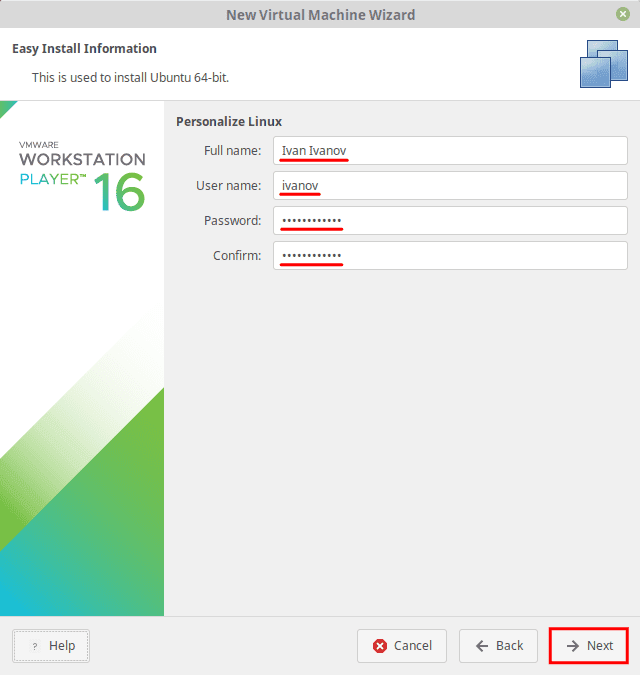
- Full name — укажите имя и фамилию на латинице,
- Username — укажите логин, под которым будете заходить в систему,
- Password — введите пароль для входа в систему,
- Confirm — повторите пароль.
Затем нажмите Next:
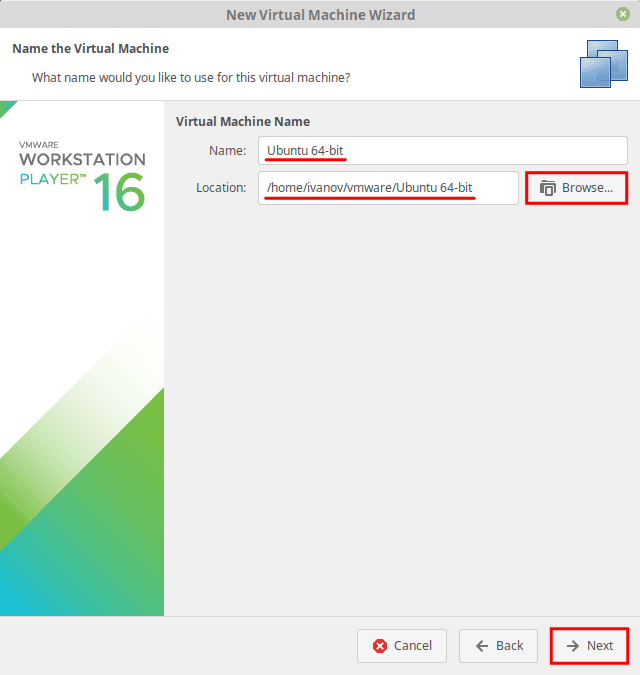
- Name — укажите имя ВМ на латинице;
- Location — проверьте путь до образа ВМ. Если хотите его изменить, нажмите «Browse».
Затем нажмите Next:
- Store a virtual disk as a single file — при таком варианте виртуальная машина сохранится в отдельном файле. Он не повредит производительности, но виртуальную машину будет труднее перенести на другой компьютер. Если вы не планируете переносить ВМ на другое устройство, рекомендуем выбрать этот вариант;
- Split virtual disk into multiply files — при таком варианте виртуальная машина сохранится в нескольких файлах. С ним проще перенести виртуальную машину на другой компьютер, но может пострадать производительность.
Затем нажмите Next:
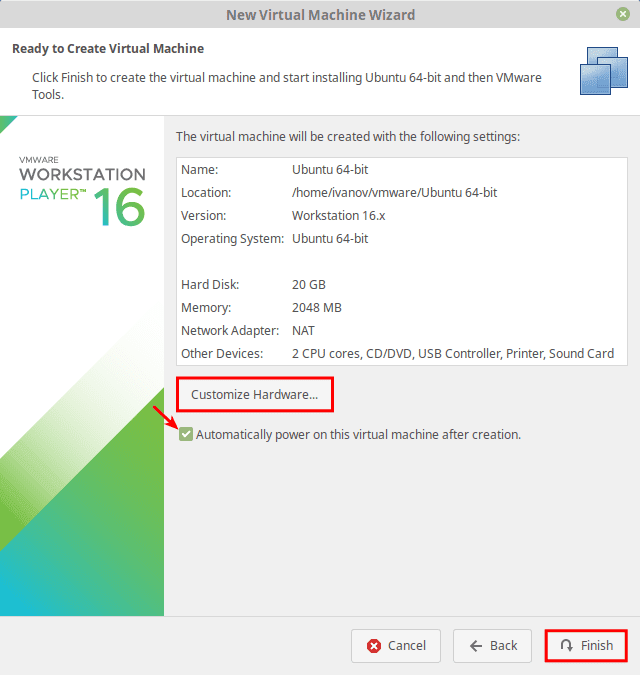
Вы увидите, сколько ресурсов компьютера будет затрачено на работу виртуальной машины. Чтобы изменить эти параметры, нажмите на кнопку «Customize Hardware…». Чтобы запустить виртуальную машину сразу после её создания, отметьте галочкой пункт «Automatically power on this virtual machine after creation». Затем нажмите Finish: Ubuntu VMware Tools install
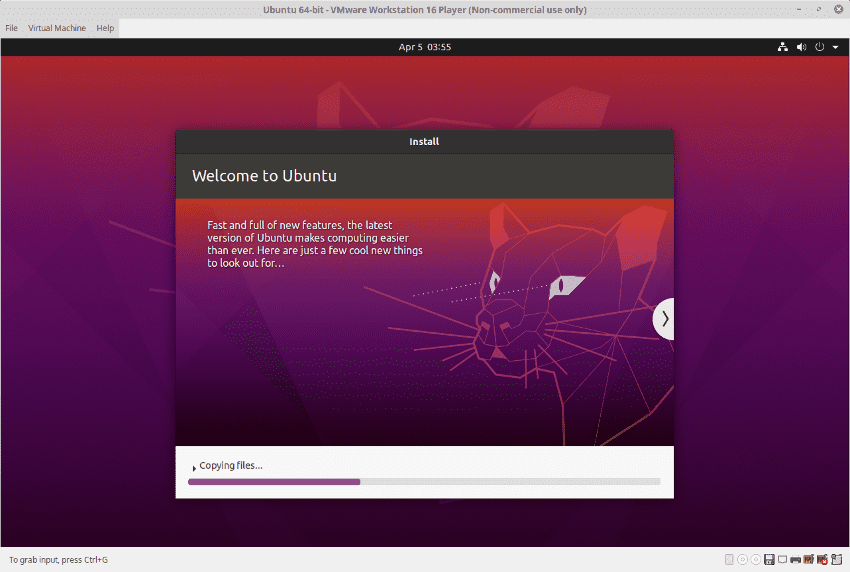
Дождитесь окончания загрузки:
Готово, вы создали виртуальную машину Ubuntu.
Настройка виртуальной машины Ubuntu на VMware Workstation
Это последний этап подготовки виртуальной машины к работе. Если при создании ВМ вы отметили пункт «Automatically power on this virtual machine after creation», сразу переходите к шагу 3.
Чтобы настроить ВМ:
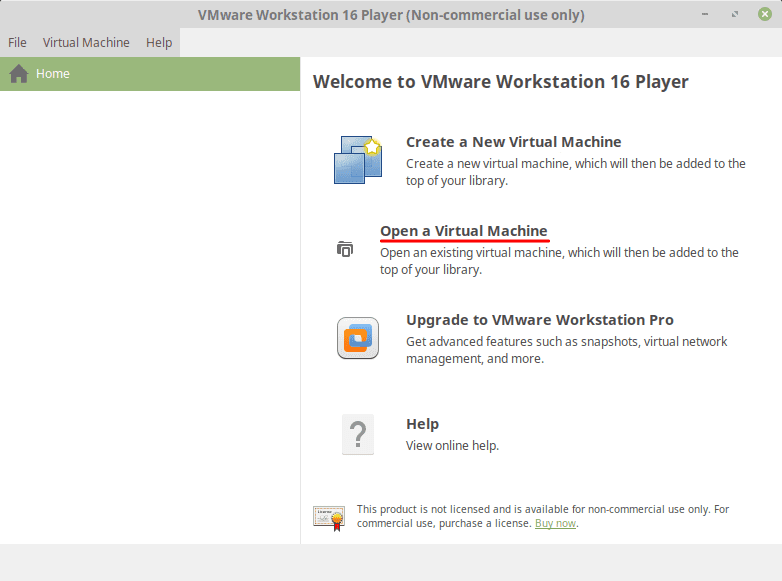
Кликните Open a Virtual Machine и выберите созданную ВМ на своём компьютере:
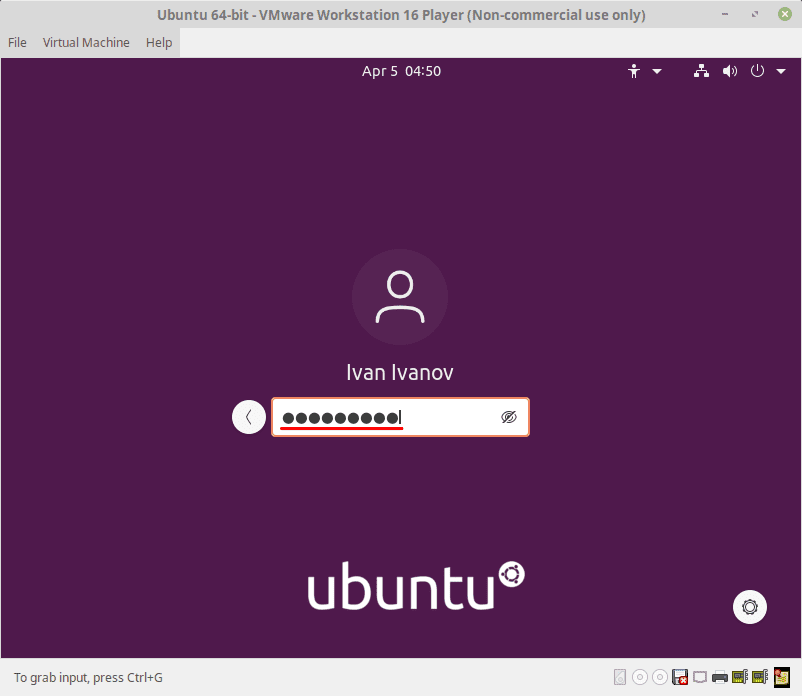
Введите пароль пользователя операционной системы и нажмите Enter:
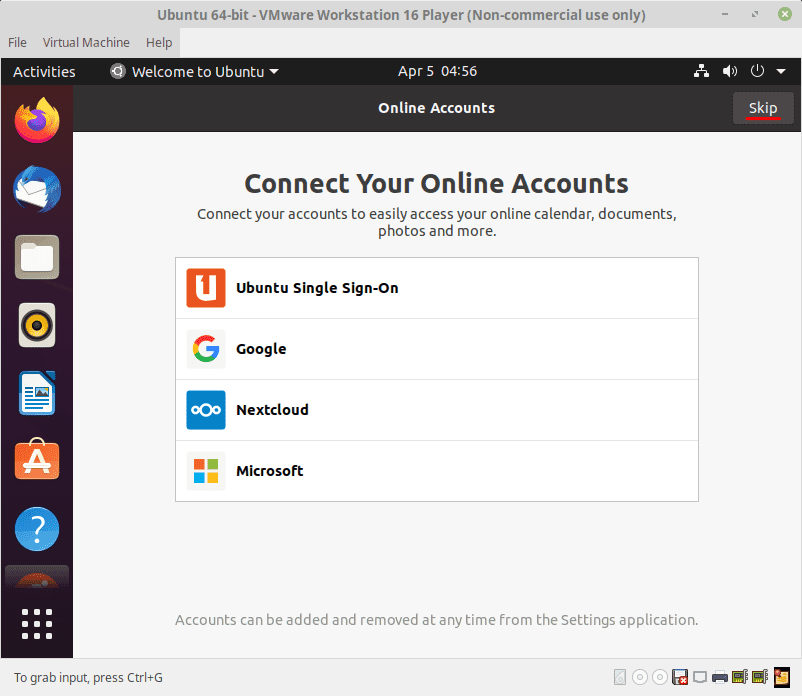
Система предложит привязать аккаунт. Вы можете сделать это позже. Чтобы начать работу, нажмите Skip:
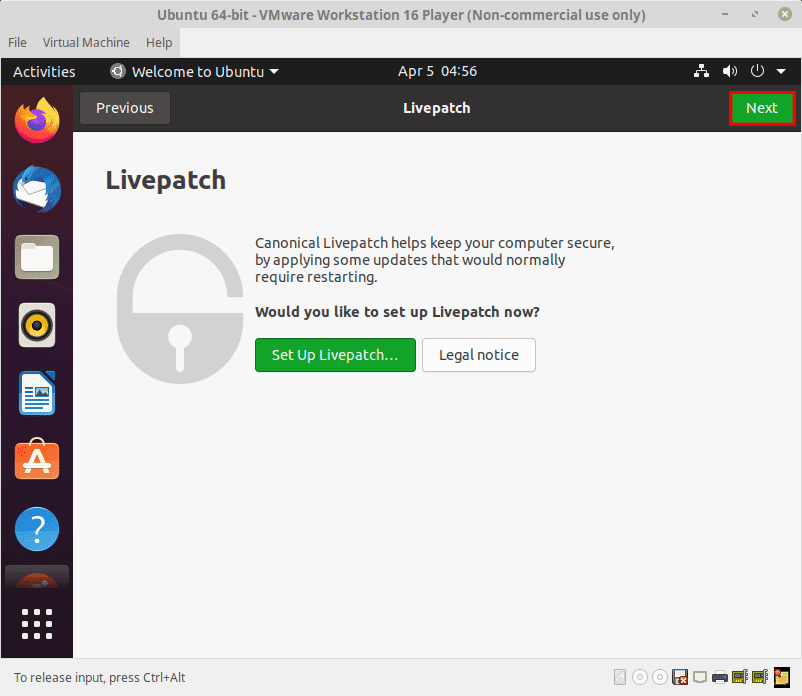
На этом этапе можно авторизоваться в аккаунте Livepatch. Вы можете это сделать позже. Нажмите Next:
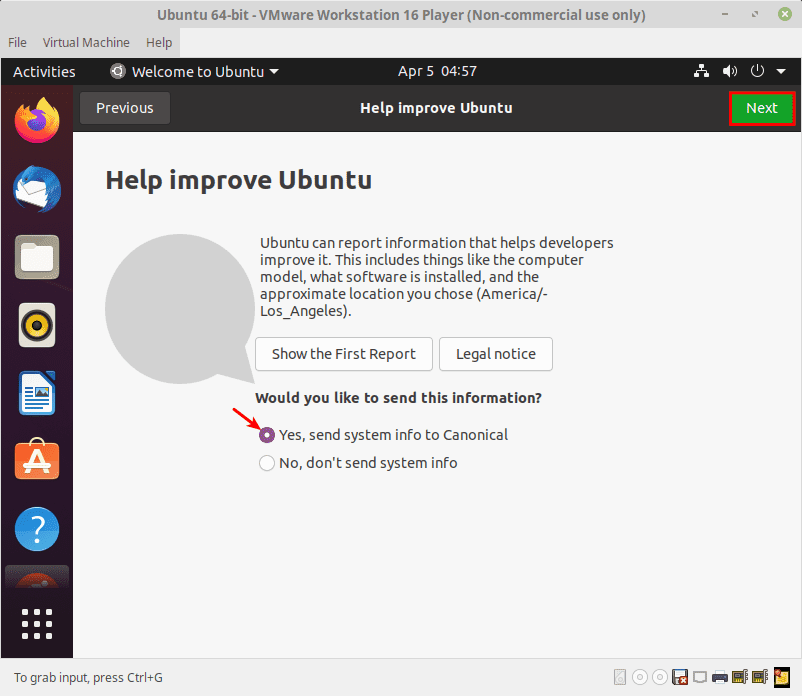
Система предложит участвовать в программе улучшения Ubuntu. Благодаря этому разработчики смогут улучшить продукт. В рамках этой программы будет отправляться отчет о технических характеристиках вашего компьютера и установленном программном обеспечении. При этом ваши личные данные останутся конфиденциальными. Участие в программе добровольное: отметьте подходящий вам вариант и кликните Next:
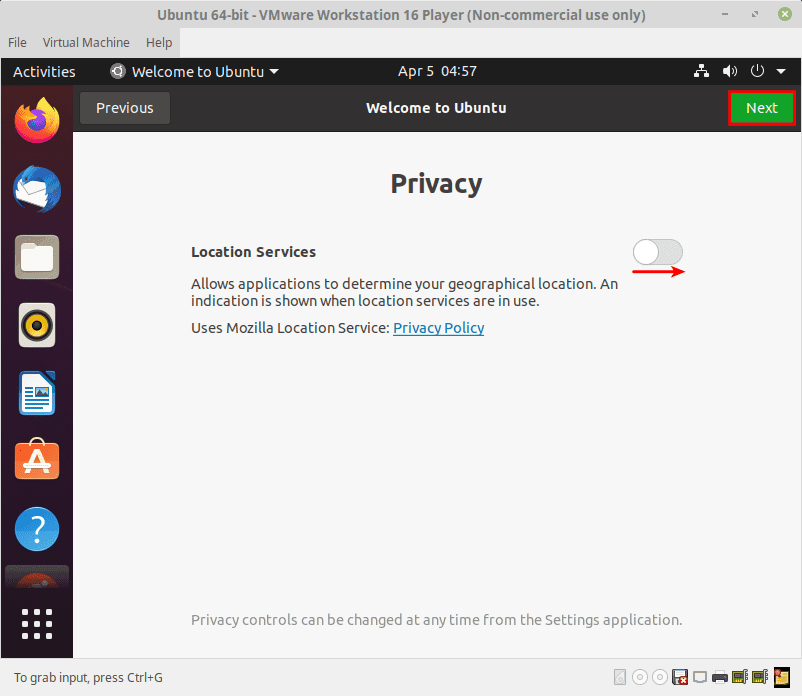
На этом шаге Ubuntu предложит включить геолокацию. Это также поможет разработчикам улучшить операционную систему. Включение геолокации необязательно: нажмите на переключатель в зависимости от вашего решения и кликните Next:
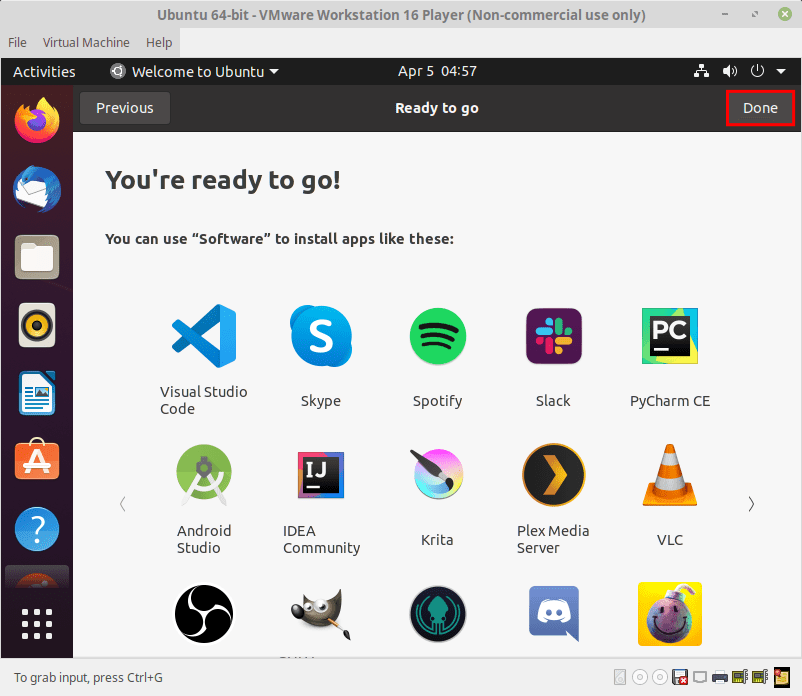
Затем система покажет, какие приложения вы можете установить через раздел «Software». Нажмите Done:
Готово, вы настроили виртуальную машину Ubuntu.
Установка VMware Tools на виртуальную машину Ubuntu
Для того чтобы установить VMware Tools:
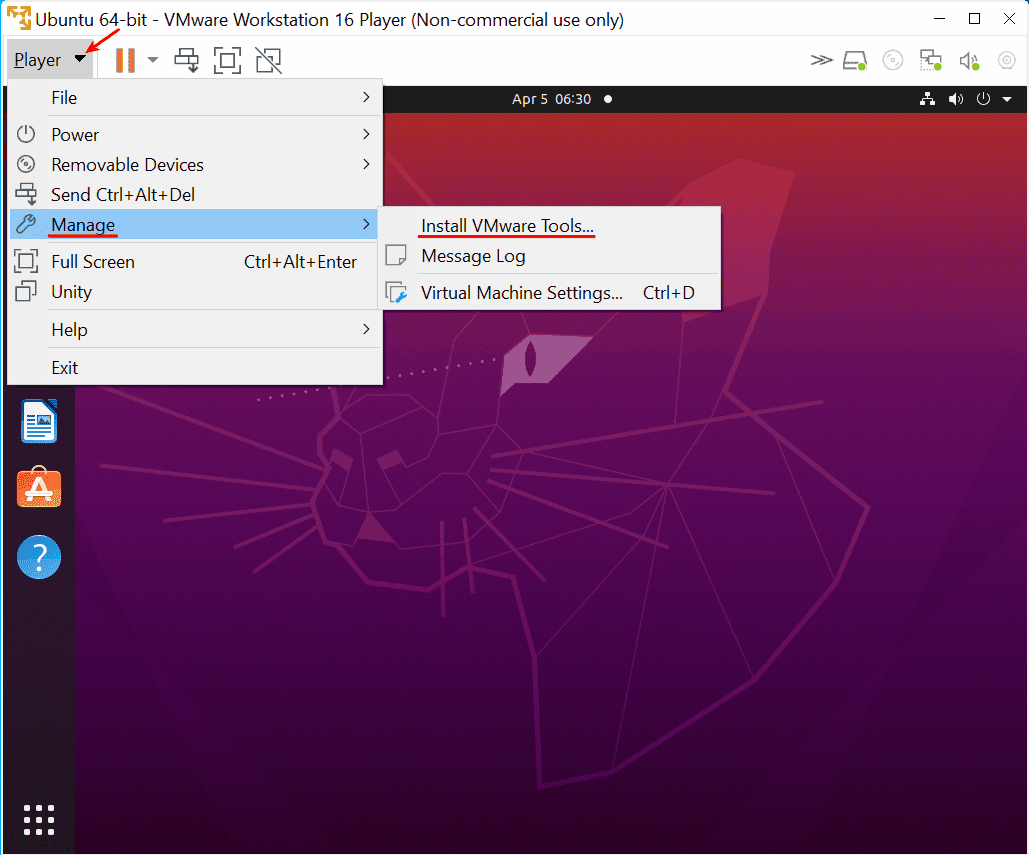
Перейдите в раздел Player и выберите Manage — Install VMware Tools:
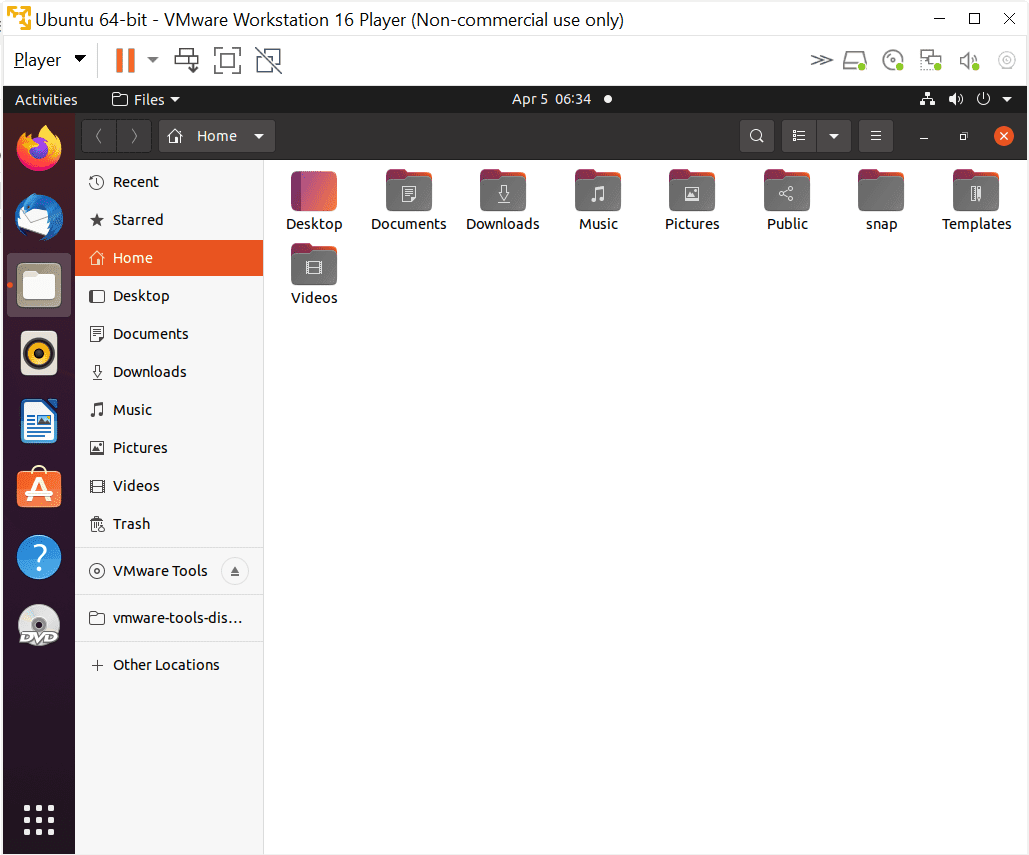
В системе появится виртуальный образ оптического диска:
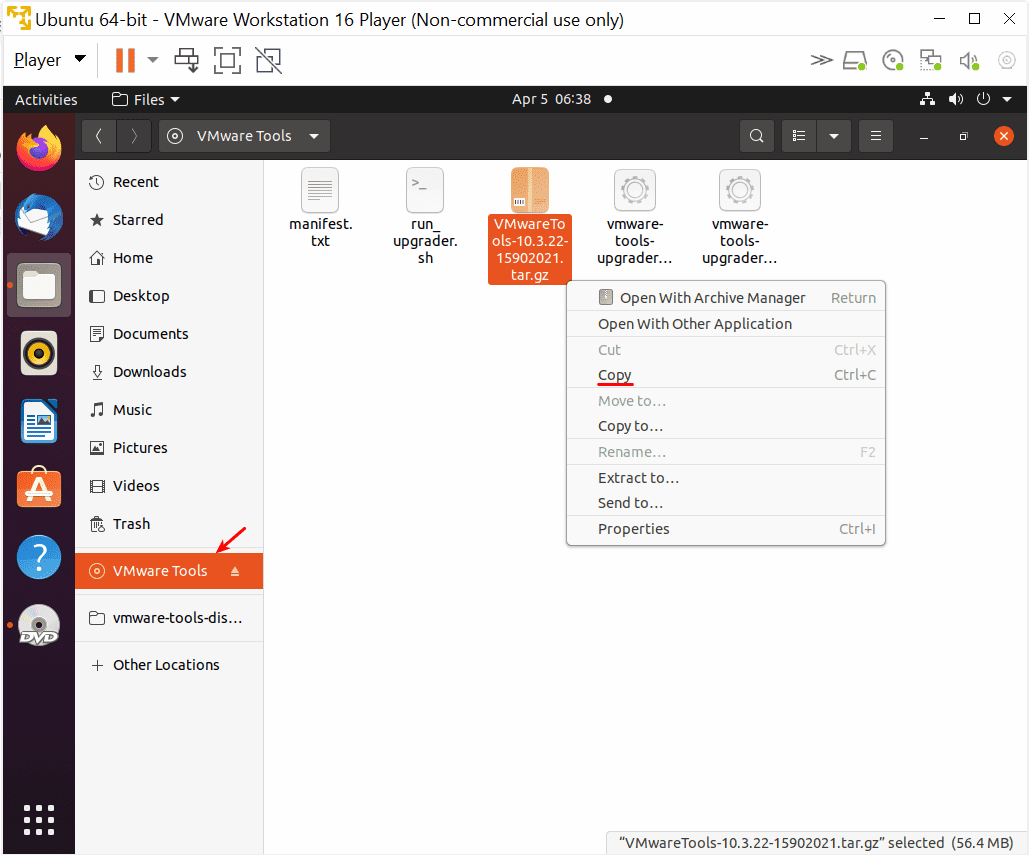
Откройте виртуальный образ и скопируйте архив. Для этого кликните правой кнопкой мыши на архив и выберите Copy:
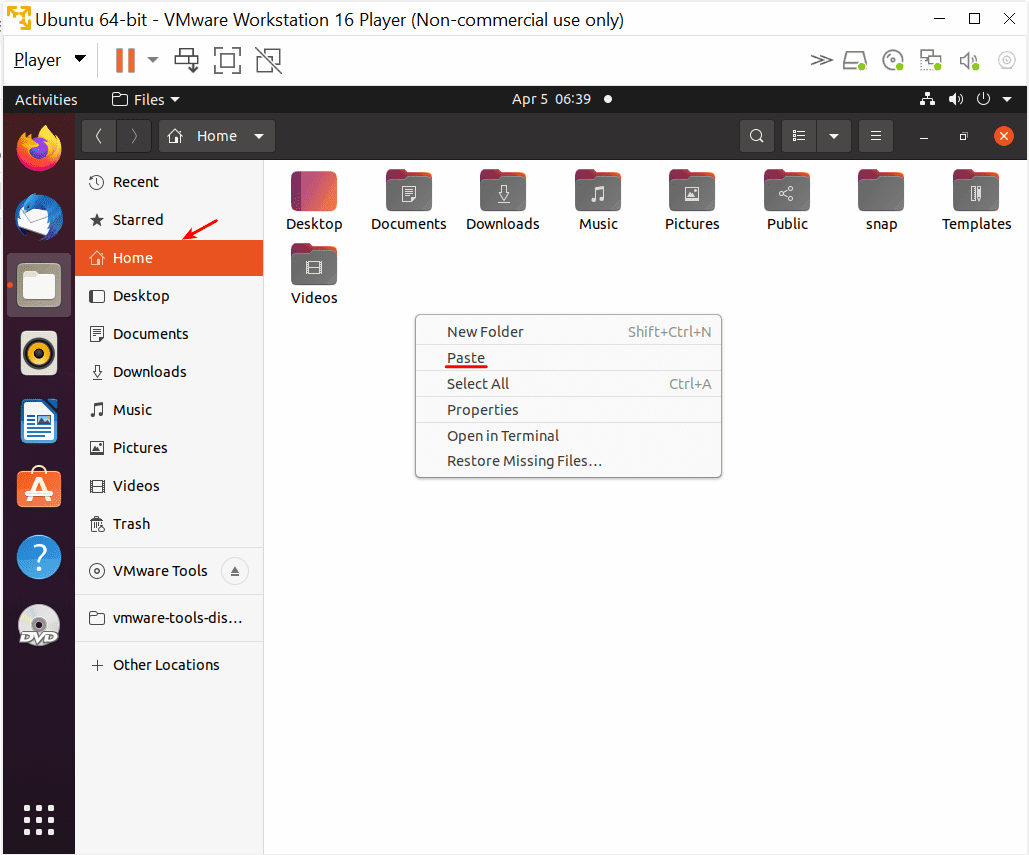
Добавьте архив в директорию /home. Для этого кликните правой кнопкой мыши на пустое поле и выберите Paste:
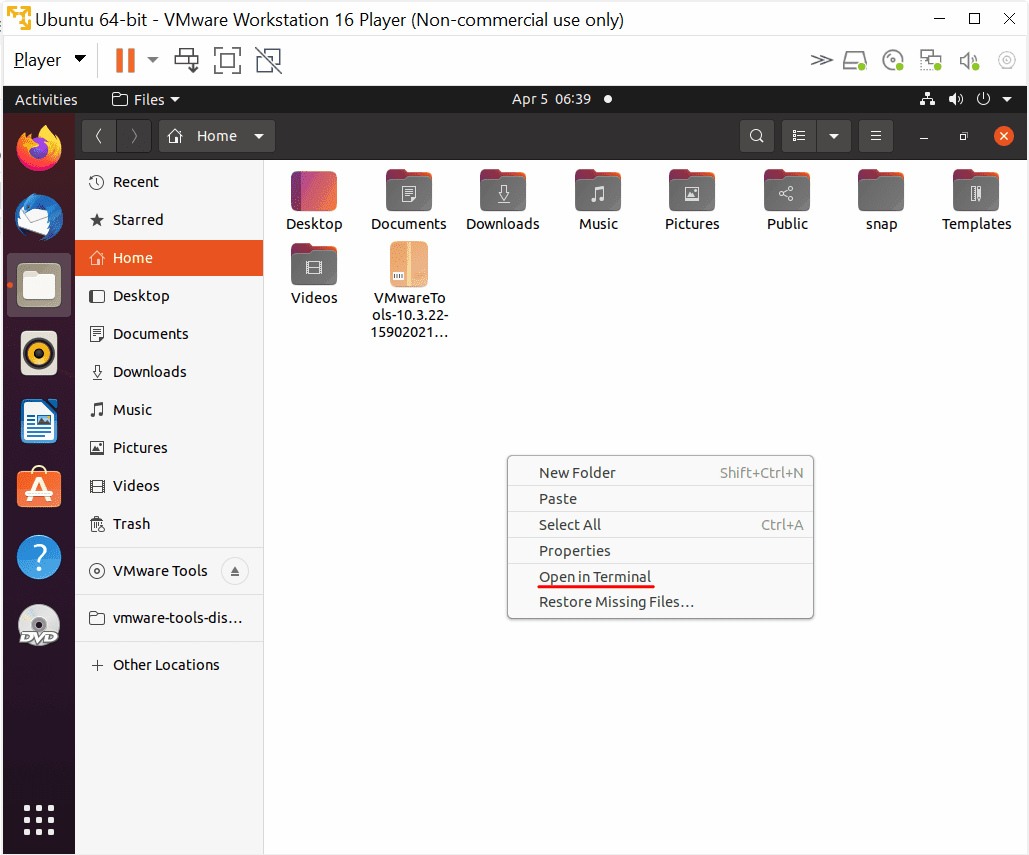
Кликните правой кнопкой мыши по пустому полю и выберите Open in Terminal:
Распакуйте архив. Для этого выполните команду:
tar xfvz название_архива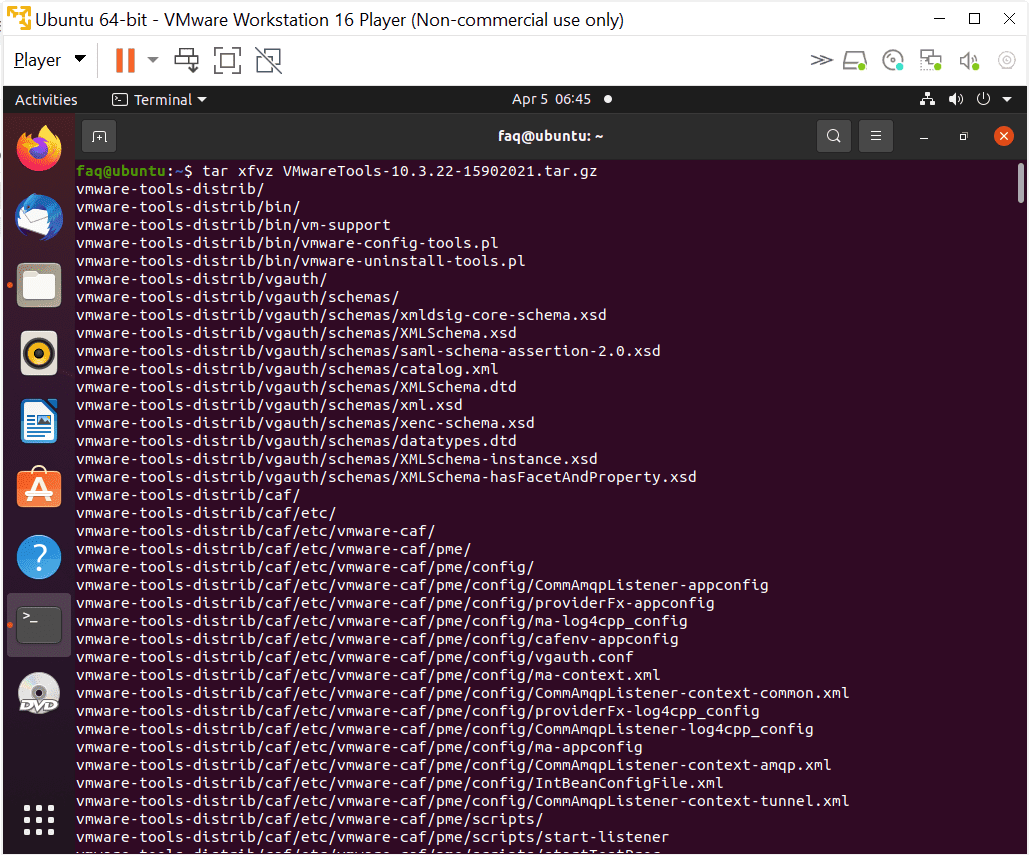
Выполните команду:
sudo perl vmware-tools-distrib/vmware-install.plЗатем введите пароль администратора. На вопросы системы оставьте ответ по умолчанию. Для этого нажмите Enter.
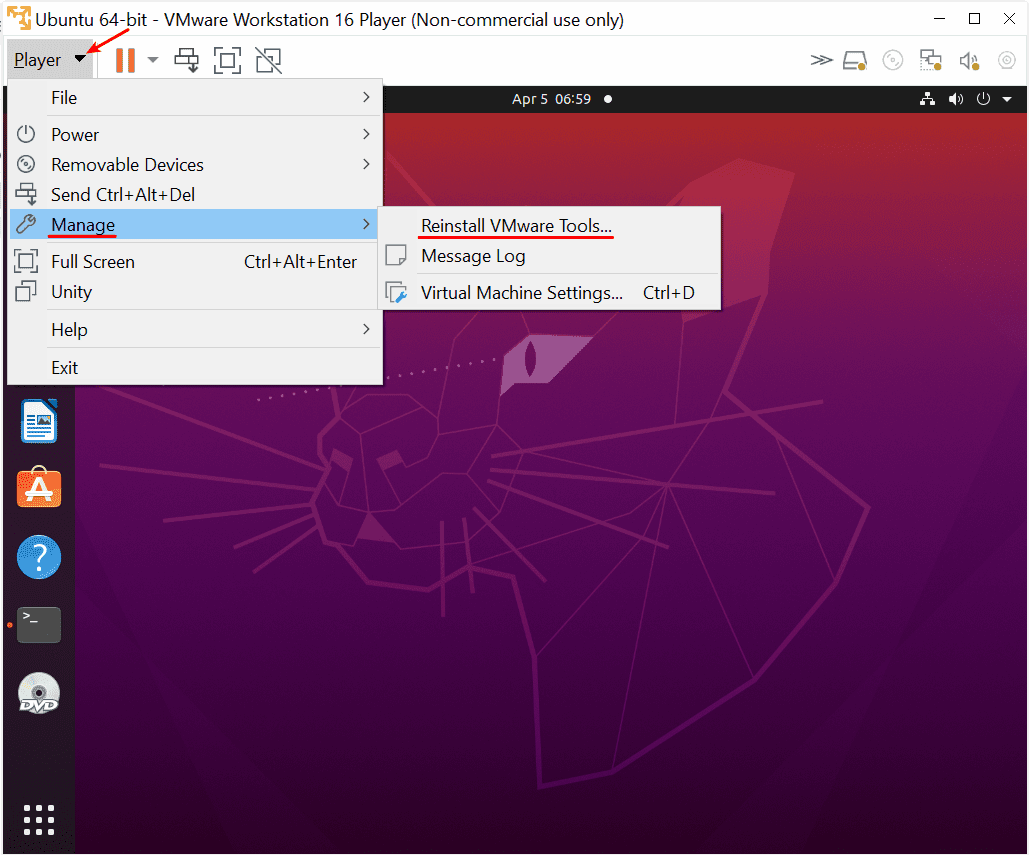
Нажмите Player — Manage. Если первый пункт «Reinstall VMware Tools», программа установлена корректно:
Есть альтернативный способ: можно установить VMware Tools из официального репозитория. Для этого в Терминале выполните команду:
sudo apt install open-vm-toolsГотово, вы установили VMware Tools.
Помогла ли вам статья?
Спасибо за оценку. Рады помочь ��
Как установить VMware Workstation Player в Ubuntu 20.04
VMware Workstation Player — это программное обеспечение для виртуализации рабочих столов, которое позволяет запускать несколько изолированных операционных систем на одной машине.
С помощью VMware Player вы можете создавать и запускать собственные виртуальные машины, а также оценивать программное обеспечение, распространяемое в виде виртуального устройства от многих поставщиков программного обеспечения, доступное на сайте VMware Solution Exchange .
VMware Player не имеет открытого исходного кода и бесплатен только для личного некоммерческого использования. Если вы ищете платформу виртуализации с открытым исходным кодом, вам следует попробовать Oracle VirtualBox .
В этой статье описывается, как установить VMware Workstation Player в Ubuntu 20.04.
Предпосылки
Для правильной установки и работы VMware Player ваша система должна соответствовать следующим требованиям:
- 64-разрядный ЦП с тактовой частотой 1,3 ГГц или выше, выпущенный в 2011 году или позже.
- Минимум 2 ГБ ОЗУ / рекомендуется 4 ГБ ОЗУ или больше.
Установка VMware Workstation Player в Ubuntu
Первый шаг — установить зависимости сборки. Откройте свой терминал и выполните следующие команды:
sudo apt updatesudo apt install build-essential linux-headers-generic
Последнюю версию VMware Workstation Player можно загрузить со страницы загрузок VMware . Используйте wget для загрузки установочного пакета:
wget --user-agent="Mozilla/5.0 (X11; Linux x86_64; rv:60.0) Gecko/20100101 Firefox/60.0" https://www.vmware.com/go/getplayer-linuxКоманда загрузит последнюю версию VMware Player, которая на момент написания этой статьи имеет версию 16.1.0.
После завершения загрузки сделайте установочный файл исполняемым:
chmod +x getplayer-linuxУстановка довольно проста, просто запустите установщик и следуйте инструкциям на экране:
sudo ./getplayer-linux --required --eulas-agreedПараметр —required заставляет программу установки отображать только необходимые вопросы.
Установка может занять несколько минут. Во время установки вы увидите информацию о ходе установки.
Extracting VMware Installer. done. Installing VMware Player 16.1.0 Configuring. [######################################################################] 100% Installation was successful. На этом этапе у вас установлен VMware Workstation Player в вашей системе Ubuntu.
Чтобы запустить проигрыватель, откройте панель поиска «Действия», введите «VMware Workstation Player» и щелкните значок.
При первом запуске приложения появится следующее окно с вопросом, хотите ли вы использовать VMware Workstation Player бесплатно для личного некоммерческого использования:
Сделайте свой выбор, нажмите кнопку « OK , и проигрыватель запустится.
Удаление VMware Player
Если по каким-либо причинам вы хотите удалить VMware Player, используйте следующую команду:
sudo /usr/bin/vmware-installer -u vmware-playerВас спросят, хотите ли вы сохранить файлы конфигурации:
All configuration information is about to be removed. Do you wish to keep your configuration files? You can also input 'quit' or 'q' to cancel uninstallation. [yes]: Нажмите «Enter», и VMware Player будет удален из вашей системы:
Uninstalling VMware Installer 3.0.0 Deconfiguring. [######################################################################] 100% Uninstallation was successful. Вывод
Мы показали вам, как установить VMware Workstation Player в вашей системе Ubuntu. Теперь вы можете изучить параметры приложения и создать свою первую виртуальную машину.
Чтобы узнать больше о VMware Workstation Player, посетите их официальную страницу документации.
Если у вас есть вопросы, оставьте комментарий ниже.
Установка Ubuntu Server 18.04.4 LTS на VMware Workstation

Привет, сегодня простая задачка по развёртыванию виртуальной машины Ubuntu Server 18.04.4 LTS 64-bit на VMware Workstation 15.
Подготовительные работы
Понадобится VMware Workstation:
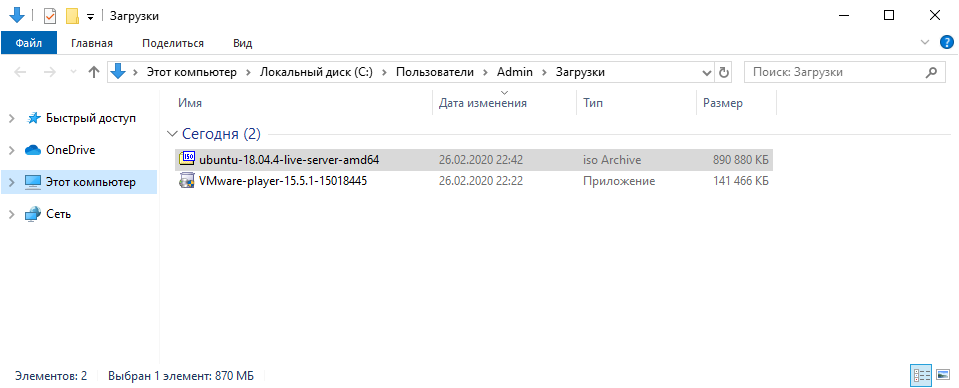
Понадобится дистрибутив Ubuntu Server 18.04.4 LTS 64-bit:
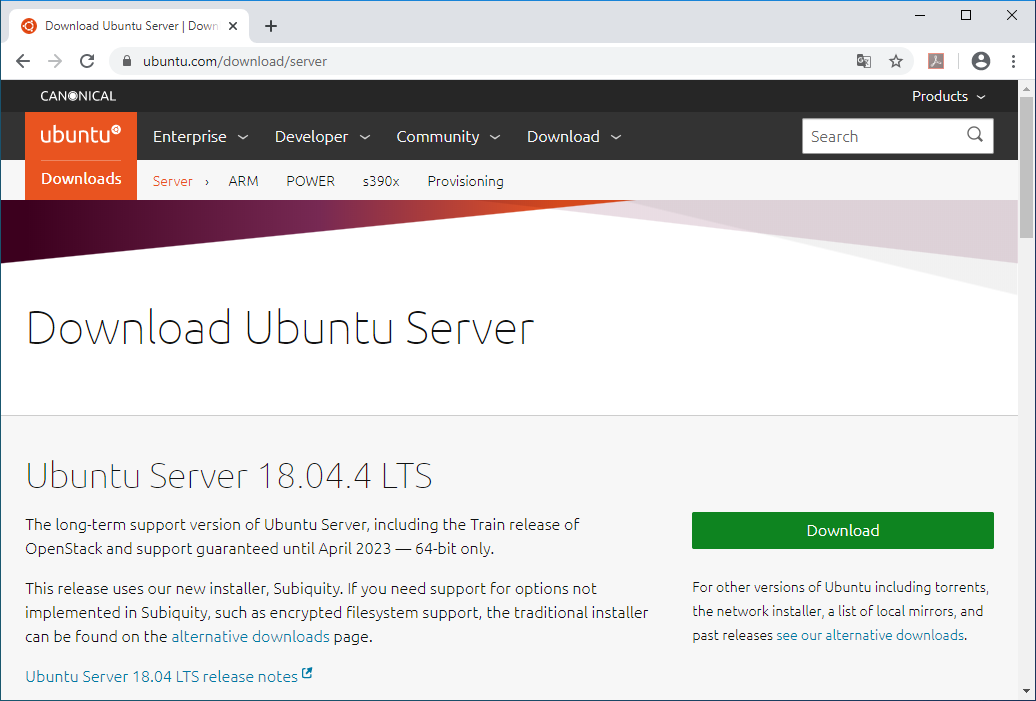
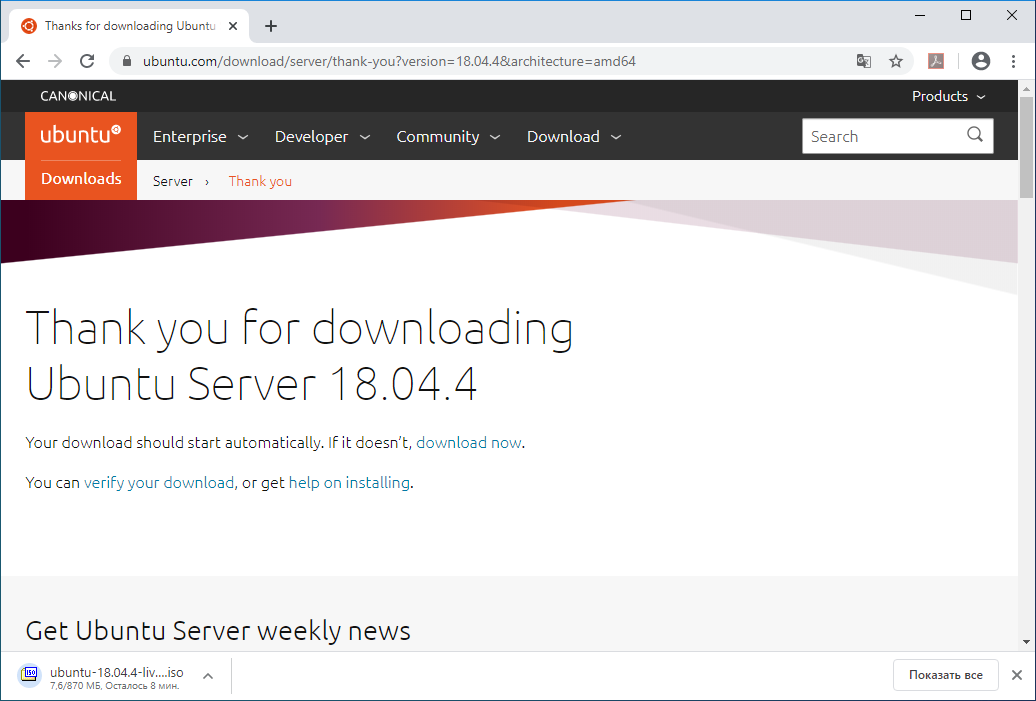
Скачиваем дистрибутив Ubuntu Server 18.04.2 LTS — гарантированная поддержка до апреля 2023 года.
Создание VM
Создаём новую виртуальную машину.
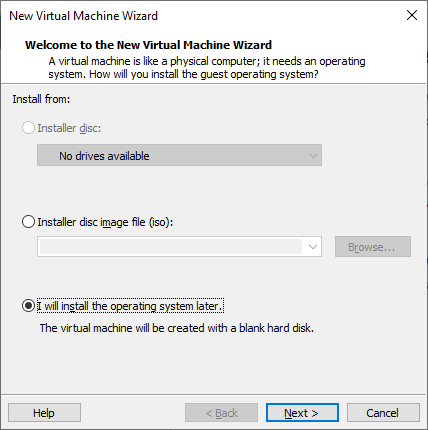
Я устанавливаю галку «i will install the operating system later». Next.
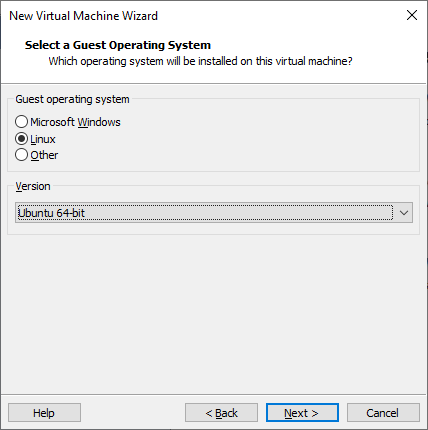
Тип операционной системы Linux, Ubuntu 64-bit. Next.
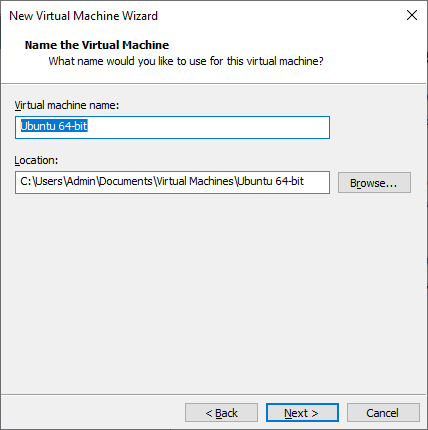
Указываем название виртуальной машины и расположение. Next.
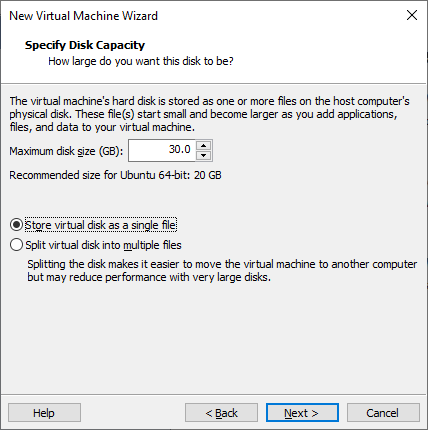
Ubuntu Server не требует много места на диске, здесь каждый решает для себя сам. Я выделяю для виртуалки 30 Гб в едином файле. Next.
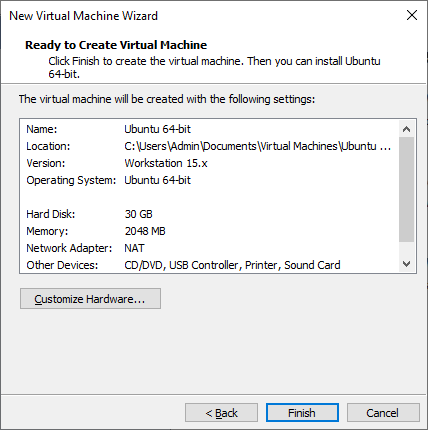
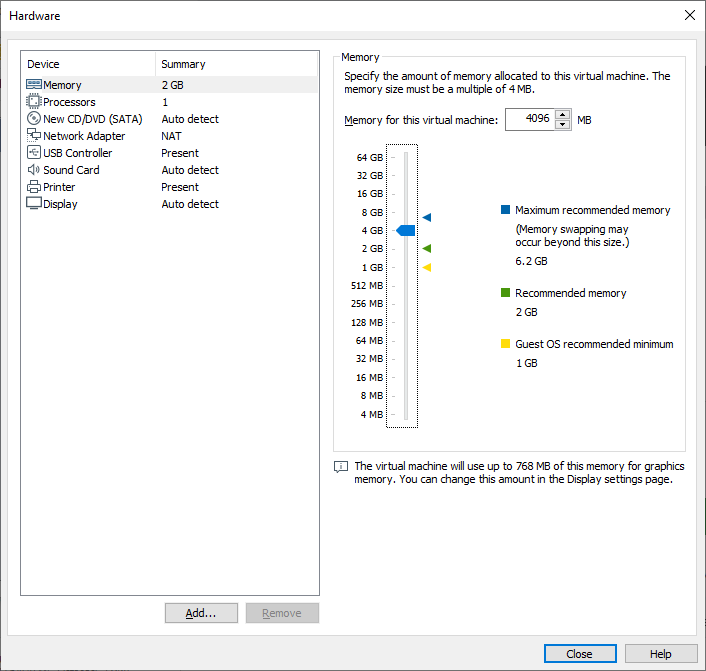
Можно настроить виртуальное железо. Выделяю 4 Гб ОЗУ.
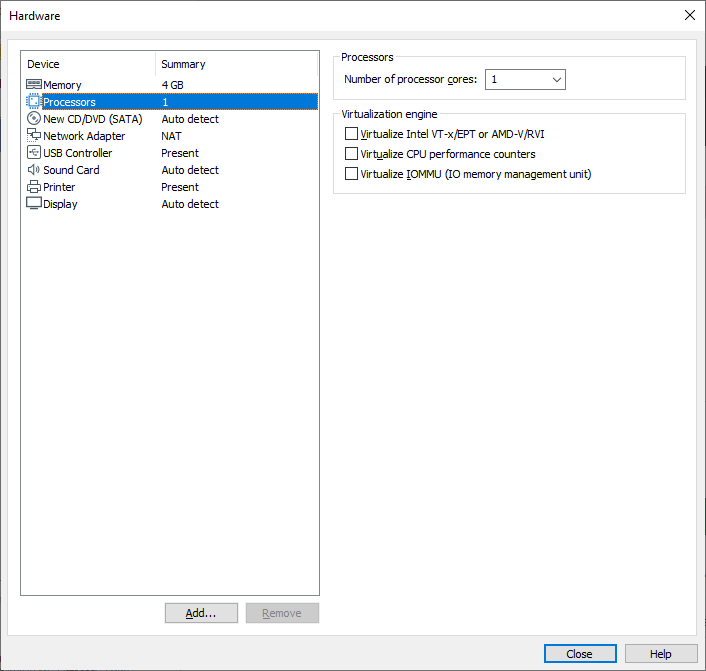
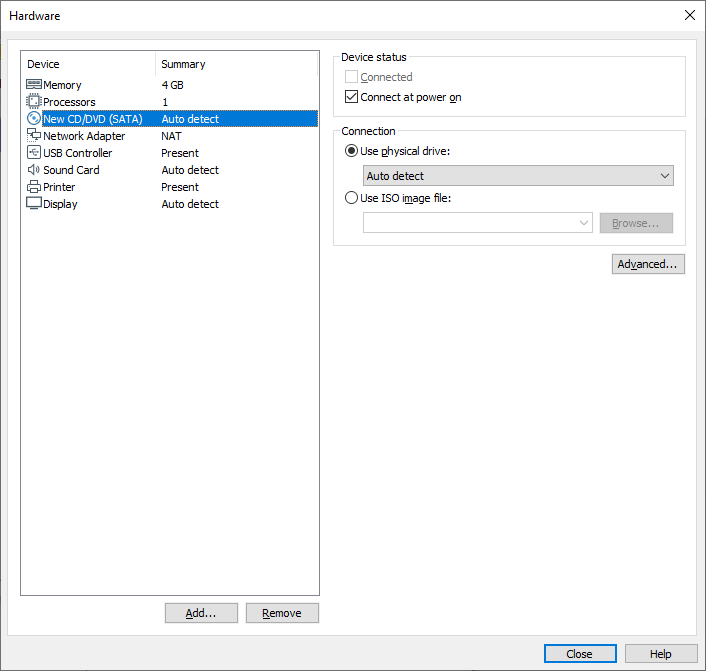
Здесь можно потом примонтировать ISO образ с установщиком Ubuntu Server, сделаем это позже.
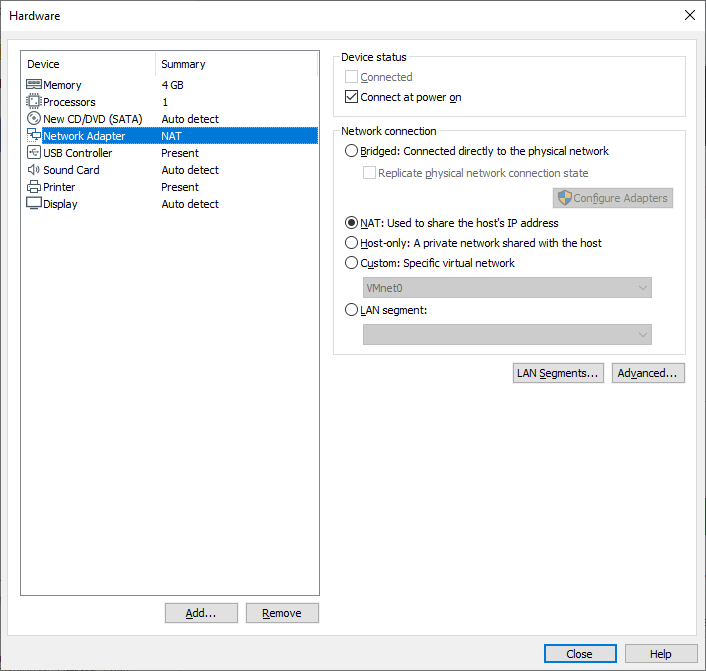
Дадим виртуалке Интернет, ставим галку NAT.
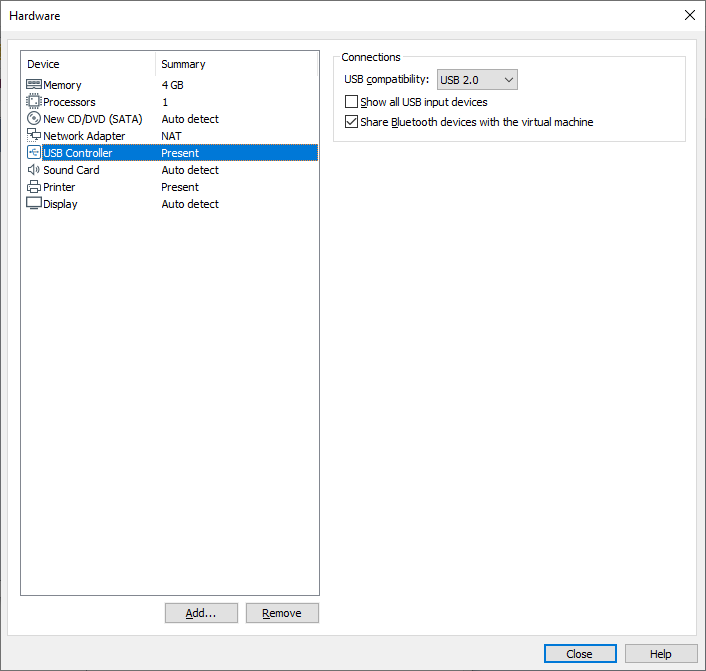
USB мне не важно, оставляю 2.0.
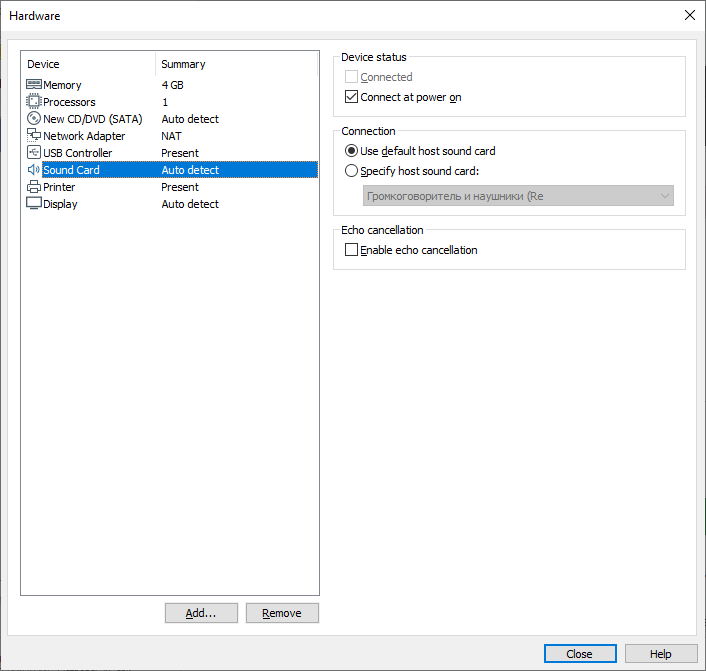
Звук мне не важен.
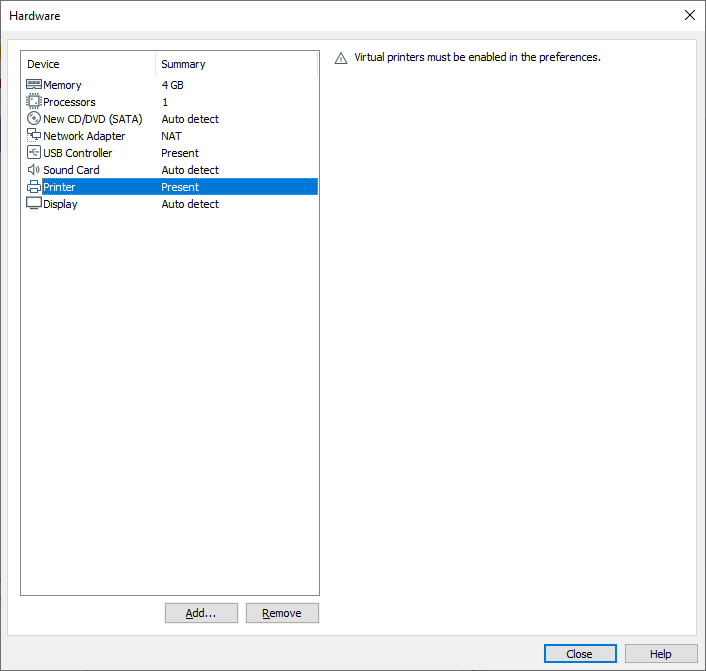
Здесь можно управлять принтерами, мне не нужно.
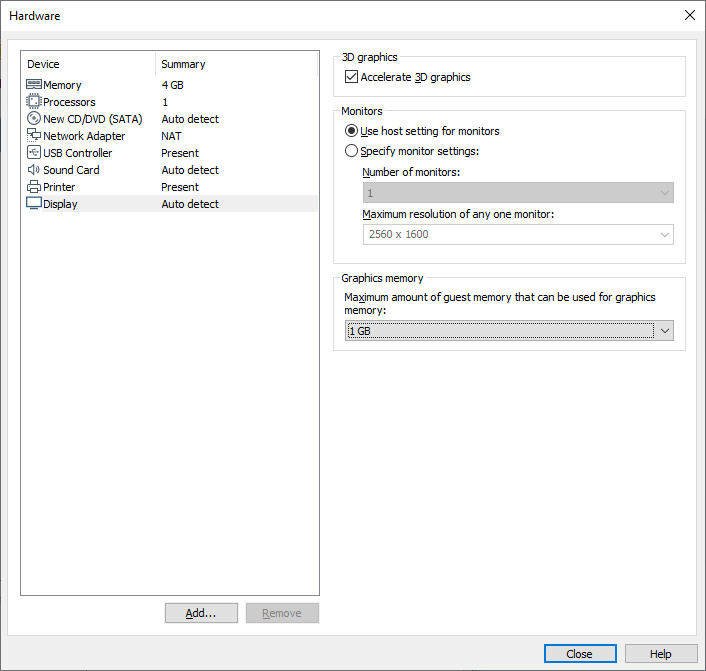
Если вы используете GUI, то можно добавить графической памяти. Close.
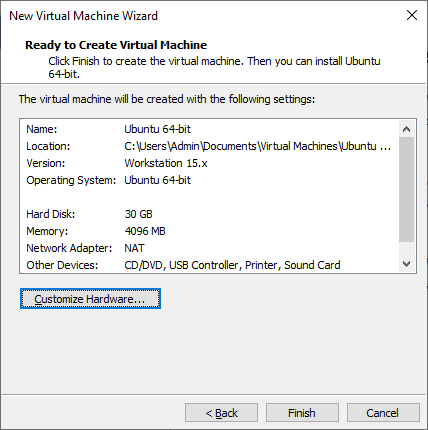
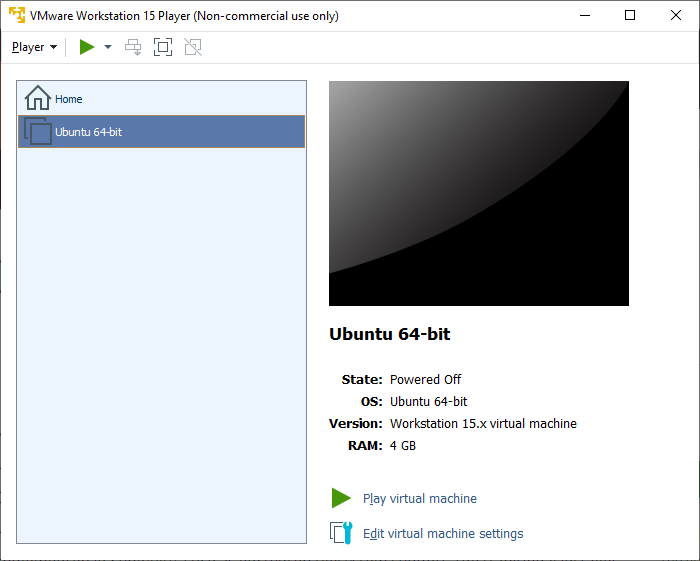
Виртуальная машина создана.
Установка Ubuntu Server
Примонтируем ISO образ с инсталлятором Ubuntu Server. Edit virtual machine settings.
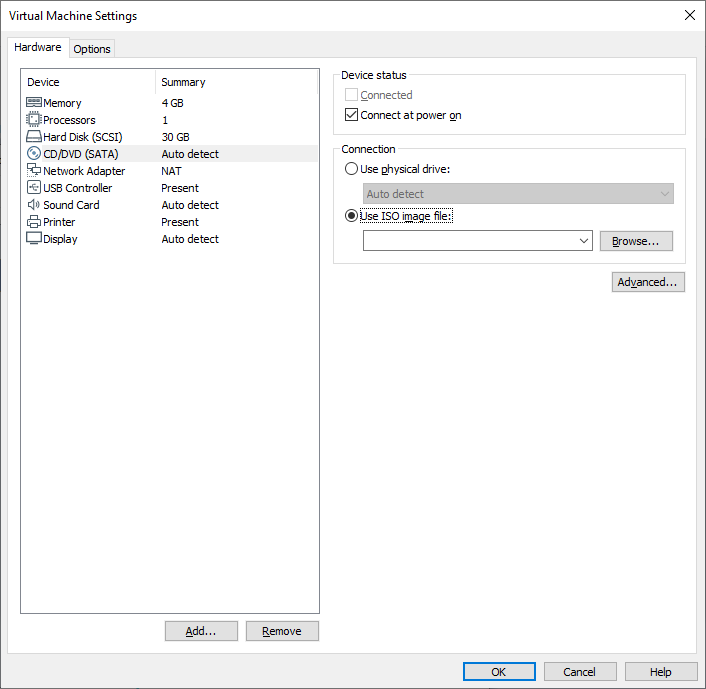
Монтируем CD/DVD. Use ISO image file. Browse.
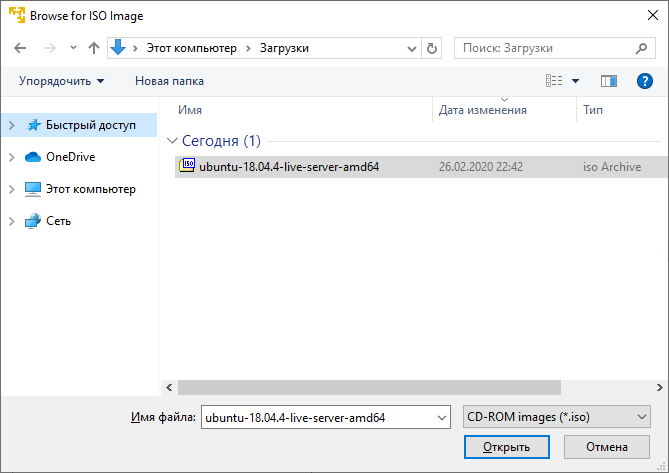
Выбираем образ. Открыть.
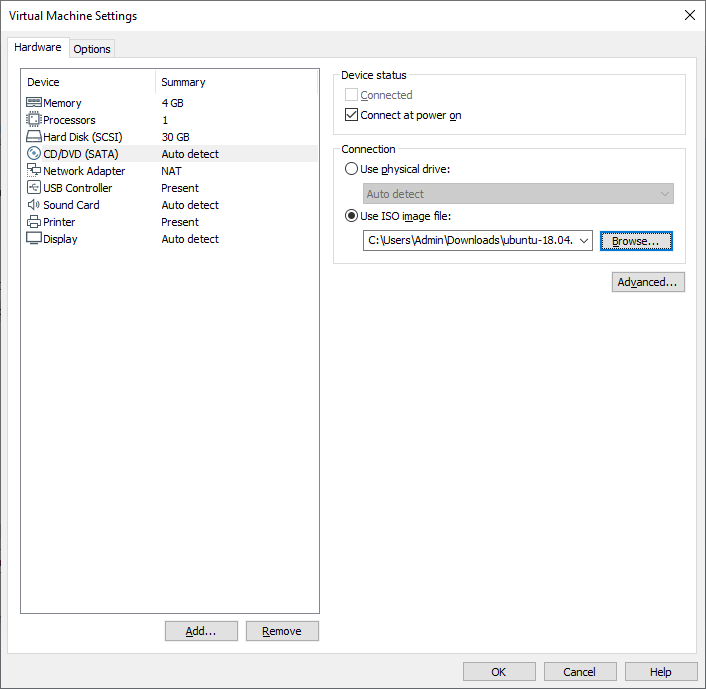
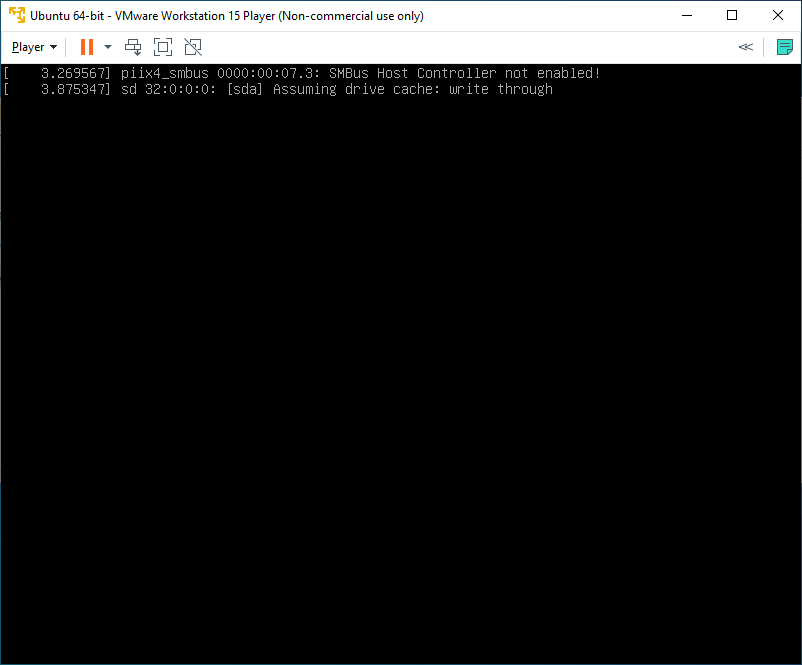
OK. Включаем виртуалку.
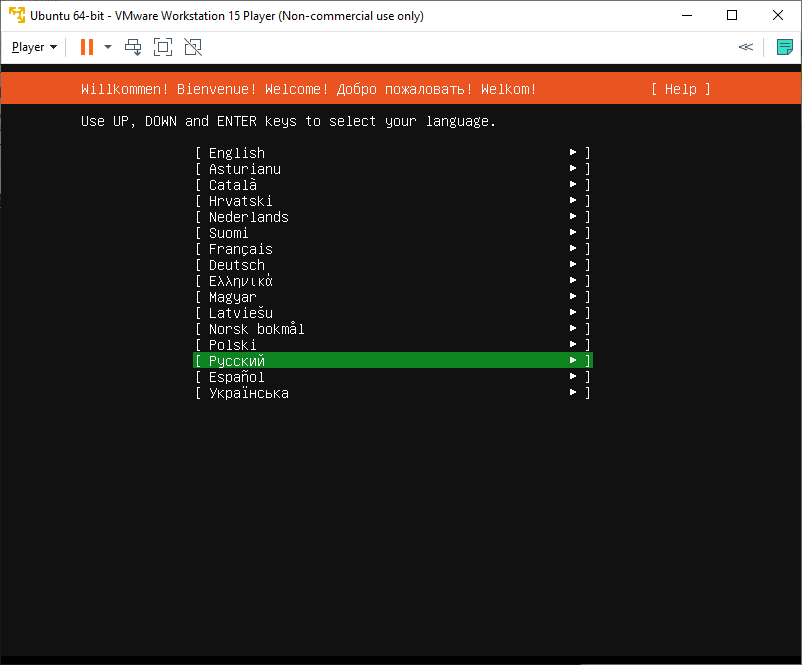
Выбираем язык — Русский. Enter.
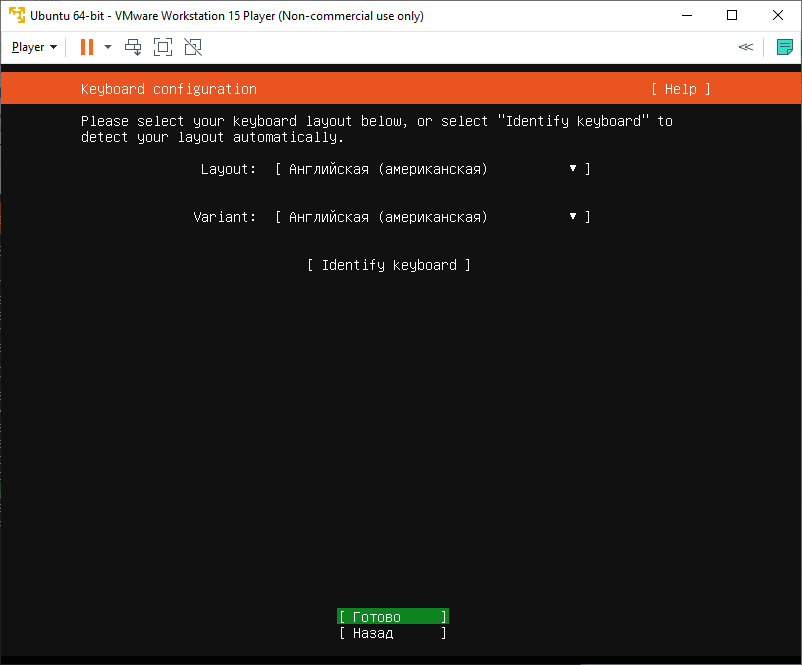
Выбираем раскладку клавиатуры. Я привык к Английской. Готово.
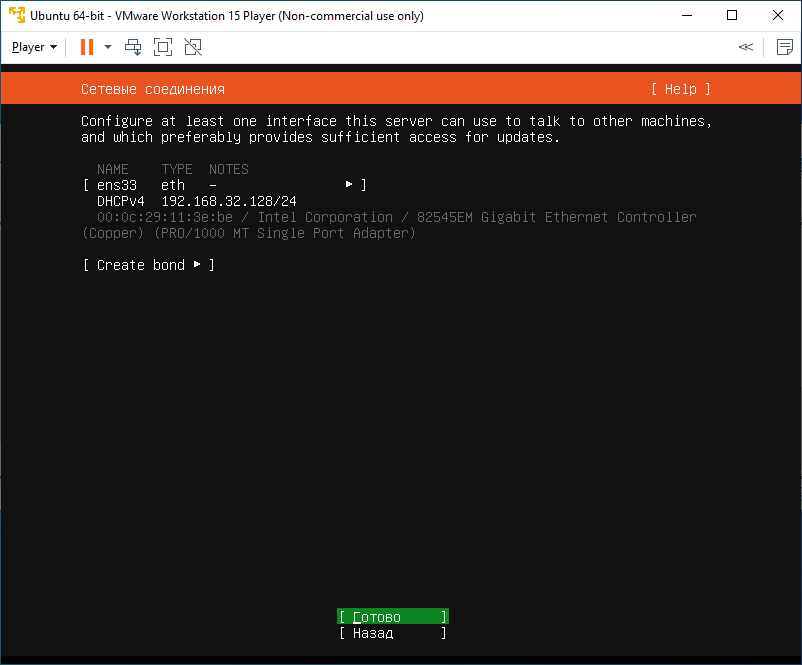
Настраиваем сеть. Поскольку у нас NAT, оставляю DHCP. Готово.
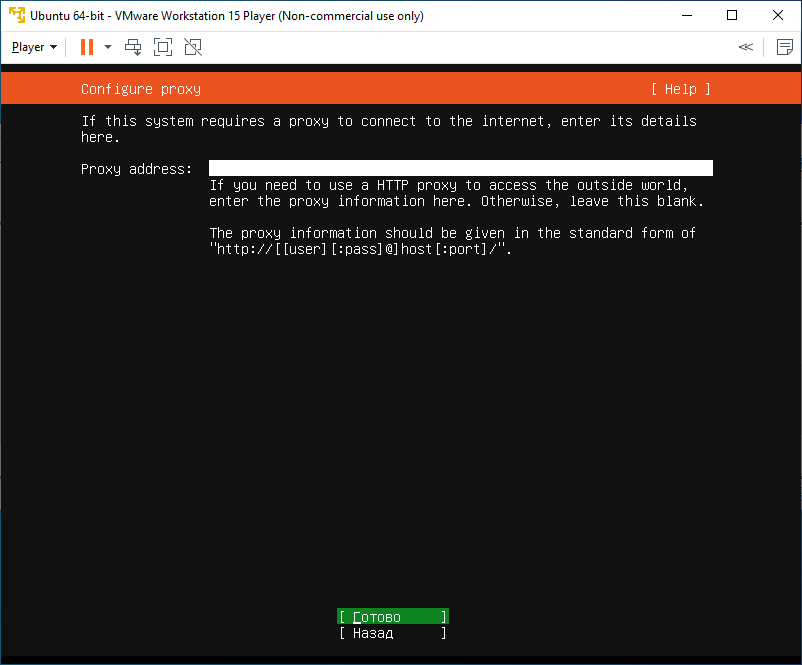
При необходимости можно настроить прокси, мне не нужно. Готово.
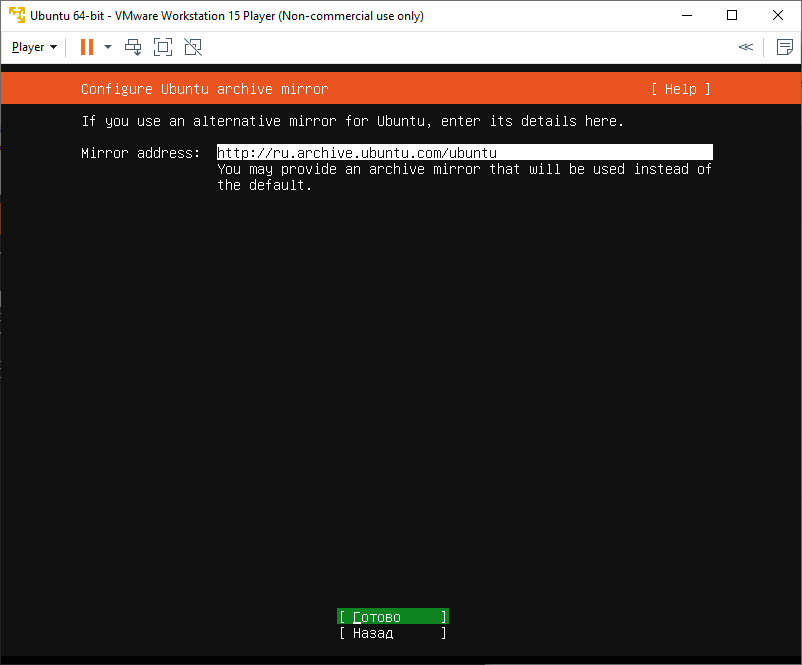
Зеркало для пакетов оставляю по умолчанию. Готово.
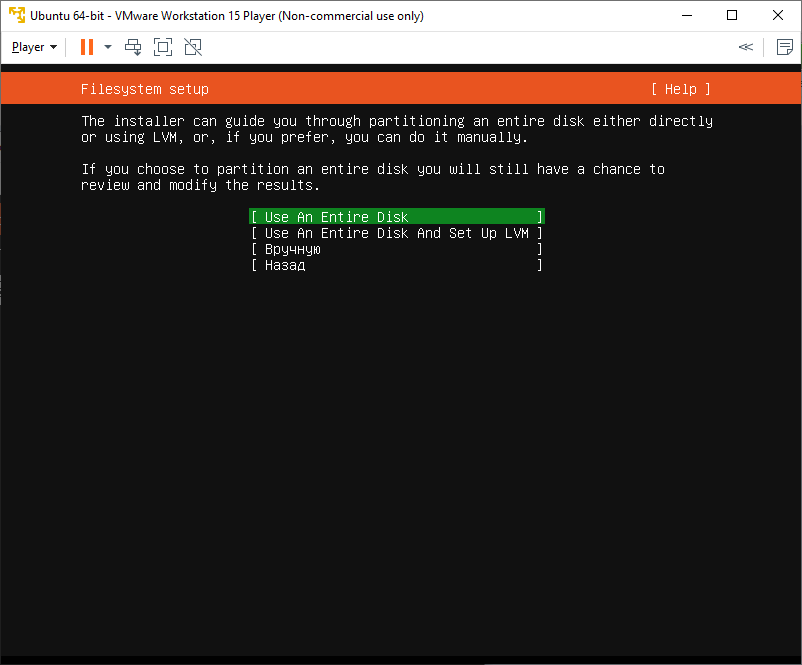
Файловая система, использую весь диск. Enter.
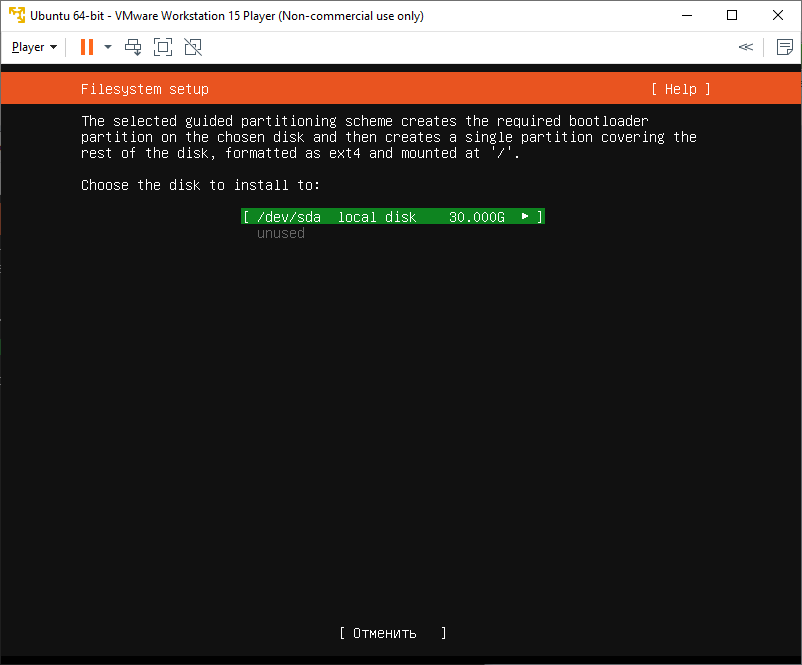
Выбираем диск для установки, у меня он один единственный. Enter.
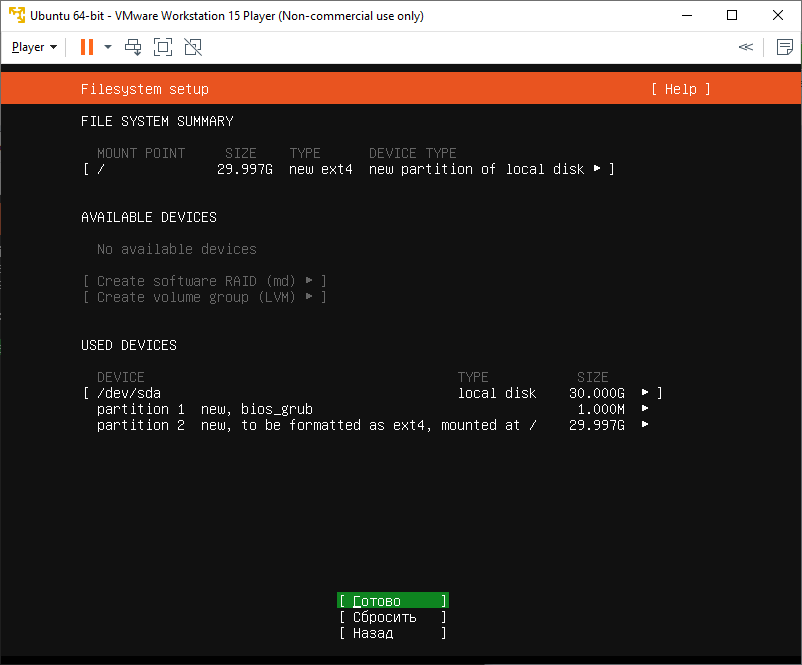
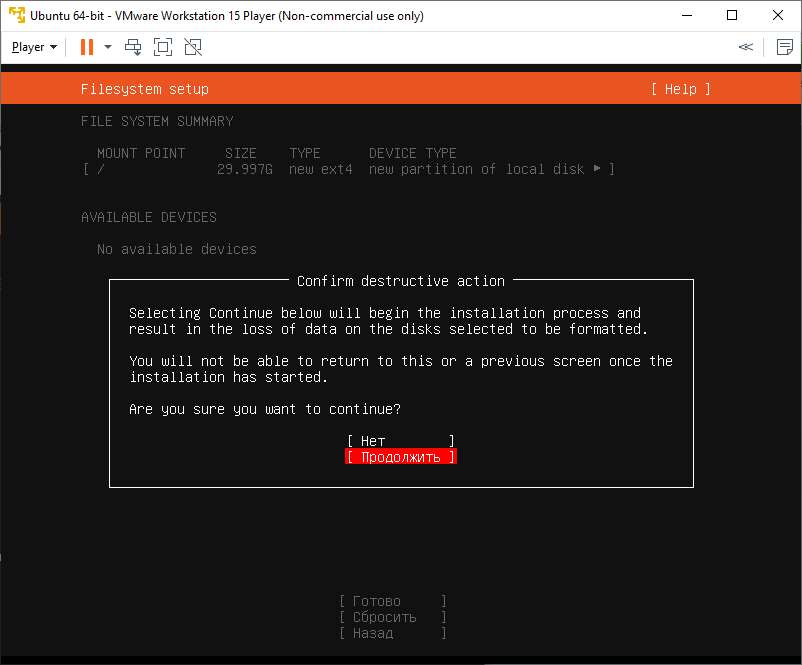
Подтверждаем, что данные на диске будут уничтожены. Продолжить.
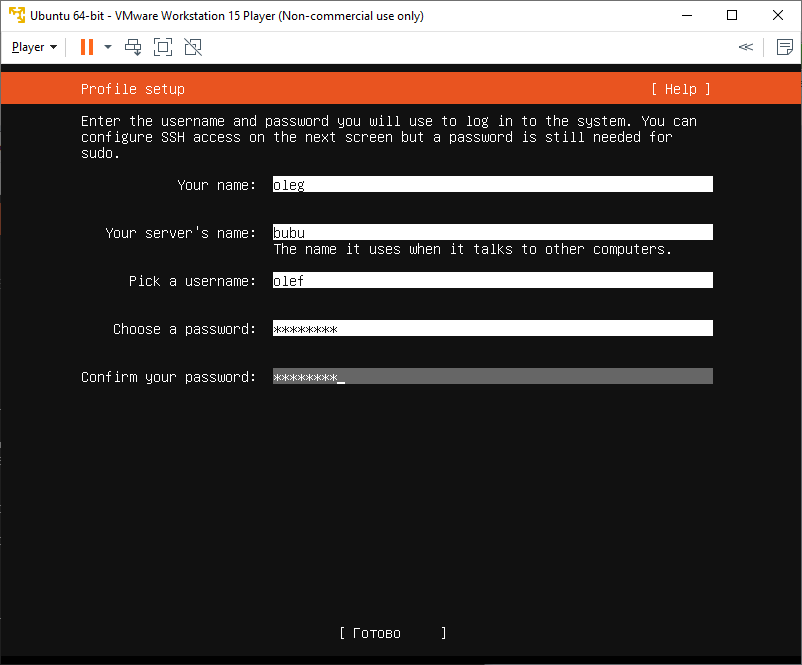
Указываю имя пользователя, hostname, username, пароль. Готово.
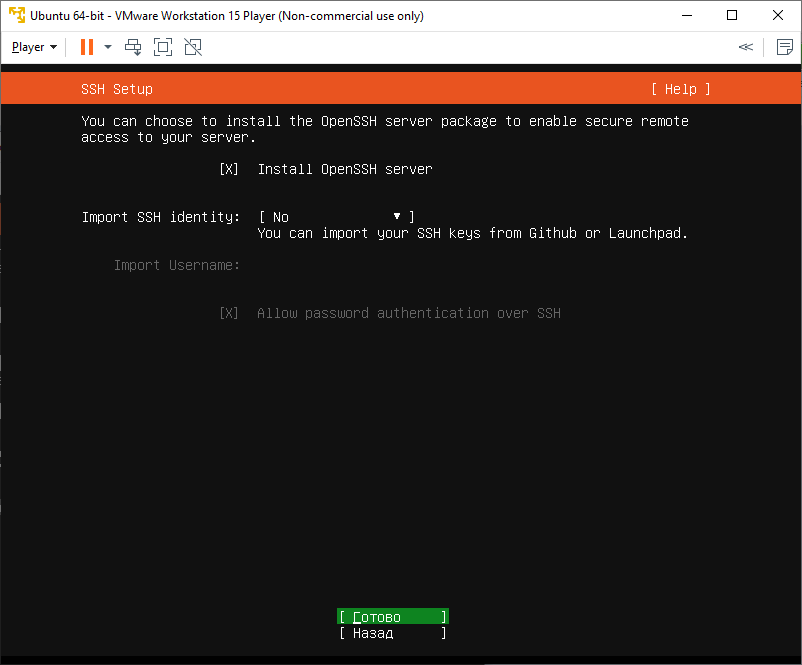
Я буду пользоваться SSH, ставлю галку Install OpenSSH server. Готово.
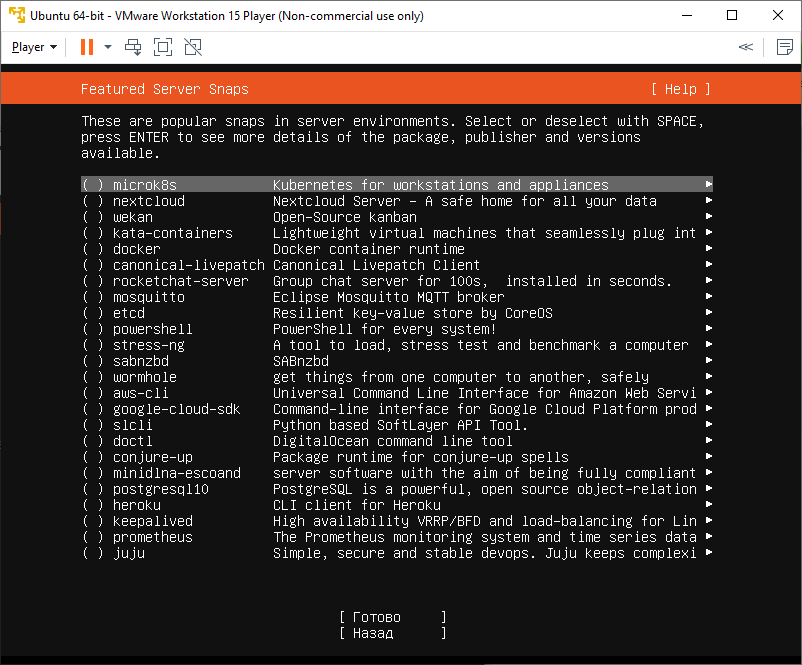
При желании можно установить дополнительные пакеты:
- microk8s
- nextcloud
- wekan
- kata-containers
- docker
- canonical-livepatch
- rocketchat-server
- mosquitto
- etcd
- powershell
- stress-ng
- sabnzbd
- wormhole
- aws-cli
- google-cloud-sdk
- slcli
- doctl
- conjure-up
- minidlna-escoand
- postgresql10
- heroku
- keepalived
- prometheus
- juju
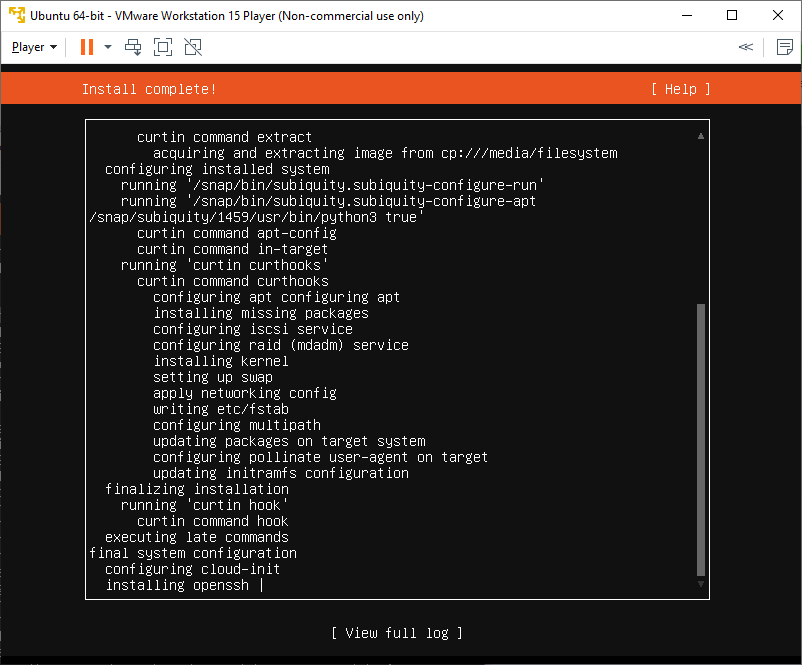
Дожидаемся завершения установки.
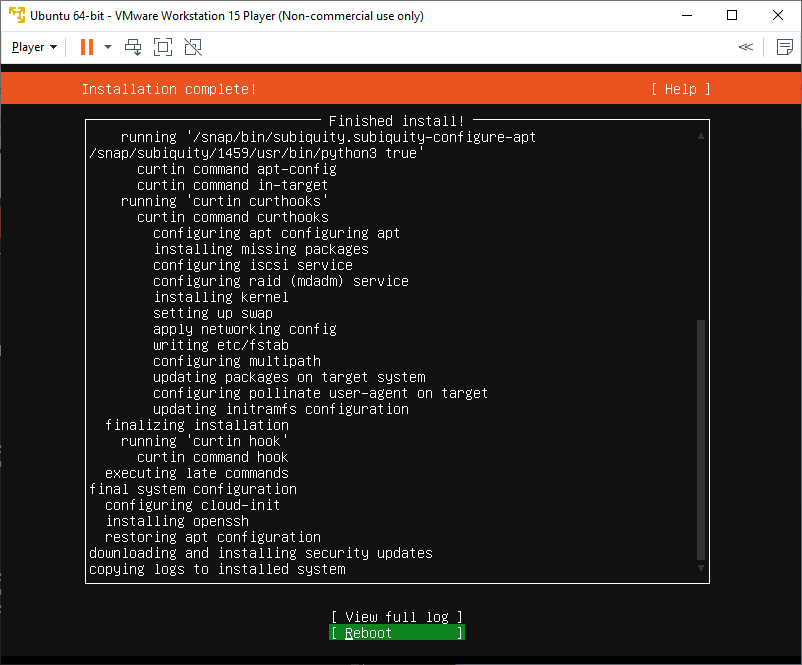
Installation complete! Перезагружаем сервер. Reboot.
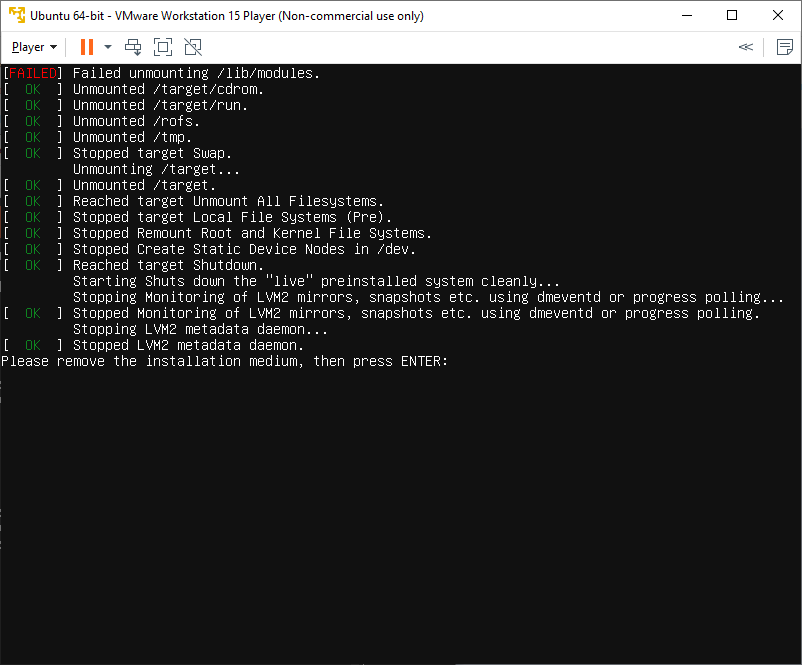
Сервер уходит на перезагрузку.
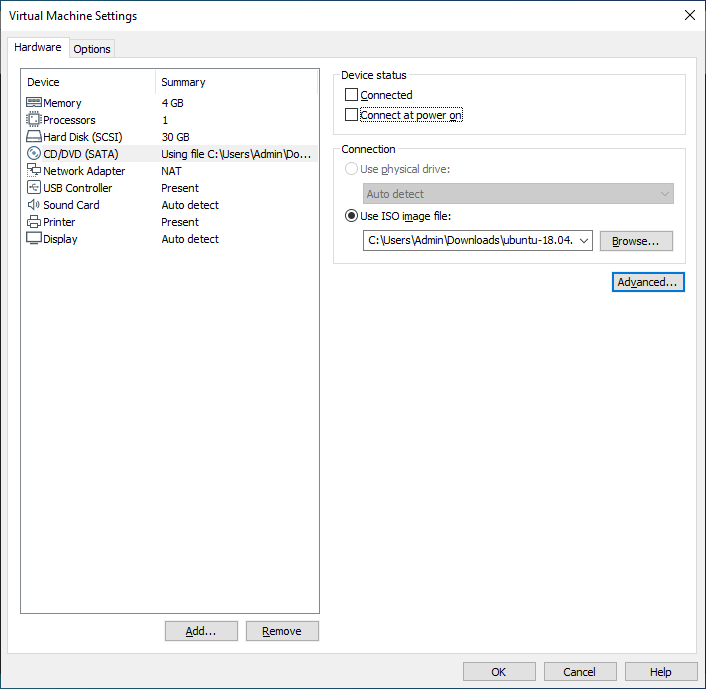
Можно демонтировать ISO образ.
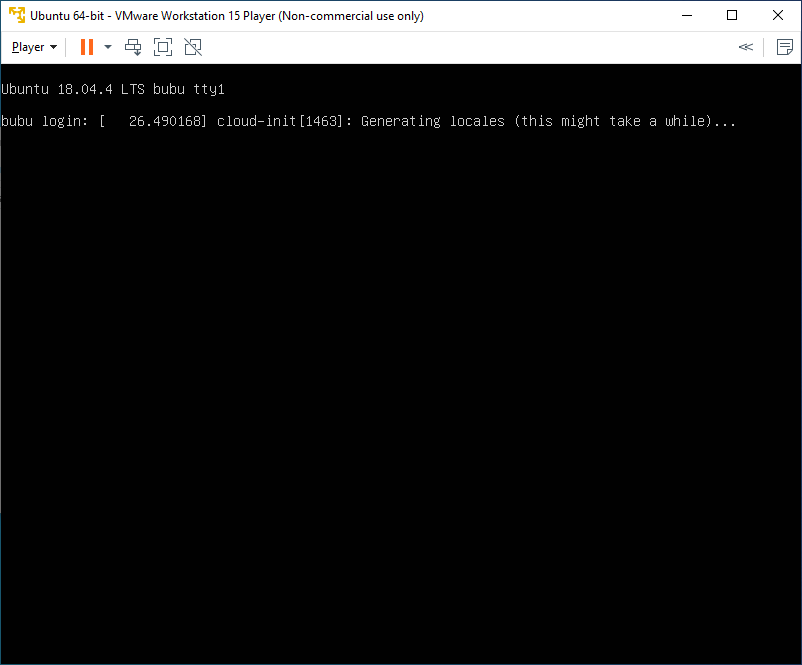
Установка Ubuntu Server 18.04.4 LTS 64-bit завершена.
Проверка
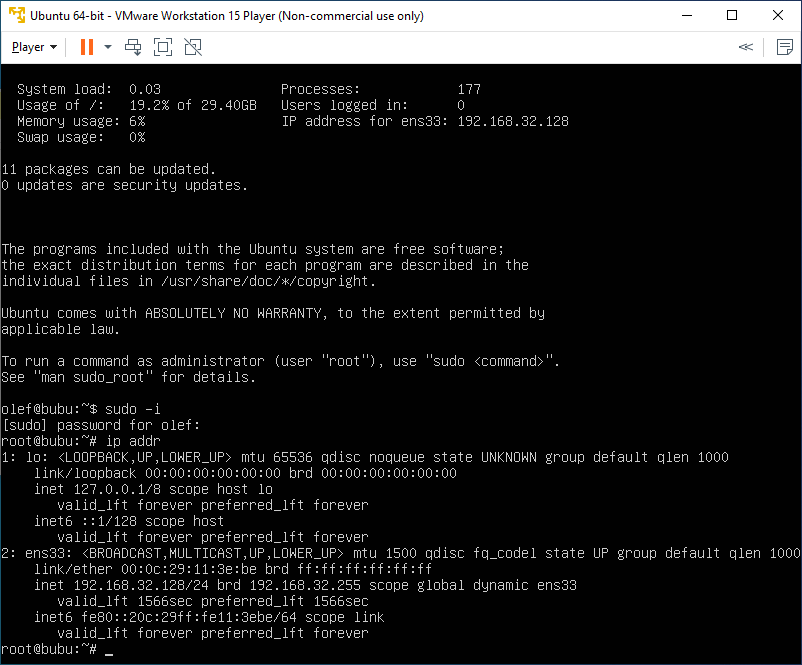
Сеть работает. Узнаём текущий IP адрес.
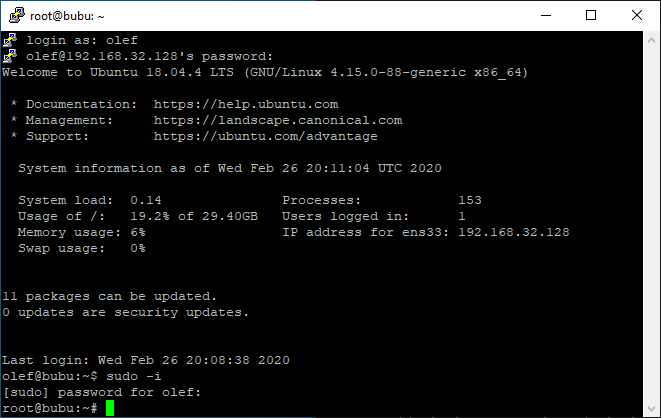
Putty коннектится по SSH. Всё отлично, можно приступать к работе.
Теги
Похожие материалы
Установка VMware Tools на Ubuntu
Олег
- 9 февраля 2018
- Подробнее о Установка VMware Tools на Ubuntu

VMware Tools — бесплатный набор утилит для улучшения взаимодействия виртуальной машины и платформы VMware. В Интернете пишут про то, что от установки VMware Tools улучшается производительность виртуальной машины. В качестве примера указывают на то, что только в этом наборе утилит есть драйвера для сетевой карты vmxnet3. Не согласен, драйвера можно и отдельно поставить. В linux так и без этих драйверов сетевая карта работает нормально. А вот если у вас Windows Server — рекомендую vmxnet3, меньше глюков.