как в компасе сделать из 3D модели 2D?? есть готовая 3D, нужно получить изображение в 2D
Открыть чертеж — Вставка_ Вставка из модели_Стандартные виды_Выбрать нужные параметры и нажать левую кнопку мыши на поле чертежа


Будут более конкретные вопросы — пиши.
Остальные ответы
Создать чертеж, сохранить, выбрать меню рисование, там будут кнопки в виде листа. Нажать ту, на которой подсказка ‘стандартные виды’, компас предложит выбрать файл, мы выбираем, настраиваем что нужно и кладем на чертеж.
Из 3D-модели можно быстро создать чертеж. Здесь стоит отметить, что Компас позволяет работать с чертежом, не закрывая и редактировать при необходимости 3D модель, пользоваться некоторыми преимуществами по оформлению чертежей: создавать 2D проекции, включая изометрию, выполняя всевозможные разрезы и виды трехмерной детали. Программа открывает файлы других форматов трехмерных моделей, но желательно чтобы трехмерная модель была выполнена в Компас 3D, чтобы не возникло вопросов при построении разрезов.
Если создан документ, типа «Чертеж», в меню «Вставка» — «Вид с модели» — «Стандартные» создаем стандартные виды чертежа.
Команда «Стандартные виды» позволяет выбрать существующую (сохраненную на диске) трехмерную модель и создать в активном документе чертеж этой модели, состоящий из одного или нескольких стандартных ассоциативных видов.
Ассоциативный вид — вид чертежа, ассоциативно связанный с существующей моделью (деталью или сборкой). При изменении формы, размеров и топологии модели изменяется и изображение во всех связанных с ней видах.
Для вызова команды нажмите кнопку Стандартные виды на инструментальной панели Виды или выберите ее название в меню «Вставка» — «Вид с модели».
На экране появится диалог, в котором следует выбрать модель. После того, как модель выбрана, в окне чертежа показывается фантом изображения в виде габаритных прямоугольников видов.
Из 3D в 2D или создание чертежа из 3D модели в Компас 3D
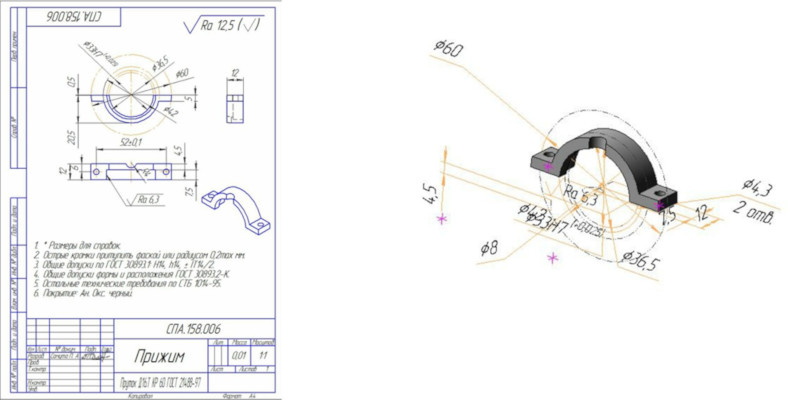
Благодаря возможностям встроенным в программу Компас 3D из 3D-модели можно быстро создать чертеж.
Программа открывает файлы других форматов трехмерных моделей, но, желательно, чтобы трехмерная модель была выполнена в Компас 3D, чтобы не возникло вопросов при построении разрезов. Компас имеет одностороннюю связь Чертеж-Модель. Получить чертеж с модели можно, а наоборот нет.
Алгоритм построения чертежа по 3D-модели:
- Откройте 3D модель в Компасе
- Теперь создайте новый документ «Чертеж»:
- В меню на новом чертеже жмите «Вставка» => «Вид с модели» => «Стандартные…»:
- В открывшемся окне выберите 3D модель, которую нужно перевести в 2D и жмите «ОК»:
- В меню снизу нажмите «Схема» и выберите, какие виды вам нужны и жмите на «ОК»:
- Теперь кликните на поле чертежа и фокус-покус готов.
Хотите узнать больше? Записывайтесь к нам на занятия в детский технопарк «Кванториум» по дизайну по телефону +7 (904) 808-60-10.
Урок 12. Быстрое создание 3D модели по 2D эскизу
 1 ноября, 2018
  Анна Веселова

Всем привет! А вы знали, что твердотельные модели можно строить, используя поверхности? Причем, подчас, деталь получается гораздо быстрее, чем при обычном последовательном моделировании из эскизов.
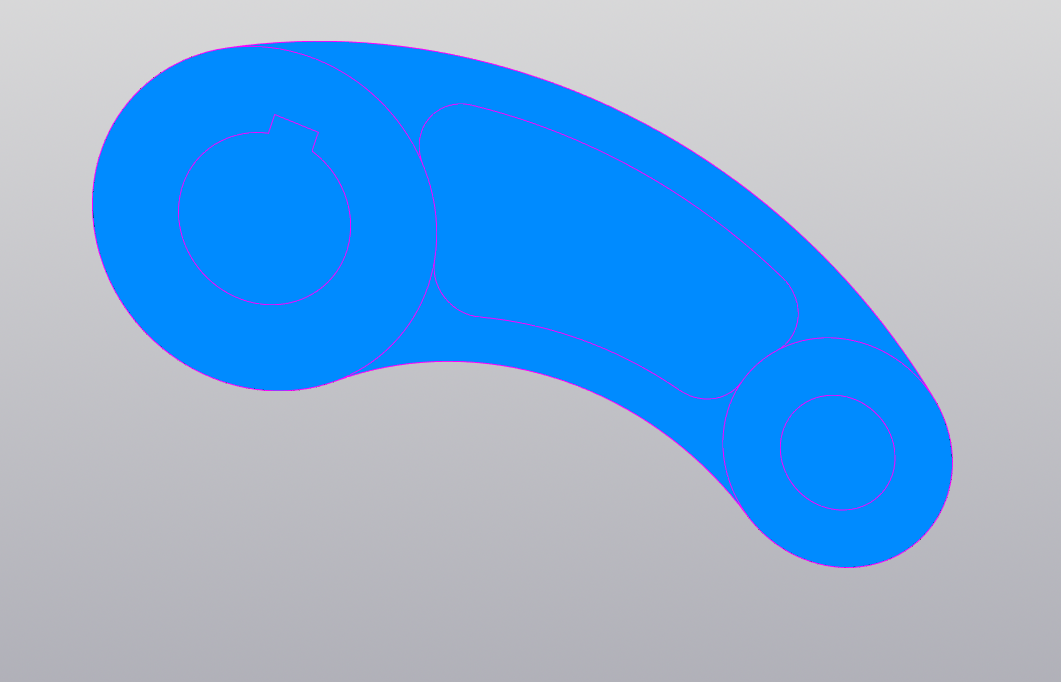
У нас имеется 2D эскиз, его-то и возьмем за основу построения нашей модели. Помимо прочего в детали необходимо сделать разную толщину элементов — это очень быстро получается при использовании заготовки-поверхности.

Вот как будет выглядеть наша замечательная поверхность.

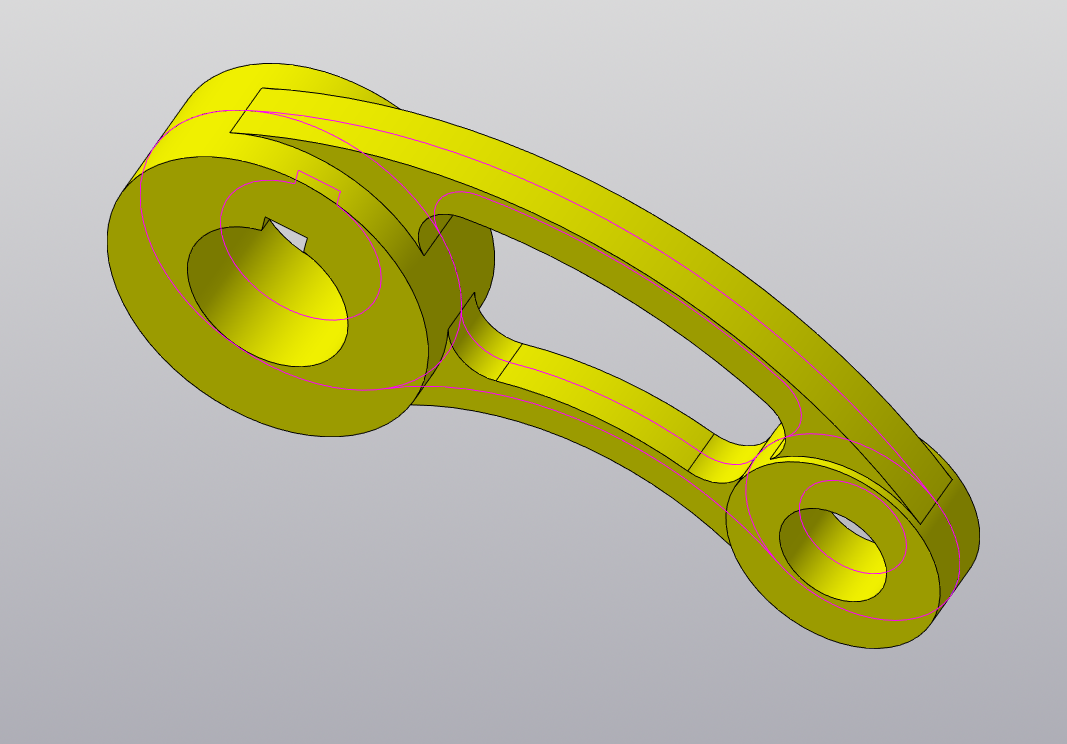
И придание толщины элементам поверхности
Видеоурок по созданию модели
Чертёж детали в компасе
В этом уроке расскажу, как сделать чертёж детали в компасе. Рассмотрим два основных способа, как строится в компас 3d чертёж детали, а также расскажу плюсы и минусы каждого способа.
Чертёж детали в компасе
Есть два способа как сделать чертёж детали в компасе – черчение в 2D и создание чертежа с 3D модели. Конечно, современные конструкторы, создают чертёж с 3D модели, так как практически всё моделирование, с использование современных программ, осуществляется в 3D.
Черчение в 2D подходит в тех ситуациях, когда требуется сделать чертёж для простой детали, которая не используется в производстве серийно, или когда отсутствует 3D модель, или же заказчик прислал чертёж и его надо подкорректировать. На простом примере сейчас покажу, как создать чертёж. В независимости от способа создания чертежа, начало одинаковое.
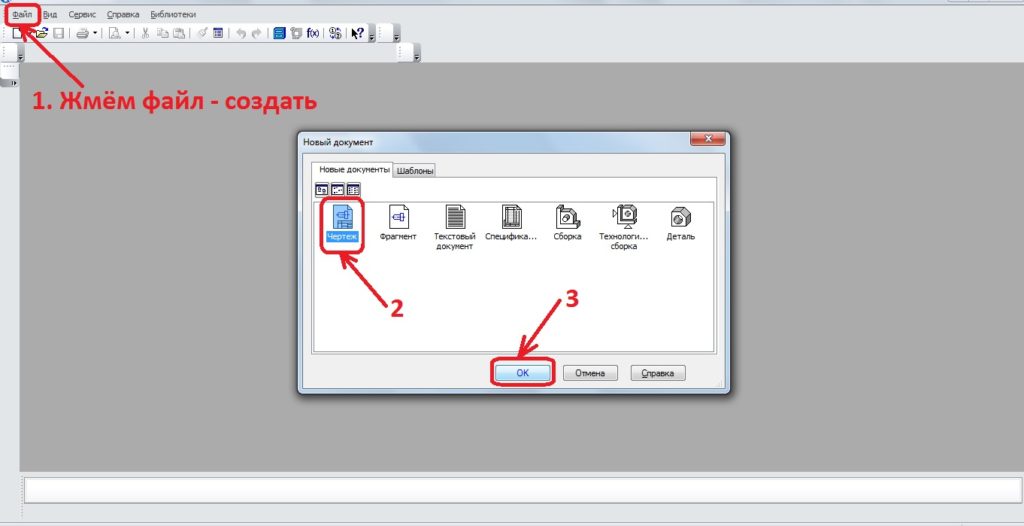
Запускаем программу, нажимаем «Файл» затем «Создать», выбираем чертёж, подтверждаем. Следующим шагом нам нужно выбрать формат листа. Если знает, как это сделать – хорошо, если нет, то я об этом писал в уроке «Рамки в компасе», но кратко повторюсь, что сделать это можно либо через менеджер документа, либо через сервис, задав параметры листа.
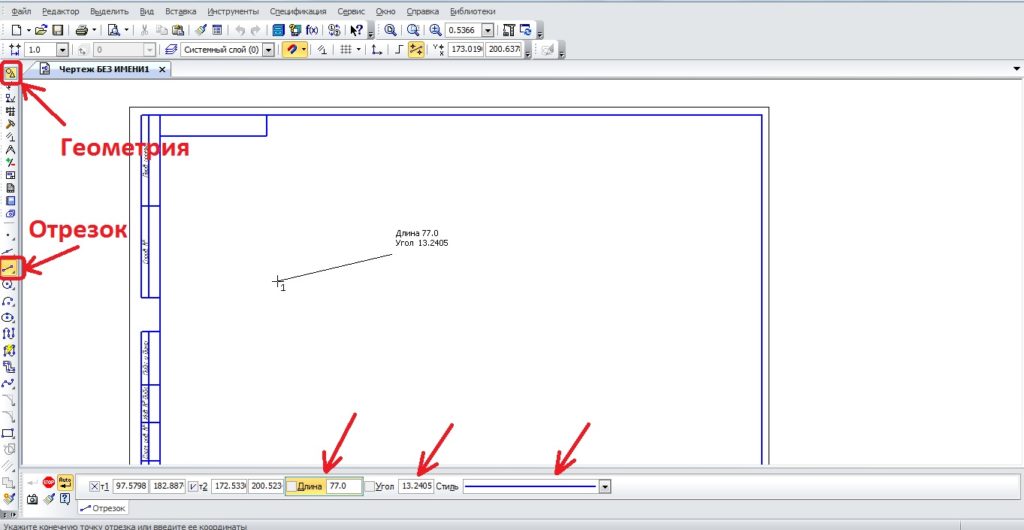
Чтобы построить линию, надо сначала в панели слева (иногда она может быть сверху или снизу в зависимости от настройки программы) выбрать раздел «Геометрия» и дальше выбрать отрезок. Для отрезка задаётся первая точка (первый щелчок левой кнопкой мыши после активации команды «отрезок»), длина и угол наклона. Обратите внимание – после того, как поставили первую точку, ведя курсор мыши, можно сразу задать и длину и угол наклона, обращая внимание на то, как изменяются цифры. А можно задать те же самые параметры и снизу в панели выполнения команды, тут же можно задать и стиль отрезка (основная линия, осевая, пунктир и т.д.). Также, после построения любого отрезка (окружности, дуги и т.д.) можно по нему щёлкнуть левой кнопкой мыши дважды, откроется панель команды снизу и можно редактировать эти параметры. Из отрезков можно построить простейшие изображения. Здесь же, в геометрии, есть и прямоугольник и фаски и скругления и окружность и дуга и т.д. Принцип работы с этими элементами схож с принципом работы с отрезком.
Для того, чтобы делать проекции, или просто выравнивать различные элементы, можно пользоваться вспомогательной линией.
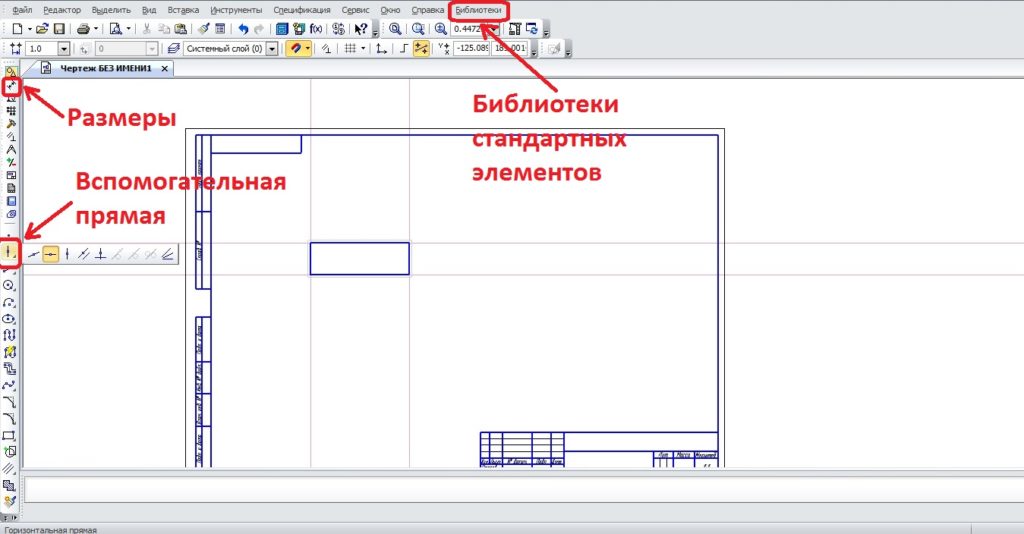
Она находится под отрезком, если на неё нажать и подержать, то программа предложит несколько видов её исполнения.
Все остальные элементы (как поставить размеры, обозначения и т.д.) можно также найти в панели ниже кнопки геометрии. В рамках данного урока невозможно рассказать и одной сотой процента всего, что включается в себя построить в компас 3д чертеж детали, но обращу Ваше внимание ещё на один интересный инструмент – Библиотеки. Если щелкнуть по ним, затем по «4. Стандартные изделия», то можно прямо в чертёж вставлять шпоночные пазы по ГОСТ, канавки для выхода инструмента, отверстия резьбовые и т.д.
Теперь перейдём к построению чертежа с 3D модели. Как я уже писал выше, начало процедуры такое же – создаём чертёж, далее выбираем формат листа. Теперь нам необходимо вставить вид. Для этого нажимаем «Вставка», «Вид с модели».
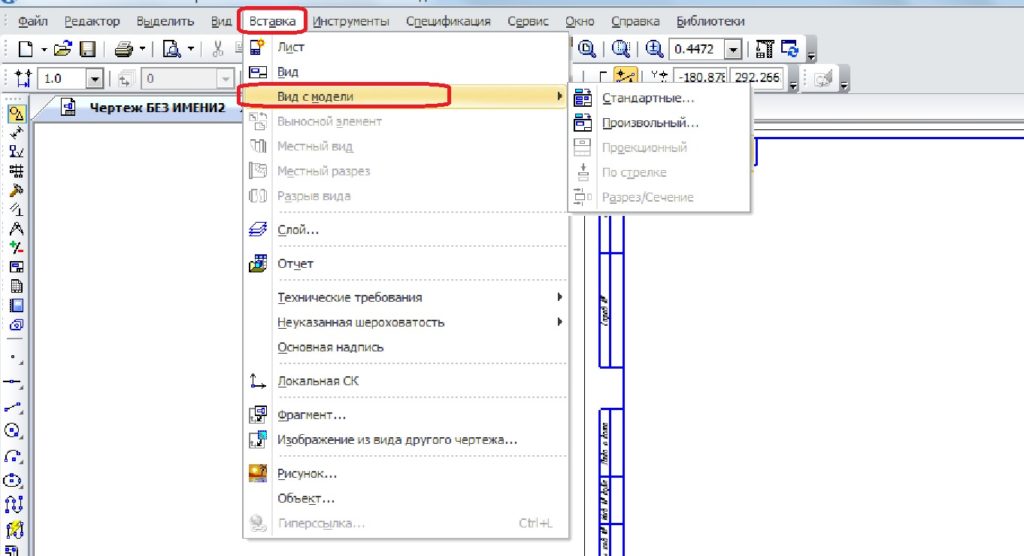
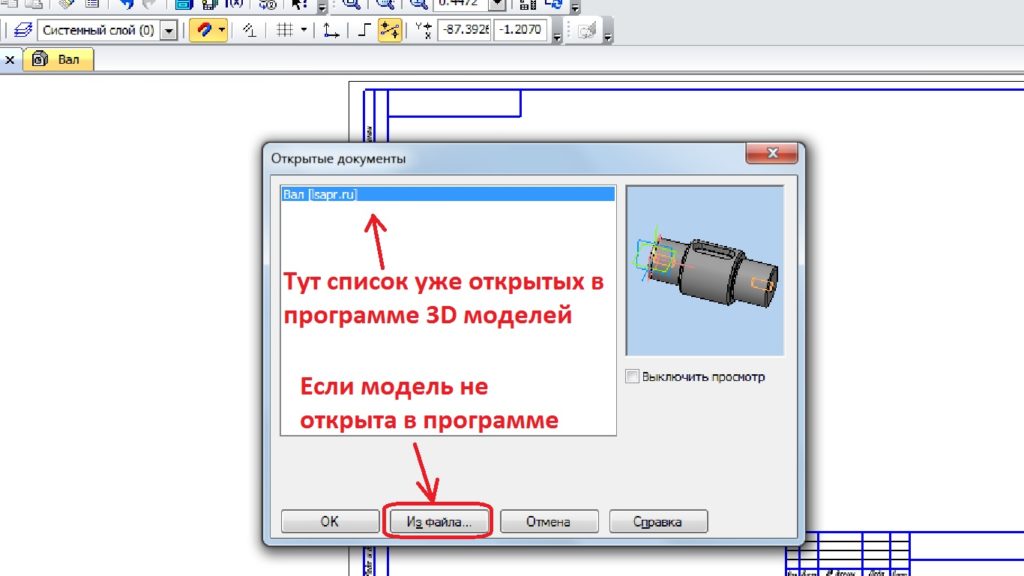
Программе предложит выбрать стандартные виды (сразу 3 вида, главный, слева, сверху) или произвольный вид. Я предпочитаю выбирать произвольный, так как сразу 3 вида не так часто нужны на чертеже. Дальше, если в программе уже открыта 3D модель, то появится вот такое окно, где будет отражен весь список уже открытых деталей, если ничего не открыто, или в списке нет нужной детали, то нажимаем «Из файла».
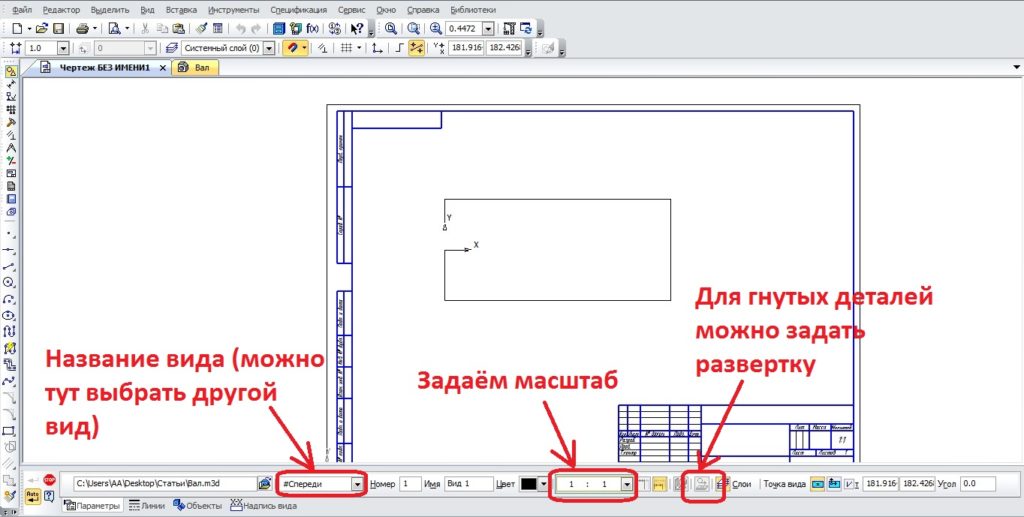
Создание чертежа детали компас с 3D модели продолжится расположением вида на поле чертежа. Место размещения выбираем мышкой, и до того, как щёлкнули в нужно место на чертеже, можно задать масштаб, сделать развёртку, если деталь гнутая, и даже сменить вид.
Вид всегда можно подвинуть и всегда можно вернутся к этим настройкам, стоит только щелкнуть левой кнопкой мыши по границам вида, а затем правой и выбрать параметры.
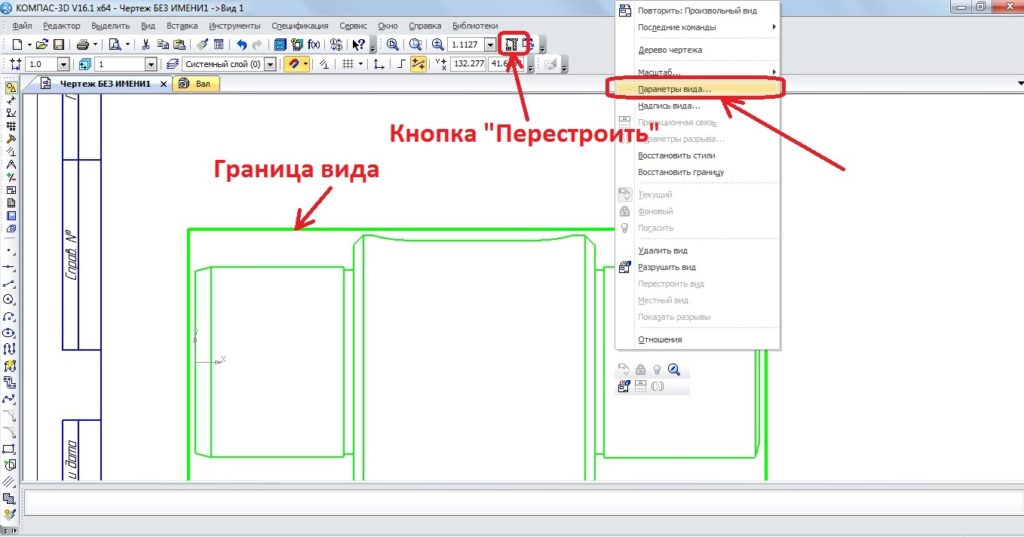
Это сделать легко. Тут хочу обратить Ваше внимание на одну кнопку, которая называется «Перестроить». Ею необходимо пользоваться, когда 3Д модель претерпела изменения, или когда изменили вид в параметрах. Программа сама подскажет, что чертёж необходимо перестроить, прямоугольник границ вида (пунктирные) будет иметь диагонали (также пунктирные), это и будет говорить о том, что вид чертежа перестал соответствовать 3Д модели или параметрам вида.
Ну и последний вопрос, на котором хотел бы дать ответ в этой статье, как вставить деталь в чертёж в компасе, и даже не деталь, а трёхмерный вид. Это делается следующим образом.
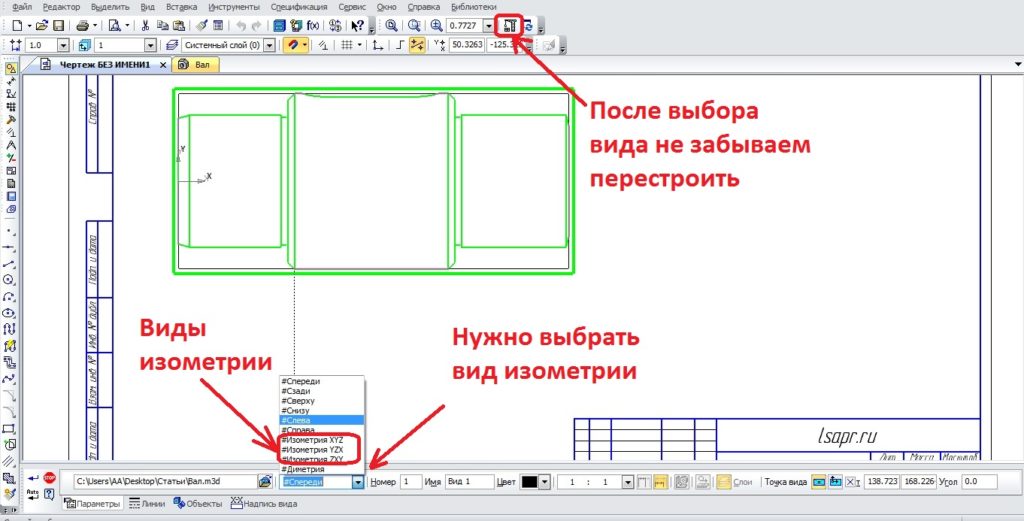
Для этого нужно выбрать соответствующий вид изометрии, подтвердить и затем перестроить чертёж. Обычно вид в изометрии добавляется к основным видам как вспомогательный, для упрощения чтения чертежа. Я вставляю изометрию, когда требуется, меньшим масштабом, чем остальные вид.
Теперь Вы знаете, как сделать чертёж детали в компасе 3Д. А вернее знаете, с чего начать построение. Желаю успехов в продолжении освоения создания чертежей, а также жду Ваших вопросов в комментариях.