Как в программе Corel DRAW X5 наложить один на другой и убрать лишние границы объекта.

Спасибо, конечно, весь вечер убила, читала, но ни хрена не поняла. Первый раз пробую! Ну помогите чайнику — конкретный план действий можно?? ? Такая проблема — всего-то лишь одну белую полоску прозрачной сделать — девочек в чемодан поместить! Прошу, не оставайтесь равнодушными — если не Вы — то кто??)) ) и когда.
Способов великое множество. Если, грубо говоря, прямоугольная обрезка интересует, можно выделить изображение, нажать на инструмент «узел» кажется, он у вас второй сверху, на панеле инструментов, и потянуть за них, сами разберетесь. Так-же можно выделить к примеру два верхних узла и тянуть сразу два, сохраняя прямую. Можно добавлять и удалять узлы. Для наложения — накладываете, группируете, затем растрируете с нужным разрешением. Лично я пользуюсь функциями извлечь, объединить, так-же называются «подгонка», «пересечение» и так далее. Появляются они на верхней панеле, после того как вы выберете последовательно два объекта. и Скажем при применении функции извлечения «подгонки», объект который выбрали первым извлекается из объекта который был выбран вторым. Выделение само собой происходит с зажатым шифтом. Мега удобная штука, даже рисование без этих функций не обходится. Вообщем в Вашем случае стоит выбрать инструмент на соответствующей панеле «Кривая безье», затем обрисовать по контуру, по которому хотите обрезать. Замкнуть линию, чтобы вышел объект. Затем выбрать то что вы нарисовали, выбрать изображение растровое через шифт. и в появившемся сверху меню выбрать нужную функцию. Настоятельно советую вам сначала «поиграться с ними», скажем, нарисовав две простые фигуры, чтобы понять как это работает. Потратите мин 10, а сэкономите 100500! Надеюсь, это поможет. А что касается помещения их в сумку, Фотошоп справился бы именно с такого рода задачей в разы быстрее, а так-же в нем можно добиться реалистичности.
ЮлькаЗнаток (388) 9 лет назад
Спасибо большущее!! ! Понятно!
Похожие вопросы
CorelDRAW: размещение текста вдоль кривой
В этой статье приведены примеры размещения фигурного текста вдоль разомкнутой и замкнутой траектории. Рассмотрены возможные настройки его положения относительно кривой, а также рассказано, как отделить текст от траектории.
Начнем с размещения текста вдоль разомкнутой кривой. Чтобы расположить текст на заранее построенной траектории, необходимо выполнить ряд действий:
- Нарисовать кривую. Выделить ее инструментом
 Pick (Выбор).
 - Выбрать инструмент
 Text (Текст), навести указатель мыши на любую точку кривой так, чтобы указатель мыши изменил свою форму (рис. 1а). Затем щелкнуть мышью.
 - Ввести текст с клавиатуры, он будет автоматически размещаться на кривой (рис. 1б).

Рис. 1. Размещение текста вдоль созданной траектории

Рис. 2. Примеры форматирования текста
Щелчок мыши в любом месте кривой (п. 2) можно заменить выполнением команды Text (Текст) —> Fit Text To Path (Текст вдоль кривой).
После ввода текста его можно редактировать как обычный фигурный текст: изменять размер символов, шрифт, цвет, начертание и т.п., но при условии, что все символы фразы выделены Iобразным указателем мыши. А если выделить фразу инструментом Pick (Выбор), то появятся дополнительные возможности форматирования текста: ориентация текста (раскрывающийся список  ), положение по вертикали и по горизонтали (раскрывающиеся списки
  и
и  ), смещение по вертикали и горизонтали (ползунки
  и
и  ), размещение текста на другой стороне кривой (кнопка
  ).
).
На рис. 2а для введенного текста изменены цвет, начертание и размер символов фразы, на рис. 2б увеличено смещение текста по горизонтали и по вертикали, а на рис. 2в изменена ориентация текста.
При выделении текста инструментом Pick (Выбор) необходимо щелкнуть по любому символу введенной фразы, иначе вы можете случайно выделить кривую вместо текста. В любом случае ориентируйтесь по внешнему виду панели атрибутов: если выбран текст, то она будет содержать перечисленные выше кнопки. Так, на рис. 3а панель атрибутов показывает, что текст выделен как объект на кривой, на рис. 3б панель соответствует выделению всех символов надписи Iобразным указателем, на рис. 3в показана панель при выделении только кривой без текста.

Рис. 3. Различные варианты панели атрибутов в зависимости от того, какой объект выделен
Чтобы отделить текст от траектории, необходимо выбрать составной объект инструментом Pick (Выбор) и выполнить команду Arrange (Монтаж) —> Break Text Apart (Разъединить). В результате составной объект распадается на два независимых объекта: текст и траекторию, при этом текст сохраняет внешний вид, который он имел до отделения от кривой.
После того как текст отделен от траектории, его часть или всю строку можно выпрямить. Для этого следует выделить часть строки Iобразным указателем мыши или всю строку инструментом Pick (Выбор) и выполнить команду Text (Текст) —> Straighten Text (Выпрямить текст). Так, на рис. 4 траектория уже не является привязанной к тексту, а к словам «С днем» и «Пух!» применена команда выпрямления.
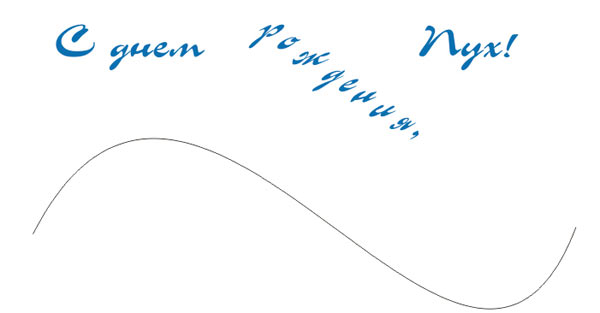
Рис. 4. Результат выполнения команды Straighten Text
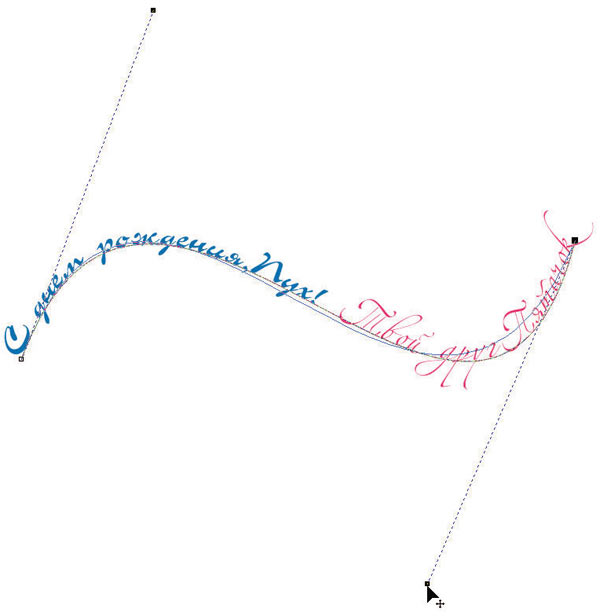
Рис. 5. Изменение формы траектории с помощью инструмента Shape
На одной кривой можно разместить несколько текстов, каждый из которых добавляется щелчком мыши в любой точке кривой при активном инструменте Text (Текст). Если фраза не помещается, то легко можно отредактировать форму кривой, работая с ее узлами и направляющими линиями с помощью инструмента  Shape (Форма) — рис. 5.
Когда на кривой расположено несколько текстов, то возникают проблемы с выделением одного текста отдельно от остальных. Для этого необходимо использовать клавишу Ctrl в режиме действия инструмента Pick (Выбор).
- Для выделения составного объекта следует щелкнуть в любом месте объекта, предварительно выбрав инструмент Pick (Выбор).
- Чтобы выделить один из текстов, включая траекторию, нужно щелкнуть по нему, удерживая нажатой клавишу Ctrl.
- Для выделения текста отдельно от траектории следует еще раз щелкнуть по тексту, удерживая нажатой клавишу Ctrl.

Помимо разомкнутой траектории текст можно расположить вдоль замкнутой кривой, например вдоль окружности. Но такое размещение имеет некоторые особенности: панель атрибутов предлагает немного другие варианты форматирования. Раскрывающийся список Text Placement теперь содержит четыре положения текста относительно замкнутой кривой (рис. 6) вместо вариантов выравнивания по горизонтали.
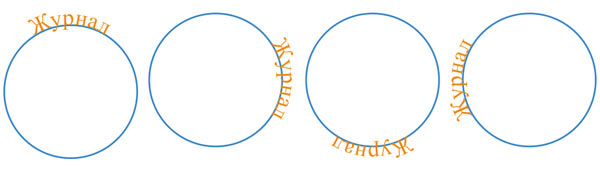
Рис. 6. Четыре варианта расположения текста относительно замкнутой кривой
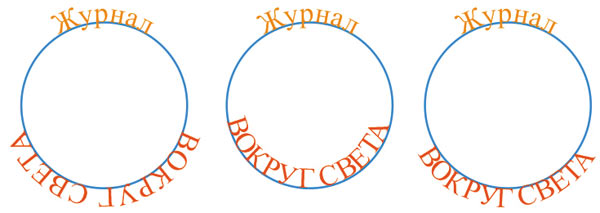
Рис. 7. Варианты изменения положения текста относительно замкнутой кривой
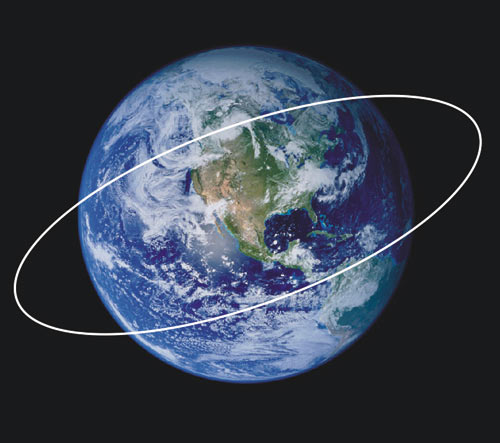
Рис. 8. Изображение земного шара импортировано из графического файла, добавлена замкнутая траектория
На рис. 7 представлены два текста вдоль одной окружности. Изменено положение только нижнего текста, а для верхнего все настройки положения заданы по умолчанию. На рис. 7а для текста назначено положение в нижней части кривой  . На рис. 7б добавлено размещение текста на другой стороне кривой, то есть нажата кнопка . А на рис. 7в изменено вертикальное положение — текст размещен под траекторией
  .
.
Теперь рассмотрим пример расположения надписи вдоль земного шара. Для выполнения этого задания нам понадобится исходная фотография земного шара.
- Для внедрения в документ фотографии импортируйте ее из графического файла с помощью команды File (Файл) —> Import (Импорт).
- Инструментом
 Ellipse (Эллипс) нарисуйте овал и немного разверните его (рис. 8).
 - Выберите инструмент Text (Текст) и щелкните в нижней части кривой. Введите надпись «Всемирная паутина». Для текста назначьте следующие параметры:
- размер, шрифт и цвет текста измените на свое усмотрение, в примере использовался шрифт AGBengaly, размер 18 пт, полужирное начертание;
- Text Placement (Положение по горизонтали) — в нижней части кривой ;
- Text Orientation (Ориентация текста) — ;
- Distance from Path (Смещение по вертикали) — 1 mm;
- Horizontal Offset (Смещение по горизонтали) — –4 mm;
- нажмите кнопку Place on Other Side (На другой стороне).
- Еще раз выберите инструмент Text (Текст) и щелкните в верхней части овала. Введите ту же фразу и установите те же размер, шрифт и начертание или просто скопируйте предыдущую надпись через буфер обмена.
- Установите следующие параметры текста:
- Text Placement (Положение по горизонтали) — в верхней части кривой ;
- Text Orientation (Ориентация текста) — ;
- Distance from Path (Смещение по вертикали) — 4 mm;
- Horizontal Offset (Смещение по горизонтали) — –0,5 mm;
- нажмите кнопку Place on Other Side (На другой стороне).
Результат приведен на рис. 9.
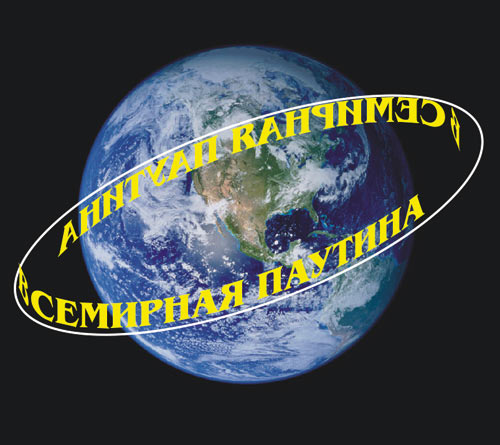
Рис. 9. Текст размещен вдоль овала
- Отделите текст от траектории, выполнив команду Arrange (Монтаж) —> Break Compound Object of 3 Elements Apart (Разъединить). Удалите овал, больше он нам не понадобится.
- Теперь необходимо верхнюю надпись расположить за изображением земного шара. Но для этого сначала требуется удалить черный фон с растрового изображения. Замаскируйте фон изображения фигурной обрезкой в виде окружности:
- инструментом Ellipse (Эллипс) создайте окружность, соразмерную с земным шаром. Не забывайте удерживать нажатой клавишу Ctrl, чтобы эллипс превратился в окружность. Поместите ее поверх растрового изображения и закрасьте контур черным цветом (рис. 10);
- инструментом Pick (Выбор) выделите изображение и выполните команду Effects (Эффекты) —> PowerClip (Фигурная обрезка) —> Place Inside Container (Поместить в контейнер). После осуществления команды на экране появится черная горизонтальная стрелка, которой следует щелкнуть на окружности, выполняющей в данном случае роль контейнера;
- если применение фигурной обрезки оказалось не совсем удачным, скорректируйте положение окружности. Для этого выделите контейнер и выполните команду Effects (Эффекты) —> PowerClip (Фигурная обрезка) —> EditContents (Изменить содержимое). В результате содержимое контейнера появится на экране целиком, а граница контейнера (окружности) отобразится в виде светлой линии. Теперь сместите содержимое контейнера так, чтобы в окружность попало только изображение земного шара. По окончании редактирования выберите команду Effects (Эффекты) —> PowerClip (Фигурная обрезка) —> Finish Editing This Level (Завершить редактирование уровня). Содержимое вновь поместится в контейнер (рис. 11).
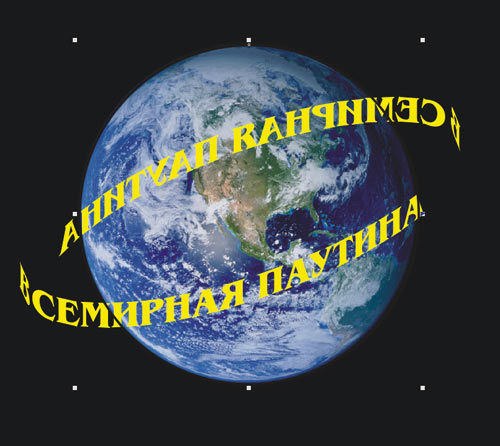
Рис. 10. Создана фигурная обрезка в виде окружности
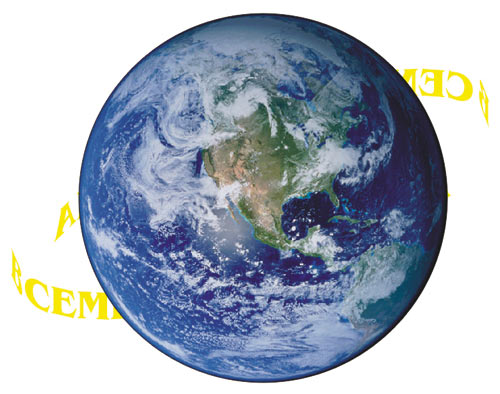
Рис. 11. Результат применения фигурной обрезки к растровому изображению
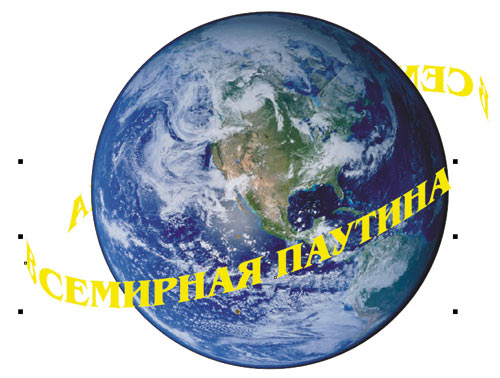
Рис. 12. Нижняя надпись перенесена на передний план
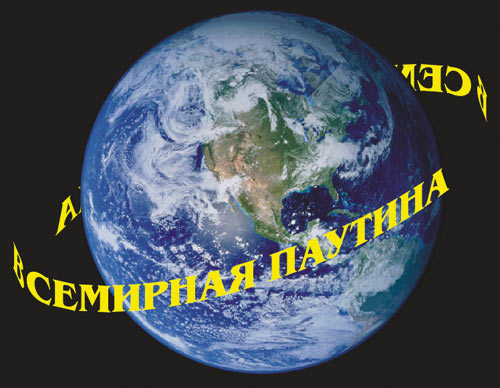
Рис. 13. Окончательный результат размещения надписи вдоль земного шара
Поскольку контейнер (окружность) был создан поверх всех объектов, изображение земного шара после применения к нему фигурной обрезки также было помещено на передний план.
- Теперь перенесите нижнюю надпись поверх остальных объектов, для этого выделите ее и примените команду Arrange (Монтаж) —> Order (Порядок) —> To Front (На передний план) — рис. 12.
- В заключение создайте прямоугольник черного цвета и поместите его под всеми объектами с помощью команды Arrange (Монтаж) —> Order (Порядок) —> To Back (На задний план) — рис. 13.
Конечно же, расположить надпись вокруг земного шара можно и в Adobe Photoshop, но рассмотренный пример показывает, что нет необходимости каждый раз переходить в растровый редактор, как только понадобится создать тот или иной эффект. В принципе, довольно много эффектов можно реализовать и в программе CorelDRAW, используя ее богатые возможности.
Удаление фона в CorelDRAW — пошаговая инструкция
CorelDRAW или «Корел Дро» подходит для работы с векторными изображениями. В графическом редакторе можно делать постеры, баннеры, макеты, логотипы и другие дизайнерские проекты. Программу используют не только в графическом дизайне, но и в рекламе, брендинге. Одна из популярных функций — удаление заднего фона с картинки. В этом материале расскажем и покажем, как быстро и просто сделать фон прозрачным в CorelDRAW.
Если хотите научиться эффективно использовать CorelDRAW и раскрыть все его возможности, рекомендуем пройти курсы «Графический дизайн» от Bang Bang Education или «Иллюстрация и интерактивная графика» от Нетологии, которые помогут вам освоить этот инструмент быстрее. курсы по графическому дизайну, которые помогут вам освоить этот инструмент быстрее.

Удаление фона с изображения с помощью CorelDraw
Для того, чтобы удалить фон с картинки, поменять его или сделать белым можно использовать только CorelDRAW или же его инструмент Corel PHOTO-PAINT. Сначала рассмотрим первую группу способов.
- Поместите изображение в программу. Для этого необходимо найти его на компьютере и вставить.
- В верхней части экрана найдите опцию «Быстрая векторизация» и нажмите «Разгруппировать объекты». Это сделает очертание объекта более простым.
- Нажмите «Создать лимиты» — CorelDRAW отметит контур изображения, чтобы убрать фон. Затем нажмите на сочетание клавиш Ctrl + X для удаления всего остального. А затем Ctrl + V, чтобы вставить пределы.
- Щелкните левой кнопкой мыши и введите типы рамок, затем нажмите «Power click empty» — фон будет удалён.
- Если вы хотите добавить другой фон к своему изображению, чтобы он не был прозрачным, вам нужно дважды щелкнуть на фото и выбрать цвет, который нравится. После этого можно сохранить проект.
Ещё один более простой и быстрый вариант с использованием Adobe Photoshop, но он подходит для картинок с чёткими границами:
- Откройте CorelDraw и создайте любой векторный рисунок. Далее перейдите в пункт меню «Файл» и щёлкните на параметр «Экспорт».
- Когда появится окно, выберите формат PNG для вашего изображения, после этого нажмите на кнопку «Экспорт».
- Перед вами появится ещё одно окно, в котором нужно поменять параметры. Возле строки выбора цветового режима выберите параметр «RGB Color (24 bit)», а рядом с пунктом «Прозрачный фон» поставьте галочку.
- Нажмите «ОК» и сохраните картинку. Теперь запустите Photoshop и откройте изображение там. Вы увидите, что фон стал прозрачным.
Стать графическим дизайнером и работать из дома — вполне реально. Для старта в работе пригодятся навыки, которым обучают на онлайн-курсах. Лучшие варианты от tutortop:
- «Графический дизайн. Расширенный курс» от Pentaschool
- «Профессия «Графический дизайнер PRO»» от Contented
- «Профессия графический дизайнер + стажировка в студии» от Логомашины
Сейчас мы дарим 10 000 ₽ на обучение в любой из школ-партнёров, представленных на сайте tutortop.
Получите онлайн-курсы стоимостью 20 000 ₽ абсолютно бесплатно и промокод 10 000 ₽ на обучение.
Нажимая на кнопку «Получить», я соглашаюсь на обработку моих персональных данных.
Спасибо! Мы получили вашу заявку. Скоро с вами свяжемся.
Так можно сделать фон белым с помощью цветовой маски:
- Загрузите картинку в Корел Драв — откройте документ CorelDRAW, перейдите в «Файл», затем «Импорт», чтобы найти и загрузить растровое изображение в документ.
- Вместо курсора появится угловая скобка. Необходимо нажать и перетащить прямоугольник туда, где вы хотите расположить изображение.
- В меню наверху перейдите в раздел «Bitmaps» или «Растровые изображения», а затем «Bitmap Color Mask» или «Цветовая маска растрового изображения». Вы увидите окно настройки растровой маски.
- В окне должно быть выбрано «Скрыть цвета». Необходимо поставить галочку в поле для первого слота выбора цвета. А затем найти инструмент «Пипетка» под выделенными цветами и нажать на цвет фона, который вы хотите убрать. После щёлкните на «Применить».
- По краям объекта или на фоне могут остаться пиксели. Чтобы исправить это, переместите ползунок допусков вправо для увеличения процентов, а потом нажмите «Применить».
Как изменить фон с Corel PHOTO-Paint
Corel Photo-Paint считается отдельным редактором, хотя по сути является дополнением к основной программе и не выходит отдельно от неё. Его можно использовать для быстрого удаления фона с изображения за пару действий.
- Перейдите в «Файл» и выберите пункт «Открыть». Затем наверху найдите «Image» или «Изображение», а затем выберите Paper Size.
- В открывшемся окне выберите один из вариантов фона. Остановимся га Magenta.
- Теперь надо соединить само изображение с выбранным вами фоном. Для этого нажмите на пункт «Объект», потом перейдите в «Совмещение» и выберите пункт «Совместить все объекты с фоном». Эти настройки помогут наложить изображение на выбранный фон — он может быть прозрачным.
- Сделайте маску, нажав на зеленый плюсик. Затем выберите инструмент «Волшебная палочка» на панели слева. Параметр Anti-aliasing нужно сделать неактивным, а значение параметра Tolerance — 0. С помощью «Волшебной палочки» фон можно сделать любого оттенка.
- Сохраните изображение в формате gif.
В Corel PHOTO-Paint также можно просто вырезать объекты с помощью выделения:
- Выберите «Изображение», а затем «Лаборатория вырезов». Вам нужен инструмент «Выделение».
- В окне предварительного просмотра проведите с помощью инструмента выделения линию по краю того объекта, который требуется вырезать. Линия должна немного заходить на окружающий фон.
- Нажмите на инструмент «Внутренняя заливка» и щёлкните по той области, которую нужно вырезать.
- Если нужно немного отретушировать вырез, используйте инструменты «Добавление деталей» или «Удаление деталей».
- В области «Результаты выреза», выберите нужный параметр:
- Вырез: создание объекта на основе выреза и удаление исходного изображения
- Вырез и исходное изображение: создание объекта на основе выреза и сохранение исходного изображения
- Вырез как маска обрезки: создание маски обрезки на основе выреза и добавление её в исходное изображение. Маска обрезки – это маска, которая добавляется в объект и позволяет изменять на время его прозрачность. При создании выреза из фонового изображения фон преобразуется в объект.
Освойте CorelDRAW с нуля бесплатно
Переходите по ссылке, чтобы начать изучать CorelDRAW бесплатно и онлайн, а также создавать крутые проекты!
Анна Уженкова
Копирайтер. Увлекается литературой и любит разбираться в сложных вещах. В работе ценит сам процесс — тексты, это не просто тексты, а возможность на что-то повлиять. Среди тем, которые нравятся, — образование, психология, IT.
Лиза Шарипова
Веб-дизайнер. Занимается дизайном с 2020 года. Училась в Skillbox, BBE, проходила курсы по типографике и композиции. Полностью упаковывала образовательный продукт для IT-компании EPAM и делала лендинг для международного стартапа. Любит путешествовать и находит в этом вдохновение.
CorelDraw Как наложить один объект на другой идеально ровно?

Как наложить один объект на другой идеально ровно?
Лучший ответ
Горячие клавиши C+E вроде или E+V непомню. Перед этим выделить нужно два объекта
Остальные ответы
Похожие вопросы
Ваш браузер устарел
Мы постоянно добавляем новый функционал в основной интерфейс проекта. К сожалению, старые браузеры не в состоянии качественно работать с современными программными продуктами. Для корректной работы используйте последние версии браузеров Chrome, Mozilla Firefox, Opera, Microsoft Edge или установите браузер Atom.