Управление форматированием при вставке текста
В Word можно выбрать вставку текста с помощью форматирования исходного, целевого или просто чистого текста. Если вы всегда хотите использовать один из параметров, задайте его по умолчанию для вставленного текста.
Настройка параметров вставки по умолчанию
По умолчанию Word сохраняет исходное форматирование при вставле содержимого в документ с помощью клавиш CTRL+V, кнопки Вставить или щелкните правой кнопкой мыши + Вставить. Чтобы изменить значение по умолчанию, выполните следующие действия.
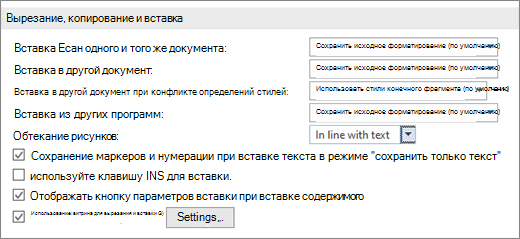
- Откройте меню Файл, выберите раздел Параметры, а затем — Дополнительно.
- В разделе Вырезать, скопировать и вставить выберите стрелку вниз, чтобы изменить параметр.
- Вставка в пределах одного документа. При вставе содержимого в тот же документ, из которого вы скопировали содержимое.
- Вставка в другой документ. При вставку содержимого, скопированного из другого документа Word.
- Вставка в другой документ при конфликте определений стилей. При вставке содержимого, скопированного из другого документа Word, и стиль, назначенный скопированному тексту, определяется по-разному в документе, в который вставляется текст.
- Вставка из других программ При вставку содержимого, скопированного из другой программы, например из браузера.
- Каждый параметр имеет параметры, которые можно задать: Сохранение исходного форматирования
Объединение форматирования
Сохранить только текст Дополнительные сведения об этих параметрах см. в статье Получение нужного вида. - Нажмите кнопку ОК.
Изменение параметров при вставки содержимого
При копировании содержимого из форматированного источника, например веб-страницы или другого документа Word, можно выбрать параметры при вставле его в документ.
- Щелкните или коснитесь места, куда нужно вставить содержимое.
- Нажмите клавиши CTRL+V, а затем выберите Параметры вставки
 .
. - Наведите указатель мыши на кнопки для динамической проверки.

- Выберите используемый параметр вставки.
Включение кнопки «Параметры вставки»
Кнопка Параметры вставки позволяет выбрать параметры форматирования и включена по умолчанию. Если вы ее не видите, вероятно, она отключена. Выполните эти действия, чтобы ее включить:
- Откройте меню Файл, выберите раздел Параметры, а затем — Дополнительно.
- В разделе Вырезать, копировать и вставить нажмите кнопку Показать параметры вставки при вставке содержимого.
- Нажмите кнопку ОК.
Если параметр включен, но кнопка не отображается при вставлении, убедитесь, что вы вставили форматированный контент, а не чистый текст (например, из Блокнота).
Получить нужный внешний вид
Когда вы копируете текст из документа Word, веб-страницы или документа другого приложения и вставляете его в документ Word, вы можете выбрать способ форматирования текста. Вы можете сохранить исходное форматирование, объединить с целевым форматированием или вставить простой текст.
- Сохранение исходного форматирования (K) Этот параметр сохраняет форматирование, примененное к скопированному тексту. Все определения стилей, связанные со скопированным текстом, копируются в целевой документ.
- Форматирование слиянием (M) Этот параметр отменяет большинство параметров форматирования, примененных непосредственно к скопированному тексту, но сохраняет параметры форматирования, которые используются для выделения, например полужирное и курсивное начертание, если эти параметры применены только к части выделенного текста. К тексту применяются характеристики стиля абзаца, в который этот текст был вставлен. К вставляемому тексту также применяются непосредственное форматирование или свойства стиля знаков текста, находящегося прямо перед ним.
- Рисунок (U)Этот параметр доступен только в Microsoft 365 подписке. Преобразует текст в изображение и вставляет его. Текст нельзя изменить, но вы можете обрабатывать его как любой другой рисунок или изображение и использовать эффекты, границы или поворот. Если этот параметр выбран, выберите параметры на вкладке Формат рисунка .
- Сохранить только текст (T) При установке этого параметра отменяются все параметры форматирования и удаляются все нетекстовые элементы, например рисунки и таблицы. К тексту применяются характеристики стиля абзаца, в который он вставляется, и непосредственное форматирование или свойства стиля знаков текста, находящегося прямо перед ним. Графические элементы удаляются, а таблицы преобразуются в последовательность абзацев.
Вставка элементов из маркированных и нумерованных списков
При вставке элементов из маркированного или нумерованного списка в другой список можно сохранить их исходное форматирование или последовательность или смешать с нумеровкой или маркерами целевого списка.
Вставка нумерованных элементов для продолжения последовательности Выберите Продолжить список (C), чтобы вставленные элементы оставались в списке последовательно.
Сохранение исходной последовательности для нумерованных элементов Выберите Новый список (N), чтобы вставленные элементы сохраняли исходную последовательность списка.
Вставка маркированных элементов в нумерованный список Чтобы сохранить маркеры, выберите Сохранить исходное форматирование (K). Чтобы преобразовать маркеры в числа, выберите Объединить форматирование (M).
Вставка нумерованных элементов в маркированный список Чтобы сохранить исходные номера, выберите Не объединять список (D) . Чтобы преобразовать числа в маркеры, выберите Объединить список (M).
Вставка списков только для текста По умолчанию маркеры и числа сохраняются только при вставки текста. Чтобы отключить это поведение, выполните следующие действия:
- Откройте меню Файл, выберите раздел Параметры, а затем — Дополнительно.
- Снимите флажок Сохранить маркеры и цифры при вставлении текста с параметром Сохранить только текст.
- Нажмите кнопку ОК.
Учитывать пробелы при вырезании и вставке.
Интеллектуальный вырез и вставка позволяет приложению автоматически настраивать формат вставленного содержимого в соответствии с форматом целевого документа.
- Использовать для. Щелкните элемент в списке, чтобы выбрать предустановленные параметры. Чтобы задать собственные параметры настройки, выберите значение Нестандартные. Если вы не знаете, что использовать, выберите Word 2002 –2010.
- Исправлять интервалы между предложениями и словами. Если этот флажок установлен, то при удалении текста лишние пробелы будут удаляться, а при вставке текста из буфера обмена будут добавляться необходимые пробелы.
- Исправлять интервалы между абзацами при вставке. Если этот флажок установлен, пустые абзацы не создаются, а интервалы между абзацами выравниваются.
- Исправлять форматирование и выравнивание таблиц при вставке. Этот параметр контролирует форматирование и выравнивание таблиц. Если этот флажок установлен, отдельные ячейки вставляются как текст, части таблиц вставляются как строки в существующую таблицу (вложенная таблица не создается), а при вставке таблицы в существующую таблицу вставляемая таблица форматируется в соответствии с существующей.
- Разумное поведение стилей. При установке этого флажка ничего не происходит. Для точной настройки поведения стилей при вставке содержимого задайте параметры в группе Вставка раздела Вырезание, копирование и вставка в категории Дополнительно.
- Объединять форматирование при вставке из Microsoft PowerPoint. Этот параметр контролирует результаты при вставке содержимого из презентации PowerPoint. Если этот флажок установлен, к вставленному тексту применяется форматирование окружающего текста или таблицы, к вставленному списку применяется последний использовавшийся стиль маркеров, нумерации или списка, а внешний вид таких элементов, как таблицы, гиперссылки, изображения, объекты OLE и фигуры, остается таким же, как в PowerPoint.
- Исправлять форматирование при вставке из Microsoft Excel. Этот параметр контролирует результаты при вставке данных из Excel. Если этот флажок установлен, вставленные данные помещаются в таблицу, а диаграммы вставляются как изображения, а не как объекты OLE.
- Объединять вставленные и окружающие списки. Если этот флажок установлен, то элементы, вставляемые в список, будут приводиться в соответствие с элементами окружающего списка.
Управление разбивкой на страницы
Примечание: Эта статья выполнила свою задачу, и в скором времени ее использование будет прекращено. Чтобы избежать появления ошибок «Страница не найдена», мы удаляем известные нам ссылки. Если вы создали ссылки на эту страницу, удалите их, и вместе мы обеспечим согласованность данных в Интернете.
С помощью параметров разбивки на страницы можно определить, куда будут вставляться автоматические разрыв страницы, или переопределить их.
Важно: Описанные ниже процедуры должны выполняться в режиме разметки. Если используется другой режим, в меню Вид выберите пункт Разметка страницы.
Выполните одно из указанных ниже действий.
Не разрывать абзац
Можно сделать так, чтобы все строки абзаца находились на одной странице или в одной колонке. Благодаря этому абзац не будет разрываться между двумя страницами.
- Выделите строки, которые должны находиться вместе.
- В меню Формат выберите пункт Абзац и откройте вкладку Положение на странице.
- Установите флажок Не разрывать абзац.
Не отрывать от следующего
Можно сделать так, чтобы абзацы, например заголовок и последующий абзац, выводились на одной странице или в одной колонке.
- Выделите абзацы, которые нужно расположить на одной странице.
- В меню Формат выберите пункт Абзац и откройте вкладку Положение на странице.
- Установите флажок Не отрывать от следующего.
Принудительное добавление разрыва страницы перед абзацем
Если нужно, чтобы абзац всегда выводился вверху страницы, добавьте перед ним разрыв страницы.
- Выделите абзац, перед которым нужно вставить разрыв страницы.
- В меню Формат выберите пункт Абзац и откройте вкладку Положение на странице.
- Установите флажок С новой страницы.
Запрет висячих строк
По умолчанию в Word последняя строка абзаца не может выводиться вверху или внизу страницы.
- Выделите абзацы, в которых нужно запретить висячая строка.
- В меню Формат выберите пункт Абзац и откройте вкладку Положение на странице.
- Установите флажок Запрет висячих строк.
Запрет переноса строк таблицы на следующую страницу
- Щелкните таблицу.
- В меню Таблица выберите команду Свойства таблицы, а затем откройте вкладку Строка.
- Снимите флажок Разрешить перенос строк на следующую страницу.
Вставка разрыва строки вручную
При вставке разрыва строки вручную текущая строка обрывается, а текст продолжается на следующей строке. В некоторых стилях абзацев перед каждым абзацем есть отступ. Чтобы избежать появления отступа перед короткими строками текста (например, в адресе или в стихотворении), каждый раз, когда нужно начать новую строку, вставляйте разрыв строки вручную, вместо того чтобы нажимать клавишу RETURN.
- Щелкните место, где нужно разорвать строку.
- Нажмите клавиши SHIFT+RETURN. В Word будет вставлен разрыв строки ().
Совет: Чтобы просмотреть разрывы строк, добавленные вручную, на панели инструментов Стандартные нажмите кнопку .
Вставка разрыва страницы вручную
В Word разрывы страниц вставляются автоматически в соответствии с параметрами документа. Однако вы можете вставить разрыв вручную в нужном месте.
- Щелкните в том месте, откуда следует начать новую страницу.
- В Word 2011 для Mac на вкладке элементы документа в группе Вставка страницнажмите кнопку разрыви выберите пункт страница. В Word 2016 для Mac в меню Вставка нажмите кнопку разрывстраницы.
Совет: В Word 2011 для Mac вы также можете вставить разрыв страницы вручную, нажав клавиши SHIFT + ВВОД. Если на клавиатуре не различаются клавиши RETURN и ВВОД, нажмите клавиши SHIFT+FN+ВВОД.
Удаление разрыва страницы, добавленного вручную
- Выделите разрыв страницы, который нужно удалить. Если разрывы страниц не отображаются, на панели инструментов Стандартные нажмите кнопку .
- Нажмите клавишу . Если на клавиатуре нет клавиши , удерживая нажатой клавишу SHIFT, нажмите клавишу со стрелкой вправо , а затем — клавишу DELETE.
См. также
Примечание: Эта страница переведена автоматически, поэтому ее текст может содержать неточности и грамматические ошибки. Для нас важно, чтобы эта статья была вам полезна. Была ли информация полезной? Для удобства также приводим ссылку на оригинал (на английском языке).
Копирование и вставка текста в Pages на Mac

Чтобы быстро использовать текст заново, скопируйте его в одном месте и вставьте в другом.
- Выберите текст для копирования.
- Выберите «Правка» > «Скопировать» (меню «Правка» расположено у верхнего края экрана) или нажмите Command-C.
Примечание. Если при этом нужно удалить исходный текст, выберите «Правка» > «Вырезать».
- Вставка текста с текущим форматированием в новый абзац. Выберите «Правка» > «Вставить» или нажмите Command-V на клавиатуре.
- Вставка и согласование со стилем текста в месте вставки. Выберите «Правка» > «Вставить и согласовать стиль».
Также можно копировать и вставлять объекты, например фигуры, текстовые блоки и изображения.
Как закрепить шапку таблицы в Excel

Шапкой электронной таблицы, созданной в Microsoft Excel, называются первые строки, содержащие в себе описания для столбцов. То есть шапка нужна для понимания того, какие вообще данные находятся в таблице. При прокрутке таблицы вниз первые строки скрываются, из-за чего в некоторых случаях возникают трудности при идентификации данных. Для того чтобы избежать этого, можно закрепить шапку, о чем и пойдет речь далее.
Вариант 1: Стандартное закрепление верхней строки
Первый на очереди метод – самый быстрый, ведь требует от пользователя выполнить всего пару нажатий. При помощи вызова соответствующей операции вы закрепляете верхнюю строку листа, тем самым обеспечивая постоянное отображение шапки при скроллинге. Осуществляется данная операция следующим образом:
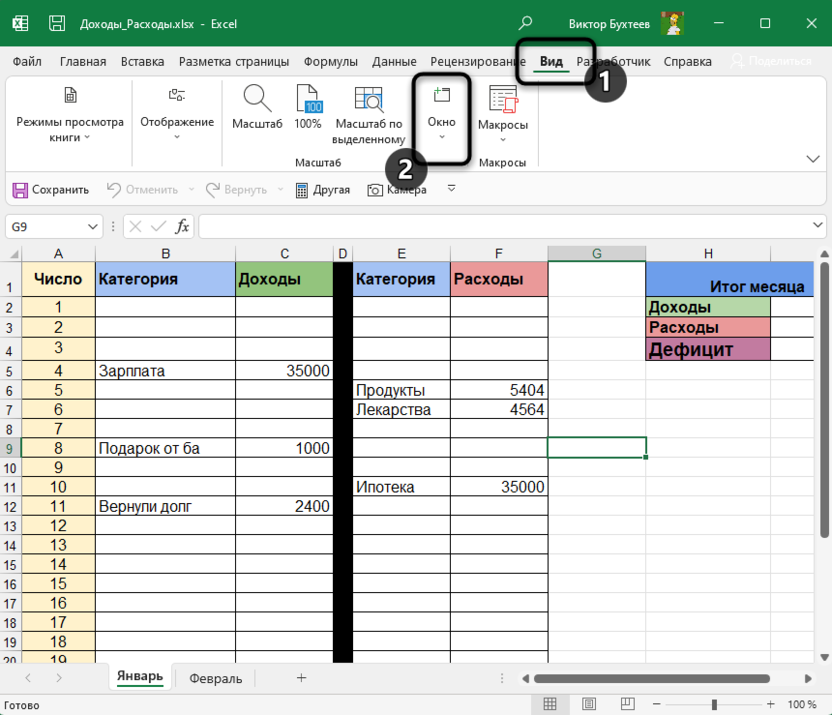
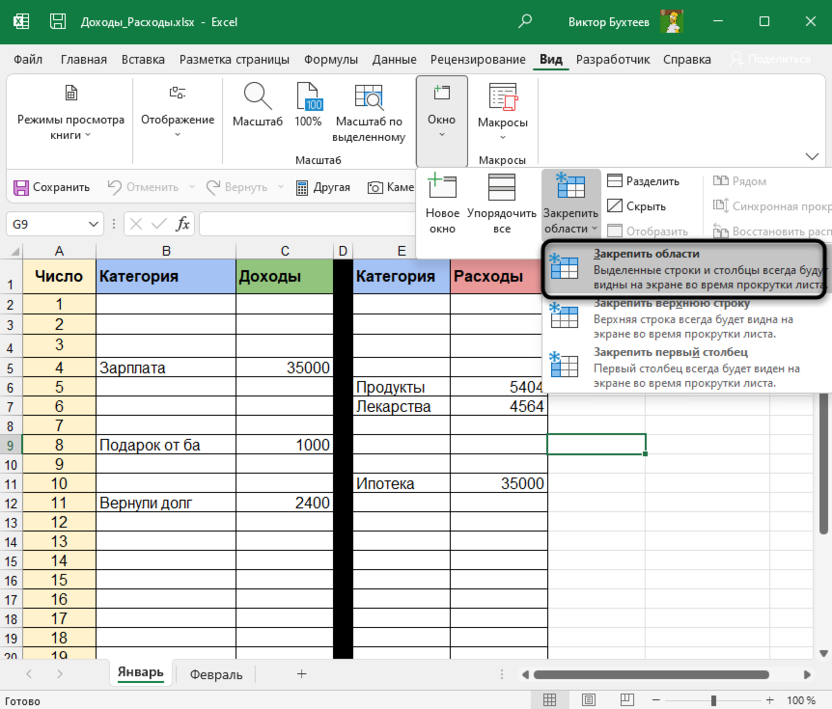
- Перейдите на вкладку «Вид» и найдите блок «Окно», если он находится у вас в свернутом виде.
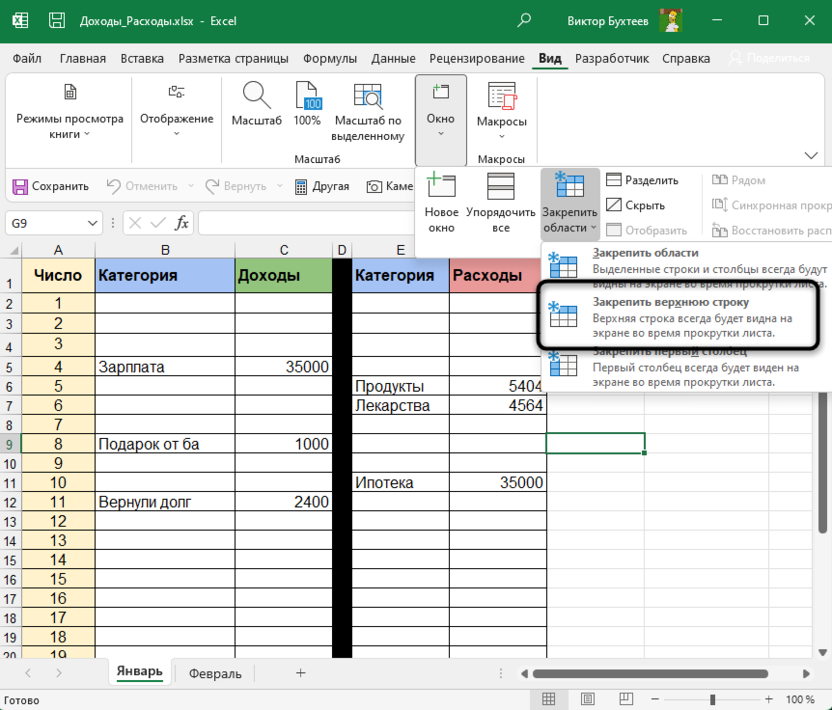
- В меню с закреплением областей выберите пункт «Закрепить верхнюю строку». Для общего понимания можете прочитать информацию от разработчиков, которая отображена под названием инструмента.
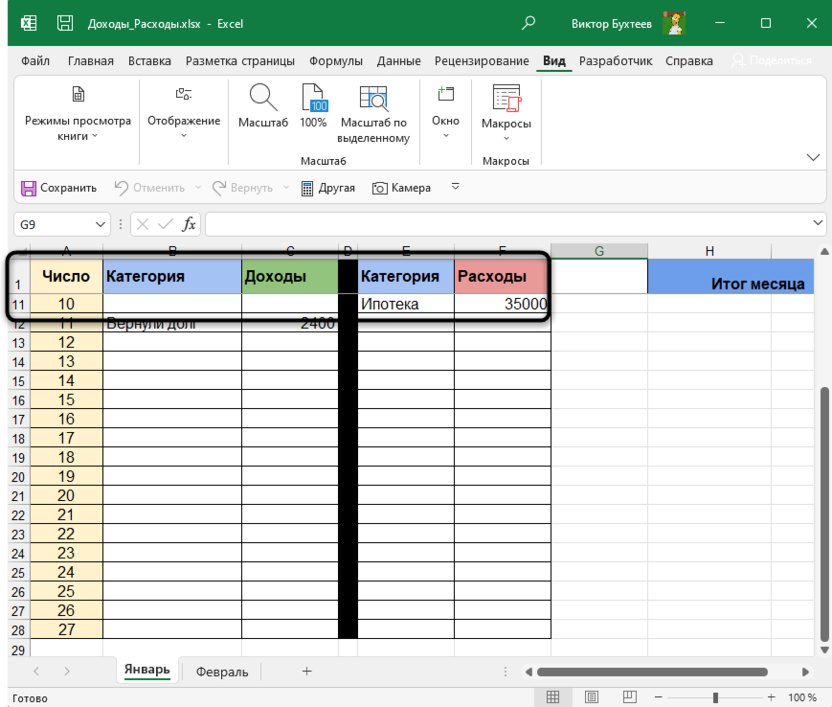
- Теперь прокрутите таблицу немного вниз и убедитесь в том, что закрепление выполнено успешно.
- Если в том же меню выбрать пункт «Закрепить области», закрепятся те строки, которые были выделены вами ранее. Таким образом, вы можете указать первые две или три строки, если в них содержится важная информация, необходимая для постоянного отображения.
Комьюнити теперь в Телеграм
Подпишитесь и будьте в курсе последних IT-новостей
Вариант 2: Создание умной таблицы
Умная таблица в Excel представляет собой автоматический вариант оформления диапазона данных, с выделением границ и добавлением различных цветов для ячеек. Вы можете использовать вариант с созданием заголовков, чтобы закрепить их в виде шапки и всегда видеть названия.
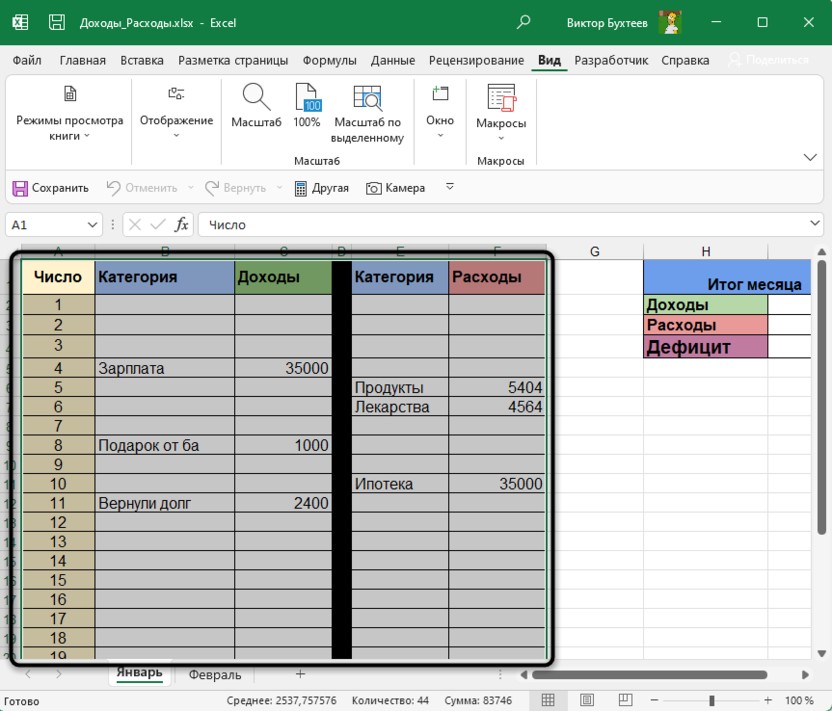
- Для начала с зажатой левой кнопкой мыши выделите весь диапазон, который должен входить в состав умной таблицы.
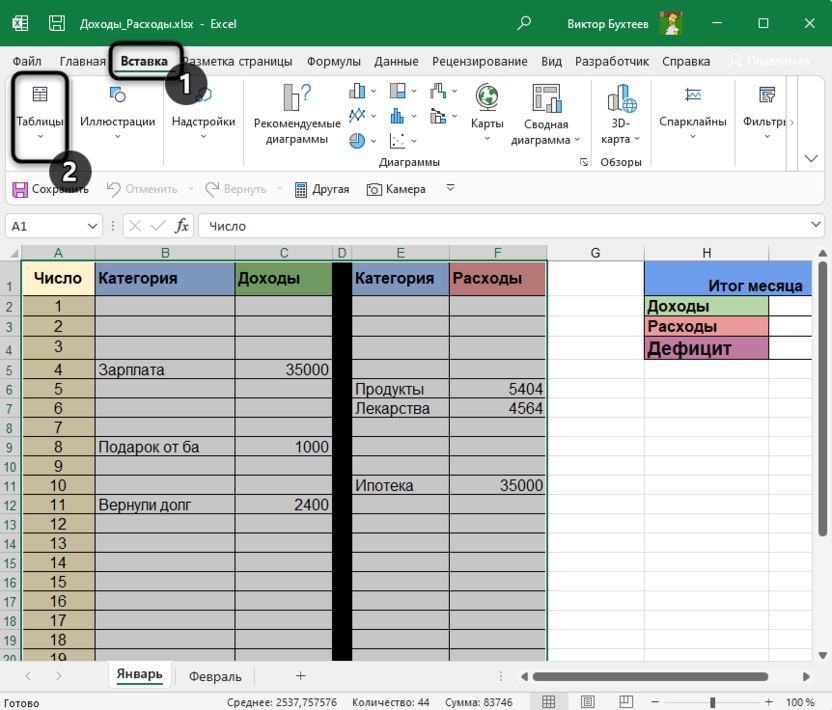
- После этого перейдите на вкладку «Вставка» и выберите вариант создания простой таблицы.
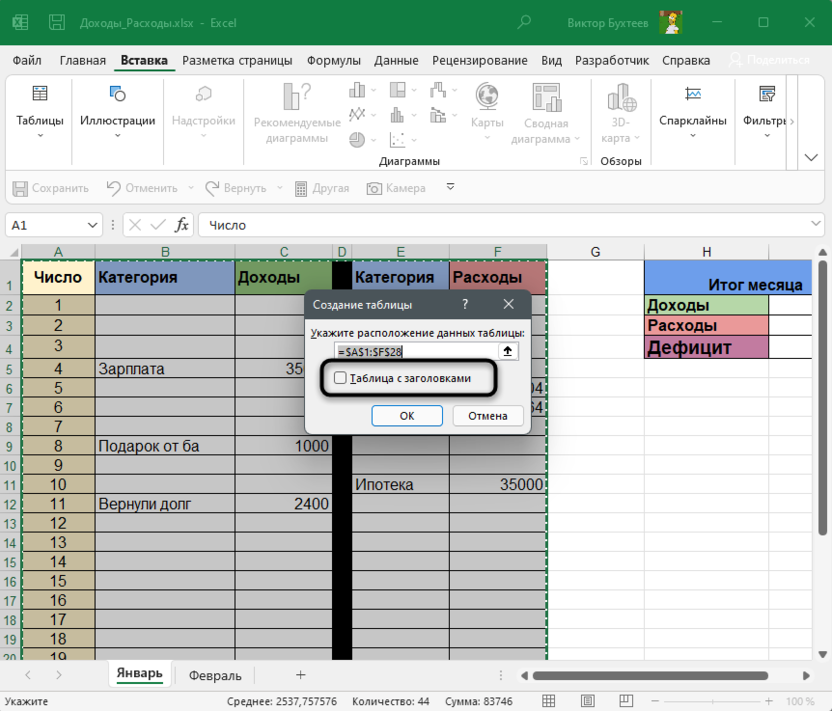
- Обязательно отметьте галочкой пункт «Таблица с заголовками». Так вы дадите понять алгоритму, что используете обозначения в первой строке.
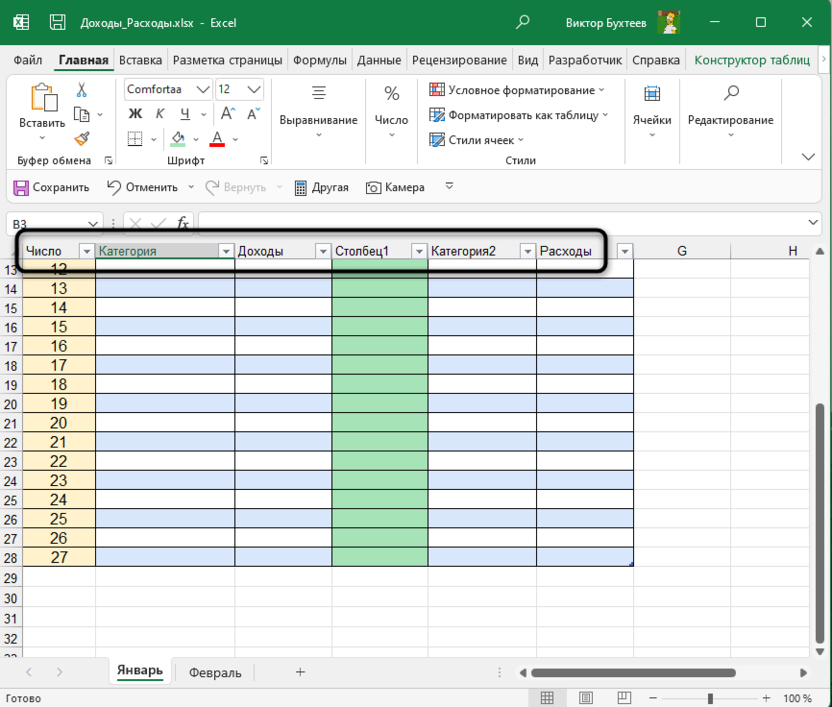
- После этого прокрутите таблицу вниз и ознакомьтесь с тем, как отображается шапка. Как видно, ее текущее оформление смотрится немного лучше, чем при использовании предыдущего инструмента.
Вариант 3: Закрепление шапки при печати
Давайте разберемся с тем, для каких целей подходит этот вариант. Если вы хотя бы раз печатали листы Excel, то знаете, что длинные таблицы не умещаются на одном бланке и переносятся на другие страницы. Соответственно, первая строка, которая и является шапкой, отображается только на одном листе. Чтобы сделать ее плавающей и обеспечить печать на всех страницах, входящих в состав таблицы, понадобится осуществить простую манипуляцию.
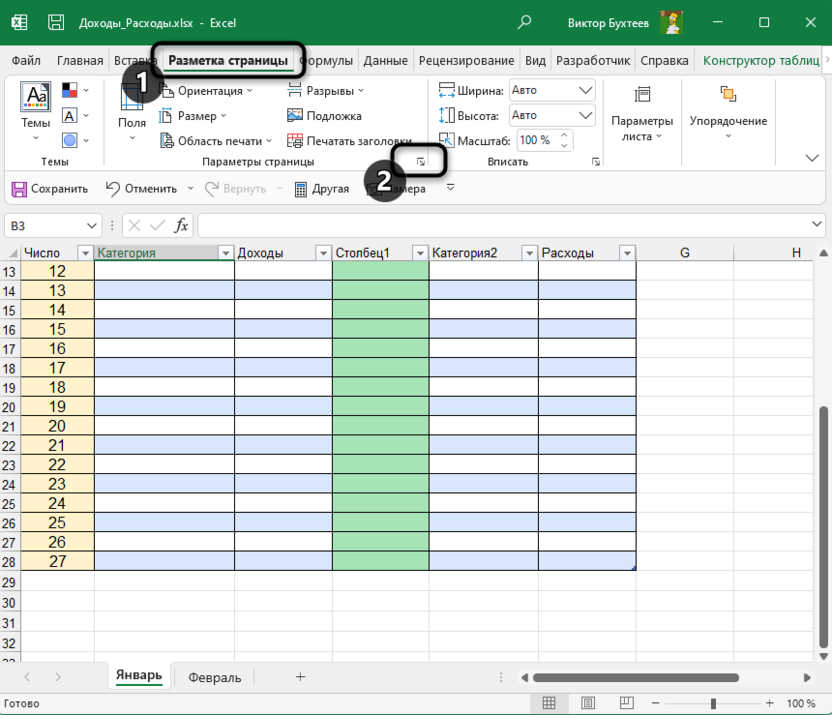
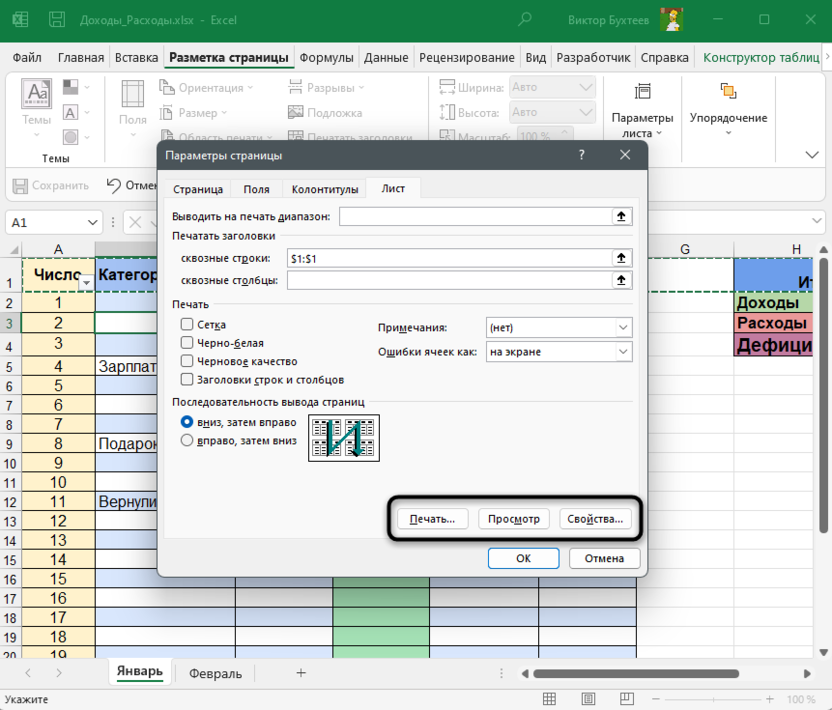
- Откройте вкладку «Разметка страницы» и разверните меню «Параметры страницы», щелкнув по стрелке справа.
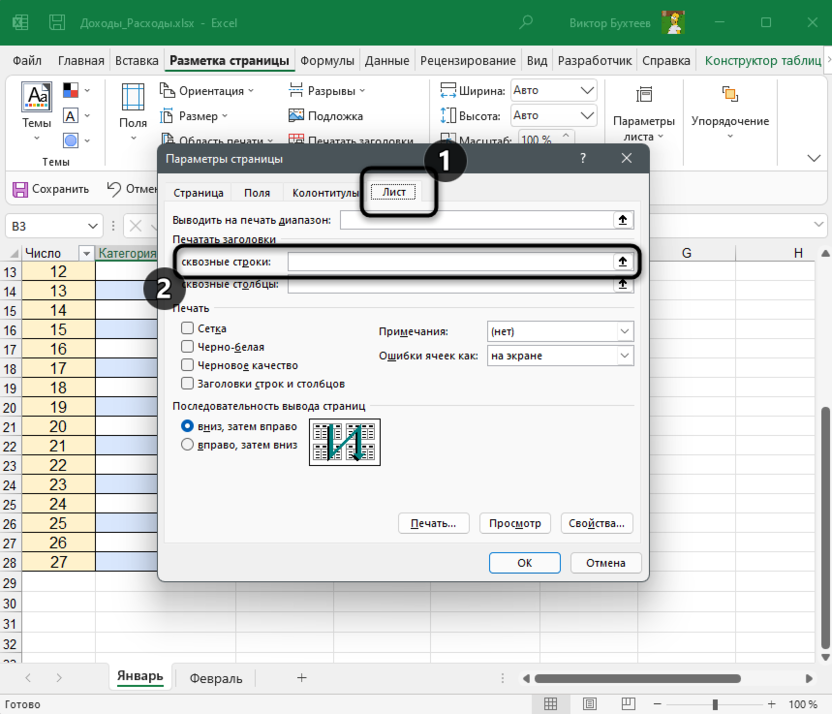
- В новом окне перейдите на вкладку «Лист» и кликните по стрелке в поле «Сквозные строки».
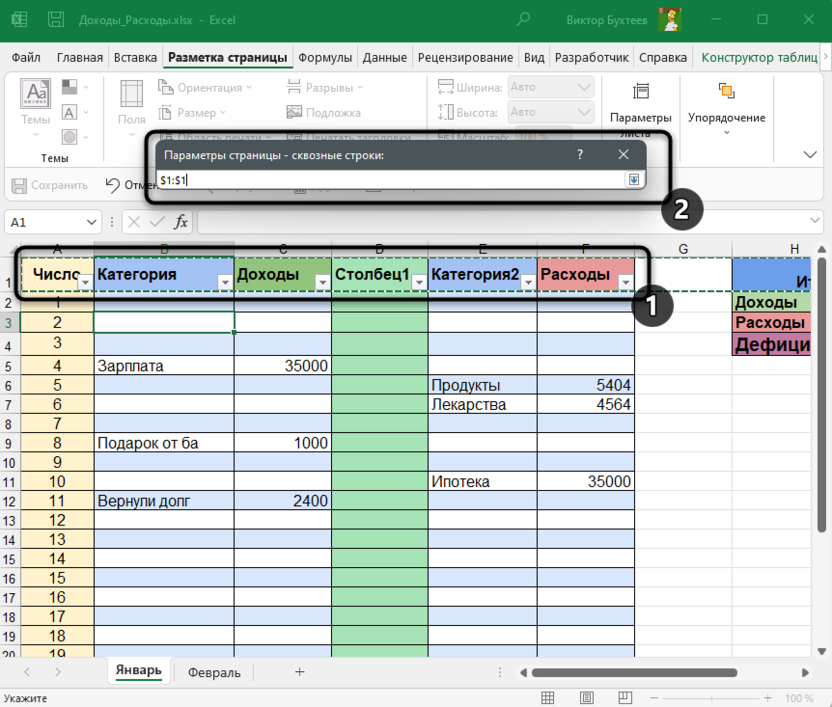
- В таблице выделите шапку и убедитесь в том, что диапазон отображается в поле. После этого нажмите Enter для применения действия.
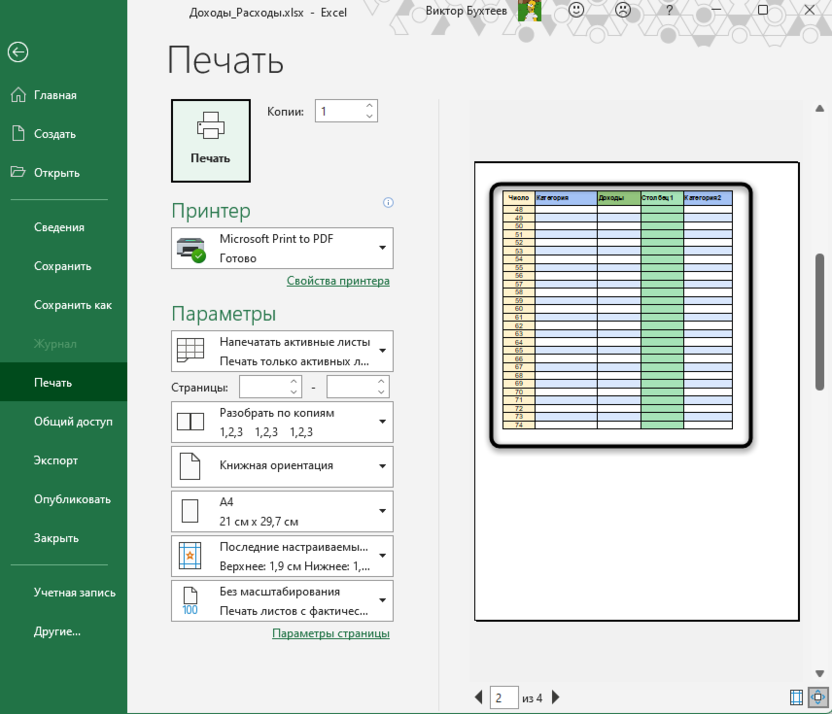
- Отправляйте документ сразу в печать или перейдите к его предпросмотру.
- В окне предпросмотра таблицу можно прокручивать, что позволит убедиться в корректном закреплении шапки.
Эти три способа помогут вам закрепить шапку в Excel, приложив для этого минимум усилий. Используйте нужный метод, отталкиваясь от его функциональных особенностей или внешнего вида результата, а разобраться во всех шагах помогут представленные инструкции.