Как включить подсказки для Unity в Visual studio?
Так как в версии 18 года любимую MonoDevelop больше не поддерживают, придется пользоваться VS. Все будет ничего, но подсказок как в моно нет, вернее есть но команд юнити там нет (Time, touch, PlayerPrefs и все остальное), как их включить? В VS code тоже их нет
Отслеживать
задан 11 мая 2018 в 3:42
103 1 1 золотой знак 2 2 серебряных знака 7 7 бронзовых знаков
Хороший вопрос! Поддержу
11 мая 2018 в 3:50
Странно, у меня с установки, когда я пишу код с подключённым автоматом Unity неймспейсом UnityEngine, все подсказки отображаются.
11 мая 2018 в 4:08
4 ответа 4
Сортировка: Сброс на вариант по умолчанию
Всё до банальности просто, достаточно установить расширения для Visual Studio для этого прожмите:
- Средства -> Расширения и обновления.(Tools -> Extentions and Updates..)
- В появившемся окне вбить в поисковике Unity.
- Установить расширение. (Visual Studio 2017 Tools for Unity) Но по идее без него должно было всё работать, вроде бы.
Отслеживать
ответ дан 11 мая 2018 в 5:38
521 2 2 серебряных знака 8 8 бронзовых знаков
В Unity надо открыть: Edit -> Preferences, вкладка External Tools, в External Script Editor выбирать: Visual Studio 2017 Community.
Отслеживать
51.6k 201 201 золотой знак 63 63 серебряных знака 245 245 бронзовых знаков
ответ дан 11 мая 2020 в 20:57
41 1 1 бронзовый знак
Была такая же проблема при использовании VSCode в юнити 2019.2.11f, т.е. не отображались контекстные подсказки при вводе для классов, методов и т.д.
Как решил: 1) Делаем все в точности как описано в официальном мануале по интеграции VSCode с Unity https://code.visualstudio.com/docs/other/unity
2) Если все сделали по мануалу, у вас должен быть установлен VSCode с плагинами C# и Debugger for Unity, при этом в юнити в Edit\Preferences\External tools у вас выставлен VSCode(с установленными параметрами ProjectPath, File, Line, Column) как редактор скриптов и установлен флажок Editor Attaching. Далее, открываем любой скрипт из юнити — он должен открыться в VSCode и в окне Explorer-а должна отображаться вся структура вашего проекта( а не только файл открытого скрипта).
3)Плагин C# внутри VSCode должен выдать предупреждение в лог (консоль можно открыть в самом нижнем поле редактора VSCode слева внизу два значка — ошибка и предупреждение), что файл проекта подгружен некорректно из-за отсутствия необходимого пакета .Net Framework какой-либо версии (в моем случае это была версия 4.7.1, в вашем случае может быть другая)! Устанавливаем требуемый пакет .NET Framework с оф. сайта майкрософта (https://dotnet.microsoft.com/download/dotnet-framework) или откуда угодно, ДАЖЕ ЕСЛИ УСТАНОВЛЕНА БОЛЕЕ ПОЗДНЯЯ ВЕРСИЯ (это никак не повредит ей).
После установки .Net Framework закройте на всякий случай Unity(если изменяли состояние флажка Editor attaching) и VSCode. Откройте юнити заново и откройте любой скрипт. В этот раз при открытии файла плагин C# в VSCode больше не должен выдавать ошибок загрузки проекта и контекстные подсказки будут работать.
P.S. дополнение VSCode integration для Unity из Asset Store можно не устанавливать, т.к. если все сделано правильно, то все работает и без него.
Краткое руководство. Настройка Visual Studio для кроссплатформенной разработки с использованием Unity
Из этого краткого руководства вы узнаете, как установить расширение Инструменты Visual Studio для Unity и настроить его для разработки кроссплатформенных игр и приложений с помощью Unity. Расширение «Инструменты Visual Studio для Unity» предоставляется бесплатно и обеспечивает поддержку написания кода и отладки на языке C#, а также другие возможности. Ознакомьтесь с обзором инструментов для Unity, чтобы получить полный список того, что включает в себя эта рабочая нагрузка.
Для Visual Studio Code Unity посетите документацию по разработке Unity с помощью VS Code&.
Установка Visual Studio и Unity
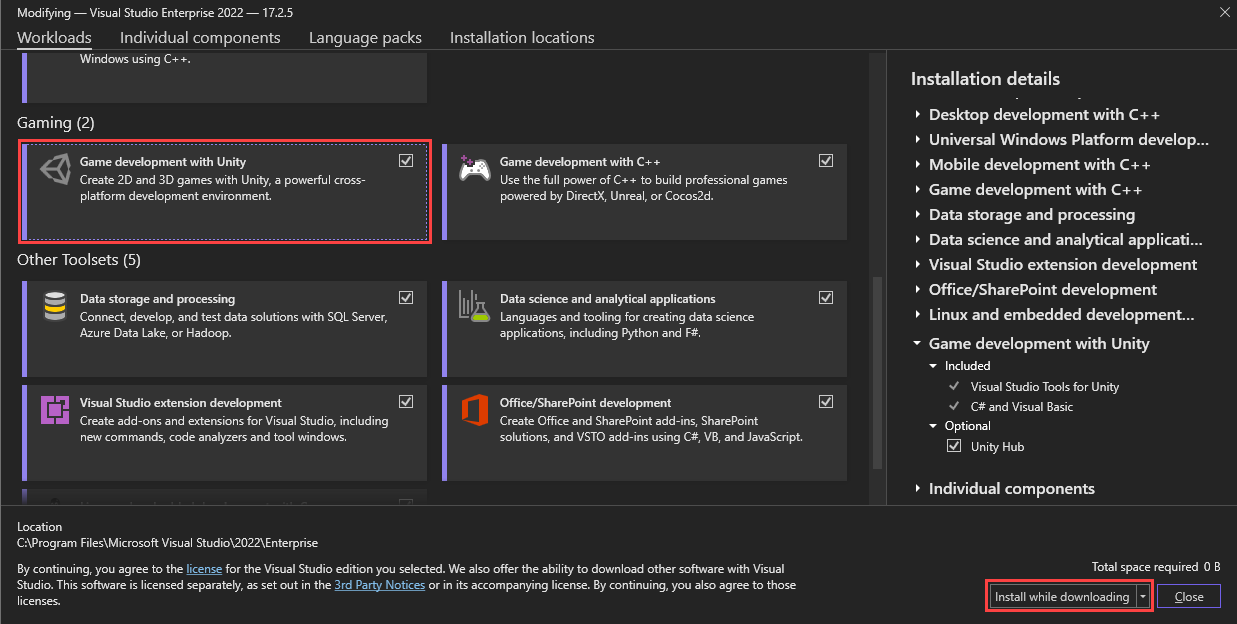
- Загрузите установщик Visual Studio или запустите его (если он был ранее установлен).
- Выберите » Установить» или «Изменить «, если Visual Studio уже установлен.
- На вкладке Рабочие нагрузки выберите рабочую нагрузку Разработка игр с помощью Unity.
- Если Unity еще не установлен, выберите центр Unity в разделе «Необязательно«.
- Щелкните Изменить или Установить, чтобы завершить установку.
Когда Visual Studio завершит процесс установки, вы можете настроить Unity.
- Откройте программу Unity Hub, которая была установлена во время установки Инструментов Visual Studio для Unity.
- В левой части окна Unity Hub откройте вкладку Установки.
- Нажмите кнопку Добавить.
- В окне «Добавление версии Unity» выберите версию Unity для установки.
- Нажмите кнопку Далее, чтобы продолжить установку.
- На шаге Добавление модулей к установке выберите Готово.
Примечание. Если вы уже установили Visual Studio 2022, можно отменить выбор параметра Microsoft Visual Studio Community 2019 .
Центр Unity продолжает установку Unity в фоновом режиме. По завершении можно создать проект, выбрав вкладку «Проекты» и выбрав «Создать».
Проекты создаются с помощью редактора Unity, а не Visual Studio.
Это руководства по установке предназначено для Visual Studio для Mac. Если вы работаете с Visual Studio Code, см. документацию по разработке Unity с использованием VS Code.
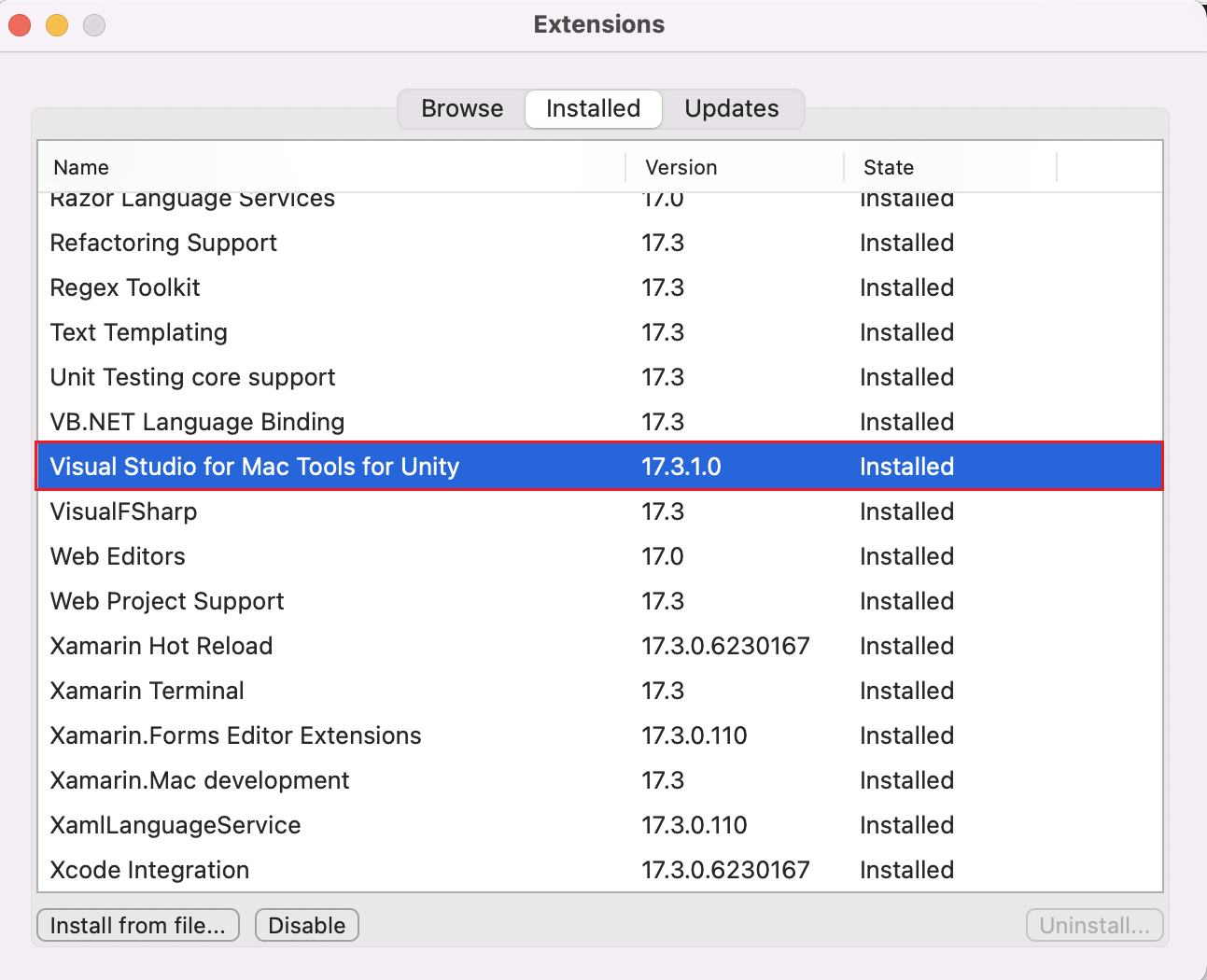
средства Visual Studio для Mac для Unity включены в установку Visual Studio для Mac. Для этого не требуется отдельных шагов установки. Вы можете проверить установку в меню Visual Studio для Mac> Extensions>Game Development. Инструменты Visual Studio для Mac для Unity должны быть включены.
Настройка Unity для использования Visual Studio
По умолчанию в Unity уже должно быть настроено использование Visual Studio или Visual Studio для Mac в качестве редактора скриптов. Этот параметр можно подтвердить или изменить внешний редактор скриптов на определенную версию Visual Studio из редактора Unity.
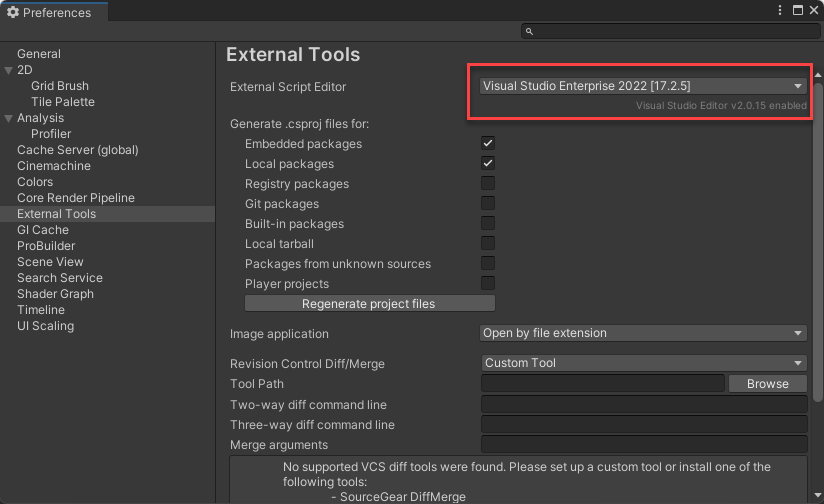
- В редакторе Unity выберите меню «Изменить > параметры «.
- Выберите вкладку Внешние инструменты слева.
Добавление версии Visual Studio, которая не указана
Можно выбрать другие версии Visual Studio, которые не указаны в списке и установлены в пользовательском каталоге.
- В раскрывающемся списке выберите Обзор….
- Перейдите в каталог Common7/IDE, находящийся в каталоге установки Visual Studio, и выберите файл devenv.exe. Щелкните Открыть.
- Только для Unity 2019 и более ранних версий убедитесь, что выбрано подключение редактора .
- Чтобы завершить процесс настройки, закройте диалоговое окно Параметры.
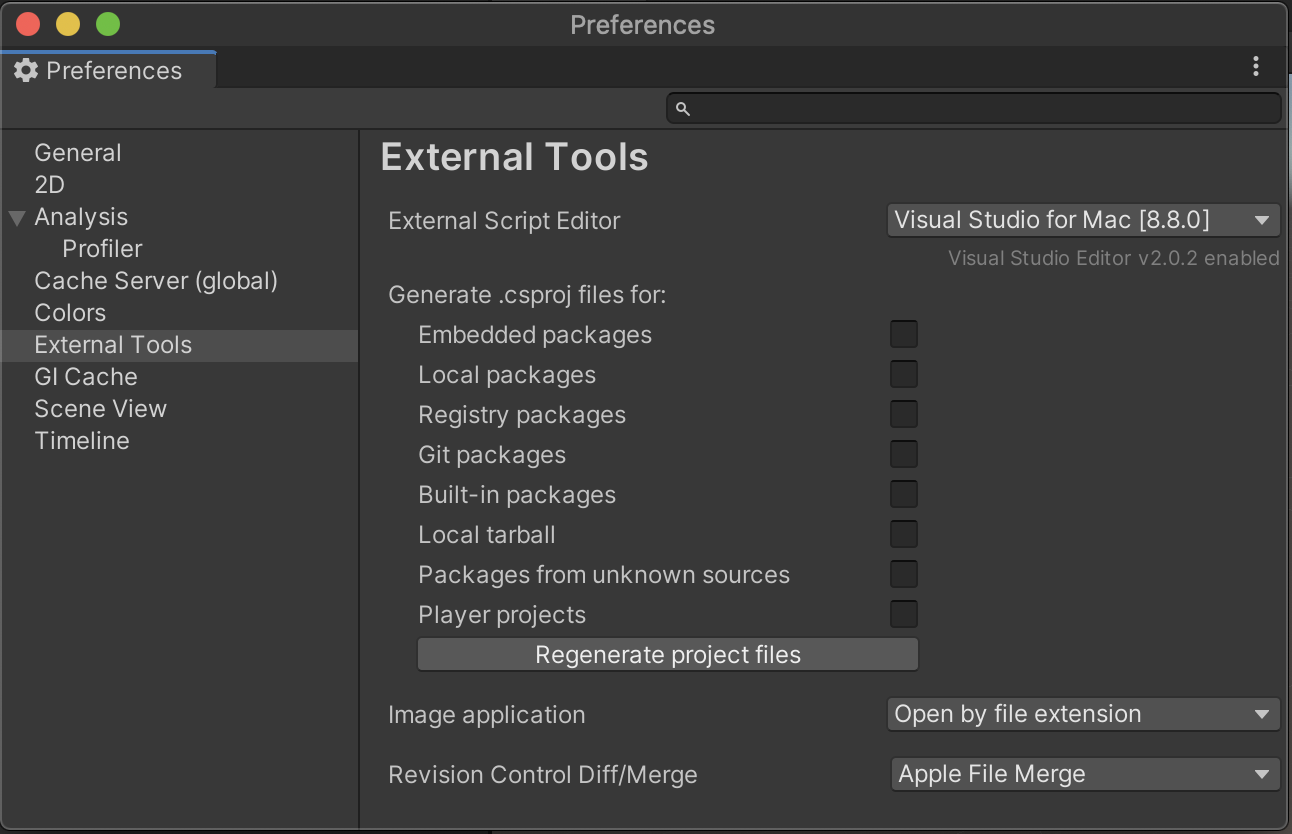
- В редакторе Unity выберите меню «Параметры Unity>«.
- Выберите вкладку Внешние инструменты слева.
- Используйте раскрывающийся список внешнего редактора скриптов, чтобы выбрать различные установки Visual Studio для Mac.
- Чтобы завершить процесс настройки, закройте диалоговое окно Параметры.
Установка или обновление пакета редактора Visual Studio
В версиях Unity 2020 и более поздних версиях отдельный пакет Unity требуется для оптимальной работы с средами разработки, такими как Visual Studio и Visual Studio для Mac. Этот пакет должен быть включен по умолчанию, но обновления выпускаются в этот пакет, который можно установить в любое время.
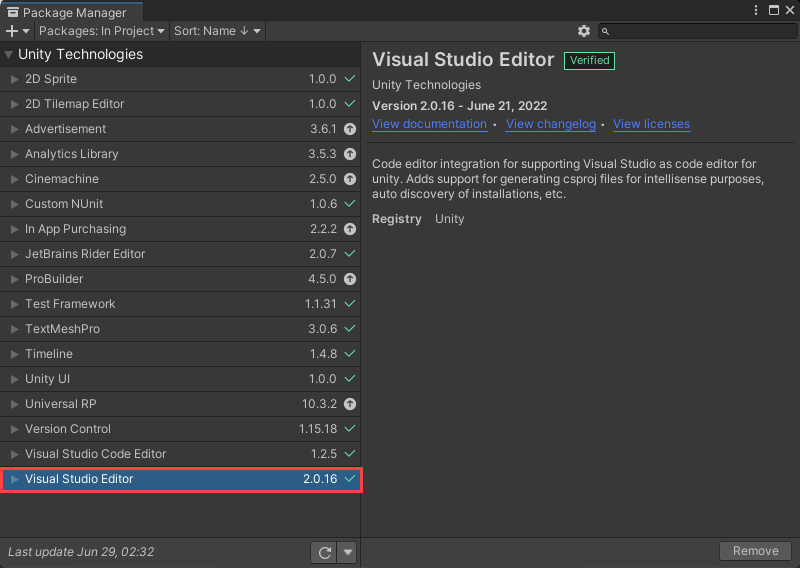
- В редакторе Unity выберите меню Windows > диспетчер пакетов.
- Выберите пакет Редактор Visual Studio.
- Если доступна новая версия, выберите «Обновить«.
В версиях Unity 2020 и более поздних версиях отдельный пакет Unity требуется для оптимальной работы с средами разработки, такими как Visual Studio и Visual Studio для Mac. Этот пакет должен быть включен по умолчанию, но обновления выпускаются в этот пакет, который можно установить в любое время.
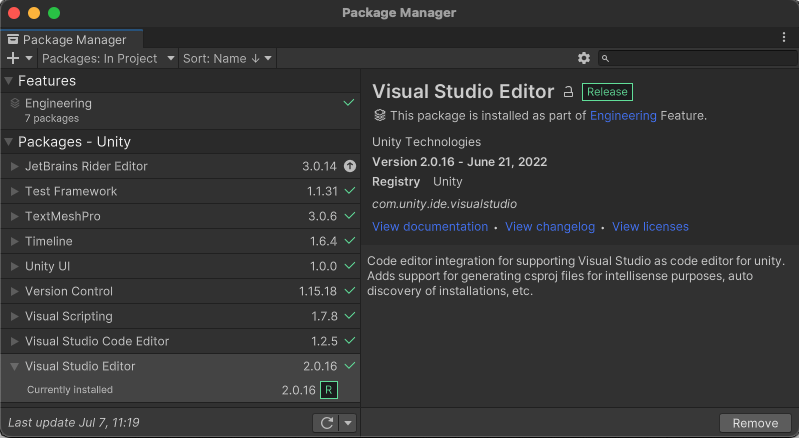
- В редакторе Unity выберите меню Windows > диспетчер пакетов.
- Выберите пакет Редактор Visual Studio.
- Если доступна новая версия, выберите «Обновить«.
Проверить наличие обновлений
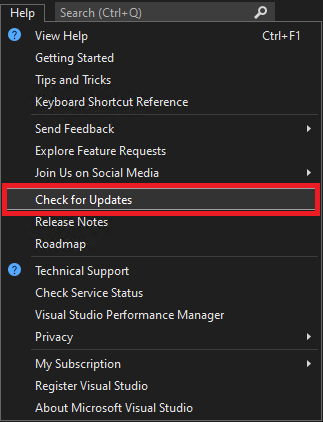
Рекомендуется обновлять Visual Studio и Visual Studio для Mac для последних исправлений ошибок, функций и поддержки Unity. Обновление Visual Studio не требует обновления версий Unity.
- Выберите меню «Справка >» для Обновления.
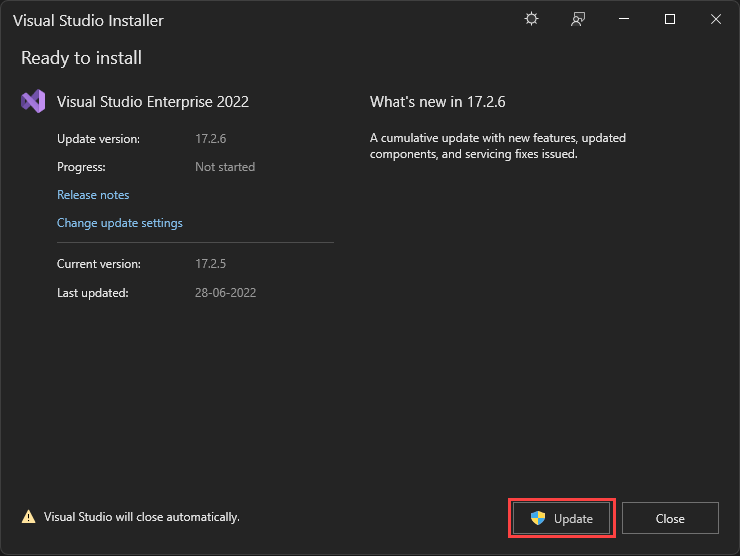
- Если обновление доступно, установщик Visual Studio отображает новую версию. Выберите Обновить.
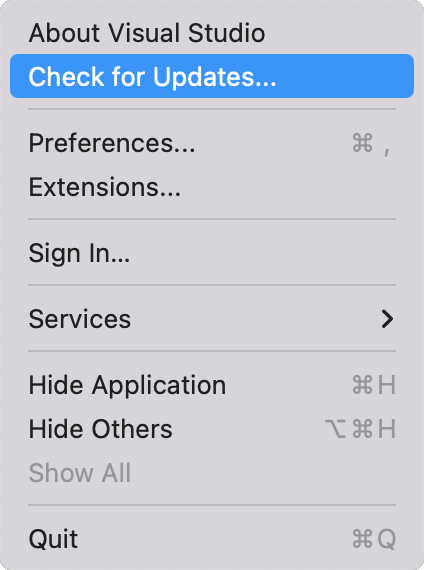
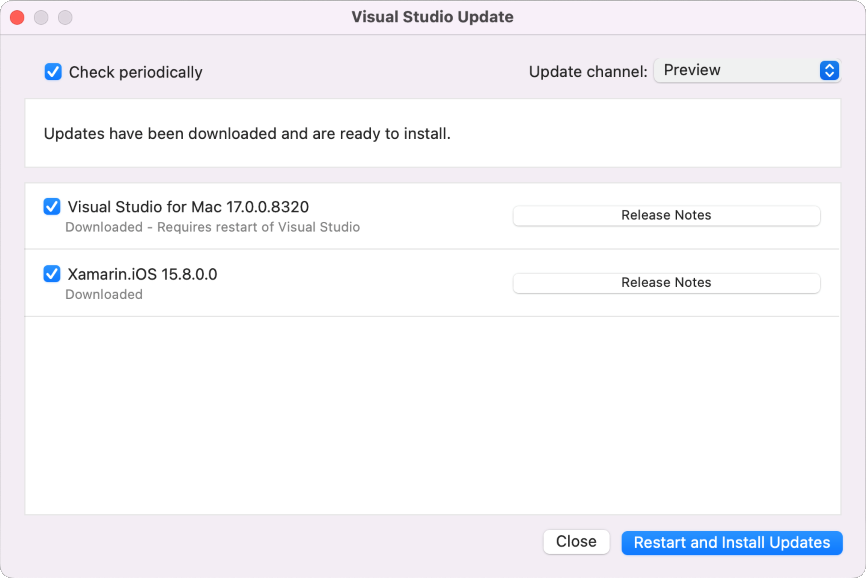
- Выберите меню Visual Studio для Mac Check for Обновления>. , чтобы открыть диалоговое окно обновления Visual Studio.
- Если обновление доступно, Visual Studio Update отображает новую версию, выберите «Перезапустить и установить Обновления«.
Использование инструментов Visual Studio для Unity
В этом разделе мы рассмотрим, как использовать возможности интеграции и повышения производительности набора средств Visual Studio для Unity, а также как использовать отладчик Visual Studio для разработки Unity.
Открытие скриптов Unity в Visual Studio
После установки Visual Studio в качестве внешнего редактора для Unity дважды щелкните скрипт из редактора Unity, автоматически запустит или переключится на Visual Studio и откройте выбранный скрипт.
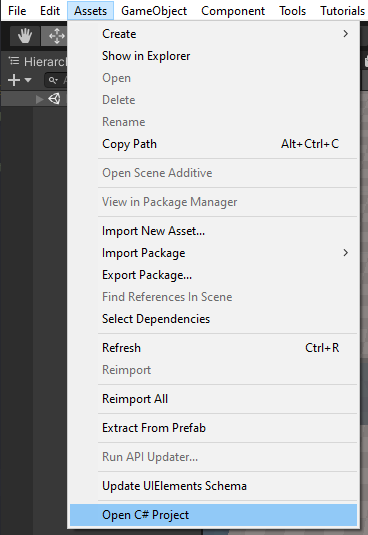
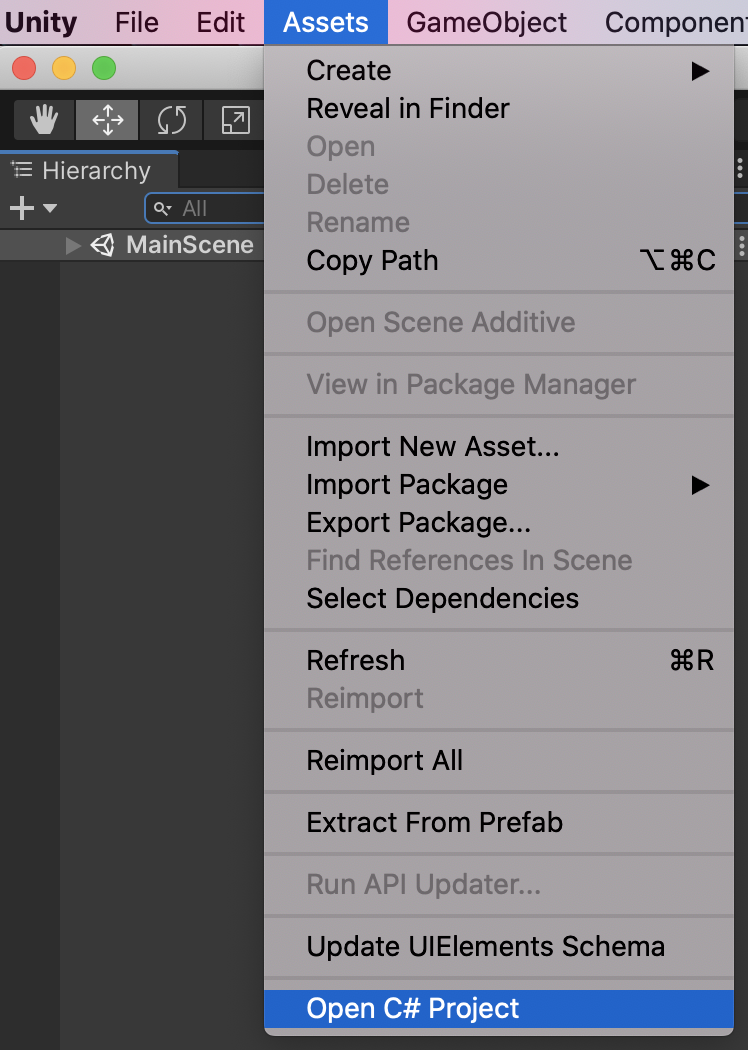
Кроме того, можно открыть Visual Studio без скрипта в редакторе исходного кода, выбрав меню «Ресурсы > открыть проект C#» в Unity.
Доступ к документации Unity
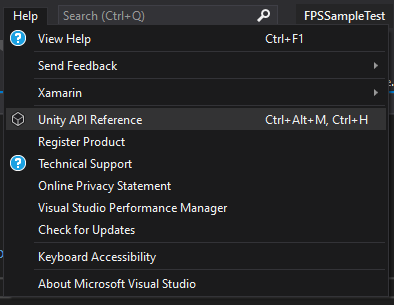
Доступ к документации по созданию скриптов Unity можно быстро получать из Visual Studio. Если набор средств Visual Studio для Unity не находит документацию по API в локальном режиме, он попытается найти ее через Интернет.
- В Visual Studio выделите API Unity, с которым хотите ознакомиться (или наведите на него курсор), а затем нажмите клавиши CTRL+ALT+M, CTRL+H.
- Вы также можете использовать > меню справки по API Unity вместо привязки ключей.
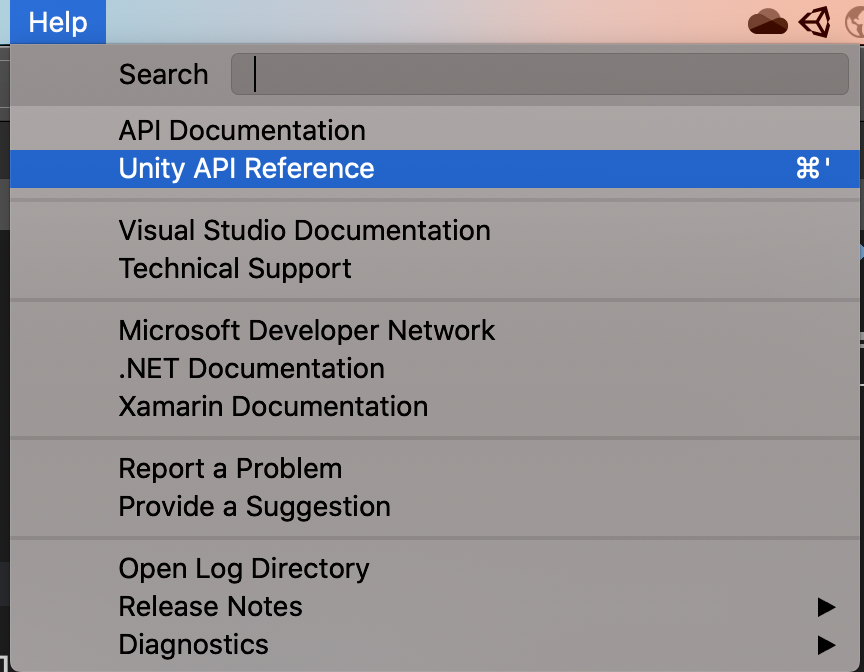
- В Visual Studio для Mac выделите или поместите курсор на API Unity, о котором вы хотите узнать, а затем нажмите клавиши Cmd+.
- Вы также можете использовать > меню справки по API Unity вместо привязки ключей.
IntelliSense для сообщений API Unity
Средство автозавершения кода IntelliSense позволяет легко реализовать сообщения API Unity в скриптах MonoBehaviour и помогает в изучении API Unity. Чтобы использовать IntelliSense для сообщений Unity, сделайте следующее:
- Поместите курсор на новую строку внутри тела класса, производного от MonoBehaviour .
- Начните вводить имя сообщения Unity, например OnTriggerEnter .
- После ввода букв «ontri» отображается список предложений IntelliSense.
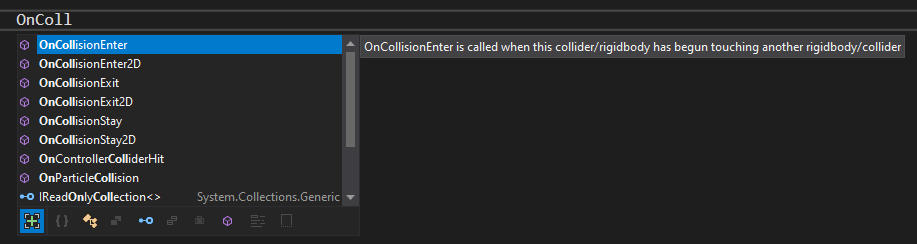
- Выбранный элемент в списке можно изменить тремя способами:
- с помощью клавиш со стрелками ВВЕРХ и ВНИЗ;
- щелкая нужный элемент;
- продолжив ввод имени нужного элемента.
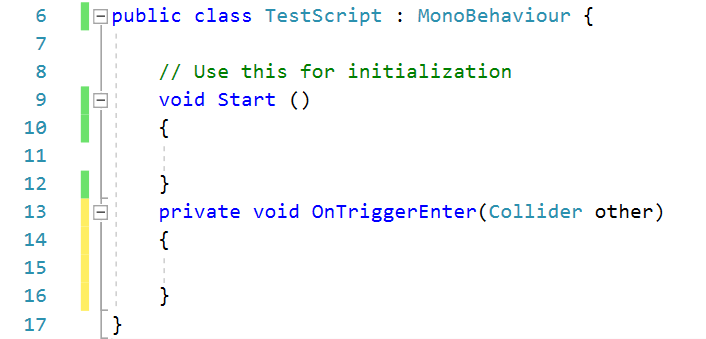
- IntelliSense может вставить выбранное сообщение Unity, включая все необходимые параметры:
- при нажатии клавиши TAB;
- при нажатии клавиши ВВОД;
- при двойном щелчке выбранного элемента.
Мастер создания скриптов Unity MonoBehavior
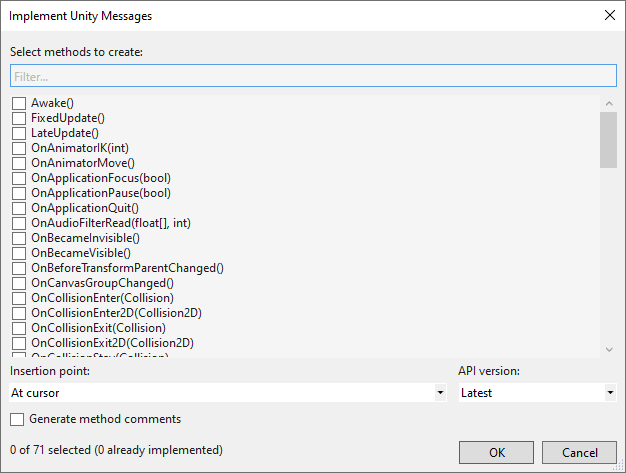
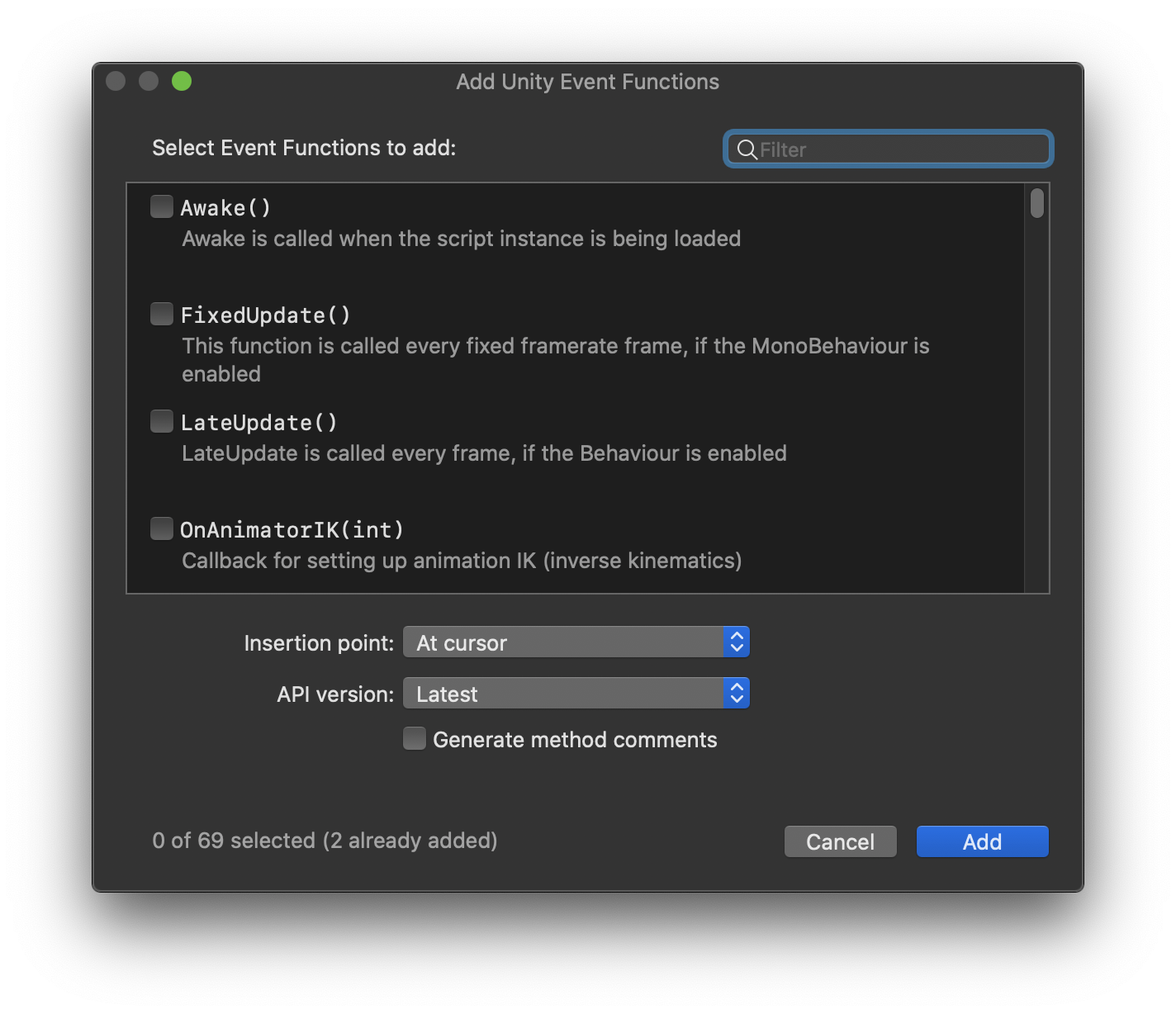
Мастер MonoBehavior можно использовать для просмотра списка всех методов API Unity и быстрого выполнения пустого определения. Эта функция, особенно со включенным параметром Создать комментарии для метода, полезна при изучении того, что доступно в Unity API.
Создание определений пустых методов MonoBehavior с помощью мастера MonoBehavior.
- В Visual Studio поместите курсор туда, где необходимо вставить методы, а затем нажмите клавиши CTRL+SHIFT+M для запуска мастера MonoBehavior. В Visual Studio для Mac нажмите клавиши CMD+SHIFT+M.
- В окне Создание методов скрипта установите флажок рядом с именем каждого метода, который нужно добавить.
- Чтобы выбрать необходимую версию, используйте раскрывающийся список Версия платформы.
- Методы по умолчанию вставляются в позицию курсора. В качестве альтернативы можно вставить их после любого метода, который уже реализован в классе. Для этого измените значение раскрывающегося списка точка вставки на нужное расположение.
- Если вы хотите, чтобы мастер создавал комментарии для выбранных методов, установите флажок Создать комментарии к методу. Эти комментарии позволяют лучше понять, когда вызывается метод и каковы его общие функции.
- Нажмите кнопку ОК, чтобы выйти из мастера и вставить методы в код.
Обозреватель проектов Unity
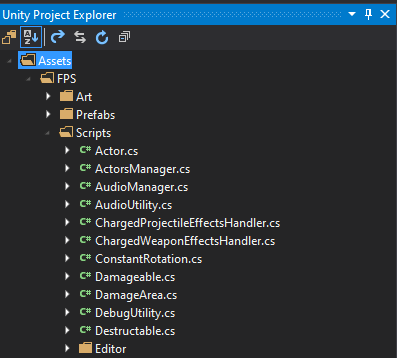
Обозреватель проектов Unity показывает все файлы и каталоги ваших проектов Unity в том же виде, что и редактор Unity. Это отличается от навигации по сценариям Unity с помощью обычного обозревателя решений Visual Studio, который организует их в проекты и решения, созданные Visual Studio.
- В главном меню Visual Studio выберите «Вид > проекта Unity» Обозреватель. Сочетание клавиш: ALT+SHIFT+E
- В Visual Studio для Mac панель решения автоматически ведет себя так, как при открытии проекта Unity.
Отладка Unity
Набор средств Visual Studio для Unity позволяет отлаживать скрипты редакторов и игр для проекта Unity с помощью мощного отладчика Visual Studio.
Отладка в редакторе Unity
Запуск отладки
- Visual Studio можно подключить к Unity, нажав кнопку Воспроизвести, отмеченную меткой Подключить к Unity, или использовав клавишу F5.
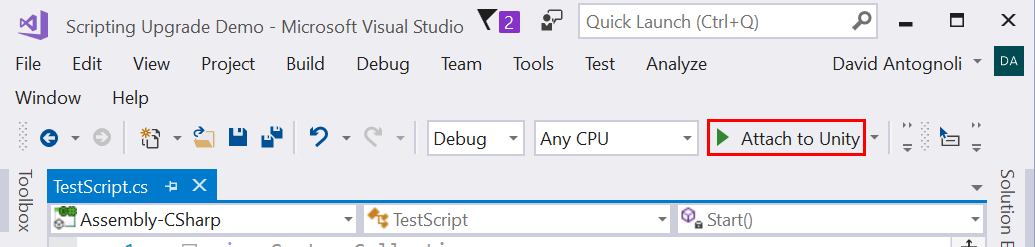
- Подключите Visual Studio к Unity, нажав кнопку Воспроизвести, клавиши COMMAND+ВВОД или клавишу F5.
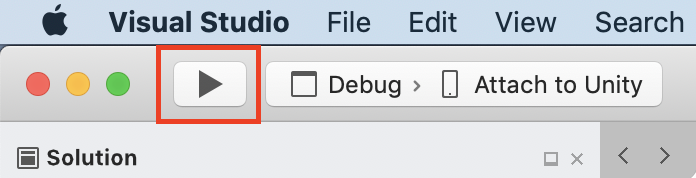
- Переключитесь в Unity и нажмите кнопку Воспроизвести, чтобы запустить игру в редакторе.
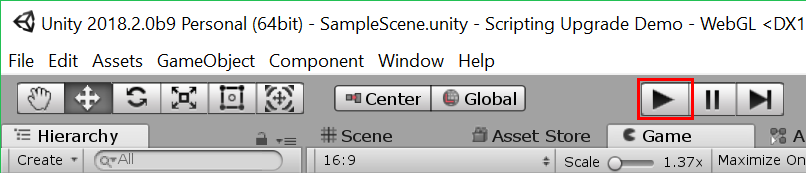

- Когда игра запущена в редакторе Unity при подключении к Visual Studio, все проходимые точки останова будут приостанавливать выполнение игры и выводить соответствующую строку кода в Visual Studio.
Остановить отладку
В Visual Studio нажмите кнопку Стоп или используйте сочетание клавиш SHIFT + F5.

Нажмите кнопку Остановить в Visual Studio для Mac или клавиши SHIFT+COMMAND+ВВОД.
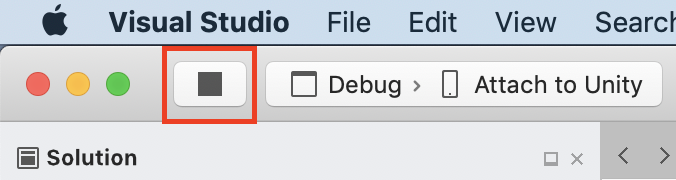
Дополнительные сведения об отладке в Visual Studio см. в документации по отладчику Visual Studio.
Подключение к Unity и воспроизведение
Для дополнительного удобства кнопку Подключить к Unity можно заменить на режим Подключить к Unity и воспроизвести.
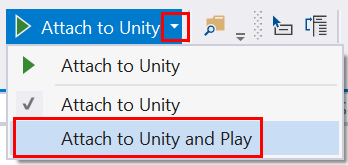
- Щелкните небольшую стрелку вниз рядом с кнопкой Подключить к Unity.
- В раскрывшемся меню выберите Подключить к Unity и воспроизвести.
Затем на кнопке «Воспроизведение» появляется метка Подключение к Unity и воспроизведение. Нажатие этой кнопки или использование клавиши F5 приведет к автоматическому переключению на редактор Unity и запуску игры в редакторе, в дополнение к подключению отладчика Visual Studio.
Начать отладку и воспроизведение в редакторе Unity можно за один шаг, непосредственно из Visual Studio для Mac, выбрав конфигурацию Подключение к Unity и воспроизведение.
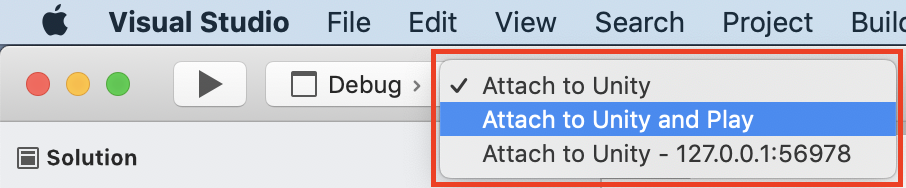
Если вы начали отладку с помощью конфигурации Присоединения к Unity и Play , кнопка «Остановить » также остановит редактор Unity.
Отладка сборок проигрывателя Unity
Вы можете отлаживать сборки разработчиков Unity с помощью Visual Studio.
Включение отладки скриптов в проигрывателе Unity
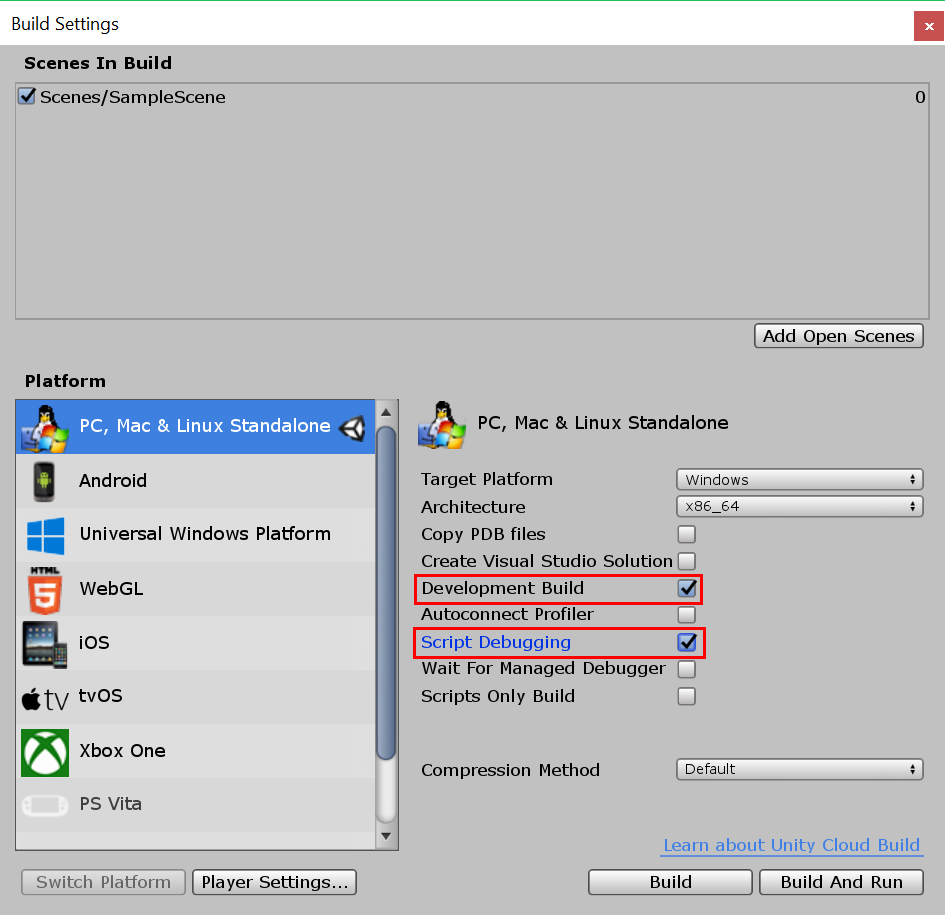
- В Unity откройте Параметры сборки, выбрав Параметры сборки файлов>.
- В окне параметров сборки установите флажки Сборка разработки и Отладка скриптов.
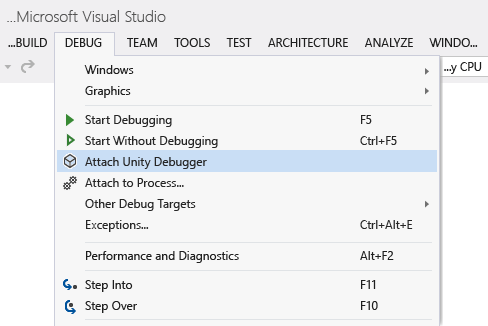
Выбор экземпляр Unity для присоединения отладчика
- В Visual Studio в главном меню выберите отладочный отладчик >Unity.
 В диалоговом окне Выбор экземпляра Unity отображаются сведения о каждом экземпляре Unity, к которому можно подключиться.
 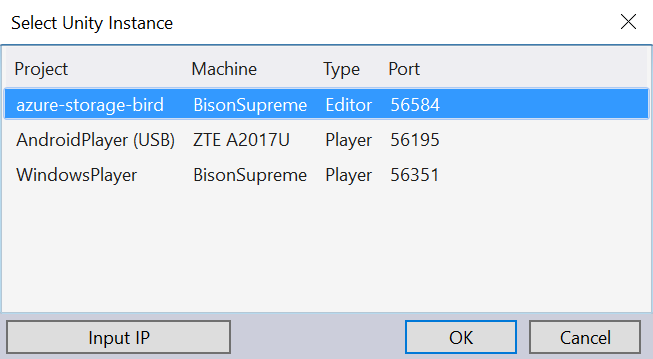 Проект Имя проекта Unity, который выполняется в этом экземпляре Unity. Компьютер Имя компьютера или устройства, на котором выполняется этот экземпляр Unity. Редактор типов , если этот экземпляр Unity работает в редакторе Unity; Проигрыватель, если этот экземпляр Unity является автономным игроком. Порт Номер порта UDP-сокета, через который данный экземпляр Unity обменивается данными.
Так как Инструменты Visual Studio для Unity и экземпляр Unity взаимодействуют по сетевому сокету UDP, брандмауэру может потребоваться правило, чтобы разрешить его. При необходимости может появиться запрос, необходимо авторизовать подключение, чтобы VSTU и Unity могли взаимодействовать.
Выбор экземпляра Unity, который не отображается в списке
Если у вас есть известный проигрыватель Unity, который не отображается в списке, можно использовать кнопку Входной IP-адрес в окне выбора экземпляра Unity. Введите IP-адрес и порт работающего проигрывателя Unity для подключения отладчика.
Чтобы упростить отладку этого проигрывателя без ввода IP-адреса и порта каждый раз, включите параметр «Использовать сохраненные целевые объекты отладки» в > меню «Средства параметров>» для Unity > «Общие«.
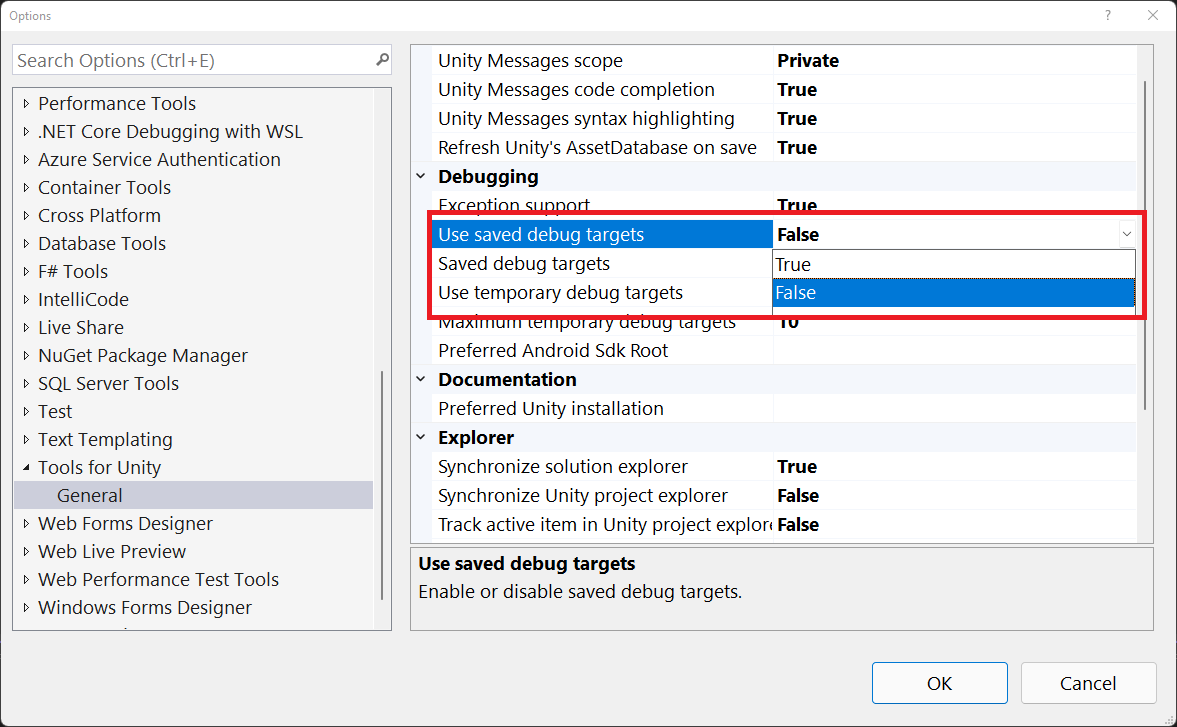
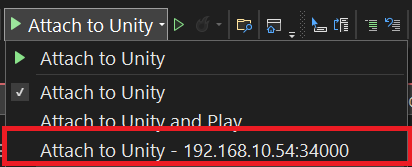
Visual Studio будет отображать сохраненные целевые объекты отладки в качестве параметра в кнопке «Присоединить к Unity».
- В Visual Studio для Mac в верхнем меню выберите «Запустить > подключение к процессу«.
- В диалоговом окне «Присоединение к процессу » выберите параметр отладчика Unity в раскрывающемся меню отладчика внизу.
- Выберите экземпляр Unity из списка и нажмите кнопку «Присоединить «.
Отладка библиотеки DLL в проекте Unity
Многие разработчики Unity создают компоненты кода в виде внешних библиотек DLL, чтобы разрабатываемые ими функции можно было легко совместно использовать с другими проектами. Набор средств Visual Studio для Unity упрощает отладку кода в этих библиотеках DLL без создания проблем для другого кода в проекте Unity.
В настоящее время набор средств Visual Studio для Unity поддерживает только управляемые библиотеки DLL. Он не поддерживает отладку библиотек DLL машинного кода, например библиотек, созданных на языке C++.
Обратите внимание, что описанный здесь сценарий предполагает, что у вас есть исходный код, то есть вы разрабатываете или повторно используете свой собственный код, или у вас есть исходный код для библиотеки стороннего разработчика и вы планируете его развернуть в проекте Unity как библиотеку DLL. Данный сценарий не описывает отладку библиотеки DLL, для которой у вас нет исходного кода.
Отладка проекта с управляемой библиотекой DLL, используемой в проекте Unity
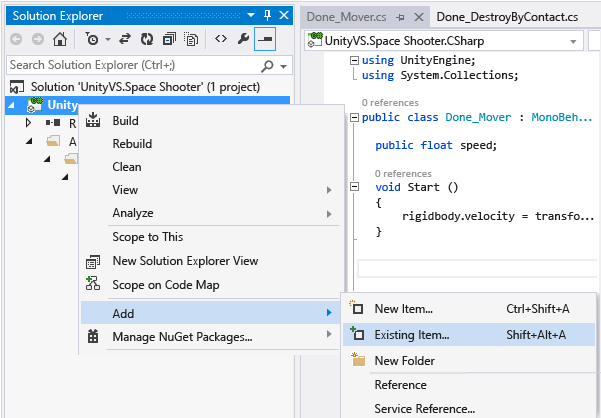
- Скопируйте библиотеку DLL в папку Asset (ресурсы) своего проекта Unity. В Unity ресурсы представляют собой файлы, которые упаковываются и развертываются вместе с вашим приложением Unity, чтобы их можно было загружать во время выполнения. Так как библиотеки DLL связываются во время выполнения, их необходимо развертывать как ресурсы. Для развертывания в виде ресурса редактору Unity требуется, чтобы библиотеки DLL были помещены в папку Assets вашего проекта Unity. Предусмотрены два способа выполнения этой задачи.
- Измените параметры сборки проекта DLL, чтобы добавить выполняемую после сборки задачу, которая скопирует выходные файлы DLL и PDB из выходной папки в папку Активы проекта Unity.
- Измените параметры сборки проекта DLL, чтобы сделать выходной папкой папку Assets проекта Unity. Теперь файлы DLL и PDB будут сразу помещаться в папку Assets.
PDB-файлы необходимы для отладки, так как они содержат символы отладки библиотеки DLL и сопоставляют код DLL с формой его исходного кода. Если будет применяться устаревшая среда выполнения, Инструменты Visual Studio для Unity будут использовать сведения из файлов DLL и PDB для создания файла DLL.MDB. Это формат отладочных символов, применяемый устаревшим модулем обработки скрипов Unity. Если будет применяться новая среда выполнения и формат Portable-PDB, Инструменты Visual Studio для Unity не будут пытаться преобразовывать символы, так как новая среда выполнения Unity может самостоятельно обрабатывать файлы Portable-PDB.
См. подробнее сведения о создании PDB-файлов. Если будет применяться новая среда выполнения, убедитесь, что для параметра «Отладочная информация» задано значение «Переносимый» для корректного создания файла Portable PDB. Если будет применяться устаревшая среда выполнения, воспользуйтесь значением «Полный».
Сочетания клавиш
Для быстрого доступа средств Unity к функциям Visual Studio можно использовать соответствующие сочетания клавиш. Ниже приведен список таких сочетаний клавиш.
| Команда | Ярлык | Имя контекстной команды |
|---|---|---|
| Открыть мастер MonoBehavior | CTRL+SHIFT+M | EditorContextMenus.CodeWindow.ImplementMonoBehaviours |
| Открыть обозреватель проектов Unity | ALT+SHIFT+E | View.UnityProjectExplorer |
| Доступ к документации по Unity | CTRL+ALT+M, CTRL+H | Help.UnityAPIReference |
| Присоединиться к отладчику Unity (проигрыватель или редактор) | значение по умолчанию отсутствует | Debug.AttachUnityDebugger |
Если вас не устраивает сочетание клавиш по умолчанию, его можно изменить. Чтобы узнать, как это сделать, см. статью Определение и настройка сочетаний клавиш в Visual Studio.
| Команда | Ярлык | Имя контекстной команды |
|---|---|---|
| Открыть мастер MonoBehavior | Cmd+Shift+M | EditorContextMenus.CodeWindow.ImplementMonoBehaviours |
| Доступ к документации по Unity | Cmd+’ | Help.UnityAPIReference |
Если вас не устраивает сочетание клавиш по умолчанию, его можно изменить. Сведения о том, как изменить его, см. в разделе «Настройка интегрированной среды разработки».
Как добавить подсказки в VS Code для Unity?
Когда я открываю C# скрипт из Unity, то VS Code при вводе любых слов не выдает подсказки. Например, если я пишу «using Sy», то он должен предложить System, но этого не происходит. Расширение C# установлено, dotnet тоже. VS Code также выбран как основной во вкладке External Tools в Unity.
- Вопрос задан 19 янв. 2023
- 265 просмотров
1 комментарий
Простой 1 комментарий
В расширениях найти unity snippets и установить.
Решения вопроса 0
Ответы на вопрос 1

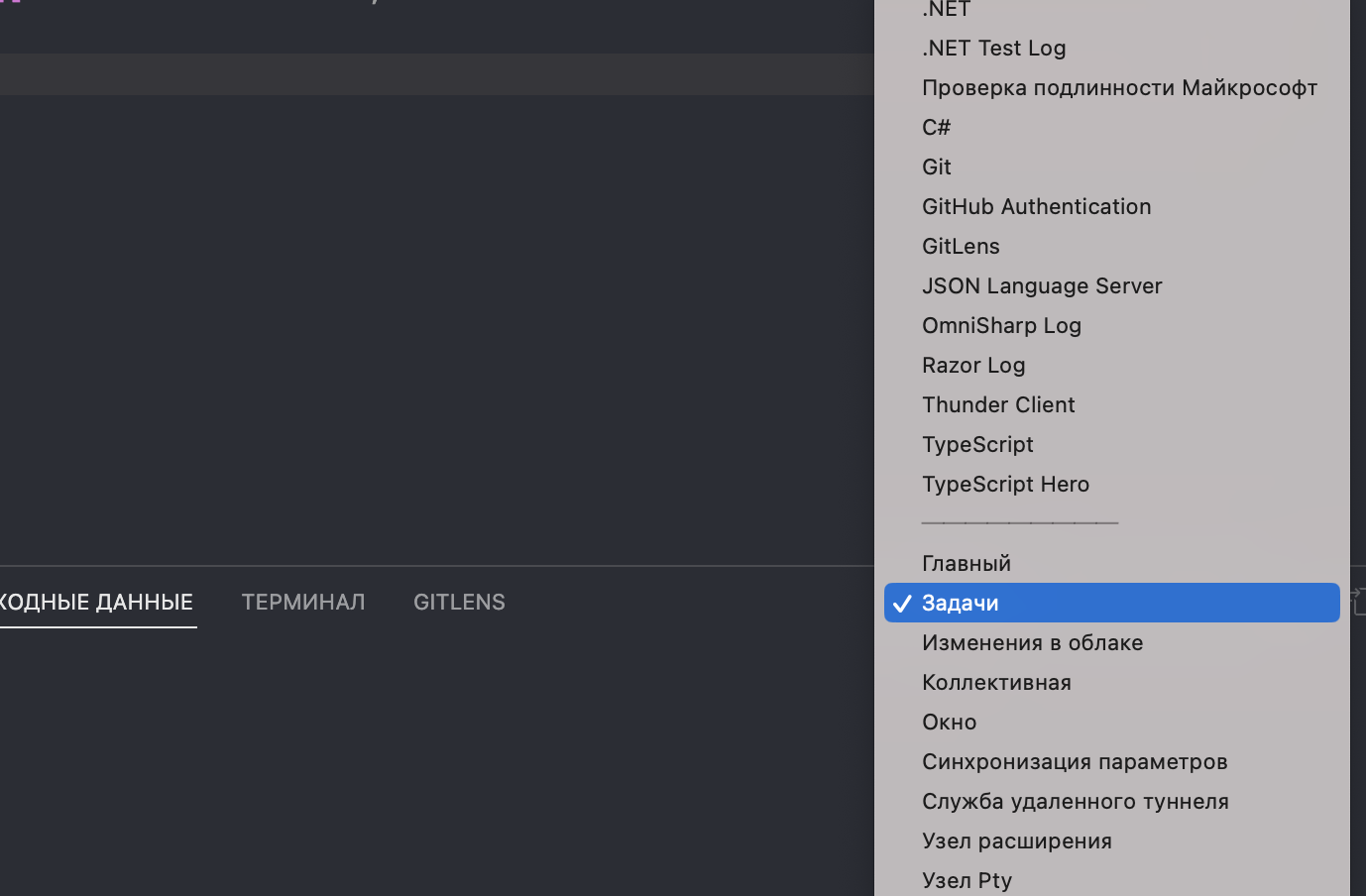
Скорее всего не настроен dotnet/omnisharp/etc. Плагин C# начиная по-моему с версии 1.25 не использует омнишарп. Я так и не стал ковырять, вернулся на предыдущую версию с омнишарп. Можно еще глянуть логи выходных данных С#/Omnisharp, там скорее всего какая-то ошибка:
Ответ написан 23 янв. 2023
Комментировать
Нравится Комментировать
Ваш ответ на вопрос
Войдите, чтобы написать ответ

- Веб-разработка
- +3 ещё
Нужен старый аккаунт Google play console, где найти такой?
- 1 подписчик
- 32 минуты назад
- 34 просмотра