Вставка неформатированного текста
При вставке в документ Word текста из другой программы, он появляется в формате этой программы, что неудобно. Можно воспользоваться «специальной вставкой» и там выбрать пункт «неформатированный текст» и тогда вставляемый текст воспринимает формат Word’a. Но как сделать так, чтобы вставляемый текст всегда вставлялся в виде «неформатируемого теста», не прибегая к помощи меню каждый раз?
Есть три (возможно, и больше) основных способа решить данную ситуацию.
Вместо использования команды «Специальная вставка» (находится в меню Правка в редакторе Word 2003 или на вкладке Главная во вложенном меню кнопки Вставить в редакторе Word 2007) можно использовать специальную программу PureText , о которой я уже писал в заметке Как избавиться от форматирования текста в буфере обмена.
Кроме того, можно использовать шаблоны с защищенными от изменений стилями. То есть, когда вы создаете документ, основанный на каком-то шаблоне (который предварительно был защищен от изменений находящихся в нем стилей), то при вставке текстов из других документов происходит автоматическая очистка форматирования и приведения его к тому стилю, который существует у вас в документе.
И третий, наиболее удобный способ с точки зрения пользователя: можно создать макрос (код ниже) и разместить на панели инструментов (для Word 2003) или на панели быстрого доступа (для Word 2007) соответствующую кнопку, либо назначить для макроса стандартное сочетание клавиш, например «Shift»+«Insert».
После того, как вы скопируете текст из сети или из документа, вы можете перейти к вашему документу и нажать кнопку этого макроса, либо воспользоваться горячими клавишами. Текст будет вставлен без форматирования.
Sub PasteRaw() Selection.PasteAndFormat wdFormatPlainText End Sub
Если вы не знаете, как подключить к документу и применить этот макрос, изучите следующие заметки с сайта:
Еще записи по вопросам использования Microsoft Word:
- 3 способа очистки списка недавно открытых документов
- Word 2007: полотно, рисунки, линии
- Word 97. Слияние документов как один из способов упростить свою работу
- Абзац с цветным фоном
- Автозаполняемые колонтитулы
- Автоматическая запись макроса
- Автоматическая нумерация билетов
- Автоматическая расстановка переносов
- Автоматическое обновление полей при открытии документа
- Автоматическое сохранение документа при его закрытии
- Автотекст с последовательной нумерацией
- Автоформат документов
- Буквица
- Быстрая смена ориентации страниц документа
- Быстрое изменение стиля форматирования текста
- Быстрое перемещение между открытыми документами Word
- Быстрое создание нового документа на основе шаблона
- Быстрое удаление границ у таблицы
- Быстрый ввод текста с помощью команды =rand()
- Быстрый поиск форматированного текста
- В чем различие между Автозаменой и Автотекстом
- В чем различие между стилями Обычный (Normal) и Основной текст (Body Text)?
- Ввод повторяющихся фрагментов текста в Word 2007
- Ввод часто повторяющихся фрагментов текста
- Вставка будущей даты
Комментариев: 11
EugeneDest
14.05.2008 в 11:00 | #1
Еще способ: это назначить CTRL+ALT+V для специальной вставки (да и без всякого назначения можно вызвать специальную вставку нажав и удерживая ALT нажать поочереди E и S), а дальше выбераем «неотформатированный текст» и жмем ENTER (Замечу, что в 2007-м этот пункт выбран по-умолсанию). P.S. Использовать шаблоны с защищенными от изменений стилями — маразм, имхо.

14.05.2008 в 11:04 | #2
Зря вы так насчет защищенных стилей. Видимо, вы не работали с документами, которые правят несколько человек. Они такого навставляют в документ, что потом просто замучаешь(?)ся редактировать. Нужные стили и макросы вынесены на панели инструментов, поэтому никаких проблем с применением нужных стилей или форматированием (нужным!) документов уже не возникает.
16.05.2008 в 14:55 | #3
Все гораздо проще: Настройки — Дополнительно — Вырезание, копирование. — Вставка из других программ — выбираем подходящий из трех вариантов.
17.05.2008 в 14:24 | #4
Ребят, у меня вообще после установки sp1 на Висту ворд стал ругаться на вставку чего-либо. просто если жму ctrl+v у меня ворд ругается, мол у меня отключены макросы и что надо переоткрыть файл с включенными макросами, вот только как это сделать я не знаю =( Подскажите плиз. Вроде в параметрах разрешил все макросы и та же фигня.
17.05.2008 в 14:30 | #5
Какая версия Word? В любом случае зайдите в окно безопасность и разрешите макросы. Либо удалите макрос, на который ругается редактор.
25.03.2009 в 16:45 | #6
При использовании этого полезнейшего макроса возникает ошибка: показывает, что в строке Selection.PasteAndFormat wdFormatPlainText произошла ошибка времени выполнения BASIC: переменная типа Object не установлена Что это за трабла.
25.03.2009 в 17:05 | #7
Странно, а в буфере обмена у вас есть что-то? Ошибка может возникнуть, если буфер обмена пуст.
03.07.2009 в 16:18 | #8
Эта ошибка возникает тогда, когда в буфере обмена находится что-либо, отличное от текста. Например, картинка или звуковой файл. Тогда нужно воспользоваться стандартным методом вставки. Через контекстное меню можно сделать, если макрос назначен на сочетание «Shift»+«Insert».
24.11.2010 в 11:42 | #9
Альтернативный способ. В Word 2007 после обычной вставки (Ctrl+V) любого форматированного каким-либо способом фрагмента можно выбрать вариант вставки по умолчанию. После вставки, в нижнем правом углу от вставленного фрагмента появляется Параметры вставки (небольшой квадратик) — нажимаем, выбираем Сохранить только текст и ставим Назначить режимом вставки по умолчанию). Теперь при обычной вставке (Ctrl+V) всегда будет только неформатированный текст.
26.03.2015 в 14:47 | #10
Спасибо Георгий, ваш совет мне помог!
24.03.2022 в 11:16 | #11
Перепробовал все возможные способы, в итоге нашёл наиболее, на мой взгляд, элегантное решение. Пишу на основе Word 2016, но скорее всего к другим версиям тоже подойдёт: Заходим в Файл — Параметры — Настроить ленту — Сочетания клавиш — Настройка. В категориях проматываем почти в самый низ и кликаем на «Все команды». В командах проматываем до PasteDestinationFormatting (Вставка с использованием конечного форматирования), в «новом сочетании клавиш» назначаем Ctrl+V, нажимаем «Назначить». Затем в командах проматываем до EditPaste (Вставка содержимого буфера обмена в месте расположения курсора) (изначальная настройка для Ctrl+V) и в «новом сочетании клавиш» назначаем Ctrl+Shift+V, нажимаем «Назначить». Теперь пояснения: Почему я выбрал именно PasteDestinationFormatting? Потому что это как раз таки, на мой взгляд, решает все проблемы, так как вставляемый текст приобретает именно ваше форматирование, которое Вы делали в своём документе Word. В подавляющем большинстве случаев пользователям именно это и нужно, поэтому назначение умолчальных клавиш Ctrl+V для данной команды видится мне наиболее логичным и удобным. В то же время, чтобы оставить для себя возможность использования стандартной вставки с выбором форматирования (что используется гораздо реже), я переназначил для EditPaste сочетание Ctrl+Shift+V (тоже более-менее удобное и знакомое пользователям сочетание, которое обычно используется в браузерах). И вот уже на EditPaste будут распространяться ваши настройки в «Параметры — Дополнительно — Вырезание, копирование и вставка». Дело в том, что я изначально пытался решить свой вопрос при помощи этих, на первый взгляд, логичных настроек (проставив везде «Сохранить только текст»), но Microsoft как обычно лёгких путей не ищет. Это вообще не срабатывало при копировании с сайтов — всё равно копировался шрифт и фон сайта. После долгих поисков в Интернете и перебора различных вариантов в итоге пришёл к вышеописанному способу, до которого дошёл сам, так как такого решения в Интернете не было. Если Вас не устраивает вариант PasteDestinationFormatting, то вместо него можете использовать PasteTextOnly (Вставка только текста), назначив Ctrl+V (или любое удобное Вам сочетание).
Как вставить текст без форматирования в любой программе
Копирование и вставка перемещает больше, чем просто текст. Вставленный текст часто имеет форматирование, ссылки и изображения с веб-страниц и других документов. Вы можете вставить текст без форматирования практически в любое приложение, чтобы получить только текст без дополнительных цветов, указания размера, шрифта и любых других украшений. В этом нам поможет особое сочетание клавиш.

Отсутствие форматирования означает отсутствие разрывов строк, изменённый размер шрифта, полужирное и курсивное выделение, таблиц, изображений, а также гиперссылок. Вам не нужно тратить время на удаление элементов форматирования из вашего документа. Вы получите только текст, который вы скопировали, как если бы вы ввели его непосредственно в приложение, в которое вы его вставляете.
Чтобы вставить без форматирования, нажмите Ctrl+Shift+V вместо Ctrl+V. Это работает в самых разных приложениях, включая веб-браузеры, такие как Google Chrome. Это сочетание клавиш должно работать на Windows, Chrome OS и Linux.
На Mac нажмите Command+Option+Shift+V, чтобы «вставить и сопоставить форматирование». Это работает и в большинстве приложений Mac.
К сожалению, это сочетание клавиш не работает в Microsoft Word. Чтобы вставить без форматирования в Word, вы можете использовать специальный параметр «Вставить» на ленте «Сохранить только текст».
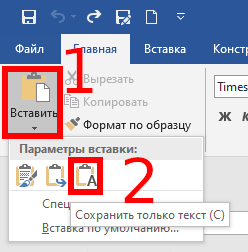
Вы также можете установить параметры вставки Word по умолчанию «Сохранить только текст».
Если это сочетание клавиш не работает в выбранном вами приложении, всегда есть низкотехнологичный метод: откройте текстовый редактор, например Блокнот, вставьте в него текст, а затем выберите и скопируйте текст. Вы получите простой текст, скопированный в буфер обмена, и можете вставить его в любое приложение.
Чтобы ускорить процесс, мы ранее показали, как использовать AutoHotkey для автоматического удаления всего форматирования из текста, который вы копируете в буфер обмена.
Связанные статьи:
- Как вставить текст без форматирования (скрипт AutoHotkey, работает даже в Word) (88.1%)
- Более 42 сочетаний клавиш для редактирования текста, которые работают практически везде (63.5%)
- Как отредактировать и отформатировать надпись в GIMP (58.1%)
- Работающий способ сбросить пароль Windows 10 в 2021 (56.6%)
- Бесплатный аналог Total Commander (56.6%)
- Как настроить новый Windows Terminal (RANDOM — 50%)
Как вставить текст без форматирования
Если вы часто работаете с текстами, то знаете, как много времени уходит на правку их внешнего вида, особенно если вам часто приходится копировать и вставлять фрагменты из сторонних источников. Одновременно с важной информацией в ваш текст попадает чужое форматирование, в том числе, шрифт, размер, цвет текста, маркированные и нумерованные списки, ссылки. Прежде чем отправить все это своему адресату или добавить в дипломную работу, вам нужно “причесать” материал и убрать все чужие украшательства. Если хочется избежать всех этих манипуляций, лучше сразу вставлять текст без форматирования, только действительно полезную информацию.
В браузере
Если вы используете онлайновый текстовый редактор, вам на помощь придет простое сочетание клавиш — Ctrl+Shift+V. Эта комбинация работает во всех браузерах и поможет вам сэкономить массу времени. Для устройств на MacOS ее аналогом является Option+Shift+Command+V.

Microsoft Word и аналоги
Если большую часть времени вы работаете в Microsoft Word или других офисных программах, описанное выше сочетание клавиш вам не поможет, так что здесь мы воспользуемся встроенными инструментами.
Для начала, обратите внимание на контекстное меню. Здесь выбираем Параметры вставки и вариант помеченный буквой “А”, то есть вставить только текст. Это подменю также появляется на несколько секунд когда вы вставляете фрагмент комбинацией клавиш Ctrl+V и в нем также можно выбрать вставку текста без форматирования.
Точно также работает кнопка “Вставить” в левом верхнем углу. Вновь кликаем на иконку, отмеченную буквой “А”, чтобы сохранить текст без форматирования.
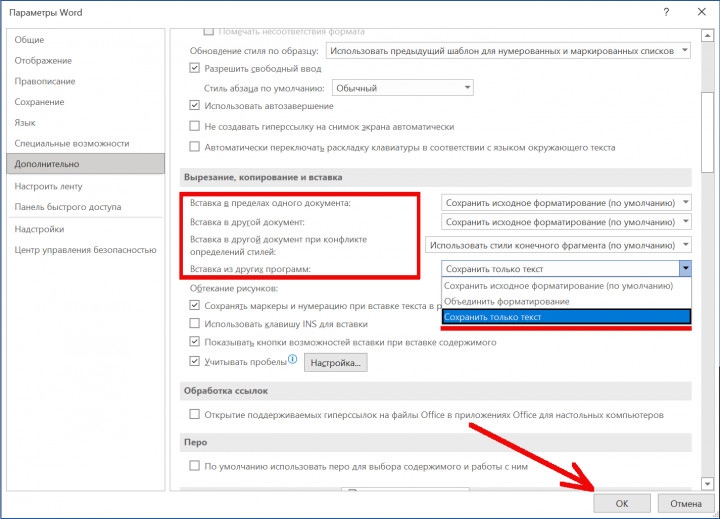
Если оба описанных выше варианта кажутся вам неудобными, просто переназначте действие для комбинации Ctrl+V. Для этого переходим по пути Файл — Параметры — Дополнительно. Здесь в подразделе “Вырезание, копирование и вставка” вы найдете несколько сценариев для вставки текста. По желанию в одном или нескольких вариантах выбираем пункт “Сохранить только текст” в выпадающем списке и сохраняем изменения. После этой несложной манипуляции вы сможете использовать привычное сочетание клавиш для вставки текста без форматирования по умолчанию.
Материал был полезен? Подписывайтесь на канал PDALIFE в Telegram, чтобы получать больше подобных материалов, а также узнавать о важных новостях из мира технологий и получать информацию о выгодных предложениях на AliExpress.
Microsoft Word научился вставлять текст без форматирования простым сочетанием клавиш
Компания Microsoft добавила в Word функцию Paste Text Only, которой так не хватало многим пользователям текстового редактора. Теперь короткое сочетание клавиш позволяет вставлять в документ текст без форматирования — подобная возможность начала появляться у некоторых пользователей бета-версии офисного пакета для ПК и Mac.

Источник изображения: Christin Hume/unsplash.com
О нововведениях сообщила старший менеджер программ Microsoft Дженнифер Джентльмен (Jennifer Gentleman). Функция Paste Text Only позволит больше не прибегать к многоступенчатым способам при работе с текстовыми блоками. Сочетание клавиш Ctrl + Shift + V (ПК) или Cmd + Shift + V (Mac) позволит делать это проще всего.
Также Microsoft пытается обеспечить аналогичную функциональность в рамках всей экосистемы Windows с помощью продвигаемой компанией программы PowerToys, имеющей ряд других функций. Впрочем, некоторые пользователи жалуются, что она способна нарушить работу системы вообще, «сломав» возможность копирования и вставки в некоторых случаях.
Пользователи Mac могут использовать приложение вроде Pure Paste, которое на комбинацию Command + V по умолчанию отвечает вставкой текста без форматирования. В этом случае дополнительных действий, наоборот, потребует вставка с исходной разметкой.
Источник: