NAT: что такое в роутере и как ей пользоваться?

В Интернете встречается много вопросов по поводу NAT, что это такое в роутере, и какие функции выполняет. Простыми словами, это механизм, позволяющий всему оборудованию локальной сети (мобильным устройствам, планшетам, ПК, ноутбукам) использовать только один общедоступный IP адрес для подключения к Интернету. Ниже рассмотрим, в чем особенности этой опции, для чего она необходима, и как правильно ее настроить в маршрутизаторе.
Что такое NAT в роутере
Кратко рассмотрим особенности NAT, и что это в роутере. Расшифровывается как Network Address Translation, а именно «трансляция сетевых адресов». С помощью процесса компьютер или другое оборудование получает доступ к Интернету.
Простыми словами, NAT в роутере (Network Address Translation) — это процесс перевода внутренних (приватных) адресов во внешние. Такая функция применяется всеми маршрутизаторами вне зависимости от установленных настроек и цены.
Многие путают NAT в роутере с фаерволом. Задача Firewall в запрете доступа к ресурсу по конкретному порту, к примеру, UDP или TCP. Он может устанавливаться на любом оборудовании для фильтрации трафика. Что касается NAT, он дает разрешение или запрещает доступ к определенному адресу или диапазону IP внутри сети.

NAT бывает трех видов:
- Static — примеряется только компаниями, у которых много IP. Адреса доступа не меняются и должны быть открыты извне. К примеру, для входа на Интернет-ресурс необходимо знать его IP-адрес и порт. Благодаря автоматическому вводу последнего достаточно знать только DNS. При этом адресов Интернет-пользователя не видно в Сети.

- Dynamic — роутер сам выбирает среди IP-адресов тот, который в дальнейшем вносится в таблицу NAT. Информация удаляется сразу после отключения от Интернета.

- Overload — оптимальный вариант для физических лиц. Пользователи получают один адрес, а также два порта (задаются лично). Вход возможен только с помощью специальной программы.

Много вопросов касается еще одного термина — что такое NAT loopback в роутере. Здесь все просто. Если пакет поступает из внутренней сети на IP-адрес, он принимается в качестве внешнего. Это означает, что на него распространяются правила брандмауэра. После прохождения firewall в силу вступает NAT роутера, являющийся неким посредником. В результате удается следующее:
- Получить сведения о настройках сетевой службы.
- Войти на сервер по имени домена, находящегося в локальной сети.
Существует также NAT Traversal, позволяющий сетевым приложениям определить тот факт, что они находятся вне границ устройства. В таких ситуациях NAT применяется для определения IP адреса устройства и сопоставления портов.
Для чего он нужен
Выше мы кратко затронули функции NAT в роутере, что это, и как работает. Но назначение такой технологии заслуживает более глубокого изучения. При проектировании сети подразумевается применение локальных IP-адресов, которые используются внутри компании или площадки для локального взаимодействия. Иными словами, они не маршрутизируются во «всемирной паутине». Для обращения к устройствам вне локальной платформы приватный адрес необходимо перевести в публичный. Для этого и существует NAT.
Благодаря действию такой функции, устройство с персональным адресом IPv4 может подавать запросы вне частной интернет-сети. Дополнительное преимущество механизма состоит в обеспечении конфиденциальности и безопасности. На практике маршрутизаторы NAT могут настраиваться с одним или группой общедоступных адресов (пулом NAT). Как только оборудование вышло во внешнюю интернет-сеть, роутер с поддержкой технологии переводит внутренний адрес в общедоступный. При этом маршрутизатор NAT, как правило, функционирует на границе Stub (тупиковой) сети, имеющей одно соединение (вход/выход).
С помощь NAT все устройства, подключенные к интернет-сети, используют один IP-адрес внешнего интерфейса. Простыми словами, сетевые пакеты корректируются и в них происходит подмена IP-адреса источника и назначения.
Подводя промежуточные итоги, можно выделить следующие особенности NAT в роутере:
- Преобразование локального адреса в общедоступный. После получения ответа происходит обратный процесс.
- Предотвращение и ограничение обращения извне к устройствам локальной сетки. Таким способом скрываются внутренние сервисы ПК и серверов от обращений из Интернет-сети.
- Настройка переадресации портов. Последние могут использоваться для открытия доступа из Интернета к сетевому NAS-хранилищу или к серверу «локалки».
- Подмена номера порта для обращения к иному порту. К примеру, для перевода управления роутером из Интернета на иной источник, если провайдером блокируется стандартный порт 80 и необходимо получить возможность применения порта 8080 для доступа к настройкам.
С помощью NAT частная сеть подключается к Интернету через общий публичный IP, которые выдается провайдером, а ресурс адресов тратится более экономично. Кроме того, применение опции важно с позиции безопасности. В частности, можно скрыть локалку от пользователей из вне, что исключает несанкционированный доступ.
Как пользоваться функцией NAT
С учетом сказанного возникает вопрос, как открыть NAT для своего роутера. В большинстве случаев опция включена по умолчанию. Если это не так, необходима ее активация и дополнительная настройка. Алгоритм действий следующий:
- Войдите в любой веб-проводник на ПК, после чего в поисковой строке введите адрес роутера (к примеру, 192.168.1.1.).
- Авторизуйтесь для входа в настройки путем ввода слов Admin и Admin.
- Войдите в Настройки, а там Сеть и Маршрутизация.
- Жмите на Новое правило. Таким способом удается задать условия маршрутизации. Здесь доступно пять направлений — с помощью имени DNS, через порт или трансляцию по пользователю, через подмену адреса или сетевой интерфейс.
- Задайте условия трафика путем выбора одного из вариантов. На выбор доступны следующие решения — Auto, Interface, Gateway, Trunk. На следующем этапе жмите Далее, а после Закрыть.

Для каждого роутера принципы включения NAT могут отличаться. К примеру, в Zyxel необходимо войти в настройки маршрутизатора, перейти в раздел Network — Routing, а там в Policy routing, Здесь будет тумблер, позволяющий включить службу. Далее задаются настройки в группе Criteria. Если необходимо отключить NAT в роутере, проделайте рассмотренные выше шаги и деактивируйте службу. В качестве альтернативы отключению можно перевести маршрутизатор в другой режим работы.
Если возникает необходимость изменения типа NAT, войдите в настройки роутера, посмотрите IP и настройки сетевого подключения. После этого звоните провайдеру для получения помощи в перенастройке на нужный тип.
Плюсы и минусы использования
Перед тем как отключить NAT на роутере или до включения функции обратите внимание на ее плюсы и минусы.
- Экономия IP адресов. Актуально в случае, когда опция применяется в режиме PAT с передачей только нескольких IP-адресов в один публичный. По такой технологии работают почти все.
- Защита локальной сети от взлома извне с сохранением возможности выхода наружу. Иными словами, исходящие пакеты пропускаются, а ответные запросы должны соответствовать созданной трансляции. Если условие не выполняется, данные не пропускаются.
- Скрытие внутренних сервисов или хостов. При желании можно подменить внутренний порт на другой (официально зарегистрированный). Такая методика позволяет повысить безопасность и скрыть «непубличные» сайты.
- Повышение гибкости соединений с общедоступной Интернет-сетью.

- Из-за преобразования множества внутренних адресов в один появляются трудности с идентификацией участников. Во избежание проблем приходится хранить данные по логам трансляций.
- Применение NAT в роутере повышает задержку переключения, ведь перевод IPv4 требует временных затрат.
- Старые протоколы не могут работать при появлении между постами трансляции IP-адресов. Для исправления ситуации могут применяться межсетевые экраны.
- Риск нарушения служб или протоколов, нуждающихся в инициации соединений TCP из внешней сети.
- При попытке подключения нескольких пользователей к одному сайту возникает подозрение на DoS атаку. В результате могут возникнуть трудности с подключением.
- Если роутер не поддерживает Universal Plug & Play, процесс настройки усложняется (когда требуется взаимодействие с пиринговыми сетями).
Если говорить в целом, технологию NAT в роутере трудно переоценить. С ее помощью обеспечивается удобство выхода в Интернет, гарантируется безопасность подключения и гибкость настройки. При этом решение о включении и отключении режима необходимо принимать самостоятельно.
Что такое функция «Отключить NAT»?

Дата последнего обновления: 05-04-2022 15:57:44 PM 176646
Эта статья подходит для:
TL-WDR3500 , TL-WDR3600 , Archer C20i , Archer C5( V1.20 ) , Archer C2( V1 ) , TL-WDR4900 , Archer C50( V1 ) , Archer C7( V1 V2 V3 ) , TL-WDR4300 , Archer C20( V1 )
Если вашей модели нет в списке, не переживайте — возможно, её ещё просто не успели добавить. Чтобы точно убедиться в наличии или отсутствии той или иной функции, откройте продуктовую страницу интересующей вас модели и перейдите в раздел «Характеристики».
- Что такое функция «ОтключитьNAT«?
Если NAT выключен, маршрутизатор будет работать в качестве традиционного маршрутизатора и перенаправлять пакеты в соответствии с таблицей маршрутизации и протоколом маршрутизации. Пожалуйста, НЕ выключайте NAT, если ваш провайдер не поддерживает этот режим, иначе вы потеряете интернет-соединение.
Шаг 1 Зайдите на страницу управления маршрутизатором. Обратитесь к [FAQ: 87] , если вы не знаете, как это сделать.
Шаг 2 Нажмите NAT на левой панели.
Шаг 3 Найдите переключатель » Текущее состояние NAT » и выберите состояние «Отключить».
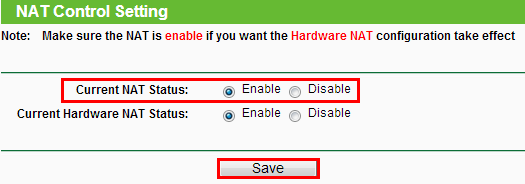
По умолчанию NAT включен, поэтому без особой необходимости, пожалуйста, не выбирайте состояние » Отключить «.
Был ли этот FAQ полезен?
Ваш отзыв поможет нам улучшить работу сайта.
Что вам не понравилось в этой статье?
- Недоволен продуктом
- Слишком сложно
- Неверный заголовок
- Не относится к моей проблеме
- Слишком туманное объяснение
- Другое
Как мы можем это улучшить?
Спасибо
Спасибо за обращение
Нажмите здесь, чтобы связаться с технической поддержкой TP-Link.

Нужна помощь? Задавайте вопросы, находите ответы и обращайтесь за помощью к специалистам TP-Link и другим пользователям со всего мира.
Подписаться на рассылку Мы с ответственностью относимся к вашим персональным данным. Полный текст положения об обработке персональных данных доступен здесь. С нашими условиями использования и программой улучшения пользовательского опыта можно ознакомиться здесь.
Ускорение nat tp link что это
NAT (Network Address Translation) – технология преобразовывания приватных IP-адресов во внешние в IPv4. Благодаря этому процессу ваша виртуальная машина получает доступ в Интернет.
В частной сети используются приватные (серые) IP-адреса, которые не используются в Интернете. Группой проектирования Интернета в 1994 были выбраны следующие подсети (что остаётся актуальным и по сей день):
В результате для внутреннего применения были зарезервированы три блока IP-адресов:
10.0.0.0 – 10.255.255.255/8 (16777216 хостов)
172.16.0.0 – 172.31.255.255/12 (1048576 хостов)
192.168.0.0 – 192.168.255.255/16 (65536 хостов)
Частные IP-адреса, также называемые внутренними, внутрисетевыми, локальными или серыми, любая организация имеет право использовать по своему усмотрению без всякой регистрации у какой-либо организации.
Чтобы выходить в Интернет нужен белый IP, который будет «маскировать» 1 или несколько приватных IP-адресов.
Механизм NAT как раз осуществляет подмену (или «маскировку») серых адресов на белые и наоборот.
Таким образом, вся частная сеть может подключаться к Интернету через один публичный IP-адрес (или пул адресов), предоставленный провайдером. В результате, ресурс глобальных адресов расходуется гораздо экономнее.
Преобразования NAT имеет важную особенность с точки зрения обеспечения безопасности: трансляция частных IP-адресов в публичные из пула маршрутизатора, позволяет скрыть топологию внутренней сети от внешних пользователей, что затрудняет несанкционированный доступ к ресурсам сети.
Не нашли ответа на Ваш вопрос? Напишите нам!
sales@cloudlite.ru — вопросы по услугам, оплате, документам и партнерству
Зачем нужен QoS и как он повышает качество связи через Wi-Fi
Вы здесь, потому что у вас возникла проблема с передачей голоса по IP (VoIP) или вызовами для видеоконференции? Или, может быть, у вас общие проблемы со скоростью вашего интернета? Вы не одиноки!
Этот пост поможет вам настроить существующий маршрутизатор, чтобы получить наилучшие впечатления от онлайн-общения в реальном времени, потоковой передачи с онлайн-кинотеатра или любых других вещей, которые вы делаете в Интернете, если на то пошло.
QoS – что это такое
QoS означает качество обслуживания – функцию маршрутизации, которая позволяет пользователям определять приоритеты полосы пропускания для определенных программ, клиентов или служб.
Как это работает? QoS берёт существующее широкополосное соединение и резервирует определенный объём запрашиваемой полосы пропускания для цели в режиме реального времени относительно остальной части сети.
Например, если вы установите приоритет VoIP, ваши интернет-вызовы получат всю необходимую полосу пропускания раньше, чем любые другие приложения. Или, если вы отдаёте приоритет своему Xbox (или конкретной игре), тогда игровая консоль получит главные фишки в вашем интернет-соединении перед любыми другими устройствами.
И вы можете делать это с чем угодно, например, с потоковой трансляцией или онлайн-серфингом. Вы даже можете сделать это с загрузкой файлов, хотя этого я не рекомендую.
Скачивание файлов никогда не требует расстановки приоритетов. Напротив, это главная причина, по которой вам нужен QoS. Если оставить всё как есть, загрузка файла потребует всей полосы пропускания, независимо от скорости подключения к Интернету, пока она не будет завершена.
Таким образом, QoS иногда используется с обратной целью – дать определенным устройствам или службам самый низкий приоритет, чтобы убедиться, что они не будут мешать нормальной работе остальной сети.
При правильной настройке – это непростая задача – QoS может порадовать всех, даже если у вас скромное подключение к Интернету.
QoS против скорости Интернета
Важно отметить, что QoS – это не повышение скорости вашего Интернета! Речь идёт о том, чтобы дать вам именно то, что вам (вашему устройству) нужно, но не больше.
Следовательно, когда вы включаете QoS, вы, как правило, получаете более медленные результаты тестирования скорости – и в этом суть, потому что тестирование скорости – это не то, как мы обычно используем Интернет.
Кроме того, если вы неправильно сконфигурируете QoS и установите его скорость загрузки значительно ниже, чем фактическая скорость вашего доступа, тогда установленная скорость QoS будет потолком.
Если вы включили QoS в своём маршрутизаторе и обновили свой Интернет до более высокого уровня скорости, убедитесь, что вы изменили настройки QoS. В противном случае, вы продолжите жить в пределах прежней скорости.
Что вам нужно для использования QoS
Чтобы воспользоваться преимуществами QoS, как правило, необходимы две вещи.
- Маршрутизатор, поддерживающий эту функцию . Большинство, если не все, домашние маршрутизаторы Wi-Fi имеют QoS, но способ их реализации варьируется от одного поставщика к другому. Когда дело касается этой особенности, существует множество степеней и нюансов. По моему опыту, маршрутизаторы Asus хорошо поддерживают эту функцию и допускают простую настройку. Неплохие реализации у Linksys, Netgear и TP-Link.
- Во-вторых, вам необходимо знать фактическую скорость и качество вашего интернет-соединения . Это довольно легко узнать – я написал длинную статью о тестировании скорости, если вам нужно знать точные числа и их значение. Но, в целом, вы можете сделать быстрый тест скорости прямо сейчас, чтобы узнать свои приблизительные цифры.
Сделали? Надеюсь, у вас хорошие цифры.
Лучше знать свою точную скорость вашего доступа при настройке QoS. Но, вы можете указать немного более низкую скорость для вашего QoS. Так, если у вас скорость загрузки 500 Мбит/с, вы можете указать 450 Мбит/с.
Никогда не стоит использовать большее число (например, 550 Мбит/с). В этом случае QoS может вообще не дать значимого результата. Это может даже ухудшить ситуацию.
Правило таково: настройте QoS на использование максимально близкой к точной ширине полосы пропускания, но никогда не превышайте её.
Давайте установим правильные ожидания относительно того, что вы можете получить от своего Интернета с поддержкой QoS.
Правильные ожидания от использования QoS
Чтобы QoS было эффективным, ваш Интернет должен быть, по крайней мере, достаточно быстрым, а ещё лучше – более быстрым, чем требуется приоритетной стороне. Так, скажем, если вашему приложению требуется скорость загрузки 25 Мбит/с, а ограничение на соединение – 20 Мбит/с, в этом случае никакое QoS не поможет.
Я не зря выбрал 25 Мбит/с. Это скорость загрузки, необходимая для потоковой передачи контента 4K на одно устройство. Поэтому, если вы страдаете от буферизации и времени ожидания при потоковой передаче через скромное интернет-соединение, не обвиняйте сразу в этом свой Wi-Fi – это разные вещи.
Кроме того, QoS не может улучшить качество вашего интернет-соединения. Например, если ваша связь имеет высокую задержку (пинг), что ужасно для связи в реальном времени, QoS не улучшит это. Всё, что он может сделать, – это предоставить конкретному приложению, услуге или клиенту в вашей сети наилучшие возможности из того, что у вас есть.
Наконец, QoS обычно не требуется, если у вас высокоскоростное широкополосное соединение, которое имеет достаточную пропускную способность для всех ваших приложений одновременно. Но, даже в этом случае, если вы знаете, что кто-то в вашем доме регулярно загружает файлы, например, с помощью BitTorrent-клиента, то всё же неплохо включить эту функцию. Это типичный случай, когда применяется QoS с низким приоритетом, как упомянуто выше.
Требования к связи для VoIP и видеоконференцсвязи
Как правило, соединение со скоростью загрузки 50 Мбит/с / передачи 15 Мбит/с или быстрее достаточно практически для любого онлайн-приложения. Одного экземпляра приложения.
Если у вас несколько приложений, имейте в виду, что каждое из них требует одинаковой полосы пропускания. Например, большинству приложений для видеоконференций требуется не менее 2 Мбит/с на экран.
На самом деле, вероятно, оно будет использовать больше, если вы делаете это в Full HD или 4K. Поэтому для уверенности выделите каждому экрану 25 Мбит/с.
Каналы загрузки/передачи различаются. Но если вы хотите, чтобы люди на другом конце провода видели вас в HD, вам также понадобится 25 Мбит/с для передачи. К сожалению, большинство кабельных сетей не могут обеспечить этого, поскольку они ограничиваются скоростью около 15 Мбит/с. Скорее всего, вы сможете транслировать себя только в низком разрешении.
Требования к задержке при голосовой/видеосвязи через Интернет относительно невысоки. В частности, для правильной работы VoIP ваше соединение должно иметь менее 150 мс (миллисекунд) и 30 мс в значениях Ping и Jitter, соответственно. (В идеале эти числа должны составлять 15 мс и 10 мс, соответственно.)
Важно отметить, что вы должны оставаться относительно в одном месте (или в одной комнате) во время голосового или видеозвонка – ещё лучше, запустите соединение Wi-Fi в этом же месте. Если у вас есть привычка перемещаться по своему (большому) дому, ни один маршрутизатор или система не смогут заставить это работать. Так что QoS тоже не поможет.
Между прочим, качество связи в реальном времени зависит от обоих сторон. Дело в том, что не стоит сразу обвинять ваш Интернет в неудовлетворительном опыте – это может быть вина второй стороны.
Как настроить QoS вашего роутера
Способ работы с QoS зависит от маршрутизатора. Как правило, маршрутизаторы от одного производителя используют один и тот же интерфейс или мобильное приложение, поэтому пользователи могут настраивать свои параметры одинаковым образом.
Веб-интерфейс всегда является лучшим способом управления маршрутизатором, поскольку он даёт детализированный доступ ко всем функциям и настройкам. И QoS – одна из таких дополнительных функций. Но некоторые поставщики, например, Linksys, позволяют настраивать эту функцию через мобильное приложение.
Я всегда предпочитаю веб-интерфейс, и вот общие шаги по настройке QoS:
Войдите в интерфейс вашего роутера
Для этого перейдите в своём браузере (Chrome, Firefox или Edge) на IP-адрес маршрутизатора по умолчанию (или удобный URL). Если вы не знаете свой, проверьте стандартные IP-адреса в таблице ниже. И войдите в систему с учетной записью администратора вашего роутера.
| Производитель | URL | IP | Username | Пароль |
|---|---|---|---|---|
| Asus | router.asus.com | 192.168.1.1 192.168.50.1 |
admin | admin |
| D-Link | dlinkrouter.local | 192.168.0.1 192.168.1.1 |
n/a | admin |
| Netgear | routerlogin.com | 192.168.1.1 | admin | password |
| Linksys | myrouter.local | 192.168.0.1 192.168.1.1 |
n/a | admin |
| TP-Link | tplinkwifi.net | 192.168.0.1 | admin | admin |
| Большинство кабельных модемов | N/A | 192.168.100.1 | n/a | admin password default |
Настройте функцию QoS маршрутизатора (для VoIP)
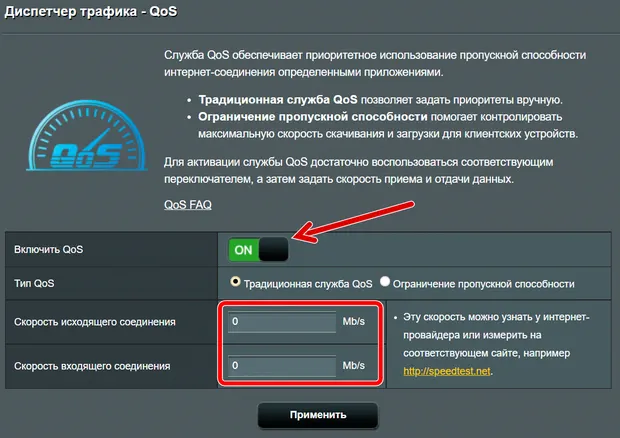
Эта функция почти всегда находится в расширенной области интерфейса. Обычно в названии есть «QoS» или «Приоритизация». Вам необходимо указать скорости загрузки и выгрузки вашего соединения. В этом случае введите точные цифры или немного меньшие. Опять же, определенно не вводите цифры, превышающие вашу фактическую скорость загрузки и выгрузки. Некоторые маршрутизаторы могут вычислить эти числа самостоятельно. Теперь убедитесь, что вы расставили приоритеты для QoS в соответствии с вашими потребностями. Выберите VoIP и видеозвонки как свои главные приоритеты. Если нет возможности установить приоритет службы или приложения, вы можете выбрать приоритетность конкретного клиента, на котором вы будете использовать службу. Поэтому, если вы используете iPad для конференц-связи, сделайте iPad наиболее приоритетным. Обратите внимание: если вы решите установить приоритет определенного устройства, рекомендуется зарезервировать IP-адрес этого устройства в маршрутизаторе, чтобы он не изменился.
Дополнительно: отключить SIP ALG (или SIP Passthrough)
Примените изменения
Оптимизация QoS для голосовой и видеосвязи (на примере Asus)
Если у вас есть маршрутизатор Asus, выполните следующие действия по настройке QoS для голосовой и видеоконференцсвязи. Хотя они не такие, как в маршрутизаторах другого производителя, они дадут вам несколько идей.
Войдите в веб-интерфейс вашего роутера
Обновите роутер до последней прошивки
- Нажмите на пункт меню «Администрирование».
- Перейдите на вкладку Обновление микропрограммы.
- Нажмите кнопку Проверить для получения новой версии прошивки. Кроме того, вы также можете загрузить прошивку прямо с сайта производителя. В этом случае используйте кнопку Загрузить , чтобы вручную загрузить прошивку в маршрутизатор.
- Выполните оставшуюся часть процесса, чтобы обновить прошивку маршрутизатора до последней версии.
Примечание. Не выключайте маршрутизатор во время процесса обновления, который займёт не более 5 минут. После этого рекомендуется вручную перезапустить маршрутизатор.
Включите функции Adaptive QoS
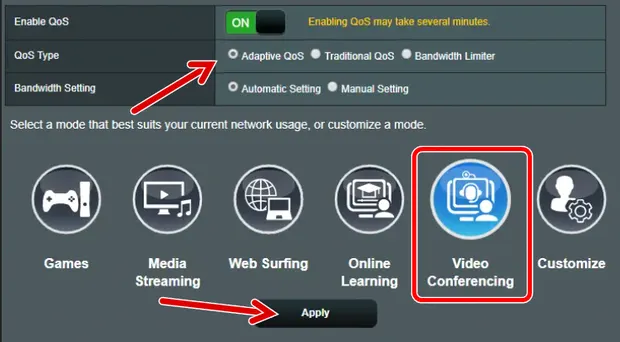
- Щелкните пункт меню Adaptive QoS, а затем вкладку QoS.
- Активируйте параметр Включить QoS .
- Нажмите кнопку «Видеоконференцсвязь». Примечание. В некоторых моделях маршрутизаторов связь в режиме реального времени входит в категорию «Работа из дома».
- Необязательно: нажмите «Настроить» и перетащите блоки других категорий в соответствии с вашими потребностями – вы можете навести указатель мыши на каждый блок, чтобы увидеть, какой тип приложений / услуг включает в себя эта категория. Затем нажмите Сохранить .
- Щёлкните Применить .
Маршрутизатору потребуется несколько секунд, чтобы применить изменения.
Отключите сквозную передачу SIP (при необходимости)
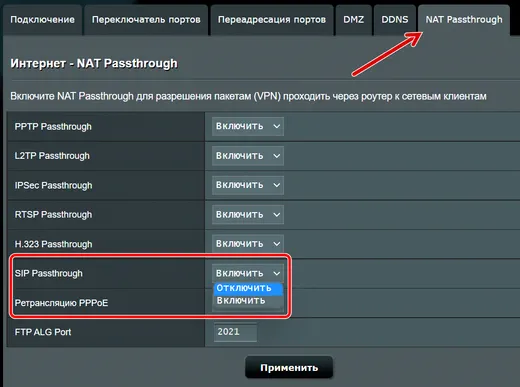
- Щелкните меню Интернет (в разделе «Дополнительные настройки»), а затем перейдите на вкладку NAT Passthrough.
- Измените значение SIP Passthrough на Отключить
- Нажмите Применить и дождитесь, пока маршрутизатор применит изменения.
- Перезапустите маршрутизатор вручную и убедитесь, что всё в порядке.
И это всё! Теперь ваш роутер Asus должен работать лучше для вашего приложения для онлайн-коммуникаций.
Интернет-трафик чем-то похож на денежный поток для домашнего хозяйства (или бизнеса) – всё дело в том, чтобы управлять своими доходами и расходами и оставаться в рамках бюджета. И здесь в игру вступает QoS.
Опять же, эта функция предназначена для предоставления устройству необходимой полосы пропускания (и не более), когда она ему нужна. Это не делает ваш Интернет быстрее!
Вместе с тем, при правильной настройке QoS вы удивитесь, насколько мало пропускной способности Интернета вам действительно нужно. И, наоборот, в плохо настроенной сети даже гигабитный широкополосный доступ не всегда достаточно быстр для каждого устройства в сети.